
4Kゲーミングに必要なスペックとは何か
4K解像度がPCに求める性能要件
4Kゲーミングを快適に楽しむには、フルHDの4倍にあたる3840×2160ピクセルという膨大な画素数を処理できるグラフィック性能が特に重要です。
なぜなら、この解像度では60fpsを維持するだけでも相当な演算能力が必要になり、レイトレーシングやDLSSといった最新技術を活用しなければ快適なプレイ環境を構築することが難しいからです。
私自身も4K環境に移行した際、想像以上にグラフィックボードへの負荷が高いことを実感しました。
グラフィックボードだけでなく、CPUも重要な役割を果たします。
高解像度になるほどGPU負荷が高まる一方で、CPUボトルネックは発生しにくくなるともいわれていますが、それでも最新ゲームではマルチスレッド性能が求められる場面が増えています。
特にオープンワールドゲームやシミュレーションゲームでは、CPUの処理能力が直接フレームレートに影響を与えることが分かっています。
メモリについても32GB以上を搭載した方がいいでしょう。
最新のAAAタイトルでは推奨環境として32GBを指定するタイトルも登場しており、バックグラウンドで配信ソフトやブラウザを起動しながらプレイする場合、16GBでは明らかに不足する場面に遭遇してしまいますよね。
予算別に考える構成の方向性
30万円前後のミドルレンジ構成では、コストパフォーマンスを重視しながらも4K60fpsを安定して維持できる構成を目指すことになります。
40万円台のハイエンド構成では、4K環境でも高リフレッシュレートを狙える性能を確保し、レイトレーシングを有効にしても快適にプレイできる環境を実現できます。
50万円を超えるウルトラハイエンド構成になると、8Kゲーミングも視野に入れた最高峰の性能を追求できるようになり、今後数年間は最新ゲームを最高設定でプレイし続けられる余裕が生まれます。
ただし、予算を上げればいいというわけではありません。
自分がプレイするゲームのジャンルや、配信を行うかどうか、動画編集などクリエイティブ作業も行うかといった用途によって、最適なパーツバランスは変化するのです。
コスパ重視の4Kゲーミング構成
グラフィックボードの選定基準
このグラフィックボードはBlackwellアーキテクチャを採用し、DLSS 4に対応することで、ネイティブ4K解像度よりも軽い負荷で高品質な映像を実現できるのが最大の魅力です。
実際の使用感としては、DLSS 4のフレーム生成技術を活用することで、重量級タイトルでも4K60fpsを安定して維持できる性能を発揮します。
RTX5070Tiは前世代のRTX4080に匹敵するほどの性能を持ちながら、価格は大幅に抑えられているため、コストパフォーマンスに優れた選択といえます。
DisplayPort 2.1b対応により、将来的に4K144Hzモニターへのアップグレードを考えている方にもおすすめです。
Radeon派の方であれば、RX 9070XTも選択肢に入ります。
ただし、レイトレーシング性能ではGeForce側にやや劣りますが、ラスタライズ性能を考えると充分に魅力的で不満は感じません。
最新グラフィックボード(VGA)性能一覧
| GPU型番 | VRAM | 3DMarkスコア TimeSpy |
3DMarkスコア FireStrike |
TGP | 公式 URL |
価格com URL |
|---|---|---|---|---|---|---|
| GeForce RTX 5090 | 32GB | 48494 | 101772 | 575W | 公式 | 価格 |
| GeForce RTX 5080 | 16GB | 32021 | 77948 | 360W | 公式 | 価格 |
| Radeon RX 9070 XT | 16GB | 30030 | 66654 | 304W | 公式 | 価格 |
| Radeon RX 7900 XTX | 24GB | 29954 | 73308 | 355W | 公式 | 価格 |
| GeForce RTX 5070 Ti | 16GB | 27053 | 68819 | 300W | 公式 | 価格 |
| Radeon RX 9070 | 16GB | 26399 | 60143 | 220W | 公式 | 価格 |
| GeForce RTX 5070 | 12GB | 21861 | 56710 | 250W | 公式 | 価格 |
| Radeon RX 7800 XT | 16GB | 19839 | 50402 | 263W | 公式 | 価格 |
| Radeon RX 9060 XT 16GB | 16GB | 16494 | 39309 | 145W | 公式 | 価格 |
| GeForce RTX 5060 Ti 16GB | 16GB | 15930 | 38139 | 180W | 公式 | 価格 |
| GeForce RTX 5060 Ti 8GB | 8GB | 15792 | 37916 | 180W | 公式 | 価格 |
| Arc B580 | 12GB | 14580 | 34864 | 190W | 公式 | 価格 |
| Arc B570 | 10GB | 13688 | 30810 | 150W | 公式 | 価格 |
| GeForce RTX 5060 | 8GB | 13149 | 32309 | 145W | 公式 | 価格 |
| Radeon RX 7600 | 8GB | 10778 | 31692 | 165W | 公式 | 価格 |
| GeForce RTX 4060 | 8GB | 10608 | 28539 | 115W | 公式 | 価格 |
CPUとメモリの最適な組み合わせ
8コア16スレッドという構成は、ゲームプレイ中にバックグラウンドで配信ソフトを動かしたり、ブラウザで攻略情報を確認したりする場合もありますが、余裕を持って処理できる能力があります。
消費電力と発熱のバランスも良好で、空冷CPUクーラーでも充分に冷却できるあたりにコストパフォーマンスの高さを感じます。
Core Ultra 7 265Kと比較すると、ゲーミング性能ではほぼ互角ながら、価格面でRyzen 7 9700Xの方が有利な場合が多く、マザーボードの選択肢も豊富です。
メーカーはMicronのCrucialブランドが信頼性とコストパフォーマンスのバランスに優れており、相性問題も少ないため安心して選択できます。
最新CPU性能一覧
| 型番 | コア数 | スレッド数 | 定格クロック | 最大クロック | Cineスコア Multi |
Cineスコア Single |
公式 URL |
価格com URL |
|---|---|---|---|---|---|---|---|---|
| Core Ultra 9 285K | 24 | 24 | 3.20GHz | 5.70GHz | 42889 | 2462 | 公式 | 価格 |
| Ryzen 9 9950X | 16 | 32 | 4.30GHz | 5.70GHz | 42643 | 2266 | 公式 | 価格 |
| Ryzen 9 9950X3D | 16 | 32 | 4.30GHz | 5.70GHz | 41678 | 2257 | 公式 | 価格 |
| Core i9-14900K | 24 | 32 | 3.20GHz | 6.00GHz | 40974 | 2355 | 公式 | 価格 |
| Ryzen 9 7950X | 16 | 32 | 4.50GHz | 5.70GHz | 38452 | 2076 | 公式 | 価格 |
| Ryzen 9 7950X3D | 16 | 32 | 4.20GHz | 5.70GHz | 38376 | 2047 | 公式 | 価格 |
| Core Ultra 7 265K | 20 | 20 | 3.30GHz | 5.50GHz | 37147 | 2353 | 公式 | 価格 |
| Core Ultra 7 265KF | 20 | 20 | 3.30GHz | 5.50GHz | 37147 | 2353 | 公式 | 価格 |
| Core Ultra 9 285 | 24 | 24 | 2.50GHz | 5.60GHz | 35523 | 2195 | 公式 | 価格 |
| Core i7-14700K | 20 | 28 | 3.40GHz | 5.60GHz | 35383 | 2232 | 公式 | 価格 |
| Core i9-14900 | 24 | 32 | 2.00GHz | 5.80GHz | 33640 | 2206 | 公式 | 価格 |
| Ryzen 9 9900X | 12 | 24 | 4.40GHz | 5.60GHz | 32785 | 2235 | 公式 | 価格 |
| Core i7-14700 | 20 | 28 | 2.10GHz | 5.40GHz | 32419 | 2100 | 公式 | 価格 |
| Ryzen 9 9900X3D | 12 | 24 | 4.40GHz | 5.50GHz | 32308 | 2191 | 公式 | 価格 |
| Ryzen 9 7900X | 12 | 24 | 4.70GHz | 5.60GHz | 29150 | 2038 | 公式 | 価格 |
| Core Ultra 7 265 | 20 | 20 | 2.40GHz | 5.30GHz | 28439 | 2154 | 公式 | 価格 |
| Core Ultra 7 265F | 20 | 20 | 2.40GHz | 5.30GHz | 28439 | 2154 | 公式 | 価格 |
| Core Ultra 5 245K | 14 | 14 | 3.60GHz | 5.20GHz | 25359 | 0 | 公式 | 価格 |
| Core Ultra 5 245KF | 14 | 14 | 3.60GHz | 5.20GHz | 25359 | 2173 | 公式 | 価格 |
| Ryzen 7 9700X | 8 | 16 | 3.80GHz | 5.50GHz | 23004 | 2210 | 公式 | 価格 |
| Ryzen 7 9800X3D | 8 | 16 | 4.70GHz | 5.40GHz | 22992 | 2090 | 公式 | 価格 |
| Core Ultra 5 235 | 14 | 14 | 3.40GHz | 5.00GHz | 20781 | 1857 | 公式 | 価格 |
| Ryzen 7 7700 | 8 | 16 | 3.80GHz | 5.30GHz | 19436 | 1935 | 公式 | 価格 |
| Ryzen 7 7800X3D | 8 | 16 | 4.50GHz | 5.40GHz | 17667 | 1814 | 公式 | 価格 |
| Core i5-14400 | 10 | 16 | 2.50GHz | 4.70GHz | 15988 | 1776 | 公式 | 価格 |
| Ryzen 5 7600X | 6 | 12 | 4.70GHz | 5.30GHz | 15233 | 1979 | 公式 | 価格 |
ストレージとマザーボードの選び方
ストレージにはPCIe Gen.4 SSDの2TBを選択するのが賢明です。
Gen.5 SSDは確かに最大14,000MB/sを超える読込速度を実現していますが、実際のゲームプレイにおいてGen.4との体感差はほとんど感じられず、価格差を考えるとGen.4の方が圧倒的にコストパフォーマンスに優れています。
WDのBlackシリーズやCrucialのP5 Plusシリーズは、7,000MB/s前後の読込速度を持ち、ゲームのロード時間を大幅に短縮してくれます。
1TBでは頻繁にゲームの入れ替えが必要になり、ダウンロード時間が無駄になってしまいますよね。
4TBまで容量を増やすと価格が跳ね上がるため、コスパ重視なら2TBが最適なバランスポイントです。
マザーボードはRyzen 7 9700Xに合わせてB650チップセット搭載モデルを選択します。
X670と比較してもゲーミング性能に差はなく、PCIe 5.0のレーン数が少ない程度の違いしかありません。
ASUSのTUF GamingシリーズやMSIのMAG B650シリーズは、VRM設計が充実しており、将来的にCPUをアップグレードする場合もありますが、電力供給に不安を感じることもできます。
パソコン おすすめモデル4選
パソコンショップSEVEN ZEFT R60IF

| 【ZEFT R60IF スペック】 | |
| CPU | AMD Ryzen5 9600 6コア/12スレッド 5.20GHz(ブースト)/3.80GHz(ベース) |
| グラフィックボード | GeForce RTX5070 (VRAM:12GB) |
| メモリ | 32GB DDR5 (32GB x1枚 クルーシャル製) |
| ストレージ | SSD 1TB (m.2 nVMe READ/WRITE:7250Gbps/6900Gbps WD製) |
| ケース | NZXT H6 Flow White |
| マザーボード | AMD B850 チップセット GIGABYTE製 B850 AORUS ELITE WIFI7 |
| 電源ユニット | 750W 80Plus GOLD認証 電源ユニット (Silverstone製) |
| 無線LAN | Wi-Fi 6E (IEEE802.11ax/11ad/11ac/11n/11a/11g/11b) |
| BlueTooth | BlueTooth 5 |
| 光学式ドライブ | DVDスーパーマルチドライブ (外付け) |
| OS | Microsoft Windows 11 Home |
パソコンショップSEVEN ZEFT Z55BK
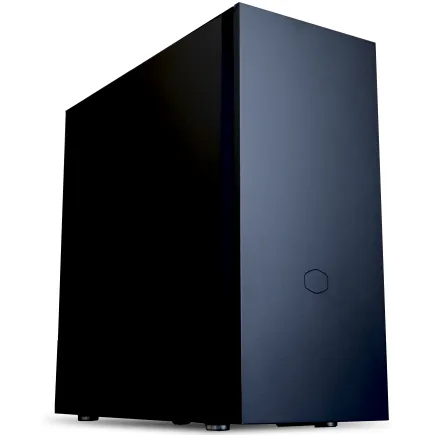
| 【ZEFT Z55BK スペック】 | |
| CPU | Intel Core Ultra7 265KF 20コア/20スレッド 5.50GHz(ブースト)/3.90GHz(ベース) |
| グラフィックボード | GeForce RTX5080 (VRAM:16GB) |
| メモリ | 32GB DDR5 (16GB x2枚 クルーシャル製) |
| ストレージ | SSD 2TB (m.2 nVMe READ/WRITE:7250Gbps/6900Gbps WD製) |
| ケース | Fractal Pop XL Silent Black Solid |
| CPUクーラー | 空冷 DeepCool製 空冷CPUクーラー AK400 |
| マザーボード | intel Z890 チップセット ASRock製 Z890 Steel Legend WiFi |
| 電源ユニット | 1000W 80Plus GOLD認証 電源ユニット (アスロック製) |
| 無線LAN | Wi-Fi 6E (IEEE802.11ax/11ad/11ac/11n/11a/11g/11b) |
| BlueTooth | BlueTooth 5 |
| 光学式ドライブ | DVDスーパーマルチドライブ (内蔵) |
| OS | Microsoft Windows 11 Pro |
パソコンショップSEVEN ZEFT Z58P

| 【ZEFT Z58P スペック】 | |
| CPU | Intel Core Ultra5 235 14コア/14スレッド 5.00GHz(ブースト)/3.40GHz(ベース) |
| グラフィックボード | GeForce RTX5060Ti 16GB (VRAM:16GB) |
| メモリ | 32GB DDR5 (32GB x1枚 クルーシャル製) |
| ストレージ | SSD 1TB (m.2 nVMe READ/WRITE:5000Gbps/3900Gbps KIOXIA製) |
| ケース | DeepCool CH170 PLUS Black |
| マザーボード | intel B860 チップセット ASRock製 B860M Pro RS WiFi |
| 電源ユニット | 650W 80Plus BRONZE認証 電源ユニット (COUGAR製) |
| 無線LAN | Wi-Fi 6E (IEEE802.11ax/11ad/11ac/11n/11a/11g/11b) |
| BlueTooth | BlueTooth 5 |
| OS | Microsoft Windows 11 Home |
パソコンショップSEVEN ZEFT Z55EM
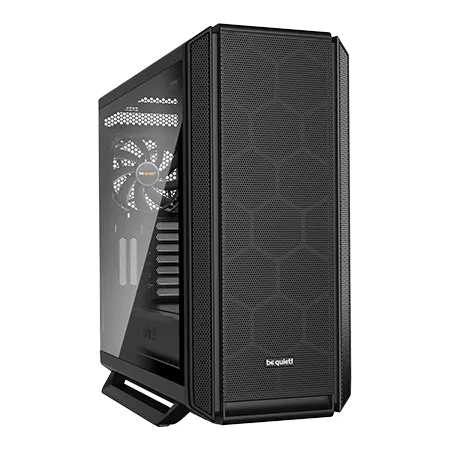
| 【ZEFT Z55EM スペック】 | |
| CPU | Intel Core Ultra7 265KF 20コア/20スレッド 5.50GHz(ブースト)/3.90GHz(ベース) |
| グラフィックボード | GeForce RTX5070Ti (VRAM:16GB) |
| メモリ | 64GB DDR5 (32GB x2枚 クルーシャル製) |
| ストレージ | SSD 2TB (m.2 nVMe READ/WRITE:7250Gbps/6900Gbps WD製) |
| ケース | be quiet! SILENT BASE 802 Black |
| CPUクーラー | 水冷 240mmラジエータ CoolerMaster製 水冷CPUクーラー ML 240 Core II Black |
| マザーボード | intel Z890 チップセット ASRock製 Z890 Steel Legend WiFi |
| 電源ユニット | 1000W 80Plus GOLD認証 電源ユニット (アスロック製) |
| 無線LAN | Wi-Fi 6E (IEEE802.11ax/11ad/11ac/11n/11a/11g/11b) |
| BlueTooth | BlueTooth 5 |
| 光学式ドライブ | DVDスーパーマルチドライブ (外付け) |
| OS | Microsoft Windows 11 Home |
電源とケースで完成させる構成
RTX5070TiとRyzen 7 9700Xの組み合わせでは、ピーク時でも600W程度の消費電力に収まりますが、電源効率が最も高くなる50〜60%負荷域で運用するため、750Wクラスが最適です。
CorsairのRM750xやThermaltakeのToughpower GF3シリーズは、静音性と安定性を両立しており、長期間安心して使用できます。
ケースについては、エアフローを重視したミドルタワーケースが最適な選択になります。
DEEPCOOLのCH510シリーズやCOOLER MASTERのMasterBox 540は、フロントに大型メッシュパネルを採用し、140mmファンを複数搭載できる設計になっているため、高性能グラフィックボードの排熱も効率的に処理できます。
側面に強化ガラスパネルを採用したモデルなら、内部の美しいパーツ構成を楽しむこともできますし、メンテナンス性も良好です。
CPUクーラーは空冷で充分な冷却性能を確保できます。
DEEPCOOLのAK620やサイズの虎徹Mark IIIは、6本のヒートパイプとデュアルファン構成により、Ryzen 7 9700Xを余裕を持って冷却できる能力があります。
水冷クーラーを選択する必要はほとんどないでしょう。
コスパ重視構成の総額と性能バランス
この構成の総額は約30万円前後に収まり、4Kゲーミングの入門としては非常に優れたコストパフォーマンスを実現しています。
DLSS 4やFSR 4といったアップスケーリング技術を活用することで、ネイティブ4Kに近い画質を維持しながら、60fps以上の滑らかなフレームレートを確保できるのです。
| パーツ種類 | 選定モデル | 価格目安 |
|---|---|---|
| GPU | GeForce RTX5070Ti | 約12万円 |
| CPU | Ryzen 7 9700X | 約4.5万円 |
| メモリ | DDR5-5600 32GB | 約1.5万円 |
| SSD | PCIe Gen.4 2TB | 約2万円 |
| マザーボード | B650チップセット | 約2.5万円 |
| 電源 | 750W 80PLUS Gold | 約1.5万円 |
| CPUクーラー | 空冷デュアルファン | 約0.8万円 |
| ケース | ミドルタワー | 約1.2万円 |
| 合計 | – | 約26万円 |
この構成なら、サイバーパンク2077やホグワーツレガシーといった重量級タイトルでも、DLSS品質モードで4K60fpsを安定して維持できます。
Apex LegendsやVALORANTのような競技性の高いタイトルでは、設定を調整することで4K120fps以上も狙えるため、高リフレッシュレートモニターの性能も活かせるでしょう。
バランス重視のハイエンド構成
高リフレッシュレート4Kを実現するGPU選択
ハイエンド構成では、4K環境でも高リフレッシュレートを狙える性能が求められます。
GeForce RTX5080は、この要求を満たす最適なグラフィックボードです。
GDDR7メモリの容量も16GBに増量されており、高解像度テクスチャを大量に使用する最新ゲームでも、VRAMが不足する心配はありません。
DLSS 4のマルチフレーム生成技術を活用すれば、対応タイトルでは4K120fpsという驚異的なフレームレートを実現することも可能です。
Reflex 2による低遅延技術も搭載されているため、競技性の高いFPSゲームでも有利に戦えます。
DisplayPort 2.1b対応により、4K144Hzモニターのポテンシャルを完全に引き出せるのも大きな魅力です。
正直ここまで高性能だとは思っていませんでした。




CPUは用途に応じた選択が鍵
ハイエンド構成のCPU選択では、ゲーミング特化か、クリエイティブ作業も視野に入れるかで最適な選択が変わります。
純粋にゲーミング性能を追求するなら、Ryzen 7 9800X3Dが最強の選択になります。
3D V-Cache技術により、大容量のL3キャッシュを搭載し、ゲームにおけるフレームレートが他のCPUを圧倒する場面が多いのです。
特にシミュレーションゲームやストラテジーゲーム、オープンワールドタイトルでは、キャッシュ容量の多さが直接的にパフォーマンス向上につながります。
配信や動画編集も行う場合は、Ryzen 9 9900Xや9950Xといった12コア以上のモデルを選択することで、マルチスレッド性能を活かした快適な作業環境を構築できるでしょう。
Intel派の方にはCore Ultra 9 285Kも魅力的な選択肢です。
NPUを統合したことでAI処理が強化されており、今後増えていくであろうAI支援機能を活用したゲームやアプリケーションで優位性を発揮する可能性があります。
ゲーミング性能ではRyzen 7 9800X3Dにやや劣りますが、クリエイティブ作業とのバランスを考えると充分に魅力的な選択といえます。
メモリとストレージの容量アップ
ハイエンド構成では、メモリをDDR5-5600の64GB(32GB×2枚)に増量することをおすすめします。
4Kゲーミングでは高解像度テクスチャがメモリに展開されるため、32GBでも充分ですが、配信ソフトや動画編集ソフトを同時に起動する場合、64GBあれば余裕を持った運用ができます。
特にDaVinci ResolveやAdobe Premiere Proで4K動画を編集する際には、メモリ容量が作業効率に直結するため、投資する価値は高いでしょう。
ストレージについては、PCIe Gen.4 SSDの4TBを選択することで、大量のゲームライブラリを保持できます。
最新のAAAタイトルは100GB超が当たり前になっており、MODを導入すればさらに容量を消費します。
2TBでは頻繁にゲームを削除する必要が出てきますが、4TBあれば20本以上のゲームを常時インストールしておけるため、プレイしたいゲームをすぐに起動できる快適さを得られます。
セカンドストレージとして、さらに2TBのGen.4 SSDを追加するのも効果的です。
動画編集用の作業ドライブとしても活用できるため、クリエイティブ作業を行う方には特におすすめの構成です。
冷却と拡張性を考慮したパーツ選定
CPUクーラーには簡易水冷クーラーの280mmまたは360mmモデルを選択することで、Ryzen 7 9800X3DやCore Ultra 9 285Kを安定して冷却できます。
DEEPCOOLのLT720やCorsairのiCUE H150i ELITEは、大型ラジエーターと高性能ポンプにより、高負荷時でもCPU温度を70度台に抑えられる冷却能力を持っています。
マザーボードはX670EまたはZ890チップセットを搭載した上位モデルを選択した方がいいでしょう。
PCIe 5.0レーンが充実しており、将来的にGen.5 SSDが普及した際にも対応できる拡張性があります。
ASUSのROG STRIXシリーズやMSIのMPG Carbon WiFiシリーズは、VRM設計が非常に強力で、オーバークロックにも対応できる電力供給能力を備えています。
電源ユニットは80PLUS Platinum認証の1000Wクラスを選択することで、システム全体の安定性を確保できます。
RTX5080とハイエンドCPUの組み合わせでは、ピーク時に800W近くまで消費電力が上昇する可能性があるため、余裕を持った容量が必要です。
CorsairのHX1000iやSeasonicのPRIME TX-1000は、高効率と静音性を両立し、10年保証が付いているため長期的な投資として優れています。
パソコン おすすめモデル4選
パソコンショップSEVEN ZEFT R60IE

| 【ZEFT R60IE スペック】 | |
| CPU | AMD Ryzen5 9600 6コア/12スレッド 5.20GHz(ブースト)/3.80GHz(ベース) |
| グラフィックボード | GeForce RTX5060Ti 16GB (VRAM:16GB) |
| メモリ | 32GB DDR5 (32GB x1枚 クルーシャル製) |
| ストレージ | SSD 1TB (m.2 nVMe READ/WRITE:7250Gbps/6900Gbps WD製) |
| ケース | Antec P20C ブラック |
| マザーボード | AMD B850 チップセット GIGABYTE製 B850 AORUS ELITE WIFI7 |
| 電源ユニット | 650W 80Plus BRONZE認証 電源ユニット (COUGAR製) |
| 無線LAN | Wi-Fi 6E (IEEE802.11ax/11ad/11ac/11n/11a/11g/11b) |
| BlueTooth | BlueTooth 5 |
| 光学式ドライブ | DVDスーパーマルチドライブ (外付け) |
| OS | Microsoft Windows 11 Home |
パソコンショップSEVEN ZEFT R60YG

| 【ZEFT R60YG スペック】 | |
| CPU | AMD Ryzen5 8500G 6コア/12スレッド 5.00GHz(ブースト)/3.50GHz(ベース) |
| グラフィックボード | GeForce RTX5060 (VRAM:8GB) |
| メモリ | 16GB DDR5 (16GB x1枚 クルーシャル製) |
| ストレージ | SSD 1TB (m.2 nVMe READ/WRITE:7250Gbps/6900Gbps WD製) |
| ケース | Thermaltake S100 TG |
| マザーボード | AMD B850 チップセット ASRock製 B850M-X WiFi R2.0 |
| 電源ユニット | 650W 80Plus BRONZE認証 電源ユニット (COUGAR製) |
| 無線LAN | Wi-Fi 6E (IEEE802.11ax/11ad/11ac/11n/11a/11g/11b) |
| BlueTooth | BlueTooth 5 |
| OS | Microsoft Windows 11 Home |
パソコンショップSEVEN ZEFT R60YF
| 【ZEFT R60YF スペック】 | |
| CPU | AMD Ryzen5 8500G 6コア/12スレッド 5.00GHz(ブースト)/3.50GHz(ベース) |
| グラフィックボード | GeForce RTX5070 (VRAM:12GB) |
| メモリ | 16GB DDR5 (16GB x1枚 クルーシャル製) |
| ストレージ | SSD 1TB (m.2 nVMe READ/WRITE:7250Gbps/6900Gbps WD製) |
| ケース | Thermaltake S100 TG |
| マザーボード | AMD B850 チップセット ASRock製 B850M-X WiFi R2.0 |
| 電源ユニット | 750W 80Plus GOLD認証 電源ユニット (Silverstone製) |
| 無線LAN | Wi-Fi 6E (IEEE802.11ax/11ad/11ac/11n/11a/11g/11b) |
| BlueTooth | BlueTooth 5 |
| OS | Microsoft Windows 11 Home |
パソコンショップSEVEN ZEFT R59BA

| 【ZEFT R59BA スペック】 | |
| CPU | AMD Ryzen7 9800X3D 8コア/16スレッド 5.20GHz(ブースト)/4.70GHz(ベース) |
| グラフィックボード | GeForce RTX4060 (VRAM:8GB) |
| メモリ | 32GB DDR5 (16GB x2枚 Micron製) |
| ストレージ | SSD 1TB (m.2 nVMe READ/WRITE:7250Gbps/6900Gbps WD製) |
| ケース | Thermaltake Versa H26 |
| CPUクーラー | 空冷 DeepCool製 空冷CPUクーラー AK400 |
| マザーボード | AMD B850 チップセット ASRock製 B850M-X WiFi R2.0 |
| 電源ユニット | 650W 80Plus BRONZE認証 電源ユニット (COUGAR製) |
| 無線LAN | Wi-Fi 6E (IEEE802.11ax/11ad/11ac/11n/11a/11g/11b) |
| BlueTooth | BlueTooth 5 |
| 光学式ドライブ | DVDスーパーマルチドライブ (内蔵) |
| OS | Microsoft Windows 11 Home |
ケースは冷却性能とデザイン性の両立
ハイエンド構成にふさわしいケースとして、ピラーレスデザインの強化ガラスケースが人気を集めています。
NZXTのH9 FlowやLian LiのO11 Dynamic EVOは、2面または3面が強化ガラスで構成され、内部のハイエンドパーツを美しく見せながら、優れたエアフローも確保しているのです。
特にO11 Dynamic EVOは、サイドとフロントの両方から吸気できる設計により、グラフィックボードとCPUの両方を効率的に冷却できます。
デザイン性を重視する方には、木製パネルを採用したプレミアムケースも選択肢に入ります。
Fractal DesignのNorth XLやCorsairのOne i500は、フロントパネルに高級木材を使用し、リビングに置いても違和感のない上質な外観を実現しています。
ゲーミングPCというと派手なRGBライティングをイメージする方もいるのではないでしょうか。
ハイエンド構成では多数のケーブルが必要になるため、裏配線スペースが広く確保されているモデルを選ぶことで、内部を美しく整理でき、エアフローの妨げにもなりません。
ハイエンド構成の総額と得られる体験
この構成の総額は約45万円前後になりますが、得られるゲーミング体験は圧倒的です。
4K環境でレイトレーシングを有効にしても、ほとんどのタイトルで80fps以上を維持でき、DLSS 4を活用すれば120fpsも視野に入ります。
| パーツ種類 | 選定モデル | 価格目安 |
|---|---|---|
| GPU | GeForce RTX5080 | 約18万円 |
| CPU | Ryzen 7 9800X3D | 約6.5万円 |
| メモリ | DDR5-5600 64GB | 約3万円 |
| SSD | PCIe Gen.4 4TB | 約4万円 |
| マザーボード | X670Eチップセット | 約4万円 |
| 電源 | 1000W 80PLUS Platinum | 約2.5万円 |
| CPUクーラー | 簡易水冷360mm | 約2万円 |
| ケース | ピラーレスミドルタワー | 約2.5万円 |
| 合計 | – | 約42.5万円 |
この構成なら、Starfield、Alan Wake 2、Cyberpunk 2077といった最新の重量級タイトルを、最高設定でストレスなくプレイできます。
4K144Hzモニターを使用している方なら、その性能を存分に活かせるでしょう。
配信や動画編集も快適に行えるため、ゲーム実況者やコンテンツクリエイターにとっても理想的な構成といえます。
最高峰を目指すウルトラハイエンド構成
妥協なき性能を実現するRTX5090
ウルトラハイエンド構成では、GeForce RTX5090を選択することで、現時点で到達可能な最高のゲーミング性能を手に入れられます。
RTX5080と比較して、CUDAコア数が約1.5倍、メモリ帯域幅も大幅に向上しており、4K環境でのレイトレーシング性能は別次元です。
GDDR7メモリを24GB搭載しているため、8Kゲーミングや、将来登場する超高解像度テクスチャを使用したゲームにも対応できる余裕があります。
対応タイトルでは、ネイティブ4Kで60fpsしか出ない場面でも、DLSS 4を有効にすることで180fps以上まで引き上げることができるのは驚きのひとことです。
8K解像度でのゲーミングも現実的な選択肢になります。
CPUは最上位モデルで完全武装
16コア32スレッドという圧倒的なマルチスレッド性能に加えて、3D V-Cache技術により、ゲーミング性能も最高峰です。
配信、録画、動画編集を同時に行いながらゲームをプレイするといった、極めて高負荷な使い方をしても余裕を持って処理できる能力があります。
クリエイティブ作業を重視する方や、Intel派の方にはCore Ultra 9 285Kも選択肢に入ります。
ただし、純粋なゲーミング性能ではRyzen 9 9950X3Dに及ばないため、用途に応じた選択が必要になります。
オーバークロックに挑戦したい方には、Ryzen 9 9950Xも魅力的な選択肢です。




メモリとストレージは最大限の余裕を
DDR5-5600と比較して、メモリクロックを上げることでゲーミング性能が数パーセント向上し、クリエイティブ作業でも処理速度が改善されます。
GSkillのTrident Z5シリーズやCorsairのDominator Platinumシリーズは、DDR5-6400やDDR5-6600といった高クロックモデルを提供しており、安定性も高いため安心して選択できます。
ストレージ構成は、PCIe Gen.5 SSD 2TB + PCIe Gen.4 SSD 4TBのデュアル構成が理想的です。
Gen.5 SSDをシステムドライブとして使用することで、OSの起動やアプリケーションの立ち上がりが極めて高速になり、Gen.4 SSDをゲームライブラリ用として使用することで、コストパフォーマンスと性能のバランスを取れます。
さらに余裕があれば、8TBのGen.4 SSDを追加することで、動画素材やゲームの録画データを大量に保存できます。
4K60fpsで録画すると、1時間あたり100GB以上のデータが生成されるため、コンテンツクリエイターにとっては大容量ストレージが必須です。
冷却システムは最高級を選択
CPUクーラーには簡易水冷の420mmモデルを選択することで、Ryzen 9 9950X3Dを最適な温度で動作させられます。
DEEPCOOLのLT720-R AIOやCorsairのiCUE H170i ELITEは、420mmという大型ラジエーターにより、高負荷時でもCPU温度を60度台に抑えられる驚異的な冷却性能を持っています。
グラフィックボードの冷却も重要です。
RTX5090は高性能である反面、発熱も相当なものになるため、ケース内のエアフローを最適化する必要があります。
ケースファンは140mmモデルを6基以上搭載し、フロントとボトムから吸気、リアとトップから排気する構成にすることで、効率的な空気の流れを作り出せます。
ASUSのROG Crosshair X670E ExtremeやMSIのMEG X670E Godlikeは、18フェーズ以上のVRM設計を採用し、どれだけ高負荷をかけても電力供給が安定しています。
パソコン おすすめモデル4選
パソコンショップSEVEN ZEFT Z58B
| 【ZEFT Z58B スペック】 | |
| CPU | Intel Core i7 14700F 20コア/28スレッド 5.30GHz(ブースト)/2.10GHz(ベース) |
| グラフィックボード | GeForce RTX5060 (VRAM:8GB) |
| メモリ | 32GB DDR5 (32GB x1枚 クルーシャル製) |
| ストレージ | SSD 1TB (m.2 nVMe READ/WRITE:7250Gbps/6900Gbps WD製) |
| ケース | NZXT H6 Flow White |
| CPUクーラー | 水冷 240mmラジエータ CoolerMaster製 水冷CPUクーラー ML 240 Core II White |
| マザーボード | intel B760 チップセット ASRock製 B760M Pro RS WiFi |
| 電源ユニット | 650W 80Plus BRONZE認証 電源ユニット (COUGAR製) |
| 無線LAN | Wi-Fi 6E (IEEE802.11ax/11ad/11ac/11n/11a/11g/11b) |
| BlueTooth | BlueTooth 5 |
| OS | Microsoft Windows 11 Home |
パソコンショップSEVEN SR-u7-6160K/S9
| 【SR-u7-6160K/S9 スペック】 | |
| CPU | Intel Core Ultra7 265K 20コア/20スレッド 5.50GHz(ブースト)/3.90GHz(ベース) |
| メモリ | 16GB DDR5 (16GB x1枚 クルーシャル製) |
| ストレージ | SSD 1TB (m.2 nVMe READ/WRITE:7250Gbps/6900Gbps WD製) |
| ケース | Antec P20C ブラック |
| CPUクーラー | 空冷 DeepCool製 空冷CPUクーラー AK400 |
| マザーボード | intel B860 チップセット ASRock製 B860M Pro RS WiFi |
| 電源ユニット | 650W 80Plus BRONZE認証 電源ユニット (COUGAR製) |
| 無線LAN | Wi-Fi 6E (IEEE802.11ax/11ad/11ac/11n/11a/11g/11b) |
| BlueTooth | BlueTooth 5 |
| 光学式ドライブ | DVDスーパーマルチドライブ (外付け) |
| OS | Microsoft Windows 11 Home |
パソコンショップSEVEN ZEFT Z56AG
| 【ZEFT Z56AG スペック】 | |
| CPU | Intel Core Ultra7 265KF 20コア/20スレッド 5.50GHz(ブースト)/3.90GHz(ベース) |
| グラフィックボード | GeForce RTX5060 (VRAM:8GB) |
| メモリ | 32GB DDR5 (32GB x1枚 クルーシャル製) |
| ストレージ | SSD 1TB (m.2 nVMe READ/WRITE:7250Gbps/6900Gbps WD製) |
| ケース | NZXT H6 Flow White |
| CPUクーラー | 空冷 DeepCool製 空冷CPUクーラー AK400 DIGITAL WH |
| マザーボード | intel B860 チップセット ASRock製 B860M Pro RS WiFi |
| 電源ユニット | 650W 80Plus BRONZE認証 電源ユニット (COUGAR製) |
| 無線LAN | Wi-Fi 6E (IEEE802.11ax/11ad/11ac/11n/11a/11g/11b) |
| BlueTooth | BlueTooth 5 |
| OS | Microsoft Windows 11 Home |
パソコンショップSEVEN ZEFT Z52AF
| 【ZEFT Z52AF スペック】 | |
| CPU | Intel Core i7 14700F 20コア/28スレッド 5.30GHz(ブースト)/2.10GHz(ベース) |
| グラフィックボード | GeForce RTX4060Ti (VRAM:8GB) |
| メモリ | 16GB DDR5 (16GB x1枚 Micron製) |
| ストレージ | SSD 1TB (m.2 nVMe READ/WRITE:7250Gbps/6900Gbps WD製) |
| ケース | Thermaltake S100 TG |
| マザーボード | intel B760 チップセット ASRock製 B760M Pro RS WiFi |
| 電源ユニット | 650W 80Plus BRONZE認証 電源ユニット (COUGAR製) |
| 無線LAN | Wi-Fi 6E (IEEE802.11ax/11ad/11ac/11n/11a/11g/11b) |
| BlueTooth | BlueTooth 5 |
| 光学式ドライブ | DVDスーパーマルチドライブ (外付け) |
| OS | Microsoft Windows 11 Home |
プレミアムケースで完成度を高める
ウルトラハイエンド構成にふさわしいケースとして、3面強化ガラスのピラーレスケースやプレミアム木製パネルケースが最適です。
Lian LiのO11 Vision CompactやNZXTのH9 Elite Whiteは、3面が強化ガラスで構成され、内部の美しいパーツ構成を全方位から鑑賞できます。
ピラーレス設計により、視界を遮るものがなく、まるでショーケースのような美しさを実現しているのです。
Fractal DesignのNorth XL TGやCorsairのOne i500 Walnutは、フロントパネルに天然木材を使用し、高級家具のような質感を持っています。
リビングに設置しても違和感がなく、むしろインテリアとして空間を格上げしてくれる存在感があります。
ゲーミングPCというと派手なイメージを持つ方もいると思いますが、こうした洗練されたデザインのケースは、大人のゲーマーにこそふさわしい選択といえるでしょう。
電源ユニットは80PLUS Titanium認証の1600Wクラスを選択することで、システム全体の安定性と効率を最大化できます。
SeasonicのPRIME TX-1600やCorsairのAX1600iは、最高効率94%以上を実現し、発熱も少ないため、システム全体の温度上昇を抑えられます。
ウルトラハイエンド構成の総額と到達する境地
4K環境で全てのゲームを最高設定でプレイでき、レイトレーシングやPath Tracingを有効にしても快適なフレームレートを維持できます。
| パーツ種類 | 選定モデル | 価格目安 |
|---|---|---|
| GPU | GeForce RTX5090 | 約30万円 |
| CPU | Ryzen 9 9950X3D | 約9万円 |
| メモリ | DDR5-6000 64GB | 約4万円 |
| SSD Gen.5 | PCIe Gen.5 2TB | 約4.5万円 |
| SSD Gen.4 | PCIe Gen.4 4TB | 約4万円 |
| マザーボード | X670E Extremeクラス | 約7万円 |
| 電源 | 1600W 80PLUS Titanium | 約5万円 |
| CPUクーラー | 簡易水冷420mm | 約3.5万円 |
| ケース | プレミアムフルタワー | 約3.5万円 |
| ケースファン | 140mm×6基 | 約1.5万円 |
| 合計 | – | 約72万円 |
この構成なら、今後登場する次世代ゲームエンジンを使用したタイトルでも、数年間は最高設定でプレイし続けられる性能を確保できます。
8Kゲーミングや、VRヘッドセットでの超高解像度体験も視野に入り、ゲーミングの可能性を極限まで追求できるのです。
極上のゲーミング体験を楽しみたいなら、これ一択といえます。
構成を決める際の重要な判断基準
予算配分の優先順位を明確にする
最も優先すべきはグラフィックボードであり、予算の40〜50%をGPUに投資することで、4K環境での快適なゲーミング体験を確保できます。
CPUは予算の15〜20%程度で充分であり、4K解像度ではGPU負荷が支配的になるため、極端なハイエンドCPUを選択する必要性は低いのです。
メモリとストレージには予算の15〜20%を配分し、32GB以上のメモリと2TB以上のSSDを確保することが重要です。
電源、マザーボード、ケース、冷却システムで残りの予算を配分しますが、これらのパーツは長期間使用できるため、ある程度品質の高いものを選択した方が、将来的なアップグレードの際にも流用できて経済的です。
予算が限られている場合、まずGPUとCPUに投資し、メモリは16GBからスタートして後から増設する、ストレージも1TBから始めて追加するといった段階的なアップグレード戦略も有効です。
ただし、電源容量だけは将来のアップグレードを見越して余裕を持ったものを選択しておかないと、後から交換する手間が発生してしまいますよね。
プレイするゲームジャンルで構成を最適化
FPSやバトルロイヤル系のゲームを中心にプレイする方は、高フレームレートを重視した構成が適しており、RTX5070TiクラスのGPUでも充分な性能を発揮します。
これらのゲームは比較的GPU負荷が軽く、設定を調整することで4K120fps以上を狙えるため、高リフレッシュレートモニターとの組み合わせが効果的です。
オープンワールドRPGやシミュレーションゲームを好む方は、グラフィック品質を重視した構成が適しています。
RTX5080以上のGPUを選択し、レイトレーシングやPath Tracingを有効にした美しい映像を楽しむことで、ゲーム世界への没入感が大幅に向上するのです。
これらのジャンルではCPU性能も重要になるため、Ryzen 7 9800X3DやRyzen 9 9950X3Dといったキャッシュ容量の多いCPUを選択することで、フレームレートの安定性が向上します。
人気PCゲームタイトル一覧
| ゲームタイトル | 発売日 | 推奨スペック | 公式 URL |
Steam URL |
|---|---|---|---|---|
| Street Fighter 6 / ストリートファイター6 | 2023/06/02 | プロセッサー: Core i7 8700 / Ryzen 5 3600
グラフィック: RTX2070 / Radeon RX 5700XT メモリー: 16 GB RAM |
公式 | steam |
| Monster Hunter Wilds
/ モンスターハンターワイルズ |
2025/02/28 | プロセッサー:Core i5-11600K / Ryzen 5 3600X
グラフィック: GeForce RTX 2070/ RTX 4060 / Radeon RX 6700XT メモリー: 16 GB RAM |
公式 | steam |
| Apex Legends
/ エーペックスレジェンズ |
2020/11/05 | プロセッサー: Ryzen 5 / Core i5
グラフィック: Radeon R9 290/ GeForce GTX 970 メモリー: 8 GB RAM |
公式 | steam |
| ロマンシング サガ2
リベンジオブザセブン |
2024/10/25 | プロセッサー: Core i5-6400 / Ryzen 5 1400
グラフィック:GeForce GTX 1060 / Radeon RX 570 メモリ: 8 GB RAM |
公式 | steam |
| 黒神話:悟空 | 2024/08/20 | プロセッサー: Core i7-9700 / Ryzen 5 5500
グラフィック: GeForce RTX 2060 / Radeon RX 5700 XT / Arc A750 |
公式 | steam |
| メタファー:リファンタジオ | 2024/10/11 | プロセッサー: Core i5-7600 / Ryzen 5 2600
グラフィック:GeForce GTX 970 / Radeon RX 480 / Arc A380 メモリ: 8 GB RAM |
公式 | steam |
| Call of Duty: Black Ops 6 | 2024/10/25 | プロセッサー:Core i7-6700K / Ryzen 5 1600X
グラフィック: GeForce RTX 3060 / GTX 1080Ti / Radeon RX 6600XT メモリー: 12 GB RAM |
公式 | steam |
| ドラゴンボール Sparking! ZERO | 2024/10/11 | プロセッサー: Core i7-9700K / Ryzen 5 3600
グラフィック:GeForce RTX 2060 / Radeon RX Vega 64 メモリ: 16 GB RAM |
公式 | steam |
| ELDEN RING SHADOW OF THE ERDTREE | 2024/06/21 | プロセッサー: Core i7-8700K / Ryzen 5 3600X
グラフィック: GeForce GTX 1070 / RADEON RX VEGA 56 メモリー: 16 GB RAM |
公式 | steam |
| ファイナルファンタジーXIV
黄金のレガシー |
2024/07/02 | プロセッサー: Core i7-9700
グラフィック: GeForce RTX 2060 / Radeon RX 5600 XT メモリー: 16 GB RAM |
公式 | steam |
| Cities: Skylines II | 2023/10/25 | プロセッサー:Core i5-12600K / Ryzen 7 5800X
グラフィック: GeForce RTX 3080 | RadeonRX 6800 XT メモリー: 16 GB RAM |
公式 | steam |
| ドラゴンズドグマ 2 | 2024/03/21 | プロセッサー: Core i7-10700 / Ryzen 5 3600X
グラフィック GeForce RTX 2080 / Radeon RX 6700 メモリー: 16 GB |
公式 | steam |
| サイバーパンク2077:仮初めの自由 | 2023/09/26 | プロセッサー: Core i7-12700 / Ryzen 7 7800X3D
グラフィック: GeForce RTX 2060 SUPER / Radeon RX 5700 XT メモリー: 16 GB RAM |
公式 | steam |
| ホグワーツ・レガシー | 2023/02/11 | プロセッサー: Core i7-8700 / Ryzen 5 3600
グラフィック: GeForce 1080 Ti / Radeon RX 5700 XT メモリー: 16 GB RAM |
公式 | steam |
| TEKKEN 8 / 鉄拳8 | 2024/01/26 | プロセッサー: Core i7-7700K / Ryzen 5 2600
グラフィック: GeForce RTX 2070/ Radeon RX 5700 XT メモリー: 16 GB RAM |
公式 | steam |
| Palworld / パルワールド | 2024/01/19 | プロセッサー: Core i9-9900K
グラフィック: GeForce RTX 2070 メモリー: 32 GB RAM |
公式 | steam |
| オーバーウォッチ 2 | 2023/08/11 | プロセッサー:Core i7 / Ryzen 5
グラフィック: GeForce GTX 1060 / Radeon RX 6400 メモリー: 8 GB RAM |
公式 | steam |
| Monster Hunter RISE: Sunbreak
/ モンスターハンターライズ:サンブレイク |
2022/01/13 | プロセッサー:Core i5-4460 / AMD FX-8300
グラフィック: GeForce GTX 1060 / Radeon RX 570 メモリー: 8 GB RAM |
公式 | steam |
| BIOHAZARD RE:4 | 2023/03/24 | プロセッサー: Ryzen 5 3600 / Core i7 8700
グラフィック: Radeon RX 5700 / GeForce GTX 1070 メモリー: 16 GB RAM |
公式 | steam |
| デッドバイデイライト | 2016/06/15 | プロセッサー: Core i3 / AMD FX-8300
グラフィック: 4GB VRAM以上 メモリー: 8 GB RAM |
公式 | steam |
| Forza Horizon 5 | 2021/11/09 | プロセッサー: Core i5-8400 / Ryzen 5 1500X
グラフィック: GTX 1070 / Radeon RX 590 メモリー: 16 GB RAM |
公式 | steam |
配信やコンテンツ制作も行うかで変わる選択
ゲームプレイだけでなく、配信や動画編集も行う方は、CPUとメモリの選択が特に重要になります。
配信を行う場合、Ryzen 9 9900X以上のマルチコアCPUを選択することで、ゲームプレイと配信エンコードを同時に処理できる余裕が生まれます。
NVENCやAMFといったハードウェアエンコーダーを使用する場合でも、CPUに余裕があれば、配信ソフトの動作が安定し、視聴者とのチャット対応やシーン切り替えもスムーズに行えます。
動画編集を本格的に行う方は、メモリを64GB以上に増量し、ストレージも8TB以上確保することをおすすめします。
4K60fpsで録画した素材は容量が膨大になり、編集作業中もメモリを大量に消費するため、充分なリソースがないと作業効率が大幅に低下してしまいますよね。
DaVinci ResolveやAdobe Premiere Proを使用する場合、GPUの性能も編集速度に影響するため、RTX5080以上を選択することで、エフェクト処理やカラーグレーディングが快適になります。
メインモニターで4Kゲーミングを楽しみながら、サブモニターで配信画面の確認やチャット対応を行うことで、配信クオリティが向上するのです。
将来のアップグレード計画を考慮する
PC構築において、将来のアップグレード計画を考慮することは非常に重要です。
マザーボードのソケット規格やチップセットは、将来的にCPUをアップグレードする際の選択肢を左右します。
AMDのAM5ソケットは、今後数年間にわたって新しいRyzenプロセッサをサポートする予定であり、長期的な拡張性を考えるとIntelのLGAソケットよりも有利な面があります。
電源容量も将来のアップグレードを見越して選択すべきです。
現在RTX5070Tiを使用していても、将来RTX6090のような次世代ハイエンドGPUにアップグレードする可能性を考えると、最初から1000W以上の電源を選択しておくことで、電源交換の手間を省けます。
80PLUS Gold以上の高効率電源を選択しておけば、10年保証が付いているモデルも多く、長期的なコストパフォーマンスも優れています。
ケースについても、拡張性の高いモデルを選択することで、将来的に水冷システムを追加したり、ストレージを増設したりする際に対応しやすくなります。
ミドルタワーケースでも、3.5インチベイや2.5インチベイが複数用意されているモデルなら、ストレージの増設に困ることはないでしょう。
BTOパソコンと自作の選択について
BTOパソコンのメリットと選び方
BTOパソコンを選択する最大のメリットは、保証とサポートが充実している点です。
自作PCでは各パーツメーカーの保証を個別に受ける必要がありますが、BTOパソコンならシステム全体に対して1〜3年の保証が付いており、トラブル発生時の対応が簡単です。
特にPC初心者の方や、トラブルシューティングに時間を割きたくない方にとっては、この安心感は大きな価値があります。
BTOパソコンを選ぶ際は、カスタマイズの自由度が高いショップを選択することが重要です。
特にメモリやSSDは、メーカーによって性能や信頼性が大きく異なるため、選択肢が豊富なショップを選ぶべきです。
納期についても確認が必要です。
人気の構成やパーツを選択すると、納期が2〜3週間かかる場合もありますが、急ぎでない場合は問題ありません。
自作PCのメリットと注意点
自作PCの最大のメリットは、完全に自分好みの構成を実現できる自由度の高さです。
ケースのデザインから、ケーブルの色、ファンのRGBライティングまで、全てを自分の美的センスで統一できる楽しさは、自作PCならではの魅力といえます。
パーツ選びから組み立て、OSインストールまでの過程そのものが、趣味として楽しめる体験なのです。
コストパフォーマンスの面でも、自作PCは有利な場合が多くあります。
BTOパソコンでは組み立て費用やサポート費用が価格に含まれていますが、自作PCならその分を性能向上に回せます。
特にセール時期を狙ってパーツを購入すれば、BTOパソコンと比較して10〜15%程度安く構築できることもあるのです。
ただし、自作PCには相応の知識と経験が必要です。
パーツの相性問題や、組み立て時の静電気対策、BIOSの設定など、初心者にはハードルが高い要素もあります。
特に初めて自作する方は、組み立て動画を事前に視聴したり、詳しい友人にアドバイスを求めたりすることをおすすめします。
トラブルが発生した際に、自力で解決できるかどうかをチェックしましょう。
結局どちらを選ぶべきか
特に4KゲーミングPCのような高性能システムでは、パーツ同士の相性や電力管理が重要になるため、プロが組み立てたシステムの方が安定性が高いのです。
保証期間中は無償で修理やパーツ交換を受けられるため、長期的な安心感も得られます。
一方、PC構築の経験があり、パーツ選びや組み立てを楽しみたい方には、自作PCが最適です。
自分で選んだパーツで構成されたPCは、愛着も湧きますし、トラブルが発生しても自力で解決できる知識があれば、むしろメンテナンスやアップグレードが容易になります。
将来的にパーツを段階的にアップグレードしていく楽しみも、自作PCならではの魅力です。
モニターと周辺機器の選択も重要
4Kゲーミングモニターの選び方
4Kゲーミングモニターを選ぶ際は、リフレッシュレートとパネルタイプが重要な判断基準になります。
競技性の高いFPSゲームをプレイする方には、4K144Hz以上のモニターが最適であり、RTX5080以上のGPUと組み合わせることで、滑らかな映像でプレイできます。
パネルタイプについては、IPSパネルが色再現性と視野角に優れており、美しいグラフィックを楽しむゲームに適しています。
応答速度を重視する方には、Fast IPSやNano IPSといった高速応答IPSパネルを採用したモニターがおすすめです。
VAパネルはコントラスト比が高く、暗いシーンの表現力に優れていますが、応答速度がIPSよりやや遅いため、ゲームジャンルに応じて選択すべきです。
HDR対応も重要なポイントです。
DisplayHDR 600以上の認証を受けたモニターなら、明暗の表現力が大幅に向上し、ゲームの没入感が高まります。
特にレイトレーシング対応ゲームでは、HDRの効果が顕著に現れ、光の反射や影の表現がリアルになるのです。
ASUSのROG Swift、LGのUltraGear、DELLのALIENWAREシリーズは、4Kゲーミングモニターとして高い評価を得ています。
入力デバイスで操作性を向上させる
ゲーミングマウスは、センサー性能が重要であり、LogicoolのG PRO X SUPERLIGHTやRazerのViper V3 Proは、30,000DPI以上の高精度センサーを搭載し、4K解像度の広い画面でも正確なエイム操作が可能です。
無線接続の遅延も1ms以下に抑えられており、有線マウスと遜色ない応答性を実現しています。
ゲーミングキーボードは、メカニカルスイッチの種類によって打鍵感が大きく異なります。
FPSゲームでは、リニアスイッチ(赤軸)が素早い入力に適しており、MMORPGやMOBAでは、タクタイルスイッチ(茶軸)が誤入力を防ぎながら快適なタイピングを実現します。
CorsairのK70 RGB PROやSteelSeriesのApex Pro TKLは、高品質なメカニカルスイッチと充実したRGBライティングを備えており、ゲーミング環境を華やかに演出してくれます。
ヘッドセットやスピーカーも、ゲーム体験を大きく左右します。
音楽鑑賞や映画視聴も楽しみたい方には、高品質なアクティブスピーカーを選択することで、ゲーム以外のエンターテイメントも充実させられるでしょう。
デスク環境の最適化も忘れずに
大型の4Kモニターを設置するには、奥行き70cm以上のゲーミングデスクが必要であり、モニターアームを使用することで、視線の高さや角度を自由に調整できます。
ケーブルマネジメントも快適な環境作りに欠かせません。
デスク裏にケーブルトレイを設置し、電源ケーブルやDisplayPortケーブル、USBケーブルを整理することで、デスク上をすっきりさせられます。
見た目が美しいだけでなく、掃除もしやすくなり、ケーブルの断線リスクも減らせるのです。
照明環境も重要です。
モニター背面にバイアスライティングを設置することで、目の疲労を軽減できます。
PhilipsのHue Play ライトバーやGoverneのモニターライトバーは、モニター背面を柔らかく照らし、長時間のゲームプレイでも目の負担を軽減してくれます。
部屋全体の照明も、間接照明を活用することで、ゲーミング空間としての雰囲気を高められるでしょう。
メンテナンスとアップグレードの計画
定期的なメンテナンスで性能を維持
高性能な4KゲーミングPCを長期間快適に使用するには、定期的なメンテナンスが欠かせません。
最も重要なのは、3〜6ヶ月ごとのケース内部の清掃です。
ホコリがファンやヒートシンクに蓄積すると、冷却性能が低下し、パーツの温度が上昇してしまいますよね。
エアダスターを使用してファンやフィルターのホコリを除去し、CPUクーラーやグラフィックボードのヒートシンクも丁寧に清掃することで、購入時の冷却性能を維持できます。
サーマルグリスの塗り直しも、2〜3年ごとに行うことをおすすめします。
Arctic MX-6やThermal Grizzly Kryonaut Extremeといった高性能サーマルグリスを使用することで、冷却効果をさらに高められるのです。
ソフトウェア面でも、定期的なメンテナンスが必要です。
Windowsアップデートやグラフィックドライバーの更新を怠ると、セキュリティリスクが高まるだけでなく、最新ゲームで性能を発揮できない場合があります。
GeForce ExperienceやAMD Software Adrenalin Editionを使用することで、ドライバーの更新を自動化でき、常に最新の状態を維持できます。
アップグレードのタイミングと優先順位
最も効果的なアップグレードは、グラフィックボードの交換です。
4KゲーミングではGPU性能がフレームレートに直結するため、2〜3年ごとに最新世代のGPUにアップグレードすることで、常に快適なゲーミング環境を維持できます。
メモリの増設も、比較的簡単で効果的なアップグレードです。
16GBから32GBへ、32GBから64GBへと増設することで、マルチタスク性能が向上し、大規模なMODを導入したゲームや、動画編集作業も快適になります。
メモリスロットに空きがあれば、同じ規格のメモリを追加するだけで済むため、初心者でも安心して実施できるアップグレードです。
ストレージの増設も、ゲームライブラリが増えてきたタイミングで検討すべきです。
M.2スロットに空きがあれば、追加のSSDを簡単に増設でき、ゲームのインストール容量不足を解消できます。
世代交代のタイミングを見極める
PCパーツの世代交代は、通常1〜2年のサイクルで行われますが、全てのパーツを毎回アップグレードする必要はありません。
例えば、RTX5070Tiを使用している場合、次のアップグレードはRTX7070TiやRTX8070Tiといった2〜3世代後のモデルを選択することで、大幅な性能向上を実感できるでしょう。
CPUについては、ソケット規格の変更が大きな判断基準になります。
AMDのAM5ソケットは、今後数年間にわたって新しいRyzenプロセッサをサポートする予定であるため、マザーボードを交換せずにCPUだけをアップグレードできる可能性が高いのです。
一方、Intelは世代ごとにソケット規格を変更する傾向があるため、CPUアップグレード時にマザーボードも同時に交換する必要がある場合が多くなります。
メモリとストレージは、規格が変わらない限り長期間使用できます。
DDR5メモリは今後5年以上は主流規格として使用されると予想されるため、現在購入したメモリは次のPC構築時にも流用できる可能性が高いでしょう。
よくある質問

4KゲーミングにRTX5060Tiでは不足ですか
RTX5060Tiでも4Kゲーミングは可能ですが、設定を調整する必要があります。
軽量級のタイトルや、数年前のゲームであれば、高設定で4K60fpsを維持できますが、最新のAAAタイトルでは中設定程度に落とす必要があるでしょう。
DLSS 4を活用することで、画質を維持しながらフレームレートを向上させられますが、RTX5070Ti以上と比較すると、快適性には差が出ます。
予算に余裕があるなら、RTX5070Ti以上を選択した方が、長期的に満足度が高いといえます。
Ryzen 7 9700XとCore Ultra 7 265Kはどちらが4Kゲーミングに適していますか
4K解像度では、CPUボトルネックが発生しにくいため、両者の性能差はほとんど体感できません。
ゲーミング性能では、タイトルによってどちらが優位かが変わりますが、総合的にはほぼ互角です。
選択基準としては、マザーボードの価格や、将来のアップグレード計画を考慮すべきでしょう。
一方、NPUを活用したAI機能に興味がある方には、Core Ultra 7 265Kが魅力的な選択になります。
メモリは32GBで充分ですか、それとも64GB必要ですか
純粋にゲームプレイだけを行う場合、32GBで充分です。
最新のAAAタイトルでも、推奨環境は32GBまでであり、それ以上のメモリを使用することはほとんどありません。
ただし、配信や動画編集を同時に行う場合、バックグラウンドで多数のアプリケーションを起動する場合は、64GBあると余裕を持った運用ができます。
後から増設することも可能なので、最初は32GBでスタートし、必要に応じて増設する方法もおすすめです。
PCIe Gen.5 SSDは本当に必要ですか
Gen.4 SSDでも7,000MB/s前後の読込速度があり、ゲームのロード時間はGen.5と比較してもほとんど差がありません。
Gen.5 SSDは発熱が非常に高く、大型ヒートシンクやアクティブ冷却が必要になるため、コストと手間を考えるとGen.4の方が現実的です。
ただし、大容量の動画ファイルを頻繁に転送する方や、将来的な技術進化を見越して最新規格を導入したい方には、Gen.5 SSDも選択肢に入ります。
コストパフォーマンスを重視するなら、Gen.4 SSDで充分でしょう。
空冷と水冷、どちらのCPUクーラーを選ぶべきですか
DEEPCOOLのAK620やNoctuaのNH-D15といった大型空冷クーラーは、簡易水冷の240mmクラスに匹敵する冷却性能を持ちながら、メンテナンスフリーで長期間使用できる利点があります。
一方、Ryzen 9 9950X3DやCore Ultra 9 285KといったハイエンドCPUを使用する場合、簡易水冷の360mm以上を選択することで、より低い温度で安定動作させられます。
静音性を重視する方にも、水冷クーラーは優れた選択です。