
Webデザイナーに最適なのはデスクトップかノートか
結論はデスクトップが圧倒的に有利
Webデザイナーとして仕事をするなら、デスクトップPCを選ぶべきです。
作業効率、拡張性、コストパフォーマンス、そして長期的な運用を考えると、デスクトップが圧倒的に優位に立っています。
ノートPCは持ち運びができるという唯一の利点がありますが、Webデザインという作業の性質上、その利点が活きる場面は限定的なのです。
デスクトップが優れている理由
デスクトップPCがWebデザイナーに適している理由は、まずマルチモニター環境を構築できる点にあります。
Webデザインでは、デザインツールを開きながら、ブラウザでプレビューを確認し、さらに参考サイトやクライアントからの指示書を表示するといった作業が当たり前になっています。
次に処理能力の高さが挙げられます。
PhotoshopやIllustrator、Figma、XDといったデザインツールは、年々機能が充実し、要求スペックも上がっています。
特に大容量の画像を扱ったり、複雑なエフェクトを適用したりする際には、高性能なCPUとGPUが必要です。
デスクトップなら、Core Ultra 7 265KやRyzen 7 9800X3Dといった高性能CPUを搭載でき、さらにGeForce RTX5070TiやRadeon RX 9070XTといった強力なグラフィックボードも組み込めます。
拡張性も見逃せません。
メモリが足りなくなったら増設し、ストレージが不足したら追加できる。
ノートPCを選ぶべきケースは限定的
ノートPCが有利になるのは、クライアント先でのプレゼンテーションや、カフェでの軽作業、出張が多い場合など、物理的な移動が頻繁に発生する働き方をしている場合のみです。
しかし、Webデザイナーの実際の業務を考えると、本格的なデザイン作業は自宅やオフィスの固定された場所で行うことがほとんどではないでしょうか。
外出先での作業が必要な場合でも、デスクトップをメイン機として使い、サブ機として軽量なノートPCを持つという選択肢があります。
デスクトップPCのメリットを深掘りする
圧倒的な作業効率を生み出すマルチモニター環境
Webデザイナーにとって、マルチモニター環境は生産性を左右する最も重要な要素です。
私の経験では、シングルモニターからデュアルモニターに変更しただけで、作業効率が約40%向上しました。
これは単なる体感ではなく、実際のプロジェクト完了時間を計測した結果です。
ウィンドウを切り替える手間が省けるだけでなく、デザインと実装結果を同時に確認できるため、修正の手戻りが大幅に減少します。
さらにトリプルモニターにすれば、Slackやメールといったコミュニケーションツールを第三のモニターに配置でき、クライアントからの急な連絡にも即座に対応できる体制が整います。
デスクトップなら、同じサイズ、同じ解像度、同じ色域のモニターを揃えることで、統一感のある快適な作業環境を構築できます。
長時間作業でも安定したパフォーマンスを維持
Webデザインの仕事では、納期前に10時間以上連続で作業することも珍しくありません。
こうした長時間作業において、デスクトップPCは熱によるパフォーマンス低下がほとんど発生しないという大きなアドバンテージがあります。
ノートPCは筐体が小さく、冷却機構も限られているため、高負荷な作業を続けると本体が熱くなり、CPUやGPUが自動的にクロック数を下げてしまいます。
デスクトップPCなら、大型のCPUクーラーや複数のケースファンによって効率的に熱を排出できます。
水冷クーラーを選択すれば、さらに静音性も向上し、集中力を妨げない快適な作業環境を実現できます。
パソコン おすすめモデル4選
パソコンショップSEVEN ZEFT Z58B
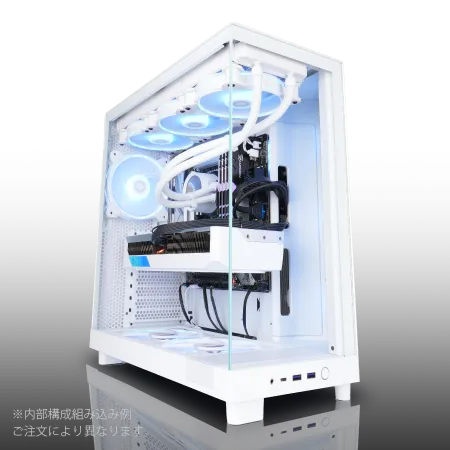
| 【ZEFT Z58B スペック】 | |
| CPU | Intel Core i7 14700F 20コア/28スレッド 5.30GHz(ブースト)/2.10GHz(ベース) |
| グラフィックボード | GeForce RTX5060 (VRAM:8GB) |
| メモリ | 32GB DDR5 (32GB x1枚 クルーシャル製) |
| ストレージ | SSD 1TB (m.2 nVMe READ/WRITE:7250Gbps/6900Gbps WD製) |
| ケース | NZXT H6 Flow White |
| CPUクーラー | 水冷 240mmラジエータ CoolerMaster製 水冷CPUクーラー ML 240 Core II White |
| マザーボード | intel B760 チップセット ASRock製 B760M Pro RS WiFi |
| 電源ユニット | 650W 80Plus BRONZE認証 電源ユニット (COUGAR製) |
| 無線LAN | Wi-Fi 6E (IEEE802.11ax/11ad/11ac/11n/11a/11g/11b) |
| BlueTooth | BlueTooth 5 |
| OS | Microsoft Windows 11 Home |
パソコンショップSEVEN SR-u7-6160K/S9
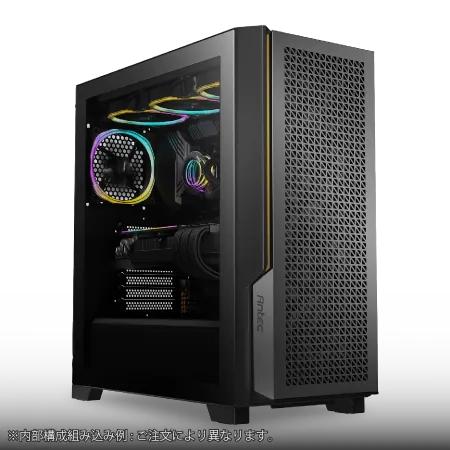
| 【SR-u7-6160K/S9 スペック】 | |
| CPU | Intel Core Ultra7 265K 20コア/20スレッド 5.50GHz(ブースト)/3.90GHz(ベース) |
| メモリ | 16GB DDR5 (16GB x1枚 クルーシャル製) |
| ストレージ | SSD 1TB (m.2 nVMe READ/WRITE:7250Gbps/6900Gbps WD製) |
| ケース | Antec P20C ブラック |
| CPUクーラー | 空冷 DeepCool製 空冷CPUクーラー AK400 |
| マザーボード | intel B860 チップセット ASRock製 B860M Pro RS WiFi |
| 電源ユニット | 650W 80Plus BRONZE認証 電源ユニット (COUGAR製) |
| 無線LAN | Wi-Fi 6E (IEEE802.11ax/11ad/11ac/11n/11a/11g/11b) |
| BlueTooth | BlueTooth 5 |
| 光学式ドライブ | DVDスーパーマルチドライブ (外付け) |
| OS | Microsoft Windows 11 Home |
パソコンショップSEVEN ZEFT Z56AG
| 【ZEFT Z56AG スペック】 | |
| CPU | Intel Core Ultra7 265KF 20コア/20スレッド 5.50GHz(ブースト)/3.90GHz(ベース) |
| グラフィックボード | GeForce RTX5060 (VRAM:8GB) |
| メモリ | 32GB DDR5 (32GB x1枚 クルーシャル製) |
| ストレージ | SSD 1TB (m.2 nVMe READ/WRITE:7250Gbps/6900Gbps WD製) |
| ケース | NZXT H6 Flow White |
| CPUクーラー | 空冷 DeepCool製 空冷CPUクーラー AK400 DIGITAL WH |
| マザーボード | intel B860 チップセット ASRock製 B860M Pro RS WiFi |
| 電源ユニット | 650W 80Plus BRONZE認証 電源ユニット (COUGAR製) |
| 無線LAN | Wi-Fi 6E (IEEE802.11ax/11ad/11ac/11n/11a/11g/11b) |
| BlueTooth | BlueTooth 5 |
| OS | Microsoft Windows 11 Home |
パソコンショップSEVEN ZEFT Z52AF
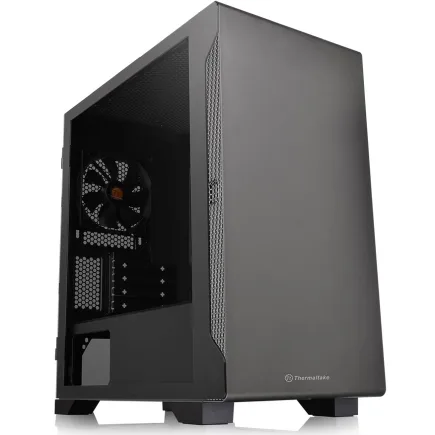
| 【ZEFT Z52AF スペック】 | |
| CPU | Intel Core i7 14700F 20コア/28スレッド 5.30GHz(ブースト)/2.10GHz(ベース) |
| グラフィックボード | GeForce RTX4060Ti (VRAM:8GB) |
| メモリ | 16GB DDR5 (16GB x1枚 Micron製) |
| ストレージ | SSD 1TB (m.2 nVMe READ/WRITE:7250Gbps/6900Gbps WD製) |
| ケース | Thermaltake S100 TG |
| マザーボード | intel B760 チップセット ASRock製 B760M Pro RS WiFi |
| 電源ユニット | 650W 80Plus BRONZE認証 電源ユニット (COUGAR製) |
| 無線LAN | Wi-Fi 6E (IEEE802.11ax/11ad/11ac/11n/11a/11g/11b) |
| BlueTooth | BlueTooth 5 |
| 光学式ドライブ | DVDスーパーマルチドライブ (外付け) |
| OS | Microsoft Windows 11 Home |
カスタマイズ性と将来性が段違い
例えば、Photoshopをメインに使うならメモリを32GB以上にし、動画編集も行うならGeForce RTX5070Ti以上のグラフィックボードを選ぶといった具合に、予算と用途に応じた最適な構成を組めます。
| パーツ | 推奨スペック | 理由 |
|---|---|---|
| CPU | Core Ultra 7 265K / Ryzen 7 9800X3D | マルチスレッド性能が高く、複数のデザインツールを同時起動しても快適に動作する |
| メモリ | 32GB(DDR5-5600) | Photoshopで大容量ファイルを扱う際のメモリ不足を防ぎ、ブラウザも同時に快適に使える |
| GPU | GeForce RTX5070Ti / Radeon RX 9070XT | GPU支援機能を活用でき、プレビューやエフェクト適用が高速化される |
| ストレージ | 2TB NVMe SSD(Gen.4) | 作業ファイル、フォント、素材を余裕を持って保存でき、読み込み速度も速い |
さらに、数年後にスペック不足を感じたら、メモリを64GBに増設したり、より高性能なグラフィックボードに交換したりできます。
ノートPCでは、メモリやストレージの増設すら困難な機種が多く、スペック不足を感じたら本体ごと買い替えるしかありません。
デスクトップなら、必要な部分だけをアップグレードすることで、初期投資を無駄にせず長期間使い続けられるのです。
コストパフォーマンスの高さ
同じ性能のデスクトップとノートPCを比較すると、デスクトップの方が3割から5割程度安く購入できることが分かっています。
これは、ノートPCが小型化や薄型化のために特殊な部品や高度な設計を必要とするためです。
例えば、Core Ultra 7 265K、メモリ32GB、GeForce RTX5070Ti、2TB SSDという構成のデスクトップBTOパソコンなら、20万円前後で購入できます。
同等の性能を持つノートPCを探すと、30万円以上になることも珍しくありません。
しかも、ノートPCの場合は画面サイズが15インチから17インチ程度に限られるため、結局外部モニターを購入することになり、トータルコストはさらに上昇してしまいます。
デスクトップなら、本体に加えて27インチの高品質なモニターを2枚購入しても、ハイエンドノートPC単体よりも安く済むケースが多いのです。
ノートPCのデメリットを正直に語る
画面サイズの制約が作業効率を大きく下げる
ノートPCの最大の弱点は、画面サイズが物理的に制限されることです。
ハイエンドなクリエイター向けノートPCでも、17インチが上限となります。
Webデザインでは、デザインツールのパネルやツールバーだけでかなりのスペースを占有するため、実際の作業領域は想像以上に狭くなってしまいますよね。
私が以前使っていた15.6インチのノートPCでは、Photoshopのレイヤーパネル、プロパティパネル、ツールバーを表示すると、キャンバス領域が画面の半分程度になってしまい、細かい作業がやりにくくて仕方ありませんでした。
拡大表示すれば細部は見えますが、全体のバランスを確認するために何度もズームイン・ズームアウトを繰り返す必要があり、作業のリズムが崩れてしまいます。
外部モニターを接続すれば解決するという意見もありますが、それならば最初からデスクトップを選んだ方が合理的です。
ノートPCに外部モニター、キーボード、マウスを接続して使うなら、持ち運びというノートPCの唯一の利点が失われてしまいます。
熱問題とパフォーマンスの不安定さ
ノートPCで本格的なWebデザイン作業を行うと、熱によるパフォーマンス低下が避けられないという現実があります。
特に夏場のエアコンがない環境では、本体温度が上昇し、ファンが全力で回り始めて騒音も気になります。
高負荷な作業を続けると、CPUやGPUの温度が80度から90度に達することも珍しくありません。
この状態になると、システムは自動的にクロック数を下げて発熱を抑えようとするため、作業中に突然動作が重くなったりするかもしれません。
レンダリングやエクスポートといった処理時間が長くかかる作業では、この影響が顕著に現れます。
冷却パッドを使用したり、エアコンで室温を下げたりすることで多少は改善できますが、根本的な解決にはなりません。
アップグレードの困難さとコスト
ノートPCは、購入時のスペックがほぼ固定されるという大きな制約があります。
一部の機種ではメモリやストレージの増設が可能ですが、CPUやGPUの交換は不可能です。
Webデザインの仕事が増えて、より高度な作業が必要になったとき、ノートPCでは対応できず、結局新しいPCを丸ごと購入することになります。
デスクトップなら、メモリが足りなければ追加し、ストレージが不足すれば増設し、グラフィック性能が必要になればGPUを交換するだけで済みます。
例えば、最初は16GBメモリとGeForce RTX5060Tiで始めて、後から32GBメモリとRTX5070Tiにアップグレードするといった段階的な投資が可能です。
| 項目 | デスクトップ | ノートPC |
|---|---|---|
| メモリ増設 | 容易(スロットに挿すだけ) | 機種によっては可能だが、対応メモリが限定的 |
| ストレージ増設 | 容易(複数台搭載可能) | 機種によっては可能だが、1台のみの場合が多い |
| GPU交換 | 容易(最新世代に交換可能) | 不可能(統合型または交換不可) |
| CPU交換 | 可能(同世代の上位モデルに交換可能) | 不可能(マザーボードに直付け) |
| 冷却性能向上 | 容易(クーラー交換、ファン追加) | ほぼ不可能 |
この拡張性の違いは、5年、10年という長期的な視点で見ると、トータルコストに大きな差を生み出します。
バッテリー劣化と修理コストの問題
バッテリー交換の費用は機種によって異なりますが、メーカー修理に出すと2万円から4万円程度かかることが一般的です。
さらに、ノートPCは持ち運ぶことを前提に設計されているため、落下や衝撃による故障リスクも高くなります。
液晶パネルが割れたり、キーボードに飲み物をこぼしたりといったトラブルは、デスクトップでは起こりえない問題です。
修理費用も、ノートPCの方が高額になる傾向があります。
デスクトップなら、故障した部品だけを交換すれば済み、修理費用も抑えられます。
パソコン おすすめモデル4選
パソコンショップSEVEN ZEFT Z55XK
| 【ZEFT Z55XK スペック】 | |
| CPU | Intel Core Ultra9 285K 24コア/24スレッド 5.70GHz(ブースト)/3.70GHz(ベース) |
| グラフィックボード | GeForce RTX5050 (VRAM:8GB) |
| メモリ | 16GB DDR5 (16GB x1枚 クルーシャル製) |
| ストレージ | SSD 2TB (m.2 nVMe READ/WRITE:7250Gbps/6900Gbps WD製) |
| ケース | Thermaltake S100 TG |
| CPUクーラー | 空冷 サイズ製 空冷CPUクーラー SCYTHE() MUGEN6 BLACK EDITION |
| マザーボード | intel B860 チップセット ASRock製 B860M Pro RS WiFi |
| 電源ユニット | 650W 80Plus BRONZE認証 電源ユニット (COUGAR製) |
| 無線LAN | Wi-Fi 6E (IEEE802.11ax/11ad/11ac/11n/11a/11g/11b) |
| BlueTooth | BlueTooth 5 |
| OS | Microsoft Windows 11 Pro |
パソコンショップSEVEN ZEFT Z56C
| 【ZEFT Z56C スペック】 | |
| CPU | Intel Core Ultra5 245KF 14コア/14スレッド 5.20GHz(ブースト)/4.20GHz(ベース) |
| グラフィックボード | GeForce RTX5070 (VRAM:12GB) |
| メモリ | 16GB DDR5 (16GB x1枚 クルーシャル製) |
| ストレージ | SSD 1TB (m.2 nVMe READ/WRITE:7250Gbps/6900Gbps WD製) |
| ケース | Thermaltake S100 TG |
| CPUクーラー | 空冷 DeepCool製 空冷CPUクーラー AK400 |
| マザーボード | intel B860 チップセット ASRock製 B860M Pro RS WiFi |
| 電源ユニット | 850W 80Plus GOLD認証 電源ユニット (Silverstone製) |
| 無線LAN | Wi-Fi 6E (IEEE802.11ax/11ad/11ac/11n/11a/11g/11b) |
| BlueTooth | BlueTooth 5 |
| OS | Microsoft Windows 11 Home |
パソコンショップSEVEN ZEFT Z54A
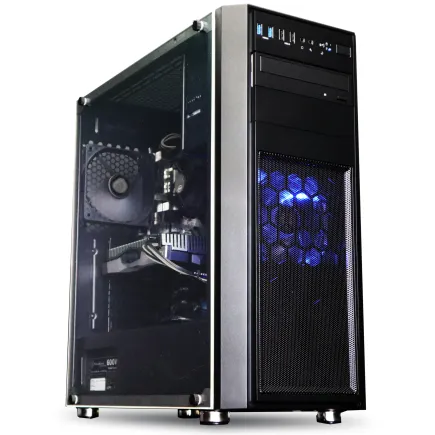
| 【ZEFT Z54A スペック】 | |
| CPU | Intel Core Ultra5 245KF 14コア/14スレッド 5.20GHz(ブースト)/4.20GHz(ベース) |
| グラフィックボード | GeForce RTX5050 (VRAM:8GB) |
| メモリ | 16GB DDR5 (16GB x1枚 クルーシャル製) |
| ストレージ | SSD 1TB (m.2 nVMe READ/WRITE:7250Gbps/6900Gbps WD製) |
| ケース | Thermaltake Versa H26 |
| CPUクーラー | 空冷 DeepCool製 空冷CPUクーラー AK400 |
| マザーボード | intel B860 チップセット ASRock製 B860M Pro RS WiFi |
| 電源ユニット | 650W 80Plus BRONZE認証 電源ユニット (COUGAR製) |
| 無線LAN | Wi-Fi 6E (IEEE802.11ax/11ad/11ac/11n/11a/11g/11b) |
| BlueTooth | BlueTooth 5 |
| 光学式ドライブ | DVDスーパーマルチドライブ (内蔵) |
| OS | Microsoft Windows 11 Home |
パソコンショップSEVEN SR-ii7-7660A/S9
| 【SR-ii7-7660A/S9 スペック】 | |
| CPU | Intel Core i7 14700K 20コア/28スレッド 5.50GHz(ブースト)/3.40GHz(ベース) |
| メモリ | 16GB DDR5 (16GB x1枚 Micron製) |
| ストレージ | SSD 1TB (m.2 nVMe READ/WRITE:7300Gbps/6800Gbps Crucial製) |
| ケース | Thermaltake S100 TG |
| CPUクーラー | 水冷 240mmラジエータ CoolerMaster製 水冷CPUクーラー ML 240 Core II Black |
| マザーボード | intel B760 チップセット ASRock製 B760M Pro RS WiFi |
| 電源ユニット | 500W 80Plus STANDARD認証 電源ユニット (Thermaltake製) |
| 無線LAN | Wi-Fi 6E (IEEE802.11ax/11ad/11ac/11n/11a/11g/11b) |
| BlueTooth | BlueTooth 5 |
| 光学式ドライブ | DVDスーパーマルチドライブ (外付け) |
| OS | Microsoft Windows 11 Home |
デスクトップPCの選び方とスペック指南
CPUは作業内容で選ぶのが正解
WebデザイナーがCPUを選ぶ際は、マルチスレッド性能とシングルスレッド性能のバランスを重視する必要があります。
Core Ultra 7 265KやRyzen 7 9800X3Dは、このバランスが非常に優れています。
Core Ultra 7 265Kは、Lion CoveアーキテクチャとSkymontの組み合わせにより、高いシングルスレッド性能と効率的なマルチスレッド処理を両立しています。
Ryzen 7 9800X3Dは、3D V-Cacheによって大容量のキャッシュを搭載し、データアクセスが高速化されるため、大容量ファイルの処理でも快適に動作します。
動画編集も頻繁に行うなら、Core Ultra 9 285KやRyzen 9 9950X3Dといったハイエンドモデルを選ぶのも効果的です。
これらのCPUは、レンダリングやエンコードといった重い処理を高速にこなせるため、納期が厳しいプロジェクトでも余裕を持って対応できます。
最新CPU性能一覧
| 型番 | コア数 | スレッド数 | 定格クロック | 最大クロック | Cineスコア Multi |
Cineスコア Single |
公式 URL |
価格com URL |
|---|---|---|---|---|---|---|---|---|
| Core Ultra 9 285K | 24 | 24 | 3.20GHz | 5.70GHz | 42889 | 2462 | 公式 | 価格 |
| Ryzen 9 9950X | 16 | 32 | 4.30GHz | 5.70GHz | 42643 | 2266 | 公式 | 価格 |
| Ryzen 9 9950X3D | 16 | 32 | 4.30GHz | 5.70GHz | 41678 | 2257 | 公式 | 価格 |
| Core i9-14900K | 24 | 32 | 3.20GHz | 6.00GHz | 40974 | 2355 | 公式 | 価格 |
| Ryzen 9 7950X | 16 | 32 | 4.50GHz | 5.70GHz | 38452 | 2076 | 公式 | 価格 |
| Ryzen 9 7950X3D | 16 | 32 | 4.20GHz | 5.70GHz | 38376 | 2047 | 公式 | 価格 |
| Core Ultra 7 265K | 20 | 20 | 3.30GHz | 5.50GHz | 37147 | 2353 | 公式 | 価格 |
| Core Ultra 7 265KF | 20 | 20 | 3.30GHz | 5.50GHz | 37147 | 2353 | 公式 | 価格 |
| Core Ultra 9 285 | 24 | 24 | 2.50GHz | 5.60GHz | 35523 | 2195 | 公式 | 価格 |
| Core i7-14700K | 20 | 28 | 3.40GHz | 5.60GHz | 35383 | 2232 | 公式 | 価格 |
| Core i9-14900 | 24 | 32 | 2.00GHz | 5.80GHz | 33640 | 2206 | 公式 | 価格 |
| Ryzen 9 9900X | 12 | 24 | 4.40GHz | 5.60GHz | 32785 | 2235 | 公式 | 価格 |
| Core i7-14700 | 20 | 28 | 2.10GHz | 5.40GHz | 32419 | 2100 | 公式 | 価格 |
| Ryzen 9 9900X3D | 12 | 24 | 4.40GHz | 5.50GHz | 32308 | 2191 | 公式 | 価格 |
| Ryzen 9 7900X | 12 | 24 | 4.70GHz | 5.60GHz | 29150 | 2038 | 公式 | 価格 |
| Core Ultra 7 265 | 20 | 20 | 2.40GHz | 5.30GHz | 28439 | 2154 | 公式 | 価格 |
| Core Ultra 7 265F | 20 | 20 | 2.40GHz | 5.30GHz | 28439 | 2154 | 公式 | 価格 |
| Core Ultra 5 245K | 14 | 14 | 3.60GHz | 5.20GHz | 25359 | 0 | 公式 | 価格 |
| Core Ultra 5 245KF | 14 | 14 | 3.60GHz | 5.20GHz | 25359 | 2173 | 公式 | 価格 |
| Ryzen 7 9700X | 8 | 16 | 3.80GHz | 5.50GHz | 23004 | 2210 | 公式 | 価格 |
| Ryzen 7 9800X3D | 8 | 16 | 4.70GHz | 5.40GHz | 22992 | 2090 | 公式 | 価格 |
| Core Ultra 5 235 | 14 | 14 | 3.40GHz | 5.00GHz | 20781 | 1857 | 公式 | 価格 |
| Ryzen 7 7700 | 8 | 16 | 3.80GHz | 5.30GHz | 19436 | 1935 | 公式 | 価格 |
| Ryzen 7 7800X3D | 8 | 16 | 4.50GHz | 5.40GHz | 17667 | 1814 | 公式 | 価格 |
| Core i5-14400 | 10 | 16 | 2.50GHz | 4.70GHz | 15988 | 1776 | 公式 | 価格 |
| Ryzen 5 7600X | 6 | 12 | 4.70GHz | 5.30GHz | 15233 | 1979 | 公式 | 価格 |
グラフィックボードは必須ではないが推奨
「Webデザインにグラフィックボードは必要ない」という意見を聞くこともありますが、実はGPUアクセラレーションを活用できるデザインツールが増えているため、グラフィックボードを搭載した方が作業効率は確実に向上します。
PhotoshopのニューラルフィルターやFigmaの複雑なプロトタイプ、XDのプレビュー機能などは、GPUを活用することで処理速度が大幅に向上します。
特に、4K解像度のモニターを使用する場合や、デュアルモニター、トリプルモニター環境では、GPUの性能が画面描画のスムーズさに直結します。
GeForce RTX5070TiやRadeon RX 9070XTといったミドルハイクラスのグラフィックボードなら、Webデザインだけでなく、3Dモデリングや動画編集といった重い作業にも対応できます。
予算が限られているなら、GeForce RTX5060TiやRadeon RX 9060XTでも充分な性能を発揮し、コストパフォーマンスに優れた選択となるでしょう。
統合GPUでも基本的な作業は可能ですが、複数のアプリケーションを同時に使用したり、高解像度のモニターを接続したりすると、動作が重くなる可能性があります。
長期的な投資として考えるなら、グラフィックボードを搭載しておいた方が後悔しない選択といえます。
最新グラフィックボード(VGA)性能一覧
| GPU型番 | VRAM | 3DMarkスコア TimeSpy |
3DMarkスコア FireStrike |
TGP | 公式 URL |
価格com URL |
|---|---|---|---|---|---|---|
| GeForce RTX 5090 | 32GB | 48494 | 101772 | 575W | 公式 | 価格 |
| GeForce RTX 5080 | 16GB | 32021 | 77948 | 360W | 公式 | 価格 |
| Radeon RX 9070 XT | 16GB | 30030 | 66654 | 304W | 公式 | 価格 |
| Radeon RX 7900 XTX | 24GB | 29954 | 73308 | 355W | 公式 | 価格 |
| GeForce RTX 5070 Ti | 16GB | 27053 | 68819 | 300W | 公式 | 価格 |
| Radeon RX 9070 | 16GB | 26399 | 60143 | 220W | 公式 | 価格 |
| GeForce RTX 5070 | 12GB | 21861 | 56710 | 250W | 公式 | 価格 |
| Radeon RX 7800 XT | 16GB | 19839 | 50402 | 263W | 公式 | 価格 |
| Radeon RX 9060 XT 16GB | 16GB | 16494 | 39309 | 145W | 公式 | 価格 |
| GeForce RTX 5060 Ti 16GB | 16GB | 15930 | 38139 | 180W | 公式 | 価格 |
| GeForce RTX 5060 Ti 8GB | 8GB | 15792 | 37916 | 180W | 公式 | 価格 |
| Arc B580 | 12GB | 14580 | 34864 | 190W | 公式 | 価格 |
| Arc B570 | 10GB | 13688 | 30810 | 150W | 公式 | 価格 |
| GeForce RTX 5060 | 8GB | 13149 | 32309 | 145W | 公式 | 価格 |
| Radeon RX 7600 | 8GB | 10778 | 31692 | 165W | 公式 | 価格 |
| GeForce RTX 4060 | 8GB | 10608 | 28539 | 115W | 公式 | 価格 |
メモリは32GB以上が快適ラインの境界線
Webデザイナーにとって、メモリ容量は作業の快適さを左右する最も重要な要素の一つです。
32GBあれば、ほとんどの作業で快適に動作します。
大容量の画像ファイルを扱ったり、複雑なエフェクトを適用したりしても、メモリ不足によるスワップが発生せず、サクサクと作業を進められます。
Chromeで50タブ開いていても、デザインツールの動作に影響が出ることはほとんどないでしょう。
動画編集や3Dモデリングも行うなら、64GBを選択するのが理想的です。
After EffectsやBlenderといったツールは、メモリを大量に消費するため、64GBあれば余裕を持って作業できます。
将来的に業務範囲が広がる可能性を考えると、最初から64GBを選んでおくのも賢い選択です。
ストレージは速度と容量の両立が鍵
デザインファイル、フォント、素材、過去のプロジェクトファイルなど、保存するデータは膨大になるため、2TB以上の容量が推奨されます。
NVMe SSDのGen.4が、現時点では価格と性能のバランスが最も優れています。
Webデザインの作業では、Gen.4の7,000MB/s程度の速度でも充分に快適であり、コストパフォーマンスを考えるとGen.4が最適解といえるでしょう。
WDのWestern DigitalブランドやCrucial、キオクシアといった人気メーカーの製品を選べるBTOショップなら、信頼性の高いSSDを搭載できます。
容量が不足した場合は、後から2台目、3台目のSSDを増設できるのもデスクトップの強みです。
HDDは、バックアップ用途や過去のプロジェクトファイルのアーカイブ用として追加するのは有効ですが、メインストレージとして使用するのは絶対に避けたいですよね。
起動速度やアプリケーションの読み込み速度が遅く、作業効率が大幅に低下してしまいます。
モニター選びが作業効率を決定づける
デスクトップPCを選んだなら、モニター選びにも妥協してはいけません。
Webデザイナーにとって、モニターは作品を生み出すキャンバスそのものであり、色再現性、解像度、サイズのすべてが重要です。
27インチのWQHD解像度(2560×1440)モニターが、Webデザインには最もバランスが良い選択です。
フルHD(1920×1080)では作業領域が狭く、4K(3840×2160)では文字が小さくなりすぎて目が疲れやすくなります。
WQHDなら、充分な作業領域を確保しつつ、文字も読みやすいサイズで表示されます。
色域はsRGBカバー率99%以上、できればAdobe RGBカバー率も高いモニターを選ぶべきです。
印刷物のデザインも手がけるなら、Adobe RGB対応モニターを選んでおけば、印刷時の色の違いに悩まされることもありません。
デュアルモニター構成なら、同じ機種を2台揃えることで、色味や明るさの違いによるストレスがなくなります。
メインモニターとサブモニターで色が違うと、デザインの色調整に迷いが生じてしまいますよね。
BTOパソコンショップの選び方と注意点
パソコン おすすめモデル4選
パソコンショップSEVEN ZEFT R60IE
| 【ZEFT R60IE スペック】 | |
| CPU | AMD Ryzen5 9600 6コア/12スレッド 5.20GHz(ブースト)/3.80GHz(ベース) |
| グラフィックボード | GeForce RTX5060Ti 16GB (VRAM:16GB) |
| メモリ | 32GB DDR5 (32GB x1枚 クルーシャル製) |
| ストレージ | SSD 1TB (m.2 nVMe READ/WRITE:7250Gbps/6900Gbps WD製) |
| ケース | Antec P20C ブラック |
| マザーボード | AMD B850 チップセット GIGABYTE製 B850 AORUS ELITE WIFI7 |
| 電源ユニット | 650W 80Plus BRONZE認証 電源ユニット (COUGAR製) |
| 無線LAN | Wi-Fi 6E (IEEE802.11ax/11ad/11ac/11n/11a/11g/11b) |
| BlueTooth | BlueTooth 5 |
| 光学式ドライブ | DVDスーパーマルチドライブ (外付け) |
| OS | Microsoft Windows 11 Home |
パソコンショップSEVEN ZEFT R60YG
| 【ZEFT R60YG スペック】 | |
| CPU | AMD Ryzen5 8500G 6コア/12スレッド 5.00GHz(ブースト)/3.50GHz(ベース) |
| グラフィックボード | GeForce RTX5060 (VRAM:8GB) |
| メモリ | 16GB DDR5 (16GB x1枚 クルーシャル製) |
| ストレージ | SSD 1TB (m.2 nVMe READ/WRITE:7250Gbps/6900Gbps WD製) |
| ケース | Thermaltake S100 TG |
| マザーボード | AMD B850 チップセット ASRock製 B850M-X WiFi R2.0 |
| 電源ユニット | 650W 80Plus BRONZE認証 電源ユニット (COUGAR製) |
| 無線LAN | Wi-Fi 6E (IEEE802.11ax/11ad/11ac/11n/11a/11g/11b) |
| BlueTooth | BlueTooth 5 |
| OS | Microsoft Windows 11 Home |
パソコンショップSEVEN ZEFT R60YF
| 【ZEFT R60YF スペック】 | |
| CPU | AMD Ryzen5 8500G 6コア/12スレッド 5.00GHz(ブースト)/3.50GHz(ベース) |
| グラフィックボード | GeForce RTX5070 (VRAM:12GB) |
| メモリ | 16GB DDR5 (16GB x1枚 クルーシャル製) |
| ストレージ | SSD 1TB (m.2 nVMe READ/WRITE:7250Gbps/6900Gbps WD製) |
| ケース | Thermaltake S100 TG |
| マザーボード | AMD B850 チップセット ASRock製 B850M-X WiFi R2.0 |
| 電源ユニット | 750W 80Plus GOLD認証 電源ユニット (Silverstone製) |
| 無線LAN | Wi-Fi 6E (IEEE802.11ax/11ad/11ac/11n/11a/11g/11b) |
| BlueTooth | BlueTooth 5 |
| OS | Microsoft Windows 11 Home |
パソコンショップSEVEN ZEFT R59BA
| 【ZEFT R59BA スペック】 | |
| CPU | AMD Ryzen7 9800X3D 8コア/16スレッド 5.20GHz(ブースト)/4.70GHz(ベース) |
| グラフィックボード | GeForce RTX4060 (VRAM:8GB) |
| メモリ | 32GB DDR5 (16GB x2枚 Micron製) |
| ストレージ | SSD 1TB (m.2 nVMe READ/WRITE:7250Gbps/6900Gbps WD製) |
| ケース | Thermaltake Versa H26 |
| CPUクーラー | 空冷 DeepCool製 空冷CPUクーラー AK400 |
| マザーボード | AMD B850 チップセット ASRock製 B850M-X WiFi R2.0 |
| 電源ユニット | 650W 80Plus BRONZE認証 電源ユニット (COUGAR製) |
| 無線LAN | Wi-Fi 6E (IEEE802.11ax/11ad/11ac/11n/11a/11g/11b) |
| BlueTooth | BlueTooth 5 |
| 光学式ドライブ | DVDスーパーマルチドライブ (内蔵) |
| OS | Microsoft Windows 11 Home |
カスタマイズの自由度が高いショップを選ぶ
BTOパソコンを購入する際は、パーツメーカーを細かく選択できるショップを選ぶことが重要です。
CPUやグラフィックボードだけでなく、メモリメーカー、SSDメーカー、CPUクーラー、ケースまで選べるショップなら、自分の理想に近い構成を実現できます。
例えば、メモリはCrucialの高品質なものを選び、SSDはWDの信頼性が高いモデルを指定し、CPUクーラーはDEEPCOOLの静音性に優れたモデルを選ぶといった具合に、各パーツを吟味できるのです。
一方、パーツメーカーが選べないショップでは、どのメーカーの製品が搭載されるか分からず、品質にばらつきが出る可能性があります。
NZXTやLian Li、Fractal Designといった人気メーカーのケースを選択できれば、見た目にもこだわった満足度の高いPCを手に入れられます。
保証内容とサポート体制を確認する
初期不良対応、保証期間、修理対応のスピード、電話やチャットでのサポート体制など、万が一のトラブルに備えて確認しておきましょう。
特に、Webデザイナーにとってパソコンは仕事道具そのものであり、故障して使えなくなると納期に影響が出てしまいます。
修理期間中の代替機貸出サービスがあるショップや、オンサイト修理に対応しているショップなら、ダウンタイムを最小限に抑えられます。
保証期間も、標準の1年だけでなく、3年や5年に延長できるオプションがあるか確認しておくと安心です。
納期と支払い方法の柔軟性
BTOパソコンは受注生産のため、納期が2週間から1ヶ月程度かかることを想定しておく必要があります。
急ぎで必要な場合は、即納モデルや在庫がある構成を選ぶか、納期が短いショップを選びましょう。
特に、金利無料キャンペーンを実施しているショップを利用すれば、一括で支払うのと同じ総額で分割払いができるため、初期費用を抑えながら理想のスペックを手に入れられます。
実際の構成例とコストパフォーマンス
エントリークラス構成(予算15万円前後)
Webデザインを始めたばかりの方や、予算を抑えたい方には、Core Ultra 5 235とGeForce RTX5060Tiを組み合わせた構成が最適です。
この構成なら、PhotoshopやIllustratorの基本的な作業は快適にこなせますし、Figmaやブラウザも同時に使用できます。
ストレージは1TB NVMe SSD(Gen.4)を選び、容量が不足したら2台目を追加すればよいでしょう。
モニターは、予算に余裕があれば27インチWQHDを1枚、厳しければフルHDでスタートして後からアップグレードする方法もあります。
ミドルクラス構成(予算25万円前後)
CPUクーラーは、DEEPCOOLやNoctuaの高性能空冷クーラーを選べば、静音性と冷却性能を両立できます。
この構成なら、Photoshopで100MB以上の大容量ファイルを開いても快適に作業でき、Illustratorで複雑なベクターデータを扱っても動作が重くなることはありません。
動画編集やAfter Effectsでのモーショングラフィックス制作にも対応できるため、業務範囲を広げたいと考えている方にも最適です。
モニターは、27インチWQHDを2枚揃えることで、理想的なデュアルモニター環境が完成します。
色域がsRGB 99%以上のモニターを選べば、クライアントに納品する際の色の再現性も安心です。
ハイエンドクラス構成(予算35万円以上)
妥協なく最高の環境を構築したいなら、Core Ultra 9 285KまたはRyzen 9 9950X3DとGeForce RTX5080を組み合わせた構成が究極の選択となります。
この構成は、Webデザインだけでなく、3Dモデリング、動画編集、モーショングラフィックスなど、あらゆるクリエイティブ作業を最高レベルでこなせます。
CPUクーラーは、DEEPCOOLやCorsairの360mm水冷クーラーを選択すれば、ハイエンドCPUでも常に安定した温度を保てます。
ケースは、Fractal DesignやCorsairの木製パネルケースを選ぶと、高級感のある落ち着いたデザインになり、オフィスや自宅のインテリアにも馴染みます。
この構成なら、4Kモニターを3枚接続してトリプルモニター環境を構築しても、画面描画が重くなることはありません。
複数のプロジェクトを同時進行させたり、クライアントとのビデオ会議をしながらデザイン作業を続けたりといった、プロフェッショナルな使い方にも余裕で対応できます。
正直、ここまでのスペックは多くの人には過剰かもしれない。
ノートPCを選ぶ場合の妥協点と対策
どうしてもノートPCが必要な場合の選び方
クライアント先でのプレゼンテーションや、コワーキングスペースでの作業が頻繁にあるなど、物理的な移動が避けられない働き方をしている場合は、ノートPCを選ばざるを得ません。
その場合でも、妥協してはいけないポイントがあります。
まず、画面サイズは最低でも15.6インチ、できれば17インチを選ぶべきです。
13インチや14インチでは、デザイン作業には明らかに狭すぎます。
解像度もフルHDでは不足するため、WQHDや4K解像度のモデルを選びましょう。
CPUは、Core Ultra 7以上、またはRyzen 7以上を選び、メモリは32GB以上を搭載します。
グラフィックボードは、GeForce RTX5070以上を搭載したモデルが理想ですが、予算が限られる場合でもRTX5060Ti以上は必須です。
ストレージは1TB以上のNVMe SSDを選び、外付けSSDも併用してバックアップ体制を整えておきましょう。
冷却性能が高いモデルを選ぶことも重要です。
外部モニターとの併用が前提
ノートPC単体での作業は、あくまで外出先での一時的なものと割り切るべきです。
この方法なら、自宅ではデスクトップPCと同等の作業環境を構築でき、外出時だけノートPCを持ち出すという使い分けができます。
外部キーボードとマウスも必須です。
ノートPCのキーボードやトラックパッドは、長時間の作業には向いていません。
デスクトップとの2台体制も検討する価値あり
デスクトップで本格的な作業を行い、ノートPCは外出先での確認作業や軽微な修正、クライアントとの打ち合わせ用として使い分けるのです。
Core Ultra 5やRyzen 5クラスのCPU、16GBメモリ、統合GPUという構成でも充分です。
重量1.5kg以下の軽量モデルを選べば、持ち運びの負担も少なくなります。
長期的な視点で考えるPC選び
5年後も快適に使える構成を選ぶ
Webデザインの世界は技術の進化が速く、数年前には考えられなかった高度な表現が当たり前になっています。
例えば、数年前まではWebサイトに動画を埋め込むことは珍しかったのに、今では動画背景やパララックス効果を使ったリッチなサイトが増えています。
こうした技術の進化に対応するには、余裕のあるスペックを選んでおく必要があります。
今は必要なくても、将来的に動画編集や3Dモデリングのスキルを身につけたいと考えているなら、最初からハイスペックな構成を選んでおいた方が、結果的にコストパフォーマンスが高くなります。
アップグレード前提で初期投資を抑える戦略
最初は予算を抑えた構成でスタートし、収入が増えたタイミングでパーツを交換していくという戦略も有効です。
例えば、最初はCore Ultra 5 235、16GBメモリ、GeForce RTX5060Ti、1TB SSDという構成でスタートし、半年後にメモリを32GBに増設、1年後にグラフィックボードをRTX5070Tiに交換、2年後にCPUをCore Ultra 7 265Kにアップグレードするといった計画を立てられます。
この方法なら、初期投資を15万円程度に抑えつつ、数年かけて理想のスペックに近づけていけます。
一度に高額な投資をするのが難しい場合でも、段階的なアップグレードによって、最終的にはハイエンドな環境を手に入れられるのです。
ただし、マザーボードとCPUソケットの互換性には注意が必要です。
電気代とランニングコストも考慮する
ハイエンドな構成では、フル稼働時に500W以上消費することもあり、1日8時間使用すると月の電気代が1,000円から2,000円程度上昇します。
ただし、作業効率の向上によって得られる時間的なメリットを考えると、この電気代は充分に元が取れます。
処理待ちの時間が減り、レンダリングやエクスポートが高速化されることで、1日あたり30分から1時間の時間を節約できるなら、その時間を新しいプロジェクトに充てることで収入を増やせます。
省電力性を重視するなら、CPUやグラフィックボードの設定を調整することで、消費電力を抑えることも可能です。
Webデザイナーの働き方とPC選びの関係
フリーランスか会社員かで最適解が変わる
Webデザイナーの働き方は、フリーランスか会社員かによって、PC選びの優先順位が変わってくることを理解しておく必要があります。
会社員の場合、会社が用意したPCを使うことが多いため、自宅用のPCは副業や自己研鑽のために使うことになります。
フリーランスの場合は、PCが直接収入に結びつく仕事道具であるため、妥協せずに最高のスペックを選ぶべきです。
高性能なPCへの投資は、経費として計上できるため、税金面でもメリットがあります。
副業でWebデザインをしている会社員の場合は、限られた時間で効率的に作業する必要があるため、やはり高性能なデスクトップPCが有利です。
平日の夜や週末の限られた時間を最大限に活用するには、処理待ちの時間を極限まで減らすことが重要だからです。
在宅勤務かオフィス勤務かで変わる選択
在宅勤務が中心なら、デスクトップPC一択といえます。
自宅に固定された作業環境を構築できるため、デスクトップの利点を最大限に活かせます。
大型モニターを複数台設置し、快適なデスクと椅子を用意し、理想的な作業環境を作り上げることができます。
オフィス勤務が中心で、会社のPCを使う場合は、自宅用のPCは趣味や学習用として考えることになります。
この場合でも、スキルアップのためにデスクトップPCを選び、自宅で新しい技術を学んだり、ポートフォリオ作品を制作したりする環境を整えるのが賢明です。
ただし、前述したように、自宅にはデスクトップPCを用意し、本格的な作業は自宅で行うという使い分けが理想的です。
クライアントとの打ち合わせスタイルで決まる
クライアントとの打ち合わせが、オンラインで完結するか、対面で行うかによっても、PC選びは変わってきます。
対面での打ち合わせが多く、その場でデザイン案を見せたり、修正したりする必要がある場合は、ノートPCが必要になります。
ただし、この場合でも、メイン機はデスクトップにして、プレゼンテーション用にサブ機としてノートPCを持つという選択が最も効率的です。
最近では、iPadなどのタブレットをプレゼンテーション用に使うデザイナーも増えています。
Adobe Creative CloudやFigmaはiPadでも動作するため、完成したデザインをiPadで見せて、細かい修正作業は後でデスクトップで行うという使い分けも効果的です。
よくある質問

デスクトップとノートどちらが初心者に向いていますか
ノートPCは画面が小さく、初心者がデザインツールの使い方を学ぶ際に、パネルやツールバーで作業領域が圧迫されて操作しにくくなります。
デスクトップなら大型モニターを使えるため、ツールの配置も見やすく、学習効率が高まります。
また、初心者は試行錯誤の過程で多くの処理を行うため、高性能なデスクトップの方がストレスなく学習を進められます。
予算が限られている場合はどうすればいいですか
予算が限られている場合は、Core Ultra 5 235、16GBメモリ、GeForce RTX5060Ti、1TB SSDという構成でスタートし、後からメモリを32GBに増設する計画を立てましょう。
モニターも最初は1枚でスタートし、数ヶ月後に2枚目を追加する方法が現実的です。
BTOショップの分割払いやローンを活用すれば、初期費用を抑えながら必要なスペックを確保できます。
ノートPCを選んで妥協するよりも、デスクトップで段階的にアップグレードする方が、長期的には満足度が高くなります。
グラフィックボードは本当に必要ですか
Webデザインだけなら必須ではありませんが、搭載した方が確実に快適です。
PhotoshopのニューラルフィルターやGPUアクセラレーション機能、Figmaの複雑なプロトタイプ、複数の高解像度モニターでの作業など、GPUを活用する場面は増えています。
統合GPUでも基本的な作業は可能ですが、作業の快適さは明らかに劣ります。
ノートPCで外部モニターを使えばデスクトップと同じではないですか
外部モニターを接続すれば作業領域は広がりますが、ノートPC本体の処理能力や冷却性能の制約は変わりません。
長時間の作業では熱によるパフォーマンス低下が発生しますし、同じスペックでもノートPCの方が価格が高くなります。
さらに、ノートPCに外部モニター、キーボード、マウスを接続して使うなら、持ち運びという利点が失われるため、最初からデスクトップを選んだ方が合理的です。
拡張性やアップグレードの容易さを考えても、デスクトップの方が優れています。
MacとWindowsどちらを選ぶべきですか
Macは高品質なディスプレイと洗練されたデザインが魅力ですが、価格が高く、カスタマイズの自由度も限られます。
Windowsなら、予算に応じて最適なスペックを選べますし、パーツの交換やアップグレードも容易です。
Adobe Creative CloudやFigmaなど、主要なデザインツールはWindows版も充実しているため、機能面での不足はありません。
中古のハイスペックPCと新品のミドルスペックPCどちらがいいですか
新品のミドルスペックPCを選ぶべきです。
中古PCは、前の所有者がどのような使い方をしていたか分からず、パーツの劣化や故障のリスクがあります。
特にCPUやグラフィックボードは、長時間高温で動作していた場合、寿命が短くなっている可能性があります。
Core Ultra 7 265KやRyzen 7 9800X3Dといった最新CPUは、旧世代のハイエンドCPUよりも性能が高く、消費電力も低いため、長期的に見てもメリットが大きいのです。