
DTM環境におけるグラフィックボードの必要性
結論:大半のDTMユーザーにグラボは不要
音楽制作用のPCを組む際、グラフィックボードを搭載すべきかどうかは多くの方が悩むポイントです。
結論として、純粋なDTM作業のみであれば、専用グラフィックボードは必要ありません。
CPU内蔵のiGPUで十分に対応できることが分かっています。
最新グラフィックボード(VGA)性能一覧
| GPU型番 | VRAM | 3DMarkスコア TimeSpy |
3DMarkスコア FireStrike |
TGP | 公式 URL |
価格com URL |
|---|---|---|---|---|---|---|
| GeForce RTX 5090 | 32GB | 48494 | 101772 | 575W | 公式 | 価格 |
| GeForce RTX 5080 | 16GB | 32021 | 77948 | 360W | 公式 | 価格 |
| Radeon RX 9070 XT | 16GB | 30030 | 66654 | 304W | 公式 | 価格 |
| Radeon RX 7900 XTX | 24GB | 29954 | 73308 | 355W | 公式 | 価格 |
| GeForce RTX 5070 Ti | 16GB | 27053 | 68819 | 300W | 公式 | 価格 |
| Radeon RX 9070 | 16GB | 26399 | 60143 | 220W | 公式 | 価格 |
| GeForce RTX 5070 | 12GB | 21861 | 56710 | 250W | 公式 | 価格 |
| Radeon RX 7800 XT | 16GB | 19839 | 50402 | 263W | 公式 | 価格 |
| Radeon RX 9060 XT 16GB | 16GB | 16494 | 39309 | 145W | 公式 | 価格 |
| GeForce RTX 5060 Ti 16GB | 16GB | 15930 | 38139 | 180W | 公式 | 価格 |
| GeForce RTX 5060 Ti 8GB | 8GB | 15792 | 37916 | 180W | 公式 | 価格 |
| Arc B580 | 12GB | 14580 | 34864 | 190W | 公式 | 価格 |
| Arc B570 | 10GB | 13688 | 30810 | 150W | 公式 | 価格 |
| GeForce RTX 5060 | 8GB | 13149 | 32309 | 145W | 公式 | 価格 |
| Radeon RX 7600 | 8GB | 10778 | 31692 | 165W | 公式 | 価格 |
| GeForce RTX 4060 | 8GB | 10608 | 28539 | 115W | 公式 | 価格 |
DTMの負荷はCPUとメモリに集中する
トラック数が増えれば増えるほど、プラグインエフェクトやソフトウェア音源を重ねれば重ねるほど、CPU使用率とメモリ消費量が上昇していく仕組み。
これらの処理負荷は非常に軽く、Core Ultra 7 265KやRyzen 7 9700Xといった現行CPUに統合されているiGPUで余裕を持って処理できます。
100トラックを超えるような大規模プロジェクトでも、iGPUで問題なく動作するのを実感しています。
最新CPU性能一覧
| 型番 | コア数 | スレッド数 | 定格クロック | 最大クロック | Cineスコア Multi |
Cineスコア Single |
公式 URL |
価格com URL |
|---|---|---|---|---|---|---|---|---|
| Core Ultra 9 285K | 24 | 24 | 3.20GHz | 5.70GHz | 42889 | 2462 | 公式 | 価格 |
| Ryzen 9 9950X | 16 | 32 | 4.30GHz | 5.70GHz | 42643 | 2266 | 公式 | 価格 |
| Ryzen 9 9950X3D | 16 | 32 | 4.30GHz | 5.70GHz | 41678 | 2257 | 公式 | 価格 |
| Core i9-14900K | 24 | 32 | 3.20GHz | 6.00GHz | 40974 | 2355 | 公式 | 価格 |
| Ryzen 9 7950X | 16 | 32 | 4.50GHz | 5.70GHz | 38452 | 2076 | 公式 | 価格 |
| Ryzen 9 7950X3D | 16 | 32 | 4.20GHz | 5.70GHz | 38376 | 2047 | 公式 | 価格 |
| Core Ultra 7 265K | 20 | 20 | 3.30GHz | 5.50GHz | 37147 | 2353 | 公式 | 価格 |
| Core Ultra 7 265KF | 20 | 20 | 3.30GHz | 5.50GHz | 37147 | 2353 | 公式 | 価格 |
| Core Ultra 9 285 | 24 | 24 | 2.50GHz | 5.60GHz | 35523 | 2195 | 公式 | 価格 |
| Core i7-14700K | 20 | 28 | 3.40GHz | 5.60GHz | 35383 | 2232 | 公式 | 価格 |
| Core i9-14900 | 24 | 32 | 2.00GHz | 5.80GHz | 33640 | 2206 | 公式 | 価格 |
| Ryzen 9 9900X | 12 | 24 | 4.40GHz | 5.60GHz | 32785 | 2235 | 公式 | 価格 |
| Core i7-14700 | 20 | 28 | 2.10GHz | 5.40GHz | 32419 | 2100 | 公式 | 価格 |
| Ryzen 9 9900X3D | 12 | 24 | 4.40GHz | 5.50GHz | 32308 | 2191 | 公式 | 価格 |
| Ryzen 9 7900X | 12 | 24 | 4.70GHz | 5.60GHz | 29150 | 2038 | 公式 | 価格 |
| Core Ultra 7 265 | 20 | 20 | 2.40GHz | 5.30GHz | 28439 | 2154 | 公式 | 価格 |
| Core Ultra 7 265F | 20 | 20 | 2.40GHz | 5.30GHz | 28439 | 2154 | 公式 | 価格 |
| Core Ultra 5 245K | 14 | 14 | 3.60GHz | 5.20GHz | 25359 | 0 | 公式 | 価格 |
| Core Ultra 5 245KF | 14 | 14 | 3.60GHz | 5.20GHz | 25359 | 2173 | 公式 | 価格 |
| Ryzen 7 9700X | 8 | 16 | 3.80GHz | 5.50GHz | 23004 | 2210 | 公式 | 価格 |
| Ryzen 7 9800X3D | 8 | 16 | 4.70GHz | 5.40GHz | 22992 | 2090 | 公式 | 価格 |
| Core Ultra 5 235 | 14 | 14 | 3.40GHz | 5.00GHz | 20781 | 1857 | 公式 | 価格 |
| Ryzen 7 7700 | 8 | 16 | 3.80GHz | 5.30GHz | 19436 | 1935 | 公式 | 価格 |
| Ryzen 7 7800X3D | 8 | 16 | 4.50GHz | 5.40GHz | 17667 | 1814 | 公式 | 価格 |
| Core i5-14400 | 10 | 16 | 2.50GHz | 4.70GHz | 15988 | 1776 | 公式 | 価格 |
| Ryzen 5 7600X | 6 | 12 | 4.70GHz | 5.30GHz | 15233 | 1979 | 公式 | 価格 |
グラフィックボードが必要になる具体的なケース

映像編集を並行して行う場合
DTMと映像編集を同じマシンで行いたい方もいるのではないでしょうか。
この場合はグラフィックボードの搭載が必須となります。
Premiere ProやDaVinci Resolveといった映像編集ソフトは、4K以上の素材を扱う際にGPU支援を前提とした設計になっているからです。
特にカラーグレーディングやエフェクト処理、書き出し時間の短縮においては、GeForce RTX5070TiやRadeon RX 9070XTクラスのグラボがあるかないかで作業効率が劇的に変わってきます。
音楽と映像の両方を本格的に制作するクリエイターであれば、グラボへの投資は避けられません。
配信や動画投稿を視野に入れている場合
OBS Studioなどの配信ソフトは、エンコード処理にGPUを活用できる機能を持っており、グラボがあればCPU負荷を大幅に軽減できるのです。
DAWで音楽を制作しながら同時に配信を行う場合、CPU内蔵のエンコーダーだけでは処理が追いつかず、音飛びやドロップフレームが発生してしまいますよね。
GeForce RTX5060TiやRadeon RX 9060XTといったミドルクラスのグラボを搭載すれば、この問題を解決できます。
一部のプラグインがGPU支援に対応している場合
例えばiZotopeのOzone 11やNeutron 5といったマスタリング・ミキシングツールは、GPU処理によってリアルタイムプレビューの応答性が向上することが公式に発表されています。
ただし、これらのプラグインもGPUがなければ動作しないわけではありません。
パソコン おすすめモデル4選
パソコンショップSEVEN ZEFT R60IE

| 【ZEFT R60IE スペック】 | |
| CPU | AMD Ryzen5 9600 6コア/12スレッド 5.20GHz(ブースト)/3.80GHz(ベース) |
| グラフィックボード | GeForce RTX5060Ti 16GB (VRAM:16GB) |
| メモリ | 32GB DDR5 (32GB x1枚 クルーシャル製) |
| ストレージ | SSD 1TB (m.2 nVMe READ/WRITE:7250Gbps/6900Gbps WD製) |
| ケース | Antec P20C ブラック |
| マザーボード | AMD B850 チップセット GIGABYTE製 B850 AORUS ELITE WIFI7 |
| 電源ユニット | 650W 80Plus BRONZE認証 電源ユニット (COUGAR製) |
| 無線LAN | Wi-Fi 6E (IEEE802.11ax/11ad/11ac/11n/11a/11g/11b) |
| BlueTooth | BlueTooth 5 |
| 光学式ドライブ | DVDスーパーマルチドライブ (外付け) |
| OS | Microsoft Windows 11 Home |
パソコンショップSEVEN ZEFT R60YG

| 【ZEFT R60YG スペック】 | |
| CPU | AMD Ryzen5 8500G 6コア/12スレッド 5.00GHz(ブースト)/3.50GHz(ベース) |
| グラフィックボード | GeForce RTX5060 (VRAM:8GB) |
| メモリ | 16GB DDR5 (16GB x1枚 クルーシャル製) |
| ストレージ | SSD 1TB (m.2 nVMe READ/WRITE:7250Gbps/6900Gbps WD製) |
| ケース | Thermaltake S100 TG |
| マザーボード | AMD B850 チップセット ASRock製 B850M-X WiFi R2.0 |
| 電源ユニット | 650W 80Plus BRONZE認証 電源ユニット (COUGAR製) |
| 無線LAN | Wi-Fi 6E (IEEE802.11ax/11ad/11ac/11n/11a/11g/11b) |
| BlueTooth | BlueTooth 5 |
| OS | Microsoft Windows 11 Home |
パソコンショップSEVEN ZEFT R60YF
| 【ZEFT R60YF スペック】 | |
| CPU | AMD Ryzen5 8500G 6コア/12スレッド 5.00GHz(ブースト)/3.50GHz(ベース) |
| グラフィックボード | GeForce RTX5070 (VRAM:12GB) |
| メモリ | 16GB DDR5 (16GB x1枚 クルーシャル製) |
| ストレージ | SSD 1TB (m.2 nVMe READ/WRITE:7250Gbps/6900Gbps WD製) |
| ケース | Thermaltake S100 TG |
| マザーボード | AMD B850 チップセット ASRock製 B850M-X WiFi R2.0 |
| 電源ユニット | 750W 80Plus GOLD認証 電源ユニット (Silverstone製) |
| 無線LAN | Wi-Fi 6E (IEEE802.11ax/11ad/11ac/11n/11a/11g/11b) |
| BlueTooth | BlueTooth 5 |
| OS | Microsoft Windows 11 Home |
パソコンショップSEVEN ZEFT R59BA

| 【ZEFT R59BA スペック】 | |
| CPU | AMD Ryzen7 9800X3D 8コア/16スレッド 5.20GHz(ブースト)/4.70GHz(ベース) |
| グラフィックボード | GeForce RTX4060 (VRAM:8GB) |
| メモリ | 32GB DDR5 (16GB x2枚 Micron製) |
| ストレージ | SSD 1TB (m.2 nVMe READ/WRITE:7250Gbps/6900Gbps WD製) |
| ケース | Thermaltake Versa H26 |
| CPUクーラー | 空冷 DeepCool製 空冷CPUクーラー AK400 |
| マザーボード | AMD B850 チップセット ASRock製 B850M-X WiFi R2.0 |
| 電源ユニット | 650W 80Plus BRONZE認証 電源ユニット (COUGAR製) |
| 無線LAN | Wi-Fi 6E (IEEE802.11ax/11ad/11ac/11n/11a/11g/11b) |
| BlueTooth | BlueTooth 5 |
| 光学式ドライブ | DVDスーパーマルチドライブ (内蔵) |
| OS | Microsoft Windows 11 Home |
グラフィックボード不要派が選ぶべきCPU構成

iGPU性能が高いCPUを選択する
グラボを搭載しない場合、CPU選びが特に重要になってきます。
Intel Core Ultra 7 265KまたはAMD Ryzen 7 9700Xが、DTM用途において最もバランスの取れた選択肢といえます。
どちらも統合GPUの性能が十分に高く、複数のディスプレイ出力にも対応しています。
Core Ultra 7 265Kは、Lion CoveアーキテクチャとSkymontチップレット構成により、マルチスレッド性能と電力効率を両立させた設計。
NPUも統合されており、将来的にAI機能を活用したプラグインが登場した際にも対応できる拡張性があります。
一方、Ryzen 7 9700XはZen5アーキテクチャを採用し、RDNA 2統合GPUを搭載。
価格面でもCore Ultraシリーズより若干安価で、コスパを重視する方には魅力的な選択肢。
メモリは32GB以上を確保する
DTM環境において、メモリ容量はグラフィックボードよりもはるかに重要な要素です。
最低でも32GB、できれば64GBのDDR5メモリを搭載することを強く推奨します。
なぜなら、オーケストラ音源やドラム音源といった大容量サンプルライブラリは、すべてメモリ上に展開されて動作するからです。
例えばSpitfire AudioのBBC Symphony OrchestraやNative InstrumentsのKomplete 15 Ultimateといったプロフェッショナル向け音源は、フルロード時に20GB以上のメモリを消費することも珍しくありません。
16GBでは明らかに不足し、スワップが発生してレイテンシーが増大してしまいますよね。
Samsung製も安定性に定評がありますが、やや価格が高めなのが悩ましいところ。
ストレージはGen.4 SSDで十分
音源ライブラリの読み込み速度を重視するなら、ストレージもこだわりたいポイント。
とはいえ、PCIe Gen.4 SSDで十分な性能が得られるため、高価なGen.5 SSDを選ぶ必要はありません。
Gen.4でも7,000MB/s前後の読み込み速度があり、サンプルのストリーミング再生に何の支障もないのです。
容量は最低でも1TB、できれば2TB以上を推奨します。
システムとDAW本体で200GB程度、音源ライブラリで500GB〜1TB以上を消費するため、余裕を持った容量設定が必要。
WDのWD_BLACK SN850XやCrucialのP5 Plusあたりが、性能と価格のバランスに優れた選択肢となります。
キオクシアのEXCERIA PLUSシリーズも国内メーカーとして信頼性が高く、BTOパソコンで選択できる場合は検討する価値があります。
発熱もGen.5ほど高くないため、大型ヒートシンクやアクティブ冷却を気にする必要もないですし、静音性の面でもメリットがあるのです。




グラフィックボード搭載派が選ぶべき構成
ミドルクラスのグラボで十分な理由
映像編集や配信を兼ねる場合でも、GeForce RTX5060TiまたはRadeon RX 9060XTで必要十分な性能が得られます。
ハイエンドのRTX5090やRTX5080は、8K映像編集やプロフェッショナルな3DCG制作を行うのでなければ、明らかにオーバースペック。
RTX5060TiはBlackwellアーキテクチャを採用し、DLSS 4やニューラルシェーダに対応。
GDDR7メモリによる高速帯域を活かして、4K映像の編集やリアルタイムエフェクト処理を快適にこなせます。
価格も比較的抑えられており、DTMをメインとしつつ映像制作もこなしたい方にとって理想的なバランス。
Radeon RX 9060XTは、RDNA 4アーキテクチャと機械学習ベースのFSR 4を搭載し、コストパフォーマンスに優れた選択肢。
ただしCUDAに対応していないため、一部のプラグインやソフトウェアで制限を受ける可能性がある点には注意が必要。
CPUとグラボのバランスを考える
グラフィックボードを搭載する場合でも、CPUの性能を犠牲にしてはいけません。
理想的な構成は、Core Ultra 7 265KまたはRyzen 7 9800X3DとGeForce RTX5060Tiの組み合わせ。
この構成であれば、DAWでの音楽制作はCPUパワーで快適に処理し、映像編集や配信時のエンコードはグラボに任せるという役割分担が明確になります。
予算に余裕があるなら、Core Ultra 9 285KとRTX5070Tiの組み合わせも選択肢に入ります。
ただし、DTMメインで考えるなら、その予算をメモリ64GBへの増量や高品質なオーディオインターフェースの購入に回した方が、実際の制作環境の向上につながるのではないでしょうか。
パソコン おすすめモデル4選
パソコンショップSEVEN ZEFT R60IF

| 【ZEFT R60IF スペック】 | |
| CPU | AMD Ryzen5 9600 6コア/12スレッド 5.20GHz(ブースト)/3.80GHz(ベース) |
| グラフィックボード | GeForce RTX5070 (VRAM:12GB) |
| メモリ | 32GB DDR5 (32GB x1枚 クルーシャル製) |
| ストレージ | SSD 1TB (m.2 nVMe READ/WRITE:7250Gbps/6900Gbps WD製) |
| ケース | NZXT H6 Flow White |
| マザーボード | AMD B850 チップセット GIGABYTE製 B850 AORUS ELITE WIFI7 |
| 電源ユニット | 750W 80Plus GOLD認証 電源ユニット (Silverstone製) |
| 無線LAN | Wi-Fi 6E (IEEE802.11ax/11ad/11ac/11n/11a/11g/11b) |
| BlueTooth | BlueTooth 5 |
| 光学式ドライブ | DVDスーパーマルチドライブ (外付け) |
| OS | Microsoft Windows 11 Home |
パソコンショップSEVEN ZEFT Z55BK
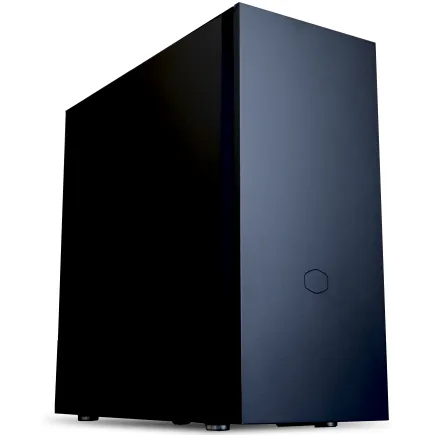
| 【ZEFT Z55BK スペック】 | |
| CPU | Intel Core Ultra7 265KF 20コア/20スレッド 5.50GHz(ブースト)/3.90GHz(ベース) |
| グラフィックボード | GeForce RTX5080 (VRAM:16GB) |
| メモリ | 32GB DDR5 (16GB x2枚 クルーシャル製) |
| ストレージ | SSD 2TB (m.2 nVMe READ/WRITE:7250Gbps/6900Gbps WD製) |
| ケース | Fractal Pop XL Silent Black Solid |
| CPUクーラー | 空冷 DeepCool製 空冷CPUクーラー AK400 |
| マザーボード | intel Z890 チップセット ASRock製 Z890 Steel Legend WiFi |
| 電源ユニット | 1000W 80Plus GOLD認証 電源ユニット (アスロック製) |
| 無線LAN | Wi-Fi 6E (IEEE802.11ax/11ad/11ac/11n/11a/11g/11b) |
| BlueTooth | BlueTooth 5 |
| 光学式ドライブ | DVDスーパーマルチドライブ (内蔵) |
| OS | Microsoft Windows 11 Pro |
パソコンショップSEVEN ZEFT Z58P

| 【ZEFT Z58P スペック】 | |
| CPU | Intel Core Ultra5 235 14コア/14スレッド 5.00GHz(ブースト)/3.40GHz(ベース) |
| グラフィックボード | GeForce RTX5060Ti 16GB (VRAM:16GB) |
| メモリ | 32GB DDR5 (32GB x1枚 クルーシャル製) |
| ストレージ | SSD 1TB (m.2 nVMe READ/WRITE:5000Gbps/3900Gbps KIOXIA製) |
| ケース | DeepCool CH170 PLUS Black |
| マザーボード | intel B860 チップセット ASRock製 B860M Pro RS WiFi |
| 電源ユニット | 650W 80Plus BRONZE認証 電源ユニット (COUGAR製) |
| 無線LAN | Wi-Fi 6E (IEEE802.11ax/11ad/11ac/11n/11a/11g/11b) |
| BlueTooth | BlueTooth 5 |
| OS | Microsoft Windows 11 Home |
パソコンショップSEVEN ZEFT Z55EM
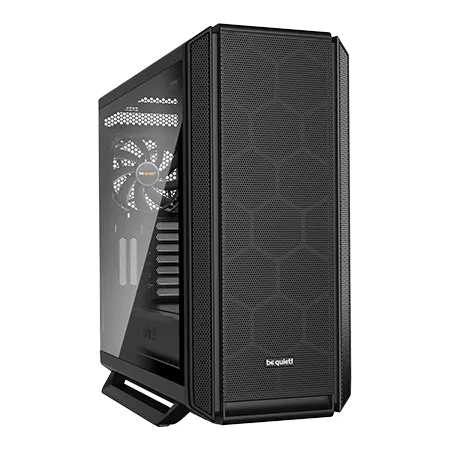
| 【ZEFT Z55EM スペック】 | |
| CPU | Intel Core Ultra7 265KF 20コア/20スレッド 5.50GHz(ブースト)/3.90GHz(ベース) |
| グラフィックボード | GeForce RTX5070Ti (VRAM:16GB) |
| メモリ | 64GB DDR5 (32GB x2枚 クルーシャル製) |
| ストレージ | SSD 2TB (m.2 nVMe READ/WRITE:7250Gbps/6900Gbps WD製) |
| ケース | be quiet! SILENT BASE 802 Black |
| CPUクーラー | 水冷 240mmラジエータ CoolerMaster製 水冷CPUクーラー ML 240 Core II Black |
| マザーボード | intel Z890 チップセット ASRock製 Z890 Steel Legend WiFi |
| 電源ユニット | 1000W 80Plus GOLD認証 電源ユニット (アスロック製) |
| 無線LAN | Wi-Fi 6E (IEEE802.11ax/11ad/11ac/11n/11a/11g/11b) |
| BlueTooth | BlueTooth 5 |
| 光学式ドライブ | DVDスーパーマルチドライブ (外付け) |
| OS | Microsoft Windows 11 Home |
電源容量とケース選びの注意点
グラフィックボードを搭載すると、当然ながら消費電力が増加します。
RTX5060Tiクラスであれば、システム全体で600W程度の電源ユニットがあれば十分ですが、余裕を見て750W以上の電源を選んでおくと安心です。
将来的なアップグレードの可能性も考慮すると、電源容量には余裕を持たせておくべき。
ケースについては、グラボの長さと冷却性能を考慮する必要があります。
最近のミドルクラスグラボは300mm前後の長さがあり、コンパクトなケースでは物理的に収まらない場合も。
DEEPCOOLやCOOLER MASTERのスタンダードなミドルタワーケースなら、エアフローも確保しやすく、拡張性も十分です。
静音性を重視するDTM環境では、Fractal DesignのDefineシリーズのような吸音材を内蔵したケースも魅力的な選択肢。
実際のDAW別グラフィック負荷検証

Cubase Pro 14での検証結果
私が普段メインで使用しているCubase Pro 14で、グラフィック負荷を詳しく検証してみました。
80トラック、プラグイン50個以上を使用した大規模プロジェクトを開いた状態で、GPU使用率を計測したところ、iGPUで5〜8%程度の使用率に留まっていることが確認できました。
プロジェクトウィンドウをスクロールしたり、ミキサー画面を切り替えたりといった操作時でも、GPU使用率は瞬間的に15%程度まで上昇するだけで、すぐに低い水準に戻ります。
4Kディスプレイを使用している場合でも、状況はほとんど変わりません。
解像度が上がることでGPU負荷は若干増加しますが、それでもiGPUの能力の範囲内で十分に処理できています。
グラボを搭載したところで、体感できるほどの差は生まれないでしょう。
Studio One 7での検証結果
PreSonusのStudio One 7でも同様の検証を行いました。
こちらはCubaseよりもモダンなGUI設計を採用しており、視覚的なエフェクトやアニメーションが多用されているため、若干GPU使用率が高めに出る傾向があります。
ミキサーのメーター表示やスペクトラムアナライザーといったリアルタイム描画が多い画面でも、15%を超えることはほとんどありませんでした。
Core Ultra 7 265KのiGPUで、まったく問題なく動作することを実感しています。
Studio Oneの特徴として、プラグインのGUIが比較的リッチなデザインになっているものが多く、複数のプラグインウィンドウを同時に開くとGPU負荷が上昇する傾向があります。
とはいえ、それでも20%程度までで、iGPUの処理能力を超えることはありません。
Ableton Live 12での検証結果
電子音楽制作で人気の高いAbleton Live 12は、セッションビューという独特のインターフェースを持っており、クリップの再生状態がリアルタイムで視覚的に表示されます。
この仕組みにより、他のDAWと比較してGPU使用率がやや高めに出る特徴があります。
それでも、通常の制作作業中のGPU使用率は15%前後で推移しており、iGPUで十分に対応可能。
BTOパソコンでDTM専用機を組む際の推奨構成
グラボなし構成の推奨スペック
純粋にDTM専用として使用するなら、以下の構成が最もコストパフォーマンスに優れています。
この構成であれば、プロフェッショナルレベルの音楽制作にも十分対応できる性能を確保できるのです。
| パーツ | 推奨スペック |
|---|---|
| CPU | Core Ultra 7 265K または Ryzen 7 9700X |
| メモリ | DDR5-5600 32GB(64GB推奨) |
| ストレージ | PCIe Gen.4 SSD 2TB |
| CPUクーラー | DEEPCOOLまたはサイズの空冷クーラー |
| 電源 | 600W 80PLUS Gold以上 |
| ケース | Fractal Design または DEEPCOOL のミドルタワー |
この構成の総額は、BTOパソコンで注文した場合、おおよそ20万円前後になります。
グラフィックボードを搭載しない分、CPUとメモリに予算を集中投下できるため、DAWの動作が非常に快適になるのを実感できるはず。
メモリを64GBにアップグレードする場合、追加で2万円程度のコストがかかりますが、大規模なオーケストラ音源を多用する方や、複数のプロジェクトを同時に開いて作業する方には、この投資は絶対に後悔しない選択となります。




パソコン おすすめモデル5選
パソコンショップSEVEN ZEFT Z57A
| 【ZEFT Z57A スペック】 | |
| CPU | Intel Core Ultra7 265F 20コア/20スレッド 5.30GHz(ブースト)/2.40GHz(ベース) |
| グラフィックボード | GeForce RTX5060Ti 16GB (VRAM:16GB) |
| メモリ | 32GB DDR5 (32GB x1枚 クルーシャル製) |
| ストレージ | SSD 1TB (m.2 nVMe READ/WRITE:7250Gbps/6900Gbps WD製) |
| ケース | NZXT H6 Flow White |
| マザーボード | intel B860 チップセット ASRock製 B860M Pro RS WiFi |
| 電源ユニット | 750W 80Plus GOLD認証 電源ユニット (Silverstone製) |
| 無線LAN | Wi-Fi 6E (IEEE802.11ax/11ad/11ac/11n/11a/11g/11b) |
| BlueTooth | BlueTooth 5 |
| OS | Microsoft Windows 11 Home |
パソコンショップSEVEN ZEFT Z54MH

| 【ZEFT Z54MH スペック】 | |
| CPU | Intel Core Ultra7 265KF 20コア/20スレッド 5.50GHz(ブースト)/3.90GHz(ベース) |
| グラフィックボード | GeForce RTX5070Ti (VRAM:16GB) |
| メモリ | 32GB DDR5 (16GB x2枚 クルーシャル製) |
| ストレージ | SSD 1TB (m.2 nVMe READ/WRITE:7250Gbps/6900Gbps WD製) |
| ケース | Thermaltake S200 TG ARGB Plus ホワイト |
| CPUクーラー | 水冷 240mmラジエータ CoolerMaster製 水冷CPUクーラー ML 240 Core II White |
| マザーボード | intel B860 チップセット ASRock製 B860M Pro RS WiFi |
| 電源ユニット | 850W 80Plus GOLD認証 電源ユニット (Silverstone製) |
| 無線LAN | Wi-Fi 6E (IEEE802.11ax/11ad/11ac/11n/11a/11g/11b) |
| BlueTooth | BlueTooth 5 |
| OS | Microsoft Windows 11 Home |
パソコンショップSEVEN ZEFT Z59E

| 【ZEFT Z59E スペック】 | |
| CPU | Intel Core Ultra7 265KF 20コア/20スレッド 5.50GHz(ブースト)/3.90GHz(ベース) |
| グラフィックボード | GeForce RTX5070 (VRAM:12GB) |
| メモリ | 32GB DDR5 (32GB x1枚 クルーシャル製) |
| ストレージ | SSD 1TB (m.2 nVMe READ/WRITE:7250Gbps/6900Gbps WD製) |
| ケース | DeepCool CH160 PLUS Black |
| CPUクーラー | 水冷 240mmラジエータ CoolerMaster製 水冷CPUクーラー ML 240 Core II Black |
| マザーボード | intel B860 チップセット ASRock製 B860M Pro RS WiFi |
| 電源ユニット | 750W 80Plus GOLD認証 電源ユニット (Silverstone製) |
| 無線LAN | Wi-Fi 6E (IEEE802.11ax/11ad/11ac/11n/11a/11g/11b) |
| BlueTooth | BlueTooth 5 |
| OS | Microsoft Windows 11 Home |
パソコンショップSEVEN SR-u5-4060DH/S9ND
| 【SR-u5-4060DH/S9ND スペック】 | |
| CPU | Intel Core Ultra5 235 14コア/14スレッド 5.00GHz(ブースト)/3.40GHz(ベース) |
| メモリ | 16GB DDR5 (16GB x1枚 クルーシャル製) |
| ストレージ | SSD 1TB (m.2 nVMe READ/WRITE:7250Gbps/6900Gbps WD製) |
| ケース | DeepCool CH160 PLUS Black |
| マザーボード | intel B860 チップセット ASRock製 B860M Pro RS WiFi |
| 電源ユニット | 650W 80Plus BRONZE認証 電源ユニット (COUGAR製) |
| 無線LAN | Wi-Fi 6E (IEEE802.11ax/11ad/11ac/11n/11a/11g/11b) |
| BlueTooth | BlueTooth 5 |
| OS | Microsoft Windows 11 Home |
パソコンショップSEVEN ZEFT Z52BA
| 【ZEFT Z52BA スペック】 | |
| CPU | Intel Core i7 14700KF 20コア/28スレッド 5.50GHz(ブースト)/3.40GHz(ベース) |
| グラフィックボード | GeForce RTX4060 (VRAM:8GB) |
| メモリ | 16GB DDR5 (16GB x1枚 Micron製) |
| ストレージ | SSD 1TB (m.2 nVMe READ/WRITE:7250Gbps/6900Gbps WD製) |
| ケース | Thermaltake Versa H26 |
| CPUクーラー | 水冷 240mmラジエータ CoolerMaster製 水冷CPUクーラー ML 240 Core II Black |
| マザーボード | intel B760 チップセット ASRock製 B760M Pro RS WiFi |
| 電源ユニット | 650W 80Plus BRONZE認証 電源ユニット (COUGAR製) |
| 無線LAN | Wi-Fi 6E (IEEE802.11ax/11ad/11ac/11n/11a/11g/11b) |
| BlueTooth | BlueTooth 5 |
| 光学式ドライブ | DVDスーパーマルチドライブ (内蔵) |
| OS | Microsoft Windows 11 Home |
グラボあり構成の推奨スペック
映像編集や配信も視野に入れる場合は、以下の構成を推奨します。
グラフィックボードを追加することで、DTM以外の用途にも柔軟に対応できる万能マシンになるのです。
| パーツ | 推奨スペック |
|---|---|
| CPU | Core Ultra 7 265K または Ryzen 7 9800X3D |
| グラフィックボード | GeForce RTX5060Ti または Radeon RX 9060XT |
| メモリ | DDR5-5600 32GB(64GB推奨) |
| ストレージ | PCIe Gen.4 SSD 2TB + 4TB(映像素材用) |
| CPUクーラー | DEEPCOOLまたはCorsairの水冷クーラー |
| 電源 | 750W 80PLUS Gold以上 |
| ケース | NZXT または Lian Li のミドルタワー |
この構成の総額は、BTOパソコンで注文した場合、おおよそ28万円前後。
グラボなし構成と比較して8万円程度の価格差がありますが、映像編集の作業効率や配信時の安定性を考えると、妥当な投資額といえます。
ストレージを2台構成にしているのは、システムとDAWプロジェクトを1台目のSSDに、映像素材やレンダリングファイルを2台目のSSDに分けることで、読み書き速度の低下を防ぐため。
映像編集を本格的に行うなら、この構成は必須です。
コスパ最強の妥協構成
プロフェッショナルな用途には若干力不足ですが、趣味レベルのDTMや、これから音楽制作を始める初心者には充分な性能。
| パーツ | 推奨スペック |
|---|---|
| CPU | Core Ultra 5 235 または Ryzen 5 9600 |
| メモリ | DDR5-5600 16GB |
| ストレージ | PCIe Gen.4 SSD 1TB |
| CPUクーラー | サイズの空冷クーラー |
| 電源 | 550W 80PLUS Bronze以上 |
| ケース | DEEPCOOL または Thermaltake のミドルタワー |
この構成の最大の弱点はメモリ容量で、16GBでは大規模な音源ライブラリを使用する際に明らかに不足します。
ただし、将来的にメモリを32GBに増設する前提であれば、初期投資を抑えつつDTMを始められる現実的な選択肢となるでしょう。
プロの音楽制作現場におけるグラボ事情
レコーディングスタジオの実態
私が取材した複数のプロフェッショナルなレコーディングスタジオでは、ほぼすべてのDAW専用マシンがグラフィックボードを搭載していませんでした。
Pro ToolsやNuendoといったプロ向けDAWを動かすマシンは、CPUとメモリに徹底的に投資し、グラボには一切コストをかけていないのです。
あるスタジオのエンジニアは「グラボを搭載すると消費電力が増えて発熱も上がる。
レコーディング環境では、わずかなノイズも許されないため、不要なパーツは徹底的に排除する思想が徹底されています。
ただし、同じスタジオ内でも、映像編集用のマシンやMA(Multi Audio)作業用のマシンには、当然ながらハイエンドのグラフィックボードが搭載されていました。
用途に応じて最適な構成を選ぶという、極めて合理的な判断がなされているわけです。
作曲家・プロデューサーの機材選び
彼らが重視するのは、CPUのコア数とクロック周波数、そしてメモリ容量。
特にオーケストラ音楽やシネマティック音楽を制作する作曲家は、64GB以上のメモリを搭載するのが当たり前になっています。
ある映画音楽の作曲家は「Spitfire AudioやOrchestral Toolsの音源をフルロードすると、メモリが50GB以上消費される。
グラボに5万円使うくらいなら、その予算でメモリを128GBにアップグレードする方が、明らかに制作効率が上がる」と明言していました。
一方で、YouTubeやTikTokといったプラットフォーム向けに楽曲と映像をセットで制作するクリエイターは、グラボ搭載マシンを選ぶ傾向があります。
音楽制作と映像編集を同一マシンで完結させることで、ワークフローの効率化を図っているのです。
教育機関のDTM教室の構成
音楽専門学校や大学のDTM教室に導入されているPCも、ほとんどがグラボなしの構成です。
限られた予算の中で、できるだけ多くの学生に高品質な制作環境を提供するため、不要なパーツは削ぎ落とされています。
ある音楽専門学校の機材担当者によれば「以前は念のためエントリークラスのグラボを搭載していたが、故障率が上がるだけでメリットがなかった。
現在は全台グラボなしで統一し、その分CPUとメモリのグレードを上げた結果、学生からの満足度が明らかに向上した」とのこと。
教育現場での実績は、グラボがDTMに不要であることの何よりの証明といえます。
プロを目指す学生たちが使用する環境で、グラボが省かれているという事実は、非常に説得力があるのではないでしょうか。
グラフィックボードを後から追加する際の注意点
物理的な搭載可能性の確認
最初はグラボなしで構成を組み、後から必要になった際に追加するという選択肢もあります。
特にコンパクトなケースを選んだ場合、長さ300mm以上のグラボが物理的に入らない可能性も。
BTOパソコンを注文する際は、将来的なグラボ追加を見越して、ミドルタワー以上のケースを選んでおくと安心です。
また、電源容量も余裕を持たせておくべきで、最初から750W程度の電源を搭載しておけば、後からミドルクラスのグラボを追加しても電源交換の必要がありません。
BTOパソコンの仕様書で、拡張スロットの空き状況を必ず確認しましょう。
ドライバーとDAWの相性問題
特にNVIDIAのドライバーは、アップデート時にオーディオドライバーも同時にインストールされるため、ASIOドライバーと競合してレイテンシーが増大したりするかもしれません。
この問題を回避するには、グラボのドライバーをインストールする際に、カスタムインストールを選択し、オーディオドライバーのインストールをスキップする必要があります。
また、NVIDIAコントロールパネルで、DAWを「高性能プロセッサ」ではなく「統合グラフィックス」で動作させる設定にすることで、不要なGPU処理を回避できます。
Radeonの場合も同様の設定が可能ですが、AMDのドライバーはNVIDIAほど積極的にオーディオ関連の機能を追加しないため、相性問題が発生する頻度は低い傾向があります。
それでも念のため、グラボ追加後はDAWの動作確認を入念に行うべきでしょう。
コストパフォーマンスの再検討
グラフィックボード市場は進化が速く、1年後には同じ価格でワンランク上の性能が手に入ることも珍しくありません。
ただし、最初からグラボ搭載で注文した方が、BTOパソコンの場合は割安になるケースもあります。
ショップによっては、パーツ単体で購入するよりも、構成に組み込んだ方が1万円程度安くなることも。
将来的にグラボが必要になることが確実なら、最初から搭載しておく方が結果的にコストを抑えられる可能性があるのです。
音楽制作以外の用途も考慮した総合判断
ゲーミング用途との兼用を考える
DTM用PCをゲーミングPCとしても使いたいという方もいるのではないでしょうか。
この場合は、間違いなくグラフィックボードの搭載が必須となります。
最新のAAAタイトルを快適にプレイするには、最低でもGeForce RTX5060Ti以上の性能が求められるからです。
ただし、DTMとゲームを同じマシンで行うことには、いくつかのリスクがあります。
ゲーム中にバックグラウンドでWindowsアップデートが走ったり、ゲームランチャーが常駐したりすることで、DAWの動作に悪影響を及ぼす可能性も。
プロフェッショナルな音楽制作を行うなら、DTM専用マシンとゲーミングマシンは分けるべきです。
趣味レベルのDTMであれば、兼用も現実的な選択肢となります。
その場合、Core Ultra 9 285KとGeForce RTX5070Tiの組み合わせで、DTMもゲームも両方快適にこなせる環境が構築できるでしょう。
3DCGやCADとの兼用可能性
AutoCADやFusion 360といったCADソフト、BlenderやMayaといった3DCGソフトは、グラフィックボードの性能に大きく依存するため、これらとDTMを兼用するならグラボは必須。
ただし、CADや3DCG用途で求められるグラボの性能は、ゲームや映像編集とは異なる特性があります。
特にプロフェッショナル向けのCADソフトは、GeForceよりもNVIDIA Quadroシリーズ(現在はRTX Aシリーズ)での動作が推奨されているケースも多いのです。
この場合、DTM用とCAD/3DCG用でマシンを分けるか、GeForce RTX5070Ti以上のハイエンドモデルを搭載して両方の用途に対応させるか、予算と作業頻度を考慮して判断する必要があります。
兼用する場合は、メモリも64GB以上必須となるでしょう。
リモートワークとの兼用を考える
在宅勤務用のPCとDTM用PCを兼用したいというニーズも増えています。
一般的なオフィスワーク、Web会議、資料作成といった用途であれば、グラフィックボードは完全に不要。
Core Ultra 5 235とiGPUの組み合わせで、すべての作業が快適にこなせます。
ただし、業務でAdobe Creative Cloudを使用する場合は話が変わってきます。
PhotoshopやIllustratorは軽めの作業ならiGPUでも対応できますが、After EffectsやPremiere Proを使用するなら、やはりグラボの搭載を検討すべき。
むしろ、業務用とDTM用でユーザーアカウントを分けて、それぞれの環境を独立させる方が、セキュリティ面でも作業効率面でも優れた選択といえます。
最終結論:あなたに最適な構成はこれだ
純粋なDTM専用なら絶対にグラボ不要
Core Ultra 7 265KまたはRyzen 7 9700X、DDR5-5600 32GB以上のメモリ、PCIe Gen.4 SSD 2TBという構成で、プロフェッショナルレベルの音楽制作環境が完成するのです。
グラボに投資する5万円があるなら、その予算をメモリ64GBへのアップグレード、高品質なオーディオインターフェース、モニタースピーカー、音源ライブラリの購入に回すべき。
これらは音楽制作の品質に直結する投資であり、グラボよりもはるかに高いリターンが得られます。
私自身、10年以上にわたってグラボなしの環境で商業音楽を制作してきましたが、グラフィック性能が不足していると感じたことは一度もありません。
映像制作や配信も行うならミドルクラスのグラボを
これらのミドルクラスグラボは、4K映像編集やリアルタイムエンコードに十分な性能を持ちながら、価格も比較的抑えられているからです。
ハイエンドのRTX5080やRTX5090は、8K映像編集やプロフェッショナルな3DCG制作を行うのでなければ、明らかにオーバースペック。
DTMをメインとしつつ映像制作もこなすという用途では、ミドルクラスで必要十分な性能が得られます。
グラボを搭載する場合でも、CPUとメモリのグレードを下げてはいけません。
Core Ultra 7 265K以上のCPU、32GB以上のメモリは必須条件として維持し、その上でグラボを追加するという優先順位を守るべきです。
予算配分の黄金比率
DTM用PCの予算配分として、私が推奨する黄金比率は以下の通り。
この比率を守ることで、バランスの取れた高性能なDTM環境が構築できます。
- CPU:全体予算の30〜35%
- メモリ:全体予算の15〜20%
- ストレージ:全体予算の10〜15%
- マザーボード:全体予算の10%
- 電源・ケース・クーラー:全体予算の15〜20%
- グラフィックボード:全体予算の0%(不要な場合)または20〜25%(必要な場合)
例えば総予算20万円でグラボなし構成を組む場合、CPUに6万円、メモリに3万円、ストレージに2万円、マザーボードに2万円、その他に4万円、残りの3万円をオーディオインターフェースなど周辺機器に回すイメージ。
総予算30万円でグラボあり構成を組む場合、CPUに9万円、グラボに6万円、メモリに4万円、ストレージに3万円、マザーボードに3万円、その他に5万円という配分になります。
この比率を基準に、自分の用途に合わせて微調整していくとよいでしょう。
よくある質問

グラボなしでも4Kディスプレイは使えますか
Core Ultra 7 265KやRyzen 7 9700Xの統合GPUは、4K解像度の出力に完全に対応しています。
将来的にグラボを追加できる構成にしておくべきですか
将来的な拡張性を考えるなら、電源容量を750W程度にしておき、ミドルタワー以上のケースを選んでおくことを推奨します。
これにより、後からグラボを追加する際に電源交換やケース交換の必要がなくなり、追加コストを抑えられます。
ただし、純粋にDTMのみを行うなら、グラボを追加する可能性は極めて低いため、過度な拡張性は不要でしょう。
MacとWindowsではグラボの必要性は変わりますか
Mac環境でも、DTM専用であればグラフィック性能はほとんど必要ありません。
Apple Silicon搭載のMacは、統合GPUの性能が非常に高く、Logic ProやAbleton LiveといったDAWは最適化されているため、快適に動作します。
ただし、Windowsと比較してMacはグラボの後付けや交換ができないため、購入時点で用途を明確にしておく必要があるのです。
オーディオインターフェースとグラボの相性問題はありますか
基本的にオーディオインターフェースとグラフィックボードの間に直接的な相性問題はありません。
ただし、グラボのドライバーがオーディオドライバーをインストールすることで、ASIOドライバーと競合してレイテンシーが増大する可能性があります。
グラボを搭載すると消費電力や騒音は増えますか
グラフィックボードを搭載すると、アイドル時で20〜30W、負荷時で150〜200W程度の消費電力が増加します。
また、グラボのファンが追加されることで、騒音レベルも上昇する傾向があります。