
アニメーター向けPCに必要なストレージ容量とは
作業内容で変わる最適なストレージ構成
アニメーターのPC選びで最も見落とされがちなのがストレージ容量です。
グラフィックボードやCPUの性能ばかりに目が行きがちですが、実際の制作現場ではストレージ不足が原因で作業が止まってしまう事態が頻繁に発生することが分かっています。
デジタル作画を中心に行うアニメーターであれば、最低でも1TBのSSDが必要になります。
ただし、これはあくまで最低ラインの話。
CLIP STUDIO PAINTやTVPaint、Adobe Animate、Toon Boom Harmonyなどのソフトウェアを複数インストールし、プロジェクトファイルを保存していくと、あっという間に容量は圧迫されていきます。
特に高解像度での作画や、レイヤー数の多い複雑な構図を扱う場合、1枚の作画データだけで数百MBに達することも珍しくありません。
制作工程別に見る容量の目安
原画や動画を担当するアニメーターの場合、メインストレージとして2TBのSSDを選択するのが現実的な解決策といえます。
なぜなら、作業中のプロジェクトファイル、参考資料、過去の作品データ、ソフトウェアのキャッシュファイルなどを合計すると、1TB程度では半年も経たずに容量不足に陥ってしまうからです。
撮影や仕上げを担当する方の場合は、さらに大容量が求められます。
After EffectsやNuke、DaVinci Resolveなどのコンポジットソフトを使用する際には、レンダリングファイルやキャッシュデータが膨大になります。
4K解像度での作業が当たり前になっている現在、4TB以上のストレージ構成を検討する必要があります。
ストレージの種類と選び方
SSDとHDDの使い分けは必要か
かつてはコストパフォーマンスの観点からHDDとの併用が推奨されていましたが、SSDの価格が大幅に下がった今、HDDを選ぶメリットはほとんどないでしょう。
nVMe m.2規格のPCI-E Gen.4 SSDが主流となっており、読み込み速度は7,000MB/s前後を実現しています。
CLIP STUDIO PAINTで大容量のファイルを開く際や、After Effectsでプレビューをかける際の待ち時間が劇的に短縮されるため、作業効率が大きく向上します。
メインストレージとサブストレージの構成
メインストレージにはOSとアプリケーション、現在進行中のプロジェクトファイルを保存し、サブストレージには完了したプロジェクトのアーカイブや参考資料、素材データを保存するという使い分けが効果的です。
この構成であれば、メインストレージの容量が逼迫してきた際にも、サブストレージへデータを移動させることで柔軟に対応できます。
また、万が一メインストレージに障害が発生した場合でも、サブストレージのデータは無事という安心感もあります。
容量別の具体的な使用例
パソコン おすすめモデル4選
パソコンショップSEVEN ZEFT Z55XK

| 【ZEFT Z55XK スペック】 | |
| CPU | Intel Core Ultra9 285K 24コア/24スレッド 5.70GHz(ブースト)/3.70GHz(ベース) |
| グラフィックボード | GeForce RTX5050 (VRAM:8GB) |
| メモリ | 16GB DDR5 (16GB x1枚 クルーシャル製) |
| ストレージ | SSD 2TB (m.2 nVMe READ/WRITE:7250Gbps/6900Gbps WD製) |
| ケース | Thermaltake S100 TG |
| CPUクーラー | 空冷 サイズ製 空冷CPUクーラー SCYTHE() MUGEN6 BLACK EDITION |
| マザーボード | intel B860 チップセット ASRock製 B860M Pro RS WiFi |
| 電源ユニット | 650W 80Plus BRONZE認証 電源ユニット (COUGAR製) |
| 無線LAN | Wi-Fi 6E (IEEE802.11ax/11ad/11ac/11n/11a/11g/11b) |
| BlueTooth | BlueTooth 5 |
| OS | Microsoft Windows 11 Pro |
パソコンショップSEVEN ZEFT Z56C
| 【ZEFT Z56C スペック】 | |
| CPU | Intel Core Ultra5 245KF 14コア/14スレッド 5.20GHz(ブースト)/4.20GHz(ベース) |
| グラフィックボード | GeForce RTX5070 (VRAM:12GB) |
| メモリ | 16GB DDR5 (16GB x1枚 クルーシャル製) |
| ストレージ | SSD 1TB (m.2 nVMe READ/WRITE:7250Gbps/6900Gbps WD製) |
| ケース | Thermaltake S100 TG |
| CPUクーラー | 空冷 DeepCool製 空冷CPUクーラー AK400 |
| マザーボード | intel B860 チップセット ASRock製 B860M Pro RS WiFi |
| 電源ユニット | 850W 80Plus GOLD認証 電源ユニット (Silverstone製) |
| 無線LAN | Wi-Fi 6E (IEEE802.11ax/11ad/11ac/11n/11a/11g/11b) |
| BlueTooth | BlueTooth 5 |
| OS | Microsoft Windows 11 Home |
パソコンショップSEVEN ZEFT Z54A

| 【ZEFT Z54A スペック】 | |
| CPU | Intel Core Ultra5 245KF 14コア/14スレッド 5.20GHz(ブースト)/4.20GHz(ベース) |
| グラフィックボード | GeForce RTX5050 (VRAM:8GB) |
| メモリ | 16GB DDR5 (16GB x1枚 クルーシャル製) |
| ストレージ | SSD 1TB (m.2 nVMe READ/WRITE:7250Gbps/6900Gbps WD製) |
| ケース | Thermaltake Versa H26 |
| CPUクーラー | 空冷 DeepCool製 空冷CPUクーラー AK400 |
| マザーボード | intel B860 チップセット ASRock製 B860M Pro RS WiFi |
| 電源ユニット | 650W 80Plus BRONZE認証 電源ユニット (COUGAR製) |
| 無線LAN | Wi-Fi 6E (IEEE802.11ax/11ad/11ac/11n/11a/11g/11b) |
| BlueTooth | BlueTooth 5 |
| 光学式ドライブ | DVDスーパーマルチドライブ (内蔵) |
| OS | Microsoft Windows 11 Home |
パソコンショップSEVEN SR-ii7-7660A/S9
| 【SR-ii7-7660A/S9 スペック】 | |
| CPU | Intel Core i7 14700K 20コア/28スレッド 5.50GHz(ブースト)/3.40GHz(ベース) |
| メモリ | 16GB DDR5 (16GB x1枚 Micron製) |
| ストレージ | SSD 1TB (m.2 nVMe READ/WRITE:7300Gbps/6800Gbps Crucial製) |
| ケース | Thermaltake S100 TG |
| CPUクーラー | 水冷 240mmラジエータ CoolerMaster製 水冷CPUクーラー ML 240 Core II Black |
| マザーボード | intel B760 チップセット ASRock製 B760M Pro RS WiFi |
| 電源ユニット | 500W 80Plus STANDARD認証 電源ユニット (Thermaltake製) |
| 無線LAN | Wi-Fi 6E (IEEE802.11ax/11ad/11ac/11n/11a/11g/11b) |
| BlueTooth | BlueTooth 5 |
| 光学式ドライブ | DVDスーパーマルチドライブ (外付け) |
| OS | Microsoft Windows 11 Home |
1TB構成の場合
1TBのストレージ構成は、趣味でアニメーション制作を楽しむ方や、外部ストレージを積極的に活用できる環境にある方には適しています。
ただし、プロとして活動するアニメーターにとっては、かなり窮屈な容量といえます。
CLIP STUDIO PAINTとAdobe Creative Cloudをインストールするだけで約50GBが消費されます。
ここから作業ファイルを保存していくと、あっという間に容量不足に陥ってしまいますよね。
2TB構成の場合
2TBのストレージ構成は、デジタル作画を中心に行うアニメーターにとって最もバランスの取れた選択です。
システムとアプリケーションで約200GBを使用したとしても、1.8TB程度の作業領域が確保できます。
この容量があれば、進行中のプロジェクトを複数同時に抱えていても余裕を持って作業できます。
例えば、30分アニメ1話分の原画データ(約300カット)を保存しても約50GB程度。
参考資料や素材データを含めても、10本程度のプロジェクトを同時に管理することが可能です。
4TB構成の場合
撮影や仕上げを担当する方、3DCGアニメーションを制作する方には、4TB構成が理想的です。
Blender、Maya、Cinema 4Dなどの3DCGソフトウェアでは、レンダリングファイルやキャッシュデータが膨大になります。
特に4K解像度でのレンダリングを行う場合、1プロジェクトで数百GBに達することも珍しくありません。
BTOパソコンでのストレージカスタマイズ
標準構成から変更すべきポイント
しかし、アニメーター向けPCとしては明らかに容量不足。
カスタマイズ画面で必ず2TB以上に変更することをおすすめします。
多くのBTOショップでは、ストレージのメーカーを選択できるオプションが用意されています。
特にWDのBlackシリーズやCrucialのP5 Plusシリーズは、アニメーション制作のような負荷の高い作業でも安定したパフォーマンスを発揮することが分かっています。




デュアルストレージ構成のメリット
BTOパソコンのカスタマイズでは、デュアルストレージ構成を選択できるショップが増えています。
メインストレージに1TBまたは2TB、サブストレージに2TBまたは4TBを搭載する構成が選択肢がいくつもあります。
この構成の最大のメリットは、データの整理がしやすくなることです。
Cドライブにはシステムとアプリケーション、現在進行中のプロジェクトのみを保存し、Dドライブには完了したプロジェクトや参考資料を保存するという明確な使い分けができます。
また、定期的にDドライブの内容を外付けHDDやNASにバックアップすることで、データ消失のリスクを最小限に抑えることができます。
実際の作業で必要になる容量の計算方法
パソコン おすすめモデル4選
パソコンショップSEVEN ZEFT R60IE

| 【ZEFT R60IE スペック】 | |
| CPU | AMD Ryzen5 9600 6コア/12スレッド 5.20GHz(ブースト)/3.80GHz(ベース) |
| グラフィックボード | GeForce RTX5060Ti 16GB (VRAM:16GB) |
| メモリ | 32GB DDR5 (32GB x1枚 クルーシャル製) |
| ストレージ | SSD 1TB (m.2 nVMe READ/WRITE:7250Gbps/6900Gbps WD製) |
| ケース | Antec P20C ブラック |
| マザーボード | AMD B850 チップセット GIGABYTE製 B850 AORUS ELITE WIFI7 |
| 電源ユニット | 650W 80Plus BRONZE認証 電源ユニット (COUGAR製) |
| 無線LAN | Wi-Fi 6E (IEEE802.11ax/11ad/11ac/11n/11a/11g/11b) |
| BlueTooth | BlueTooth 5 |
| 光学式ドライブ | DVDスーパーマルチドライブ (外付け) |
| OS | Microsoft Windows 11 Home |
パソコンショップSEVEN ZEFT R60YG
| 【ZEFT R60YG スペック】 | |
| CPU | AMD Ryzen5 8500G 6コア/12スレッド 5.00GHz(ブースト)/3.50GHz(ベース) |
| グラフィックボード | GeForce RTX5060 (VRAM:8GB) |
| メモリ | 16GB DDR5 (16GB x1枚 クルーシャル製) |
| ストレージ | SSD 1TB (m.2 nVMe READ/WRITE:7250Gbps/6900Gbps WD製) |
| ケース | Thermaltake S100 TG |
| マザーボード | AMD B850 チップセット ASRock製 B850M-X WiFi R2.0 |
| 電源ユニット | 650W 80Plus BRONZE認証 電源ユニット (COUGAR製) |
| 無線LAN | Wi-Fi 6E (IEEE802.11ax/11ad/11ac/11n/11a/11g/11b) |
| BlueTooth | BlueTooth 5 |
| OS | Microsoft Windows 11 Home |
パソコンショップSEVEN ZEFT R60YF
| 【ZEFT R60YF スペック】 | |
| CPU | AMD Ryzen5 8500G 6コア/12スレッド 5.00GHz(ブースト)/3.50GHz(ベース) |
| グラフィックボード | GeForce RTX5070 (VRAM:12GB) |
| メモリ | 16GB DDR5 (16GB x1枚 クルーシャル製) |
| ストレージ | SSD 1TB (m.2 nVMe READ/WRITE:7250Gbps/6900Gbps WD製) |
| ケース | Thermaltake S100 TG |
| マザーボード | AMD B850 チップセット ASRock製 B850M-X WiFi R2.0 |
| 電源ユニット | 750W 80Plus GOLD認証 電源ユニット (Silverstone製) |
| 無線LAN | Wi-Fi 6E (IEEE802.11ax/11ad/11ac/11n/11a/11g/11b) |
| BlueTooth | BlueTooth 5 |
| OS | Microsoft Windows 11 Home |
パソコンショップSEVEN ZEFT R59BA
| 【ZEFT R59BA スペック】 | |
| CPU | AMD Ryzen7 9800X3D 8コア/16スレッド 5.20GHz(ブースト)/4.70GHz(ベース) |
| グラフィックボード | GeForce RTX4060 (VRAM:8GB) |
| メモリ | 32GB DDR5 (16GB x2枚 Micron製) |
| ストレージ | SSD 1TB (m.2 nVMe READ/WRITE:7250Gbps/6900Gbps WD製) |
| ケース | Thermaltake Versa H26 |
| CPUクーラー | 空冷 DeepCool製 空冷CPUクーラー AK400 |
| マザーボード | AMD B850 チップセット ASRock製 B850M-X WiFi R2.0 |
| 電源ユニット | 650W 80Plus BRONZE認証 電源ユニット (COUGAR製) |
| 無線LAN | Wi-Fi 6E (IEEE802.11ax/11ad/11ac/11n/11a/11g/11b) |
| BlueTooth | BlueTooth 5 |
| 光学式ドライブ | DVDスーパーマルチドライブ (内蔵) |
| OS | Microsoft Windows 11 Home |
プロジェクトファイルのサイズを把握する
アニメーション制作では、プロジェクトの規模によってファイルサイズが大きく変動します。
デジタル作画の場合、1カットあたりの原画データは解像度やレイヤー数にもよりますが、平均して50MBから200MB程度。
30分アニメ1話分で約300カットとすると、原画データだけで15GBから60GBが必要になる計算です。
動画データを含めると、さらに容量は増加します。
1話分の動画データは原画の3倍から5倍程度になることが多いため、合計で60GBから300GB程度を見込んでおく必要があります。
これに仕上げデータ、撮影データ、音声データなどを加えると、1話分で100GBから500GB程度が必要になります。
キャッシュファイルとテンポラリファイルの考慮
見落とされがちなのが、アプリケーションが生成するキャッシュファイルやテンポラリファイルです。
CLIP STUDIO PAINTは作業中に自動バックアップファイルを生成しますし、After Effectsはプレビュー用のキャッシュファイルを大量に作成します。
After Effectsの場合、プロジェクトの規模にもよりますが、キャッシュファイルだけで50GBから200GB程度を消費することがあります。
定期的にキャッシュをクリアすることで容量を確保できますが、作業効率を考えると、ある程度のキャッシュは保持しておいた方が良いでしょう。
このようなキャッシュファイルのために、最低でも100GB程度の余裕を持たせておくことが重要です。
ストレージ容量と作業効率の関係
容量不足が引き起こす問題
締め切り間際にこのような事態に陥ると、作業が完全にストップしてしまいますよね。
また、ストレージの空き容量が少なくなると、システム全体のパフォーマンスが低下します。
Windowsは仮想メモリとしてストレージの一部を使用しているため、空き容量が不足するとメモリ不足と同様の症状が現れます。
最適な空き容量の目安
2TBのSSDであれば、400GB以上の空き容量を確保しておくべきということです。
この理由は、SSDの内部処理メカニズムに関係しています。
SSDはデータの書き込みと削除を繰り返すうちに、内部的な断片化が進行します。
空き容量に余裕があれば、SSDのコントローラーが自動的にデータを最適化し、パフォーマンスを維持できます。
しかし、容量がギリギリまで使用されていると、この最適化処理が十分に行えず、書き込み速度が低下してしまうのです。
メーカー別SSDの特徴と選び方
信頼性重視ならWD Black
読み込み速度は最大7,300MB/s、書き込み速度は最大6,300MB/sと、Gen.4 SSDの中でもトップクラスの性能を誇ります。
耐久性も優れており、2TBモデルで1,200TBWという高い書き込み耐性を持っています。
アニメーション制作のように、大容量ファイルの読み書きを頻繁に行う用途では、この耐久性の高さが長期的な安心感につながります。
パソコン おすすめモデル5選
パソコンショップSEVEN ZEFT R61BW
| 【ZEFT R61BW スペック】 | |
| CPU | AMD Ryzen9 9950X 16コア/32スレッド 5.70GHz(ブースト)/4.30GHz(ベース) |
| グラフィックボード | GeForce RTX5050 (VRAM:8GB) |
| メモリ | 16GB DDR5 (16GB x1枚 クルーシャル製) |
| ストレージ | SSD 1TB (m.2 nVMe READ/WRITE:7250Gbps/6900Gbps WD製) |
| ケース | Thermaltake Versa H26 |
| CPUクーラー | 空冷 サイズ製 空冷CPUクーラー SCYTHE() MUGEN6 BLACK EDITION |
| マザーボード | AMD B850 チップセット ASRock製 B850M Pro-A WiFi |
| 電源ユニット | 650W 80Plus BRONZE認証 電源ユニット (COUGAR製) |
| 無線LAN | Wi-Fi 6E (IEEE802.11ax/11ad/11ac/11n/11a/11g/11b) |
| BlueTooth | BlueTooth 5 |
| OS | Microsoft Windows 11 Home |
パソコンショップSEVEN ZEFT Z57Z
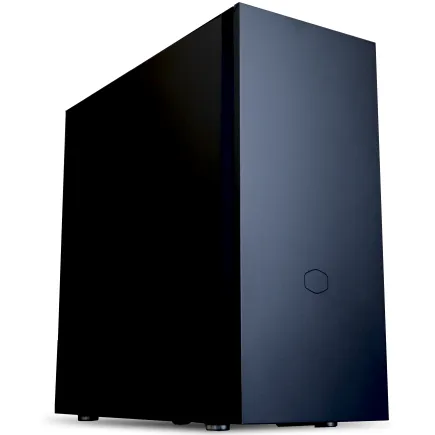
| 【ZEFT Z57Z スペック】 | |
| CPU | Intel Core Ultra5 245KF 14コア/14スレッド 5.20GHz(ブースト)/4.20GHz(ベース) |
| グラフィックボード | GeForce RTX5060Ti 16GB (VRAM:16GB) |
| メモリ | 32GB DDR5 (32GB x1枚 クルーシャル製) |
| ストレージ | SSD 1TB (m.2 nVMe READ/WRITE:7250Gbps/6900Gbps WD製) |
| ケース | CoolerMaster Silencio S600 |
| CPUクーラー | 空冷 DeepCool製 空冷CPUクーラー AK400 |
| マザーボード | intel B860 チップセット ASRock製 B860M Pro RS WiFi |
| 電源ユニット | 750W 80Plus GOLD認証 電源ユニット (Silverstone製) |
| 無線LAN | Wi-Fi 6E (IEEE802.11ax/11ad/11ac/11n/11a/11g/11b) |
| BlueTooth | BlueTooth 5 |
| OS | Microsoft Windows 11 Home |
パソコンショップSEVEN ZEFT Z59M

| 【ZEFT Z59M スペック】 | |
| CPU | Intel Core Ultra9 285K 24コア/24スレッド 5.70GHz(ブースト)/3.70GHz(ベース) |
| グラフィックボード | GeForce RTX5060 (VRAM:8GB) |
| メモリ | 32GB DDR5 (32GB x1枚 クルーシャル製) |
| ストレージ | SSD 1TB (m.2 nVMe READ/WRITE:7250Gbps/6900Gbps WD製) |
| ケース | Corsair FRAME 4000D RS ARGB Black |
| CPUクーラー | 空冷 サイズ製 空冷CPUクーラー SCYTHE() MUGEN6 BLACK EDITION |
| マザーボード | intel B860 チップセット ASRock製 B860M Pro RS WiFi |
| 電源ユニット | 650W 80Plus BRONZE認証 電源ユニット (COUGAR製) |
| 無線LAN | Wi-Fi 6E (IEEE802.11ax/11ad/11ac/11n/11a/11g/11b) |
| BlueTooth | BlueTooth 5 |
| OS | Microsoft Windows 11 Home |
パソコンショップSEVEN ZEFT R63W
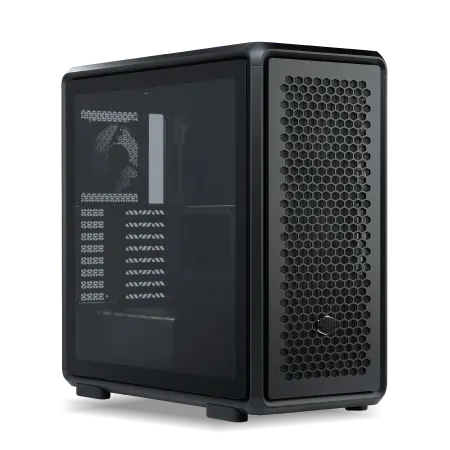
| 【ZEFT R63W スペック】 | |
| CPU | AMD Ryzen7 9800X3D 8コア/16スレッド 5.20GHz(ブースト)/4.70GHz(ベース) |
| グラフィックボード | GeForce RTX5070Ti (VRAM:16GB) |
| メモリ | 32GB DDR5 (16GB x2枚 クルーシャル製) |
| ストレージ | SSD 1TB (m.2 nVMe READ/WRITE:7250Gbps/6900Gbps WD製) |
| ケース | CoolerMaster MasterFrame 600 Black |
| CPUクーラー | 空冷 DeepCool製 空冷CPUクーラー AK400 |
| マザーボード | AMD B850 チップセット GIGABYTE製 B850 AORUS ELITE WIFI7 |
| 電源ユニット | 850W 80Plus GOLD認証 電源ユニット (CWT製) |
| 無線LAN | Wi-Fi 6E (IEEE802.11ax/11ad/11ac/11n/11a/11g/11b) |
| BlueTooth | BlueTooth 5 |
| OS | Microsoft Windows 11 Home |
パソコンショップSEVEN ZEFT R59ABD
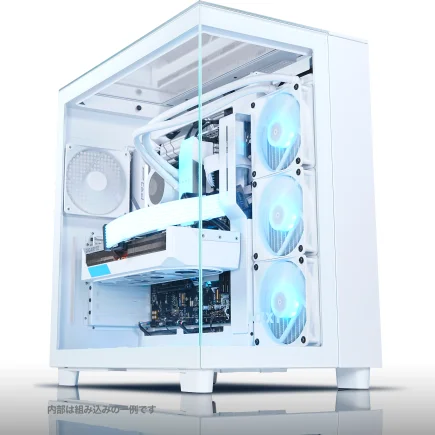
| 【ZEFT R59ABD スペック】 | |
| CPU | AMD Ryzen9 9900X 12コア/24スレッド 5.60GHz(ブースト)/4.40GHz(ベース) |
| グラフィックボード | Radeon RX 7900XTX (VRAM:24GB) |
| メモリ | 64GB DDR5 (32GB x2枚 Micron製) |
| ストレージ | SSD 2TB (m.2 nVMe READ/WRITE:7250Gbps/6900Gbps WD製) |
| ケース | NZXT H9 Elite ホワイト |
| CPUクーラー | 空冷 DeepCool製 空冷CPUクーラー AK400 |
| マザーボード | AMD B850 チップセット ASRock製 B850M Pro-A WiFi |
| 電源ユニット | 1000W 80Plus GOLD認証 電源ユニット (アスロック製) |
| 無線LAN | Wi-Fi 6E (IEEE802.11ax/11ad/11ac/11n/11a/11g/11b) |
| BlueTooth | BlueTooth 5 |
| 光学式ドライブ | DVDスーパーマルチドライブ (外付け) |
| OS | Microsoft Windows 11 Home |
コストパフォーマンス重視ならCrucial P5 Plus
Crucialは、半導体メーカーMicronのコンシューマー向けブランドです。
P5 Plusシリーズは、性能と価格のバランスに優れたモデルとして人気があります。
読み込み速度は最大6,600MB/s、書き込み速度は最大5,000MB/sと、実用上は十分な性能を持っています。
価格はWD Blackと比較して10%から15%程度安く、予算を抑えたい方には魅力的な選択肢です。




国内メーカーの安心感ならキオクシア
EXCERIA PROシリーズは、国内メーカーならではの品質管理と、充実したサポート体制が魅力です。
読み込み速度は最大7,300MB/s、書き込み速度は最大6,400MB/sと、WD Blackに匹敵する性能を持っています。
国内メーカーということで、トラブル時のサポート対応が日本語で受けられる安心感があります。
外部ストレージとの併用戦略
NASを活用したデータ管理
このような用途には、NAS(Network Attached Storage)の導入が効果的です。
NASを導入することで、PC内のストレージは現在進行中のプロジェクトのみに使用し、完了したプロジェクトは自動的にNASへバックアップするという運用が可能になります。
4ベイのNASに4TBのHDDを4台搭載すれば、RAID5構成で約12TBの大容量ストレージが構築できます。
ポータブルSSDの活用シーン
外出先での作業や、クライアントへのデータ納品には、ポータブルSSDが便利です。
USB 3.2 Gen2x2対応のポータブルSSDであれば、読み込み速度2,000MB/s程度を実現できるため、内蔵SSDと遜色ない速度でファイルの転送が可能です。
1TBまたは2TBのポータブルSSDを用意しておけば、自宅とスタジオの間でプロジェクトデータを持ち運ぶ際にも便利です。
また、定期的なバックアップ用としても活用できます。
ただし、ポータブルSSDは衝撃に弱いため、持ち運ぶ際には専用のケースに入れるなど、取り扱いには注意が必要です。
予算別おすすめストレージ構成
予算15万円以下の構成
メインストレージに1TBのGen.4 SSD、サブストレージに2TBのGen.4 SSDという構成であれば、合計3TBの容量を確保できます。
この構成であれば、メインストレージにはOSとアプリケーション、現在進行中のプロジェクトを保存し、サブストレージには完了したプロジェクトや参考資料を保存するという使い分けができます。
SSDのメーカーはCrucialを選択することで、コストを抑えつつ十分な性能を確保できます。
| 項目 | 容量 | メーカー | 用途 | 価格目安 |
|---|---|---|---|---|
| メインストレージ | 1TB | Crucial P5 Plus | OS・アプリ・現行プロジェクト | 12,000円 |
| サブストレージ | 2TB | Crucial P5 Plus | 完了プロジェクト・参考資料 | 22,000円 |
| 合計 | 3TB | – | – | 34,000円 |
予算20万円前後の構成
合計6TBの容量があれば、数年間はストレージ不足に悩まされることはないでしょう。
この構成であれば、複数の大規模プロジェクトを同時に進行させることができますし、過去のプロジェクトデータも相当量保管しておくことができます。
SSDのメーカーはWD Blackを選択することで、高い性能と耐久性を確保できます。
| 項目 | 容量 | メーカー | 用途 | 価格目安 |
|---|---|---|---|---|
| メインストレージ | 2TB | WD Black SN850X | OS・アプリ・現行プロジェクト | 28,000円 |
| サブストレージ | 4TB | WD Black SN850X | 完了プロジェクト・参考資料 | 58,000円 |
| 合計 | 6TB | – | – | 86,000円 |
プロフェッショナル向け構成
プロとして本格的にアニメーション制作を行う場合、PC内のストレージだけでなく、NASを含めた総合的なストレージ戦略が必要です。
PC内には2TBのGen.4 SSDを2台搭載し、合計4TBの高速ストレージを確保。
さらに、4ベイNASに4TBのHDDを4台搭載し、RAID5構成で約12TBのアーカイブストレージを構築します。
NASは複数のPCからアクセスできるため、チームでの制作にも対応できます。
ストレージ容量を節約するテクニック
プロジェクトファイルの整理方法
ストレージ容量を効率的に使用するためには、定期的なファイル整理が欠かせません。
完了したプロジェクトは、必要なファイルのみを残してアーカイブし、不要なファイルは削除します。
CLIP STUDIO PAINTの場合、作業中に生成される自動バックアップファイルが大量に蓄積されることがあります。
これらのファイルは、プロジェクト完了後には不要になるため、定期的に削除することで数十GBの容量を節約できます。
また、レイヤーを統合したり、使用していないレイヤーを削除したりすることで、ファイルサイズを小さくすることも効果的です。
キャッシュファイルの管理
アプリケーションが生成するキャッシュファイルは、作業効率を高めるために重要ですが、放置すると膨大な容量を消費してしまいます。
After Effectsの場合、環境設定からキャッシュの保存場所と最大サイズを設定できます。
キャッシュの最大サイズを50GBから100GB程度に制限しておくことで、無制限にキャッシュが増え続けることを防げます。
また、プロジェクト完了後には、そのプロジェクト専用のキャッシュを削除することで、容量を確保できます。
CLIP STUDIO PAINTやPhotoshopなど、他のアプリケーションでも同様の設定が可能なので、定期的にキャッシュをクリアする習慣をつけることが大切です。
参考資料の外部保存
アニメーション制作では、大量の参考資料を使用します。
写真、動画、他の作品のキャプチャなど、これらの資料は数百GBに達することもあります。
これらの資料は、必ずしもPC内の高速SSDに保存しておく必要はありません。
最近の外付けHDDは、USB 3.2 Gen1接続で読み込み速度150MB/s程度を実現できるため、参考資料を閲覧する程度であれば十分な速度です。
ストレージのメンテナンスと寿命
SSDの寿命を延ばす使い方
ただし、現代のSSDは非常に高い耐久性を持っており、通常の使用では10年以上使用できることが分かっています。
それでも、SSDの寿命を延ばすためには、いくつかの注意点があります。
まず、常に全容量の20%以上を空けておくこと。
これにより、SSDの内部処理が効率的に行われ、書き込み回数を削減できます。
また、不要なファイルの削除を頻繁に行うよりも、まとめて削除する方が、SSDへの負担が少なくなります。
定期的な健康状態のチェック
CrystalDiskInfoなどの無料ソフトウェアを使用すれば、SSDの温度、使用時間、書き込み量などを確認できます。
特に重要なのは、書き込み量と残り寿命の確認です。
バックアップの重要性
アニメーション制作のような重要なデータを扱う場合、バックアップは絶対に欠かせないといえます。
これは、3つのコピーを、2つの異なるメディアに、1つは外部に保存するという原則です。
例えば、PC内のSSDに1つ、NASに1つ、クラウドストレージに1つという構成です。
クラウドストレージの活用
主要クラウドストレージサービスの比較
Google Drive、Dropbox、OneDrive、Adobe Creative Cloudなど、様々なサービスがありますが、それぞれ特徴が異なります。
Google Driveは、2TBプランが月額1,300円程度と比較的安価で、Googleのエコシステムと統合されているため使いやすいです。
Dropboxは、ファイルの同期速度が速く、バージョン管理機能が充実しているため、チームでの作業に適しています。
クラウドストレージの効果的な使い方
ただし、大容量のファイルをクラウドにアップロードするには時間がかかるため、作業中のファイルをリアルタイムで同期するのは現実的ではありません。
効果的な使い方は、完了したプロジェクトのアーカイブとして使用することです。
プロジェクトが完了したら、必要なファイルをまとめてクラウドにアップロードし、PC内のファイルは削除します。
将来を見据えたストレージ計画
4K・8K時代のストレージ需要
アニメーション業界でも、4K解像度での制作が増えています。
フルHD(1920×1080)と比較して、4K(3840×2160)は画素数が4倍になるため、ファイルサイズも大幅に増加します。
現在フルHDで制作している方でも、将来的に4Kへの移行を考えているなら、今のうちから大容量ストレージを選択しておくことが賢明です。
2TBのストレージでは、2、3本のプロジェクトで容量が埋まってしまう計算になります。
ストレージ技術の進化
数年前には高嶺の花だった4TB SSDも、現在では手の届く価格になってきました。
今後、PCIe Gen.5 SSDが普及すれば、さらに高速なストレージ環境が実現します。
ただし、アニメーション制作においては、速度よりも容量の方が重要です。
それよりも、同じ予算でより大容量のGen.4 SSDを選択する方が、実用的といえます。
BTOパソコンショップ別のストレージカスタマイズ
大手BTOショップの特徴
BTOパソコンを購入する際、ショップによってストレージのカスタマイズオプションが異なります。
マウスコンピューター、ドスパラ、パソコン工房、ツクモなど、主要なBTOショップでは、いずれも豊富なストレージオプションが用意されています。
マウスコンピューターは、標準構成でも比較的大容量のストレージが搭載されていることが多く、追加カスタマイズの価格も良心的です。
ドスパラは、納期の速さが魅力で、カスタマイズしても最短翌日出荷が可能。
パソコン工房は、店舗数が多く、実店舗でスタッフに相談しながらカスタマイズできるのが強みです。
カスタマイズ時の注意点
BTOパソコンのカスタマイズでは、ストレージのメーカーや型番を確認することが重要です。
同じ容量でも、メーカーや型番によって性能や耐久性が大きく異なります。
カスタマイズ画面で「2TB SSD」とだけ表示されている場合、具体的なメーカーや型番が不明なことがあります。
このような場合は、購入前にショップに問い合わせて、使用されるSSDの詳細を確認することをおすすめします。
また、保証内容も確認しておきましょう。
実際のアニメーターの声
フリーランスアニメーターAさんの事例
フリーランスで原画を担当しているAさんは、当初1TBのSSDで作業を始めましたが、半年で容量不足に陥りました。
外付けHDDにデータを移動させながら作業していましたが、HDDの読み込み速度が遅く、作業効率が大幅に低下してしまったそうです。
その後、2TBのSSDに換装し、さらにサブストレージとして2TBのSSDを追加したところ、容量不足のストレスから解放され、作業効率が大幅に向上したとのこと。
「最初からケチらずに大容量を選んでおけばよかった」というのが本音ではないでしょうか。
アニメーションスタジオBの事例
各アニメーターは、作業中のプロジェクトのみをPC内に保存し、完了したプロジェクトは自動的にNASへバックアップされる仕組みです。
この構成により、データの消失リスクが大幅に減少し、チーム内でのファイル共有もスムーズになったそうです。
まとめ:結局どの容量を選ぶべきか
デジタル作画中心なら2TB
システムとアプリケーションで約200GBを使用しても、1.8TB程度の作業領域が確保でき、複数のプロジェクトを同時に進行させることができます。
予算に余裕があれば、サブストレージとして2TBのSSDを追加することで、合計4TBの容量を確保できます。
撮影・仕上げなら4TB以上
撮影や仕上げを担当する方、3DCGアニメーションを制作する方には、4TB以上のストレージが必要です。
After EffectsやBlenderなどのソフトウェアでは、レンダリングファイルやキャッシュデータが膨大になるため、2TBでは容量不足に陥る可能性が高いです。
メインストレージに2TB、サブストレージに4TBという構成であれば、合計6TBの容量を確保できます。
さらに、NASを導入してアーカイブストレージを構築することで、長期的なデータ管理も安心です。
最低限の投資でスタートするなら
予算が限られている場合でも、最低1TBのSSDは確保すべきです。
ただし、1TBでは半年から1年程度で容量不足に陥る可能性が高いため、将来的なアップグレードを前提に考える必要があります。
BTOパソコンを購入する際は、M.2スロットが2つ以上あるマザーボードを選択しておくことで、後からSSDを追加できます。
最初は1TBでスタートし、容量不足を感じたら2TBのSSDを追加するという段階的なアップグレードも選択肢の一つです。
ただし、最初から2TBを選択した方が、長期的にはコストパフォーマンスが良いことは覚えておいてください。
よくある質問
SSDとHDDを併用した方がいいですか
HDDは読み込み速度が遅く、大容量ファイルを扱うアニメーション制作では作業効率が大幅に低下してしまいます。
Gen.4とGen.5のSSDはどちらを選ぶべきですか
アニメーション制作においては、Gen.4 SSDで十分な性能が得られます。
Gen.5 SSDは読み込み速度が速いですが、発熱が非常に高く大型ヒートシンクやアクティブ冷却が必要になります。
また、価格もGen.4と比較して高額です。
ストレージ容量が不足したらどうすればいいですか
ストレージ容量が不足した場合、まずは不要なファイルやキャッシュを削除して容量を確保します。
それでも不足する場合は、M.2スロットが空いていれば追加のSSDを増設できます。
M.2スロットが埋まっている場合は、既存のSSDをより大容量のものに交換する必要があります。
クラウドストレージだけでは不十分ですか
PC内に十分な容量のSSDを搭載し、完了したプロジェクトをクラウドにアーカイブするという使い分けが効果的です。
BTOパソコンと自作PCではどちらがストレージのコストパフォーマンスが良いですか
自作PCの方が、ストレージのコストパフォーマンスは良い傾向にあります。
BTOパソコンでは、カスタマイズ時のSSD追加料金が、市場価格よりも高めに設定されていることが多いです。
ただし、自作PCは組み立ての知識が必要で、トラブル時のサポートも自己責任になります。
PC組み立ての経験がない方は、BTOパソコンを選択する方が安心です。
NASは必ず導入すべきですか
外付けHDDやクラウドストレージでも十分にバックアップは可能です。
また、大量のプロジェクトデータを長期保管する必要がある場合も、NASは有効な選択肢です。