ビジネスPCで快適に使えるCPUの選び方と性能目安
最新のCore UltraとRyzenを実際に使ってみた違い
私はこの数週間、仕事用にCore UltraとRyzenを搭載したノートPCを実際に試してきました。
その体験から率直に言えば、もし日々の仕事の中心に生成AIを据えるなら、現段階ではCore Ultraを選んだ方が確実に安心して使えるというのが本音です。
特に会議や資料作成の場面で生成AIを積極的に活用する場合、専用のNPUが効いていて、複数の作業を同時にこなしても動作が乱れない安心感がありました。
待たされることなく進められるというのは、意外なほど心の余裕につながるものです。
CPU単体のパワーがしっかり伸びているからか、大きめの解析処理や重たいアプリをいくつも並行して走らせても、全体がもたつかずにキビキビ動いてくれるのです。
たとえば営業資料と膨大なデータを同時進行で扱うときの心強さ。
そこに専門的な数字が並ぶときこそ、生の実務に耐える強さを発揮するのだと思いました。
Teamsでオンライン会議をしながら自動で議事録を作成させるテストもしてみましたが、Core Ultraでは翻訳も要約も非常にスムーズで、発熱が抑えられてバッテリーの持ちもよく、外回りが多い私のような立場だと「電源を探して走り回る」ことが減るのは本当にありがたいことです。
特に出張先で飲み物を片手に会議に参加しているとき、ケーブルのことを考えず画面だけに集中できるのは小さなことのようで大きな意味を持ちます。
一方で、Ryzenのメモリアクセス速度には驚かされました。
何十ものExcelシートを一度に開示しつつ、裏で生成AIを走らせても、重さがほとんど気にならない。
これだけ軽快に動かれると、ハード全体のバランスがしっかり設計されている証拠なのだろうと感心しました。
机の上に置いても思ったより熱を感じないので、自然と手元が快適になるんです。
こういう細やかな使い勝手に対して人間はとても敏感で、結局「毎日触りたい機械かどうか」に直結しているのだと改めて思いました。
私はクライアントとやり取りする打ち合わせが日に何度もあるので、集中したところで「バッテリー残量20%です」なんて出てくると、心臓をつかまれたように慌てることがあります。
その点Core Ultraでは比較的持ちがよいため、余計な焦りから解放される。
これは机に向かう姿勢さえ変わってしまう効果です。
反対に、社内の集計業務や膨大なデータをシートで回すようなときはRyzenの応答性の速さに救われました。
シンプルですが「処理に引っかかりがない」というのは実務で何より大事な要素で、数字と長時間にらめっこする作業ほど一つ一つの快適さが積み重なって成果に影響していきます。
特に印象的だったのは、Ryzenの将来性です。
もし今後、本格的にNPUを幅広いシリーズに載せていくなら、生成AIの処理においてもCore Ultraに迫る状況が出てくるはずです。
そのとき私は、仕事用PCをどのOSで揃えていくのか、Windowsに統一するのか、それとも一部をMacに寄せるのかという選択を見直す必要があると考えました。
機械の進化によって、自分のキャリアやチームの働き方にまで波及する可能性を感じる。
だからこそPC選びが単なる買い物でなく、戦略的な決定になっていくのだと思います。
実際に数カ月間、私は両方を道具として扱い続けました。
朝から晩まで触れてみれば次第に見えてきたのは、結局「どんな場面で効率や安心を得たいか」というシンプルな基準に集約されるということです。
処理速度やスペック表の数字だけでは測れない体感の部分。
これこそが働くうえで実に重要だったのだと身をもって理解しました。
だから私は、生成AIを中心に据えたいならCore Ultraを推します。
逆に、数字とデータを武器に業務を進める場面が多いならRyzenに軍配を上げます。
これが私なりに試行錯誤して踏み出した答えです。
AIと人間がどう歩調を合わせるのか。
その問いに応えるのは数字だけでなく、日常の体験です。
私は今回の試行の中でCore UltraもRyzenも、それぞれが違う形で欠かせない相棒になり得ると確信しました。
頼もしさ。
安心感。
どちらを選ぶにせよ、実務の現場で本気で付き合えるかどうか。
それが唯一の基準だと、私は実感しました。
CPUに搭載されたNPUはAI処理でどこまで体感できるか
CPUに搭載されたNPUについて、私は実際に業務で触れてみて、その価値を強く実感しています。
今の仕事環境において、生成AIを利用する場面では必ずと言っていいほど待ち時間という壁があります。
そこでNPUを搭載したPCを使うと、ほんの数秒の差にすぎないはずなのに、作業のリズムがまったく変わってしまうのです。
この差は単なる効率化にとどまらず、一日の集中力やストレスの度合いにまで及んできます。
だから私は、NPUはもはや単なる新しい機能ではなく、実務に直結する大切な要素だと捉えています。
たとえば私が日常的に行う資料作成の中では、グラフ生成や文章整理をAIに任せることが増えてきました。
以前なら、結果が返ってくるまで数秒、長いときには十数秒かかる処理もあり、その間は手を止めて待つしかありませんでした。
それがNPU搭載のPCではあっけないほど早く終わる。
ほんの半分程度の時間で完結するので、「まだか」という無駄な待ち時間に気を取られず、そのまま次の仕事へ手を進められます。
このリズムの良さが本当にありがたい。
仕事で時間を奪われることが、どれだけ精神的な疲労につながっていたかを痛感しました。
もちろん、すべての処理をローカルで完結できるほど単純な話ではありません。
大規模な言語モデルをそのままPCで回そうとすれば、相応のGPUや専用メモリが必要になります。
だからこそ割り切りが重要で、クラウドを利用すべき機能とローカルで済ませられる機能を整理しておく必要がある。
この安心感が大きいんですよ。
セキュリティ的にも意義があります。
持ち運び可能な軽量ノートPCでありながら、これまでクラウドに任せていた処理を手元でこなせるという事実に驚きました。
「動作が軽いから、つい何度も試したくなる」――そんな前向きな気持ちが生まれるのです。
この変化によって仕事の選択肢が広がり、どこにいても同じレベルの作業ができるようになりました。
さらに、これはまだ入り口にすぎません。
今後数年でソフトウェア側も進化すれば、リアルタイムでの字幕生成や会議のテーマ抽出など、従来なら不可欠だったクラウドとのやり取りを最小限に抑えた処理ができるようになるでしょう。
そのとき私たちの働き方は一段と変わります。
外部に情報を出さない社内完結のAI活用が可能になるからです。
スピードと安全性がトレードオフではなく、どちらも同時に実現できる未来。
迷うなら選ぶべきだと思います。
私は「生成AIを日常的に業務に取り入れるなら、NPU搭載モデルを選んでおく方がいい」とはっきり言います。
一度短いレスポンスに慣れてしまうと戻れない。
効率や作業時間の短縮という数字には表れにくい、集中力とストレス軽減への寄与は計り知れないものだと思います。
「ベンチマークの数値よりも、NPUがあるかどうかを確認したほうがいい」と。
性能表を細かく比べるより、自分の実務に役立つ選び方が必要です。
ここを間違えると、せっかくの投資が半減してしまいます。
今まさに選択の岐路にいるのだと私は感じます。
NPUの価値は、単に技術の話ではなく、仕事に直結する体験そのものです。
短い処理時間、スムーズなリズム、余計な待ち時間から解放される安心感。
そのすべてが積み重なって、働き方に変化をもたらす。
これこそ実際に使った人だけがわかる実感です。
正直に言いますが、試す前はここまで期待してませんでした。
けれど、今ではなくてはならない存在になっています。
数字では計れない価値があります。
この数か月の体験を通して、私は確信しました。
生成AIとともに業務を進める時代には、NPUがあるかどうかが大きな違いを生む。
だからこそ、パソコンを手にするときにNPUを見逃してはいけないと強く伝えたい。
未来の働き方を変えるのは、スペック上の大きな数字ではなく、人間が心地よく働けるかどうかに関わる実感。
そこにNPUが果たす役割は、これからますます大きくなると思いますよ。
そして最後に私はもう一度言いたい。
NPUはその象徴的な存在になるでしょう。
最新CPU性能一覧
| 型番 | コア数 | スレッド数 | 定格クロック | 最大クロック | Cineスコア Multi |
Cineスコア Single |
公式 URL |
価格com URL |
|---|---|---|---|---|---|---|---|---|
| Core Ultra 9 285K | 24 | 24 | 3.20GHz | 5.70GHz | 42889 | 2462 | 公式 | 価格 |
| Ryzen 9 9950X | 16 | 32 | 4.30GHz | 5.70GHz | 42643 | 2266 | 公式 | 価格 |
| Ryzen 9 9950X3D | 16 | 32 | 4.30GHz | 5.70GHz | 41678 | 2257 | 公式 | 価格 |
| Core i9-14900K | 24 | 32 | 3.20GHz | 6.00GHz | 40974 | 2355 | 公式 | 価格 |
| Ryzen 9 7950X | 16 | 32 | 4.50GHz | 5.70GHz | 38452 | 2076 | 公式 | 価格 |
| Ryzen 9 7950X3D | 16 | 32 | 4.20GHz | 5.70GHz | 38376 | 2047 | 公式 | 価格 |
| Core Ultra 7 265K | 20 | 20 | 3.30GHz | 5.50GHz | 37147 | 2353 | 公式 | 価格 |
| Core Ultra 7 265KF | 20 | 20 | 3.30GHz | 5.50GHz | 37147 | 2353 | 公式 | 価格 |
| Core Ultra 9 285 | 24 | 24 | 2.50GHz | 5.60GHz | 35523 | 2195 | 公式 | 価格 |
| Core i7-14700K | 20 | 28 | 3.40GHz | 5.60GHz | 35383 | 2232 | 公式 | 価格 |
| Core i9-14900 | 24 | 32 | 2.00GHz | 5.80GHz | 33640 | 2206 | 公式 | 価格 |
| Ryzen 9 9900X | 12 | 24 | 4.40GHz | 5.60GHz | 32785 | 2235 | 公式 | 価格 |
| Core i7-14700 | 20 | 28 | 2.10GHz | 5.40GHz | 32419 | 2100 | 公式 | 価格 |
| Ryzen 9 9900X3D | 12 | 24 | 4.40GHz | 5.50GHz | 32308 | 2191 | 公式 | 価格 |
| Ryzen 9 7900X | 12 | 24 | 4.70GHz | 5.60GHz | 29150 | 2038 | 公式 | 価格 |
| Core Ultra 7 265 | 20 | 20 | 2.40GHz | 5.30GHz | 28439 | 2154 | 公式 | 価格 |
| Core Ultra 7 265F | 20 | 20 | 2.40GHz | 5.30GHz | 28439 | 2154 | 公式 | 価格 |
| Core Ultra 5 245K | 14 | 14 | 3.60GHz | 5.20GHz | 25359 | 0 | 公式 | 価格 |
| Core Ultra 5 245KF | 14 | 14 | 3.60GHz | 5.20GHz | 25359 | 2173 | 公式 | 価格 |
| Ryzen 7 9700X | 8 | 16 | 3.80GHz | 5.50GHz | 23004 | 2210 | 公式 | 価格 |
| Ryzen 7 9800X3D | 8 | 16 | 4.70GHz | 5.40GHz | 22992 | 2090 | 公式 | 価格 |
| Core Ultra 5 235 | 14 | 14 | 3.40GHz | 5.00GHz | 20781 | 1857 | 公式 | 価格 |
| Ryzen 7 7700 | 8 | 16 | 3.80GHz | 5.30GHz | 19436 | 1935 | 公式 | 価格 |
| Ryzen 7 7800X3D | 8 | 16 | 4.50GHz | 5.40GHz | 17667 | 1814 | 公式 | 価格 |
| Core i5-14400 | 10 | 16 | 2.50GHz | 4.70GHz | 15988 | 1776 | 公式 | 価格 |
| Ryzen 5 7600X | 6 | 12 | 4.70GHz | 5.30GHz | 15233 | 1979 | 公式 | 価格 |
価格と処理速度のバランスで選ぶ現実的なCPU候補
高すぎず、それでいて十分な力を発揮してくれる。
理由はシンプルで、生成AIを使った文章作成や簡単な画像生成といった仕事上必要な場面でストレスを感じずに済むからです。
正直、これ以上を求めてしまうと費用との釣り合いが崩れてしまう。
その現実に何度も直面してきたので、今の私にはこの選択が一番しっくりきています。
数字だけを眺めれば力強く、頼もしく映るのも事実です。
ただ、性能が上がれば上がるほど消費電力や発熱の問題が大きくのしかかってきます。
本体だけでなく冷却機構や電源ユニットにも投資が必要になり、その分コストが膨れ上がる。
結果的にせっかくの効率化が、財布には重い負担になるのです。
いくら高性能でも、それでは本末転倒です。
実際の使用感について言えば、会議用の資料を生成AIで下書きするときや、プレゼンに添える簡単なアイキャッチ画像を作るときでも困ったことはほとんどありません。
処理を待ってイライラすることもない。
数年前なら待たされる感覚がありましたが、今ではすっかり忘れてしまうほどスムーズです。
やっぱり十分だ、と心から感じる瞬間が日常に溢れています。
安心感があります。
ただし、万能とは言えません。
負荷の大きな作業では差が出ます。
例えば先日、Adobe Fireflyを試したときのことです。
勤務先で偶然Core i7搭載のPCを使う機会があり、同じ画像生成処理をしてみたのですが、明らかにスピードの違いを実感しました。
Core i5では数十秒かかる処理が、Core i7では体感で半分程度です。
作業が中断されることなく動き続ける快適さに驚かされたのです。
「ああ、この速さが日常ならもっと効率的だな」と、少し羨ましい気分にさせられましたよ。
結局のところ、どのクラスのCPUを選ぶべきかは、自分が生成AIをどの程度使うかで変わります。
文章やレポート中心であればCore i5で十分。
しかし動画編集や音声合成といった重い処理をするならCore i7以上が必要になってきます。
でも今の仕事環境ではそこまでの必要はない。
だからこそ強く言えるのです、無理に上を目指す必要はないと。
CPU選びを考えるとき、私はいつも電動自転車の話を思い出します。
通勤のために普及モデルを買ったとき、坂道でも楽に登れる快適さに「これで十分だ」と納得しました。
一方、同僚は高額モデルを購入し、確かに数値上は私のものより優れていました。
でも実際の通勤でそれほどの違いはなく、逆にコストをかけすぎてもったいないとぼやいていた。
この経験が、CPUにもそのまま当てはまると感じています。
結局、大切なのは必要なときに必要な力を発揮できること。
それ以上を求めすぎるのは浪費に近いのです。
言い換えれば、標準的なAI活用であればCore i5やRyzen 5がベストな落とし所です。
映像や音声処理まで踏み込むならCore i7やRyzen 7以上。
この判断軸があるだけで、迷いがすっと消えていくと思います。
感覚の裏付けとなるのは、現場に立ち実際に使ってきた実体験です。
冷静に考えると結局それが一番後悔のない選択になるわけです。
とにかく「数字が大きければ安心」という価値観で、必要以上に上位モデルばかり目を向けていたのです。
しかし年月を重ねて使い続ける中で気づいたのは、性能の数字以上に大事なのは「自分の仕事にちょうどいいバランス」だということでした。
そのことに気づいてからは、高すぎるモデルを選んだせいで買い替えや維持に疲れることもなくなり、ようやく冷静に選べるようになれたのです。
もう無駄に追いかけたくない。
そう心から思います。
CPUはまさに縁の下の力持ちです。
華やかな存在ではありませんが、毎日の快適さや効率を決める基盤です。
だからこそ感覚や雰囲気ではなく、実際の用途に即した選択をするべきです。
AIを使った新しい可能性に挑戦したい人こそ、華やかなカタログの数字よりも自身の現場のニーズを第一に据える。
これが本当に大切なのです。
私が一番伝えたいのは、豪華なスペックを求めることよりも、自分の働き方や使い方を直視し、無理のないCPUを選ぶことです。
そうやって選んだモデルは、最上位でなくても、長く信頼できる頼れる相棒になります。
この安心感は何物にも代えがたい。
心が軽くなる選択、それが正解です。
これからCPU選びを考える人にとって、こうした視点が少しでも参考になれば本当に嬉しいです。
パソコンは単なる道具ではなく、私たちの仕事時間や気持ちを支えるパートナーです。
だからこそ必要に応じて冷静に見極め、後悔のない判断をしていきましょう。
ビジネスPCを左右するGPUの役割とチェックポイント
最新世代のRTXとRadeonをざっくり比較する
AIを業務に活かそうと思ったとき、どのGPUを選ぶのかは本当に悩ましいテーマです。
理由は明快で、生成AIを動かす処理性能の高さはもちろん、安定したソフトウェア環境や豊富なサポート体制があり、実務の場で余計な不安を抱かずに済むからです。
特にCUDAを軸にしたエコシステムの存在は大きく、限られた時間の中で成果を出さなくてはならない現場にとっては「動くのか、動かないのか」その一点で明暗を分けることが珍しくありません。
そう考えると、まずはRTXに軍配を上げるのが自然な判断だと感じています。
ただし見落としてはいけないのは、RadeonがGPU市場で着実に存在感を取り戻しつつあることです。
数年前のAMDを知っている私にとって、最近のRadeonシリーズは正直予想以上の進化を遂げていると驚かされました。
特にグラフィック描画や3Dレンダリングの分野では十分な競争力を持ち、価格性能比で見ればRTXに対して光る部分もあります。
映像制作やデザイン関連の補助的な用途なら、むしろ積極的に検討対象に入れてもいいと思う場面もありましたね。
会社で限られた予算をやり繰りする立場から見ても、コストの魅力を無視できないのがRadeonの強みだと感じています。
もっともAI用途に限ると、現実的にはまだ差を感じます。
私が実際に社内の検証用マシンで試したとき、RTX4070を積んだ環境ではStable Diffusionでの処理が数十秒で安定して完了しました。
長時間の検証でも排熱や動作状況に不安はなく、安心して任せられる感覚がありました。
それに対してRadeon RX 7800 XTでは同じ処理に倍以上の時間がかかり、アプリによってはメモリ管理の挙動に乱れが出るケースもあり、さすがに業務で安心して投入するにはリスクが残るなと実感しました。
あの違いは鮮烈だった。
ただし未来への期待もあります。
正直なところ、AMDが本気でドライバの安定性や開発環境の整備に力を注げば、今の差はぐっと縮まるはずです。
私自身、仕事では常に「第二のカード」を持っていたいと思っているので、Radeonの進化には心から期待しています。
競争が加速すれば価格の引き下げにもつながり、最終的に得をするのは私たち利用者ですから。
これが理想的な構図だと思うんです。
RTXが強力であることは疑いがありません。
それでも私は、どこかでAMDが仕掛ける動きを常に意識しておきたいのです。
あのCPU市場での逆転劇を目撃した経験が消えていないから。
あの瞬間を知っているからこそ、GPUの分野でも同じようなドラマが再び訪れる可能性を心のどこかで信じています。
ワクワクしますよ、本当に。
社内で若手に相談されることがあります。
「GPUを買うならどれがいいですか?」と聞かれると、私は迷わず「今の時点ならRTXを選んでおけば安心だよ」と伝えます。
ただそれだけでは終わらず、「もし予算や電力効率を特に重視するならRadeonを研究してみてもいい」とも付け加えるようにしています。
なぜなら、新しい技術に触れ挑戦していくことでしか得られない発見があるからです。
挑戦しない職場は停滞する。
冷静に見れば、RTXの安定性は圧倒的です。
しかしRadeonが成長していることも無視できない事実であり、その姿を見ていると技術が競い合う姿の面白さを改めて感じます。
選択肢が広がっていくことそのものに未来を感じるのです。
たとえ今の答えがRTXだとしても、それが数年後に変わっていない保証はどこにもなく、だからこそ技術の進化を追い続けること自体が仕事の楽しさにつながるのだと思います。
新しい動きが見えるたびに「次はどうなるんだろう」と胸が高鳴る。
技術に夢中でいられる時間ほど、働く自分を支えてくれるものはありません。
私は今の時点でRTXを推します。
ただし、心のどこかでRadeonの逆襲を楽しみにしています。
ビジネスの現場で息を切らしながら働く40代の自分にとって、その期待感そのものが日々のモチベーションなんです。
今の答えはRTX。
仕事で快適に動かすためのGPUメモリ容量の考え方
なぜなら、それがチーム全体の作業効率や精神的な安定感に直結するからです。
数字だけで語れる単純な話ではなく、実際に現場で起きる時間の損失や焦り、そしてイライラとの戦いをどれだけ軽減できるかという、人間らしい体感の問題なのです。
過去に私自身、8GBのGPU搭載ノートで試験的に仕事を回した時期がありました。
最初は「まあなんとかなるだろう」と軽く構えていたのですが、Stable Diffusionで少し高画質な画像を作ろうとすると、すぐにメモリ不足で処理が止まりました。
その瞬間、作業はゼロに逆戻り。
手を止めて再実行する虚しさと時間の浪費に、何度も「もうやってられない」と声に出してしまいました。
正直、心がくじけそうになったんです。
そこで思い切って16GBクラスのGPU環境に切り替えてみると、すべてが変わりました。
複数枚の同時生成も止まらずに進み、まるで一枚の壁が取り払われたような感覚。
あの落差は鮮やかすぎて、記憶に焼き付いています。
なんで最初から投資しなかったんだ、と悔しさすら込み上げてきましたね。
実際の業務は生成AIを回すだけで終わるわけではありません。
PowerPointでプレゼン資料を作りながら、Excelでデータ整理をして、さらに裏でZoom会議に参加するなんてことが当たり前のように起きます。
しかも同時にSlackでメッセージ対応もする。
その積み重ねで、表面的には問題ないはずのメモリ容量が一気に食いつぶされ、気づけば遅延やフリーズが頻発してしまう。
これでは本来の仕事以前に、機械に振り回されてしまいます。
だからこそ、現実的に安心できるのは16GB以上だと肌で感じます。
さらに厄介なのは、生成AI自体がすさまじいスピードで進化していることです。
LoRAやControlNetといった追加機能を使うようになれば、それだけでGPUメモリを圧迫する。
半年後にはもっと新しい技術が出ているでしょうし、「今は問題なく動くから大丈夫」と判断するのはあまりに危うい。
私はこれを仕事の計画と同じだと考えています。
現時点だけを見て安心しても意味がない。
その視点を忘れたら、すぐに行き詰まるのです。
正直残念なのは、企業向けPC市場がこの点をほとんど伝えていないことです。
カタログを見るとCPUやメインメモリの世代ばかりが強調され、GPUメモリの記載は小さな文字で片隅に。
これでは本気で使おうとする人にとって判断材料が足りません。
私がIT部門でPCを選んだ経験から言えば、不親切きわまりない。
法人モデルなら標準で12GB以上を当たり前に搭載すべきです。
不満で仕方がないんです。
実際に導入を決めるときの基準は迷う余地がありません。
8GB環境は明らかに力不足。
12GBは最低限の妥協にすぎず、安定性を担保できるとは言い難い。
そして16GB以上を選べば、Zoomで会議をしながら裏で生成AIを回し、同僚と共同作業しても滞りが起きない。
その余裕がどれだけ業務に安心をもたらすかを知ってしまうと、もう後には戻れません。
静かな安心感。
私は過去の体験から心の底から思います。
PCの性能不足で処理が止まり、必要な作業が中断されるときのあの冷や汗と苛立ちは、本当に辛いものです。
プレゼンの直前、大事な資料を生成している最中に画面が固まったこともありました。
だから胸を張って言えます。
生成AIを業務利用するなら、16GB以上が最適です。
これ以下で妥協すると、結局支払うのは自分の時間であり、気力であり、信頼そのものなのです。
信頼につながる選択。
かつて社内で議論になったことがありました。
ですが実際にPoCを回してみると、8GB環境では不安定が連発。
成果を得るどころか、ただ時間を捨てる結果となりました。
そこで16GB環境に揃えてテストをしたところ、処理待ちの中断がなく、提案資料の仕上がりもスピードも格段に上がりました。
その違いは単なる性能差ではなく、メンバーの評価や社内でのチームの信用度をも左右するほど大きかったんです。
最後に改めて言います。
それだけで日常のストレスが消え、未来の拡張にも対応できる。
余計な遠回りをせず、現場の力になる選択。
私は何度も痛感しましたが、それ以外に正しい答えはないと強く確信しています。
最新グラフィックボード(VGA)性能一覧
| GPU型番 | VRAM | 3DMarkスコア TimeSpy |
3DMarkスコア FireStrike |
TGP | 公式 URL |
価格com URL |
|---|---|---|---|---|---|---|
| GeForce RTX 5090 | 32GB | 48494 | 101772 | 575W | 公式 | 価格 |
| GeForce RTX 5080 | 16GB | 32021 | 77948 | 360W | 公式 | 価格 |
| Radeon RX 9070 XT | 16GB | 30030 | 66654 | 304W | 公式 | 価格 |
| Radeon RX 7900 XTX | 24GB | 29954 | 73308 | 355W | 公式 | 価格 |
| GeForce RTX 5070 Ti | 16GB | 27053 | 68819 | 300W | 公式 | 価格 |
| Radeon RX 9070 | 16GB | 26399 | 60143 | 220W | 公式 | 価格 |
| GeForce RTX 5070 | 12GB | 21861 | 56710 | 250W | 公式 | 価格 |
| Radeon RX 7800 XT | 16GB | 19839 | 50402 | 263W | 公式 | 価格 |
| Radeon RX 9060 XT 16GB | 16GB | 16494 | 39309 | 145W | 公式 | 価格 |
| GeForce RTX 5060 Ti 16GB | 16GB | 15930 | 38139 | 180W | 公式 | 価格 |
| GeForce RTX 5060 Ti 8GB | 8GB | 15792 | 37916 | 180W | 公式 | 価格 |
| Arc B580 | 12GB | 14580 | 34864 | 190W | 公式 | 価格 |
| Arc B570 | 10GB | 13688 | 30810 | 150W | 公式 | 価格 |
| GeForce RTX 5060 | 8GB | 13149 | 32309 | 145W | 公式 | 価格 |
| Radeon RX 7600 | 8GB | 10778 | 31692 | 165W | 公式 | 価格 |
| GeForce RTX 4060 | 8GB | 10608 | 28539 | 115W | 公式 | 価格 |
ゲーミングPC おすすめモデル4選
パソコンショップSEVEN ZEFT R60TI
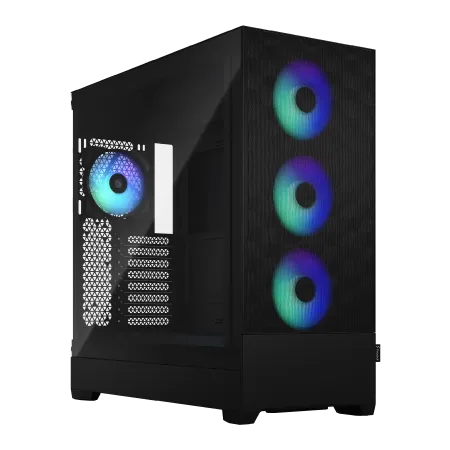
| 【ZEFT R60TI スペック】 | |
| CPU | AMD Ryzen9 9900X 12コア/24スレッド 5.60GHz(ブースト)/4.40GHz(ベース) |
| グラフィックボード | GeForce RTX5070Ti (VRAM:16GB) |
| メモリ | 32GB DDR5 (16GB x2枚 クルーシャル製) |
| ストレージ | SSD 2TB (m.2 nVMe READ/WRITE:7250Gbps/6900Gbps WD製) |
| ケース | Fractal Design Pop XL Air RGB TG |
| CPUクーラー | 水冷 240mmラジエータ CoolerMaster製 水冷CPUクーラー ML 240 Core II Black |
| マザーボード | AMD B850 チップセット GIGABYTE製 B850 AORUS ELITE WIFI7 |
| 電源ユニット | 850W 80Plus GOLD認証 電源ユニット (CWT製) |
| 無線LAN | Wi-Fi 6E (IEEE802.11ax/11ad/11ac/11n/11a/11g/11b) |
| BlueTooth | BlueTooth 5 |
| 光学式ドライブ | DVDスーパーマルチドライブ (内蔵) |
| OS | Microsoft Windows 11 Home |
パソコンショップSEVEN ZEFT Z56Q

| 【ZEFT Z56Q スペック】 | |
| CPU | Intel Core Ultra7 265F 20コア/20スレッド 5.30GHz(ブースト)/2.40GHz(ベース) |
| グラフィックボード | GeForce RTX5060 (VRAM:8GB) |
| メモリ | 32GB DDR5 (32GB x1枚 クルーシャル製) |
| ストレージ | SSD 1TB (m.2 nVMe READ/WRITE:7250Gbps/6900Gbps WD製) |
| ケース | NZXT H6 Flow White |
| マザーボード | intel B860 チップセット ASRock製 B860M Pro RS WiFi |
| 電源ユニット | 650W 80Plus BRONZE認証 電源ユニット (COUGAR製) |
| 無線LAN | Wi-Fi 6E (IEEE802.11ax/11ad/11ac/11n/11a/11g/11b) |
| BlueTooth | BlueTooth 5 |
| OS | Microsoft Windows 11 Home |
パソコンショップSEVEN ZEFT R60GC

| 【ZEFT R60GC スペック】 | |
| CPU | AMD Ryzen7 9800X3D 8コア/16スレッド 5.20GHz(ブースト)/4.70GHz(ベース) |
| グラフィックボード | GeForce RTX5050 (VRAM:8GB) |
| メモリ | 16GB DDR5 (16GB x1枚 クルーシャル製) |
| ストレージ | SSD 1TB (m.2 nVMe READ/WRITE:7250Gbps/6900Gbps WD製) |
| ケース | Thermaltake S100 TG |
| CPUクーラー | 空冷 DeepCool製 空冷CPUクーラー AK400 |
| マザーボード | AMD B850 チップセット ASRock製 B850M-X WiFi R2.0 |
| 電源ユニット | 650W 80Plus BRONZE認証 電源ユニット (COUGAR製) |
| 無線LAN | Wi-Fi 6E (IEEE802.11ax/11ad/11ac/11n/11a/11g/11b) |
| BlueTooth | BlueTooth 5 |
| OS | Microsoft Windows 11 Home |
パソコンショップSEVEN ZEFT R61BF

| 【ZEFT R61BF スペック】 | |
| CPU | AMD Ryzen9 9950X3D 16コア/32スレッド 5.70GHz(ブースト)/4.30GHz(ベース) |
| グラフィックボード | GeForce RTX5080 (VRAM:16GB) |
| メモリ | 32GB DDR5 (16GB x2枚 クルーシャル製) |
| ストレージ | SSD 1TB (m.2 nVMe READ/WRITE:7250Gbps/6900Gbps WD製) |
| ケース | Antec P20C ブラック |
| CPUクーラー | 空冷 サイズ製 空冷CPUクーラー SCYTHE() MUGEN6 BLACK EDITION |
| マザーボード | AMD B850 チップセット GIGABYTE製 B850 AORUS ELITE WIFI7 |
| 電源ユニット | 850W 80Plus GOLD認証 電源ユニット (Silverstone製) |
| 無線LAN | Wi-Fi 6E (IEEE802.11ax/11ad/11ac/11n/11a/11g/11b) |
| BlueTooth | BlueTooth 5 |
| OS | Microsoft Windows 11 Home |
パソコンショップSEVEN ZEFT Z55DP
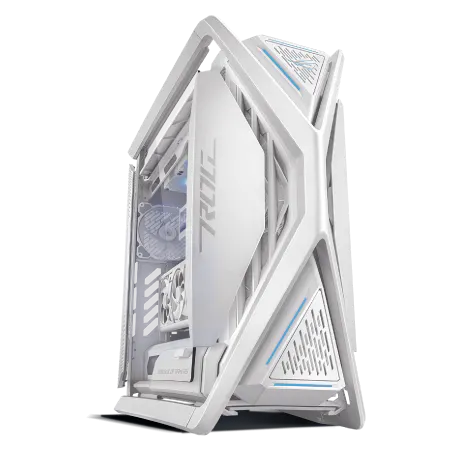
| 【ZEFT Z55DP スペック】 | |
| CPU | Intel Core i5 14400F 10コア/16スレッド 4.70GHz(ブースト)/2.50GHz(ベース) |
| グラフィックボード | GeForce RTX4060 (VRAM:8GB) |
| メモリ | 16GB DDR5 (8GB x2枚 Micron製) |
| ストレージ | SSD 1TB (m.2 nVMe READ/WRITE:7250Gbps/6900Gbps WD製) |
| ケース | ASUS ROG Hyperion GR701 ホワイト |
| CPUクーラー | 空冷 DeepCool製 空冷CPUクーラー AK400 DIGITAL WH |
| マザーボード | intel B760 チップセット ASRock製 B760M Pro RS WiFi |
| 電源ユニット | 650W 80Plus BRONZE認証 電源ユニット (COUGAR製) |
| 無線LAN | Wi-Fi 6E (IEEE802.11ax/11ad/11ac/11n/11a/11g/11b) |
| BlueTooth | BlueTooth 5 |
| 光学式ドライブ | DVDスーパーマルチドライブ (外付け) |
| OS | Microsoft Windows 11 Home |
画像処理や解析作業で選びたいGPUの特徴
大量の画像処理やAIを活用する業務を考えるとき、私が一番大切にしているのは、GPUのスペックに安易な妥協をしないことです。
それが毎日の流れを乱し、意欲さえ奪っていく。
だから私ははっきり言い切ります。
GPUを選ぶときに最優先するのは、単純なグラフィックス性能ではなく、演算性能と十分なVRAM容量です。
痛い経験をしたからこそ、今は迷いがありません。
以前、私はRTX4060を使って画像解析や生成AIを回していました。
当初は「これで必要な仕事はこなせるはず」と思っていました。
ところがStable Diffusionを動かすと、すぐにVRAM不足でエラーが頻発したんです。
その瞬間ごとの苛立ちよりも気持ちを乱したのは、仕事のリズムが立て直せないことでした。
集中が切れたまま時間だけが過ぎていく。
あれは本当にしんどかったです。
その後、思い切ってRTX 4080を導入したときの解放感は今でも忘れられません。
処理が最後まで一気に走りきる。
待ち時間も劇的に減る。
VRAMが大容量になることで得られる安心感は、数字だけでは測れません。
作業が途中で止まらないと思えるだけで、不安は消えていきます。
その余裕が生まれるからこそ、人は作業に没頭できる。
結果的に仕事全体の生産性が上がり、自分のアウトプットにまで違いが出てくるんです。
GPUのメモリ容量を軽視するのは、無自覚ながら極めて危険だと実感しました。
もちろんGPUに求めるのは処理性能やメモリだけではありません。
特に私のように夜間に長時間動かし続けることも多い環境では、消費電力や発熱対策が実務の明暗を分けます。
あるとき深夜から朝までバッチ処理をかけて、出社して確認したらクロック低下で途中から止まっていた。
あの虚無感、本当にやりきれなかったですね。
さらに、オフィスでの運用ならファンの音だって無視できない。
大きなうなり声のような騒音が続くと集中力はじわじわ削られます。
だから静音性と冷却性を両立できるモデルを優先する。
それは理屈ではなく、身をもって体験した実感なんです。
市場の動きにも触れておきたいと思います。
GPUの価格差は近年ますます激しく、ハイエンドとミドルレンジの差は際立っています。
そのため値段だけを見れば、中クラスで手を打とうとする人もいるでしょう。
ですが、私はあえて強調します。
安く抑えた機材で処理が遅くなり、待ち時間ばかりが増えることほど無駄な投資はありません。
高性能な機材を導入するほうが、確実に仕事時間を短縮し、結果的にコストを削減できる。
特に生成AI業務はトライ&エラーの積み重ねです。
1回ごとの処理時間が短いことが、積み上がれば大きな差になる。
この意味を理解している人なら、納得できるはずです。
私は今40代になり、日々の仕事で「時間を支配する人間がビジネスを制する」という感覚を持つようになりました。
だからこそ、自分の機材選びでも迷いはありません。
限られた時間を犠牲にしたくないのです。
性能不足やエラーで止まるGPUに付き合うことほど、もったいないものはない。
正直に言えば、時間を取られることで苛立ちも増し、意欲さえ削られるからです。
だから私は信じられるGPUに投資するんです。
それでは、具体的にどう選べばよいのでしょうか。
私の経験からの提案はこうです。
第一に、AIや画像処理を扱うなら最低12GB以上のVRAMを持つGPUを選ぶこと。
第二に、演算に強い設計であること、さらに静音性と冷却性を兼ね備えていることを確認すること。
これらを満たす機材は、確実に業務効率を押し上げ、ストレスのない作業環境を支えてくれます。
そして最後には、選択の方向性が定まります。
GPUは安易に価格で妥協するものではない。
むしろ、ミドルからハイエンドの演算性能に優れたモデルを選ぶ。
それこそが生成AIをビジネスに活かす最大の鍵です。
安さにつられ無駄な足止めを食らうより、未来のための確かな投資をする。
そうした判断を持ち続けることが、結局は自分にとってもチームにとっても大きな成果を生むと確信しています。
投資は未来への約束です。
仕事時間の価値。
答えは明快なんです。
ビジネスPCに求められるメモリ容量とストレージ構成

AI処理を意識した時のメモリ容量とクロックの考え方
最初は16GBでも大丈夫だろうと高を括っていたのですが、実際に試してみるとすぐに限界がやってきました。
作業途中でメモリが枯渇してパソコンの動作が一気に重くなり、呼吸が止まるように処理が進まなくなる。
そんな状況では業務効率化どころか、逆にストレスが倍増してしまい、正直言ってやっていられないと何度も思いました。
だからこそ断言します。
業務で生成AIを本格的に使うなら32GB以上が絶対条件です。
それでも最近は、それすらも追いつかないシーンが増えています。
少し大きめのモデルをローカルで動かそうとすると、32GBでは処理が詰まり、ときにはアプリが落ちそうになる。
私はやむを得ず64GB環境に移行しましたが、その結果は想像以上でした。
まるで肩の荷が下りたように作業が軽く進み、あの息苦しさがすっと消えたんです。
あの瞬間、やっぱり投資には意味があると心の底から思いました。
もう後戻りはできませんね。
一方で、メモリのクロックなんて所詮は数字遊びで、大した違いはないだろうと昔の私は考えていました。
しかし実際にAIを扱うようになって、その考えは完全に覆りました。
データ転送が追いつかず処理がつかえる現象に何度も直面し、高クロックのメモリを使うほどにレスポンスが明らかに滑らかになるのを体感したんです。
それはまるで渋滞していた道路を一気に拡張して、スムーズに車列が流れていくような感覚でした。
体全体で理解した瞬間でした。
実際にDDR5-5600を導入した時の衝撃はいまだに鮮明です。
これまで数分待たされていた文章生成が、気付けば一気に終わっている。
数字を眺めているだけでは見えない変化が、実際に操作すると目に見える形で現れた時の喜びは格別でした。
私は思わず独り言で「ああ、これは本当に違うぞ」と声を漏らしたくらいです。
ただし、誰にでも同じスペックが必要なわけではありません。
経理や会議資料の作成が主な人にとっては、32GBや高クロックをそこまで強く実感する場面は少ないでしょう。
むしろ重要なのは「自分はAIをどのように業務に取り入れるか」を明確にすることです。
私自身、身に覚えがあります。
だから今は、用途から逆算する姿勢こそ最も大事だと思っています。
これは何度も失敗したからこそ、ようやく骨身に沁みた教訓です。
ある時、試験的に組んだ環境ではCrucialのDDR5-6000を選びました。
クロックを最優先にしたのは正解だったと思います。
もちろん価格や安定性も頭にはありましたが、それ以上にスピードを求めました。
一方、会社で支給されたノートPCのDDR4-2666では、生成AIを回すと明らかな遅延が出て、業務には正直使えたものではありません。
固まって身動きが取れなくなった時は、思わず画面に向かって「頼むから動いてくれよ」とぼやいてしまいました。
だから私が伝えたいことは実にシンプルです。
生成AIを真剣に活用するなら、メモリは32GBを土台にし、可能であれば64GB。
そしてクロックはなるべく高いものを選ぶこと。
これさえ守れば、中規模程度のタスクで困る場面はほとんどなくなり、安心して任せられる環境が整います。
これは理屈だけでなく、自分の実体験から保証できる事実です。
私にとって、業務のスピードは成果に直結します。
処理待ちで時間を浪費するのが一番耐えられない。
AIは便利で可能性に満ちていますが、その力も受け止める土台がなければ単なる夢物語です。
だからこそ私は、まず環境を固めることが欠かせないと信じています。
性能が足りないことを理由に諦めるのは、あまりにももったいない話ですから。
結局のところ、私はこう考えています。
AIを業務で使い倒したいなら、まずは大容量メモリと高クロックを整備すること。
これが唯一の近道です。
効率化を目指すのなら、ここで妥協してはいけない。
そこで整えた環境こそが、日々の仕事を支える相棒になってくれる。
私は幾度もその差を味わい、その度に「投資して本当に良かった」と心から思いました。
未来の自分に必ず返ってくる確かな投資、それがこの分野では間違いありません。
時間を無駄にしないこと。
すぐに動いてくれる快適さ。
この二つ以上に、ビジネスの現場で価値のあるものはなかなか見つからないと、私は強く思います。
PCIe Gen5 SSDを導入するメリットとデメリット
PCIe Gen5 SSDを導入するかどうか迷うとき、私の中では「AIを業務で本格的に活かすなら避けて通れない」という考えにいつも至ります。
処理の体感速度がまったく別次元で、特に数十GBから数百GB規模の学習データを展開する場面では待ち時間がほとんど消えるのです。
これは作業効率の改善というよりも、チーム全体のリズムを変えてしまうほどの差。
数字や理屈では表しきれない実感があります。
ですが、もちろん都合のよい話ばかりではありません。
導入のデメリットは明確で、真っ先に財布への負担です。
Gen4に比べてもまだ高く、稟議を通すときに「なぜ今この投資なのか」という説明が求められるのは正直なところ辛い場面です。
また発熱の問題にも頭を抱えました。
実際に業務でGen5を高負荷で回したとき、コントローラー部分が70度近くまで上がり、慌てて追加のヒートシンクを装着した経験があります。
その瞬間、冷や汗をかきながら「やっぱりこういう落とし穴があるのか」と実感しました。
音の問題も無視できません。
静音性を大事にしているオフィスでは、冷却ファンが回る音が意外に気になります。
このジレンマに悩むのも導入を考えるときの一つのリアルなポイントです。
40代の私には、そのちょっとした違和感やストレスが仕事全体の集中に影響を与えることを嫌というほど知っているため、小さな要素にも敏感になります。
一方で、実際にGen5で処理を走らせたときの感動は今でも覚えています。
何百MBものCSVを読み込む作業が一瞬で片付いたとき、思わず「え、本当に終わったのか?」と独り言まで漏れてしまいました。
これまでの待ち時間の退屈さや、裏で「まだ終わらないかな」と感じる苛立ちが一瞬で解消される体験は、本当に小さな幸せのようでした。
ストレスが消えることの価値を、歳を重ねるほど身に沁みて理解するものなのだと改めて感じたのです。
ただここで誤解されたくないのは、Gen5は決して全社員に必要な装備ではないということです。
日常的にメールを書き、資料を整え、ブラウザ作業が中心の運用をしているのであればGen4でまったく不自由はありません。
つまりGen5はあくまで「AIを最大限に速く回したい」「大規模データを自分のPCに載せて業務をしたい」そのような特殊な状況に意味を持つのです。
万人が飛びつくような存在ではなく、使いこなせる分野の人だけが武器にできる。
それが現実です。
そして数年後を想像すると、この環境は自然に変わっていくでしょう。
今はまだ特殊な選択かもしれませんが、次の世代更新時期にはGen5が当たり前になっていてもおかしくない。
そう考えると、今の段階で経験を積んでおくことは大きな意味があると思うのです。
冷却の工夫、安定した運用のためのノウハウ、こうした積み重ねを早めに蓄えておくことが、将来において思わぬ差を生む。
私は経験上そう信じています。
だから私は「AIを業務に根付かせたいならGen5は必然」と声を大にして言いたいのです。
反対に、余計なコストをかけず今の業務が快適に回っているのであればGen4で充分。
つまり分岐点はただ一つ。
導入するかどうかは結局シンプルなんです。
AI処理を加速したいのならGen5。
軽い日常利用中心ならGen4。
それ以上でもそれ以下でもない。
私が経験した範囲では、PCIe Gen5 SSDの速さは確かに驚異的でした。
けれども発熱やコストといった悩みも裏腹に抱えることになり、その二面性をどう捉えるかこそが導入の肝なのだと思います。
数字上の差ではなく、自分の業務を通じてしか理解できない感覚。
安心感。
速さの衝撃。
長年、様々な機材を業務で扱ってきた私から見れば、投資するハードルを越えるだけの価値は時に存在します。
ただし、使う文脈を誤れば途端に意味のない浪費にもなり得るのです。
だから慎重に向き合う。
でもチャンスは逃さない。
この感覚が最適な判断を生むのではないでしょうか。
最終的には、自分のチームや社内に必要な処理能力はどこにあるのか。
そこに私たちが出すべき答えがあるのだと、強く感じています。
SSD規格一覧
| ストレージ規格 | 最大速度MBs | 接続方法 | URL_価格 |
|---|---|---|---|
| SSD nVMe Gen5 | 16000 | m.2 SSDスロット | 価格 |
| SSD nVMe Gen4 | 8000 | m.2 SSDスロット | 価格 |
| SSD nVMe Gen3 | 4000 | m.2 SSDスロット | 価格 |
| SSD SATA3 | 600 | SATAケーブル | 価格 |
| HDD SATA3 | 200 | SATAケーブル | 価格 |
コストを抑えたい時におすすめのGen4 SSDと大容量構成
価格だけで選ぶと後で必ず不満が出るんです。
特に生成AIをローカルで使うようになると、処理の待ち時間やデータ保存の苦労が一気に表面化してきます。
ストレスの原因は案外こうした基盤部分に隠れている。
だからこそ、私は最初からストレージ選びを重視するようになりました。
私が普段使っているWD製のGen4 SSDは、スペック表の数値だけ見れば最上位モデルと比べて控えめです。
しかし実際に日常的な業務で試すと不思議なくらい快適で、少なくとも生成AIのモデルを動かすときに不満を覚えることはありませんでした。
Pythonのコードを流して日ごとにテストを繰り返しても、応答までの時間は以前より確実に短くなり、生産性に直結するほどの違いを肌で感じられたのです。
これほどまでに「ハードウェアの選択が、作業時間をお金で買い戻す投資になる」と実感したことはありませんでした。
ただし快適さは速度だけで決まるわけではありません。
容量の問題はさらに深刻で、例えば画像生成を百枚単位で試すと軽く数GBが消えてしまいますし、動画の場合は一つの案件が数十GB単位で膨らみます。
そのたびに削除を迫られるのは疲れますし、保存領域が小さいとじっくり試行錯誤する余裕がないのです。
結局のところ、最低2TBは欲しい。
ここに気づいてから、私はNASや外付けSSDを追加し「とりあえず残しておける余裕」を確保しました。
その安心感がもたらす効果は想像以上で、思考が途切れにくくなるし、業務判断もスムーズになったのです。
もちろんSSDなら何でも良いわけではありません。
世の中には価格の安いGen4 SSDも数多くあり、私も一度飛びついたことがあります。
しかしDRAMキャッシュが省略された製品で、書き込みが始まると極端に速度が落ちることがわかりました。
ローカルで大規模言語モデルを扱うときには、この遅延が業務全体の進行に響きます。
安さを優先した結果、結局「これは業務では使えない」と判断せざるを得ませんでした。
安物買いの銭失い。
まさにその典型でしたね。
そこで辿り着いた構成が、システム用にGen4 SSDを1TB以上、データ保存用に2TB規模の追加ストレージを組み合わせた形です。
これなら速度も容量もバランスよく確保できますし、予算を無駄にせずに安心して生成AIを業務に組み込める。
しかも補助ドライブは必ずしもSSDである必要はなく、保存頻度の低い領域はHDDでも十分です。
既存の仕組みに合わせて柔軟に分散させれば、コストを抑えながら効率を維持できます。
ただし忘れてはならないのは、初期構築時に妥協すれば遅かれ早かれ再投資が必要になるという点です。
むしろ最初から堅実な仕様にしておいた方が、長期的には費用も手間も抑えられる。
仕事で使う道具なのだからこそ、短期的な安さではなく「続けて使える信頼性」に価値を置くべきだと私は信じています。
現場で使っていると、この安心感の差は意外なほど大きいです。
「また止まるんじゃないか…」と怯えながら作業するのと、「大丈夫、サクサク動く」とわかっている状態とでは集中力が天と地ほど違います。
こうした心理的な要素は数値化できませんが、十年以上この業界で働いてきた身として断言できるのは、安心感が生産性につながるという事実です。
集中力。
この二つは数字には表れにくいけれど、確実に業務の質を底上げする要素です。
私にとって最適解となったのは、システム用に1TBクラスのGen4 SSD、プラスして2TB以上の保存用ストレージを組み合わせることでした。
このシンプルさが答えです。
シンプルだけど強い。
そう言い切れます。
一度この環境を味わってしまうと、もう元には戻れない。
だからこそ、これからビジネスPCを導入しようとしている方には、目先の数千円を惜しまないでほしいと願います。
性能の不足が業務効率を奪っていくと、後から気づいたときにはもう遅いのです。
最初にしっかりした構成を選べば、日々の仕事は驚くほどストレスなく回り、結局は余計な出費も減るのです。
便利さと快適さを両立。
これが理想の環境です。
私はようやく納得できる作業環境を手に入れました。
ビジネスPCを安定稼働させる冷却とケース選び
空冷と水冷、それぞれの実用的なメリットと注意点
空冷のCPUクーラーが実務において最も現実的で安心できる選択肢だというのが、長年PCを使い続けてきた私の率直な結論です。
ファンの風が熱を逃がす構造は昔から変わらずシンプルでありながら頼りがいがあります。
何十時間も連続で動かし続ける必要がある業務用のPCにとって、この安定感はかけがえのない強みなのです。
多少のホコリが入ったり、外気温が高くなったりしても、大崩れしないのがいいところです。
言ってしまえば、安心して放置できる存在。
そこが私は気に入っています。
とはいえ、水冷のメリットを軽んじることはできません。
GPUを複数枚積んでAIの推論や画像生成を回すような仕事に取り組むと、その冷却力の差は想像以上に大きい。
ほんの数度温度が下がるだけで、システムの安定性ははっきり変わるんです。
特に静音性は実感としてわかりやすい。
うなるようなファンの音が抑えられ、時間を忘れて作業に没頭できる。
長時間集中する立場からすると、この「静けさに守られる」という感覚は案外大きいんですよね。
しかし水冷には確実にリスクがつきまといます。
液体を循環させるしくみである以上、ポンプやチューブには必ず寿命が訪れる。
さらに定期的に冷却液を交換する必要があるのですが、忙しい日常の中でこれがなかなかの曲者なんです。
私自身も思い出深い失敗があります。
「来週にでも交換しよう」と先延ばししていたら、その週に限って激務が続き、結局手を付けられないままポンプが止まってしまったのです。
システムは突然ダウンし、あの瞬間オフィス全体の空気が一気に凍りつきました。
あれは本当に冷や汗ものでした。
PCケースの進歩も無視できません。
最近ではコンパクトなケースでも240mmや360mmの大型ラジエーターを組み込めるものが増えました。
スペック上は便利そうに見えるのですが、実際に組み込むと簡単にはいかない。
ケーブルの取り回しに苦労して頭を抱えることもあれば、サイズがギリギリすぎてケースの設計の粗が見えてしまうこともある。
私は以前あるメーカーのケースで、マザーボードとラジエーターが干渉してしまい、泣く泣く組み直した経験があります。
そのとき思わず口をついて出た言葉は「これ罠じゃないか?」でした。
笑ってしまうかもしれませんが、作業台の前で本気でうなだれた瞬間です。
現場で汗をかいた者にしかわからない苦しさでした。
冷却が性能の限界を決める最後の砦であることは、間違いありません。
AIの推論や学習はこれまでのオフィスアプリケーションとは段違いにCPUやGPUへ負荷を与える。
そのため、冷却の余裕が少しでも欠けると不安定さが一気に形になって現れるのです。
空冷の頼りがいはここにあります。
余計な作業を省きつつビジネスで必要な安定性を確保できる、それが空冷を優先的に選ぶ理由です。
ただし状況は変わりつつあります。
業務の中にAI処理が深く入り込む時代になりつつある。
今はまだオーバースペックかもしれない水冷の冷却性能が、これからのビジネスには不可欠になるケースも考えられます。
大げさではなく、AIの安定稼働がそのまま取引先からの信頼を支える要素になる時代。
そうした場面では、水冷の静かで強力な冷却性能が光るのです。
水冷と空冷のどちらかに絶対的な答えがあるとは思いません。
私なりにまとめるなら、安定性とメンテナンスの気軽さを重視するなら、大型ファンを積んだ空冷がやはり最良です。
性能を限界まで引き出したいというのであれば、240mm以上の実績ある水冷ユニットを採用すべきです。
ただし、そこには必ず「定期的な手入れ」がセットで必要になります。
この条件を外せば、どんなに高価なユニットでも逆にトラブルの原因になりかねません。
日々の職場で稼働し続けるPCは、単なる道具ではないのです。
一緒に戦う仲間のような存在だと、私は思っています。
だからこそ壊れてから対応するのでは遅い。
その怖さを何度も身に染みて感じてきたからこそ、冷却というテーマを軽く見ることはできません。
安心できること。
静かであること。
この二つの価値が、空冷と水冷を語る上での象徴だと私は考えています。
最後に大切なのは、自分の業務環境や性格に合った冷却方式を選び抜くことです。
冷却方式を決める判断は、ビジネスパーソンにとっても冷静かつ現実的な選択の一つなのです。
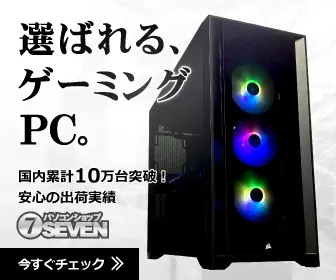
ゲーミングPC おすすめモデル4選
パソコンショップSEVEN ZEFT R61GM
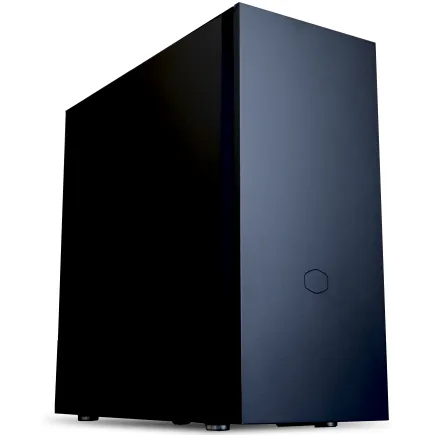
| 【ZEFT R61GM スペック】 | |
| CPU | AMD Ryzen7 9800X3D 8コア/16スレッド 5.20GHz(ブースト)/4.70GHz(ベース) |
| グラフィックボード | GeForce RTX5070 (VRAM:12GB) |
| メモリ | 32GB DDR5 (32GB x1枚 クルーシャル製) |
| ストレージ | SSD 1TB (m.2 nVMe READ/WRITE:7250Gbps/6900Gbps WD製) |
| ケース | Fractal Pop XL Silent Black Solid |
| CPUクーラー | 空冷 DeepCool製 空冷CPUクーラー AK400 |
| マザーボード | AMD B850 チップセット MSI製 PRO B850M-A WIFI |
| 電源ユニット | 850W 80Plus GOLD認証 電源ユニット (Silverstone製) |
| 無線LAN | Wi-Fi 6E (IEEE802.11ax/11ad/11ac/11n/11a/11g/11b) |
| BlueTooth | BlueTooth 5 |
| OS | Microsoft Windows 11 Home |
パソコンショップSEVEN ZEFT R60RR

| 【ZEFT R60RR スペック】 | |
| CPU | AMD Ryzen7 9800X3D 8コア/16スレッド 5.20GHz(ブースト)/4.70GHz(ベース) |
| グラフィックボード | GeForce RTX5050 (VRAM:8GB) |
| メモリ | 16GB DDR5 (16GB x1枚 クルーシャル製) |
| ストレージ | SSD 1TB (m.2 nVMe READ/WRITE:7250Gbps/6900Gbps WD製) |
| ケース | Thermaltake S200 TG ARGB Plus ホワイト |
| CPUクーラー | 空冷 DeepCool製 空冷CPUクーラー AK400 DIGITAL WH |
| マザーボード | AMD B850 チップセット ASRock製 B850M-X WiFi R2.0 |
| 電源ユニット | 650W 80Plus BRONZE認証 電源ユニット (COUGAR製) |
| 無線LAN | Wi-Fi 6E (IEEE802.11ax/11ad/11ac/11n/11a/11g/11b) |
| BlueTooth | BlueTooth 5 |
| OS | Microsoft Windows 11 Home |
パソコンショップSEVEN ZEFT R61ACA
| 【ZEFT R61ACA スペック】 | |
| CPU | AMD Ryzen9 9950X3D 16コア/32スレッド 5.70GHz(ブースト)/4.30GHz(ベース) |
| グラフィックボード | GeForce RTX5070 (VRAM:12GB) |
| メモリ | 32GB DDR5 (16GB x2枚 クルーシャル製) |
| ストレージ | SSD 2TB (m.2 nVMe READ/WRITE:7250Gbps/6900Gbps WD製) |
| ケース | Fractal Design Pop XL Air RGB TG |
| CPUクーラー | 水冷 360mmラジエータ CoolerMaster製 水冷CPUクーラー ML 360 Core II Black |
| マザーボード | AMD B850 チップセット GIGABYTE製 B850 AORUS ELITE WIFI7 |
| 電源ユニット | 850W 80Plus GOLD認証 電源ユニット (CWT製) |
| 無線LAN | Wi-Fi 6E (IEEE802.11ax/11ad/11ac/11n/11a/11g/11b) |
| BlueTooth | BlueTooth 5 |
| OS | Microsoft Windows 11 Home |
パソコンショップSEVEN ZEFT Z56D
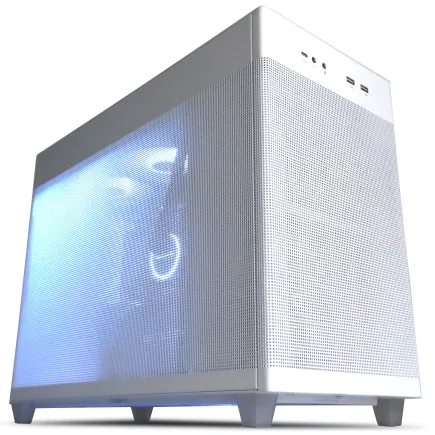
| 【ZEFT Z56D スペック】 | |
| CPU | Intel Core i7 14700F 20コア/28スレッド 5.30GHz(ブースト)/2.10GHz(ベース) |
| グラフィックボード | GeForce RTX5070 (VRAM:12GB) |
| メモリ | 32GB DDR5 (32GB x1枚 クルーシャル製) |
| ストレージ | SSD 1TB (m.2 nVMe READ/WRITE:7250Gbps/6900Gbps WD製) |
| ケース | ASUS Prime AP201 Tempered Glass ホワイト |
| マザーボード | intel B760 チップセット ASRock製 B760M Pro RS WiFi |
| 電源ユニット | 750W 80Plus GOLD認証 電源ユニット (Silverstone製) |
| 無線LAN | Wi-Fi 6E (IEEE802.11ax/11ad/11ac/11n/11a/11g/11b) |
| BlueTooth | BlueTooth 5 |
| OS | Microsoft Windows 11 Home |
高負荷でも静かに使えるケースを選ぶためのコツ
業務で使うPCをどう維持するかを考えると、やはりケース選びの重みを痛感します。
私はこれまで数え切れないほどケース選びで失敗と成功を繰り返してきましたが、最終的に行き着いたのは「冷却性能と静音性のバランス」こそが現実解だということです。
静かさだけに固執すると熱がこもって処理落ちに悩まされ、逆に冷却重視のゲーミングケースだとファン音が耳障りで作業に集中できない。
最近は前面がメッシュ仕様のケースが目立ちます。
確かに冷却効率は抜群で温度管理の面ではとても助かるのですが、吸気音がもろに外へ漏れてしまうのが悩ましい。
ある時、オンライン会議の相手から「後ろで何か回ってますか?」と尋ねられて冷や汗をかいた経験があります。
その瞬間、「もっと早く静音設計のケースを選んでいれば」と悔やみましたね。
仕事中だからこそ、小さなストレスが気持ちに大きくのしかかってくるものです。
一度、大手メーカーの静音ケースを導入したことがあります。
広告でも「とにかく静かさにこだわった」と謳っていたため大いに期待しました。
しかし、実際に運用してみると、GPU温度が一気に上がり、クロックダウンで処理速度が低下。
結局、ファンを追加してやっと安定動作に漕ぎつけました。
静音性の裏には落とし穴がある。
宣伝文句を安易に信じてはいけないと痛感しました。
あの時の焦りと苛立ちは今でも忘れられません。
その後、標準で大きな14センチファンを搭載したケースを導入しました。
これが思った以上に効果的で、ファンの回転数を下げても十分な風量が確保でき、耳障りな高音も出ない。
長時間作業をしても集中力が途切れにくく、精神的にも楽なのです。
派手な機能ではありませんが、仕事を続ける上で静かな環境ほどありがたいものはありません。
音のストレスは本当に侮れませんから。
どうしても妥協できない要素があります。
それはサイズです。
小型ケースのシンプルさに惹かれる時期もありました。
しかし小さいがゆえに内部が熱気を溜め込みやすく、結局はファンを高回転させる羽目になる。
結果、うるさい。
私はそうした悪循環を経験してから、ケースの大きさを許容できる環境を整え、余裕のあるスペースを確保するようになりました。
無理にコンパクトさを追わない方が、間違いなく快適でした。
静かさは快適さだけでなく健康感にも直結します。
作業していて「機械がずっと唸っている」環境は、思った以上に心身を削ります。
集中できない。
正直、もう嫌だと思う。
私も若い頃は性能さえ出れば騒音は目をつぶれると思っていました。
その安心感はお金には代えられません。
冷却性能の重要性もやはり軽視できません。
AI処理や動画編集のように高負荷が長く続く作業では、ケース内部の空気の流れをしっかり設計していないと、あっという間に温度が上がります。
ケーブル1本の配置で挙動が変わるのだから、PCケースというのは奥が深い。
こうした細かい配慮が安定稼働を支えるのだと改めて実感しました。
仕事中に「うるさい。
熱い。
落ちる。
」この三拍子がそろった時の苛立ちといったらありません。
実際に冷却不足からアプリが連続して落ち、納期前日に徹夜を余儀なくされたこともあります。
二度とごめんだと思いました。
安価なケースで済ませようとすると、必ずどこかで裏切られる。
だからこそ機材を守る「箱」こそ真剣に選ばなければならないのです。
そして最終的に言いたいのは、少しのコストを惜しまず冷却と静音が両立したケースを選ぶことが、業務を止めない最善策だということです。
長時間の作業を安定的に静かに支えてくれるケースは、作業効率や心の安心感にまで直結します。
大切なパートナーです。
拡張性と見た目の両方を満たすケース選びのヒント
業務で生成AIを本格運用する上で、私がどうしても最初に重視してしまうのはPCケースの冷却性能です。
見た目に惹かれて衝動的に選びたくなる気持ちは確かにありますし、机の下に収まる小さめサイズには魅力を感じます。
しかし、GPUを回し続ける処理を何時間も行うとき、熱が逃げ切らないケースは本当に足を引っ張ります。
処理速度が落ちるだけでなく、安定感ごと崩れて作業がストップする。
これは私自身が苦い経験をしたから言えることなのです。
最新のGPUをなんとか押し込みましたが、中は熱でこもりっぱなしで、クロックダウン、つまりいわゆるサーマルスロットリングを日常的に食らう羽目になったのです。
CPUやGPUが本気を出せないまま処理がもたつき、くたびれた夜が続きました。
「なんで冷却を軽視したんだろう」と、後悔の念ばかりでした。
正直、あのときは自分に腹が立ちましたね。
ケースを考えるときに絶対に避けられないのは内部スペースです。
特に奥行きや厚みのあるGPUを入れる場合、十分な空間がないと拡張性どころか組み立てそのものが地獄になります。
私は実際に、配線の取り回しで汗だくになった経験があります。
あっちを隠せばこっちが突っかかる。
とはいえ冷却ばかりに目を向けて良いというものでもありません。
自分の作業環境は長い時間を共にするものなので、見た目や静音の度合いが意外なほど心の状態に影響します。
机の横に透明なガラスパネルのケースがあると、ふと視線をやったときに気持ちが少し明るくなる。
逆に静音仕様のケースでは、夜の作業が静かに進められて集中力を途切れさせません。
だから私は「デザインなんて不要」と切り捨てる気持ちにはとてもなれません。
むしろ快適さとデザインがある程度調和しているケースこそ長く満足できると思います。
最近はフロントからサイドにかけて強化ガラスを用いながら、大口径ファンで高効率のエアフローを確保するケースが増えました。
性能と見栄えのどちらも妥協しない製品が登場してくれて、これは本当にありがたいです。
少し前までは、冷えるけれど見た目はごついか、デザインは良いけど熱に弱いかの二択でした。
今は時代が違います。
こういう進化を見かけると、正直ワクワクするんです。
ただ、AIを業務レベルでガッツリ稼働させる際に最も安心できるのは、360mmクラスの簡易水冷ラジエーターが搭載できるケースだと私は断言します。
CPU・GPUの両方を安定して冷却できる余裕があり、複数のファンを追加できる余地も残る。
そうなれば、朝から晩まで処理を回しっぱなしでも安心です。
まるで「このマシンなら全て任せられる」と胸を張れる感覚。
これこそ業務を任せられる根拠になるんです。
「業務用で光らせてどうするの?」というツッコミが頭をよぎりながらも、その発想力、そして両立の工夫には素直に感心させられました。
結局のところ、機能性と美観が融合した瞬間に、人はただの機械を超えて感情を動かされるのだと気付かされました。
冷却性能は命綱です。
作業環境の心地よさも欠かせません。
この二つを満たせば安心してAI業務を任せられると信じています。
ハードが不安定だと、処理の遅れが積み重なり不安や焦りを生み、イライラした気持ちのまま時間だけが過ぎてしまう。
逆に安定した環境では、落ち着いて集中を維持でき、自然と成果も上がる。
見えない差が、時間と共に大きな違いに変わるんです。
だから私はこの部分を軽視できません。
最終的に私がたどり着いた考えは、生成AIを活用するビジネス環境では、冷却を徹底的に確保し、さらに静音性とデザインもある程度両立させたミドルからフルサイズのケースを選択することが確実だということです。
これが、派手に走らずかといって地味すぎもしない、一番現実的でパフォーマンスと快適さを両立させられる解だと思います。
私の失敗と成功の両方から得た結論です。
それこそ業務で生成AIを生かすための基盤だと、今は強く感じています。
ビジネスPCを導入する前に確認しておきたい疑問点
AI利用を想定した時に一般的なオフィスPCと違う点
生成AIを仕事に活かそうとすると、やはり一般的なオフィスPCでは太刀打ちできないと痛感しています。
特にGPUの存在感は想像以上で、軽く考えてはいけなかったと身をもって学びました。
CPUの性能だけを信じて導入したこともありましたが、結局はGPU不足でまともに動かず、時間もコストも無駄にしてしまったのです。
あのときの悔しさはいまも忘れていません。
普段のオフィスPCは静かさや省エネを大事にしており、グラフィック性能は後回しになっています。
心の中で「ああ、やっぱりか」とため息をついたのを覚えています。
実際にStable Diffusionを試したときは、正直ショックでした。
CPUの性能に安心していただけに、最初の実行でVRAM不足に陥ってタスクが強制終了した瞬間は、思わず頭を抱えてしまいました。
「GPUなんて添え物だろ」なんて軽んじた私の考えは浅はかで、自分の無知さに冷たい汗が出ました。
その後に急いで専用GPU搭載モデルへ切り替え、初めてまともに動かせたのですが、そこで失った時間と費用はかなりのものでした。
学びは痛みを伴うといいますが、本当にその通りです。
次に必要性を痛感したのはメモリです。
GPUのVRAMも同じで、ここが詰まってしまうとCPUがどれだけ頑張ってもまったく意味がないのです。
性能を生かせず、ただ電気代と時間を浪費するばかり。
その姿を見ていると、本当に虚しくなりました。
ストレージの軽視も過去の私の失敗でした。
当時使っていた1TB SSD搭載PCでは、すぐに容量が一杯になり、ファイル整理ばかりを繰り返して肝心のテストが進まず、正直イライラしました。
そこから学んだのは、AIモデルの扱いには少なくとも2TB以上、できれば4TB以上必要だということ。
妥協すると必ず後悔する。
身をもって知りました。
クラウドかローカルかという選択も重要でした。
クラウドサービスを利用する場合は、正直それほどスペックが高くないPCでも問題ありません。
しかし自前でAIをしっかり動かそうとすると、CPUとGPUの両方に投資しなければ中途半端な結果に終わります。
私自身、力不足のマシンが机の上でただの箱と化してしまった経験があり、「どうしてもっと早く見直さなかったのか」と苦笑いしました。
最近読んだニュースでは、自動運転システムのアップデートが車載ハードの性能不足で大きく足を引っ張られていたと聞きました。
必死に最適化しても限界があり、成果を出しにくかったという話に、私は強い共感を覚えました。
オフィスPCで無理にAIを動かす私とまったく同じ構図だからです。
環境が追いついていない状態で突っ走っても、生産性はむしろ落ち、ストレスだけが増える。
結局、必要な投資を先にするしかないのです。
将来を考えたうえでの投資。
ここで私なりの結論がはっきりしました。
GPU性能を確保し、広いメモリ、余裕を持ったストレージ、さらには拡張性まで見越したマシンを選ぶべきです。
最初の時点でしっかり備えておけば、無駄な遠回りをせずにすみ、生産性も向上し、安心してAIを道具として扱える。
そしてなにより、自分の判断に納得できるのです。
安心感。
あのとき私は軽い気持ちで「これで十分だろう」と手にしたPCを完全に無駄にしてしまいました。
でもその失敗があったからこそ、今では胸を張って後輩や同僚にアドバイスができます。
大事なのは、最初の設計段階で未来を読むこと。
安さで選ぶと必ずしわ寄せがきます。
だから私は声を大にして伝えたいのです。
AIを使うなら、最初の環境づくりがすべてを決める。
これが私の答えです。
最初は本当に甘く見ていました。
でも今は違います。
自分の体験談だからこそ、少しでも多くの人に同じ後悔を味わってほしくないのです。
だから私が学んできた実感をここに置いておきます。
最後は結局、正しい準備が未来の扉を開くのだと確信しています。
GPUを積んでいなくてもAI処理は現実的にできるのか
AIを業務で使ううえでGPUが必要かどうかを考えるとき、私にとって一番の基準は「実際に効率が上がるかどうか」です。
カタログに並ぶ数値や理屈を追いかけても、目の前の仕事が早く片付くとか、余計な待ち時間にイライラしないとか、その手応えがなければ意味がないと感じています。
だから私は、GPUを搭載していないパソコンでも十分にやれる場面が多いと思う一方で、やはり限界があることも確かだと体験を通じて学んできました。
私が普段使っているのは、軽量で持ち歩きやすいビジネスノートです。
GPUなんて積んでいませんが、クラウドベースの生成AIを利用する限り、大半の作業は滞りなく進んでいます。
社内会議の最中に急に必要になった提案書でも、クラウドのAIを叩けば数分で体裁を整えてくれる。
しかもパソコンのファンがうなることもなく、カフェで落ち着いて作業できるのは意外と大きな安心につながるんですよね。
なんだかんだで「GPUがなくても、これでいいじゃないか」と心の底から思った瞬間が何度もありました。
ところが、数百枚の画像を半日で処理しなければならない案件に遭遇したとき、現実は厳しかったです。
仕事をしているのに、仕事が進まない。
あの焦燥感は今でも鮮明に覚えています。
何度も「待つのが仕事じゃないんだよな」とつぶやきながら時計を見ていました。
このとき、GPUの存在価値を実感したのです。
要は、GPUの有無やPC自体のスペックにこだわるよりも、クラウドの仕組みをどう活用するかが大きなポイントになってきています。
生成AIの大半はクラウド側で膨大な計算を済ませてしまうので、こちらが受け取るのは結果だけ。
社外秘の事情でオンプレミス環境に閉じたいという特殊な要件がなければ、GPUレスの環境でも十分に実用になる場面が多いのは間違いありません。
それでも、やはり一度ハイスペックなGPU搭載マシンに触れてしまうと心が揺れるのも事実です。
今年発表されたNVIDIAのモバイルGPUを積んだノートを試す機会がありましたが、応答が速くて驚きました。
クラウドに頼らずともローカルで瞬時に反応してくれる。
その体験がこんなにも精神的余裕を与えてくれるのかと、まさに目から鱗でした。
新幹線に乗りながらでも、ストレスなくAIに指示を出して作業を進められる。
数字や指標には表れない「心強さ」という価値を、身をもって知ったのです。
実際に感じたのは、用途次第で答えは変わるということです。
普段からクラウドを使ってAIに仕事を手伝わせるなら、GPUなしの軽快なPCを選んでコストを抑えるのが理にかないます。
その一方で、自社サーバー内で閉じて作業したいとか、大量の画像や動画を社外接続なしで処理しなければならない状況なら、GPUを妥協せず選ぶべき。
どちらが正解というわけではなく、仕事のスタイルに合わせて決めるしかありません。
私が声を大きくして伝えたいのは、AI導入の議論がどうしても「ベンチマークの点数が何点だ」とか「最新のチップは何パーセント速い」といった技術的数値に偏りがちだということです。
しかし現場で働いていると、そうした数値を追いかけても、自分の実務に即して形にならなければ無意味なのです。
プレゼン資料を締め切りまでに仕上げられるか、急な依頼に出張中でも対応できるか、疲れている夜に少しでも負担を減らせるか。
そうした小さな積み重ねが、結果として大きな成果につながると肌で感じています。
GPUがなくても工夫すれば十分やれる。
冷静に見ればとてもシンプルです。
他人のレビューや専門家の評価よりも、自分の実際の働き方を照らし合わせることこそ、本当に役立つ答えを与えてくれる。
GPUの有無を決める基準は、結局そこに尽きるのだと思います。
頼りになる環境。
私にとって仕事の質を高めるのは、この二つを守れるかどうかなのです。
ゲーミングPC おすすめモデル5選
パソコンショップSEVEN ZEFT Z56AC
| 【ZEFT Z56AC スペック】 | |
| CPU | Intel Core Ultra7 265KF 20コア/20スレッド 5.50GHz(ブースト)/3.90GHz(ベース) |
| グラフィックボード | GeForce RTX5060 (VRAM:8GB) |
| メモリ | 16GB DDR5 (16GB x1枚 クルーシャル製) |
| ストレージ | SSD 1TB (m.2 nVMe READ/WRITE:7250Gbps/6900Gbps WD製) |
| ケース | NZXT H6 Flow White |
| CPUクーラー | 空冷 DeepCool製 空冷CPUクーラー AK400 DIGITAL WH |
| マザーボード | intel B860 チップセット ASRock製 B860M Pro RS WiFi |
| 電源ユニット | 650W 80Plus BRONZE認証 電源ユニット (COUGAR製) |
| 無線LAN | Wi-Fi 6E (IEEE802.11ax/11ad/11ac/11n/11a/11g/11b) |
| BlueTooth | BlueTooth 5 |
| OS | Microsoft Windows 11 Home |
パソコンショップSEVEN ZEFT Z55EG
| 【ZEFT Z55EG スペック】 | |
| CPU | Intel Core Ultra7 265 20コア/20スレッド 5.30GHz(ブースト)/2.40GHz(ベース) |
| グラフィックボード | GeForce RTX5070Ti (VRAM:16GB) |
| メモリ | 32GB DDR5 (16GB x2枚 クルーシャル製) |
| ストレージ | SSD 2TB (m.2 nVMe READ/WRITE:7250Gbps/6900Gbps WD製) |
| ケース | Thermaltake S200 TG ARGB Plus ホワイト |
| CPUクーラー | 水冷 240mmラジエータ CoolerMaster製 水冷CPUクーラー ML 240 Core II White |
| マザーボード | intel B860 チップセット ASRock製 B860M Pro RS WiFi |
| 電源ユニット | 850W 80Plus GOLD認証 電源ユニット (Silverstone製) |
| 無線LAN | Wi-Fi 6E (IEEE802.11ax/11ad/11ac/11n/11a/11g/11b) |
| BlueTooth | BlueTooth 5 |
| 光学式ドライブ | DVDスーパーマルチドライブ (外付け) |
| OS | Microsoft Windows 11 Home |
パソコンショップSEVEN ZEFT Z55XB
| 【ZEFT Z55XB スペック】 | |
| CPU | Intel Core Ultra7 265 20コア/20スレッド 5.30GHz(ブースト)/2.40GHz(ベース) |
| グラフィックボード | GeForce RTX5070Ti (VRAM:16GB) |
| メモリ | 32GB DDR5 (16GB x2枚 クルーシャル製) |
| ストレージ | SSD 2TB (m.2 nVMe READ/WRITE:7250Gbps/6900Gbps WD製) |
| ケース | Antec P20C ブラック |
| CPUクーラー | 水冷 240mmラジエータ CoolerMaster製 水冷CPUクーラー ML 240 Core II Black |
| マザーボード | intel B860 チップセット ASRock製 B860M Pro RS WiFi |
| 電源ユニット | 850W 80Plus GOLD認証 電源ユニット (CWT製) |
| 無線LAN | Wi-Fi 6E (IEEE802.11ax/11ad/11ac/11n/11a/11g/11b) |
| BlueTooth | BlueTooth 5 |
| 光学式ドライブ | DVDスーパーマルチドライブ (外付け) |
| OS | Microsoft Windows 11 Home |
パソコンショップSEVEN ZEFT Z55EU
| 【ZEFT Z55EU スペック】 | |
| CPU | Intel Core Ultra7 265 20コア/20スレッド 5.30GHz(ブースト)/2.40GHz(ベース) |
| グラフィックボード | GeForce RTX4060Ti (VRAM:8GB) |
| メモリ | 16GB DDR5 (8GB x2枚 Micron製) |
| ストレージ | SSD 1TB (m.2 nVMe READ/WRITE:7250Gbps/6900Gbps WD製) |
| ケース | Antec P20C ブラック |
| CPUクーラー | 空冷 DeepCool製 空冷CPUクーラー AK400 |
| マザーボード | intel B860 チップセット ASRock製 B860M Pro RS WiFi |
| 電源ユニット | 750W 80Plus GOLD認証 電源ユニット (Silverstone製) |
| 無線LAN | Wi-Fi 6E (IEEE802.11ax/11ad/11ac/11n/11a/11g/11b) |
| BlueTooth | BlueTooth 5 |
| OS | Microsoft Windows 11 Home |
長く安心して使うために重視すべき保証と信頼性
長年ビジネスの現場でPCを使っていると、やはり安心して長く使えるものを選ぶことが一番大事だと痛感します。
性能や値段だけを基準にすると、思わぬ場面で痛手を負うことがあるからです。
私は経験から、保証の手厚さとメーカーのサポートが優先事項だと強く思うようになりました。
重い処理を日常的にこなすPCほど不具合のリスクは跳ね上がりますし、もし故障したら業務全体が止まってしまう。
これは絶対に避けたいことです。
だからこそ、選定の軸は安心できるサポート。
間違いなくそこに尽きます。
GPU搭載PCで負荷テストをしていた際、冷却の不具合が原因で突然シャットダウンするというトラブルに直面しました。
あの時は本当に焦りましたね。
ところが翌営業日にはサポート担当が駆けつけて部品交換を済ませてくれ、翌日から通常業務が再開できたのです。
心の底から「助かった」と思いました。
あの経験以来、私はサポート体制の重要性を骨身にしみて理解するようになりました。
生成AIを活用する現場は、他の業務以上にハードの負荷が大きいものです。
SSDは書き込みが偏れば短命になりますし、冷却ファンも休みなく回せば音を立てて壊れ始める。
部品がすぐに手に入るか、修理スピードは十分か。
これは業務を続けるうえで避けて通れない基準です。
現場は甘くないのです。
現場の担当者から「クラウド費用がもはや予算を圧迫して耐えきれない」と耳にすることも少なくありません。
そうした背景から物理的なPCやGPUの価値は逆に高まっているのです。
それだけに、保証やサポートが脆弱な機材を導入するのはあまりに危うい。
業務停止はあってはならないものだからです。
延長保証に投資することは、結果的にリスクを最小化する最良策だと私は考えています。
特に3年以上の利用を見込む場合、延長保証はもはや必須だと断言できます。
これはまるで保険のようなものです。
長ければ長いほど安心につながります。
パーツの寿命は必ず限界があり、保証期間がその限界をしっかりカバーしてくれたとき、本当の信頼関係が生まれるのです。
さらに忘れてはならないのがサポート窓口。
もし深夜に障害が起きてしまったとき、すぐ対応してくれる法人専用窓口があるかどうかは大きな違いです。
納期直前にトラブルに見舞われ、不安な夜を過ごす──そんな状況は二度とごめんです。
去年、知人の会社がGPU交換を迫られる事態になりました。
けれどもメーカーの部品在庫が枯渇しており、修理完了までなんと数週間も待たされたのです。
関係者全員が焦りと苛立ちを抱えて過ごしていたと聞きました。
生成AIを扱うプロジェクトはスピード勝負。
数週間の中断は致命的です。
メーカーには納期の柔軟さや部品提供体制を改善する努力を期待します。
こればかりは現場の声を無視できません。
保証と信頼性に投資できないPCは、企業ユースに不向きです。
性能が高くても安価でも、事故が起こったときに頼れる存在がなければ意味がないんです。
だから何度でも強調したい。
その価値を軽く見てはいけない。
声を大にして伝えたいんです。
ビジネスにおいて求められるのは、派手な動きではなく「止めない仕組み」です。
生成AIを活かして突き進むなら、その土台となるPCが途中で音を上げないよう確実な備えを講じるのは当然の責任です。
結局、最後に頼れるのは人間と仕組みの両輪。
それがなければ事業は進みません。
安心できる。
頼れる環境。
この二つが揃ったとき、初めて生成AIの力を最大限に発揮できると私は信じています。