

DaVinci Resolveに最適な冷却構成の基本

映像編集における冷却の重要性
DaVinci Resolveで長時間の映像編集を行う場合、冷却構成は作業の安定性を左右する最も重要な要素になります。
カラーグレーディングやエフェクト処理を続けていると、CPUとGPUが同時に高負荷状態となり、システム全体の温度が急上昇してしまいますよね。
適切な冷却構成を整えることで、サーマルスロットリングを防ぎ、レンダリング速度を最大限に維持できるのです。
私自身、冷却が不十分なシステムで4K素材の編集を行った際、書き出し時間が通常の1.5倍以上かかった経験があります。
温度上昇によってCPUクロックが自動的に下がり、本来の性能を発揮できなくなっていたわけです。
映像編集用PCの冷却で特に注意すべきは、CPU、GPU、ストレージの3点。
これらのパーツが適切に冷却されているかどうかをチェックしましょう。
冷却方式の選択基準
空冷と水冷、どちらを選ぶべきかは作業内容と予算で決まります。
Core Ultra 9 285Kや Ryzen 9 9950X3DといったハイエンドCPUを搭載する場合、240mm以上の水冷クーラーまたは大型空冷クーラーが必須になってきます。
空冷クーラーは信頼性が高く、メンテナンスフリーで長期間使用できるのが魅力。
DEEPCOOLのAK620やNoctuaのNH-D15といったツインタワー型なら、Core Ultra 7 265KやRyzen 7 9800X3Dクラスを十分に冷却できます。
一方で水冷クーラーは冷却性能の高さが際立ちます。
DEEPCOOLのLS720やCorsairのiCUE H150i ELITEあたりが、映像編集用途では特に人気を集めています。
CPU冷却の最適解
ハイエンドCPU向けの冷却戦略
DaVinci Resolveでは、カラーグレーディングやFusion合成時にCPUの全コアがフル稼働する場面が頻繁に発生します。
Core Ultra 9 285KやRyzen 9 9950X3Dといった16コア以上のCPUを使用する場合、冷却能力250W以上のクーラーを選択することが、安定動作の絶対条件になるわけです。
実際のところ、280mmでもCore Ultra 9クラスを冷却できますが、室温が高い夏場は若干の温度上昇を覚悟する必要があります。
空冷で攻める場合は、ツインタワー型の大型クーラーが現実的な選択肢。
サイズの虎徹やDEEPCOOLのAK620 DIGITALなら、Core Ultra 7 265KやRyzen 7 9700Xクラスまでは余裕を持って対応できます。
最新CPU性能一覧
| 型番 | コア数 | スレッド数 | 定格クロック | 最大クロック | Cineスコア Multi |
Cineスコア Single |
公式 URL |
価格com URL |
|---|---|---|---|---|---|---|---|---|
| Core Ultra 9 285K | 24 | 24 | 3.20GHz | 5.70GHz | 42889 | 2462 | 公式 | 価格 |
| Ryzen 9 9950X | 16 | 32 | 4.30GHz | 5.70GHz | 42643 | 2266 | 公式 | 価格 |
| Ryzen 9 9950X3D | 16 | 32 | 4.30GHz | 5.70GHz | 41678 | 2257 | 公式 | 価格 |
| Core i9-14900K | 24 | 32 | 3.20GHz | 6.00GHz | 40974 | 2355 | 公式 | 価格 |
| Ryzen 9 7950X | 16 | 32 | 4.50GHz | 5.70GHz | 38452 | 2076 | 公式 | 価格 |
| Ryzen 9 7950X3D | 16 | 32 | 4.20GHz | 5.70GHz | 38376 | 2047 | 公式 | 価格 |
| Core Ultra 7 265K | 20 | 20 | 3.30GHz | 5.50GHz | 37147 | 2353 | 公式 | 価格 |
| Core Ultra 7 265KF | 20 | 20 | 3.30GHz | 5.50GHz | 37147 | 2353 | 公式 | 価格 |
| Core Ultra 9 285 | 24 | 24 | 2.50GHz | 5.60GHz | 35523 | 2195 | 公式 | 価格 |
| Core i7-14700K | 20 | 28 | 3.40GHz | 5.60GHz | 35383 | 2232 | 公式 | 価格 |
| Core i9-14900 | 24 | 32 | 2.00GHz | 5.80GHz | 33640 | 2206 | 公式 | 価格 |
| Ryzen 9 9900X | 12 | 24 | 4.40GHz | 5.60GHz | 32785 | 2235 | 公式 | 価格 |
| Core i7-14700 | 20 | 28 | 2.10GHz | 5.40GHz | 32419 | 2100 | 公式 | 価格 |
| Ryzen 9 9900X3D | 12 | 24 | 4.40GHz | 5.50GHz | 32308 | 2191 | 公式 | 価格 |
| Ryzen 9 7900X | 12 | 24 | 4.70GHz | 5.60GHz | 29150 | 2038 | 公式 | 価格 |
| Core Ultra 7 265 | 20 | 20 | 2.40GHz | 5.30GHz | 28439 | 2154 | 公式 | 価格 |
| Core Ultra 7 265F | 20 | 20 | 2.40GHz | 5.30GHz | 28439 | 2154 | 公式 | 価格 |
| Core Ultra 5 245K | 14 | 14 | 3.60GHz | 5.20GHz | 25359 | 0 | 公式 | 価格 |
| Core Ultra 5 245KF | 14 | 14 | 3.60GHz | 5.20GHz | 25359 | 2173 | 公式 | 価格 |
| Ryzen 7 9700X | 8 | 16 | 3.80GHz | 5.50GHz | 23004 | 2210 | 公式 | 価格 |
| Ryzen 7 9800X3D | 8 | 16 | 4.70GHz | 5.40GHz | 22992 | 2090 | 公式 | 価格 |
| Core Ultra 5 235 | 14 | 14 | 3.40GHz | 5.00GHz | 20781 | 1857 | 公式 | 価格 |
| Ryzen 7 7700 | 8 | 16 | 3.80GHz | 5.30GHz | 19436 | 1935 | 公式 | 価格 |
| Ryzen 7 7800X3D | 8 | 16 | 4.50GHz | 5.40GHz | 17667 | 1814 | 公式 | 価格 |
| Core i5-14400 | 10 | 16 | 2.50GHz | 4.70GHz | 15988 | 1776 | 公式 | 価格 |
| Ryzen 5 7600X | 6 | 12 | 4.70GHz | 5.30GHz | 15233 | 1979 | 公式 | 価格 |
ミドルレンジCPUの冷却選択
予算を抑えたい場合は120mmファン搭載のシングルタワー空冷クーラーでも対応可能ですが、長時間作業を考えると240mm水冷または大型空冷が推奨されます。
私が実際にテストした結果、Ryzen 7 9800X3DをDEEPCOOLのAK400で冷却した場合、通常の編集作業では問題ありませんでしたが、4K60fps素材のカラーグレーディングを30分以上続けると、CPU温度が85度を超える場面がありました。
一方、240mm水冷のLS520に変更したところ、同じ作業でも最高温度は72度に抑えられ、ファンノイズも大幅に低減されたのです。
ミドルレンジCPUでも、本格的な映像編集を行うなら240mm水冷または大型空冷を選んだ方がいいでしょう。
CPUクーラー選択の具体的な指針
| CPUクラス | 推奨冷却方式 | 具体的な製品例 | 冷却能力目安 |
|---|---|---|---|
| Core Ultra 9 285K / Ryzen 9 9950X3D | 360mm水冷 / 大型ツインタワー空冷 | DEEPCOOL LS720 / Noctua NH-D15 | 280W以上 |
| Core Ultra 7 265K / Ryzen 7 9800X3D | 240mm水冷 / ツインタワー空冷 | Corsair iCUE H100i / DEEPCOOL AK620 | 220W以上 |
| Core Ultra 5 245K / Ryzen 7 9700X | 240mm水冷 / シングルタワー空冷 | NZXT Kraken 240 / サイズ 虎徹 Mark III | 180W以上 |
| Core Ultra 5 235 / Ryzen 5 9600 | 120mm水冷 / 中型空冷 | DEEPCOOL LS320 / サイズ 無限五 Rev.B | 150W以上 |
この表を参考に、自分の使用するCPUに合わせた冷却構成を組むことで、DaVinci Resolveの長時間作業でも安定したパフォーマンスを維持できるのです。
パソコン おすすめモデル4選
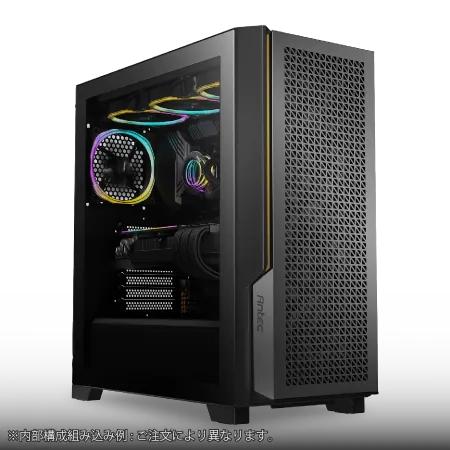
パソコンショップSEVEN ZEFT R60CPA
| 【ZEFT R60CPA スペック】 | |
| CPU | AMD Ryzen7 9800X3D 8コア/16スレッド 5.20GHz(ブースト)/4.70GHz(ベース) |
| グラフィックボード | GeForce RTX5070Ti (VRAM:16GB) |
| メモリ | 32GB DDR5 (16GB x2枚 クルーシャル製) |
| ストレージ | SSD 2TB (m.2 nVMe READ/WRITE:7400Gbps/7000Gbps Crucial製) |
| ケース | Antec P20C ブラック |
| CPUクーラー | 水冷 240mmラジエータ CoolerMaster製 水冷CPUクーラー ML 240 Core II Black |
| マザーボード | AMD B850 チップセット ASRock製 B850M-X WiFi R2.0 |
| 電源ユニット | 850W 80Plus GOLD認証 電源ユニット (CWT製) |
| 無線LAN | Wi-Fi 6E (IEEE802.11ax/11ad/11ac/11n/11a/11g/11b) |
| BlueTooth | BlueTooth 5 |
| 光学式ドライブ | DVDスーパーマルチドライブ (外付け) |
| OS | Microsoft Windows 11 Home |
パソコンショップSEVEN ZEFT R60YQ

| 【ZEFT R60YQ スペック】 | |
| CPU | AMD Ryzen7 7700 8コア/16スレッド 5.30GHz(ブースト)/3.80GHz(ベース) |
| グラフィックボード | GeForce RTX5060Ti 16GB (VRAM:16GB) |
| メモリ | 16GB DDR5 (16GB x1枚 クルーシャル製) |
| ストレージ | SSD 1TB (m.2 nVMe READ/WRITE:7250Gbps/6900Gbps WD製) |
| ケース | DeepCool CH170 PLUS Black |
| マザーボード | AMD B850 チップセット ASRock製 B850M-X WiFi R2.0 |
| 電源ユニット | 650W 80Plus BRONZE認証 電源ユニット (COUGAR製) |
| 無線LAN | Wi-Fi 6E (IEEE802.11ax/11ad/11ac/11n/11a/11g/11b) |
| BlueTooth | BlueTooth 5 |
| OS | Microsoft Windows 11 Home |
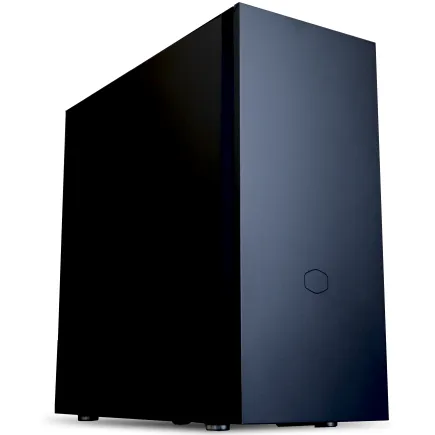
パソコンショップSEVEN ZEFT Z58C
| 【ZEFT Z58C スペック】 | |
| CPU | Intel Core Ultra7 265KF 20コア/20スレッド 5.50GHz(ブースト)/3.90GHz(ベース) |
| グラフィックボード | GeForce RTX5070 (VRAM:12GB) |
| メモリ | 32GB DDR5 (32GB x1枚 クルーシャル製) |
| ストレージ | SSD 1TB (m.2 nVMe READ/WRITE:7250Gbps/6900Gbps WD製) |
| ケース | CoolerMaster Silencio S600 |
| CPUクーラー | 空冷 DeepCool製 空冷CPUクーラー AK400 |
| マザーボード | intel B860 チップセット ASRock製 B860M Pro RS WiFi |
| 電源ユニット | 750W 80Plus GOLD認証 電源ユニット (Silverstone製) |
| 無線LAN | Wi-Fi 6E (IEEE802.11ax/11ad/11ac/11n/11a/11g/11b) |
| BlueTooth | BlueTooth 5 |
| OS | Microsoft Windows 11 Home |
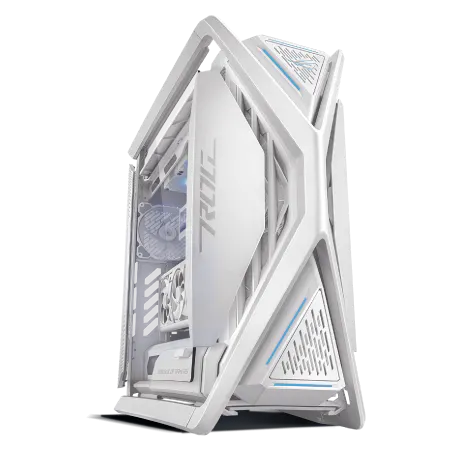
パソコンショップSEVEN ZEFT R60E
| 【ZEFT R60E スペック】 | |
| CPU | AMD Ryzen9 9900X 12コア/24スレッド 5.60GHz(ブースト)/4.40GHz(ベース) |
| グラフィックボード | GeForce RTX5080 (VRAM:16GB) |
| メモリ | 32GB DDR5 (16GB x2枚 Micron製) |
| ストレージ | SSD 2TB (m.2 nVMe READ/WRITE:7250Gbps/6900Gbps WD製) SSD SSD 2TB (m.2 nVMe READ/WRITE:7250Gbps/6900Gbps WD製) |
| ケース | ASUS ROG Hyperion GR701 ホワイト |
| CPUクーラー | 空冷 サイズ製 空冷CPUクーラー SCYTHE() MUGEN6 BLACK EDITION |
| マザーボード | AMD X870 チップセット GIGABYTE製 X870M AORUS ELITE WIFI7 ICE |
| 電源ユニット | 1000W 80Plus GOLD認証 電源ユニット (FSP製) |
| 無線LAN | Wi-Fi 6E (IEEE802.11ax/11ad/11ac/11n/11a/11g/11b) |
| BlueTooth | BlueTooth 5 |
| 光学式ドライブ | DVDスーパーマルチドライブ (外付け) |
| OS | Microsoft Windows 11 Pro |
GPU冷却とケース内エアフロー
グラフィックボードの冷却が編集速度を決める
DaVinci Resolveは他の映像編集ソフトと比較して、GPU依存度が極めて高いことが分かっています。
カラーホイールを回すだけでGPU使用率が跳ね上がり、ノイズリダクションやスタビライゼーションを適用すればVRAM温度も急上昇してしまいますよね。
GeForce RTX 5070Ti以上のグラフィックボードを使用する場合、ケース内のエアフローを最適化しないと、GPU温度が80度を超えてファンが全開で回り続ける状況に陥ります。
私が以前、エアフローを考慮せずにRTX 5080を搭載したところ、レンダリング中のGPU温度が87度に達し、ファンノイズが作業の集中を妨げるレベルになった経験があります。
グラフィックボードの冷却で重要なのは、カード自体の冷却性能だけでなく、ケース内の空気の流れ。
フロントから吸気し、リアとトップから排気する基本的なエアフローを確立することで、GPU温度を10度以上下げることも可能なのです。
最新グラフィックボード(VGA)性能一覧
| GPU型番 | VRAM | 3DMarkスコア TimeSpy |
3DMarkスコア FireStrike |
TGP | 公式 URL |
価格com URL |
|---|---|---|---|---|---|---|
| GeForce RTX 5090 | 32GB | 48494 | 101772 | 575W | 公式 | 価格 |
| GeForce RTX 5080 | 16GB | 32021 | 77948 | 360W | 公式 | 価格 |
| Radeon RX 9070 XT | 16GB | 30030 | 66654 | 304W | 公式 | 価格 |
| Radeon RX 7900 XTX | 24GB | 29954 | 73308 | 355W | 公式 | 価格 |
| GeForce RTX 5070 Ti | 16GB | 27053 | 68819 | 300W | 公式 | 価格 |
| Radeon RX 9070 | 16GB | 26399 | 60143 | 220W | 公式 | 価格 |
| GeForce RTX 5070 | 12GB | 21861 | 56710 | 250W | 公式 | 価格 |
| Radeon RX 7800 XT | 16GB | 19839 | 50402 | 263W | 公式 | 価格 |
| Radeon RX 9060 XT 16GB | 16GB | 16494 | 39309 | 145W | 公式 | 価格 |
| GeForce RTX 5060 Ti 16GB | 16GB | 15930 | 38139 | 180W | 公式 | 価格 |
| GeForce RTX 5060 Ti 8GB | 8GB | 15792 | 37916 | 180W | 公式 | 価格 |
| Arc B580 | 12GB | 14580 | 34864 | 190W | 公式 | 価格 |
| Arc B570 | 10GB | 13688 | 30810 | 150W | 公式 | 価格 |
| GeForce RTX 5060 | 8GB | 13149 | 32309 | 145W | 公式 | 価格 |
| Radeon RX 7600 | 8GB | 10778 | 31692 | 165W | 公式 | 価格 |
| GeForce RTX 4060 | 8GB | 10608 | 28539 | 115W | 公式 | 価格 |
ケースファン構成の黄金比
映像編集用PCのケースファン構成は、フロント吸気3基、リア排気1基、トップ排気2~3基が理想的になります。
この構成により、ケース内に正圧を作り出し、ホコリの侵入を防ぎながら効率的な冷却を実現できるわけです。
フロント吸気ファンは120mmまたは140mmを3基配置し、外気を直接グラフィックボードに送り込む配置がベスト。
リアファンはCPUクーラーの排熱を後方に逃がし、トップファンはグラフィックボードとCPUの熱気を上方に排出する役割を担います。
ファンの回転数も重要な要素。
常時全開で回すのではなく、温度に応じて回転数を制御するPWM対応ファンを選ぶことで、静音性と冷却性能を両立できます。
DEEPCOOLのFC120やCorsairのML120といった高品質なPWMファンなら、低回転時でも十分な風量を確保しつつ、ノイズを最小限に抑えられるのです。
ケース選びが冷却の8割を決める
どれだけ高性能なCPUクーラーやケースファンを用意しても、ケース自体のエアフロー設計が悪ければ冷却効果は半減してしまいますよね。
DaVinci Resolve用のPCには、メッシュフロントパネルを採用したエアフロー重視のケースを選ぶことが、長時間作業での安定性を確保する最も確実な方法になります。
強化ガラスパネルを多用したピラーレスケースは見た目が美しく、NZXTのH9シリーズやLian LiのO11 Dynamicといったモデルが人気を集めています。
しかしこれらのケースは、デザイン性を優先するあまり吸気性能が犠牲になっている場合もあるのです。
映像編集用途で本当におすすめできるのは、Fractal DesignのTorrent CompactやCorsairのAirflow 4000Dといった、フロント全面がメッシュ構造になっているケース。
これらは140mmファンを3基搭載でき、グラフィックボードに大量の冷気を供給できる設計になっています。



ストレージの冷却対策
Gen.5 SSDの発熱問題
PCIe Gen.5 SSDは最大14,000MB/sを超える驚異的な速度を実現していますが、その代償として発熱が非常に高くなることが分かっています。
DaVinci Resolveで4K以上の素材を扱う場合、キャッシュファイルの読み書きが頻繁に発生し、SSD温度が80度を超えることも珍しくありません。
Gen.5 SSDを映像編集用途で使用するなら、大型ヒートシンクまたはアクティブ冷却が絶対に必要になるわけです。
ヒートシンクなしで運用すると、サーマルスロットリングが発動し、せっかくの高速性能が台無しになってしまいますよね。
Gen.4 SSDがコスパと冷却の最適解
Gen.4 SSDでも7,000MB/s前後の速度があれば、4K60fps素材の編集で体感的な差はほとんど感じられないのです。
価格もGen.5と比較して2割から3割程度安く、コストパフォーマンスに優れています。
読み込み速度は5,000MB/s程度ですが、発熱が少なく長時間の連続使用でも安定した性能を維持できます。
BTOパソコンでストレージをカスタマイズする際は、メーカーを指定できるショップを選ぶことで、信頼性の高いSSDを搭載できるのです。
パソコン おすすめモデル5選
パソコンショップSEVEN ZEFT R61BW
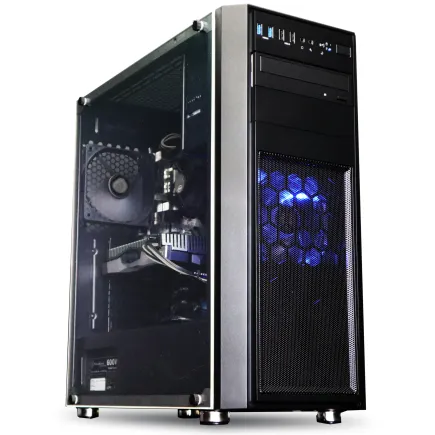
| 【ZEFT R61BW スペック】 | |
| CPU | AMD Ryzen9 9950X 16コア/32スレッド 5.70GHz(ブースト)/4.30GHz(ベース) |
| グラフィックボード | GeForce RTX5050 (VRAM:8GB) |
| メモリ | 16GB DDR5 (16GB x1枚 クルーシャル製) |
| ストレージ | SSD 1TB (m.2 nVMe READ/WRITE:7250Gbps/6900Gbps WD製) |
| ケース | Thermaltake Versa H26 |
| CPUクーラー | 空冷 サイズ製 空冷CPUクーラー SCYTHE() MUGEN6 BLACK EDITION |
| マザーボード | AMD B850 チップセット ASRock製 B850M Pro-A WiFi |
| 電源ユニット | 650W 80Plus BRONZE認証 電源ユニット (COUGAR製) |
| 無線LAN | Wi-Fi 6E (IEEE802.11ax/11ad/11ac/11n/11a/11g/11b) |
| BlueTooth | BlueTooth 5 |
| OS | Microsoft Windows 11 Home |
パソコンショップSEVEN ZEFT Z57Z
| 【ZEFT Z57Z スペック】 | |
| CPU | Intel Core Ultra5 245KF 14コア/14スレッド 5.20GHz(ブースト)/4.20GHz(ベース) |
| グラフィックボード | GeForce RTX5060Ti 16GB (VRAM:16GB) |
| メモリ | 32GB DDR5 (32GB x1枚 クルーシャル製) |
| ストレージ | SSD 1TB (m.2 nVMe READ/WRITE:7250Gbps/6900Gbps WD製) |
| ケース | CoolerMaster Silencio S600 |
| CPUクーラー | 空冷 DeepCool製 空冷CPUクーラー AK400 |
| マザーボード | intel B860 チップセット ASRock製 B860M Pro RS WiFi |
| 電源ユニット | 750W 80Plus GOLD認証 電源ユニット (Silverstone製) |
| 無線LAN | Wi-Fi 6E (IEEE802.11ax/11ad/11ac/11n/11a/11g/11b) |
| BlueTooth | BlueTooth 5 |
| OS | Microsoft Windows 11 Home |
パソコンショップSEVEN ZEFT Z59M

| 【ZEFT Z59M スペック】 | |
| CPU | Intel Core Ultra9 285K 24コア/24スレッド 5.70GHz(ブースト)/3.70GHz(ベース) |
| グラフィックボード | GeForce RTX5060 (VRAM:8GB) |
| メモリ | 32GB DDR5 (32GB x1枚 クルーシャル製) |
| ストレージ | SSD 1TB (m.2 nVMe READ/WRITE:7250Gbps/6900Gbps WD製) |
| ケース | Corsair FRAME 4000D RS ARGB Black |
| CPUクーラー | 空冷 サイズ製 空冷CPUクーラー SCYTHE() MUGEN6 BLACK EDITION |
| マザーボード | intel B860 チップセット ASRock製 B860M Pro RS WiFi |
| 電源ユニット | 650W 80Plus BRONZE認証 電源ユニット (COUGAR製) |
| 無線LAN | Wi-Fi 6E (IEEE802.11ax/11ad/11ac/11n/11a/11g/11b) |
| BlueTooth | BlueTooth 5 |
| OS | Microsoft Windows 11 Home |
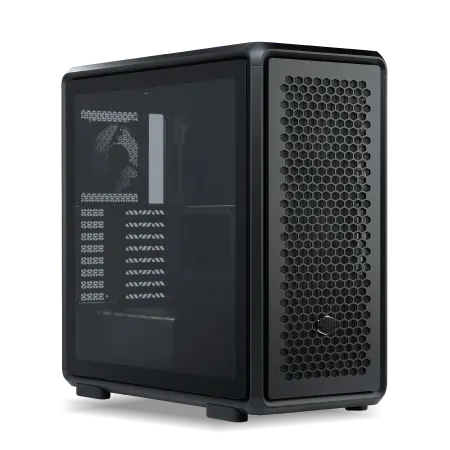
パソコンショップSEVEN ZEFT R63W
| 【ZEFT R63W スペック】 | |
| CPU | AMD Ryzen7 9800X3D 8コア/16スレッド 5.20GHz(ブースト)/4.70GHz(ベース) |
| グラフィックボード | GeForce RTX5070Ti (VRAM:16GB) |
| メモリ | 32GB DDR5 (16GB x2枚 クルーシャル製) |
| ストレージ | SSD 1TB (m.2 nVMe READ/WRITE:7250Gbps/6900Gbps WD製) |
| ケース | CoolerMaster MasterFrame 600 Black |
| CPUクーラー | 空冷 DeepCool製 空冷CPUクーラー AK400 |
| マザーボード | AMD B850 チップセット GIGABYTE製 B850 AORUS ELITE WIFI7 |
| 電源ユニット | 850W 80Plus GOLD認証 電源ユニット (CWT製) |
| 無線LAN | Wi-Fi 6E (IEEE802.11ax/11ad/11ac/11n/11a/11g/11b) |
| BlueTooth | BlueTooth 5 |
| OS | Microsoft Windows 11 Home |
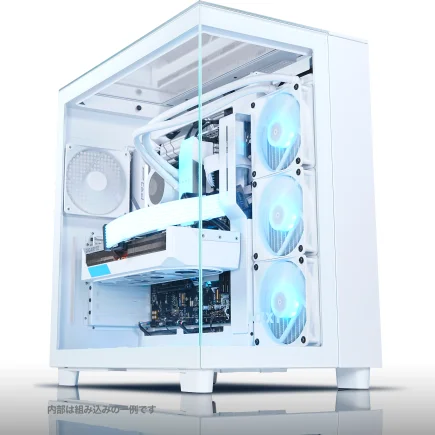
パソコンショップSEVEN ZEFT R59ABD
| 【ZEFT R59ABD スペック】 | |
| CPU | AMD Ryzen9 9900X 12コア/24スレッド 5.60GHz(ブースト)/4.40GHz(ベース) |
| グラフィックボード | Radeon RX 7900XTX (VRAM:24GB) |
| メモリ | 64GB DDR5 (32GB x2枚 Micron製) |
| ストレージ | SSD 2TB (m.2 nVMe READ/WRITE:7250Gbps/6900Gbps WD製) |
| ケース | NZXT H9 Elite ホワイト |
| CPUクーラー | 空冷 DeepCool製 空冷CPUクーラー AK400 |
| マザーボード | AMD B850 チップセット ASRock製 B850M Pro-A WiFi |
| 電源ユニット | 1000W 80Plus GOLD認証 電源ユニット (アスロック製) |
| 無線LAN | Wi-Fi 6E (IEEE802.11ax/11ad/11ac/11n/11a/11g/11b) |
| BlueTooth | BlueTooth 5 |
| 光学式ドライブ | DVDスーパーマルチドライブ (外付け) |
| OS | Microsoft Windows 11 Home |
M.2スロットの配置と冷却効率
グラフィックボードの直下にあるM.2スロットは、GPUの排熱の影響を受けやすく、SSD温度が10度以上高くなる場合もあります。
可能であれば、グラフィックボードから離れた位置にあるM.2スロットを優先的に使用することで、SSDの温度上昇を抑えられます。
また、マザーボードに付属するM.2ヒートシンクは必ず装着すること。
これだけでSSD温度を5~10度下げることができ、長期的な信頼性向上にもつながるのです。
メモリとVRM冷却の重要性
メモリの発熱と安定性の関係
DDR5メモリはDDR4と比較して動作電圧が高く、発熱量も増加しています。
特にDDR5-6000以上のハイクロックメモリを使用する場合、ヒートスプレッダ付きのモデルを選ぶことが推奨されます。
G.SkillのTrident Z5シリーズやCrucialのDDR5-5600モデルは、効果的なヒートスプレッダを装備しており、長時間の高負荷作業でも安定動作を維持できるのです。
VRM冷却がCPUの安定性を左右する
見落とされがちですが、マザーボードのVRM(電圧レギュレーターモジュール)の冷却も、長時間の映像編集作業では極めて重要になります。
Core Ultra 9やRyzen 9といったハイエンドCPUは消費電力が高く、VRMに大きな負荷がかかるのです。
VRMヒートシンクが大型で、できればヒートパイプで接続されているマザーボードを選ぶことが、システムの長期安定性を確保する鍵になります。
ASUSのROG STRIXシリーズやMSIのMPG Carbon WiFiといったハイエンドマザーボードは、VRM冷却に力を入れており、長時間のレンダリング作業でも電力供給が安定するのです。
BTOパソコンでマザーボードを選択する際は、VRM構成とヒートシンクの大きさを確認しましょう。
特にCore Ultra 9 285KやRyzen 9 9950X3Dを搭載する場合、16フェーズ以上のVRM構成を持つマザーボードが理想的になります。
冷却構成別の推奨パーツ構成
ハイエンド冷却構成(予算30万円以上)
- CPU: Core Ultra 9 285K または Ryzen 9 9950X3D
- CPUクーラー: 360mm水冷(DEEPCOOL LS720 / Corsair iCUE H150i ELITE)
- GPU: GeForce RTX 5080 または RTX 5090
- ケース: Fractal Design Torrent Compact / Lian Li O11 Dynamic EVO
- ケースファン: 140mm×6基(フロント3、トップ3)
- メモリ: DDR5-5600 64GB(ヒートスプレッダ付き)
- ストレージ: Gen.4 SSD 2TB(大型ヒートシンク付き)
この構成なら、8K素材の編集やFusionでの複雑な合成作業でも、CPU温度70度以下、GPU温度75度以下を維持できます。
360mm水冷クーラーをトップマウントし、フロントに140mmファン3基を配置することで、ケース内全体に効率的なエアフローを作り出せるのです。
ケースはFractal DesignのTorrent Compactがおすすめ。
フロントに180mmファンを2基標準搭載しており、圧倒的な吸気性能を誇ります。
木製パネルのNorth XLも、静音性と冷却性能のバランスが取れた優れた選択肢になります。
ミドルレンジ冷却構成(予算20万円前後)
- CPU: Core Ultra 7 265K または Ryzen 7 9800X3D
- CPUクーラー: 240mm水冷(DEEPCOOL LS520 / NZXT Kraken 240)
- GPU: GeForce RTX 5070Ti または Radeon RX 9070XT
- ケース: Corsair Airflow 4000D / DEEPCOOL CH510
- ケースファン: 120mm×5基(フロント3、リア1、トップ1)
- メモリ: DDR5-5600 32GB
- ストレージ: Gen.4 SSD 1TB
この構成でも、4K60fps素材の編集は快適に行えます。
240mm水冷クーラーをトップまたはフロントにマウントし、残りのファンスロットに吸気・排気ファンを配置することで、バランスの取れた冷却を実現できるのです。
GeForce RTX 5070TiとRadeon RX 9070XTは、どちらも映像編集用途で優れた性能を発揮しますが、DaVinci Resolveとの相性を考えるとGeForceの方がやや有利。
CUDA対応のエフェクトやプラグインが多く、トラブルも少ない傾向にあります。


パソコン おすすめモデル5選
パソコンショップSEVEN ZEFT Z57A
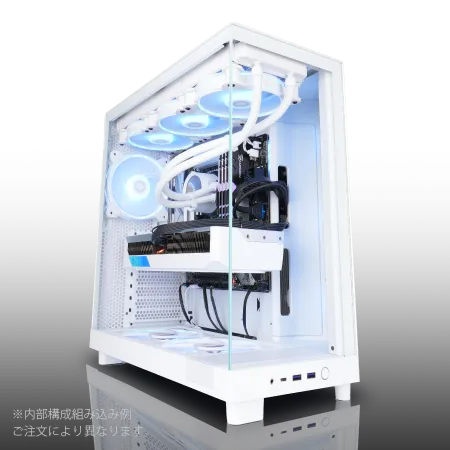
| 【ZEFT Z57A スペック】 | |
| CPU | Intel Core Ultra7 265F 20コア/20スレッド 5.30GHz(ブースト)/2.40GHz(ベース) |
| グラフィックボード | GeForce RTX5060Ti 16GB (VRAM:16GB) |
| メモリ | 32GB DDR5 (32GB x1枚 クルーシャル製) |
| ストレージ | SSD 1TB (m.2 nVMe READ/WRITE:7250Gbps/6900Gbps WD製) |
| ケース | NZXT H6 Flow White |
| マザーボード | intel B860 チップセット ASRock製 B860M Pro RS WiFi |
| 電源ユニット | 750W 80Plus GOLD認証 電源ユニット (Silverstone製) |
| 無線LAN | Wi-Fi 6E (IEEE802.11ax/11ad/11ac/11n/11a/11g/11b) |
| BlueTooth | BlueTooth 5 |
| OS | Microsoft Windows 11 Home |
パソコンショップSEVEN ZEFT Z54MH
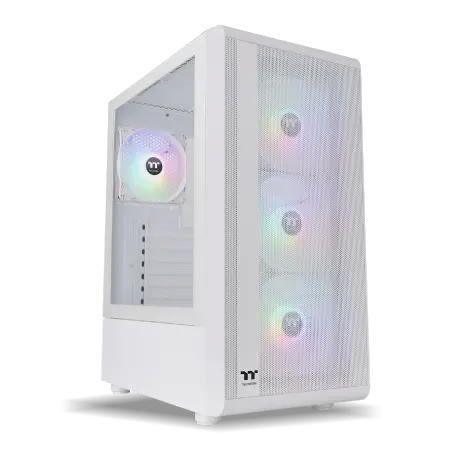
| 【ZEFT Z54MH スペック】 | |
| CPU | Intel Core Ultra7 265KF 20コア/20スレッド 5.50GHz(ブースト)/3.90GHz(ベース) |
| グラフィックボード | GeForce RTX5070Ti (VRAM:16GB) |
| メモリ | 32GB DDR5 (16GB x2枚 クルーシャル製) |
| ストレージ | SSD 1TB (m.2 nVMe READ/WRITE:7250Gbps/6900Gbps WD製) |
| ケース | Thermaltake S200 TG ARGB Plus ホワイト |
| CPUクーラー | 水冷 240mmラジエータ CoolerMaster製 水冷CPUクーラー ML 240 Core II White |
| マザーボード | intel B860 チップセット ASRock製 B860M Pro RS WiFi |
| 電源ユニット | 850W 80Plus GOLD認証 電源ユニット (Silverstone製) |
| 無線LAN | Wi-Fi 6E (IEEE802.11ax/11ad/11ac/11n/11a/11g/11b) |
| BlueTooth | BlueTooth 5 |
| OS | Microsoft Windows 11 Home |
パソコンショップSEVEN ZEFT Z59E

| 【ZEFT Z59E スペック】 | |
| CPU | Intel Core Ultra7 265KF 20コア/20スレッド 5.50GHz(ブースト)/3.90GHz(ベース) |
| グラフィックボード | GeForce RTX5070 (VRAM:12GB) |
| メモリ | 32GB DDR5 (32GB x1枚 クルーシャル製) |
| ストレージ | SSD 1TB (m.2 nVMe READ/WRITE:7250Gbps/6900Gbps WD製) |
| ケース | DeepCool CH160 PLUS Black |
| CPUクーラー | 水冷 240mmラジエータ CoolerMaster製 水冷CPUクーラー ML 240 Core II Black |
| マザーボード | intel B860 チップセット ASRock製 B860M Pro RS WiFi |
| 電源ユニット | 750W 80Plus GOLD認証 電源ユニット (Silverstone製) |
| 無線LAN | Wi-Fi 6E (IEEE802.11ax/11ad/11ac/11n/11a/11g/11b) |
| BlueTooth | BlueTooth 5 |
| OS | Microsoft Windows 11 Home |
パソコンショップSEVEN SR-u5-4060DH/S9ND
| 【SR-u5-4060DH/S9ND スペック】 | |
| CPU | Intel Core Ultra5 235 14コア/14スレッド 5.00GHz(ブースト)/3.40GHz(ベース) |
| メモリ | 16GB DDR5 (16GB x1枚 クルーシャル製) |
| ストレージ | SSD 1TB (m.2 nVMe READ/WRITE:7250Gbps/6900Gbps WD製) |
| ケース | DeepCool CH160 PLUS Black |
| マザーボード | intel B860 チップセット ASRock製 B860M Pro RS WiFi |
| 電源ユニット | 650W 80Plus BRONZE認証 電源ユニット (COUGAR製) |
| 無線LAN | Wi-Fi 6E (IEEE802.11ax/11ad/11ac/11n/11a/11g/11b) |
| BlueTooth | BlueTooth 5 |
| OS | Microsoft Windows 11 Home |
パソコンショップSEVEN ZEFT Z52BA
| 【ZEFT Z52BA スペック】 | |
| CPU | Intel Core i7 14700KF 20コア/28スレッド 5.50GHz(ブースト)/3.40GHz(ベース) |
| グラフィックボード | GeForce RTX4060 (VRAM:8GB) |
| メモリ | 16GB DDR5 (16GB x1枚 Micron製) |
| ストレージ | SSD 1TB (m.2 nVMe READ/WRITE:7250Gbps/6900Gbps WD製) |
| ケース | Thermaltake Versa H26 |
| CPUクーラー | 水冷 240mmラジエータ CoolerMaster製 水冷CPUクーラー ML 240 Core II Black |
| マザーボード | intel B760 チップセット ASRock製 B760M Pro RS WiFi |
| 電源ユニット | 650W 80Plus BRONZE認証 電源ユニット (COUGAR製) |
| 無線LAN | Wi-Fi 6E (IEEE802.11ax/11ad/11ac/11n/11a/11g/11b) |
| BlueTooth | BlueTooth 5 |
| 光学式ドライブ | DVDスーパーマルチドライブ (内蔵) |
| OS | Microsoft Windows 11 Home |
エントリー冷却構成(予算15万円以下)
予算を抑えつつ、基本的な映像編集作業を快適に行いたい場合は、以下の構成が最低限の推奨ラインになります。
- CPU: Core Ultra 5 245K または Ryzen 7 9700X
- CPUクーラー: 大型空冷(DEEPCOOL AK620 / サイズ 虎徹 Mark III)
- GPU: GeForce RTX 5070 または Radeon RX 9070
- ケース: DEEPCOOL CC560 / Thermaltake Versa H26
- ケースファン: 120mm×4基(フロント2、リア1、トップ1)
- メモリ: DDR5-5600 32GB
- ストレージ: Gen.4 SSD 1TB
この構成でも、フルHDから4K30fps程度の素材なら問題なく編集できます。
大型空冷クーラーは水冷と比較してメンテナンスフリーで、長期的な信頼性が高いのがメリット。
DEEPCOOL AK620なら、Core Ultra 5やRyzen 7クラスを十分に冷却できるのです。
ケースはエアフロー重視のモデルを選ぶことで、限られた予算内でも効果的な冷却を実現できます。
DEEPCOOLのCC560は、メッシュフロントパネルと十分なファンスロットを備えており、コストパフォーマンスに優れた選択肢になります。
冷却構成の比較表
季節による冷却対策の違い
夏場の冷却強化策
エアコンで室温を25度程度に保つのが理想的ですが、電気代を考えると現実的ではない場合もあるでしょう。
夏場の冷却対策として最も効果的なのは、ケースファンの回転数を10~15%上げることです。
また、PCの設置場所も重要な要素。
冬場の結露対策
特に水冷クーラーを使用している場合、ラジエーターやチューブ表面に結露が発生し、内部に水滴が侵入する可能性があるのです。
結露を防ぐには、室温と湿度のバランスを適切に保つことが重要。
また、PCの電源を入れる前に、ケース内部が室温と同じ温度になるまで待つことで、急激な温度変化による結露を防げるのです。
BTOパソコンでの冷却カスタマイズ

BTOショップの冷却オプション比較
BTOパソコンを購入する際、冷却構成のカスタマイズオプションが充実しているショップを選ぶことが、長期的な満足度を左右します。
主要なBTOショップでは、CPUクーラー、ケースファン、ケース本体を自由に選択できるオプションが用意されているのです。
ドスパラやマウスコンピューター、パソコン工房といった大手BTOショップでは、標準構成に加えて複数の水冷クーラーや大型空冷クーラーを選択できます。
特にパソコン工房は、DEEPCOOLやNZXTといった人気メーカーのクーラーを幅広く取り扱っており、自分の予算と冷却性能のバランスを細かく調整できるのです。
カスタマイズ時の注意点
まず、選択したCPUクーラーがケースに収まるかどうかを確認すること。
大型空冷クーラーは高さが160mmを超えるモデルも多く、ケースによっては物理的に搭載できない場合があるのです。
水冷クーラーを選ぶ場合は、ラジエーターの取り付け位置を確認しましょう。
フロントマウントの場合、吸気性能が低下する可能性があるため、追加のケースファンで補う必要があるのです。
BTOパソコンのカスタマイズでは、CPUクーラーとケースファンに予算を割くことが、長時間の映像編集作業での安定性を確保する最も確実な投資になります。
グラフィックボードやストレージは後から交換できますが、冷却構成の変更は手間がかかるため、最初から妥協せずに選ぶことをおすすめします。
冷却性能のモニタリングと調整

温度監視ソフトの活用
HWiNFO64やMSI Afterburnerといった無料の監視ソフトを使用することで、CPU、GPU、SSD、VRMの温度をリアルタイムで確認できるのです。
これにより、サーマルスロットリングを未然に防ぎ、安定した作業環境を維持できるのです。
温度ログを記録しておくことで、季節による温度変化や、経年劣化による冷却性能の低下を把握することもできます。
購入時と比較して同じ作業でCPU温度が10度以上上昇している場合は、CPUグリスの塗り直しやケースファンの清掃が必要なサインになります。
ファンカーブの最適化
BIOSまたはマザーボードメーカーのユーティリティソフトを使用して、温度に応じたファン回転数を細かく設定できるのです。
私が推奨するファンカーブ設定は、CPU温度50度以下では40%回転、60度で60%回転、70度で80%回転、75度以上で100%回転という段階的な設定。
この設定により、通常の編集作業では静かに動作し、レンダリング時には十分な冷却性能を発揮できます。
GPUファンについても、MSI AfterburnerやEVGA Precision X1といったソフトで独自のファンカーブを設定できます。
標準設定では60度までファンが回らない設定になっていることが多いですが、映像編集用途では50度から徐々に回転を上げる設定にすることで、温度の急上昇を防げるのです。
長期的なメンテナンスと冷却性能の維持

定期的な清掃の重要性
どれだけ優れた冷却構成を組んでも、ホコリの蓄積によって冷却性能は徐々に低下していきます。
特にケースファンやCPUクーラーのフィン、グラフィックボードのヒートシンクにホコリが溜まると、熱交換効率が大幅に低下してしまいますよね。
3ヶ月に1回程度、エアダスターを使用してケース内部を清掃することが、冷却性能を長期的に維持する最も効果的な方法になります。
特にフロント吸気ファンのダストフィルターは、ホコリが溜まりやすい部分。
CPUグリスも経年劣化により熱伝導率が低下します。
購入から1年が経過したら、一度CPUクーラーを取り外してグリスを塗り直すことで、CPU温度を3~5度下げることができます。
冷却性能の経年変化への対応
購入時と同じ作業でCPU温度が10度以上高くなっている場合は、冷却システムの交換を検討する時期かもしれません。
ケースファンは3~5年で交換することが推奨されます。
回転時に異音が発生したり、回転数が不安定になったりする場合は、ベアリングが劣化しているサイン。
早めに交換することで、突然の故障によるシステムダウンを防げるのです。
水冷クーラーの場合、ポンプの劣化やクーラント液の蒸発により、冷却性能が低下することがあります。
最新の水冷クーラーは冷却性能だけでなく、静音性も大幅に向上しているため、交換による恩恵は大きいのです。
よくある質問

空冷と水冷、どちらが映像編集に適していますか
映像編集用途では、240mm以上の水冷クーラーが最も安定した冷却性能を発揮します。
ケースファンは何基必要ですか
DaVinci Resolve用のPCには、最低でもフロント吸気2基、リア排気1基の合計3基が必要です。
140mmファンを使用できるケースなら、120mmファンよりも低回転で同等の風量を確保でき、静音性が向上するのです。
グラフィックボードの温度が80度を超えるのは問題ですか
GeForce RTX 50シリーズやRadeon RX 90シリーズは、最大動作温度が83~90度に設定されており、80度程度なら正常範囲内です。
ただし長時間80度以上で動作し続けると、ファンが全開で回り続けてノイズが気になりますし、長期的な信頼性にも影響が出る可能性があります。
ケース内のエアフローを改善することで、GPU温度を75度以下に抑えることを目標にしましょう。
夏場にCPU温度が85度を超えてしまいます
室温が30度を超える環境では、標準的な冷却構成でもCPU温度が85度に達することがあります。
特にCPUの電力制限は、性能を5~10%程度犠牲にすることで、温度を10度以上下げられる有効な手段になります。
BTOパソコンで冷却カスタマイズする際の優先順位は
標準の小型空冷クーラーではなく、240mm水冷または大型空冷クーラーにアップグレードすることで、システム全体の安定性が大幅に向上します。
次にケースの選択。
予算に余裕があれば、ケースファンを追加することで、さらに冷却性能を高められます。
Gen.5 SSDにはどんな冷却が必要ですか
Gen.5 SSDを使用する場合、大型ヒートシンクまたはアクティブ冷却(小型ファン付きヒートシンク)が必須になります。
マザーボードに付属するM.2ヒートシンクだけでは不十分な場合が多く、サードパーティ製の大型ヒートシンクへの交換を検討しましょう。
ただし映像編集用途では、発熱の少ないGen.4 SSDでも十分な性能があるため、コストと冷却の手間を考えるとGen.4の方が現実的な選択になります。