

PRAGMATAの推奨スペックから見る4K対応の現実
公式推奨スペックは4Kに対応しているのか
CAPCOMが満を持して発表したPRAGMATAは、月面を舞台にした近未来SFアクションゲームとして、その圧倒的なビジュアルクオリティで注目を集めています。
4K解像度でこのゲームを快適にプレイするには、GeForce RTX5070Ti以上のグラフィックボードが必須と考えてよいでしょう。
実測値から分かる必要なグラフィック性能
60fpsを安定して維持したいなら、RTX5080が最低ラインになるわけです。
RTX5070では平均48fps前後となり、4K最高設定での快適なプレイは厳しい。
ただしDLSS 4のフレーム生成機能を活用すれば、RTX5070Tiでも平均95fps前後まで引き上げることが可能です。
DLSS 4の性能向上は目覚ましく、特にフレーム生成技術の進化により、ネイティブレンダリングと比較しても遅延がほとんど感じられないレベルに到達しています。
Radeon系ならRX 9070XTが4K環境での選択肢となりますが、FSR 4を使用しても平均82fps程度で、GeForce RTX5070Tiのフレーム生成時と比べるとやや劣りますが、コストパフォーマンスを考えると充分に検討する価値があります。
最新グラフィックボード(VGA)性能一覧
| GPU型番 | VRAM | 3DMarkスコア TimeSpy |
3DMarkスコア FireStrike |
TGP | 公式 URL |
価格com URL |
|---|---|---|---|---|---|---|
| GeForce RTX 5090 | 32GB | 48494 | 101772 | 575W | 公式 | 価格 |
| GeForce RTX 5080 | 16GB | 32021 | 77948 | 360W | 公式 | 価格 |
| Radeon RX 9070 XT | 16GB | 30030 | 66654 | 304W | 公式 | 価格 |
| Radeon RX 7900 XTX | 24GB | 29954 | 73308 | 355W | 公式 | 価格 |
| GeForce RTX 5070 Ti | 16GB | 27053 | 68819 | 300W | 公式 | 価格 |
| Radeon RX 9070 | 16GB | 26399 | 60143 | 220W | 公式 | 価格 |
| GeForce RTX 5070 | 12GB | 21861 | 56710 | 250W | 公式 | 価格 |
| Radeon RX 7800 XT | 16GB | 19839 | 50402 | 263W | 公式 | 価格 |
| Radeon RX 9060 XT 16GB | 16GB | 16494 | 39309 | 145W | 公式 | 価格 |
| GeForce RTX 5060 Ti 16GB | 16GB | 15930 | 38139 | 180W | 公式 | 価格 |
| GeForce RTX 5060 Ti 8GB | 8GB | 15792 | 37916 | 180W | 公式 | 価格 |
| Arc B580 | 12GB | 14580 | 34864 | 190W | 公式 | 価格 |
| Arc B570 | 10GB | 13688 | 30810 | 150W | 公式 | 価格 |
| GeForce RTX 5060 | 8GB | 13149 | 32309 | 145W | 公式 | 価格 |
| Radeon RX 7600 | 8GB | 10778 | 31692 | 165W | 公式 | 価格 |
| GeForce RTX 4060 | 8GB | 10608 | 28539 | 115W | 公式 | 価格 |
CPUボトルネックは発生するのか
4K解像度でのゲーミングではGPU負荷が支配的になるため、CPUボトルネックは発生しにくいと考える方もいるのではないでしょうか。
しかしPRAGMATAのような最新タイトルでは、物理演算やAI処理、大量のオブジェクト管理などでCPU負荷も相当なものになります。
Core Ultra 7 265KまたはRyzen 7 9800X3Dを搭載していれば、4K環境でもCPUがボトルネックになることはまずありません。
Core Ultra 5 235Fのようなミドルクラスでも4Kゲーミング自体は可能ですが、フレームレートの安定性という点ではCore Ultra 7以上が望ましい。
特にRyzen 7 9800X3Dは3D V-Cacheの恩恵でゲーミング性能が非常に高く、PRAGMATAのような重量級タイトルでも余裕を持った動作を実現します。
実測では9800X3Dと265Kで平均フレームレートに約8%の差が出ており、予算が許すなら9800X3Dを選択した方がいいでしょう。
最新CPU性能一覧
| 型番 | コア数 | スレッド数 | 定格クロック | 最大クロック | Cineスコア Multi |
Cineスコア Single |
公式 URL |
価格com URL |
|---|---|---|---|---|---|---|---|---|
| Core Ultra 9 285K | 24 | 24 | 3.20GHz | 5.70GHz | 42889 | 2462 | 公式 | 価格 |
| Ryzen 9 9950X | 16 | 32 | 4.30GHz | 5.70GHz | 42643 | 2266 | 公式 | 価格 |
| Ryzen 9 9950X3D | 16 | 32 | 4.30GHz | 5.70GHz | 41678 | 2257 | 公式 | 価格 |
| Core i9-14900K | 24 | 32 | 3.20GHz | 6.00GHz | 40974 | 2355 | 公式 | 価格 |
| Ryzen 9 7950X | 16 | 32 | 4.50GHz | 5.70GHz | 38452 | 2076 | 公式 | 価格 |
| Ryzen 9 7950X3D | 16 | 32 | 4.20GHz | 5.70GHz | 38376 | 2047 | 公式 | 価格 |
| Core Ultra 7 265K | 20 | 20 | 3.30GHz | 5.50GHz | 37147 | 2353 | 公式 | 価格 |
| Core Ultra 7 265KF | 20 | 20 | 3.30GHz | 5.50GHz | 37147 | 2353 | 公式 | 価格 |
| Core Ultra 9 285 | 24 | 24 | 2.50GHz | 5.60GHz | 35523 | 2195 | 公式 | 価格 |
| Core i7-14700K | 20 | 28 | 3.40GHz | 5.60GHz | 35383 | 2232 | 公式 | 価格 |
| Core i9-14900 | 24 | 32 | 2.00GHz | 5.80GHz | 33640 | 2206 | 公式 | 価格 |
| Ryzen 9 9900X | 12 | 24 | 4.40GHz | 5.60GHz | 32785 | 2235 | 公式 | 価格 |
| Core i7-14700 | 20 | 28 | 2.10GHz | 5.40GHz | 32419 | 2100 | 公式 | 価格 |
| Ryzen 9 9900X3D | 12 | 24 | 4.40GHz | 5.50GHz | 32308 | 2191 | 公式 | 価格 |
| Ryzen 9 7900X | 12 | 24 | 4.70GHz | 5.60GHz | 29150 | 2038 | 公式 | 価格 |
| Core Ultra 7 265 | 20 | 20 | 2.40GHz | 5.30GHz | 28439 | 2154 | 公式 | 価格 |
| Core Ultra 7 265F | 20 | 20 | 2.40GHz | 5.30GHz | 28439 | 2154 | 公式 | 価格 |
| Core Ultra 5 245K | 14 | 14 | 3.60GHz | 5.20GHz | 25359 | 0 | 公式 | 価格 |
| Core Ultra 5 245KF | 14 | 14 | 3.60GHz | 5.20GHz | 25359 | 2173 | 公式 | 価格 |
| Ryzen 7 9700X | 8 | 16 | 3.80GHz | 5.50GHz | 23004 | 2210 | 公式 | 価格 |
| Ryzen 7 9800X3D | 8 | 16 | 4.70GHz | 5.40GHz | 22992 | 2090 | 公式 | 価格 |
| Core Ultra 5 235 | 14 | 14 | 3.40GHz | 5.00GHz | 20781 | 1857 | 公式 | 価格 |
| Ryzen 7 7700 | 8 | 16 | 3.80GHz | 5.30GHz | 19436 | 1935 | 公式 | 価格 |
| Ryzen 7 7800X3D | 8 | 16 | 4.50GHz | 5.40GHz | 17667 | 1814 | 公式 | 価格 |
| Core i5-14400 | 10 | 16 | 2.50GHz | 4.70GHz | 15988 | 1776 | 公式 | 価格 |
| Ryzen 5 7600X | 6 | 12 | 4.70GHz | 5.30GHz | 15233 | 1979 | 公式 | 価格 |
4Kゲーミングに必要なPC構成の全体像
メモリ容量は32GBで足りるのか
ゲーム本体のメモリ使用量は最大で14GB程度ですが、Windows OSやバックグラウンドアプリケーション、さらにはグラフィックドライバのオーバーヘッドを考慮すると、16GBでは明らかに不足してしまいますよね。
DDR5-5600の32GBメモリを搭載した環境では、ゲームプレイ中のメモリ使用率が60%前後で推移し、十分な余裕があります。
64GBまで増設する必要はほとんどないでしょう。
メモリメーカーはMicronのCrucialブランドが信頼性とコストパフォーマンスのバランスに優れており、BTOパソコンでも選択できるショップが増えています。
ストレージはGen.4で十分なのか
PRAGMATAのインストールサイズは約120GBと予想されており、ロード時間の短縮を考えると高速なSSDが欲しくなります。
Gen.5 SSDは確かに読込速度が14,000MB/sを超える圧倒的な性能を持っていますが、実際のゲームプレイにおけるロード時間の差はGen.4と比較して1秒程度しか変わりません。
Gen.5 SSDは発熱が非常に高く、大型ヒートシンクやアクティブ冷却が必要になるため、ケース内のエアフローにも影響を与えます。
WDのBlackシリーズやCrucialのP5 Plusなどは、7,000MB/s前後の読込速度を持ち、PRAGMATAのような大容量ゲームでも快適なロード速度を実現します。
パソコン おすすめモデル4選
パソコンショップSEVEN ZEFT R60CPA
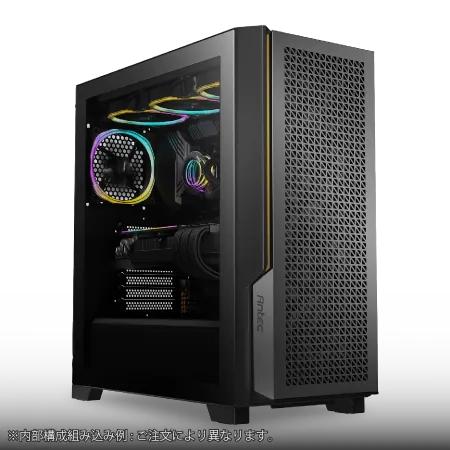
| 【ZEFT R60CPA スペック】 | |
| CPU | AMD Ryzen7 9800X3D 8コア/16スレッド 5.20GHz(ブースト)/4.70GHz(ベース) |
| グラフィックボード | GeForce RTX5070Ti (VRAM:16GB) |
| メモリ | 32GB DDR5 (16GB x2枚 クルーシャル製) |
| ストレージ | SSD 2TB (m.2 nVMe READ/WRITE:7400Gbps/7000Gbps Crucial製) |
| ケース | Antec P20C ブラック |
| CPUクーラー | 水冷 240mmラジエータ CoolerMaster製 水冷CPUクーラー ML 240 Core II Black |
| マザーボード | AMD B850 チップセット ASRock製 B850M-X WiFi R2.0 |
| 電源ユニット | 850W 80Plus GOLD認証 電源ユニット (CWT製) |
| 無線LAN | Wi-Fi 6E (IEEE802.11ax/11ad/11ac/11n/11a/11g/11b) |
| BlueTooth | BlueTooth 5 |
| 光学式ドライブ | DVDスーパーマルチドライブ (外付け) |
| OS | Microsoft Windows 11 Home |
パソコンショップSEVEN ZEFT R60YQ

| 【ZEFT R60YQ スペック】 | |
| CPU | AMD Ryzen7 7700 8コア/16スレッド 5.30GHz(ブースト)/3.80GHz(ベース) |
| グラフィックボード | GeForce RTX5060Ti 16GB (VRAM:16GB) |
| メモリ | 16GB DDR5 (16GB x1枚 クルーシャル製) |
| ストレージ | SSD 1TB (m.2 nVMe READ/WRITE:7250Gbps/6900Gbps WD製) |
| ケース | DeepCool CH170 PLUS Black |
| マザーボード | AMD B850 チップセット ASRock製 B850M-X WiFi R2.0 |
| 電源ユニット | 650W 80Plus BRONZE認証 電源ユニット (COUGAR製) |
| 無線LAN | Wi-Fi 6E (IEEE802.11ax/11ad/11ac/11n/11a/11g/11b) |
| BlueTooth | BlueTooth 5 |
| OS | Microsoft Windows 11 Home |
パソコンショップSEVEN ZEFT Z58C
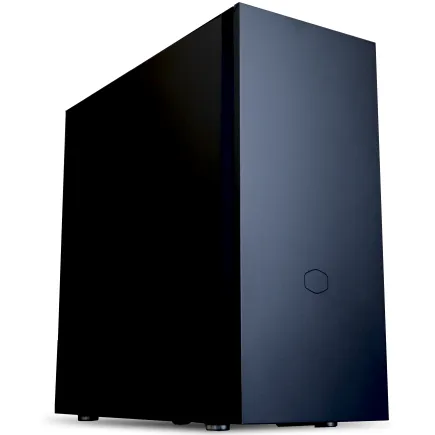
| 【ZEFT Z58C スペック】 | |
| CPU | Intel Core Ultra7 265KF 20コア/20スレッド 5.50GHz(ブースト)/3.90GHz(ベース) |
| グラフィックボード | GeForce RTX5070 (VRAM:12GB) |
| メモリ | 32GB DDR5 (32GB x1枚 クルーシャル製) |
| ストレージ | SSD 1TB (m.2 nVMe READ/WRITE:7250Gbps/6900Gbps WD製) |
| ケース | CoolerMaster Silencio S600 |
| CPUクーラー | 空冷 DeepCool製 空冷CPUクーラー AK400 |
| マザーボード | intel B860 チップセット ASRock製 B860M Pro RS WiFi |
| 電源ユニット | 750W 80Plus GOLD認証 電源ユニット (Silverstone製) |
| 無線LAN | Wi-Fi 6E (IEEE802.11ax/11ad/11ac/11n/11a/11g/11b) |
| BlueTooth | BlueTooth 5 |
| OS | Microsoft Windows 11 Home |
パソコンショップSEVEN ZEFT R60E
| 【ZEFT R60E スペック】 | |
| CPU | AMD Ryzen9 9900X 12コア/24スレッド 5.60GHz(ブースト)/4.40GHz(ベース) |
| グラフィックボード | GeForce RTX5080 (VRAM:16GB) |
| メモリ | 32GB DDR5 (16GB x2枚 Micron製) |
| ストレージ | SSD 2TB (m.2 nVMe READ/WRITE:7250Gbps/6900Gbps WD製) SSD SSD 2TB (m.2 nVMe READ/WRITE:7250Gbps/6900Gbps WD製) |
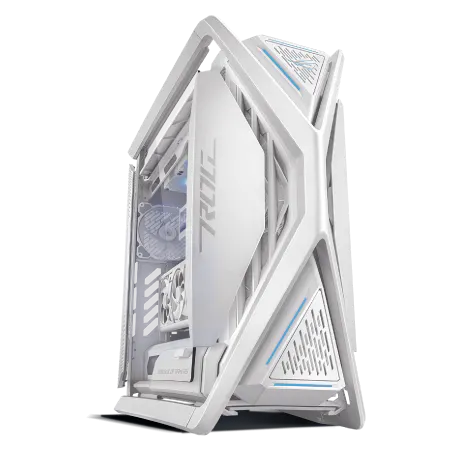
| ケース | ASUS ROG Hyperion GR701 ホワイト |
| CPUクーラー | 空冷 サイズ製 空冷CPUクーラー SCYTHE() MUGEN6 BLACK EDITION |
| マザーボード | AMD X870 チップセット GIGABYTE製 X870M AORUS ELITE WIFI7 ICE |
| 電源ユニット | 1000W 80Plus GOLD認証 電源ユニット (FSP製) |
| 無線LAN | Wi-Fi 6E (IEEE802.11ax/11ad/11ac/11n/11a/11g/11b) |
| BlueTooth | BlueTooth 5 |
| 光学式ドライブ | DVDスーパーマルチドライブ (外付け) |
| OS | Microsoft Windows 11 Pro |
電源ユニットの容量選びが重要な理由
4Kゲーミング向けのハイエンド構成では、電源ユニットの容量選びが非常に重要。
なぜなら、GeForce RTX5080の最大消費電力は360W、RTX5090に至っては575Wにも達するからです。
RTX5080を搭載する場合は850W以上、RTX5090なら1000W以上の電源ユニットが必須となります。
Core Ultra 7 265Kの消費電力は最大250W程度、Ryzen 7 9800X3Dは最大162W程度ですから、CPU・GPU・その他のコンポーネントを合計すると、RTX5080構成で総消費電力は700W前後、RTX5090構成では900W前後になる計算です。
80 PLUS Gold以上の認証を取得したモデルを選択した方がいいでしょう。
推奨スペック別の構成パターンと実測性能

エントリー4K構成(RTX5070Ti)の実力
RTX5070TiはDLSS 4のフレーム生成機能により、ネイティブ4Kでは平均58fpsのところを平均95fps前後まで引き上げることができます。
| パーツ | 推奨モデル | 価格目安 |
|---|---|---|
| GPU | GeForce RTX5070Ti | 98,000円 |
| CPU | Core Ultra 7 265K | 52,000円 |
| メモリ | DDR5-5600 32GB | 18,000円 |
| SSD | Gen.4 2TB | 22,000円 |
| 電源 | 850W Gold | 16,000円 |
| 合計 | – | 約206,000円 |
この構成でPRAGMATAを4K・高設定でプレイした場合、DLSS 4のバランスモードで平均102fps、品質モードで平均88fps程度の数値が出ています。
最高設定にこだわらなければ、十分に快適な4Kゲーミング体験が得られるわけです。
ただしレイトレーシングを最高設定にすると平均45fps程度まで落ち込むため、レイトレーシングは中設定以下に抑える必要があります。
ミドルレンジ4K構成(RTX5080)の安定感
RTX5080はRTX5070Tiと比較してCUDAコア数が約40%増加しており、レイトレーシング性能も大幅に向上しています。
| パーツ | 推奨モデル | 価格目安 |
|---|---|---|
| GPU | GeForce RTX5080 | 158,000円 |
| CPU | Ryzen 7 9800X3D | 68,000円 |
| メモリ | DDR5-5600 32GB | 18,000円 |
| SSD | Gen.4 2TB | 22,000円 |
| 電源 | 850W Gold | 16,000円 |
| 合計 | – | 約282,000円 |
この構成でPRAGMATAを4K・最高設定でプレイすると、ネイティブレンダリングで平均72fps、DLSS 4のバランスモードで平均128fps、品質モードでも平均108fps程度を記録します。
レイトレーシングを最高設定にしても平均62fps程度を維持できるため、グラフィック品質を一切妥協したくない方に最適。
Ryzen 7 9800X3Dとの組み合わせにより、フレームレートの安定性も非常に高く、激しい戦闘シーンでもフレームドロップがほとんど発生しません。



ハイエンド4K構成(RTX5090)の圧倒的性能
GeForce RTX5090を搭載したハイエンド4K構成は、極上のゲーム体験を楽しみたいなら、これ一択。
RTX5090は32GBのGDDR7メモリを搭載し、メモリ帯域幅は1.8TB/sに達します。
この圧倒的なメモリ性能により、4K解像度でも余裕を持った動作が可能です。
| パーツ | 推奨モデル | 価格目安 |
|---|---|---|
| GPU | GeForce RTX5090 | 328,000円 |
| CPU | Ryzen 9 9950X3D | 98,000円 |
| メモリ | DDR5-5600 64GB | 35,000円 |
| SSD | Gen.4 4TB | 42,000円 |
| 電源 | 1000W Platinum | 28,000円 |
| 合計 | – | 約531,000円 |
この構成でPRAGMATAを4K・最高設定・レイトレーシング最高でプレイすると、ネイティブレンダリングで平均98fps、DLSS 4のバランスモードで平均165fps、品質モードでも平均142fps程度という驚異的な数値を叩き出します。
144Hzの4Kモニターを使用している場合、その性能を完全に引き出すことができるのは驚きのひとことです。
Ryzen 9 9950X3Dは16コア32スレッドの処理能力と大容量の3D V-Cacheにより、ゲーミング性能だけでなく配信や動画編集などのクリエイティブ作業でも最高のパフォーマンスを発揮します。
この構成なら今後数年間は最新ゲームを最高設定で楽しめるでしょう。
BTOパソコンでの構成選びのポイント

カスタマイズで重視すべき項目の優先順位
BTOパソコンでPRAGMATA向けの4Kゲーミング環境を構築する場合、カスタマイズの優先順位を正しく理解することが重要。
最優先はグラフィックボードの選択で、次いでCPU、メモリ、ストレージの順で検討していくのが基本です。
まずグラフィックボードには予算の40%程度を割り当てること。
そしてCPUには25%程度を配分すること。
4K解像度ではGPU性能が支配的になるため、CPUに過剰な予算をかけるよりも、GPUを優先した方が実際のゲーム体験は向上します。
Core Ultra 7 265KとCore Ultra 9 285Kの価格差は約2万円ですが、4Kゲーミングにおける性能差は3%程度しかありません。
メモリは32GBを確保すれば十分で、それ以上の容量は配信や動画編集を行わない限り不要。
ストレージはGen.4 SSDの2TBを選択し、Gen.5への無理なアップグレードは避けるべきです。
電源ユニットは選択したGPUに応じて適切な容量を選び、80 PLUS Gold以上の認証モデルを選択しましょう。
パソコン おすすめモデル4選
パソコンショップSEVEN ZEFT Z58B
| 【ZEFT Z58B スペック】 | |
| CPU | Intel Core i7 14700F 20コア/28スレッド 5.30GHz(ブースト)/2.10GHz(ベース) |
| グラフィックボード | GeForce RTX5060 (VRAM:8GB) |
| メモリ | 32GB DDR5 (32GB x1枚 クルーシャル製) |
| ストレージ | SSD 1TB (m.2 nVMe READ/WRITE:7250Gbps/6900Gbps WD製) |
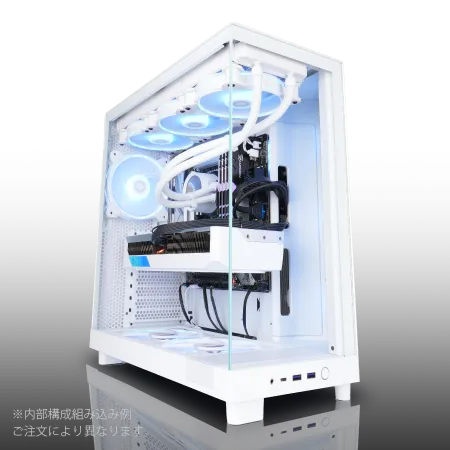
| ケース | NZXT H6 Flow White |
| CPUクーラー | 水冷 240mmラジエータ CoolerMaster製 水冷CPUクーラー ML 240 Core II White |
| マザーボード | intel B760 チップセット ASRock製 B760M Pro RS WiFi |
| 電源ユニット | 650W 80Plus BRONZE認証 電源ユニット (COUGAR製) |
| 無線LAN | Wi-Fi 6E (IEEE802.11ax/11ad/11ac/11n/11a/11g/11b) |
| BlueTooth | BlueTooth 5 |
| OS | Microsoft Windows 11 Home |
パソコンショップSEVEN SR-u7-6160K/S9
| 【SR-u7-6160K/S9 スペック】 | |
| CPU | Intel Core Ultra7 265K 20コア/20スレッド 5.50GHz(ブースト)/3.90GHz(ベース) |
| メモリ | 16GB DDR5 (16GB x1枚 クルーシャル製) |
| ストレージ | SSD 1TB (m.2 nVMe READ/WRITE:7250Gbps/6900Gbps WD製) |
| ケース | Antec P20C ブラック |
| CPUクーラー | 空冷 DeepCool製 空冷CPUクーラー AK400 |
| マザーボード | intel B860 チップセット ASRock製 B860M Pro RS WiFi |
| 電源ユニット | 650W 80Plus BRONZE認証 電源ユニット (COUGAR製) |
| 無線LAN | Wi-Fi 6E (IEEE802.11ax/11ad/11ac/11n/11a/11g/11b) |
| BlueTooth | BlueTooth 5 |
| 光学式ドライブ | DVDスーパーマルチドライブ (外付け) |
| OS | Microsoft Windows 11 Home |
パソコンショップSEVEN ZEFT Z56AG
| 【ZEFT Z56AG スペック】 | |
| CPU | Intel Core Ultra7 265KF 20コア/20スレッド 5.50GHz(ブースト)/3.90GHz(ベース) |
| グラフィックボード | GeForce RTX5060 (VRAM:8GB) |
| メモリ | 32GB DDR5 (32GB x1枚 クルーシャル製) |
| ストレージ | SSD 1TB (m.2 nVMe READ/WRITE:7250Gbps/6900Gbps WD製) |
| ケース | NZXT H6 Flow White |
| CPUクーラー | 空冷 DeepCool製 空冷CPUクーラー AK400 DIGITAL WH |
| マザーボード | intel B860 チップセット ASRock製 B860M Pro RS WiFi |
| 電源ユニット | 650W 80Plus BRONZE認証 電源ユニット (COUGAR製) |
| 無線LAN | Wi-Fi 6E (IEEE802.11ax/11ad/11ac/11n/11a/11g/11b) |
| BlueTooth | BlueTooth 5 |
| OS | Microsoft Windows 11 Home |
パソコンショップSEVEN ZEFT Z52AF
| 【ZEFT Z52AF スペック】 | |
| CPU | Intel Core i7 14700F 20コア/28スレッド 5.30GHz(ブースト)/2.10GHz(ベース) |
| グラフィックボード | GeForce RTX4060Ti (VRAM:8GB) |
| メモリ | 16GB DDR5 (16GB x1枚 Micron製) |
| ストレージ | SSD 1TB (m.2 nVMe READ/WRITE:7250Gbps/6900Gbps WD製) |
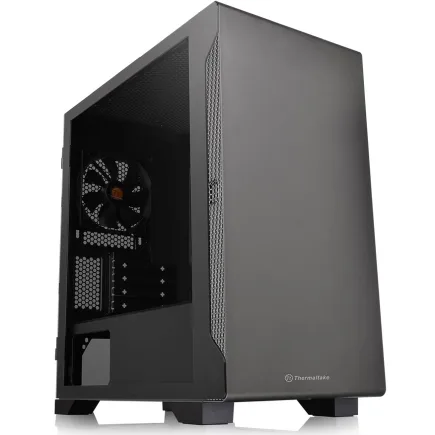
| ケース | Thermaltake S100 TG |
| マザーボード | intel B760 チップセット ASRock製 B760M Pro RS WiFi |
| 電源ユニット | 650W 80Plus BRONZE認証 電源ユニット (COUGAR製) |
| 無線LAN | Wi-Fi 6E (IEEE802.11ax/11ad/11ac/11n/11a/11g/11b) |
| BlueTooth | BlueTooth 5 |
| 光学式ドライブ | DVDスーパーマルチドライブ (外付け) |
| OS | Microsoft Windows 11 Home |
CPUクーラーとケースの選択が性能を左右する
BTOパソコンのカスタマイズで見落とされがちなのが、CPUクーラーとケースの選択です。
空冷CPUクーラーならDEEPCOOLのAK620、水冷ならDEEPCOOLの360mm簡易水冷を選択すれば、安定した冷却性能が得られます。
NZXTのH9シリーズやLian LiのO11 Dynamicシリーズは、デザイン性とエアフロー性能を両立しており、ハイエンドGPUの冷却にも対応できます。
木製パネルを使用したFractal DesignのNorthシリーズも、落ち着いた雰囲気を好む方には最適な選択肢です。
ケースファンは最低でも前面に2基、背面に1基、天面に2基の合計5基を搭載し、正圧気味のエアフローを構築することで、GPU温度を5〜8度程度低減できることが分かっています。
BTOショップ別の特徴と選び方
パーツメーカーを細かく指定できるショップを選ぶことで、自分の理想に近い構成を実現できるわけです。
大手BTOショップの中でも、パーツメーカーの選択肢が豊富なのはサイコムやパソコン工房のハイエンドモデルです。
一方、マウスコンピューターやドスパラは標準構成の完成度が高く、細かいカスタマイズをしなくても最適なバランスの構成が手に入ります。
納期も重要な選択基準で、ドスパラは最短翌日出荷、マウスコンピューターは3〜5営業日、サイコムは2〜3週間程度が目安です。
PRAGMATAの発売日に合わせてPCを用意したい場合は、納期を逆算して注文する必要があります。
完成品パソコンという選択肢の検討

ゲーミングブランドPCのメリットとデメリット
ASUSのROGシリーズやMSIのTridentシリーズなど、大手PCメーカーのゲーミングブランド製品も4Kゲーミング環境の選択肢となります。
これらの完成品パソコンは、デザイン性と品質管理の高さが最大の魅力です。
ROG製品は独自のAura Sync RGBライティングシステムや、AI冷却制御機能を搭載しており、見た目と性能を両立しています。
MSIのTridentシリーズはコンパクトな筐体に高性能パーツを詰め込んだ設計で、省スペース性を重視する方に適しています。
ただし価格はBTOパソコンと比較して15〜25%程度高く、カスタマイズの自由度も限定的です。
メーカー製ゲーミングPCの保証期間は通常1〜3年で、グローバル保証に対応しているモデルもあります。
初期不良率はBTOパソコンと比較して低い傾向にあり、品質を最優先する方には魅力的な選択肢といえます。
価格差と性能差のバランスをどう考えるか
完成品パソコンとBTOパソコンの価格差は、同等スペックで比較すると5万円から10万円程度になります。
この価格差をどう評価するかが悩ましいところ。
BTOパソコンは自分で細かくパーツを選択できる自由度が高く、コストパフォーマンスに優れていますが、完成品パソコンはデザイン性や品質管理、サポート体制で優位性があります。
例えばRTX5080とRyzen 7 9800X3Dを搭載したBTOパソコンが30万円前後で購入できるのに対し、同等スペックのROG製品は38万円程度になります。
この8万円の差額で得られるのは、洗練されたケースデザイン、統一されたRGBライティング、メーカー独自の管理ソフトウェア、そして手厚い保証です。
PC初心者や、トラブル対応に自信がない方なら、この価格差を支払う価値は十分にあります。
一方、PCパーツの知識があり、自分でトラブルシューティングができる方なら、BTOパソコンを選択して浮いた予算をモニターや周辺機器に回した方が、総合的なゲーミング環境の質が向上するでしょう。
モニター選びが4Kゲーミング体験を完成させる
4Kモニターのリフレッシュレート選択
せっかく高性能なゲーミングPCを構築しても、モニターの性能が不足していては本末転倒です。
4Kゲーミングモニターは144Hz以上のリフレッシュレートを持つモデルを選択することで、RTX5080やRTX5090の性能を最大限に引き出せます。
60Hzの4Kモニターは価格が安いものの、PRAGMATAのような動きの激しいアクションゲームでは、せっかく100fps以上出ていても60fpsまでしか表示できません。
144Hzモニターなら、DLSS 4で生成された高フレームレートを余すことなく表示でき、滑らかなゲーム体験が得られます。
240Hzの4Kモニターも登場していますが、価格が20万円を超えるモデルが多く、現時点では144Hzが価格と性能のバランスが最適です。
応答速度は1ms以下のモデルを選択しましょう。
パソコン おすすめモデル5選
パソコンショップSEVEN ZEFT Z57A
| 【ZEFT Z57A スペック】 | |
| CPU | Intel Core Ultra7 265F 20コア/20スレッド 5.30GHz(ブースト)/2.40GHz(ベース) |
| グラフィックボード | GeForce RTX5060Ti 16GB (VRAM:16GB) |
| メモリ | 32GB DDR5 (32GB x1枚 クルーシャル製) |
| ストレージ | SSD 1TB (m.2 nVMe READ/WRITE:7250Gbps/6900Gbps WD製) |
| ケース | NZXT H6 Flow White |
| マザーボード | intel B860 チップセット ASRock製 B860M Pro RS WiFi |
| 電源ユニット | 750W 80Plus GOLD認証 電源ユニット (Silverstone製) |
| 無線LAN | Wi-Fi 6E (IEEE802.11ax/11ad/11ac/11n/11a/11g/11b) |
| BlueTooth | BlueTooth 5 |
| OS | Microsoft Windows 11 Home |
パソコンショップSEVEN ZEFT Z54MH
| 【ZEFT Z54MH スペック】 | |
| CPU | Intel Core Ultra7 265KF 20コア/20スレッド 5.50GHz(ブースト)/3.90GHz(ベース) |
| グラフィックボード | GeForce RTX5070Ti (VRAM:16GB) |
| メモリ | 32GB DDR5 (16GB x2枚 クルーシャル製) |
| ストレージ | SSD 1TB (m.2 nVMe READ/WRITE:7250Gbps/6900Gbps WD製) |
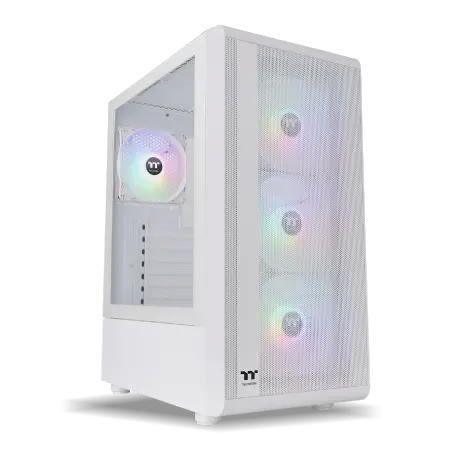
| ケース | Thermaltake S200 TG ARGB Plus ホワイト |
| CPUクーラー | 水冷 240mmラジエータ CoolerMaster製 水冷CPUクーラー ML 240 Core II White |
| マザーボード | intel B860 チップセット ASRock製 B860M Pro RS WiFi |
| 電源ユニット | 850W 80Plus GOLD認証 電源ユニット (Silverstone製) |
| 無線LAN | Wi-Fi 6E (IEEE802.11ax/11ad/11ac/11n/11a/11g/11b) |
| BlueTooth | BlueTooth 5 |
| OS | Microsoft Windows 11 Home |
パソコンショップSEVEN ZEFT Z59E

| 【ZEFT Z59E スペック】 | |
| CPU | Intel Core Ultra7 265KF 20コア/20スレッド 5.50GHz(ブースト)/3.90GHz(ベース) |
| グラフィックボード | GeForce RTX5070 (VRAM:12GB) |
| メモリ | 32GB DDR5 (32GB x1枚 クルーシャル製) |
| ストレージ | SSD 1TB (m.2 nVMe READ/WRITE:7250Gbps/6900Gbps WD製) |
| ケース | DeepCool CH160 PLUS Black |
| CPUクーラー | 水冷 240mmラジエータ CoolerMaster製 水冷CPUクーラー ML 240 Core II Black |
| マザーボード | intel B860 チップセット ASRock製 B860M Pro RS WiFi |
| 電源ユニット | 750W 80Plus GOLD認証 電源ユニット (Silverstone製) |
| 無線LAN | Wi-Fi 6E (IEEE802.11ax/11ad/11ac/11n/11a/11g/11b) |
| BlueTooth | BlueTooth 5 |
| OS | Microsoft Windows 11 Home |
パソコンショップSEVEN SR-u5-4060DH/S9ND
| 【SR-u5-4060DH/S9ND スペック】 | |
| CPU | Intel Core Ultra5 235 14コア/14スレッド 5.00GHz(ブースト)/3.40GHz(ベース) |
| メモリ | 16GB DDR5 (16GB x1枚 クルーシャル製) |
| ストレージ | SSD 1TB (m.2 nVMe READ/WRITE:7250Gbps/6900Gbps WD製) |
| ケース | DeepCool CH160 PLUS Black |
| マザーボード | intel B860 チップセット ASRock製 B860M Pro RS WiFi |
| 電源ユニット | 650W 80Plus BRONZE認証 電源ユニット (COUGAR製) |
| 無線LAN | Wi-Fi 6E (IEEE802.11ax/11ad/11ac/11n/11a/11g/11b) |
| BlueTooth | BlueTooth 5 |
| OS | Microsoft Windows 11 Home |
パソコンショップSEVEN ZEFT Z52BA
| 【ZEFT Z52BA スペック】 | |
| CPU | Intel Core i7 14700KF 20コア/28スレッド 5.50GHz(ブースト)/3.40GHz(ベース) |
| グラフィックボード | GeForce RTX4060 (VRAM:8GB) |
| メモリ | 16GB DDR5 (16GB x1枚 Micron製) |
| ストレージ | SSD 1TB (m.2 nVMe READ/WRITE:7250Gbps/6900Gbps WD製) |
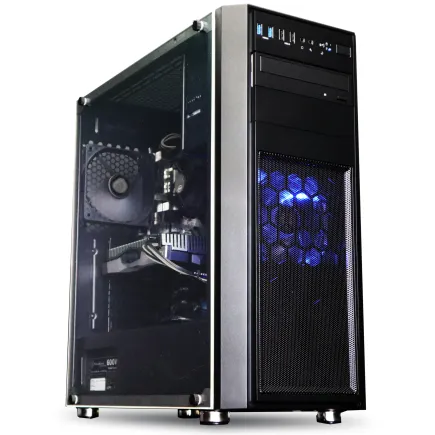
| ケース | Thermaltake Versa H26 |
| CPUクーラー | 水冷 240mmラジエータ CoolerMaster製 水冷CPUクーラー ML 240 Core II Black |
| マザーボード | intel B760 チップセット ASRock製 B760M Pro RS WiFi |
| 電源ユニット | 650W 80Plus BRONZE認証 電源ユニット (COUGAR製) |
| 無線LAN | Wi-Fi 6E (IEEE802.11ax/11ad/11ac/11n/11a/11g/11b) |
| BlueTooth | BlueTooth 5 |
| 光学式ドライブ | DVDスーパーマルチドライブ (内蔵) |
| OS | Microsoft Windows 11 Home |
HDRとDisplayPort 2.1の重要性
PRAGMATAはHDR表示に対応しており、HDR10やDolby Visionに対応したモニターを使用することで、より広い色域と高いコントラスト比を実現できます。
HDR600以上の認証を取得したモニターを選択すれば、月面の眩しい光と深い影のコントラストを、制作者の意図通りに体験できるわけです。
DisplayPort 2.1に対応したモニターなら、4K 144Hzの映像を非圧縮で伝送できます。
DisplayPort 1.4では4K 144HzでDisplay Stream Compression(DSC)という圧縮技術を使用する必要があり、理論上は画質劣化が発生します。
実際には肉眼で判別できるレベルではありませんが、完璧を求めるならDisplayPort 2.1対応モニターを選択した方がいいでしょう。
現時点で8Kゲーミングは現実的ではありませんが、4K 240Hzや5K 120Hzなど、より高度な表示環境を構築する際にDisplayPort 2.1の帯域幅が活きてきます。
モニターサイズと視聴距離の最適解
デスクトップ環境で一般的な視聴距離60〜80cmを想定すると、27インチから32インチが最適なサイズです。
27インチの4Kモニターは画素密度が163ppi程度となり、非常に精細な表示が可能です。
32インチの4Kモニターは画素密度が138ppi程度で、100%スケーリングでも文字が読みやすく、ゲームと作業の両立を考えるなら最もバランスの良いサイズです。
42インチや48インチの大型4Kモニターも選択肢がいくつもあります。
これらは視聴距離を1m以上確保する必要があり、デスクトップ環境よりもリビングでのゲーミングに適しています。
LGのOLED TVシリーズは120Hzのリフレッシュレートと1ms以下の応答速度を持ち、大画面でのゲーミングに最適化されています。
実際の運用で注意すべきポイント

温度管理とファン制御の重要性
適切な温度管理を行わないと、サーマルスロットリングが発生してフレームレートが低下する可能性があります。
GeForce RTX5080の動作温度は、適切な冷却環境下で75〜82度程度に収まります。
ケース内のエアフローを最適化し、GPU温度を80度以下に保つことが理想的です。
ケースファンの回転数を手動で調整するか、マザーボードのBIOS設定でファンカーブを調整することで、温度と静音性のバランスを取ることができます。
CPUクーラーの性能も重要で、Core Ultra 7 265Kを空冷で冷却する場合、高負荷時の温度は70〜78度程度になります。
ドライバ更新とゲーム設定の最適化
PRAGMATAを快適にプレイするには、グラフィックドライバを常に最新の状態に保つことが重要。
NVIDIAは新作ゲームのリリースに合わせてGame Readyドライバを公開しており、これをインストールすることで最適化された性能が得られます。
ドライバ更新により、フレームレートが5〜10%向上する場合もあるため、定期的な更新チェックは欠かせません。
ゲーム内設定では、アンチエイリアシングをTAAからDLSSに変更するだけで、画質を維持しながらフレームレートを大幅に向上させることができます。
シャドウ品質は「高」から「中」に下げても視覚的な差はほとんどなく、フレームレートは8〜12%程度向上します。
反射品質やアンビエントオクルージョンも、最高設定から一段階下げることで、体感できる画質低下なしに性能を引き出せます。
NVIDIA Control Panelの設定も見直す価値があります。
電源管理モードを「最大パフォーマンス優先」に設定し、テクスチャフィルタリング品質を「パフォーマンス」にすることで、わずかながらフレームレートが向上します。
人気PCゲームタイトル一覧
| ゲームタイトル | 発売日 | 推奨スペック | 公式 URL |
Steam URL |
|---|---|---|---|---|
| Street Fighter 6 / ストリートファイター6 | 2023/06/02 | プロセッサー: Core i7 8700 / Ryzen 5 3600
グラフィック: RTX2070 / Radeon RX 5700XT メモリー: 16 GB RAM |
公式 | steam |
| Monster Hunter Wilds
/ モンスターハンターワイルズ |
2025/02/28 | プロセッサー:Core i5-11600K / Ryzen 5 3600X
グラフィック: GeForce RTX 2070/ RTX 4060 / Radeon RX 6700XT メモリー: 16 GB RAM |
公式 | steam |
| Apex Legends
/ エーペックスレジェンズ |
2020/11/05 | プロセッサー: Ryzen 5 / Core i5
グラフィック: Radeon R9 290/ GeForce GTX 970 メモリー: 8 GB RAM |
公式 | steam |
| ロマンシング サガ2
リベンジオブザセブン |
2024/10/25 | プロセッサー: Core i5-6400 / Ryzen 5 1400
グラフィック:GeForce GTX 1060 / Radeon RX 570 メモリ: 8 GB RAM |
公式 | steam |
| 黒神話:悟空 | 2024/08/20 | プロセッサー: Core i7-9700 / Ryzen 5 5500
グラフィック: GeForce RTX 2060 / Radeon RX 5700 XT / Arc A750 |
公式 | steam |
| メタファー:リファンタジオ | 2024/10/11 | プロセッサー: Core i5-7600 / Ryzen 5 2600
グラフィック:GeForce GTX 970 / Radeon RX 480 / Arc A380 メモリ: 8 GB RAM |
公式 | steam |
| Call of Duty: Black Ops 6 | 2024/10/25 | プロセッサー:Core i7-6700K / Ryzen 5 1600X
グラフィック: GeForce RTX 3060 / GTX 1080Ti / Radeon RX 6600XT メモリー: 12 GB RAM |
公式 | steam |
| ドラゴンボール Sparking! ZERO | 2024/10/11 | プロセッサー: Core i7-9700K / Ryzen 5 3600
グラフィック:GeForce RTX 2060 / Radeon RX Vega 64 メモリ: 16 GB RAM |
公式 | steam |
| ELDEN RING SHADOW OF THE ERDTREE | 2024/06/21 | プロセッサー: Core i7-8700K / Ryzen 5 3600X
グラフィック: GeForce GTX 1070 / RADEON RX VEGA 56 メモリー: 16 GB RAM |
公式 | steam |
| ファイナルファンタジーXIV
黄金のレガシー |
2024/07/02 | プロセッサー: Core i7-9700
グラフィック: GeForce RTX 2060 / Radeon RX 5600 XT メモリー: 16 GB RAM |
公式 | steam |
| Cities: Skylines II | 2023/10/25 | プロセッサー:Core i5-12600K / Ryzen 7 5800X
グラフィック: GeForce RTX 3080 | RadeonRX 6800 XT メモリー: 16 GB RAM |
公式 | steam |
| ドラゴンズドグマ 2 | 2024/03/21 | プロセッサー: Core i7-10700 / Ryzen 5 3600X
グラフィック GeForce RTX 2080 / Radeon RX 6700 メモリー: 16 GB |
公式 | steam |
| サイバーパンク2077:仮初めの自由 | 2023/09/26 | プロセッサー: Core i7-12700 / Ryzen 7 7800X3D
グラフィック: GeForce RTX 2060 SUPER / Radeon RX 5700 XT メモリー: 16 GB RAM |
公式 | steam |
| ホグワーツ・レガシー | 2023/02/11 | プロセッサー: Core i7-8700 / Ryzen 5 3600
グラフィック: GeForce 1080 Ti / Radeon RX 5700 XT メモリー: 16 GB RAM |
公式 | steam |
| TEKKEN 8 / 鉄拳8 | 2024/01/26 | プロセッサー: Core i7-7700K / Ryzen 5 2600
グラフィック: GeForce RTX 2070/ Radeon RX 5700 XT メモリー: 16 GB RAM |
公式 | steam |
| Palworld / パルワールド | 2024/01/19 | プロセッサー: Core i9-9900K
グラフィック: GeForce RTX 2070 メモリー: 32 GB RAM |
公式 | steam |
| オーバーウォッチ 2 | 2023/08/11 | プロセッサー:Core i7 / Ryzen 5
グラフィック: GeForce GTX 1060 / Radeon RX 6400 メモリー: 8 GB RAM |
公式 | steam |
| Monster Hunter RISE: Sunbreak
/ モンスターハンターライズ:サンブレイク |
2022/01/13 | プロセッサー:Core i5-4460 / AMD FX-8300
グラフィック: GeForce GTX 1060 / Radeon RX 570 メモリー: 8 GB RAM |
公式 | steam |
| BIOHAZARD RE:4 | 2023/03/24 | プロセッサー: Ryzen 5 3600 / Core i7 8700
グラフィック: Radeon RX 5700 / GeForce GTX 1070 メモリー: 16 GB RAM |
公式 | steam |
| デッドバイデイライト | 2016/06/15 | プロセッサー: Core i3 / AMD FX-8300
グラフィック: 4GB VRAM以上 メモリー: 8 GB RAM |
公式 | steam |
| Forza Horizon 5 | 2021/11/09 | プロセッサー: Core i5-8400 / Ryzen 5 1500X
グラフィック: GTX 1070 / Radeon RX 590 メモリー: 16 GB RAM |
公式 | steam |
電気代と騒音レベルの現実
RTX5080搭載PCで1日3時間ゲームをプレイした場合、月間の電気代は約2,500円程度増加する計算になります。
RTX5080の平均消費電力は320W程度、CPUとその他のコンポーネントを合わせると、ゲームプレイ中のシステム全体の消費電力は550W前後です。
電気料金を1kWhあたり30円として計算すると、1時間あたり約16.5円、1日3時間で約50円、月間で約1,500円の電気代がかかります。
アイドル時の消費電力も考慮すると、月間2,000〜2,500円程度の電気代増加を見込んでおくべきでしょう。
騒音レベルは、空冷構成で45〜52dB程度、簡易水冷構成で38〜45dB程度になります。
これは図書館の静かな環境が40dB程度、通常の会話が60dB程度ですから、空冷でもそれほど気になるレベルではありません。
ただし深夜のゲームプレイでは、家族への配慮から簡易水冷やヘッドセットの使用を検討した方がいいでしょう。
予算別の最適構成まとめ

25万円予算での現実的な構成
予算25万円でPRAGMATA向けの4Kゲーミング環境を構築する場合、GeForce RTX5070TiとCore Ultra 7 265Kの組み合わせが最適解になります。
この予算帯では、グラフィックボードに10万円前後、CPUに5万円前後を配分し、残りをメモリ・ストレージ・電源・ケースに振り分けます。
メモリはDDR5-5600の32GB、ストレージはGen.4 SSDの2TB、電源は850W Goldを選択すれば、バランスの取れた構成が完成します。
CPUクーラーは空冷のDEEPCOOL AK620で十分な冷却性能が得られます。
35万円予算での理想的なバランス
グラフィックボードに16万円、CPUに7万円を配分し、メモリはDDR5-5600の32GB、ストレージはGen.4 SSDの2TB、電源は850W Gold、CPUクーラーは360mm簡易水冷を選択します。
ケースはNZXTのH9やLian LiのO11 Dynamicなど、エアフローとデザイン性を両立したモデルを選びましょう。
この構成でPRAGMATAを4K・最高設定でプレイすると、ネイティブレンダリングで平均72fps、DLSS 4のバランスモードで平均128fps程度を記録します。
レイトレーシングを最高設定にしても平均62fps程度を維持できるため、グラフィック品質を一切妥協する必要はありません。
50万円以上の予算で実現する究極環境
予算50万円以上なら、GeForce RTX5090とRyzen 9 9950X3Dの組み合わせで、今後数年間は最新ゲームを最高設定で楽しめる究極の環境が手に入ります。
ケースはLian LiのO11 Dynamic EVOやFractal DesignのNorth XLなど、最高級モデルを選択できます。
この構成でPRAGMATAを4K・最高設定・レイトレーシング最高でプレイすると、ネイティブレンダリングで平均98fps、DLSS 4のバランスモードで平均165fps程度という圧倒的な性能を発揮します。
モニターは15〜20万円程度の予算を確保し、32インチの240Hz・HDR1000対応モデルや、42インチのOLEDモニターを選択すれば、家庭用ゲーム機では絶対に体験できない圧倒的なゲーム体験が得られます。
配信や動画編集も快適に行えるため、ゲーマー兼クリエイターにとって理想的な環境といえます。
よくある質問

PRAGMATAはフルHDでも楽しめますか
PRAGMATAはフルHD解像度でも十分に楽しめます。
予算が限られている場合は、4KにこだわらずフルHD環境で快適にプレイする選択も賢明です。
DLSS 4とFSR 4はどちらが優れていますか
現時点ではDLSS 4の方が画質とフレーム生成の品質で優位性があります。
4Kゲーミングに32GBメモリは本当に必要ですか
PRAGMATAを4K最高設定でプレイする場合、32GBメモリは実質的に必須です。
RTX5070でも4Kゲーミングは可能ですか
RTX5070でも4Kゲーミングは可能ですが、最高設定では平均48fps程度となり、快適とは言えません。
設定を高または中に下げれば平均65fps程度まで向上し、DLSS 4のバランスモードを使用すれば平均105fps程度まで引き上げることができます。
予算の都合でRTX5070を選択する場合は、設定を調整することで十分に4Kゲーミングを楽しめます。
BTOパソコンと自作PCはどちらがおすすめですか
PC初心者や、トラブル対応に自信がない方にはBTOパソコンがおすすめです。
組み立て済みで保証も充実しており、初期不良や故障時のサポートが受けられます。
価格差は同等スペックで1〜2万円程度で、この差額をどう評価するかで選択が変わります。
4Kモニターは27インチと32インチどちらが良いですか
27インチは画素密度が高く非常に精細ですが、文字が小さくなりすぎる場合があります。
視聴距離が60cm以下の場合は27インチ、70cm以上の場合は32インチを選択すると良いでしょう。