
動画編集PCに求められる性能とは
クリエイター作業で最も負荷がかかる部分を理解する
動画編集PCを選ぶ際には、自分が携わる映像制作の内容によって必要なスペックが大きく変わることを理解しておく必要があります。
YouTubeの簡単なカット編集を行うクリエイターと、映画やCMの4K・8K映像を扱うプロフェッショナルでは、求められるマシンパワーに天と地ほどの差があるわけです。
動画編集作業では主にCPU、GPU、メモリ、ストレージの4つのパーツが性能を左右することが分かっています。
特にタイムライン上でのプレビュー再生やエフェクト処理ではCPUとGPUが同時にフル稼働しますし、複数の映像素材を同時に読み込む際にはメモリとストレージの速度が作業効率を決定づけてしまいますよね。
高額なパーツを闇雲に詰め込めばいいというわけではありません。
編集ソフトウェアによって変わる推奨スペック
Adobe Premiere ProやDaVinci Resolveといった主要な編集ソフトは、それぞれ得意とするハードウェア構成が異なります。
Premiere ProはCPUのマルチコア性能とメモリ容量を重視する傾向があり、一方でDaVinci ResolveはGPUの演算能力に大きく依存する設計になっているのが特徴的です。
Final Cut ProはAppleシリコンに最適化されているためMac専用ですが、Windows環境で同等の快適さを求めるならハイエンドなCPUとGPUの組み合わせが必須。
編集ソフトの公式推奨スペックは最低限の動作環境を示しているに過ぎず、実際の制作現場ではその2倍から3倍の性能が求められる場合もありますが、予算とのバランスを考えると充分に現実的で不満は感じません。
YouTuber・配信者向けの構成

フルHD編集メインなら手頃な構成で十分
このような用途であれば、ミドルレンジのパーツ構成で快適な編集環境を構築できます。
CPUはCore Ultra 7 265KまたはRyzen 7 9700Xを選択するのが正解です。
どちらもマルチコア性能が高く、エンコード時間を大幅に短縮できるのは驚きのひとことです。
グラフィックボードはGeForce RTX5060TiかRadeon RX 9060XTで充分な性能を発揮してくれます。
メモリは32GBを標準とし、複数のアプリケーションを同時起動する配信者なら64GBへの増設も効果的です。
ストレージはPCIe Gen.4 SSDの1TBをシステムドライブに、素材保存用として2TBのGen.4 SSDを追加する構成がおすすめ。
配信と編集を同時進行するなら上位構成へ
そんな方におすすめなのがCore Ultra 9 285KまたはRyzen 9 9900XといったハイエンドクラスのCPUです。
配信エンコードと動画編集を同時実行する場合、CPUコア数が多いほど各タスクへのリソース配分が最適化され、どちらの作業もスムーズに進行します。
グラフィックボードもGeForce RTX5070Tiクラスに引き上げることで、NVENCやAMF等のハードウェアエンコーダーを活用した高品質配信が実現できて初めて「プロ配信者」といえるのです。
CPUクーラーは空冷でも問題ありませんが、長時間配信を想定するなら240mm以上の水冷クーラーを検討した方がいいでしょう。
| パーツ | フルHD編集向け | 配信併用向け |
|---|---|---|
| CPU | Core Ultra 7 265K / Ryzen 7 9700X | Core Ultra 9 285K / Ryzen 9 9900X |
| GPU | GeForce RTX5060Ti / Radeon RX 9060XT | GeForce RTX5070Ti / Radeon RX 9070XT |
| メモリ | DDR5-5600 32GB | DDR5-5600 64GB |
| ストレージ | Gen.4 SSD 1TB + 2TB | Gen.4 SSD 2TB + 2TB |
| CPUクーラー | 空冷(DEEPCOOL等) | 水冷240mm以上 |
企業映像・CM制作者向けの構成
パソコン おすすめモデル5選
パソコンショップSEVEN ZEFT R61BW

| 【ZEFT R61BW スペック】 | |
| CPU | AMD Ryzen9 9950X 16コア/32スレッド 5.70GHz(ブースト)/4.30GHz(ベース) |
| グラフィックボード | GeForce RTX5050 (VRAM:8GB) |
| メモリ | 16GB DDR5 (16GB x1枚 クルーシャル製) |
| ストレージ | SSD 1TB (m.2 nVMe READ/WRITE:7250Gbps/6900Gbps WD製) |
| ケース | Thermaltake Versa H26 |
| CPUクーラー | 空冷 サイズ製 空冷CPUクーラー SCYTHE() MUGEN6 BLACK EDITION |
| マザーボード | AMD B850 チップセット ASRock製 B850M Pro-A WiFi |
| 電源ユニット | 650W 80Plus BRONZE認証 電源ユニット (COUGAR製) |
| 無線LAN | Wi-Fi 6E (IEEE802.11ax/11ad/11ac/11n/11a/11g/11b) |
| BlueTooth | BlueTooth 5 |
| OS | Microsoft Windows 11 Home |
パソコンショップSEVEN ZEFT Z57Z
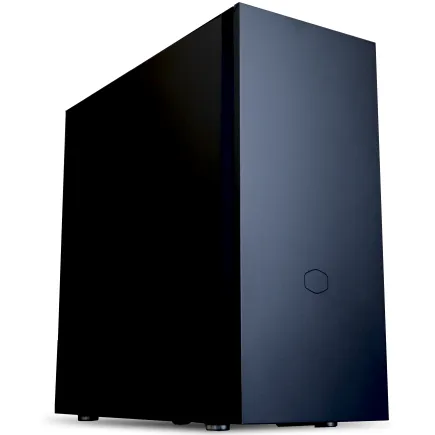
| 【ZEFT Z57Z スペック】 | |
| CPU | Intel Core Ultra5 245KF 14コア/14スレッド 5.20GHz(ブースト)/4.20GHz(ベース) |
| グラフィックボード | GeForce RTX5060Ti 16GB (VRAM:16GB) |
| メモリ | 32GB DDR5 (32GB x1枚 クルーシャル製) |
| ストレージ | SSD 1TB (m.2 nVMe READ/WRITE:7250Gbps/6900Gbps WD製) |
| ケース | CoolerMaster Silencio S600 |
| CPUクーラー | 空冷 DeepCool製 空冷CPUクーラー AK400 |
| マザーボード | intel B860 チップセット ASRock製 B860M Pro RS WiFi |
| 電源ユニット | 750W 80Plus GOLD認証 電源ユニット (Silverstone製) |
| 無線LAN | Wi-Fi 6E (IEEE802.11ax/11ad/11ac/11n/11a/11g/11b) |
| BlueTooth | BlueTooth 5 |
| OS | Microsoft Windows 11 Home |
パソコンショップSEVEN ZEFT Z59M

| 【ZEFT Z59M スペック】 | |
| CPU | Intel Core Ultra9 285K 24コア/24スレッド 5.70GHz(ブースト)/3.70GHz(ベース) |
| グラフィックボード | GeForce RTX5060 (VRAM:8GB) |
| メモリ | 32GB DDR5 (32GB x1枚 クルーシャル製) |
| ストレージ | SSD 1TB (m.2 nVMe READ/WRITE:7250Gbps/6900Gbps WD製) |
| ケース | Corsair FRAME 4000D RS ARGB Black |
| CPUクーラー | 空冷 サイズ製 空冷CPUクーラー SCYTHE() MUGEN6 BLACK EDITION |
| マザーボード | intel B860 チップセット ASRock製 B860M Pro RS WiFi |
| 電源ユニット | 650W 80Plus BRONZE認証 電源ユニット (COUGAR製) |
| 無線LAN | Wi-Fi 6E (IEEE802.11ax/11ad/11ac/11n/11a/11g/11b) |
| BlueTooth | BlueTooth 5 |
| OS | Microsoft Windows 11 Home |
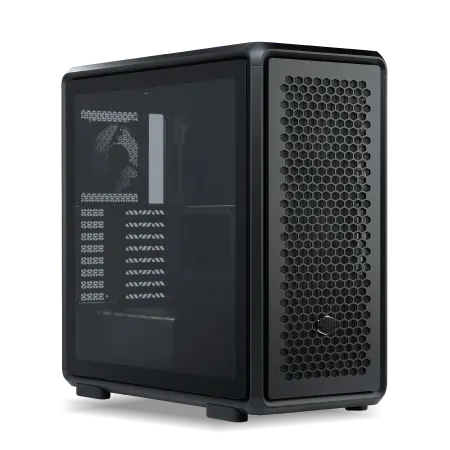
パソコンショップSEVEN ZEFT R63W
| 【ZEFT R63W スペック】 | |
| CPU | AMD Ryzen7 9800X3D 8コア/16スレッド 5.20GHz(ブースト)/4.70GHz(ベース) |
| グラフィックボード | GeForce RTX5070Ti (VRAM:16GB) |
| メモリ | 32GB DDR5 (16GB x2枚 クルーシャル製) |
| ストレージ | SSD 1TB (m.2 nVMe READ/WRITE:7250Gbps/6900Gbps WD製) |
| ケース | CoolerMaster MasterFrame 600 Black |
| CPUクーラー | 空冷 DeepCool製 空冷CPUクーラー AK400 |
| マザーボード | AMD B850 チップセット GIGABYTE製 B850 AORUS ELITE WIFI7 |
| 電源ユニット | 850W 80Plus GOLD認証 電源ユニット (CWT製) |
| 無線LAN | Wi-Fi 6E (IEEE802.11ax/11ad/11ac/11n/11a/11g/11b) |
| BlueTooth | BlueTooth 5 |
| OS | Microsoft Windows 11 Home |
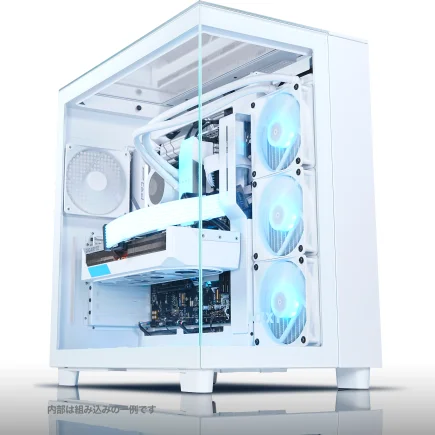
パソコンショップSEVEN ZEFT R59ABD
| 【ZEFT R59ABD スペック】 | |
| CPU | AMD Ryzen9 9900X 12コア/24スレッド 5.60GHz(ブースト)/4.40GHz(ベース) |
| グラフィックボード | Radeon RX 7900XTX (VRAM:24GB) |
| メモリ | 64GB DDR5 (32GB x2枚 Micron製) |
| ストレージ | SSD 2TB (m.2 nVMe READ/WRITE:7250Gbps/6900Gbps WD製) |
| ケース | NZXT H9 Elite ホワイト |
| CPUクーラー | 空冷 DeepCool製 空冷CPUクーラー AK400 |
| マザーボード | AMD B850 チップセット ASRock製 B850M Pro-A WiFi |
| 電源ユニット | 1000W 80Plus GOLD認証 電源ユニット (アスロック製) |
| 無線LAN | Wi-Fi 6E (IEEE802.11ax/11ad/11ac/11n/11a/11g/11b) |
| BlueTooth | BlueTooth 5 |
| 光学式ドライブ | DVDスーパーマルチドライブ (外付け) |
| OS | Microsoft Windows 11 Home |
4K編集が標準になった制作現場の要求
クライアントからの納品要求も4K以上が基本となり、さらにカラーグレーディングやVFX合成といった高度な処理を施す機会も増えているのが現状です。
特にRyzen 9 9950Xは16コア32スレッドという圧倒的なマルチコア性能を誇り、After Effectsでの複雑なコンポジション処理やPremiere Proでのマルチカム編集において真価を発揮するわけです。
グラフィックボードはGeForce RTX5070Ti以上、予算が許すならRTX5080を選択しない手はありませんね。
メモリとストレージは妥協しない選択を
メモリは最低64GB、できれば128GBを確保しておくことで、大規模プロジェクトでもメモリ不足によるクラッシュを回避できます。
ストレージ構成はシステム用にPCIe Gen.4 SSDの2TB、プロジェクト作業用にGen.4 SSDの4TB、完成データのアーカイブ用に4TBをもう1台という3ドライブ構成が理想的。
Gen.5 SSDは確かに高速ですが、発熱が非常に高いため大型ヒートシンクやアクティブ冷却が必要になり、コストパフォーマンスを考えるとGen.4で充分な速度が得られます。
CPUクーラーは360mm水冷クーラーを推奨します。
長時間のレンダリング作業でCPUが高負荷状態を維持する際、適切な冷却がなければサーマルスロットリングが発生し、本来の性能を発揮できなくなってしまいますよね。
DEEPCOOLやCorsairの360mm水冷モデルなら、静音性と冷却性能を高次元で両立できるのは驚きのひとことです。
映画・ドラマ制作者向けの構成
8K・RAW素材を扱うプロフェッショナル環境
1フレームあたりのデータ量が膨大なRAW素材を扱う場合、通常の4K編集とは比較にならないほどのマシンパワーが必要になるわけです。
極上の映像制作体験を楽しみたいなら、これ一択。
CPUはRyzen 9 9950X3Dを選択することで、3D V-Cacheによる大容量キャッシュがRAWデコード処理を劇的に高速化します。
通常の9950Xと比較しても、タイムライン再生のフレームドロップが大幅に減少することが分かっています。
ワークステーション級の周辺構成
メモリは128GBを最低ラインとし、マザーボードが対応しているなら192GBや256GBへの拡張も視野に入れるべきでしょう。
DaVinci Resolveで8K RAW素材をカラーグレーディングする際、メモリ使用量が100GBを超えるケースも珍しくありません。
Gen.5 SSDは発熱対策が必要ですが、RAW素材の読み込み速度が編集の快適性を左右するため、ここは投資する価値があるといえます。
CPUクーラーは360mm水冷では不足する可能性があり、420mm水冷クーラーやカスタム水冷も検討すべき。
ケースは3面強化ガラスのピラーレスケースよりも、エアフロー重視のスタンダードケースを選んだ方が冷却面で有利です。
DEEPCOOLやCOOLER MASTERの大型ケースなら、複数の大型ラジエーターを搭載できますし、内部の熱を効率的に排出できます。
電源ユニットは1200W以上のプラチナ認証モデルが必須で、RTX5090の消費電力だけで450Wを超えることを考えると、システム全体で800W〜1000Wの電力を消費する計算になります。
余裕を持った電源容量を確保しておかないと、高負荷時にシステムが不安定になるのは絶対に避けたいですよね。
| パーツ | 企業映像向け | 映画制作向け |
|---|---|---|
| CPU | Core Ultra 9 285K / Ryzen 9 9950X | Ryzen 9 9950X3D |
| GPU | GeForce RTX5070Ti / RTX5080 | GeForce RTX5090 |
| メモリ | DDR5-5600 64GB〜128GB | DDR5-5600 128GB〜256GB |
| ストレージ | Gen.4 SSD 2TB + 4TB + 4TB | Gen.4 SSD 2TB + Gen.5 SSD 8TB + Gen.4 SSD 8TB |
| CPUクーラー | 水冷360mm | 水冷420mm以上 |
| 電源 | 1000W以上 | 1200W以上 |




モーショングラフィックス・VFX制作者向けの構成
After EffectsとCinema 4Dの要求スペック
After Effectsでパーティクルエフェクトや3Dレイヤーを多用する場合、CPUのシングルコア性能とGPUのレイトレーシング性能が重要になります。
Core Ultra 9 285KまたはRyzen 9 9900X3Dを選択することで、プレビュー生成やRAMプレビューの速度が劇的に向上するわけです。
グラフィックボードはGeForce RTX5080が最適解となります。
Cinema 4DのRedshiftレンダラーやBlenderのCyclesレンダラーは、GPUのCUDAコア数とVRAM容量に比例してレンダリング速度が向上しますし、RTX5080の16GB GDDR7メモリなら複雑なシーンでもメモリ不足に陥ることはありません。
パソコン おすすめモデル5選
パソコンショップSEVEN ZEFT Z54MH

| 【ZEFT Z54MH スペック】 | |
| CPU | Intel Core Ultra7 265KF 20コア/20スレッド 5.50GHz(ブースト)/3.90GHz(ベース) |
| グラフィックボード | GeForce RTX5070Ti (VRAM:16GB) |
| メモリ | 32GB DDR5 (16GB x2枚 クルーシャル製) |
| ストレージ | SSD 1TB (m.2 nVMe READ/WRITE:7250Gbps/6900Gbps WD製) |
| ケース | Thermaltake S200 TG ARGB Plus ホワイト |
| CPUクーラー | 水冷 240mmラジエータ CoolerMaster製 水冷CPUクーラー ML 240 Core II White |
| マザーボード | intel B860 チップセット ASRock製 B860M Pro RS WiFi |
| 電源ユニット | 850W 80Plus GOLD認証 電源ユニット (Silverstone製) |
| 無線LAN | Wi-Fi 6E (IEEE802.11ax/11ad/11ac/11n/11a/11g/11b) |
| BlueTooth | BlueTooth 5 |
| OS | Microsoft Windows 11 Home |
パソコンショップSEVEN ZEFT R66F

| 【ZEFT R66F スペック】 | |
| CPU | AMD Ryzen7 7700 8コア/16スレッド 5.30GHz(ブースト)/3.80GHz(ベース) |
| グラフィックボード | GeForce RTX5060 (VRAM:8GB) |
| メモリ | 32GB DDR5 (32GB x1枚 クルーシャル製) |
| ストレージ | SSD 1TB (m.2 nVMe READ/WRITE:7250Gbps/6900Gbps WD製) |
| ケース | Okinos Mirage 4 ARGB Black |
| CPUクーラー | 水冷 240mmラジエータ CoolerMaster製 水冷CPUクーラー ML 240 Core II Black |
| マザーボード | AMD B850 チップセット ASRock製 B850M-X WiFi R2.0 |
| 電源ユニット | 650W 80Plus BRONZE認証 電源ユニット (COUGAR製) |
| 無線LAN | Wi-Fi 6E (IEEE802.11ax/11ad/11ac/11n/11a/11g/11b) |
| BlueTooth | BlueTooth 5 |
| OS | Microsoft Windows 11 Home |
パソコンショップSEVEN ZEFT Z56Y
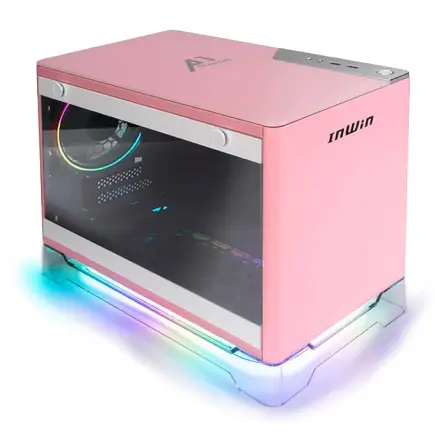
| 【ZEFT Z56Y スペック】 | |
| CPU | Intel Core Ultra5 235 14コア/14スレッド 5.00GHz(ブースト)/3.40GHz(ベース) |
| グラフィックボード | GeForce RTX5060Ti 16GB (VRAM:16GB) |
| メモリ | 16GB DDR5 (16GB x1枚 クルーシャル製) |
| ストレージ | SSD 1TB (m.2 nVMe READ/WRITE:7250Gbps/6900Gbps WD製) |
| ケース | INWIN A1 PRIME ピンク |
| マザーボード | intel B860 チップセット ASRock製 B860I WiFi |
| 電源ユニット | 750W 80Plus GOLD認証 |
| 無線LAN | Wi-Fi 6E (IEEE802.11ax/11ad/11ac/11n/11a/11g/11b) |
| BlueTooth | BlueTooth 5 |
| OS | Microsoft Windows 11 Home |
パソコンショップSEVEN ZEFT Z59Q
| 【ZEFT Z59Q スペック】 | |
| CPU | Intel Core Ultra7 265K 20コア/20スレッド 5.50GHz(ブースト)/3.90GHz(ベース) |
| グラフィックボード | GeForce RTX5070 (VRAM:12GB) |
| メモリ | 32GB DDR5 (32GB x1枚 クルーシャル製) |
| ストレージ | SSD 1TB (m.2 nVMe READ/WRITE:7250Gbps/6900Gbps WD製) |
| ケース | Corsair FRAME 4000D RS ARGB Black |
| CPUクーラー | 水冷 360mmラジエータ Corsair製 水冷CPUクーラー NAUTILUS 360 RS ARGB Black |
| マザーボード | intel B860 チップセット ASRock製 B860M Pro RS WiFi |
| 電源ユニット | 1000W 80Plus GOLD認証 電源ユニット (Corsair製) |
| 無線LAN | Wi-Fi 6E (IEEE802.11ax/11ad/11ac/11n/11a/11g/11b) |
| BlueTooth | BlueTooth 5 |
| OS | Microsoft Windows 11 Home |
パソコンショップSEVEN ZEFT Z55DJ
| 【ZEFT Z55DJ スペック】 | |
| CPU | Intel Core i7 14700F 20コア/28スレッド 5.30GHz(ブースト)/2.10GHz(ベース) |
| グラフィックボード | GeForce RTX4060 (VRAM:8GB) |
| メモリ | 32GB DDR5 (16GB x2枚 Micron製) |
| ストレージ | SSD 1TB (m.2 nVMe READ/WRITE:5150Gbps/4900Gbps WD製) |
| ケース | INWIN A1 PRIME ピンク |
| CPUクーラー | 空冷 DeepCool製 空冷CPUクーラー AK400 |
| マザーボード | intel B760 チップセット ASUS製 ROG Strix B760-I GAMING WIFI |
| 電源ユニット | 750W 80Plus GOLD認証 |
| 無線LAN | Wi-Fi 6E (IEEE802.11ax/11ad/11ac/11n/11a/11g/11b) |
| BlueTooth | BlueTooth 5 |
| 光学式ドライブ | DVDスーパーマルチドライブ (外付け) |
| OS | Microsoft Windows 11 Home |
レンダリング時間を短縮する構成のポイント
3DCGのレンダリング作業では、CPUレンダリングとGPUレンダリングのどちらを主体とするかで最適な構成が変わります。
CPUレンダリングを多用するならRyzen 9 9950X3Dの16コア32スレッドが圧倒的に有利ですし、GPUレンダリング主体ならRTX5080を2枚搭載するデュアルGPU構成も選択肢がいくつもあります。
メモリは64GBを基本とし、大規模なシーンを扱うなら128GBへの増設が効果的です。
After Effectsは32bit浮動小数点演算を多用するため、メモリ帯域幅の広いDDR5-5600が性能向上に寄与します。
ストレージはプロジェクトファイルとキャッシュファイルで容量を圧迫しやすいため、システム用2TB、作業用4TB、キャッシュ専用2TBという構成がおすすめ。
特にAfter Effectsのディスクキャッシュは高速なSSDに配置することで、プレビュー生成速度が大幅に改善されます。
アニメーション制作者向けの構成
2Dアニメーションと3Dアニメーションの違い
2Dアニメーション制作では、CPUのシングルコア性能とメモリ容量が重要で、グラフィックボードは補助的な役割に留まります。
一方で3Dアニメーション制作では、リギングやシミュレーション、レンダリングといった処理でCPUとGPUの両方が高負荷になります。
Ryzen 9 9950X3DとGeForce RTX5080の組み合わせが、3Dアニメーション制作を考えると最強の構成といえます。
タイムライン編集とレンダリングのバランス
アニメーション制作では、タイムライン上でのリアルタイムプレビューと最終レンダリングの両方を快適にこなせる構成が理想的です。
Mayaのビューポート表示ではGPUの性能が直結しますし、Arnold RendererやV-Rayでの最終レンダリングではCPUのコア数が処理時間を左右します。
メモリは64GBを推奨し、複雑なリギングやシミュレーションを扱うなら128GBへの増設も視野に入れるべきでしょう。
ストレージはプロジェクトファイルとテクスチャ素材で容量が膨らみやすいため、システム用2TB、作業用4TB、素材保管用4TBという構成が安心です。
ライブ配信・イベント映像制作者向けの構成
リアルタイムエンコードと映像スイッチング
この用途ではCPUのマルチコア性能とGPUのエンコード性能が同時に求められるため、バランスの取れた構成が重要になるわけです。
Core Ultra 9 285KまたはRyzen 9 9900Xを選択し、グラフィックボードはGeForce RTX5070Tiを搭載することで、4K配信でも安定したパフォーマンスを維持できます。
NVENCエンコーダーを活用すれば、CPUリソースを映像スイッチングやエフェクト処理に割り当てられますし、配信品質と安定性を高次元で両立できます。
メモリは64GBを基本とし、OBSやvMixといった配信ソフトウェアで複数のシーンやソースを管理する場合、メモリ使用量が40GB〜50GBに達することも珍しくありません。
ストレージは配信録画用に2TB以上を確保し、イベント終了後の編集作業に備えて高速なGen.4 SSDを選択するのが正解です。
配信トラブルを防ぐ冗長性の確保
ネットワークカードも有線LANを2系統用意し、メイン回線とバックアップ回線を切り替えられる構成にしておくと安心感があります。
配信用PCとしてはケースの選択も重要で、持ち運びを考慮するならコンパクトなMini-ITXケースよりも、拡張性と冷却性能に優れたミドルタワーケースを選んだ方が長期的な運用で有利です。
DEEPCOOLやNZXTの水冷クーラーなら、静音性と冷却性能のバランスが取れていますし、長時間の配信でも安定した動作を維持できるのは驚きのひとことです。
パソコン おすすめモデル4選
パソコンショップSEVEN ZEFT Z58B

| 【ZEFT Z58B スペック】 | |
| CPU | Intel Core i7 14700F 20コア/28スレッド 5.30GHz(ブースト)/2.10GHz(ベース) |
| グラフィックボード | GeForce RTX5060 (VRAM:8GB) |
| メモリ | 32GB DDR5 (32GB x1枚 クルーシャル製) |
| ストレージ | SSD 1TB (m.2 nVMe READ/WRITE:7250Gbps/6900Gbps WD製) |
| ケース | NZXT H6 Flow White |
| CPUクーラー | 水冷 240mmラジエータ CoolerMaster製 水冷CPUクーラー ML 240 Core II White |
| マザーボード | intel B760 チップセット ASRock製 B760M Pro RS WiFi |
| 電源ユニット | 650W 80Plus BRONZE認証 電源ユニット (COUGAR製) |
| 無線LAN | Wi-Fi 6E (IEEE802.11ax/11ad/11ac/11n/11a/11g/11b) |
| BlueTooth | BlueTooth 5 |
| OS | Microsoft Windows 11 Home |
パソコンショップSEVEN SR-u7-6160K/S9

| 【SR-u7-6160K/S9 スペック】 | |
| CPU | Intel Core Ultra7 265K 20コア/20スレッド 5.50GHz(ブースト)/3.90GHz(ベース) |
| メモリ | 16GB DDR5 (16GB x1枚 クルーシャル製) |
| ストレージ | SSD 1TB (m.2 nVMe READ/WRITE:7250Gbps/6900Gbps WD製) |
| ケース | Antec P20C ブラック |
| CPUクーラー | 空冷 DeepCool製 空冷CPUクーラー AK400 |
| マザーボード | intel B860 チップセット ASRock製 B860M Pro RS WiFi |
| 電源ユニット | 650W 80Plus BRONZE認証 電源ユニット (COUGAR製) |
| 無線LAN | Wi-Fi 6E (IEEE802.11ax/11ad/11ac/11n/11a/11g/11b) |
| BlueTooth | BlueTooth 5 |
| 光学式ドライブ | DVDスーパーマルチドライブ (外付け) |
| OS | Microsoft Windows 11 Home |
パソコンショップSEVEN ZEFT Z56AG
| 【ZEFT Z56AG スペック】 | |
| CPU | Intel Core Ultra7 265KF 20コア/20スレッド 5.50GHz(ブースト)/3.90GHz(ベース) |
| グラフィックボード | GeForce RTX5060 (VRAM:8GB) |
| メモリ | 32GB DDR5 (32GB x1枚 クルーシャル製) |
| ストレージ | SSD 1TB (m.2 nVMe READ/WRITE:7250Gbps/6900Gbps WD製) |
| ケース | NZXT H6 Flow White |
| CPUクーラー | 空冷 DeepCool製 空冷CPUクーラー AK400 DIGITAL WH |
| マザーボード | intel B860 チップセット ASRock製 B860M Pro RS WiFi |
| 電源ユニット | 650W 80Plus BRONZE認証 電源ユニット (COUGAR製) |
| 無線LAN | Wi-Fi 6E (IEEE802.11ax/11ad/11ac/11n/11a/11g/11b) |
| BlueTooth | BlueTooth 5 |
| OS | Microsoft Windows 11 Home |
パソコンショップSEVEN ZEFT Z52AF

| 【ZEFT Z52AF スペック】 | |
| CPU | Intel Core i7 14700F 20コア/28スレッド 5.30GHz(ブースト)/2.10GHz(ベース) |
| グラフィックボード | GeForce RTX4060Ti (VRAM:8GB) |
| メモリ | 16GB DDR5 (16GB x1枚 Micron製) |
| ストレージ | SSD 1TB (m.2 nVMe READ/WRITE:7250Gbps/6900Gbps WD製) |
| ケース | Thermaltake S100 TG |
| マザーボード | intel B760 チップセット ASRock製 B760M Pro RS WiFi |
| 電源ユニット | 650W 80Plus BRONZE認証 電源ユニット (COUGAR製) |
| 無線LAN | Wi-Fi 6E (IEEE802.11ax/11ad/11ac/11n/11a/11g/11b) |
| BlueTooth | BlueTooth 5 |
| 光学式ドライブ | DVDスーパーマルチドライブ (外付け) |
| OS | Microsoft Windows 11 Home |
ドキュメンタリー・報道映像制作者向けの構成

現場撮影素材の迅速な編集が求められる
ドキュメンタリーや報道映像の制作では、撮影した素材を迅速に編集して納品する必要があり、編集作業の効率性が最優先されます。
4K素材が主流になっている現場では、プレビュー再生とカット編集がストレスなく行える性能が必須です。
Core Ultra 7 265KまたはRyzen 7 9800X3Dを選択することで、Premiere ProやFinal Cut Pro(Windowsの場合は代替ソフト)でのタイムライン編集が快適になります。
グラフィックボードはGeForce RTX5060TiまたはRTX5070で充分な性能を発揮し、カラーコレクションやテロップ挿入といった基本的な編集作業をスムーズにこなせます。
メモリは32GBを基本とし、複数のプロジェクトを同時進行する場合は64GBへの増設も効果的です。
ストレージは撮影素材の取り込み速度が重要になるため、システム用1TB、素材取り込み用2TB、編集作業用2TBという構成がおすすめ。




モバイル性と拡張性のバランス
報道映像制作では、編集機材を現場に持ち込むケースもあり、デスクトップPCとノートPCの使い分けが重要になります。
デスクトップPCは事務所での本格的な編集作業に使用し、現場ではハイスペックなノートPCで簡易編集を行うという運用が一般的でしょう。
デスクトップPCの構成としては、拡張性を重視してミドルタワーケースを選択し、将来的なパーツアップグレードに備えることが重要です。
ケースはスタンダードなエアフロー重視モデルを選び、DEEPCOOL、COOLER MASTER、Thermaltakeといった信頼性の高いメーカー製品なら、長期間の使用でも安定した動作を維持できます。
ゲーム実況・ゲーム配信者向けの構成
ゲームプレイと録画・配信の同時処理
特に最新のAAAタイトルを最高画質でプレイしながら配信する場合、ハイエンドな構成が求められるわけです。
Core Ultra 9 285KまたはRyzen 9 9800X3Dを選択し、グラフィックボードはGeForce RTX5070Ti以上を搭載することで、4K解像度でのゲームプレイと1080p60fps配信を同時にこなせます。
特にRyzen 9 9800X3Dは3D V-Cacheによるゲーミング性能の向上が顕著で、フレームレートの安定性が高いことが分かっています。
メモリは32GBを基本とし、ゲームとOBS、Discord、ブラウザを同時起動する場合は64GBへの増設も視野に入れるべきでしょう。
人気PCゲームタイトル一覧
| ゲームタイトル | 発売日 | 推奨スペック | 公式 URL |
Steam URL |
|---|---|---|---|---|
| Street Fighter 6 / ストリートファイター6 | 2023/06/02 | プロセッサー: Core i7 8700 / Ryzen 5 3600
グラフィック: RTX2070 / Radeon RX 5700XT メモリー: 16 GB RAM |
公式 | steam |
| Monster Hunter Wilds
/ モンスターハンターワイルズ |
2025/02/28 | プロセッサー:Core i5-11600K / Ryzen 5 3600X
グラフィック: GeForce RTX 2070/ RTX 4060 / Radeon RX 6700XT メモリー: 16 GB RAM |
公式 | steam |
| Apex Legends
/ エーペックスレジェンズ |
2020/11/05 | プロセッサー: Ryzen 5 / Core i5
グラフィック: Radeon R9 290/ GeForce GTX 970 メモリー: 8 GB RAM |
公式 | steam |
| ロマンシング サガ2
リベンジオブザセブン |
2024/10/25 | プロセッサー: Core i5-6400 / Ryzen 5 1400
グラフィック:GeForce GTX 1060 / Radeon RX 570 メモリ: 8 GB RAM |
公式 | steam |
| 黒神話:悟空 | 2024/08/20 | プロセッサー: Core i7-9700 / Ryzen 5 5500
グラフィック: GeForce RTX 2060 / Radeon RX 5700 XT / Arc A750 |
公式 | steam |
| メタファー:リファンタジオ | 2024/10/11 | プロセッサー: Core i5-7600 / Ryzen 5 2600
グラフィック:GeForce GTX 970 / Radeon RX 480 / Arc A380 メモリ: 8 GB RAM |
公式 | steam |
| Call of Duty: Black Ops 6 | 2024/10/25 | プロセッサー:Core i7-6700K / Ryzen 5 1600X
グラフィック: GeForce RTX 3060 / GTX 1080Ti / Radeon RX 6600XT メモリー: 12 GB RAM |
公式 | steam |
| ドラゴンボール Sparking! ZERO | 2024/10/11 | プロセッサー: Core i7-9700K / Ryzen 5 3600
グラフィック:GeForce RTX 2060 / Radeon RX Vega 64 メモリ: 16 GB RAM |
公式 | steam |
| ELDEN RING SHADOW OF THE ERDTREE | 2024/06/21 | プロセッサー: Core i7-8700K / Ryzen 5 3600X
グラフィック: GeForce GTX 1070 / RADEON RX VEGA 56 メモリー: 16 GB RAM |
公式 | steam |
| ファイナルファンタジーXIV
黄金のレガシー |
2024/07/02 | プロセッサー: Core i7-9700
グラフィック: GeForce RTX 2060 / Radeon RX 5600 XT メモリー: 16 GB RAM |
公式 | steam |
| Cities: Skylines II | 2023/10/25 | プロセッサー:Core i5-12600K / Ryzen 7 5800X
グラフィック: GeForce RTX 3080 | RadeonRX 6800 XT メモリー: 16 GB RAM |
公式 | steam |
| ドラゴンズドグマ 2 | 2024/03/21 | プロセッサー: Core i7-10700 / Ryzen 5 3600X
グラフィック GeForce RTX 2080 / Radeon RX 6700 メモリー: 16 GB |
公式 | steam |
| サイバーパンク2077:仮初めの自由 | 2023/09/26 | プロセッサー: Core i7-12700 / Ryzen 7 7800X3D
グラフィック: GeForce RTX 2060 SUPER / Radeon RX 5700 XT メモリー: 16 GB RAM |
公式 | steam |
| ホグワーツ・レガシー | 2023/02/11 | プロセッサー: Core i7-8700 / Ryzen 5 3600
グラフィック: GeForce 1080 Ti / Radeon RX 5700 XT メモリー: 16 GB RAM |
公式 | steam |
| TEKKEN 8 / 鉄拳8 | 2024/01/26 | プロセッサー: Core i7-7700K / Ryzen 5 2600
グラフィック: GeForce RTX 2070/ Radeon RX 5700 XT メモリー: 16 GB RAM |
公式 | steam |
| Palworld / パルワールド | 2024/01/19 | プロセッサー: Core i9-9900K
グラフィック: GeForce RTX 2070 メモリー: 32 GB RAM |
公式 | steam |
| オーバーウォッチ 2 | 2023/08/11 | プロセッサー:Core i7 / Ryzen 5
グラフィック: GeForce GTX 1060 / Radeon RX 6400 メモリー: 8 GB RAM |
公式 | steam |
| Monster Hunter RISE: Sunbreak
/ モンスターハンターライズ:サンブレイク |
2022/01/13 | プロセッサー:Core i5-4460 / AMD FX-8300
グラフィック: GeForce GTX 1060 / Radeon RX 570 メモリー: 8 GB RAM |
公式 | steam |
| BIOHAZARD RE:4 | 2023/03/24 | プロセッサー: Ryzen 5 3600 / Core i7 8700
グラフィック: Radeon RX 5700 / GeForce GTX 1070 メモリー: 16 GB RAM |
公式 | steam |
| デッドバイデイライト | 2016/06/15 | プロセッサー: Core i3 / AMD FX-8300
グラフィック: 4GB VRAM以上 メモリー: 8 GB RAM |
公式 | steam |
| Forza Horizon 5 | 2021/11/09 | プロセッサー: Core i5-8400 / Ryzen 5 1500X
グラフィック: GTX 1070 / Radeon RX 590 メモリー: 16 GB RAM |
公式 | steam |
配信品質を高めるための周辺機器連携
拡張性の高いATXマザーボードを選択し、将来的な機器追加に備えることが賢明です。
ケースは3面強化ガラスのピラーレスケースが人気で、NZXTやLian Liのモデルなら見た目の美しさと冷却性能を両立できます。
配信画面に映り込むPCの外観にこだわる配信者も多く、RGBライティングで個性を演出するのも効果的です。
CPUクーラーは360mm水冷クーラーを推奨し、長時間の配信でもCPU温度を安定させることが重要。
電源ユニットは850W以上のゴールド認証モデルを選び、グラフィックボードの消費電力に余裕を持たせることで、システム全体の安定性が向上します。
| 用途 | 推奨CPU | 推奨GPU | メモリ | ストレージ |
|---|---|---|---|---|
| YouTuber(フルHD) | Core Ultra 7 265K / Ryzen 7 9700X | RTX5060Ti / RX 9060XT | 32GB | Gen.4 1TB + 2TB |
| 企業映像(4K) | Core Ultra 9 285K / Ryzen 9 9950X | RTX5070Ti / RTX5080 | 64GB〜128GB | Gen.4 2TB + 4TB + 4TB |
| 映画制作(8K) | Ryzen 9 9950X3D | RTX5090 | 128GB〜256GB | Gen.4 2TB + Gen.5 8TB + Gen.4 8TB |
| VFX制作 | Core Ultra 9 285K / Ryzen 9 9900X3D | RTX5080 | 64GB〜128GB | Gen.4 2TB + 4TB + 2TB |
| ゲーム配信 | Core Ultra 9 285K / Ryzen 9 9800X3D | RTX5070Ti以上 | 32GB〜64GB | Gen.4 2TB + 2TB |
BTOパソコンと自作PCの選択基準
BTOパソコンのメリットと注意点
保証期間中のサポートも充実しており、初期不良や故障時の対応が迅速なのは安心感があります。
ただしBTOパソコンを選ぶ際には、搭載されるパーツのメーカーや型番を確認することが重要です。
特にメモリやSSD、CPUクーラーは汎用品が使われることが多く、性能や信頼性に差が出る場合もありますが、予算とのバランスを考えると充分に現実的で不満は感じません。
人気メーカーが選べるBTOパソコンショップを選択することで、Micron(Crucial)のメモリやWDのSSD、DEEPCOOLのCPUクーラーといった信頼性の高いパーツを指定できます。
自作PCのメリットと必要な知識
初めて自作する場合は、組み立て手順を解説した動画や記事を参考にしながら、慎重に作業を進めることが重要です。
パーツ選定では、マザーボードとCPUのソケット互換性、メモリの対応規格、電源容量の計算といった基本的な知識が求められます。
特に電源容量は、グラフィックボードの消費電力を正確に把握し、システム全体で必要なワット数に20〜30%の余裕を持たせることが安定動作の鍵になるわけです。
予算別の推奨構成
15万円以下のエントリー構成
予算15万円以下でも、フルHD動画編集やライトなゲーム実況には充分な性能を持つPCを構築できます。
CPUはCore Ultra 5 235またはRyzen 5 9600を選択し、グラフィックボードはGeForce RTX5060を搭載することで、基本的な編集作業をストレスなくこなせます。
メモリは16GBでスタートし、将来的に32GBへの増設を前提とすることで初期コストを抑えられます。
ストレージはGen.4 SSD 1TBを搭載し、素材が増えてきたら外付けHDDやNASで対応する運用が現実的でしょう。
CPUクーラーは付属のリテールクーラーでも動作しますが、静音性を重視するならDEEPCOOLやサイズの空冷クーラーを追加することで、作業環境の快適性が向上します。
ケースはスタンダードなミドルタワーケースを選び、将来的なパーツ追加に備えた拡張性を確保することが賢明です。
25万円前後のミドルレンジ構成
CPUはCore Ultra 7 265KまたはRyzen 7 9700Xを選択し、グラフィックボードはGeForce RTX5070またはRTX5070Tiを搭載することで、大半のクリエイティブ作業を快適にこなせるわけです。
メモリは32GBを標準とし、ストレージはシステム用1TB、作業用2TBという構成が理想的。
CPUクーラーは240mm水冷クーラーを選択することで、冷却性能と静音性を両立できます。
40万円以上のハイエンド構成
CPUはCore Ultra 9 285KまたはRyzen 9 9950X3Dを選択し、グラフィックボードはGeForce RTX5080またはRTX5090を搭載することで、8K編集やVFX制作も視野に入れられます。
メモリは64GB以上を標準とし、マザーボードが対応しているなら128GBへの拡張も検討すべきでしょう。
ストレージはシステム用2TB、作業用4TB、バックアップ用4TBという大容量構成が理想的で、Gen.5 SSDを作業用ドライブに採用することで、RAW素材の読み込み速度が劇的に向上します。
CPUクーラーは360mm以上の水冷クーラーを選択し、長時間のレンダリング作業でも安定した冷却性能を維持することが重要です。
電源ユニットは1200W以上のプラチナ認証モデルを選び、システム全体の消費電力に充分な余裕を持たせることで、高負荷時の安定性が確保できます。
編集ソフトウェア別の最適化設定
Adobe Premiere Proの推奨設定
環境設定のメディアキャッシュは、高速なSSDに配置することでプレビュー生成速度が向上しますし、キャッシュ容量は最低100GB以上を確保することが推奨されます。
ハードウェアアクセラレーションは、NVIDIA製グラフィックボードならCUDA、AMD製ならOpenCLを選択することで、エフェクト処理やエンコード速度が大幅に改善されます。
特にLumetriカラーやワープスタビライザーといったGPU支援エフェクトは、RTX5070Ti以上のグラフィックボードで真価を発揮するわけです。
レンダリング設定では、ハードウェアエンコーディングを有効にすることで、書き出し時間を従来の半分以下に短縮できるのは驚きのひとことです。
DaVinci Resolveの推奨設定
DaVinci Resolveは、GPU性能に大きく依存する設計になっており、グラフィックボードの選択が編集の快適性を決定づけます。
環境設定のメモリとGPUタブで、GPU処理モードをCUDAまたはOpenCLに設定し、GPUメモリの使用量を最大化することが重要です。
カラーグレーディング作業では、GPUのVRAM容量が処理速度に直結するため、RTX5080の16GBやRTX5090の32GBといった大容量VRAMを搭載したモデルが有利になります。
キャッシュ設定では、最適化メディアとレンダーキャッシュを高速なSSDに配置し、ProResやDNxHRといった中間コーデックを活用することで、タイムライン再生のパフォーマンスが劇的に向上します。
特に4K以上の高解像度素材を扱う場合、最適化メディアの生成は作業効率を大幅に改善する効果的な手法です。
Final Cut Proの代替ソフトとWindows環境
Final Cut ProはMac専用ソフトウェアですが、Windows環境で同等の編集体験を求めるなら、Premiere ProやDaVinci Resolveが有力な選択肢になります。
特にDaVinci Resolveは無料版でも高機能であり、カラーグレーディングやVFX機能が充実しているため、プロフェッショナルな映像制作にも対応できます。
Windows環境でのPremiere Proは、Intel製CPUとNVIDIA製グラフィックボードの組み合わせが最も安定しており、Core Ultra 9 285KとRTX5080の構成なら、Final Cut Proに匹敵するほどの快適な編集環境を実現できます。
複数のソフトウェアを試用し、自分のワークフローに最適なものを選択することが、長期的な作業効率の向上につながるわけです。
冷却と静音性のバランス
空冷と水冷の選択基準
CPUクーラーの選択は、冷却性能と静音性、メンテナンス性のバランスを考慮する必要があります。
空冷クーラーは、メンテナンスフリーで長期間安定して動作するのが最大のメリットですし、DEEPCOOLやNoctuaの高性能モデルなら、水冷に匹敵する冷却性能を発揮します。
水冷クーラーは、大型ラジエーターによる高い冷却性能と、CPUソケット周辺のスペース確保が魅力です。
特に360mm以上の水冷クーラーなら、Core Ultra 9 285KやRyzen 9 9950X3DといったハイエンドCPUでも、高負荷時の温度を70度以下に抑えられます。
長期的なコストを考慮すると、空冷クーラーの方が経済的な場合もありますが、冷却性能と静音性を最優先するなら水冷クーラーを選択しない手はありませんね。
ケースエアフローの最適化
ケース内のエアフローは、すべてのパーツの温度に影響を与えるため、適切なファン配置が重要になります。
基本的なエアフローは、フロントから吸気、リアとトップから排気という構成が効率的で、正圧(吸気>排気)を維持することでケース内へのホコリ侵入を抑制できます。
グラフィックボードの発熱が大きい場合、サイドパネルやボトムからの追加吸気を検討することで、GPU温度を5〜10度低減できる場合もあります。
特にRTX5080やRTX5090といったハイエンドグラフィックボードは、消費電力が300W〜450Wに達するため、充分なエアフローがないと温度上昇によるサーマルスロットリングが発生してしまいますよね。
モニター環境の重要性
動画編集に適したモニター選び
sRGBカバー率99%以上、できればAdobe RGBやDCI-P3をカバーするカラーマネジメントモニターを選択することで、正確な色調整が可能になるわけです。
解像度は4K(3840×2160)以上が推奨され、タイムラインやツールパネルを広く表示できることで作業効率が向上します。
27インチ以上のサイズなら、複数のパネルを同時表示しても視認性が保たれますし、デュアルモニター構成にすることでさらに快適な編集環境を構築できます。
リフレッシュレートは、動画編集用途では60Hzで充分ですが、ゲーム実況や配信を兼ねる場合は144Hz以上の高リフレッシュレートモニターを選択することで、ゲームプレイの滑らかさが向上します。
応答速度も重要で、IPSパネルなら5ms以下、VAパネルなら8ms以下のモデルを選ぶことで、動きの速い映像でも残像感を抑えられます。
カラーキャリブレーションの必要性
プロフェッショナルな映像制作では、モニターのカラーキャリブレーションが必須です。
キャリブレーションは月に1回程度の頻度で実施することが推奨され、特にクライアントワークでは納品前の最終確認として必ず実施すべきでしょう。
デュアルモニター環境では、両方のモニターを同じ設定にキャリブレーションすることで、色の一貫性が保たれます。
ストレージ管理とバックアップ戦略
プロジェクトファイルの管理方法
動画編集プロジェクトは、素材ファイル、プロジェクトファイル、キャッシュファイル、完成データと多岐にわたるため、体系的なフォルダ構造を構築することが重要です。
プロジェクトごとにフォルダを作成し、その中に素材、編集、書き出しといったサブフォルダを配置することで、ファイルの所在が明確になります。
ストレージの使い分けも重要で、システムドライブには編集ソフトウェアとOS、作業ドライブには現在進行中のプロジェクト、アーカイブドライブには完成したプロジェクトを保存するという3ドライブ構成が理想的です。
特に作業ドライブは高速なGen.4 SSDを使用することで、素材の読み込み速度が向上しますし、編集作業の快適性が大幅に改善されます。
Premiere ProのメディアキャッシュやDaVinci Resolveのレンダーキャッシュは、プロジェクト完了後に削除しても問題ありませんし、ストレージ容量を効率的に活用できます。
バックアップの重要性と実践方法
動画制作では、素材やプロジェクトファイルの損失が致命的な問題となるため、適切なバックアップ戦略が必須です。
3-2-1ルール(3つのコピー、2つの異なるメディア、1つはオフサイト)を実践することで、データ損失のリスクを最小限に抑えられます。
具体的には、作業用SSDに1つ、外付けHDDやNASに1つ、クラウドストレージに1つという構成が推奨されます。
外付けHDDは定期的にバックアップを取得し、NASは自動バックアップを設定することで、手動操作の手間を省けますし、バックアップ忘れを防げます。
クラウドストレージは、Google DriveやDropbox、OneDriveといったサービスを活用し、完成データやプロジェクトファイルをアップロードすることで、オフサイトバックアップを実現できます。
電源ユニットと電力管理
必要な電源容量の計算方法
電源ユニットの容量は、システム全体の消費電力に20〜30%の余裕を持たせることが推奨されます。
例えばCore Ultra 9 285K(消費電力250W)とGeForce RTX5080(消費電力360W)の構成では、合計610Wにその他パーツの100Wを加えて710W、これに30%の余裕を持たせると約920Wとなり、1000W電源が適切な選択となります。
電源ユニットの効率規格は、80 PLUS認証のランクで判断でき、ブロンズ、シルバー、ゴールド、プラチナ、チタニウムの順に効率が高くなります。
電源の信頼性とメーカー選び
電源ユニットは、システム全体の安定性を左右する重要なパーツであり、信頼性の高いメーカー製品を選択することが必須です。
Corsair、Seasonic、EVGA、Thermaltakeといった定評のあるメーカーなら、長期間の使用でも安定した電力供給を維持できます。
電源ユニットの保証期間も重要な選択基準で、5年以上の保証が付いている製品なら、メーカーの品質への自信が表れています。
特にハイエンド構成では、電源の故障がシステム全体のダウンタイムにつながるため、保証期間の長い製品を選択することが賢明です。
モジュラー式電源は、必要なケーブルだけを接続できるため、ケース内の配線がスッキリしますし、エアフローの改善にも貢献します。
将来のアップグレード計画
パーツ交換のタイミング
ただし動画編集用途では、すべてのパーツを一度に交換する必要はなく、ボトルネックになっている部分から段階的にアップグレードすることが経済的です。
グラフィックボードは、新しい編集ソフトウェアやエフェクトがGPU性能を要求するようになった時点で交換を検討すべきでしょう。
CPUは、レンダリング時間が許容範囲を超えた時点で交換を検討し、メモリは編集中に不足を感じた時点で増設することが効率的です。
拡張性を考慮したパーツ選び
マザーボードは、メモリスロット4本、M.2スロット3本以上、PCIeスロット2本以上を備えたモデルを選択することで、将来的なパーツ追加に対応できます。
電源ユニットも、現在の構成に対して余裕のある容量を選択することで、グラフィックボードのアップグレード時に電源交換の必要がなくなります。
ケースは、大型グラフィックボードや大型CPUクーラーを搭載できるクリアランスを確保し、拡張ドライブベイが複数あるモデルを選ぶことが賢明です。
メモリは、初期構成で2枚組を選択し、残りのスロットを空けておくことで、将来的に同じ規格のメモリを追加して容量を倍増できます。
4枚組を最初から搭載すると、容量増設時にすべてのメモリを交換する必要が生じるため、拡張性を重視するなら2枚組からスタートすることが効率的です。
よくある質問
動画編集PCに最適なCPUはIntelとAMDどちらですか
動画編集用途では、IntelのCore Ultra 9シリーズとAMDのRyzen 9シリーズがどちらも優れた性能を発揮します。
Premiere Proを主に使用するならCore Ultra 9 285Kが安定性と互換性で有利ですし、DaVinci ResolveやBlenderを多用するならRyzen 9 9950X3Dのマルチコア性能が効果的です。
最新CPU性能一覧
| 型番 | コア数 | スレッド数 | 定格クロック | 最大クロック | Cineスコア Multi |
Cineスコア Single |
公式 URL |
価格com URL |
|---|---|---|---|---|---|---|---|---|
| Core Ultra 9 285K | 24 | 24 | 3.20GHz | 5.70GHz | 42889 | 2462 | 公式 | 価格 |
| Ryzen 9 9950X | 16 | 32 | 4.30GHz | 5.70GHz | 42643 | 2266 | 公式 | 価格 |
| Ryzen 9 9950X3D | 16 | 32 | 4.30GHz | 5.70GHz | 41678 | 2257 | 公式 | 価格 |
| Core i9-14900K | 24 | 32 | 3.20GHz | 6.00GHz | 40974 | 2355 | 公式 | 価格 |
| Ryzen 9 7950X | 16 | 32 | 4.50GHz | 5.70GHz | 38452 | 2076 | 公式 | 価格 |
| Ryzen 9 7950X3D | 16 | 32 | 4.20GHz | 5.70GHz | 38376 | 2047 | 公式 | 価格 |
| Core Ultra 7 265K | 20 | 20 | 3.30GHz | 5.50GHz | 37147 | 2353 | 公式 | 価格 |
| Core Ultra 7 265KF | 20 | 20 | 3.30GHz | 5.50GHz | 37147 | 2353 | 公式 | 価格 |
| Core Ultra 9 285 | 24 | 24 | 2.50GHz | 5.60GHz | 35523 | 2195 | 公式 | 価格 |
| Core i7-14700K | 20 | 28 | 3.40GHz | 5.60GHz | 35383 | 2232 | 公式 | 価格 |
| Core i9-14900 | 24 | 32 | 2.00GHz | 5.80GHz | 33640 | 2206 | 公式 | 価格 |
| Ryzen 9 9900X | 12 | 24 | 4.40GHz | 5.60GHz | 32785 | 2235 | 公式 | 価格 |
| Core i7-14700 | 20 | 28 | 2.10GHz | 5.40GHz | 32419 | 2100 | 公式 | 価格 |
| Ryzen 9 9900X3D | 12 | 24 | 4.40GHz | 5.50GHz | 32308 | 2191 | 公式 | 価格 |
| Ryzen 9 7900X | 12 | 24 | 4.70GHz | 5.60GHz | 29150 | 2038 | 公式 | 価格 |
| Core Ultra 7 265 | 20 | 20 | 2.40GHz | 5.30GHz | 28439 | 2154 | 公式 | 価格 |
| Core Ultra 7 265F | 20 | 20 | 2.40GHz | 5.30GHz | 28439 | 2154 | 公式 | 価格 |
| Core Ultra 5 245K | 14 | 14 | 3.60GHz | 5.20GHz | 25359 | 0 | 公式 | 価格 |
| Core Ultra 5 245KF | 14 | 14 | 3.60GHz | 5.20GHz | 25359 | 2173 | 公式 | 価格 |
| Ryzen 7 9700X | 8 | 16 | 3.80GHz | 5.50GHz | 23004 | 2210 | 公式 | 価格 |
| Ryzen 7 9800X3D | 8 | 16 | 4.70GHz | 5.40GHz | 22992 | 2090 | 公式 | 価格 |
| Core Ultra 5 235 | 14 | 14 | 3.40GHz | 5.00GHz | 20781 | 1857 | 公式 | 価格 |
| Ryzen 7 7700 | 8 | 16 | 3.80GHz | 5.30GHz | 19436 | 1935 | 公式 | 価格 |
| Ryzen 7 7800X3D | 8 | 16 | 4.50GHz | 5.40GHz | 17667 | 1814 | 公式 | 価格 |
| Core i5-14400 | 10 | 16 | 2.50GHz | 4.70GHz | 15988 | 1776 | 公式 | 価格 |
| Ryzen 5 7600X | 6 | 12 | 4.70GHz | 5.30GHz | 15233 | 1979 | 公式 | 価格 |
グラフィックボードは動画編集に必須ですか
特にカラーグレーディング、エフェクト処理、ハードウェアエンコードではGPU性能が作業効率を大きく左右しますし、4K以上の高解像度編集では高性能なグラフィックボードがないと快適な作業は困難です。
最新グラフィックボード(VGA)性能一覧
| GPU型番 | VRAM | 3DMarkスコア TimeSpy |
3DMarkスコア FireStrike |
TGP | 公式 URL |
価格com URL |
|---|---|---|---|---|---|---|
| GeForce RTX 5090 | 32GB | 48494 | 101772 | 575W | 公式 | 価格 |
| GeForce RTX 5080 | 16GB | 32021 | 77948 | 360W | 公式 | 価格 |
| Radeon RX 9070 XT | 16GB | 30030 | 66654 | 304W | 公式 | 価格 |
| Radeon RX 7900 XTX | 24GB | 29954 | 73308 | 355W | 公式 | 価格 |
| GeForce RTX 5070 Ti | 16GB | 27053 | 68819 | 300W | 公式 | 価格 |
| Radeon RX 9070 | 16GB | 26399 | 60143 | 220W | 公式 | 価格 |
| GeForce RTX 5070 | 12GB | 21861 | 56710 | 250W | 公式 | 価格 |
| Radeon RX 7800 XT | 16GB | 19839 | 50402 | 263W | 公式 | 価格 |
| Radeon RX 9060 XT 16GB | 16GB | 16494 | 39309 | 145W | 公式 | 価格 |
| GeForce RTX 5060 Ti 16GB | 16GB | 15930 | 38139 | 180W | 公式 | 価格 |
| GeForce RTX 5060 Ti 8GB | 8GB | 15792 | 37916 | 180W | 公式 | 価格 |
| Arc B580 | 12GB | 14580 | 34864 | 190W | 公式 | 価格 |
| Arc B570 | 10GB | 13688 | 30810 | 150W | 公式 | 価格 |
| GeForce RTX 5060 | 8GB | 13149 | 32309 | 145W | 公式 | 価格 |
| Radeon RX 7600 | 8GB | 10778 | 31692 | 165W | 公式 | 価格 |
| GeForce RTX 4060 | 8GB | 10608 | 28539 | 115W | 公式 | 価格 |
メモリは32GBで足りますか、それとも64GB必要ですか
フルHD編集やYouTube向けコンテンツ制作なら32GBで充分ですが、4K編集や複数のアプリケーションを同時起動する場合は64GBを推奨します。
BTOパソコンと自作PCはどちらがおすすめですか
初めて動画編集PCを導入する場合や、トラブル対応に不安がある場合はBTOパソコンがおすすめです。
保証とサポートが充実しており、初期設定も完了した状態で届くため、すぐに作業を開始できます。
一方で、パーツ選定にこだわりたい場合や、将来的なアップグレードを自分で行いたい場合は自作PCが適しています。
動画編集PCの寿命はどのくらいですか
適切なメンテナンスを行えば、動画編集PCは5年程度は現役で使用できます。
ただし編集ソフトウェアの進化や扱う映像の解像度向上により、3年程度で性能不足を感じる場合もあります。
グラフィックボードやメモリの段階的なアップグレードを行うことで、システム全体の寿命を延ばすことが可能です。
電源ユニットやストレージは消耗品と考え、5年を目安に交換を検討することが安定稼働の秘訣になります。
冷却は空冷と水冷どちらが良いですか
ハイエンド構成や長時間のレンダリング作業を行う場合は、240mm以上の水冷クーラーを選択することで、CPU温度を低く保ちながら静音性も確保できます。
ストレージはGen.4とGen.5どちらを選ぶべきですか
コストパフォーマンスを重視するならGen.4 SSDが現時点では最適解です。
Gen.5 SSDは確かに高速ですが、価格が高く発熱も大きいため、大型ヒートシンクやアクティブ冷却が必要になります。
モニターは何インチが最適ですか
タイムラインやツールパネルを広く表示できることで作業効率が向上しますし、素材の細部まで確認できます。