
フルHDゲーミングに必要なスペックの基準
フルHD解像度でのゲーミング性能を決める要素
CPUやメモリも当然必要ですが、フルHD環境では特にGPUの処理能力が快適性を左右することが分かっています。
最新のAAAタイトルを高設定で遊ぶのか、それとも競技性の高いタイトルで高フレームレートを狙うのかによって、求められるスペックは大きく変わってきます。
フルHDゲーミングの魅力は、4Kや2Kと比較して要求スペックが控えめでありながら、十分に美しい映像と高フレームレートを両立できる点にあります。
特に144Hzや165Hzといったリフレッシュレートの高いモニターと組み合わせることで、滑らかで応答性の高いゲーム体験が得られるのです。
最新ゲームタイトルが要求する性能水準
これらの技術を活用することで、従来よりも少ないハードウェア負荷で高品質な映像を実現できるようになりました。
ただし、これらの機能を十分に活用するには、対応したグラフィックボードを選ぶ必要があります。
例えば「サイバーパンク2077」や「Starfield」といったタイトルでは、レイトレーシングをオンにすると描画負荷が大幅に上昇してしまいますよね。
人気PCゲームタイトル一覧
| ゲームタイトル | 発売日 | 推奨スペック | 公式 URL |
Steam URL |
|---|---|---|---|---|
| Street Fighter 6 / ストリートファイター6 | 2023/06/02 | プロセッサー: Core i7 8700 / Ryzen 5 3600
グラフィック: RTX2070 / Radeon RX 5700XT メモリー: 16 GB RAM |
公式 | steam |
| Monster Hunter Wilds
/ モンスターハンターワイルズ |
2025/02/28 | プロセッサー:Core i5-11600K / Ryzen 5 3600X
グラフィック: GeForce RTX 2070/ RTX 4060 / Radeon RX 6700XT メモリー: 16 GB RAM |
公式 | steam |
| Apex Legends
/ エーペックスレジェンズ |
2020/11/05 | プロセッサー: Ryzen 5 / Core i5
グラフィック: Radeon R9 290/ GeForce GTX 970 メモリー: 8 GB RAM |
公式 | steam |
| ロマンシング サガ2
リベンジオブザセブン |
2024/10/25 | プロセッサー: Core i5-6400 / Ryzen 5 1400
グラフィック:GeForce GTX 1060 / Radeon RX 570 メモリ: 8 GB RAM |
公式 | steam |
| 黒神話:悟空 | 2024/08/20 | プロセッサー: Core i7-9700 / Ryzen 5 5500
グラフィック: GeForce RTX 2060 / Radeon RX 5700 XT / Arc A750 |
公式 | steam |
| メタファー:リファンタジオ | 2024/10/11 | プロセッサー: Core i5-7600 / Ryzen 5 2600
グラフィック:GeForce GTX 970 / Radeon RX 480 / Arc A380 メモリ: 8 GB RAM |
公式 | steam |
| Call of Duty: Black Ops 6 | 2024/10/25 | プロセッサー:Core i7-6700K / Ryzen 5 1600X
グラフィック: GeForce RTX 3060 / GTX 1080Ti / Radeon RX 6600XT メモリー: 12 GB RAM |
公式 | steam |
| ドラゴンボール Sparking! ZERO | 2024/10/11 | プロセッサー: Core i7-9700K / Ryzen 5 3600
グラフィック:GeForce RTX 2060 / Radeon RX Vega 64 メモリ: 16 GB RAM |
公式 | steam |
| ELDEN RING SHADOW OF THE ERDTREE | 2024/06/21 | プロセッサー: Core i7-8700K / Ryzen 5 3600X
グラフィック: GeForce GTX 1070 / RADEON RX VEGA 56 メモリー: 16 GB RAM |
公式 | steam |
| ファイナルファンタジーXIV
黄金のレガシー |
2024/07/02 | プロセッサー: Core i7-9700
グラフィック: GeForce RTX 2060 / Radeon RX 5600 XT メモリー: 16 GB RAM |
公式 | steam |
| Cities: Skylines II | 2023/10/25 | プロセッサー:Core i5-12600K / Ryzen 7 5800X
グラフィック: GeForce RTX 3080 | RadeonRX 6800 XT メモリー: 16 GB RAM |
公式 | steam |
| ドラゴンズドグマ 2 | 2024/03/21 | プロセッサー: Core i7-10700 / Ryzen 5 3600X
グラフィック GeForce RTX 2080 / Radeon RX 6700 メモリー: 16 GB |
公式 | steam |
| サイバーパンク2077:仮初めの自由 | 2023/09/26 | プロセッサー: Core i7-12700 / Ryzen 7 7800X3D
グラフィック: GeForce RTX 2060 SUPER / Radeon RX 5700 XT メモリー: 16 GB RAM |
公式 | steam |
| ホグワーツ・レガシー | 2023/02/11 | プロセッサー: Core i7-8700 / Ryzen 5 3600
グラフィック: GeForce 1080 Ti / Radeon RX 5700 XT メモリー: 16 GB RAM |
公式 | steam |
| TEKKEN 8 / 鉄拳8 | 2024/01/26 | プロセッサー: Core i7-7700K / Ryzen 5 2600
グラフィック: GeForce RTX 2070/ Radeon RX 5700 XT メモリー: 16 GB RAM |
公式 | steam |
| Palworld / パルワールド | 2024/01/19 | プロセッサー: Core i9-9900K
グラフィック: GeForce RTX 2070 メモリー: 32 GB RAM |
公式 | steam |
| オーバーウォッチ 2 | 2023/08/11 | プロセッサー:Core i7 / Ryzen 5
グラフィック: GeForce GTX 1060 / Radeon RX 6400 メモリー: 8 GB RAM |
公式 | steam |
| Monster Hunter RISE: Sunbreak
/ モンスターハンターライズ:サンブレイク |
2022/01/13 | プロセッサー:Core i5-4460 / AMD FX-8300
グラフィック: GeForce GTX 1060 / Radeon RX 570 メモリー: 8 GB RAM |
公式 | steam |
| BIOHAZARD RE:4 | 2023/03/24 | プロセッサー: Ryzen 5 3600 / Core i7 8700
グラフィック: Radeon RX 5700 / GeForce GTX 1070 メモリー: 16 GB RAM |
公式 | steam |
| デッドバイデイライト | 2016/06/15 | プロセッサー: Core i3 / AMD FX-8300
グラフィック: 4GB VRAM以上 メモリー: 8 GB RAM |
公式 | steam |
| Forza Horizon 5 | 2021/11/09 | プロセッサー: Core i5-8400 / Ryzen 5 1500X
グラフィック: GTX 1070 / Radeon RX 590 メモリー: 16 GB RAM |
公式 | steam |
グラフィックボードの選び方
GeForce RTX 50シリーズの性能と位置づけ
フルHDゲーミングで最もコストパフォーマンスに優れるのはGeForce RTX 5060TiとRTX 5070です。
これらのモデルは、最新のBlackwellアーキテクチャを採用し、第4世代RTコアと第5世代Tensorコアによって、前世代から大幅に性能が向上しています。
特にDLSS 4への対応は、フレームレート向上において革命的な効果を発揮するのです。
RTX 5060Tiは、フルHD環境において最もバランスの取れた選択肢。
最新タイトルを高設定で快適に動作させる性能を持ちながら、価格も比較的抑えられています。
一方、RTX 5070は、より高いフレームレートを求める方や、将来的に2K解像度への移行も視野に入れている方におすすめ。
RTX 5070Tiになると、フルHDでは明らかにオーバースペック気味になりますが、レイトレーシングを最高設定で楽しみたい方には魅力的な選択肢でしょう。
GDDR7メモリの採用により、最大1.8TB/sという驚異的なメモリ帯域幅を実現しているのも見逃せません。
これにより、高解像度テクスチャを多用するゲームでも、スムーズな描画が可能になっています。
Reflex 2による低遅延対応も、競技性の高いゲームをプレイする方にとっては大きなアドバンテージ。
入力遅延が最小化されることで、より正確なエイムや反応速度が実現できます。
最新グラフィックボード(VGA)性能一覧
| GPU型番 | VRAM | 3DMarkスコア TimeSpy |
3DMarkスコア FireStrike |
TGP | 公式 URL |
価格com URL |
|---|---|---|---|---|---|---|
| GeForce RTX 5090 | 32GB | 48494 | 101772 | 575W | 公式 | 価格 |
| GeForce RTX 5080 | 16GB | 32021 | 77948 | 360W | 公式 | 価格 |
| Radeon RX 9070 XT | 16GB | 30030 | 66654 | 304W | 公式 | 価格 |
| Radeon RX 7900 XTX | 24GB | 29954 | 73308 | 355W | 公式 | 価格 |
| GeForce RTX 5070 Ti | 16GB | 27053 | 68819 | 300W | 公式 | 価格 |
| Radeon RX 9070 | 16GB | 26399 | 60143 | 220W | 公式 | 価格 |
| GeForce RTX 5070 | 12GB | 21861 | 56710 | 250W | 公式 | 価格 |
| Radeon RX 7800 XT | 16GB | 19839 | 50402 | 263W | 公式 | 価格 |
| Radeon RX 9060 XT 16GB | 16GB | 16494 | 39309 | 145W | 公式 | 価格 |
| GeForce RTX 5060 Ti 16GB | 16GB | 15930 | 38139 | 180W | 公式 | 価格 |
| GeForce RTX 5060 Ti 8GB | 8GB | 15792 | 37916 | 180W | 公式 | 価格 |
| Arc B580 | 12GB | 14580 | 34864 | 190W | 公式 | 価格 |
| Arc B570 | 10GB | 13688 | 30810 | 150W | 公式 | 価格 |
| GeForce RTX 5060 | 8GB | 13149 | 32309 | 145W | 公式 | 価格 |
| Radeon RX 7600 | 8GB | 10778 | 31692 | 165W | 公式 | 価格 |
| GeForce RTX 4060 | 8GB | 10608 | 28539 | 115W | 公式 | 価格 |
Radeon RX 90シリーズという選択肢
RDNA 4アーキテクチャの採用により、電力効率と性能のバランスが大幅に改善されました。
特にFSR 4の機械学習ベースのアップスケーリング技術は、DLSS 4に匹敵するほどの品質とパフォーマンスを提供します。
RX 9070XTは、RTX 5070と競合する性能帯に位置し、価格面で若干の優位性を持つケースが多いです。
RX 9060XTは、RTX 5060Tiのライバルとして、コストパフォーマンスを重視する方に適した選択肢といえます。
AMD製グラフィックボードの特徴として、VRAMの容量が同価格帯のGeForce製品よりも多めに設定されている傾向があり、高解像度テクスチャを多用するゲームでは有利に働く場合もあります。
ただし、レイトレーシング性能に関しては、依然としてGeForce RTX 50シリーズに一歩譲る状況。
一方で、ラスタライズ性能(従来型の描画性能)では互角以上の勝負ができており、レイトレーシングを使わない設定でプレイする方にとっては、Radeon RX 90シリーズは非常に魅力的な選択肢になります。
フルHDに最適なグラフィックボードの結論
| GPU | 推奨用途 | 想定フレームレート | 価格帯 |
|---|---|---|---|
| RTX 5060Ti | フルHD高設定ゲーミング | 最新タイトル60-100fps | ミドル |
| RTX 5070 | フルHD最高設定・高フレームレート | 最新タイトル100-144fps | ミドルハイ |
| RX 9060XT | フルHD高設定・コスパ重視 | 最新タイトル60-90fps | ミドル |
| RX 9070XT | フルHD最高設定・VRAM重視 | 最新タイトル90-120fps | ミドルハイ |
結論として、フルHDゲーミングPCには RTX 5060Ti または RTX 5070 を選ぶのが正解です。
予算に余裕があり、将来性も考慮するならRTX 5070を、コストパフォーマンスを最優先するならRTX 5060Tiを選択しましょう。
AMD派の方や、レイトレーシングにこだわらない方は、RX 9070XTやRX 9060XTも十分に検討に値します。
パソコン おすすめモデル5選
パソコンショップSEVEN ZEFT Z57A

| 【ZEFT Z57A スペック】 | |
| CPU | Intel Core Ultra7 265F 20コア/20スレッド 5.30GHz(ブースト)/2.40GHz(ベース) |
| グラフィックボード | GeForce RTX5060Ti 16GB (VRAM:16GB) |
| メモリ | 32GB DDR5 (32GB x1枚 クルーシャル製) |
| ストレージ | SSD 1TB (m.2 nVMe READ/WRITE:7250Gbps/6900Gbps WD製) |
| ケース | NZXT H6 Flow White |
| マザーボード | intel B860 チップセット ASRock製 B860M Pro RS WiFi |
| 電源ユニット | 750W 80Plus GOLD認証 電源ユニット (Silverstone製) |
| 無線LAN | Wi-Fi 6E (IEEE802.11ax/11ad/11ac/11n/11a/11g/11b) |
| BlueTooth | BlueTooth 5 |
| OS | Microsoft Windows 11 Home |
パソコンショップSEVEN ZEFT Z54MH

| 【ZEFT Z54MH スペック】 | |
| CPU | Intel Core Ultra7 265KF 20コア/20スレッド 5.50GHz(ブースト)/3.90GHz(ベース) |
| グラフィックボード | GeForce RTX5070Ti (VRAM:16GB) |
| メモリ | 32GB DDR5 (16GB x2枚 クルーシャル製) |
| ストレージ | SSD 1TB (m.2 nVMe READ/WRITE:7250Gbps/6900Gbps WD製) |
| ケース | Thermaltake S200 TG ARGB Plus ホワイト |
| CPUクーラー | 水冷 240mmラジエータ CoolerMaster製 水冷CPUクーラー ML 240 Core II White |
| マザーボード | intel B860 チップセット ASRock製 B860M Pro RS WiFi |
| 電源ユニット | 850W 80Plus GOLD認証 電源ユニット (Silverstone製) |
| 無線LAN | Wi-Fi 6E (IEEE802.11ax/11ad/11ac/11n/11a/11g/11b) |
| BlueTooth | BlueTooth 5 |
| OS | Microsoft Windows 11 Home |
パソコンショップSEVEN ZEFT Z59E

| 【ZEFT Z59E スペック】 | |
| CPU | Intel Core Ultra7 265KF 20コア/20スレッド 5.50GHz(ブースト)/3.90GHz(ベース) |
| グラフィックボード | GeForce RTX5070 (VRAM:12GB) |
| メモリ | 32GB DDR5 (32GB x1枚 クルーシャル製) |
| ストレージ | SSD 1TB (m.2 nVMe READ/WRITE:7250Gbps/6900Gbps WD製) |
| ケース | DeepCool CH160 PLUS Black |
| CPUクーラー | 水冷 240mmラジエータ CoolerMaster製 水冷CPUクーラー ML 240 Core II Black |
| マザーボード | intel B860 チップセット ASRock製 B860M Pro RS WiFi |
| 電源ユニット | 750W 80Plus GOLD認証 電源ユニット (Silverstone製) |
| 無線LAN | Wi-Fi 6E (IEEE802.11ax/11ad/11ac/11n/11a/11g/11b) |
| BlueTooth | BlueTooth 5 |
| OS | Microsoft Windows 11 Home |
パソコンショップSEVEN SR-u5-4060DH/S9ND
| 【SR-u5-4060DH/S9ND スペック】 | |
| CPU | Intel Core Ultra5 235 14コア/14スレッド 5.00GHz(ブースト)/3.40GHz(ベース) |
| メモリ | 16GB DDR5 (16GB x1枚 クルーシャル製) |
| ストレージ | SSD 1TB (m.2 nVMe READ/WRITE:7250Gbps/6900Gbps WD製) |
| ケース | DeepCool CH160 PLUS Black |
| マザーボード | intel B860 チップセット ASRock製 B860M Pro RS WiFi |
| 電源ユニット | 650W 80Plus BRONZE認証 電源ユニット (COUGAR製) |
| 無線LAN | Wi-Fi 6E (IEEE802.11ax/11ad/11ac/11n/11a/11g/11b) |
| BlueTooth | BlueTooth 5 |
| OS | Microsoft Windows 11 Home |
パソコンショップSEVEN ZEFT Z52BA

| 【ZEFT Z52BA スペック】 | |
| CPU | Intel Core i7 14700KF 20コア/28スレッド 5.50GHz(ブースト)/3.40GHz(ベース) |
| グラフィックボード | GeForce RTX4060 (VRAM:8GB) |
| メモリ | 16GB DDR5 (16GB x1枚 Micron製) |
| ストレージ | SSD 1TB (m.2 nVMe READ/WRITE:7250Gbps/6900Gbps WD製) |
| ケース | Thermaltake Versa H26 |
| CPUクーラー | 水冷 240mmラジエータ CoolerMaster製 水冷CPUクーラー ML 240 Core II Black |
| マザーボード | intel B760 チップセット ASRock製 B760M Pro RS WiFi |
| 電源ユニット | 650W 80Plus BRONZE認証 電源ユニット (COUGAR製) |
| 無線LAN | Wi-Fi 6E (IEEE802.11ax/11ad/11ac/11n/11a/11g/11b) |
| BlueTooth | BlueTooth 5 |
| 光学式ドライブ | DVDスーパーマルチドライブ (内蔵) |
| OS | Microsoft Windows 11 Home |
CPUの選定基準
Intel Core Ultraシリーズの特徴と適性
Intel Core Ultra 200シリーズは、Lion CoveとSkymontという新しいアーキテクチャを採用し、性能と効率のバランスを大幅に改善しました。
特に発熱抑制と静音化が進んでおり、以前のCore i世代と比較して冷却面での負担が軽減されています。
NPUの統合によりAI処理も強化されており、将来的なゲームやアプリケーションでの活用が期待できるでしょう。
フルHDゲーミングで最もコストパフォーマンスに優れるのはCore Ultra 7 265KまたはCore Ultra 7 265KFになります。
8つのPコア(高性能コア)と12のEコア(高効率コア)の組み合わせにより、ゲーミング性能とマルチタスク性能を高次元で両立。
配信をしながらゲームをプレイしたり、バックグラウンドで動画エンコードを行ったりする場合でも、快適な動作が期待できます。
Core Ultra 5 235やCore Ultra 5 235Fは、純粋にゲームだけを楽しむ方にとっては十分な性能を持っています。
予算を抑えつつ、グラフィックボードにより多くの予算を割きたい場合には、賢明な選択。
最新CPU性能一覧
| 型番 | コア数 | スレッド数 | 定格クロック | 最大クロック | Cineスコア Multi |
Cineスコア Single |
公式 URL |
価格com URL |
|---|---|---|---|---|---|---|---|---|
| Core Ultra 9 285K | 24 | 24 | 3.20GHz | 5.70GHz | 42889 | 2462 | 公式 | 価格 |
| Ryzen 9 9950X | 16 | 32 | 4.30GHz | 5.70GHz | 42643 | 2266 | 公式 | 価格 |
| Ryzen 9 9950X3D | 16 | 32 | 4.30GHz | 5.70GHz | 41678 | 2257 | 公式 | 価格 |
| Core i9-14900K | 24 | 32 | 3.20GHz | 6.00GHz | 40974 | 2355 | 公式 | 価格 |
| Ryzen 9 7950X | 16 | 32 | 4.50GHz | 5.70GHz | 38452 | 2076 | 公式 | 価格 |
| Ryzen 9 7950X3D | 16 | 32 | 4.20GHz | 5.70GHz | 38376 | 2047 | 公式 | 価格 |
| Core Ultra 7 265K | 20 | 20 | 3.30GHz | 5.50GHz | 37147 | 2353 | 公式 | 価格 |
| Core Ultra 7 265KF | 20 | 20 | 3.30GHz | 5.50GHz | 37147 | 2353 | 公式 | 価格 |
| Core Ultra 9 285 | 24 | 24 | 2.50GHz | 5.60GHz | 35523 | 2195 | 公式 | 価格 |
| Core i7-14700K | 20 | 28 | 3.40GHz | 5.60GHz | 35383 | 2232 | 公式 | 価格 |
| Core i9-14900 | 24 | 32 | 2.00GHz | 5.80GHz | 33640 | 2206 | 公式 | 価格 |
| Ryzen 9 9900X | 12 | 24 | 4.40GHz | 5.60GHz | 32785 | 2235 | 公式 | 価格 |
| Core i7-14700 | 20 | 28 | 2.10GHz | 5.40GHz | 32419 | 2100 | 公式 | 価格 |
| Ryzen 9 9900X3D | 12 | 24 | 4.40GHz | 5.50GHz | 32308 | 2191 | 公式 | 価格 |
| Ryzen 9 7900X | 12 | 24 | 4.70GHz | 5.60GHz | 29150 | 2038 | 公式 | 価格 |
| Core Ultra 7 265 | 20 | 20 | 2.40GHz | 5.30GHz | 28439 | 2154 | 公式 | 価格 |
| Core Ultra 7 265F | 20 | 20 | 2.40GHz | 5.30GHz | 28439 | 2154 | 公式 | 価格 |
| Core Ultra 5 245K | 14 | 14 | 3.60GHz | 5.20GHz | 25359 | 0 | 公式 | 価格 |
| Core Ultra 5 245KF | 14 | 14 | 3.60GHz | 5.20GHz | 25359 | 2173 | 公式 | 価格 |
| Ryzen 7 9700X | 8 | 16 | 3.80GHz | 5.50GHz | 23004 | 2210 | 公式 | 価格 |
| Ryzen 7 9800X3D | 8 | 16 | 4.70GHz | 5.40GHz | 22992 | 2090 | 公式 | 価格 |
| Core Ultra 5 235 | 14 | 14 | 3.40GHz | 5.00GHz | 20781 | 1857 | 公式 | 価格 |
| Ryzen 7 7700 | 8 | 16 | 3.80GHz | 5.30GHz | 19436 | 1935 | 公式 | 価格 |
| Ryzen 7 7800X3D | 8 | 16 | 4.50GHz | 5.40GHz | 17667 | 1814 | 公式 | 価格 |
| Core i5-14400 | 10 | 16 | 2.50GHz | 4.70GHz | 15988 | 1776 | 公式 | 価格 |
| Ryzen 5 7600X | 6 | 12 | 4.70GHz | 5.30GHz | 15233 | 1979 | 公式 | 価格 |
AMD Ryzen 9000シリーズの実力
AMD Ryzen 9000シリーズは、Zen 5アーキテクチャの採用により、前世代から着実に性能向上を果たしました。
特にゲーミング性能においては、X3Dモデルの存在が大きな強み。
Ryzen 7 9800X3Dは、フルHDゲーミングにおいて最高峰の性能を発揮するCPUとして、多くのゲーマーから支持を集めています。
3D V-Cacheと呼ばれる大容量キャッシュメモリの搭載により、ゲームデータへのアクセス速度が劇的に向上。
特にキャッシュヒット率の高いゲームタイトルでは、Intel製CPUを上回るフレームレートを叩き出すケースも珍しくありません。
競技性の高いゲームで少しでも高いフレームレートを求める方にとって、Ryzen 7 9800X3Dは最有力候補でしょう。
Ryzen 7 9700Xは、X3Dモデルほどの特化した性能はないものの、バランスの取れた優秀なCPU。
価格も比較的抑えられており、コストパフォーマンスを重視する方におすすめです。
ゲームもクリエイティブ作業も最高レベルで行いたい方には、これ以上ない選択肢といえます。
フルHDゲーミングに最適なCPUの結論
| CPU | コア/スレッド | 推奨用途 | 価格帯 |
|---|---|---|---|
| Core Ultra 7 265K/KF | 8P+12E / 28 | バランス型ゲーミング | ミドルハイ |
| Core Ultra 5 235/F | 6P+8E / 20 | コスパ重視ゲーミング | ミドル |
| Ryzen 7 9800X3D | 8 / 16 | 最高フレームレート追求 | ハイエンド |
| Ryzen 7 9700X | 8 / 16 | バランス型・コスパ重視 | ミドルハイ |
フルHDゲーミングPCのCPU選びでは、純粋にゲーム性能を最優先するならRyzen 7 9800X3D、バランスとコスパを重視するならCore Ultra 7 265K/KFまたはRyzen 7 9700Xを選ぶのが正解です。
予算を抑えたい場合は、Core Ultra 5 235/Fでも十分な性能が得られます。
重要なのは、グラフィックボードとのバランス。
高性能なGPUを選ぶなら、CPUもそれに見合った性能のものを選ばないと、ボトルネックが発生してしまいますよね。
メモリとストレージの構成
DDR5メモリの容量と速度
現在のゲーミングPCでは、DDR5メモリが標準となっています。
DDR4を選ぶ理由は、もはや存在しないといっても過言ではありません。
DDR5-5600が主流の規格となっており、Intel Core Ultra 200シリーズもAMD Ryzen 9000シリーズも、この速度を標準でサポートしています。
フルHDゲーミングPCには32GBのメモリ容量が最適です。
16GBでも多くのゲームは動作しますが、最新のAAAタイトルでは推奨スペックとして32GBを要求するものが増えてきました。
バックグラウンドでブラウザを開いたり、配信ソフトを起動したりすることを考えると、32GBあれば余裕を持った運用ができます。
64GBは、動画編集や3Dモデリングなどのクリエイティブ作業を本格的に行う方向けの容量。
純粋なゲーミング用途では、オーバースペックになる場合が多いでしょう。
メモリメーカーの選択も重要なポイント。
Micron(Crucial)、GSkill、Samsungといった信頼性の高いメーカーの製品を選ぶことで、安定した動作と長期的な信頼性が確保できます。
BTOパソコンを購入する際は、これらのメーカーを選択できるショップを選ぶのが賢明。
SSDの規格と容量選び
PCIe Gen.4 SSDが主流であり、コストパフォーマンスと性能のバランスが最も優れているのです。
PCIe Gen.5 SSDは、最大14,000MB/s超という驚異的な読込速度を実現していますが、発熱が非常に高く、大型ヒートシンクやアクティブ冷却が必要になります。
価格も高めなので、フルHDゲーミング用途では、Gen.4 SSDで十分でしょう。
容量は、1TBまたは2TBが最適な選択になります。
複数のゲームをインストールしておきたい方や、動画や写真などのデータも保存する方は、2TBを選んでおくと安心です。
500GBでは、すぐに容量不足に陥ってしまう可能性が高いため、避けた方が無難。
SSDメーカーは、WD(WESTERN DIGITAL)、Crucial、キオクシアといった信頼性の高いブランドを選びましょう。
これらのメーカーは、耐久性や保証期間の面でも優れており、長期的な使用において安心感があります。
パソコン おすすめモデル4選
パソコンショップSEVEN ZEFT R60CPA

| 【ZEFT R60CPA スペック】 | |
| CPU | AMD Ryzen7 9800X3D 8コア/16スレッド 5.20GHz(ブースト)/4.70GHz(ベース) |
| グラフィックボード | GeForce RTX5070Ti (VRAM:16GB) |
| メモリ | 32GB DDR5 (16GB x2枚 クルーシャル製) |
| ストレージ | SSD 2TB (m.2 nVMe READ/WRITE:7400Gbps/7000Gbps Crucial製) |
| ケース | Antec P20C ブラック |
| CPUクーラー | 水冷 240mmラジエータ CoolerMaster製 水冷CPUクーラー ML 240 Core II Black |
| マザーボード | AMD B850 チップセット ASRock製 B850M-X WiFi R2.0 |
| 電源ユニット | 850W 80Plus GOLD認証 電源ユニット (CWT製) |
| 無線LAN | Wi-Fi 6E (IEEE802.11ax/11ad/11ac/11n/11a/11g/11b) |
| BlueTooth | BlueTooth 5 |
| 光学式ドライブ | DVDスーパーマルチドライブ (外付け) |
| OS | Microsoft Windows 11 Home |
パソコンショップSEVEN ZEFT R60YQ

| 【ZEFT R60YQ スペック】 | |
| CPU | AMD Ryzen7 7700 8コア/16スレッド 5.30GHz(ブースト)/3.80GHz(ベース) |
| グラフィックボード | GeForce RTX5060Ti 16GB (VRAM:16GB) |
| メモリ | 16GB DDR5 (16GB x1枚 クルーシャル製) |
| ストレージ | SSD 1TB (m.2 nVMe READ/WRITE:7250Gbps/6900Gbps WD製) |
| ケース | DeepCool CH170 PLUS Black |
| マザーボード | AMD B850 チップセット ASRock製 B850M-X WiFi R2.0 |
| 電源ユニット | 650W 80Plus BRONZE認証 電源ユニット (COUGAR製) |
| 無線LAN | Wi-Fi 6E (IEEE802.11ax/11ad/11ac/11n/11a/11g/11b) |
| BlueTooth | BlueTooth 5 |
| OS | Microsoft Windows 11 Home |
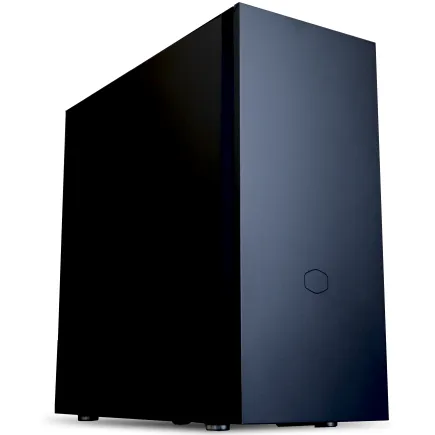
パソコンショップSEVEN ZEFT Z58C
| 【ZEFT Z58C スペック】 | |
| CPU | Intel Core Ultra7 265KF 20コア/20スレッド 5.50GHz(ブースト)/3.90GHz(ベース) |
| グラフィックボード | GeForce RTX5070 (VRAM:12GB) |
| メモリ | 32GB DDR5 (32GB x1枚 クルーシャル製) |
| ストレージ | SSD 1TB (m.2 nVMe READ/WRITE:7250Gbps/6900Gbps WD製) |
| ケース | CoolerMaster Silencio S600 |
| CPUクーラー | 空冷 DeepCool製 空冷CPUクーラー AK400 |
| マザーボード | intel B860 チップセット ASRock製 B860M Pro RS WiFi |
| 電源ユニット | 750W 80Plus GOLD認証 電源ユニット (Silverstone製) |
| 無線LAN | Wi-Fi 6E (IEEE802.11ax/11ad/11ac/11n/11a/11g/11b) |
| BlueTooth | BlueTooth 5 |
| OS | Microsoft Windows 11 Home |
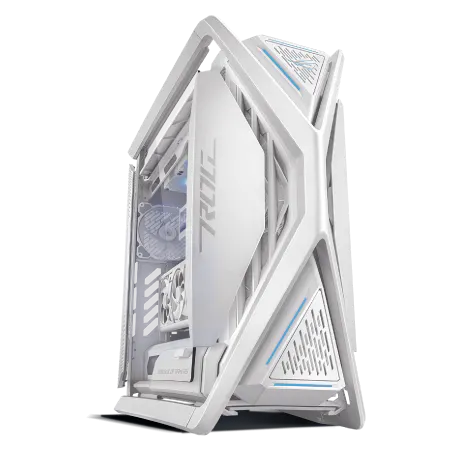
パソコンショップSEVEN ZEFT R60E
| 【ZEFT R60E スペック】 | |
| CPU | AMD Ryzen9 9900X 12コア/24スレッド 5.60GHz(ブースト)/4.40GHz(ベース) |
| グラフィックボード | GeForce RTX5080 (VRAM:16GB) |
| メモリ | 32GB DDR5 (16GB x2枚 Micron製) |
| ストレージ | SSD 2TB (m.2 nVMe READ/WRITE:7250Gbps/6900Gbps WD製) SSD SSD 2TB (m.2 nVMe READ/WRITE:7250Gbps/6900Gbps WD製) |
| ケース | ASUS ROG Hyperion GR701 ホワイト |
| CPUクーラー | 空冷 サイズ製 空冷CPUクーラー SCYTHE() MUGEN6 BLACK EDITION |
| マザーボード | AMD X870 チップセット GIGABYTE製 X870M AORUS ELITE WIFI7 ICE |
| 電源ユニット | 1000W 80Plus GOLD認証 電源ユニット (FSP製) |
| 無線LAN | Wi-Fi 6E (IEEE802.11ax/11ad/11ac/11n/11a/11g/11b) |
| BlueTooth | BlueTooth 5 |
| 光学式ドライブ | DVDスーパーマルチドライブ (外付け) |
| OS | Microsoft Windows 11 Pro |
メモリとストレージの推奨構成
| 用途 | メモリ容量 | ストレージ容量 | 備考 |
|---|---|---|---|
| ゲーム専用 | 32GB DDR5-5600 | 1TB Gen.4 SSD | 標準的な構成 |
| ゲーム+配信 | 32GB DDR5-5600 | 2TB Gen.4 SSD | 余裕のある構成 |
| ゲーム+クリエイティブ | 64GB DDR5-5600 | 2TB Gen.4 SSD | ヘビーユーザー向け |
フルHDゲーミングPCの標準構成として、32GB DDR5-5600メモリと1TB Gen.4 SSDの組み合わせが最もバランスが良いといえます。
予算に余裕があれば、ストレージを2TBに増やすことで、より快適な運用が可能。
クリエイティブ作業も本格的に行うなら、メモリを64GBに増設するのも効果的です。
冷却システムとケースの選択
CPUクーラーの空冷と水冷
Core Ultra 200シリーズとRyzen 9000シリーズは、前世代と比較して発熱が抑制されており、空冷CPUクーラーでも十分に冷却できるようになりました。
特にミドルレンジのCPUであれば、高性能な空冷クーラーで問題なく運用できます。
DEEPCOOL、サイズ、Noctuaといったメーカーの製品は、冷却性能と静音性のバランスに優れており、多くのユーザーから支持を集めているのです。
水冷CPUクーラーは、より高い冷却性能を求める方や、見た目の美しさを重視する方に人気。
特に簡易水冷クーラーは、取り付けも比較的簡単で、メンテナンスの手間も少ないため、初心者でも扱いやすくなっています。
DEEPCOOL、Corsair、NZXTといったメーカーの製品は、デザイン性も高く、RGB照明を搭載したモデルも豊富。
ゲーミングPCらしい華やかな見た目を演出できます。
ただし、フルHDゲーミング用途のミドルレンジCPUであれば、空冷クーラーで十分な冷却性能が得られるのが実情。
コストパフォーマンスを重視するなら、高性能な空冷クーラーを選ぶ方が賢明でしょう。
PCケースのトレンドと選び方
まず、2面または3面が強化ガラス製のピラーレスケース。
NZXT、Lian Li、Antecといったメーカーが人気で、内部のパーツを美しく見せることができる、まさに「魅せるPC」を作りたい方に最適。
ピラーレスデザインにより、視界を遮るものがなく、内部の構成を存分に楽しめます。
次に、デザイン性の高い木製パネルや高級木材を使用したケース。
Fractal Design、Corsair、Lian Liなどが展開しており、ゲーミングPCの無骨なイメージを覆す、洗練された外観が魅力。
リビングや書斎に置いても違和感がなく、インテリアとしても機能するのです。
正直、ここまでおしゃれなゲーミングケースが登場するとは思っていませんでした。
DEEPCOOL、COOLER MASTER、Thermaltakeといったメーカーの製品は、実用性と価格のバランスが良く、初めてゲーミングPCを組む方にもおすすめ。
RGBゲーミングケースは、Corsair、ASUS、Fractal Designなどが人気で、派手な光り方を楽しみたい方には最高の選択肢でしょう。
冷却とケースの推奨構成
フルHDゲーミングPCには、高性能な空冷CPUクーラーとエアフローに優れたミドルタワーケースの組み合わせが最適です。
予算は、CPUクーラーに5,000円から10,000円程度、ケースに10,000円から20,000円程度を見込んでおけば、十分に満足できる構成が実現できます。
見た目にこだわりたい方は、ピラーレスケースや木製パネルケースを選ぶことで、所有する喜びも得られるでしょう。
標準構成では、無名メーカーの製品が使われていることも多く、冷却性能や静音性、耐久性に不安が残る場合があります。
電源ユニットとマザーボード
電源容量の計算と選び方
フルHDゲーミングPCの場合、グラフィックボードとCPUの消費電力を基準に、余裕を持った容量を選ぶ必要があります。
RTX 5060TiとCore Ultra 7 265Kの組み合わせなら、システム全体の消費電力は最大で400W程度。
余裕を見て、650Wから750Wの電源ユニットを選ぶのが適切です。
RTX 5070やRyzen 7 9800X3Dを使用する場合は、750Wから850Wの容量があると安心。
将来的なアップグレードも視野に入れるなら、やや大きめの容量を選んでおくのも賢明な判断でしょう。
電源ユニットの品質も重要なポイント。
80 PLUS認証のグレード(Bronze、Silver、Gold、Platinum、Titanium)は、変換効率を示す指標であり、上位グレードほど電気代の節約になります。
パソコン おすすめモデル4選
パソコンショップSEVEN ZEFT R60IF
| 【ZEFT R60IF スペック】 | |
| CPU | AMD Ryzen5 9600 6コア/12スレッド 5.20GHz(ブースト)/3.80GHz(ベース) |
| グラフィックボード | GeForce RTX5070 (VRAM:12GB) |
| メモリ | 32GB DDR5 (32GB x1枚 クルーシャル製) |
| ストレージ | SSD 1TB (m.2 nVMe READ/WRITE:7250Gbps/6900Gbps WD製) |
| ケース | NZXT H6 Flow White |
| マザーボード | AMD B850 チップセット GIGABYTE製 B850 AORUS ELITE WIFI7 |
| 電源ユニット | 750W 80Plus GOLD認証 電源ユニット (Silverstone製) |
| 無線LAN | Wi-Fi 6E (IEEE802.11ax/11ad/11ac/11n/11a/11g/11b) |
| BlueTooth | BlueTooth 5 |
| 光学式ドライブ | DVDスーパーマルチドライブ (外付け) |
| OS | Microsoft Windows 11 Home |
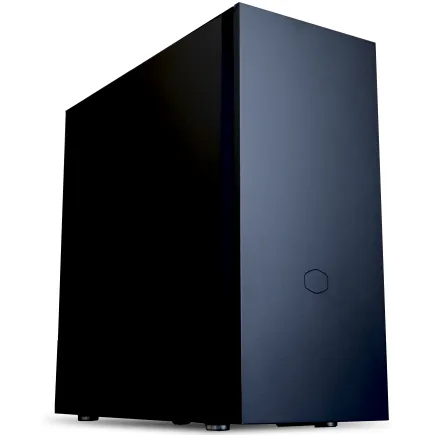
パソコンショップSEVEN ZEFT Z55BK
| 【ZEFT Z55BK スペック】 | |
| CPU | Intel Core Ultra7 265KF 20コア/20スレッド 5.50GHz(ブースト)/3.90GHz(ベース) |
| グラフィックボード | GeForce RTX5080 (VRAM:16GB) |
| メモリ | 32GB DDR5 (16GB x2枚 クルーシャル製) |
| ストレージ | SSD 2TB (m.2 nVMe READ/WRITE:7250Gbps/6900Gbps WD製) |
| ケース | Fractal Pop XL Silent Black Solid |
| CPUクーラー | 空冷 DeepCool製 空冷CPUクーラー AK400 |
| マザーボード | intel Z890 チップセット ASRock製 Z890 Steel Legend WiFi |
| 電源ユニット | 1000W 80Plus GOLD認証 電源ユニット (アスロック製) |
| 無線LAN | Wi-Fi 6E (IEEE802.11ax/11ad/11ac/11n/11a/11g/11b) |
| BlueTooth | BlueTooth 5 |
| 光学式ドライブ | DVDスーパーマルチドライブ (内蔵) |
| OS | Microsoft Windows 11 Pro |
パソコンショップSEVEN ZEFT Z58P
| 【ZEFT Z58P スペック】 | |
| CPU | Intel Core Ultra5 235 14コア/14スレッド 5.00GHz(ブースト)/3.40GHz(ベース) |
| グラフィックボード | GeForce RTX5060Ti 16GB (VRAM:16GB) |
| メモリ | 32GB DDR5 (32GB x1枚 クルーシャル製) |
| ストレージ | SSD 1TB (m.2 nVMe READ/WRITE:5000Gbps/3900Gbps KIOXIA製) |
| ケース | DeepCool CH170 PLUS Black |
| マザーボード | intel B860 チップセット ASRock製 B860M Pro RS WiFi |
| 電源ユニット | 650W 80Plus BRONZE認証 電源ユニット (COUGAR製) |
| 無線LAN | Wi-Fi 6E (IEEE802.11ax/11ad/11ac/11n/11a/11g/11b) |
| BlueTooth | BlueTooth 5 |
| OS | Microsoft Windows 11 Home |
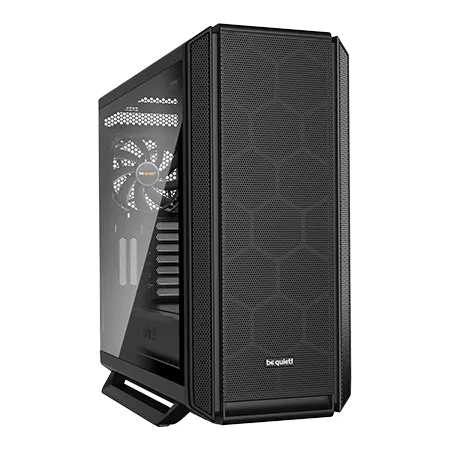
パソコンショップSEVEN ZEFT Z55EM
| 【ZEFT Z55EM スペック】 | |
| CPU | Intel Core Ultra7 265KF 20コア/20スレッド 5.50GHz(ブースト)/3.90GHz(ベース) |
| グラフィックボード | GeForce RTX5070Ti (VRAM:16GB) |
| メモリ | 64GB DDR5 (32GB x2枚 クルーシャル製) |
| ストレージ | SSD 2TB (m.2 nVMe READ/WRITE:7250Gbps/6900Gbps WD製) |
| ケース | be quiet! SILENT BASE 802 Black |
| CPUクーラー | 水冷 240mmラジエータ CoolerMaster製 水冷CPUクーラー ML 240 Core II Black |
| マザーボード | intel Z890 チップセット ASRock製 Z890 Steel Legend WiFi |
| 電源ユニット | 1000W 80Plus GOLD認証 電源ユニット (アスロック製) |
| 無線LAN | Wi-Fi 6E (IEEE802.11ax/11ad/11ac/11n/11a/11g/11b) |
| BlueTooth | BlueTooth 5 |
| 光学式ドライブ | DVDスーパーマルチドライブ (外付け) |
| OS | Microsoft Windows 11 Home |
マザーボードのチップセットと機能
Intel Core Ultra 200シリーズには、Z890(オーバークロック対応)またはB860(標準)チップセット。
AMD Ryzen 9000シリーズには、X870E、X870(ハイエンド)またはB850(ミドルレンジ)チップセットが対応しています。
フルHDゲーミングPCには、B860またはB850チップセットのマザーボードで十分な機能が得られます。
オーバークロックを行わない限り、Z890やX870の高機能チップセットは必要ありません。
ただし、将来的なアップグレードや拡張性を重視するなら、上位チップセットを選ぶのも一つの選択肢。
PCIe 5.0スロットの数や、M.2スロットの数、USB端子の種類と数などが、チップセットによって異なります。
完成品とBTOパソコンの比較
完成品パソコンのメリットとデメリット
すぐに使える状態で届き、保証も充実しているのが最大のメリットです。
初心者の方や、パーツ選びに自信がない方にとっては、安心して購入できる選択肢でしょう。
サポート体制も整っており、トラブルが発生した際も、メーカーに問い合わせれば対応してもらえます。
しかし、完成品パソコンには、カスタマイズの自由度が低いというデメリットがあります。
メモリやストレージの容量、グラフィックボードのモデルなど、細かい部分を自分の好みに合わせることができません。
また、使用されているパーツのメーカーや型番が明記されていないケースも多く、品質に不安を感じる方もいるのではないでしょうか。
価格面でも、BTOパソコンや自作PCと比較すると、やや割高になる傾向があります。
ただし、その差額を「安心料」と考えるなら、完成品パソコンも十分に検討に値する選択肢といえます。
BTOパソコンのカスタマイズ性
BTOパソコンは、Build To Orderの略で、注文を受けてから組み立てるパソコンのこと。
ベースとなる構成から、CPU、グラフィックボード、メモリ、ストレージ、電源、ケースなどを自由に選択できるのが最大の魅力。
自分の用途や予算に合わせて、最適な構成を実現できるのです。
例えば、グラフィックボードにはRTX 5070を選び、CPUはコストを抑えてCore Ultra 5 235にする、といった柔軟な構成が可能。
メモリメーカーやSSDメーカーを指定できるショップなら、より細かいこだわりも実現できます。
ショップによっては、パーツを大量仕入れすることでコストを抑えており、同じ構成でも数万円の差が出ることも珍しくありません。
ドスパラ、パソコン工房、マウスコンピューター、ツクモといった大手BTOショップは、実店舗も展開しており、相談しながら購入できるのも心強いですよね。
自作PCという選択肢
最も自由度が高く、コストパフォーマンスも最高レベルに達します。
パーツの知識がある方や、PCの仕組みを理解したい方にとっては、最高の選択肢でしょう。
ただし、自作PCには、それなりの知識と経験が必要。
パーツの相性問題やトラブルシューティングを、すべて自分で解決しなければなりません。
初心者の方が、いきなり自作PCに挑戦するのは、ハードルが高いかもしれません。
また、パーツごとに保証が分かれているため、トラブルが発生した際の対応が煩雑になる可能性もあります。
パーツ選びから組み立て、動作確認まで、すべてのプロセスを自分でコントロールできる満足感は、他では得られない体験。
PC自体に興味がある方なら、自作PCに挑戦してみる価値は十分にあるでしょう。
予算別の推奨構成
15万円クラスのエントリー構成
グラフィックボードにはRTX 5060Ti、CPUにはCore Ultra 5 235Fを選択。
メモリは32GB DDR5-5600、ストレージは1TB Gen.4 SSDという構成が、最もバランスが良いでしょう。
この構成でも、最新のゲームタイトルを高設定で快適にプレイできます。
競技性の高いゲームなら、設定を調整することで144fps以上も十分に狙えるのです。
ケースや電源は、信頼性の高いメーカーの標準的なモデルを選ぶことで、コストを抑えつつ品質を確保できます。
BTOパソコンなら、この予算帯でも十分に満足できる構成が手に入ります。
初めてのゲーミングPCとして、あるいは予算を抑えつつ本格的なゲーミング環境を構築したい方に最適な構成といえます。
20万円クラスのミドルレンジ構成
グラフィックボードにRTX 5070、CPUにCore Ultra 7 265KFまたはRyzen 7 9700Xを選択することで、フルHDゲーミングにおいて最高レベルの性能が実現できるのです。
メモリは32GB DDR5-5600、ストレージは2TB Gen.4 SSDという構成が推奨されます。
この構成なら、最新のAAAタイトルを最高設定で快適にプレイできるだけでなく、レイトレーシングをオンにしても高いフレームレートを維持できます。
配信やクリエイティブ作業も快適にこなせる性能を持っており、ゲーム以外の用途でも活躍してくれるでしょう。
CPUクーラーも、高性能な空冷モデルや簡易水冷モデルを選択することで、冷却性能と静音性を両立。
電源も、80 PLUS Goldの750W以上のモデルを選ぶことで、安定した動作と将来的なアップグレードにも対応できます。
25万円以上のハイエンド構成
予算25万円以上なら、フルHDゲーミングにおいて妥協のない構成が実現できます。
グラフィックボードにRTX 5070Ti、CPUにRyzen 7 9800X3Dを選択することで、フルHD環境において最高峰のゲーミング性能が手に入るのです。
メモリは64GB DDR5-5600、ストレージは2TB Gen.4 SSD(または1TB Gen.5 SSD)という構成が推奨されます。
この構成は、フルHDでは明らかにオーバースペックですが、将来的に2Kや4Kへの移行を考えている方や、最高のフレームレートを追求する競技ゲーマーには最適。
配信、動画編集、3Dモデリングといったクリエイティブ作業も、プロレベルでこなせる性能を持っています。
電源も、80 PLUS Platinumの850W以上のモデルを選ぶことで、効率と安定性を最大化できます。
RGB照明やケースファンにもこだわることで、見た目も性能も最高レベルのゲーミングPCが完成するでしょう。
| 予算 | GPU | CPU | メモリ | ストレージ | 特徴 |
|---|---|---|---|---|---|
| 15万円 | RTX 5060Ti | Core Ultra 5 235F | 32GB | 1TB | コスパ重視のエントリー |
| 20万円 | RTX 5070 | Core Ultra 7 265KF | 32GB | 2TB | バランス型ミドルレンジ |
| 25万円以上 | RTX 5070Ti | Ryzen 7 9800X3D | 64GB | 2TB | 妥協なきハイエンド |
モニターと周辺機器の選び方
フルHDゲーミングモニターの要件
解像度は1920×1080のフルHD、リフレッシュレートは144Hz以上が推奨されます。
応答速度は1ms以下のモデルを選ぶことで、残像感のない滑らかな映像が楽しめるのです。
IPSパネルは視野角が広く、色再現性に優れているため、美しい映像を楽しみたい方におすすめ。
TNパネルは応答速度が速く、価格も抑えられているため、競技性の高いゲームをプレイする方に適しています。
最近では、IPSパネルでも応答速度1msを実現したモデルが増えており、両方のメリットを享受できるようになりました。
モニターサイズは、24インチから27インチが最適。
フルHD解像度では、27インチを超えると画素密度が低くなり、ドットの粗さが目立ってしまいますよね。
24インチなら、視線の移動も少なく、競技性の高いゲームに最適。
27インチは、没入感が高く、RPGやアクションゲームを楽しむのに向いています。
ゲーミングデバイスの重要性
特にマウスは、エイムの精度や反応速度に直結するため、妥協せずに選びたいところです。
センサーの性能、重量、形状、ボタンの配置など、自分の手に合ったモデルを選ぶことが重要。
ゲーミングキーボードは、メカニカルスイッチを採用したモデルが人気。
赤軸、青軸、茶軸など、スイッチの種類によって打鍵感や音が異なるため、実際に試してから購入するのが理想的です。
テンキーレスモデルは、マウスを動かすスペースを広く確保できるため、FPSゲームをプレイする方に好まれています。
ヘッドセットやスピーカーも、ゲーム体験を豊かにする重要な要素。
特にFPSゲームでは、足音や銃声の方向を正確に把握することが勝敗を分けます。
サラウンド機能を搭載したゲーミングヘッドセットなら、立体的な音響で敵の位置を把握しやすくなるのです。
マイク性能も重要で、ボイスチャットや配信を行う方は、クリアな音質のマイクを搭載したモデルを選びましょう。
周辺機器の推奨構成
フルHDゲーミング環境を完成させるには、144Hz以上のIPSパネルモニター、高性能なゲーミングマウス、メカニカルキーボード、サラウンド対応ゲーミングヘッドセットを揃えることが推奨されます。
これらの周辺機器に、合計で5万円から10万円程度の予算を見込んでおくと、満足度の高い環境が構築できるでしょう。
モニターには3万円から5万円、マウスには1万円前後、キーボードには1万円から2万円、ヘッドセットには1万円から2万円程度を配分するのが、バランスの良い予算配分。
BTOパソコンショップの選び方
大手BTOショップの特徴
ドスパラ、パソコン工房、マウスコンピューター、ツクモといった大手ショップは、豊富な実績と充実したサポート体制を持っています。
それぞれのショップには特徴があり、自分のニーズに合ったショップを選ぶことが満足度を高める鍵になるのです。
ドスパラは、納期の速さと豊富なラインナップが魅力。
最短で翌日出荷に対応しており、すぐにゲーミングPCが欲しい方に最適です。
マウスコンピューターは、24時間365日のサポート体制が充実しており、初心者の方でも安心して購入できます。
ツクモは、パーツの選択肢が豊富で、細かいカスタマイズに対応しているのが特徴。
自作PCに近い感覚で、こだわりの構成を実現できます。
また、秋葉原に大型店舗を構えており、実際にパーツを見ながら相談できるのも魅力的。
カスタマイズオプションの確認ポイント
特に、メモリやSSDのメーカーを選択できるかどうかは、大きなポイント。
無名メーカーの製品が標準構成になっているショップでは、品質や耐久性に不安が残ります。
CPUクーラーやケースのメーカーも選択できるショップなら、より満足度の高い構成が実現できます。
標準構成では、冷却性能や静音性が十分でない場合もあるため、オプションで高性能なクーラーに変更できるかどうかを確認しましょう。
ケースも、デザインやエアフロー性能にこだわりたい方は、選択肢が豊富なショップを選ぶべきです。
保証内容も重要な確認ポイント。
購入時の注意点とチェックリスト
- パーツの型番が明記されているか
- メモリやSSDのメーカーを選択できるか
- CPUクーラーやケースのカスタマイズが可能か
- 保証内容と期間は十分か
- 納期はどの程度か
- サポート体制は充実しているか
- セールやキャンペーンは実施されているか
これらのポイントを確認することで、後悔のない購入ができます。
特に、パーツの型番が明記されていないショップは避けた方が無難。
何が使われているか分からない状態では、性能や品質を判断できませんよね。
また、購入前にレビューや口コミを確認するのも効果的です。
実際に購入したユーザーの声は、ショップの対応やサポートの質を知る上で貴重な情報源。
複数のショップを比較検討し、自分に最も合ったショップを選ぶことが、満足度の高いゲーミングPC購入への近道なのです。
ゲームジャンル別の最適設定
FPS・TPSゲームでの設定
FPSやTPSといった競技性の高いゲームでは、フレームレートを最優先すべきです。
グラフィック設定を下げてでも、144fps以上を安定して維持することが、勝率向上につながります。
特に「VALORANT」や「Apex Legends」といったタイトルでは、200fps以上を目指すプレイヤーも多いのです。
設定のポイントとしては、影の品質やアンチエイリアシングを下げること。
これらの設定は、描画負荷が高い割に、ゲームプレイへの影響は少ないため、真っ先に調整すべき項目です。
テクスチャ品質は、VRAMに余裕があれば高設定でも問題ありません。
視認性を重視するなら、エフェクトやポストプロセスも低設定にするのが効果的です。
モニターのリフレッシュレートとゲーム内のフレームレート上限を一致させることも重要。
144Hzモニターなら、ゲーム内で144fps上限に設定することで、画面のティアリング(映像のズレ)を防げます。
RPG・アクションゲームでの設定
RPGやアクションゲームでは、美しいグラフィックを楽しむことも重要な要素。
フレームレートは60fps以上を維持できれば十分で、グラフィック設定を高めに設定することで、没入感の高いゲーム体験が得られます。
「エルデンリング」や「ホグワーツ・レガシー」といったタイトルでは、美麗な世界観を堪能したいですよね。
アンチエイリアシングも、ジャギー(ギザギザ)を抑えるために重要。
TAA(Temporal Anti-Aliasing)やFXAAといった負荷の軽い方式を選ぶと、パフォーマンスへの影響を抑えられます。
特に水面や鏡面の反射、影の表現が劇的に向上し、リアリティが増すのです。
オープンワールド・MMOゲームでの設定
オープンワールドやMMOゲームでは、広大なマップを快適に探索できることが重要。
描画距離や植生の密度といった設定が、パフォーマンスに大きく影響します。
「サイバーパンク2077」や「ファイナルファンタジーXIV」といったタイトルでは、設定のバランスが重要になるのです。
設定のポイントとしては、描画距離を中程度に抑えること。
実際のゲームプレイでは、中距離までの描画で十分な場合が多いため、パフォーマンスを優先するなら調整すべき項目。
人が多く集まる場所では、エフェクトの表示数を制限する設定も有効。
MMOゲームでは、レイドやイベント時に多数のプレイヤーが集まり、エフェクトが乱舞することで、フレームレートが大きく低下してしまいますよね。
エフェクトの表示数を制限することで、重要な情報は見逃さずに、パフォーマンスを維持できます。
将来のアップグレード計画
2年後を見据えたパーツ選び
特にグラフィックボードは、2年から3年で世代交代が進むため、その時点で最新モデルに交換することで、性能を大幅に向上できます。
特にAM5ソケットを採用したAMD製マザーボードは、複数世代のRyzenプロセッサに対応する予定となっており、将来的なCPU交換が容易です。
メモリとストレージは、最も手軽にアップグレードできるパーツ。
メモリは、スロットに空きがあれば増設するだけで容量を増やせます。
これらのパーツは、必要になった時点でアップグレードすれば良いため、初期構成では最低限の容量でも問題ありません。
コストパフォーマンスの高いアップグレード順序
ゲーミングPCのアップグレードは、効果の高い順に行うことが重要。
最も効果が高いのは、グラフィックボードの交換です。
ゲーム性能は、GPUの性能に最も大きく依存するため、グラフィックボードを最新モデルに交換するだけで、劇的な性能向上が期待できます。
次に効果が高いのは、メモリの増設。
32GBから64GBへの増設は、クリエイティブ作業を行う方には大きな効果がありますが、純粋なゲーミング用途では、効果は限定的。
ただし、複数のアプリケーションを同時に起動する方や、大規模なMODを導入する方には、メモリ増設が有効です。
ストレージの増設は、容量不足を感じた時点で行えば十分。
長期的な運用コストの考え方
ゲーミングPCの運用コストは、電気代とパーツの交換費用が主な要素。
電気代は、電源ユニットの変換効率と、PCの使用時間によって変わります。
80 PLUS Goldの電源を選ぶことで、変換効率が向上し、長期的には電気代の節約につながるのです。
パーツの交換費用は、計画的にアップグレードすることで抑えられます。
中古市場で旧モデルを売却すれば、新モデルの購入費用の一部を回収できるため、実質的な負担は軽減されるでしょう。
メンテナンスも、長期的な運用において重要。
定期的なエアダスターでの清掃や、サーマルグリスの塗り直しは、パーツの寿命を延ばし、性能を維持するために効果的です。
特にCPUクーラーやグラフィックボードのファンは、ホコリが溜まりやすく、冷却性能が低下してしまいますよね。
半年に一度程度の清掃を習慣にすることで、トラブルを未然に防げます。
よくある質問
フルHDゲーミングに16GBメモリでは不足しますか
最新のゲームタイトルでは、推奨スペックとして32GBを要求するものが増えています。
16GBでも多くのゲームは動作しますが、バックグラウンドでブラウザや配信ソフトを起動すると、メモリ不足に陥る可能性があるのです。
快適なゲーミング環境を構築するなら、32GBを選ぶことを強く推奨します。
特に、将来的なゲームタイトルの要求スペック上昇を考えると、32GBあれば数年間は安心して使用できるでしょう。
RTX 5060TiとRX 9060XTはどちらがおすすめですか
レイトレーシング性能を重視するなら、RTX 5060Tiが優れています。
DLSS 4への対応も、フレームレート向上において大きなアドバンテージ。
一方、ラスタライズ性能(従来型の描画)では、RX 9060XTも互角の勝負ができており、価格が安い場合はコストパフォーマンスで優位に立ちます。
レイトレーシングを使わない設定でプレイする方や、予算を抑えたい方には、RX 9060XTも十分に魅力的な選択肢といえるでしょう。
空冷と水冷のCPUクーラーはどちらを選ぶべきですか
フルHDゲーミング用途のミドルレンジCPUなら、高性能な空冷クーラーで十分な冷却性能が得られます。
Core Ultra 7 265KやRyzen 7 9700XといったCPUは、前世代と比較して発熱が抑制されており、空冷でも問題なく運用可能。
BTOパソコンと自作PCはどちらがコスパが良いですか
パーツを個別に購入することで、BTOパソコンよりも数万円安く構成できる場合があります。
ただし、自作PCには、組み立ての手間やトラブルシューティングの知識が必要。
初心者の方や、時間をかけたくない方には、BTOパソコンの方が総合的な満足度は高いでしょう。
保証やサポートも充実しており、トラブル時の対応も安心です。
フルHDから2Kや4Kへのアップグレードは簡単ですか
モニターを交換するだけで、解像度のアップグレードは可能です。
ただし、2Kや4Kでは、フルHDと比較して描画負荷が大幅に上昇するため、グラフィックボードの性能が不足する可能性があります。
RTX 5070以上のグラフィックボードなら、2K解像度でも快適にゲームをプレイできるでしょう。
4K解像度を快適に楽しむには、RTX 5070Ti以上のハイエンドGPUが必要になります。
将来的な解像度アップグレードを視野に入れるなら、やや高性能なグラフィックボードを選んでおくのが賢明です。
ゲーミングPCの寿命はどのくらいですか
適切にメンテナンスを行えば、ゲーミングPCは5年以上使用できます。
ただし、最新ゲームを最高設定で快適にプレイし続けるには、2年から3年ごとにグラフィックボードをアップグレードする必要があるでしょう。