
お絵描きパソコンに必要な基本スペックとは
プロセッサーの選び方 アート制作に最適なCPU
CPUはパソコンの「脳」に例えられ、多くの役割を担っています。
それだけに、適切なものを選ばなければスムーズな制作活動が難しくなります。
「どれを選べばいいの?」と疑問を抱く方もいるかもしれませんが、分かりやすくご説明しましょう。
まず、アート制作には、高い処理能力を持ったマルチコアCPUが求められます。
一度に多くのタスクを処理できるプロセッサーを選ぶと、作品制作の効率が格段にアップします。
たとえば、Intel Core i7やAMD Ryzen 7以上の性能を持つものが人気です。
高性能なCPUを搭載することで、作業中にストレスを感じることなく、創造性をフルに発揮することができますよ。
また、CPUの世代も選択のポイントです。
なぜかというと、最新の世代は省電力性能が向上し、同じ作業でもより効率的にこなせるため、全体的なパフォーマンスが向上しています。
日進月歩のテクノロジーを考慮に入れると、少しでも新しい世代を選ぶことが推奨されます。
最新技術を駆使したCPUなら、多くのアプリケーションを同時に使用することも難なく可能です。
とはいえ、プロセッサーの選定においては、予算とのバランスも大切です。
高性能なものは魅力的ですが、すべてを高性能にする必要はありません。
予算に応じた最良の選択を心がけましょう。
アートの楽しさを存分に味わうために、パソコンの「脳」に相応しいCPUを選んでみてくださいね。
最新CPU性能一覧
| 型番 | コア数 | スレッド数 | 定格クロック | 最大クロック | Cineスコア Multi |
Cineスコア Single |
公式 URL |
価格com URL |
|---|---|---|---|---|---|---|---|---|
| Core Ultra 9 285K | 24 | 24 | 3.20GHz | 5.70GHz | 42889 | 2462 | 公式 | 価格 |
| Ryzen 9 9950X | 16 | 32 | 4.30GHz | 5.70GHz | 42643 | 2266 | 公式 | 価格 |
| Ryzen 9 9950X3D | 16 | 32 | 4.30GHz | 5.70GHz | 41678 | 2257 | 公式 | 価格 |
| Core i9-14900K | 24 | 32 | 3.20GHz | 6.00GHz | 40974 | 2355 | 公式 | 価格 |
| Ryzen 9 7950X | 16 | 32 | 4.50GHz | 5.70GHz | 38452 | 2076 | 公式 | 価格 |
| Ryzen 9 7950X3D | 16 | 32 | 4.20GHz | 5.70GHz | 38376 | 2047 | 公式 | 価格 |
| Core Ultra 7 265K | 20 | 20 | 3.30GHz | 5.50GHz | 37147 | 2353 | 公式 | 価格 |
| Core Ultra 7 265KF | 20 | 20 | 3.30GHz | 5.50GHz | 37147 | 2353 | 公式 | 価格 |
| Core Ultra 9 285 | 24 | 24 | 2.50GHz | 5.60GHz | 35523 | 2195 | 公式 | 価格 |
| Core i7-14700K | 20 | 28 | 3.40GHz | 5.60GHz | 35383 | 2232 | 公式 | 価格 |
| Core i9-14900 | 24 | 32 | 2.00GHz | 5.80GHz | 33640 | 2206 | 公式 | 価格 |
| Ryzen 9 9900X | 12 | 24 | 4.40GHz | 5.60GHz | 32785 | 2235 | 公式 | 価格 |
| Core i7-14700 | 20 | 28 | 2.10GHz | 5.40GHz | 32419 | 2100 | 公式 | 価格 |
| Ryzen 9 9900X3D | 12 | 24 | 4.40GHz | 5.50GHz | 32308 | 2191 | 公式 | 価格 |
| Ryzen 9 7900X | 12 | 24 | 4.70GHz | 5.60GHz | 29150 | 2038 | 公式 | 価格 |
| Core Ultra 7 265 | 20 | 20 | 2.40GHz | 5.30GHz | 28439 | 2154 | 公式 | 価格 |
| Core Ultra 7 265F | 20 | 20 | 2.40GHz | 5.30GHz | 28439 | 2154 | 公式 | 価格 |
| Core Ultra 5 245K | 14 | 14 | 3.60GHz | 5.20GHz | 25359 | 0 | 公式 | 価格 |
| Core Ultra 5 245KF | 14 | 14 | 3.60GHz | 5.20GHz | 25359 | 2173 | 公式 | 価格 |
| Ryzen 7 9700X | 8 | 16 | 3.80GHz | 5.50GHz | 23004 | 2210 | 公式 | 価格 |
| Ryzen 7 9800X3D | 8 | 16 | 4.70GHz | 5.40GHz | 22992 | 2090 | 公式 | 価格 |
| Core Ultra 5 235 | 14 | 14 | 3.40GHz | 5.00GHz | 20781 | 1857 | 公式 | 価格 |
| Ryzen 7 7700 | 8 | 16 | 3.80GHz | 5.30GHz | 19436 | 1935 | 公式 | 価格 |
| Ryzen 7 7800X3D | 8 | 16 | 4.50GHz | 5.40GHz | 17667 | 1814 | 公式 | 価格 |
| Core i5-14400 | 10 | 16 | 2.50GHz | 4.70GHz | 15988 | 1776 | 公式 | 価格 |
| Ryzen 5 7600X | 6 | 12 | 4.70GHz | 5.30GHz | 15233 | 1979 | 公式 | 価格 |
メモリ重要性 スムーズな描画のために必要な容量
お絵描き用のパソコンを選ぶ際、メモリ容量は見逃せない要素です。
ですから、「メモリはどれだけ必要なんだろう?」と疑問をお持ちの方は多いのではないでしょうか。
まず、基本として8GBのメモリを持つパソコンを選ぶ方もいると思います。
たとえば、初心者向けの軽い作業にはこれでも十分かもしれません。
しかし、より高度なグラフィックデザインや3Dモデリングを考慮しているのであれば、16GB以上のメモリがあると安心です。
なぜなら、多くのグラフィックソフトウェアはメモリを大量に消費するため、これによってスムーズに作業を進めることができるわけです。
さらに、メモリが多いとソフトウェアの立ち上げや作業の切り替えもスムーズになります。
これは、ストレスの少ない作業環境を作り出すために非常に重要です。
一部のプロフェッショナルは32GB以上のメモリを搭載したパソコンを選ぶこともあるでしょう。
これは、一騎当千のパフォーマンスを発揮するための投資ともいえるのです。
しかし、「そこまで必要なの?」と考える方もいるでしょう。
選択肢がいくつもありますが、用途や予算に応じた最適な容量を見極めることが肝心です。
ストレージ選択 SSDとHDDの違いとおすすめ
というのは、作品の保存やソフトウェアの動作速度に影響を与えるからです。
しかしながら、どちらが本当に自分に合っているのか悩ましいところです。
まず、SSDについてですが、これは速度が命ともいえるストレージです。
読み込み速度が速いため、大きなデータを取り扱うことが多いデジタルアートにはぴったりです。
デバイスの起動からアプリの立ち上げに至るまで、電光石火のように素早く行われるのが魅力です。
「待ち時間がほとんどない作業環境なんて夢のよう」と考える方も多いでしょう。
しかし、容量あたりのコストが高いのが難点です。
容量が限られていると、制作フェーズが進んでくるとすぐに容量不足を感じるかもしれませんね。
一方、HDDは伝統的なストレージで、コストパフォーマンスに優れています。
大容量のデータ保存にはもってこいです。
アート作品を大量に保存したい方にとっては、一挙両得といえるでしょう。
それでも、運用速度はSSDには劣るため、データの読み込みに時間がかかるケースがあるかもしれません。
しかし、バックアップ用や、長期間のデータ保存用として使うには適しています。
選択を迫られると、どう選べばいいのかとお悩みの方は多いのではないでしょうか。
資金に余裕があれば、SSDをメインストレージとして使用し、HDDをサブストレージにする選択肢もアリです。
これにより、速度とコストのバランスを取った構成が可能になります。
SSD規格一覧
| ストレージ規格 | 最大速度MBs | 接続方法 | URL_価格 |
|---|---|---|---|
| SSD nVMe Gen5 | 16000 | m.2 SSDスロット | 価格 |
| SSD nVMe Gen4 | 8000 | m.2 SSDスロット | 価格 |
| SSD nVMe Gen3 | 4000 | m.2 SSDスロット | 価格 |
| SSD SATA3 | 600 | SATAケーブル | 価格 |
| HDD SATA3 | 200 | SATAケーブル | 価格 |
グラフィックカードの重要性
描画に適したGPUスペックとは
お絵描き用のパソコンを選ぶ際、あまりにも多くの選択肢があるため、どれを選べばいいのか悩んでしまいますよね。
しかし、基本的にはGPUのスペックが最も重要なポイントといえます。
というのは、グラフィックカードは描画処理を高速で行うために欠かせないものだからです。
まず、描画に適したGPUのスペックを見極めるためには、メモリ容量とコアクロックをチェックすることが大切です。
なぜかというと、これらのスペックが高ければ高いほど、処理速度が速く、大きなデータをスムーズに扱えるようになるからです。
特に高解像度のイラストや複雑なデザインを扱う際には、最低でも4GB以上のメモリを搭載したGPUが必要とされています。
自身の描画スタイルや必要とするソフトウェアの推奨スペックを確認することが優先です。
たとえば、軽めのイラストやデジタルスケッチを行う場合、ミドルレンジのGPUでも十分に対応できます。
しかし、リアルタイムでのレンダリングや3Dモデリングを行うのであれば、一石二鳥の結果を目指して、高性能なGPUを導入するべきです。
いわば、自分の作品のクオリティを高めるためには、GPUの選択において妥協しないことが重要です。
とはいえ、予算との兼ね合いもあるでしょう。
そんな方は、性能と価格のバランスを考慮しながら、幅広い選択肢の中から最適なGPUを選ぶことができるはずです。
また、最新のGPUは発熱量や消費電力も高い傾向にありますので、冷却システムと電源ユニットの性能もチェックしておくといいでしょう。
以上の点を踏まえれば、描画に適したGPUを手に入れることができます。
描画用のパソコン選びは、自分だけのアート空間を創り上げる第一歩なのです。
最新グラフィックボード(VGA)性能一覧
| GPU型番 | VRAM | 3DMarkスコア TimeSpy |
3DMarkスコア FireStrike |
TGP | 公式 URL |
価格com URL |
|---|---|---|---|---|---|---|
| GeForce RTX 5090 | 32GB | 48494 | 101772 | 575W | 公式 | 価格 |
| GeForce RTX 5080 | 16GB | 32021 | 77948 | 360W | 公式 | 価格 |
| Radeon RX 9070 XT | 16GB | 30030 | 66654 | 304W | 公式 | 価格 |
| Radeon RX 7900 XTX | 24GB | 29954 | 73308 | 355W | 公式 | 価格 |
| GeForce RTX 5070 Ti | 16GB | 27053 | 68819 | 300W | 公式 | 価格 |
| Radeon RX 9070 | 16GB | 26399 | 60143 | 220W | 公式 | 価格 |
| GeForce RTX 5070 | 12GB | 21861 | 56710 | 250W | 公式 | 価格 |
| Radeon RX 7800 XT | 16GB | 19839 | 50402 | 263W | 公式 | 価格 |
| Radeon RX 9060 XT 16GB | 16GB | 16494 | 39309 | 145W | 公式 | 価格 |
| GeForce RTX 5060 Ti 16GB | 16GB | 15930 | 38139 | 180W | 公式 | 価格 |
| GeForce RTX 5060 Ti 8GB | 8GB | 15792 | 37916 | 180W | 公式 | 価格 |
| Arc B580 | 12GB | 14580 | 34864 | 190W | 公式 | 価格 |
| Arc B570 | 10GB | 13688 | 30810 | 150W | 公式 | 価格 |
| GeForce RTX 5060 | 8GB | 13149 | 32309 | 145W | 公式 | 価格 |
| Radeon RX 7600 | 8GB | 10778 | 31692 | 165W | 公式 | 価格 |
| GeForce RTX 4060 | 8GB | 10608 | 28539 | 115W | 公式 | 価格 |
内蔵グラフィックと専用グラフィックカードの比較
グラフィックカードはお絵描き用パソコンにおいて、非常に重要な役割を果たします。
内蔵グラフィックと専用グラフィックカードのどちらを選ぶかについて、多くの方が悩ましいと感じているかもしれません。
そこで、内蔵グラフィックと専用グラフィックカードの違いについて詳しくお話ししましょう。
まず、内蔵グラフィックというのは、CPUに統合されたグラフィック処理機能のことを指します。
なぜなら、最近のCPUは日進月歩で進化しており、基本的なグラフィック処理なら内蔵グラフィックでも十分に対応できるからです。
たとえば、ウェブブラウジングや軽い画像編集など、日常の用途にはこれで問題ありません。
一方、専用グラフィックカードは、描画速度や細かいディテールの表現力において、内蔵グラフィックを遥かに凌駕します。
特に、複雑なレイヤーを大量に使ったプロジェクトや高解像度のイラストを素早く描きたいという方には、専用グラフィックカードが必須です。
しかしながら、専用グラフィックカードを選ぶ際には、価格や消費電力、さらにパソコン本体の大きさなども考慮する必要があります。
というのも、専用グラフィックカードは高性能である分、内部でかなりの発熱を伴うため、冷却性能も気にしなければならないからです。
いわば、性能と予算のバランスをどう取るかが、ユーザーにとっての選択のポイントとなるでしょう。
とはいうものの、どちらを選ぶにせよ一度きりの選択ではありません。
だからこそ、将来的なアップグレードを考慮した選択が大切です。
クリエイター向けPC おすすめモデル4選
パソコンショップSEVEN ZEFT R63H

| 【ZEFT R63H スペック】 | |
| CPU | AMD Ryzen9 9950X 16コア/32スレッド 5.70GHz(ブースト)/4.30GHz(ベース) |
| グラフィックボード | GeForce RTX5070 (VRAM:12GB) |
| メモリ | 32GB DDR5 (16GB x2枚 クルーシャル製) |
| ストレージ | SSD 1TB (m.2 nVMe READ/WRITE:7250Gbps/6900Gbps WD製) |
| ケース | Thermaltake S200 TG ARGB Plus ホワイト |
| CPUクーラー | 水冷 240mmラジエータ CoolerMaster製 水冷CPUクーラー ML 240 Core II White |
| マザーボード | AMD B850 チップセット MSI製 PRO B850M-A WIFI |
| 電源ユニット | 850W 80Plus GOLD認証 電源ユニット (Silverstone製) |
| 無線LAN | Wi-Fi 6E (IEEE802.11ax/11ad/11ac/11n/11a/11g/11b) |
| BlueTooth | BlueTooth 5 |
| OS | Microsoft Windows 11 Home |
パソコンショップSEVEN ZEFT R63O
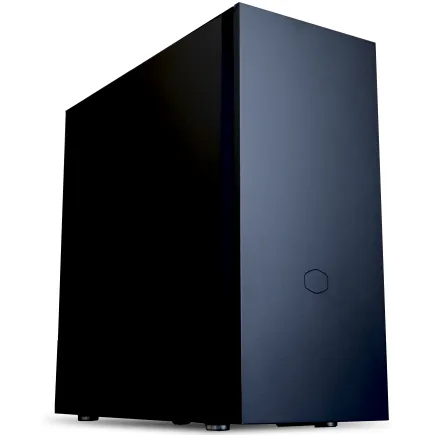
| 【ZEFT R63O スペック】 | |
| CPU | AMD Ryzen7 9800X3D 8コア/16スレッド 5.20GHz(ブースト)/4.70GHz(ベース) |
| グラフィックボード | Radeon RX 9070XT (VRAM:16GB) |
| メモリ | 32GB DDR5 (16GB x2枚 クルーシャル製) |
| ストレージ | SSD 2TB (m.2 nVMe READ/WRITE:7250Gbps/6900Gbps WD製) SSD SSD 2TB (m.2 nVMe READ/WRITE:7250Gbps/6900Gbps WD製) |
| ケース | Fractal Pop XL Silent Black Solid |
| CPUクーラー | 空冷 DeepCool製 空冷CPUクーラー AK400 |
| マザーボード | AMD B850 チップセット MSI製 PRO B850M-A WIFI |
| 電源ユニット | 850W 80Plus GOLD認証 電源ユニット (CWT製) |
| 無線LAN | Wi-Fi 6E (IEEE802.11ax/11ad/11ac/11n/11a/11g/11b) |
| BlueTooth | BlueTooth 5 |
| OS | Microsoft Windows 11 Home |
パソコンショップSEVEN ZEFT R67N

| 【ZEFT R67N スペック】 | |
| CPU | AMD Ryzen7 7800X3D 8コア/16スレッド 5.00GHz(ブースト)/4.20GHz(ベース) |
| グラフィックボード | GeForce RTX5070 (VRAM:12GB) |
| メモリ | 32GB DDR5 (32GB x1枚 クルーシャル製) |
| ストレージ | SSD 1TB (m.2 nVMe READ/WRITE:7250Gbps/6900Gbps WD製) |
| ケース | Corsair FRAME 4000D RS ARGB Black |
| CPUクーラー | 空冷 DeepCool製 空冷CPUクーラー AK400 |
| マザーボード | AMD B850 チップセット ASRock製 B850M-X WiFi R2.0 |
| 電源ユニット | 750W 80Plus GOLD認証 電源ユニット (Silverstone製) |
| 無線LAN | Wi-Fi 6E (IEEE802.11ax/11ad/11ac/11n/11a/11g/11b) |
| BlueTooth | BlueTooth 5 |
| OS | Microsoft Windows 11 Home |
パソコンショップSEVEN ZEFT R59FJC

| 【ZEFT R59FJC スペック】 | |
| CPU | AMD Ryzen9 9950X 16コア/32スレッド 5.70GHz(ブースト)/4.30GHz(ベース) |
| グラフィックボード | Radeon RX 7900XTX (VRAM:24GB) |
| メモリ | 32GB DDR5 (16GB x2枚 Micron製) |
| ストレージ | SSD 2TB (m.2 nVMe READ/WRITE:7400Gbps/7000Gbps Crucial製) |
| ケース | Antec P20C ブラック |
| CPUクーラー | 水冷 240mmラジエータ CoolerMaster製 水冷CPUクーラー ML 240 Core II Black |
| マザーボード | AMD B850 チップセット ASRock製 B850M Pro-A WiFi |
| 電源ユニット | 1000W 80Plus GOLD認証 電源ユニット (アスロック製) |
| 無線LAN | Wi-Fi 6E (IEEE802.11ax/11ad/11ac/11n/11a/11g/11b) |
| BlueTooth | BlueTooth 5 |
| 光学式ドライブ | DVDスーパーマルチドライブ (外付け) |
| OS | Microsoft Windows 11 Home |
ディスプレイの選び方
色再現性が高いディスプレイの特徴
なぜなら、ディスプレイが再現する色がアーティストの意図を反映できないと、作品の魅力が半減してしまいますよね。
また、レタッチやデジタルペインティングをする際は、色の再現性が求められますが、これが当たり前になっています。
とはいうものの、色再現性が高いディスプレイを購入するのも一筋縄ではいきません。
新進気鋭のディスプレイであっても、すべてが満足のいくものであるとは言えないのです。
ですが、確認するべきポイントはあります。
たとえば、Adobe RGBカバー率が高いものを選べば、広範囲の色を再現できるわけです。
色校正を施したディスプレイも要注目です。
要するに、色が忠実に表現されることで、アーティストの創造の幅が広がるのです。
ところが、輝度やコントラスト比も見逃せません。
「でも、そんなの専門用語過ぎて分からない!」と感じてしまうかもしれませんが、心配する必要はほとんどないでしょう。
これは、今の市場には専門的で信頼できる評価やレビューが多数存在し、すぐに参考になる情報を得られるからです。
カラーキャリブレーション機能も重要な考慮事項です。
これは、長期間にわたる使用で色がずれてしまうのを防ぐため、定期的に色を校正できる機能だからです。
つまり、これがあると色の一貫性を保てるので、「これまでの作品と色が違う!」と悩むことが少なくなるはずです。
選択肢がいくつもありますが、ぜひ一つ一つを丁寧に見て選んでいただきたいと思います。
作業効率を上げるデュアルモニターの魅力
デュアルモニターの魅力をまず理解しない手はありませんね。
「お絵描き」を本格的にする方にとって、作業効率を上げる手段として注目されるのがこのデュアルモニターです。
なぜかというと、画面が広がるだけで、想像力がグンと広がるのです。
たとえば、片方のモニターでは描きたいイメージの資料を表示し、もう片方で実際にイラストを描くことができるわけです。
これならば、何度も資料を見にウィンドウを切り替える煩わしさを感じることはほとんどないでしょう。
しかも、ウィンドウの配置もお好みに合わせて自由自在にできるので、自分だけの快適な作業空間を創り上げることができるのです。
たしかに、スペースやコストの問題で導入をためらう方もいると思います。
しかし、デュアルモニターを導入することでのメリットは、まさに一挙両得ともいえるのです。
要するに、効率もクリエイティブ力も格段にアップすることが期待できるからです。
とはいえ、デュアルモニターを使う際に注意すべき点もあります。
「配置」が重要で、無理な姿勢で作業することがないようにすることです。
というのも、無理な姿勢が続くと、体に負担がかかり長時間の作業が難しくなるという可能性があるからです。
ペンタブレットとの相性
ペンタブレット接続のための必要なポートと互換性
ペンタブレットを使用して、お絵描きパソコンの選択を考えている方は多いのではないでしょうか。
そこで、ペンタブレット接続のための必要なポートと互換性について詳しく見ていきたいと思います。
なぜかというと、これらの要素が創作活動の快適さを大きく左右するからです。
まず、ペンタブレットを使用するには、対応する接続ポートがPCに搭載されているか確認するべきポイントです。
たとえば、USB-Aが当たり前になっていますが、最近のトレンドはUSB-Cです。
USB-Cは、すなわち、充電速度やデータ転送速度が飛躍的に高いことが特長です。
「古いPCだからUSB-Cは無理だな」と思っているあなた、USB-C変換アダプターを活用することが可能ですので、試してみてください。
また互換性にも注意が必要です。
というのも、ペンタブレットによってはWindows専用やMac専用のものが多く存在します。
この点を軽視したために、せっかく購入したペンタブレットがうまく動作しないという悩みの声も聞かれます。
そして、Bluetooth接続という選択肢もあります。
これにより、ケーブルの煩わしさから解放され、デスク周りがすっきりする方もいるのではないでしょうか。
しかし、Bluetooth接続はケーブル接続に比べて遅延が発生する可能性があります。
これらの要素を考慮することは一見面倒に感じるかもしれませんが、本末転倒にならないよう、機材選びは慎重に行いたいところです。
クリエイター向けPC おすすめモデル4選
パソコンショップSEVEN ZEFT R63Q
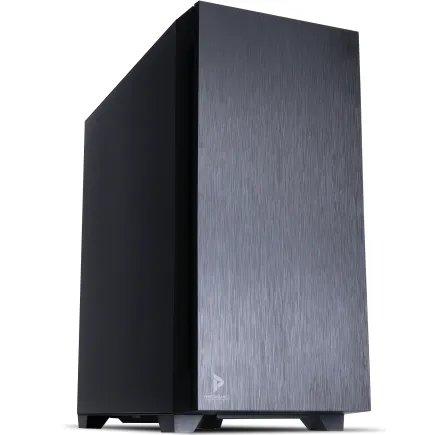
| 【ZEFT R63Q スペック】 | |
| CPU | AMD Ryzen7 9800X3D 8コア/16スレッド 5.20GHz(ブースト)/4.70GHz(ベース) |
| グラフィックボード | Radeon RX 9070XT (VRAM:16GB) |
| メモリ | 32GB DDR5 (16GB x2枚 クルーシャル製) |
| ストレージ | SSD 2TB (m.2 nVMe READ/WRITE:7250Gbps/6900Gbps WD製) SSD SSD 2TB (m.2 nVMe READ/WRITE:7250Gbps/6900Gbps WD製) |
| ケース | Antec P10 FLUX |
| CPUクーラー | 空冷 DeepCool製 空冷CPUクーラー AK400 |
| マザーボード | AMD B850 チップセット GIGABYTE製 B850 AORUS ELITE WIFI7 |
| 電源ユニット | 850W 80Plus GOLD認証 電源ユニット (CWT製) |
| 無線LAN | Wi-Fi 6E (IEEE802.11ax/11ad/11ac/11n/11a/11g/11b) |
| BlueTooth | BlueTooth 5 |
| OS | Microsoft Windows 11 Home |
パソコンショップSEVEN ZEFT R66I

| 【ZEFT R66I スペック】 | |
| CPU | AMD Ryzen7 7700 8コア/16スレッド 5.30GHz(ブースト)/3.80GHz(ベース) |
| グラフィックボード | GeForce RTX5060 (VRAM:8GB) |
| メモリ | 32GB DDR5 (32GB x1枚 クルーシャル製) |
| ストレージ | SSD 1TB (m.2 nVMe READ/WRITE:7250Gbps/6900Gbps WD製) |
| ケース | Okinos Mirage 4 ARGB Black |
| CPUクーラー | 水冷 240mmラジエータ CoolerMaster製 水冷CPUクーラー ML 240 Core II Black |
| マザーボード | AMD B850 チップセット ASRock製 B850M-X WiFi R2.0 |
| 電源ユニット | 650W 80Plus BRONZE認証 電源ユニット (COUGAR製) |
| 無線LAN | Wi-Fi 6E (IEEE802.11ax/11ad/11ac/11n/11a/11g/11b) |
| BlueTooth | BlueTooth 5 |
| OS | Microsoft Windows 11 Home |
パソコンショップSEVEN ZEFT R67G

| 【ZEFT R67G スペック】 | |
| CPU | AMD Ryzen7 9700X 8コア/16スレッド 5.50GHz(ブースト)/3.80GHz(ベース) |
| グラフィックボード | GeForce RTX5060Ti 16GB (VRAM:16GB) |
| メモリ | 32GB DDR5 (32GB x1枚 クルーシャル製) |
| ストレージ | SSD 1TB (m.2 nVMe READ/WRITE:5000Gbps/3900Gbps KIOXIA製) |
| ケース | DeepCool CH160 PLUS Black |
| CPUクーラー | 水冷 240mmラジエータ CoolerMaster製 水冷CPUクーラー ML 240 Core II Black |
| マザーボード | AMD B850 チップセット ASRock製 B850M-X WiFi R2.0 |
| 電源ユニット | 650W 80Plus BRONZE認証 電源ユニット (COUGAR製) |
| 無線LAN | Wi-Fi 6E (IEEE802.11ax/11ad/11ac/11n/11a/11g/11b) |
| BlueTooth | BlueTooth 5 |
| OS | Microsoft Windows 11 Home |
パソコンショップSEVEN ZEFT R60AI
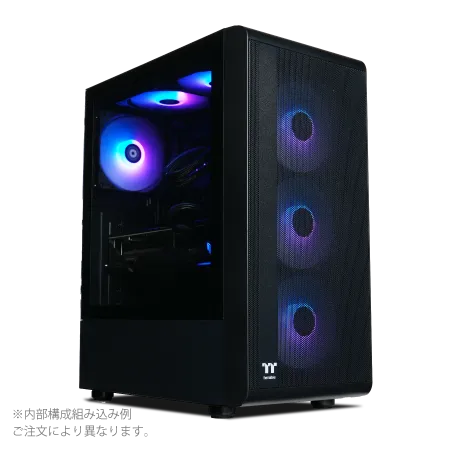
| 【ZEFT R60AI スペック】 | |
| CPU | AMD Ryzen7 9700X 8コア/16スレッド 5.50GHz(ブースト)/3.80GHz(ベース) |
| グラフィックボード | GeForce RTX4060 (VRAM:8GB) |
| メモリ | 16GB DDR5 (8GB x2枚 Micron製) |
| ストレージ | SSD 1TB (m.2 nVMe READ/WRITE:7250Gbps/6900Gbps WD製) |
| ケース | Thermaltake S200 TG ARGB Plus ブラック |
| CPUクーラー | 空冷 DeepCool製 空冷CPUクーラー AK400 |
| マザーボード | AMD B650 チップセット ASRock製 B650M Pro X3D WiFi |
| 電源ユニット | 650W 80Plus BRONZE認証 電源ユニット (COUGAR製) |
| 無線LAN | Wi-Fi 6E (IEEE802.11ax/11ad/11ac/11n/11a/11g/11b) |
| BlueTooth | BlueTooth 5 |
| 光学式ドライブ | DVDスーパーマルチドライブ (外付け) |
| OS | Microsoft Windows 11 Home |
ドライバのサポートと互換性の確認ポイント
お絵描き用パソコンを選ぶ際、ペンタブレットとの相性は非常に重要なポイントです。
特に、ドライバのサポートと互換性の確認は欠かせません。
なぜかというと、ドライバが正常に動作しないと、せっかくのペンタブレットも宝の持ち腐れになってしまいますよね。
まず、ドライバがしっかりサポートされているか確認することが大切です。
というのも、ドライバはパソコンとペンタブレットをつなぐ橋渡しの役割を果たしているからです。
メーカーの公式サイトで最新のドライバが配布されているかどうか、確認しておきましょう。
特に、WindowsやMacの最新バージョンがリリースされた場合などは、対応するドライバがしっかりと提供されているかが重要です。
つまり、アップデートの度に動作確認を怠らないことが、ストレスフリーな制作活動につながるのです。
しかも、互換性の問題も見落とせません。
たとえば、どんなに性能の優れたパソコンを使っていても、ペンタブレットとの互換性がなければ、思うように描けないこともあるのです。
対応しているOSやスペックなどを、事前にしっかりと調査することが大切です。
特に注意したいのが、ペンタブレットの古いモデルを使っている場合。
最新のパソコンではサポートされていないこともありますので、適合性を十分に確認しましょう。
それによって、創造力を存分に発揮し、まるで獅子奮迅のごとき勢いで作品を仕上げることができるわけです。
これを読んで、Dドライバと互換性の確認を忘れずにチェックしようと思った方もいるのではないでしょうか。
ソフトウェアとの連携
アート制作におすすめのソフトと動作環境
デジタルアート制作には、パソコン選びが重要なポイントです。
アート制作に使用するソフトによって求められる性能は変わるため、適切な選択をすることが成功の鍵です。
今回はアート制作におすすめのソフトと、動作環境について詳しくご紹介します。
まず注目すべきなのは、Adobe Photoshopです。
なぜなら、フォトレタッチからデジタルペイントまで幅広く対応でき、一石二鳥の活躍が期待できるからです。
これによって、大きなファイルを扱う際もスムーズに作業が進みますよ。
次におすすめなのがClip Studio Paintです。
このソフトは特にイラストやマンガ制作に特化しています。
要するに、線画にこだわる方や、漫画制作を重視する方にはぴったりの選択肢なのです。
高解像度のキャンバスでも快適に描画できます。
また、Corel Painterも忘れてはなりません。
本物の絵の具の質感をデジタルで再現したい方にとって理想的です。
これを使用するためには、グラフィックカードの性能にも気を配る必要があります。
特に、多くのレイヤーを使用する場合には、グラフィックカードのメモリも4GB以上が推奨されることが分かっています。
これで絵の具の質感を最大限に生かすことができるわけです。
最後に、Procreateです。
このソフトはiPad専用ですが、直感的な操作感が特徴で、特にモバイル環境で軽快に作業したい方に最適です。
多くのアートファイルを保存しようとすると、ストレージ容量がすぐに不足してしまうからです。
アート制作において、ソフトウェアとハードウェアの相性は非常に重要です。
それぞれのソフトに合わせた動作環境を準備することで、制作の効率が格段に上がります。
ソフトウェアのアップデートとサポートの重要性
ソフトウェアのアップデートとサポートが持つ重要性に目を向けてみましょう。
「普段使用しているソフトウェアのアップデート、つい放置してしまう」という方も多いのではないでしょうか。
しかしながら、最新のアップデートを怠ることは百戦錬磨のアーティストを目指す上で逆効果になるかもしれません。
ソフトウェアの開発者は日進月歩で進化を遂げています。
新機能の追加やバグの修正、セキュリティの強化など、頻繁なアップデートは創作環境の最適化に欠かせないのです。
ソフトウェアのサポートもまた、見逃せないポイントです。
アート制作中にトラブルが発生した場合、心強いサポートがあるかどうかで状況は大きく変わります。
サポートが充実しているプロダクトを選ぶことで、問題解決がスムーズに進む可能性が高いのです。
なぜかというと、専用の専門スタッフが迅速に対応してくれる場合が多いからです。
これにより、クリエイティブな時間を確保し、ストレスなく制作を楽しむことができるでしょう。
「アップデートが必要な理由は?」と疑問に思われるかもしれませんが、それは安心して使える環境を保つためでもあります。
アップデートを繰り返すことで、ソフトウェアはより使いやすく、より安全になり、機能も改善されていきます。
つまり、ソフトウェアの進化とともに、自分の技術も向上させることができるわけです。
結局のところ、ソフトウェアのアップデートとサポートは単なる補助的な要素とは言えません。
これらをきちんと管理することで、創作活動が一段と輝くかもしれません。
クリエイター向けPC おすすめモデル4選
パソコンショップSEVEN ZEFT Z55WT
| 【ZEFT Z55WT スペック】 | |
| CPU | Intel Core Ultra9 285 24コア/24スレッド 5.60GHz(ブースト)/2.50GHz(ベース) |
| グラフィックボード | GeForce RTX5070 (VRAM:12GB) |
| メモリ | 32GB DDR5 (16GB x2枚 クルーシャル製) |
| ストレージ | SSD 2TB (m.2 nVMe READ/WRITE:7250Gbps/6900Gbps WD製) |
| ケース | Thermaltake S200 TG ARGB Plus ホワイト |
| CPUクーラー | 空冷 DeepCool製 空冷CPUクーラー AK400 DIGITAL WH |
| マザーボード | intel B860 チップセット ASRock製 B860M Pro RS WiFi |
| 電源ユニット | 850W 80Plus GOLD認証 電源ユニット (Silverstone製) |
| 無線LAN | Wi-Fi 6E (IEEE802.11ax/11ad/11ac/11n/11a/11g/11b) |
| BlueTooth | BlueTooth 5 |
| OS | Microsoft Windows 11 Pro |
パソコンショップSEVEN ZEFT Z56Q

| 【ZEFT Z56Q スペック】 | |
| CPU | Intel Core Ultra7 265F 20コア/20スレッド 5.30GHz(ブースト)/2.40GHz(ベース) |
| グラフィックボード | GeForce RTX5060 (VRAM:8GB) |
| メモリ | 32GB DDR5 (32GB x1枚 クルーシャル製) |
| ストレージ | SSD 1TB (m.2 nVMe READ/WRITE:7250Gbps/6900Gbps WD製) |
| ケース | NZXT H6 Flow White |
| マザーボード | intel B860 チップセット ASRock製 B860M Pro RS WiFi |
| 電源ユニット | 650W 80Plus BRONZE認証 電源ユニット (COUGAR製) |
| 無線LAN | Wi-Fi 6E (IEEE802.11ax/11ad/11ac/11n/11a/11g/11b) |
| BlueTooth | BlueTooth 5 |
| OS | Microsoft Windows 11 Home |
パソコンショップSEVEN ZEFT Z57Z
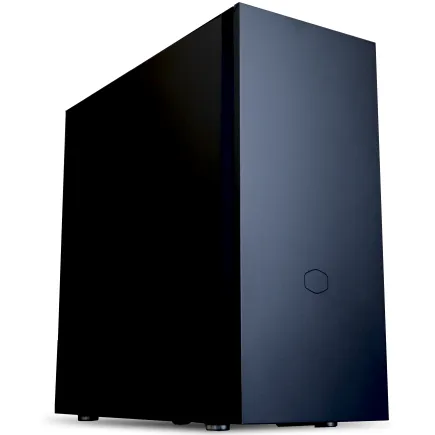
| 【ZEFT Z57Z スペック】 | |
| CPU | Intel Core Ultra5 245KF 14コア/14スレッド 5.20GHz(ブースト)/4.20GHz(ベース) |
| グラフィックボード | GeForce RTX5060Ti 16GB (VRAM:16GB) |
| メモリ | 32GB DDR5 (32GB x1枚 クルーシャル製) |
| ストレージ | SSD 1TB (m.2 nVMe READ/WRITE:7250Gbps/6900Gbps WD製) |
| ケース | CoolerMaster Silencio S600 |
| CPUクーラー | 空冷 DeepCool製 空冷CPUクーラー AK400 |
| マザーボード | intel B860 チップセット ASRock製 B860M Pro RS WiFi |
| 電源ユニット | 750W 80Plus GOLD認証 電源ユニット (Silverstone製) |
| 無線LAN | Wi-Fi 6E (IEEE802.11ax/11ad/11ac/11n/11a/11g/11b) |
| BlueTooth | BlueTooth 5 |
| OS | Microsoft Windows 11 Home |
パソコンショップSEVEN ZEFT Z56G

| 【ZEFT Z56G スペック】 | |
| CPU | Intel Core Ultra7 265 20コア/20スレッド 5.30GHz(ブースト)/2.40GHz(ベース) |
| グラフィックボード | GeForce RTX5070 (VRAM:12GB) |
| メモリ | 32GB DDR5 (32GB x1枚 クルーシャル製) |
| ストレージ | SSD 1TB (m.2 nVMe READ/WRITE:7250Gbps/6900Gbps WD製) |
| ケース | Thermaltake S100 TG |
| CPUクーラー | 空冷 DeepCool製 空冷CPUクーラー AK400 |
| マザーボード | intel B860 チップセット ASRock製 B860M Pro RS WiFi |
| 電源ユニット | 750W 80Plus GOLD認証 電源ユニット (Silverstone製) |
| 無線LAN | Wi-Fi 6E (IEEE802.11ax/11ad/11ac/11n/11a/11g/11b) |
| BlueTooth | BlueTooth 5 |
| OS | Microsoft Windows 11 Home |
モバイル性とポータビリティ
持ち運びやすいノートパソコンのスペック
お絵描き用のノートパソコンを選ぶ際に重要なポイントは、持ち運びのしやすさとスペックです。
この二つがバランス良く備わっていることで、いつでもどこでも快適に創作活動ができる環境が整います。
しかし、軽さばかりを追求すると、性能が劣ることもありますので、注意が必要です。
まず、持ち運びしやすいノートパソコンの選び方として、軽量化されたモデルを選ぶことが考えられます。
最近では、1kg以下のモデルも登場しており、電光石火のような速さでアイデアを形にできます。
それにより長時間の移動でも疲れにくくなるのです。
たとえば、カフェでの短時間の作業や移動先のホテルでの夜間の創作も、軽量なノートパソコンなら苦になりません。
実は、軽さは持ち運びやすさだけでなく、毎日の使用にも影響すると言えます。
なぜかというと、軽いと家の中でも気軽に使えるので、新しい発想が生まれやすくなるからです。
さらに、バッテリーの持ちも重要な要素です。
用途が絵を描くことである以上、電源の確保が難しい場所で使うこともあるはずです。
長時間のバッテリー持ちを確保することで、描きたい時にいつでも取り掛かることが可能になります。
そのため、少なくとも8時間以上のバッテリー持ちは欲しいところ。
これができて初めて「自由な創作空間」といえるのです。
もちろん、軽さとバッテリーに加えて、パフォーマンスも考慮しなければなりません。
なぜなら、描画ソフトは高いグラフィック性能を要求することもあるためです。
したがって、GPUが内蔵されているモデルを選ぶのがおすすめです。
これによって、スムーズな描画が可能となり、アイディアを制約なくアウトプットできるでしょう。
今後も新しい技術が登場するにつれ、用途に応じた最適なノートパソコンが登場することでしょう。
外出先でのバッテリー性能と充電時間
外出先でのバッテリー性能と充電時間について考慮することは、絵を描くアーティストにとって非常に重要です。
というのも、外出先でもインスピレーションが湧くことがありますし、その瞬間を逃したくないですよね。
バッテリー性能と充電時間をしっかりとチェックすることが、クリエイティブな作業をスムーズに行うための鍵と言えます。
長時間にわたって外で作業することを考えると、バッテリーの持ちは非常に重要です。
多くのメーカーがより長いバッテリー寿命を謳っていますが、実際にどの程度使用できるのかは確認するべきポイントです。
そして、充電速度も見逃せません。
ふとした空き時間に短時間で充電ができると、次の作業もスムーズに進行できるようになります。
たとえば、急速充電対応のモデルであれば、ランチタイムの間に十分な充電が完了するというのも魅力的です。
これは使用するソフトウェアや作業の大きさによって変わります。
いわば、「自分のスタイル」に合ったバッテリー性能を選ぶことが大切です。
人によっては軽いスケッチが多いかもしれませんし、本格的なイラスト作成を行う方もいるでしょう。
そのため、自分の使用パターンをしっかりとイメージし、それに合ったバッテリー性能を持つパソコンを選ぶようにしましょう。
充電器のサイズや重さも、ポータビリティを考える上で大切です。
なぜかというと、大きくて重い充電器を持ち運ぶのは負担になりかねないからです。
軽量でコンパクトな充電器を選ぶことで、外出の際も荷物が増えすぎることなく、快適に作業ができるようになります。
つまり、バッテリー性能と充電時間は、一石二鳥の効果をもたらす要素なのです。
これらをしっかりと選ぶことで、作品制作に集中できる環境を整えることができます。
価格とのバランス
性能と価格のバランスを考慮したモデル選び
しかし、価格が高いからといって自分に最適というわけではありません。
ここでは、性能と価格を両立させたい方に向けたモデル選びのポイントをお話しします。
たとえば、グラフィック性能が高いモデルが必須だと考える方もいるでしょう。
これは、描画ソフトのスムーズな動作に直結するからです。
しかし、すべてのパソコンが高性能なグラフィックカードを必要とするわけではありません。
多くの一般的な用途には、内蔵グラフィックで十分なことが分かっています。
まず重視したいのは、CPUの性能です。
しかしながら、最新の最上位モデルでなければならないわけではありません。
一石二鳥を狙うのであれば、中位クラスのCPUでも日常的なアート制作には十分対応できます。
また、RAMの容量も重要です。
たくさんのレイヤーを扱ったり、高解像度の画像を編集したりする場合、メモリが不足すると動作が鈍くなることがあります。
なぜかというと、メモリ容量が大きいほど同時に開ける作業が増え、作業がスムーズになるからです。
ストレージにはSSDを選びましょう。
SSDはHDDに比べてデータアクセスが速く、パソコン全体の動作を快適にします。
最近ではSSD搭載モデルの価格も下がってきており、しかしながら費用対効果を考えれば、ここでの投資はお絵描きを効率的にする一助となります。
色の再現性が高いディスプレイは、制作物の仕上がりを左右します。
目の疲れを防ぐ意味でも高品質なディスプレイを選びたいところです。
しかし、色精度にそこまでこだわりがない方であれば、一般的なディスプレイでも実用には耐えられることを覚えておきましょう。
慎重に考えて賢い選択をすることが、より良いクリエイティブな時間を作る鍵となるでしょう。
お絵描き用パソコンにおすすめの価格帯
皆さんも「どのくらいの価格が妥当なの?」と疑問に思った方もいるかもしれませんが、ここで決定的なのがそのバランス感覚です。
なぜかというと、パソコンの性能は価格に直結しており、適正価格を選ぶことで効率よく作業ができるからです。
まず、エントリーレベルを考えているのであれば、予算は10万円から15万円の間が理想的といえるでしょう。
この価格帯のパソコンは、基本的なデジタルイラスト制作に必要な性能を十二分に備えています。
ここで重要なのは、予算オーバーしない範囲で満足のいくタブレットやスタイラスペンを追加できる点です。
しかしながら、より高品質なアートを追求する方には、20万円から30万円の中堅クラスのパソコンがおすすめです。
なぜなら、このクラスでは高性能なCPUや大容量メモリ、さらにSSDの搭載により、複数のアートソフトを同時に使ってもサクサク動くからです。
この価格帯になれば、「もっと高度な表現をしたい!」というニーズにも応えてくれますよ。
そして、プロフェッショナルを目指す方に向いているのは、30万円以上のハイエンドモデルです。
これらは最新技術を駆使しており、どんな複雑なアートでもすぐれたパフォーマンスを発揮することが分かっています。
初期投資は高いですが、日進月歩の技術進化の中で長期間使えるスペックという意味で、結果的には良い投資になるかもしれません。
最後に、自分の予算と必要な性能をしっかりと見極めて選択しましょう。
予算が限られているからと言って、必ずしも性能を妥協する必要はありません。

周辺機器の選び方
お絵描き環境を向上させるマウスとキーボード
お絵描きの楽しさを最大限に引き出すには、ただパソコン本体に投資するだけでは十分ではありません。
その周辺機器も重要な役割を果たしています。
そこで今日は、クリエイティブな作業を格段に向上させるマウスとキーボードの選び方についてお話ししますね。
マウスについてですが、アーティストにとって精度と快適さは欠かせない要素です。
特に、筆圧感知機能のあるタブレットと併用する場合、マウスの精度が要求される場面があります。
小さな操作でも大きな違いを生むことは、経験者ならお分かりでしょう。
「ゲーミングマウスなんてお絵描きに必要?」と疑問に思う方もいるかもしれませんが、ゲーム用に設計されたものはその性能で百戦錬磨、一挙両得のアイテムなのです。
また、長時間の作業でも手が疲れにくいエルゴノミックデザインを採用したものが、快適な作業環境を保証してくれますよ。
キーボードについては、キーのレスポンスの速さと、長時間使用しても疲れにくいデザインが求められます。
なぜかというと、お絵描きソフトを使用する際にショートカットキーを多用するからです。
メカニカルキーボードは、その反応の良さが人気ですが、静音性や手触りを優先するならメンブレンキーボードも選択肢に入れてみてください。
自分の作業スタイルに合ったものを選ぶことが肝心で「これじゃなきゃ!」と感じるお気に入りの一本を探し出すことが、最終的には作品の質を上げることにつながります。
デジタルアートに便利な入力デバイス
さて、ペンタブレットやスタイラスペンを手に入れることを考えている方も多いのではないでしょうか。
なぜなら、これらのツールは紙とペンのような自然な描き心地を再現し、デジタル上でのアート制作をより直感的にしてくれるからです。
特にスタイラスペンに関しては、筆圧感知が優れているものを選んだ方がいいでしょう。
筆圧感知が高いペンは、より細かいラインやニュアンスを表現することができ、アート作品に繊細さをもたらします。
まるで生命が吹き込まれたかのような作品を描けるようになるかもしれませんが、それには適したデバイスが必要です。
また、作業環境に合わせたサイズのペンタブを選べることも重要です。
たとえば、広いデスクをお持ちの方は大きめのサイズを選ぶと、作業領域が広がり、描きやすくなるでしょう。
しかし、持ち運びを考慮する場合は、コンパクトなサイズを選んだ方が利便性が高いです。
描きやすさはもちろんのこと、収納や移動のしやすさも検討しなければならないですよね。
そして、液晶ペンタブレットを考えている方には、解像度の高さと色再現性も要注目です。
色が鮮やかに再現され、高解像度でディテールまでしっかりと表示される液タブであれば、作業の効率が上がり、一石二鳥の効果を得られるでしょう。
人気モデルのレビューとおすすめ
クリエイターに人気のモデル一覧
クリエイターとして、「どのパソコンを選べばいいの?」と悩む方は多いのではないでしょうか。
お絵描き用のパソコンといっても、選択肢は幅広く、どれが自分に合っているのか理解するのは簡単ではありませんよね。
そこで、クリエイターに人気のモデルについてお話しします。
「自分にぴったりのパソコンを探し出したい!」そんな方におすすめです。
ぜひ参考にしてください。
クリエイティブな作業を行うには、そこそこのスペックが求められますが、でも全てのモデルが高価すぎるわけではありません。
すなわち、手頃な価格で性能も充実したモデルが存在するのです。
なぜかというと、近年は性能向上が日進月歩で進んでいるからです。
このように技術が進化し続ける中で、手頃な価格でパフォーマンスの高いモデルを選ぶことができて、一石二鳥なわけですよね。
たとえば、Macの「MacBook Pro」は定番中の定番です。
なぜなら、高性能なプロセッサ、優れたディスプレイ、そして感度の高いタッチパッドが、多くのクリエイターに支持されているからです。
とはいうものの、Windowsファンにとっては「Surface Laptop Studio」も目が離せません。
豪華絢爛なデザインに加えて、タッチスクリーンとスタイラスペンの使いやすさがあります。
もちろん、予算が限られている場合でも選択肢は豊富です。
「Dell XPSシリーズ」は、スタイリッシュなデザインと濃密なカラー表現で絶大な支持を得ています。
しかも、対応するソフトウェアも豊富ですから、いろんなアプリで自由に作品を描けるのは嬉しいところです。
目を引くデザインを求める方には、「Asus ZenBook Duo」もおすすめです。
ダブルディスプレイが搭載されているため、操作画面やツールを別途配置することが可能です。
効率的に作業を進めることができて、これはクリエイターにとって強力な味方になるでしょう。
以上のように、人気モデルは各々の個性と特長が輝いています。
それぞれに魅力があり、どれを選んでも後悔しないと言えます。
実際のユーザーレビューから見るおすすめポイント
実際のユーザーレビューから見ると、お絵描き用に選ぶパソコンの本領がよく分かりますよね。
まず、多くのレビューでは描画速度の速さが強調されています。
そこで注目すべきは、CPUとGPUの性能です。
これらの性能が高ければ、処理がサクサク進み、どんなに複雑な作品でもストレスなく描くことができてしまいます。
さらに、ユーザーレビューには画面の美しさが絶賛されているものも多いです。
というのも、色の再現性が高いディスプレイを備えたモデルは、細かい色合いの表現が必要なアート制作において非常に貴重です。
要するに、色彩表現を支えるディスプレイの性能が作品の仕上がりを左右する一因となっているのです。
もちろん、誰もが高性能モデルを手に入れられるわけではありません。
しかし、ユーザーレビューから得られる実践的な情報を活用すれば、より良い選択ができるようになりますよ!
また、レビューからはバッテリーの持ちもよく語られており、自宅以外の場所でも長時間作業ができるのは一石二鳥です。
長時間の作業でもバッテリー切れを気にせずに、集中して作業に打ち込めることが求められているのかもしれません。
それに加えて、レビューを読むと熱の問題についても重要であることが分かります。
高パフォーマンスを発揮するためには、熱対策がしっかりしていることが肝心です。
なぜかというと、発熱によってはパフォーマンスが一時的に低下することがあります。
しかし、優れた冷却システムを搭載したモデルはその心配が少なく、多くのクリエイターにとって安心できる選択肢です。
「どれを選べばいいの?」と疑問をお持ちの方もいるかもしれませんが、レビューを参考にすることでお絵描き用パソコンの選択肢が広がり、より自分のスタイルに合った一台が見つかるかもしれません。
ぜひ、ユーザーレビューを活用して最適なパソコンを見つけてください!