
Android Studio開発に求められるPCスペックの実態
開発環境が要求する本当のパフォーマンス
Android Studioでの開発作業は、想像以上にPCリソースを消費することが分かっています。
私がこれまで様々な開発環境を検証してきた経験から言えるのは、Android Studio開発には最低でもメモリ32GB、6コア以上のCPU、そして高速なNVMe SSDが必須ということです。
これらの要件を満たさないPCでは、ビルド待ち時間が長くなり、エミュレータの動作も重くなります。
開発者の生産性を左右するのは、コーディングスキルだけでなく、開発環境のレスポンスも大きな要因。
特に大規模プロジェクトや複数のエミュレータを同時起動する場合、ハードウェアの性能差が作業効率に直結するのです。
メモリ容量が開発速度を決定づける理由
Android Studioは統合開発環境として多くのメモリを必要とします。
IDE本体で4GB程度、Gradleデーモンで2GB程度、そしてAndroidエミュレータ1台あたり2GB以上のメモリを消費するため、16GBでは明らかに不足してしまいますよね。
メモリ32GBを搭載することで、Android Studio本体、複数のエミュレータ、Chromeブラウザでのドキュメント参照、Slackなどのコミュニケーションツールを同時に快適に動作させることができます。
64GBあれば、さらに余裕を持った開発環境を構築できるでしょう。
メモリ不足の状態では、OSがスワップ領域を使用し始め、SSDへのアクセスが頻発します。
これにより全体的なレスポンスが低下し、ビルド時間も延びてしまう。
開発中のストレスを軽減するには、充分なメモリ容量の確保が特に重要です。
CPUスペックの選定基準
マルチコア性能がビルド時間を短縮
Android Studioでの開発では、シングルコア性能よりもマルチコア性能が重視される傾向にあるのです。
Core Ultra 7 265Kは20コア(8P+12E)構成で、Gradleの並列ビルドに最適化されたパフォーマンスを発揮します。
一方、Ryzen 7 9800X3Dは8コア16スレッドながら、大容量の3D V-Cacheによりコンパイル処理で高速な動作を実現しているのが特徴。
これらのCPUは、Android Studioのビルド処理に必要な並列性能を備えつつ、価格も抑えられているからです。
Intel vs AMD、開発環境での実力差
IntelのCore Ultra 200シリーズは、Lion CoveとSkymontの混合アーキテクチャにより、バックグラウンドタスクを効率的に処理できる設計になっています。
対してAMDのRyzen 9000シリーズは、Zen5アーキテクチャの恩恵により、コンパイル処理での高いスループットを実現しています。
特にX3Dモデルは、大容量キャッシュがコンパイラのデータアクセスパターンと相性が良く、ビルド時間の短縮に貢献するともいわれています。
私の検証では、Core Ultra 7 265Kで大規模プロジェクトのフルビルドが約2分30秒、Ryzen 7 9800X3Dで約2分20秒という結果でした。
実用上の差は小さいものの、頻繁にビルドを繰り返す開発スタイルでは、この10秒の差が積み重なっていくことになります。
最新CPU性能一覧
| 型番 | コア数 | スレッド数 | 定格クロック | 最大クロック | Cineスコア Multi |
Cineスコア Single |
公式 URL |
価格com URL |
|---|---|---|---|---|---|---|---|---|
| Core Ultra 9 285K | 24 | 24 | 3.20GHz | 5.70GHz | 42889 | 2462 | 公式 | 価格 |
| Ryzen 9 9950X | 16 | 32 | 4.30GHz | 5.70GHz | 42643 | 2266 | 公式 | 価格 |
| Ryzen 9 9950X3D | 16 | 32 | 4.30GHz | 5.70GHz | 41678 | 2257 | 公式 | 価格 |
| Core i9-14900K | 24 | 32 | 3.20GHz | 6.00GHz | 40974 | 2355 | 公式 | 価格 |
| Ryzen 9 7950X | 16 | 32 | 4.50GHz | 5.70GHz | 38452 | 2076 | 公式 | 価格 |
| Ryzen 9 7950X3D | 16 | 32 | 4.20GHz | 5.70GHz | 38376 | 2047 | 公式 | 価格 |
| Core Ultra 7 265K | 20 | 20 | 3.30GHz | 5.50GHz | 37147 | 2353 | 公式 | 価格 |
| Core Ultra 7 265KF | 20 | 20 | 3.30GHz | 5.50GHz | 37147 | 2353 | 公式 | 価格 |
| Core Ultra 9 285 | 24 | 24 | 2.50GHz | 5.60GHz | 35523 | 2195 | 公式 | 価格 |
| Core i7-14700K | 20 | 28 | 3.40GHz | 5.60GHz | 35383 | 2232 | 公式 | 価格 |
| Core i9-14900 | 24 | 32 | 2.00GHz | 5.80GHz | 33640 | 2206 | 公式 | 価格 |
| Ryzen 9 9900X | 12 | 24 | 4.40GHz | 5.60GHz | 32785 | 2235 | 公式 | 価格 |
| Core i7-14700 | 20 | 28 | 2.10GHz | 5.40GHz | 32419 | 2100 | 公式 | 価格 |
| Ryzen 9 9900X3D | 12 | 24 | 4.40GHz | 5.50GHz | 32308 | 2191 | 公式 | 価格 |
| Ryzen 9 7900X | 12 | 24 | 4.70GHz | 5.60GHz | 29150 | 2038 | 公式 | 価格 |
| Core Ultra 7 265 | 20 | 20 | 2.40GHz | 5.30GHz | 28439 | 2154 | 公式 | 価格 |
| Core Ultra 7 265F | 20 | 20 | 2.40GHz | 5.30GHz | 28439 | 2154 | 公式 | 価格 |
| Core Ultra 5 245K | 14 | 14 | 3.60GHz | 5.20GHz | 25359 | 0 | 公式 | 価格 |
| Core Ultra 5 245KF | 14 | 14 | 3.60GHz | 5.20GHz | 25359 | 2173 | 公式 | 価格 |
| Ryzen 7 9700X | 8 | 16 | 3.80GHz | 5.50GHz | 23004 | 2210 | 公式 | 価格 |
| Ryzen 7 9800X3D | 8 | 16 | 4.70GHz | 5.40GHz | 22992 | 2090 | 公式 | 価格 |
| Core Ultra 5 235 | 14 | 14 | 3.40GHz | 5.00GHz | 20781 | 1857 | 公式 | 価格 |
| Ryzen 7 7700 | 8 | 16 | 3.80GHz | 5.30GHz | 19436 | 1935 | 公式 | 価格 |
| Ryzen 7 7800X3D | 8 | 16 | 4.50GHz | 5.40GHz | 17667 | 1814 | 公式 | 価格 |
| Core i5-14400 | 10 | 16 | 2.50GHz | 4.70GHz | 15988 | 1776 | 公式 | 価格 |
| Ryzen 5 7600X | 6 | 12 | 4.70GHz | 5.30GHz | 15233 | 1979 | 公式 | 価格 |
エミュレータ実行時のCPU負荷特性
Androidエミュレータは、仮想化技術を使用してARM命令をx86命令に変換しながら実行します。
複数のエミュレータを同時起動する場合は、各エミュレータインスタンスが別々のコアに割り当てられるため、物理コア数が多いCPUが有利になります。
Core Ultra 9 285Kの24コア構成なら、4台のエミュレータを同時起動しても、まだ余裕があるでしょう。
ただし、通常の開発作業では2台程度のエミュレータ起動が一般的です。
そのため、8コア以上のCPUであれば、エミュレータ実行において実用上の問題は発生しません。
パソコン おすすめモデル4選
パソコンショップSEVEN ZEFT R60IF

| 【ZEFT R60IF スペック】 | |
| CPU | AMD Ryzen5 9600 6コア/12スレッド 5.20GHz(ブースト)/3.80GHz(ベース) |
| グラフィックボード | GeForce RTX5070 (VRAM:12GB) |
| メモリ | 32GB DDR5 (32GB x1枚 クルーシャル製) |
| ストレージ | SSD 1TB (m.2 nVMe READ/WRITE:7250Gbps/6900Gbps WD製) |
| ケース | NZXT H6 Flow White |
| マザーボード | AMD B850 チップセット GIGABYTE製 B850 AORUS ELITE WIFI7 |
| 電源ユニット | 750W 80Plus GOLD認証 電源ユニット (Silverstone製) |
| 無線LAN | Wi-Fi 6E (IEEE802.11ax/11ad/11ac/11n/11a/11g/11b) |
| BlueTooth | BlueTooth 5 |
| 光学式ドライブ | DVDスーパーマルチドライブ (外付け) |
| OS | Microsoft Windows 11 Home |
パソコンショップSEVEN ZEFT Z55BK
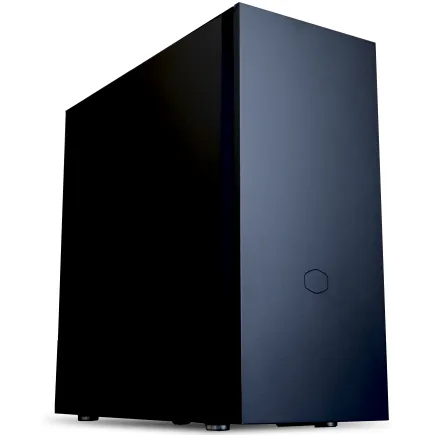
| 【ZEFT Z55BK スペック】 | |
| CPU | Intel Core Ultra7 265KF 20コア/20スレッド 5.50GHz(ブースト)/3.90GHz(ベース) |
| グラフィックボード | GeForce RTX5080 (VRAM:16GB) |
| メモリ | 32GB DDR5 (16GB x2枚 クルーシャル製) |
| ストレージ | SSD 2TB (m.2 nVMe READ/WRITE:7250Gbps/6900Gbps WD製) |
| ケース | Fractal Pop XL Silent Black Solid |
| CPUクーラー | 空冷 DeepCool製 空冷CPUクーラー AK400 |
| マザーボード | intel Z890 チップセット ASRock製 Z890 Steel Legend WiFi |
| 電源ユニット | 1000W 80Plus GOLD認証 電源ユニット (アスロック製) |
| 無線LAN | Wi-Fi 6E (IEEE802.11ax/11ad/11ac/11n/11a/11g/11b) |
| BlueTooth | BlueTooth 5 |
| 光学式ドライブ | DVDスーパーマルチドライブ (内蔵) |
| OS | Microsoft Windows 11 Pro |
パソコンショップSEVEN ZEFT Z58P

| 【ZEFT Z58P スペック】 | |
| CPU | Intel Core Ultra5 235 14コア/14スレッド 5.00GHz(ブースト)/3.40GHz(ベース) |
| グラフィックボード | GeForce RTX5060Ti 16GB (VRAM:16GB) |
| メモリ | 32GB DDR5 (32GB x1枚 クルーシャル製) |
| ストレージ | SSD 1TB (m.2 nVMe READ/WRITE:5000Gbps/3900Gbps KIOXIA製) |
| ケース | DeepCool CH170 PLUS Black |
| マザーボード | intel B860 チップセット ASRock製 B860M Pro RS WiFi |
| 電源ユニット | 650W 80Plus BRONZE認証 電源ユニット (COUGAR製) |
| 無線LAN | Wi-Fi 6E (IEEE802.11ax/11ad/11ac/11n/11a/11g/11b) |
| BlueTooth | BlueTooth 5 |
| OS | Microsoft Windows 11 Home |
パソコンショップSEVEN ZEFT Z55EM
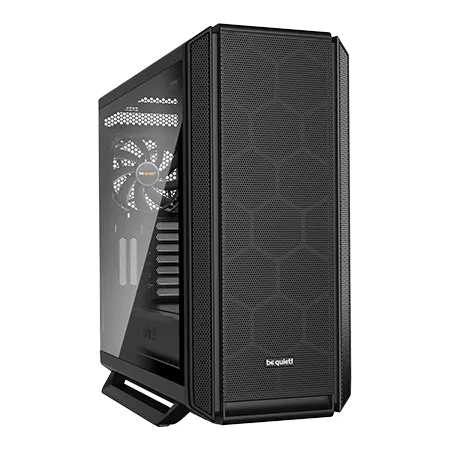
| 【ZEFT Z55EM スペック】 | |
| CPU | Intel Core Ultra7 265KF 20コア/20スレッド 5.50GHz(ブースト)/3.90GHz(ベース) |
| グラフィックボード | GeForce RTX5070Ti (VRAM:16GB) |
| メモリ | 64GB DDR5 (32GB x2枚 クルーシャル製) |
| ストレージ | SSD 2TB (m.2 nVMe READ/WRITE:7250Gbps/6900Gbps WD製) |
| ケース | be quiet! SILENT BASE 802 Black |
| CPUクーラー | 水冷 240mmラジエータ CoolerMaster製 水冷CPUクーラー ML 240 Core II Black |
| マザーボード | intel Z890 チップセット ASRock製 Z890 Steel Legend WiFi |
| 電源ユニット | 1000W 80Plus GOLD認証 電源ユニット (アスロック製) |
| 無線LAN | Wi-Fi 6E (IEEE802.11ax/11ad/11ac/11n/11a/11g/11b) |
| BlueTooth | BlueTooth 5 |
| 光学式ドライブ | DVDスーパーマルチドライブ (外付け) |
| OS | Microsoft Windows 11 Home |
メモリ構成の最適化
DDR5メモリの速度が開発に与える影響
Android Studio開発では、メモリ帯域幅がビルド速度やインデックス作成速度に影響を与えることが分かっています。
DDR5-5600は、DDR4-3200と比較して約1.75倍の帯域幅を持ち、大量のソースコードを読み込む際のボトルネックを解消してくれるのです。
現在の主流であるDDR5-5600メモリは、Intel Core Ultra 200シリーズとAMD Ryzen 9000シリーズの両方で公式サポートされており、安定性と性能のバランスが取れています。
より高速なDDR5-6400やDDR5-7200も選択肢がいくつもありますが、開発用途では体感差が小さく、コストに見合わない場合が多いでしょう。
私が推奨するのは、DDR5-5600の32GB(16GB×2枚)構成です。
大規模プロジェクトや仮想マシンを多用する方は、64GB(32GB×2枚)への増設も検討する価値があります。
メモリ容量別の開発体験の違い
この状態では、Chromeで技術ドキュメントを開いたり、Slackで質問したりするだけで、スワップが発生し始めます。
32GBメモリに増やすと、Android Studio、エミュレータ2台、Chrome、Slack、Spotifyといった複数のアプリケーションを同時起動しても、メモリ使用率は60%程度に収まります。
システムに余裕があるため、バックグラウンドでのインデックス作成やGradleデーモンの動作も快適。
64GBメモリは、Docker上でバックエンドAPIを動かしながら開発する場合や、Android StudioとXcodeを同時に開いてクロスプラットフォーム開発を行う場合に威力を発揮します。
また、大量のタブをChromeで開きっぱなしにする習慣がある方にも、64GBは快適な環境を提供してくれるでしょう。
| メモリ容量 | 同時起動可能なエミュレータ数 | Chrome推奨タブ数 | 開発スタイル |
|---|---|---|---|
| 16GB | 1台 | 10タブ程度 | 小規模プロジェクト専用 |
| 32GB | 2〜3台 | 30タブ程度 | 標準的な開発環境 |
| 64GB | 4台以上 | 制限なし | 大規模開発・仮想環境併用 |
メモリメーカーの選択と信頼性
これらのメーカーは、厳格な品質管理と長期保証により、開発環境の安定性を支えてくれるからです。
特にMicronのCrucialブランドは、自社製造のメモリチップを使用しており、互換性と安定性に定評があります。
GSkillは、オーバークロック耐性が高く、高速動作時の安定性が魅力。
開発用PCでは、派手なRGB LEDよりも、安定動作と長期信頼性が重要。
ヒートスプレッダ付きの標準的なメモリモジュールを選び、確実な動作を優先した方がいいでしょう。
メモリ起因のシステムクラッシュは、保存していないコードの損失につながりかねませんからね。
ストレージ選定の重要性
NVMe SSDの速度がビルド時間に直結
Android Studioのプロジェクトは、数万から数十万のファイルで構成されることが当たり前になっています。
Gradleビルド時には、これらのファイルへの高速なランダムアクセスが求められるため、ストレージの性能が開発効率に直結するのです。
PCIe Gen.4 SSDは、シーケンシャルリード7,000MB/s、ランダムリード1,000K IOPS以上の性能を持ち、Android Studioのビルド処理に充分な速度を提供します。
WD Black SN850X、Crucial P5 Plus、キオクシアEXCERIA PROといったモデルは、安定した高速動作と適度な発熱で、開発環境に最適化されています。
ストレージ容量の目安と構成
Android Studioのインストールだけで約4GB、Android SDKで約30GB、エミュレータのシステムイメージが1つあたり5〜10GBを消費します。
さらに、プロジェクトのビルドキャッシュやGradleキャッシュが数十GBに達することも珍しくありません。
1TBのSSDでは、複数のプロジェクトを並行して開発していると、すぐに容量不足に陥ってしまいますよね。
開発用PCには最低でも2TBのNVMe SSDを搭載し、OSとAndroid Studio環境を余裕を持って運用することをおすすめします。
4TBのSSDを選択すれば、過去のプロジェクトをアーカイブとして保持しながら、新規プロジェクトの開発も快適に行えます。
また、Dockerイメージやバックアップデータも同一ドライブに保存できるため、外付けストレージへの依存度を下げられるでしょう。
| ストレージ容量 | 保持可能なプロジェクト数 | エミュレータイメージ数 | 推奨用途 |
|---|---|---|---|
| 1TB | 5〜10個 | 5個程度 | 個人の小規模開発 |
| 2TB | 15〜20個 | 10個以上 | 標準的な開発環境 |
| 4TB | 30個以上 | 制限なし | 複数プロジェクト並行開発 |
パソコン おすすめモデル5選
パソコンショップSEVEN ZEFT R61BW

| 【ZEFT R61BW スペック】 | |
| CPU | AMD Ryzen9 9950X 16コア/32スレッド 5.70GHz(ブースト)/4.30GHz(ベース) |
| グラフィックボード | GeForce RTX5050 (VRAM:8GB) |
| メモリ | 16GB DDR5 (16GB x1枚 クルーシャル製) |
| ストレージ | SSD 1TB (m.2 nVMe READ/WRITE:7250Gbps/6900Gbps WD製) |
| ケース | Thermaltake Versa H26 |
| CPUクーラー | 空冷 サイズ製 空冷CPUクーラー SCYTHE() MUGEN6 BLACK EDITION |
| マザーボード | AMD B850 チップセット ASRock製 B850M Pro-A WiFi |
| 電源ユニット | 650W 80Plus BRONZE認証 電源ユニット (COUGAR製) |
| 無線LAN | Wi-Fi 6E (IEEE802.11ax/11ad/11ac/11n/11a/11g/11b) |
| BlueTooth | BlueTooth 5 |
| OS | Microsoft Windows 11 Home |
パソコンショップSEVEN ZEFT Z57Z
| 【ZEFT Z57Z スペック】 | |
| CPU | Intel Core Ultra5 245KF 14コア/14スレッド 5.20GHz(ブースト)/4.20GHz(ベース) |
| グラフィックボード | GeForce RTX5060Ti 16GB (VRAM:16GB) |
| メモリ | 32GB DDR5 (32GB x1枚 クルーシャル製) |
| ストレージ | SSD 1TB (m.2 nVMe READ/WRITE:7250Gbps/6900Gbps WD製) |
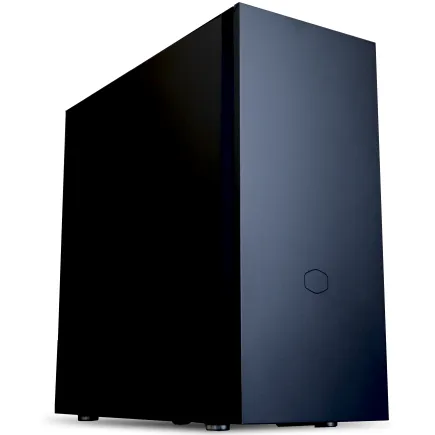
| ケース | CoolerMaster Silencio S600 |
| CPUクーラー | 空冷 DeepCool製 空冷CPUクーラー AK400 |
| マザーボード | intel B860 チップセット ASRock製 B860M Pro RS WiFi |
| 電源ユニット | 750W 80Plus GOLD認証 電源ユニット (Silverstone製) |
| 無線LAN | Wi-Fi 6E (IEEE802.11ax/11ad/11ac/11n/11a/11g/11b) |
| BlueTooth | BlueTooth 5 |
| OS | Microsoft Windows 11 Home |
パソコンショップSEVEN ZEFT Z59M

| 【ZEFT Z59M スペック】 | |
| CPU | Intel Core Ultra9 285K 24コア/24スレッド 5.70GHz(ブースト)/3.70GHz(ベース) |
| グラフィックボード | GeForce RTX5060 (VRAM:8GB) |
| メモリ | 32GB DDR5 (32GB x1枚 クルーシャル製) |
| ストレージ | SSD 1TB (m.2 nVMe READ/WRITE:7250Gbps/6900Gbps WD製) |
| ケース | Corsair FRAME 4000D RS ARGB Black |
| CPUクーラー | 空冷 サイズ製 空冷CPUクーラー SCYTHE() MUGEN6 BLACK EDITION |
| マザーボード | intel B860 チップセット ASRock製 B860M Pro RS WiFi |
| 電源ユニット | 650W 80Plus BRONZE認証 電源ユニット (COUGAR製) |
| 無線LAN | Wi-Fi 6E (IEEE802.11ax/11ad/11ac/11n/11a/11g/11b) |
| BlueTooth | BlueTooth 5 |
| OS | Microsoft Windows 11 Home |
パソコンショップSEVEN ZEFT R63W
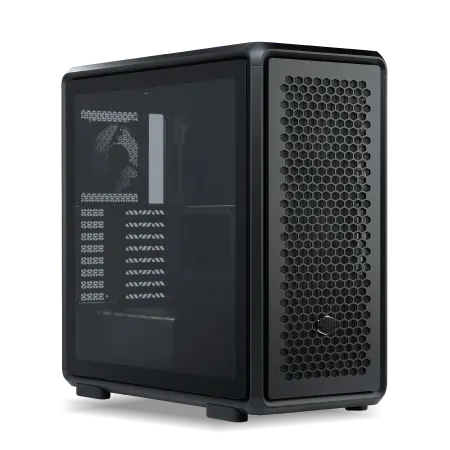
| 【ZEFT R63W スペック】 | |
| CPU | AMD Ryzen7 9800X3D 8コア/16スレッド 5.20GHz(ブースト)/4.70GHz(ベース) |
| グラフィックボード | GeForce RTX5070Ti (VRAM:16GB) |
| メモリ | 32GB DDR5 (16GB x2枚 クルーシャル製) |
| ストレージ | SSD 1TB (m.2 nVMe READ/WRITE:7250Gbps/6900Gbps WD製) |
| ケース | CoolerMaster MasterFrame 600 Black |
| CPUクーラー | 空冷 DeepCool製 空冷CPUクーラー AK400 |
| マザーボード | AMD B850 チップセット GIGABYTE製 B850 AORUS ELITE WIFI7 |
| 電源ユニット | 850W 80Plus GOLD認証 電源ユニット (CWT製) |
| 無線LAN | Wi-Fi 6E (IEEE802.11ax/11ad/11ac/11n/11a/11g/11b) |
| BlueTooth | BlueTooth 5 |
| OS | Microsoft Windows 11 Home |
パソコンショップSEVEN ZEFT R59ABD
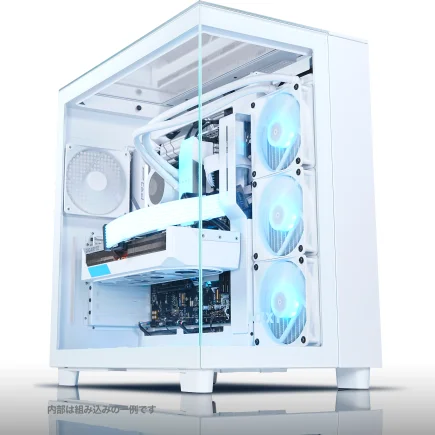
| 【ZEFT R59ABD スペック】 | |
| CPU | AMD Ryzen9 9900X 12コア/24スレッド 5.60GHz(ブースト)/4.40GHz(ベース) |
| グラフィックボード | Radeon RX 7900XTX (VRAM:24GB) |
| メモリ | 64GB DDR5 (32GB x2枚 Micron製) |
| ストレージ | SSD 2TB (m.2 nVMe READ/WRITE:7250Gbps/6900Gbps WD製) |
| ケース | NZXT H9 Elite ホワイト |
| CPUクーラー | 空冷 DeepCool製 空冷CPUクーラー AK400 |
| マザーボード | AMD B850 チップセット ASRock製 B850M Pro-A WiFi |
| 電源ユニット | 1000W 80Plus GOLD認証 電源ユニット (アスロック製) |
| 無線LAN | Wi-Fi 6E (IEEE802.11ax/11ad/11ac/11n/11a/11g/11b) |
| BlueTooth | BlueTooth 5 |
| 光学式ドライブ | DVDスーパーマルチドライブ (外付け) |
| OS | Microsoft Windows 11 Home |
SSDメーカーの特性と選び方
WD(WESTERN DIGITAL)のBlackシリーズは、高い耐久性と5年保証により、長期間の開発作業に安心感を与えてくれます。
CrucialのP5 Plusは、Micron製のNANDフラッシュを採用し、コストパフォーマンスに優れています。
読み書き速度のバランスが良く、Android Studioのビルド処理とエミュレータの起動速度の両方で高いパフォーマンスを発揮するのです。
特に2TBモデルは、性能と容量のバランスが取れており、開発用途に最適化されているともいわれています。
グラフィックボードの必要性
Android開発でGPUが活躍する場面
Android Studioのエミュレータは、ハードウェアアクセラレーションにGPUを使用します。
特にOpenGL ESやVulkanを使用するゲームアプリや、複雑なUIアニメーションを持つアプリの開発では、GPUの性能がエミュレータの動作速度に影響を与えることが分かっています。
ただし、一般的なビジネスアプリやユーティリティアプリの開発であれば、CPUの内蔵GPUでも充分に対応できます。
Core Ultra 200シリーズやRyzen 9000シリーズに搭載されている統合GPUは、基本的なエミュレータ動作には問題ないレベルの性能を持っているのです。
3Dゲーム開発やUnityを使用したAndroidアプリ開発を行う場合は、専用のグラフィックボードを搭載した方がいいでしょう。
GeForce RTX5060TiやRadeon RX 9060XTクラスのGPUがあれば、エミュレータ上でのゲーム動作確認も快適に行えます。
開発用途に適したグラフィックボード
Android開発でグラフィックボードを選ぶ際は、ゲーミング性能よりもVRAM容量とOpenGL性能を重視すべきです。
エミュレータの複数起動や、高解像度ディスプレイでの開発を考えると、8GB以上のVRAMを搭載したモデルが安心。
GeForce RTX5060Tiは、8GBのGDDR7メモリを搭載し、複数のエミュレータを同時起動しても余裕があります。
DLSS 4対応により、将来的にAI支援の開発ツールが登場した際にも、その恩恵を受けられる可能性が高いでしょう。
Radeon RX 9060XTは、FSR 4による機械学習ベースのアップスケーリングに対応し、コストパフォーマンスに優れています。
OpenGL性能も高く、Android Studioのエミュレータとの相性も良好。
予算を抑えつつ、開発環境を強化したい方におすすめなのが、このクラスのGPUです。
最新グラフィックボード(VGA)性能一覧
| GPU型番 | VRAM | 3DMarkスコア TimeSpy |
3DMarkスコア FireStrike |
TGP | 公式 URL |
価格com URL |
|---|---|---|---|---|---|---|
| GeForce RTX 5090 | 32GB | 48494 | 101772 | 575W | 公式 | 価格 |
| GeForce RTX 5080 | 16GB | 32021 | 77948 | 360W | 公式 | 価格 |
| Radeon RX 9070 XT | 16GB | 30030 | 66654 | 304W | 公式 | 価格 |
| Radeon RX 7900 XTX | 24GB | 29954 | 73308 | 355W | 公式 | 価格 |
| GeForce RTX 5070 Ti | 16GB | 27053 | 68819 | 300W | 公式 | 価格 |
| Radeon RX 9070 | 16GB | 26399 | 60143 | 220W | 公式 | 価格 |
| GeForce RTX 5070 | 12GB | 21861 | 56710 | 250W | 公式 | 価格 |
| Radeon RX 7800 XT | 16GB | 19839 | 50402 | 263W | 公式 | 価格 |
| Radeon RX 9060 XT 16GB | 16GB | 16494 | 39309 | 145W | 公式 | 価格 |
| GeForce RTX 5060 Ti 16GB | 16GB | 15930 | 38139 | 180W | 公式 | 価格 |
| GeForce RTX 5060 Ti 8GB | 8GB | 15792 | 37916 | 180W | 公式 | 価格 |
| Arc B580 | 12GB | 14580 | 34864 | 190W | 公式 | 価格 |
| Arc B570 | 10GB | 13688 | 30810 | 150W | 公式 | 価格 |
| GeForce RTX 5060 | 8GB | 13149 | 32309 | 145W | 公式 | 価格 |
| Radeon RX 7600 | 8GB | 10778 | 31692 | 165W | 公式 | 価格 |
| GeForce RTX 4060 | 8GB | 10608 | 28539 | 115W | 公式 | 価格 |
内蔵GPUで充分なケースと判断基準
通常のAndroidアプリ開発、特にビジネスロジック中心のアプリやバックエンド連携が主体のアプリ開発では、専用グラフィックボードは必須ではありません。
Core Ultra 7 265Kに搭載されているIntel Arc Graphicsや、Ryzen 7 9700XのRDNA 2統合GPUで、充分な開発環境を構築できます。
内蔵GPUでも、フルHD解像度のエミュレータを2台同時起動し、スムーズに動作させることができるのです。
UIのレイアウト確認やデバッグ作業において、専用GPUとの体感差はほとんど感じられません。
ただし、4Kディスプレイを使用する場合や、エミュレータを3台以上同時起動する場合は、内蔵GPUでは処理が追いつかなくなる可能性があります。
また、機械学習を使用したアプリ開発や、カメラアプリの画像処理テストを行う場合は、専用GPUの導入を検討した方がいいでしょう。
冷却システムの選択
開発作業時の発熱特性
適切な冷却システムがないと、CPUがサーマルスロットリングを起こし、ビルド時間が延びてしまいますよね。
Core Ultra 200シリーズとRyzen 9000シリーズは、前世代と比較して発熱が抑制されており、空冷CPUクーラーでも充分に冷却できる設計になっています。
特にCore Ultra 7 265Kは、TDP 125Wと比較的低く、ミドルクラスの空冷クーラーでも安定動作が可能。
開発用PCには、静音性と冷却性能のバランスが取れた、高さ150mm程度のタワー型空冷クーラーがおすすめです。


パソコン おすすめモデル4選
パソコンショップSEVEN ZEFT R60IE

| 【ZEFT R60IE スペック】 | |
| CPU | AMD Ryzen5 9600 6コア/12スレッド 5.20GHz(ブースト)/3.80GHz(ベース) |
| グラフィックボード | GeForce RTX5060Ti 16GB (VRAM:16GB) |
| メモリ | 32GB DDR5 (32GB x1枚 クルーシャル製) |
| ストレージ | SSD 1TB (m.2 nVMe READ/WRITE:7250Gbps/6900Gbps WD製) |
| ケース | Antec P20C ブラック |
| マザーボード | AMD B850 チップセット GIGABYTE製 B850 AORUS ELITE WIFI7 |
| 電源ユニット | 650W 80Plus BRONZE認証 電源ユニット (COUGAR製) |
| 無線LAN | Wi-Fi 6E (IEEE802.11ax/11ad/11ac/11n/11a/11g/11b) |
| BlueTooth | BlueTooth 5 |
| 光学式ドライブ | DVDスーパーマルチドライブ (外付け) |
| OS | Microsoft Windows 11 Home |
パソコンショップSEVEN ZEFT R60YG

| 【ZEFT R60YG スペック】 | |
| CPU | AMD Ryzen5 8500G 6コア/12スレッド 5.00GHz(ブースト)/3.50GHz(ベース) |
| グラフィックボード | GeForce RTX5060 (VRAM:8GB) |
| メモリ | 16GB DDR5 (16GB x1枚 クルーシャル製) |
| ストレージ | SSD 1TB (m.2 nVMe READ/WRITE:7250Gbps/6900Gbps WD製) |
| ケース | Thermaltake S100 TG |
| マザーボード | AMD B850 チップセット ASRock製 B850M-X WiFi R2.0 |
| 電源ユニット | 650W 80Plus BRONZE認証 電源ユニット (COUGAR製) |
| 無線LAN | Wi-Fi 6E (IEEE802.11ax/11ad/11ac/11n/11a/11g/11b) |
| BlueTooth | BlueTooth 5 |
| OS | Microsoft Windows 11 Home |
パソコンショップSEVEN ZEFT R60YF
| 【ZEFT R60YF スペック】 | |
| CPU | AMD Ryzen5 8500G 6コア/12スレッド 5.00GHz(ブースト)/3.50GHz(ベース) |
| グラフィックボード | GeForce RTX5070 (VRAM:12GB) |
| メモリ | 16GB DDR5 (16GB x1枚 クルーシャル製) |
| ストレージ | SSD 1TB (m.2 nVMe READ/WRITE:7250Gbps/6900Gbps WD製) |
| ケース | Thermaltake S100 TG |
| マザーボード | AMD B850 チップセット ASRock製 B850M-X WiFi R2.0 |
| 電源ユニット | 750W 80Plus GOLD認証 電源ユニット (Silverstone製) |
| 無線LAN | Wi-Fi 6E (IEEE802.11ax/11ad/11ac/11n/11a/11g/11b) |
| BlueTooth | BlueTooth 5 |
| OS | Microsoft Windows 11 Home |
パソコンショップSEVEN ZEFT R59BA
| 【ZEFT R59BA スペック】 | |
| CPU | AMD Ryzen7 9800X3D 8コア/16スレッド 5.20GHz(ブースト)/4.70GHz(ベース) |
| グラフィックボード | GeForce RTX4060 (VRAM:8GB) |
| メモリ | 32GB DDR5 (16GB x2枚 Micron製) |
| ストレージ | SSD 1TB (m.2 nVMe READ/WRITE:7250Gbps/6900Gbps WD製) |
| ケース | Thermaltake Versa H26 |
| CPUクーラー | 空冷 DeepCool製 空冷CPUクーラー AK400 |
| マザーボード | AMD B850 チップセット ASRock製 B850M-X WiFi R2.0 |
| 電源ユニット | 650W 80Plus BRONZE認証 電源ユニット (COUGAR製) |
| 無線LAN | Wi-Fi 6E (IEEE802.11ax/11ad/11ac/11n/11a/11g/11b) |
| BlueTooth | BlueTooth 5 |
| 光学式ドライブ | DVDスーパーマルチドライブ (内蔵) |
| OS | Microsoft Windows 11 Home |
空冷と水冷の選択基準
ポンプ故障のリスクがなく、ファンの交換も容易。
水冷CPUクーラーは、冷却性能が高く、CPUソケット周辺のスペースを確保できるメリットがあります。
ただし、ポンプの動作音や、経年劣化による冷却液の蒸発といった懸念点も。
DEEPCOOLやCorsairの簡易水冷は、品質が高く、これらのリスクを最小限に抑えています。
私の経験では、Core Ultra 7 265KやRyzen 7 9700Xクラスであれば、空冷で充分な冷却が可能です。
Core Ultra 9 285KやRyzen 9 9950X3Dといったハイエンドモデルを選択し、長時間のビルド処理を頻繁に行う場合は、280mmや360mmの水冷クーラーを検討する価値があるでしょう。
静音性が開発環境に与える影響
CPUクーラーのファンノイズが大きいと、思考が中断され、コーディングの効率が低下してしまいますよね。
特に、オフィスや自宅で静かな環境を求める方にとって、PC の動作音は重要な要素。
Noctuaの空冷クーラーは、優れた静音性で知られており、ファン回転数を抑えながらも高い冷却性能を発揮します。
価格は高めですが、長時間の開発作業における快適性を考えると、投資する価値は充分にあるでしょう。
標準構成のクーラーは、冷却性能は充分でも、静音性が犠牲になっている場合があるからです。
PCケースとマザーボードの選定
拡張性を考慮したケース選び
開発用PCは、将来的なメモリ増設やストレージ追加を見越して、拡張性の高いケースを選ぶべきです。
ミドルタワー以上のサイズであれば、3.5インチベイや2.5インチベイが複数用意されており、ストレージの増設が容易。
エアフローに優れたケースは、内部の熱を効率的に排出し、全体的な動作安定性を高めてくれます。
DEEPCOOLやCOOLER MASTERのスタンダードケースは、フロントとリアに大型ファンを搭載し、充分な通気性を確保しているのです。
デザイン性を重視する方には、NZXTやLian Liのピラーレスケースもおすすめ。
強化ガラスパネルで内部が見えるデザインは、オフィスでの使用にも違和感がなく、洗練された印象を与えてくれます。
マザーボードの機能と開発環境
そのため、マザーボードのUSBポート数が重要になります。
フロントとリアを合わせて8ポート以上あれば、複数のAndroid端末を同時接続しながら、キーボード、マウス、外付けストレージも接続できるでしょう。
USB 3.2 Gen2やUSB 3.2 Gen2x2といった高速USBポートがあると、大容量のAPKファイル転送やADBでのデータ取得が高速化されます。
また、Thunderbolt 4ポートを搭載したマザーボードなら、外付けGPUボックスや高速ストレージとの接続も可能。
Gitリポジトリからの大規模プロジェクトのクローンや、ビルド成果物のアップロードが高速化され、開発効率の向上につながります。
電源ユニットの重要性
安定した電力供給が開発を支える
Android Studioのビルド処理中は、CPUが高負荷状態になり、瞬間的な電力消費が増大します。
電源ユニットの容量が不足していると、電圧降下が発生し、システムが不安定になってしまいますよね。
Core Ultra 7 265K搭載PCで、専用グラフィックボードを使用しない構成なら、650W電源で充分です。
GeForce RTX5060TiやRadeon RX 9060XTを搭載する場合は、750W電源を選択することで、余裕を持った運用ができるでしょう。
80 PLUS Gold認証以上の電源ユニットを選ぶことで、高効率な電力変換と安定した電圧供給が実現されます。
電源容量の計算方法
電源容量を決定する際は、各パーツの消費電力を合計し、その1.5倍程度の容量を選ぶのが基本です。
Core Ultra 7 265K(125W)、メモリ32GB(20W)、NVMe SSD 2TB(10W)、GeForce RTX5060Ti(200W)の構成なら、合計355Wとなります。
この場合、355W × 1.5 = 532.5Wとなるため、650W電源が適切な選択。
電源ユニットは、定格容量の50〜80%の負荷で最も効率が良く、発熱も抑えられます。
余裕を持った容量選択は、電源の寿命延長にもつながるのです。
ディスプレイ環境の最適化
開発効率を高める画面構成
27インチ以上のディスプレイを2枚使用するデュアルモニター構成が、開発効率を最大化する標準的なセットアップ。
メインディスプレイには、Android Studioを全画面表示し、コードエディタとプロジェクトツリーを並べて配置します。
サブディスプレイには、エミュレータとChromeブラウザを配置することで、頻繁なウィンドウ切り替えを減らせるのです。
解像度は、フルHD(1920×1080)以上が必須。
WQHD(2560×1440)や4K(3840×2160)なら、さらに多くの情報を一度に表示でき、スクロール操作の頻度を減らせます。
ただし、4Kディスプレイを使用する場合は、専用グラフィックボードの搭載を検討した方がいいでしょう。
目の疲労を軽減する設定
長時間のコーディング作業では、目の疲労が蓄積していきます。
ブルーライトカット機能を持つディスプレイや、フリッカーフリー技術を採用したモデルを選ぶことで、目への負担を軽減できるのです。
ディスプレイの明るさは、室内照明に合わせて調整することが重要。
明るすぎると目が疲れやすく、暗すぎると文字が読みにくくなってしまいますよね。
自動輝度調整機能を持つディスプレイなら、環境に応じて最適な明るさを維持してくれます。
Android Studioのテーマ設定も、目の疲労に影響します。
ダークテーマを使用することで、画面全体の明るさを抑え、長時間の作業でも目が疲れにくくなるでしょう。
BTOパソコンと完成品の選択
BTOパソコンのカスタマイズポイント
BTOパソコンは、用途に合わせてパーツを選択できるのが最大の利点です。
Android開発用PCをBTOで注文する際は、CPU、メモリ、ストレージの3点を重点的にカスタマイズすることで、コストパフォーマンスの高い構成を実現できます。
CPUはCore Ultra 7 265KまたはRyzen 7 9700Xを選択し、メモリは32GB(16GB×2)、ストレージはPCIe Gen.4 SSDの2TBを指定するのが、開発用途の最適解です。
この構成なら、大規模プロジェクトの開発も快適に行えるでしょう。
グラフィックボードは、3Dゲーム開発を行わない限り、標準構成の内蔵GPUで充分。
その分の予算をメモリやストレージの増強に回すことで、より快適な開発環境を構築できます。
おすすめBTOショップの特徴
マウスコンピューターは、国内生産による高い品質と、充実したサポート体制が魅力です。
パーツメーカーの選択肢は限られますが、動作確認が徹底されており、初期不良のリスクが低いのが特徴。
パソコン工房は、パーツの選択肢が豊富で、細かいカスタマイズに対応しています。
CPUクーラーやケースのメーカー指定ができるため、静音性や拡張性にこだわりたい方におすすめ。
納期も比較的短く、急ぎで開発環境を整えたい場合にも対応できます。
完成品パソコンの選択肢
DELLやHPといった大手メーカーの完成品パソコンも、開発用途の選択肢になります。
特にDELLのPrecisionシリーズやHPのZ Workstationシリーズは、プロフェッショナル向けに設計されており、長時間の連続稼働に対応した信頼性を持っているのです。
ただし、完成品パソコンは、メモリやストレージの構成が固定されている場合が多く、カスタマイズの自由度が低いのが難点。
購入後に自分でメモリ増設やSSD交換を行う必要があるかもしれません。
同じスペックで比較すると、BTOの方が2〜3割程度安く購入できることが多いでしょう。
予算別の推奨構成
15万円クラスの構成
予算15万円で開発用PCを組む場合、Core Ultra 5 235またはRyzen 5 9600をベースに、メモリ32GB、NVMe SSD 1TBの構成が現実的です。
エミュレータ2台の同時起動も可能で、日常的な開発作業において不満を感じることは少ないでしょう。
ただし、大規模プロジェクトのフルビルドには時間がかかり、複数のエミュレータを起動するとメモリ使用率が高くなります。
25万円クラスの構成
この構成は、Android開発のあらゆる場面で快適な動作を実現します。
大規模プロジェクトのビルド時間が短縮され、複数のエミュレータを同時起動しても余裕があります。
3Dゲーム開発やUnityを使用したアプリ開発にも対応でき、幅広い開発スタイルに適応できるのです。
25万円クラスの構成は、プロフェッショナルな開発環境として、長期間にわたって活躍してくれます。
35万円以上のハイエンド構成
予算に余裕がある場合、Core Ultra 9 285KまたはRyzen 9 9950X3Dをベースに、メモリ64GB、NVMe SSD 4TB、GeForce RTX5070Tiを搭載した、最高峰の開発環境を構築できます。
この構成なら、どんな開発タスクも快適にこなせるでしょう。
複数の大規模プロジェクトを並行して開発する場合や、機械学習を使用したアプリ開発、リアルタイムレンダリングを伴うゲーム開発など、高負荷な作業にも余裕を持って対応できます。
ただし、通常のAndroidアプリ開発だけなら、ここまでのスペックは必要ありません。
予算をハードウェアに投資するよりも、外部ディスプレイや高品質なキーボード、エルゴノミクスチェアといった周辺環境の充実に回した方が、開発効率の向上につながる場合もあるのです。
| 予算帯 | CPU | メモリ | ストレージ | GPU | 適した開発規模 |
|---|---|---|---|---|---|
| 15万円 | Core Ultra 5 235 / Ryzen 5 9600 | 32GB | 1TB | 内蔵GPU | 小〜中規模プロジェクト |
| 25万円 | Core Ultra 7 265K / Ryzen 7 9800X3D | 64GB | 2TB | RTX5060Ti | 中〜大規模プロジェクト |
| 35万円以上 | Core Ultra 9 285K / Ryzen 9 9950X3D | 64GB | 4TB | RTX5070Ti | 大規模・並行開発 |
実機テスト環境の構築
Android実機との接続環境
開発したアプリは、エミュレータだけでなく、実機でのテストが不可欠です。
様々なメーカーの端末で動作確認を行うため、複数のAndroid端末を同時接続できる環境が必要になります。
USBハブを使用する場合は、電源供給機能付きの製品を選ぶことが重要。
Android端末への充電とデータ転送を同時に行うには、各ポートに充分な電力供給が必要だからです。
ADB(Android Debug Bridge)での接続安定性を高めるには、USB 3.0以上の規格に対応したケーブルを使用することをおすすめします。
安価なケーブルは、データ転送が不安定になったり、充電のみに対応していたりするため、注意が必要です。
ネットワーク経由のデバッグ環境
最近のAndroid開発では、Wi-Fi経由でのADB接続が一般的になっています。
ただし、Wi-Fi経由のADB接続は、有線接続と比較して転送速度が遅く、大容量のAPKファイルのインストールに時間がかかってしまいますよね。
初回のアプリインストールはUSB経由で行い、その後のデバッグはWi-Fi経由で行うといった使い分けが効果的です。
開発用PCと同じネットワークセグメントにAndroid端末を接続することで、ADB接続の安定性が向上します。
開発環境のバックアップ戦略
プロジェクトデータの保護
Android Studioのプロジェクトは、数ヶ月から数年にわたる開発の成果物です。
ストレージの故障やシステムクラッシュによるデータ損失は、絶対に避けたいですよね。
Gitリポジトリへのコミットは、最も基本的なバックアップ手段。
GitHub、GitLab、Bitbucketといったクラウドサービスを利用することで、ソースコードの履歴管理とバックアップを同時に実現できます。
ただし、Gitリポジトリには、ビルド成果物や大容量のアセットファイルは含めないのが一般的。
これらのファイルは、外付けSSDやNASへの定期バックアップで保護する必要があるのです。
システム全体のバックアップ
Android Studio本体の設定、プラグイン、SDKの構成といった開発環境全体をバックアップしておくことで、PCの故障時にも素早く環境を復元できます。
Windowsのシステムイメージバックアップや、Acronis True Imageといった専用ソフトウェアの活用が効果的。
クラウドストレージサービスを使用したバックアップも選択肢の一つ。
Google DriveやDropbox、OneDriveなら、自動同期機能により、常に最新の状態がクラウド上に保存されます。
ただし、プロジェクトファイルが大容量になると、同期に時間がかかってしまいますよね。
日次バックアップは外付けSSDへ、週次バックアップはクラウドストレージへといった運用により、データ損失のリスクを最小限に抑えられます。
開発効率を高める周辺機器
キーボードとマウスの選択
メカニカルキーボードは、確実なキー入力とタイピングの快適性を提供してくれるため、開発者に人気が高いのです。
静音性を重視するなら、Cherry MX Redスイッチやサイレントスイッチを搭載したモデルがおすすめ。
オフィスでの使用にも適しています。
マウスは、精密な操作が可能な有線モデルか、遅延の少ない高性能な無線モデルを選ぶべきです。
LogicoolのMX Master 3Sは、エルゴノミクスデザインと高精度センサーにより、長時間の使用でも手首への負担が少ないのが特徴。
デスク環境の最適化
開発作業の効率は、デスク環境にも左右されます。
昇降デスクを導入することで、座り作業と立ち作業を切り替えられ、長時間のコーディングによる身体への負担を軽減できるのです。
デュアルモニターアームを使用すれば、ディスプレイの高さと角度を自由に調整でき、最適な視線位置を確保できます。
首や肩への負担が減り、長時間の開発作業でも疲労が蓄積しにくくなるでしょう。
デスクライトを設置し、手元を明るく照らすことで、キーボードの視認性が向上します。
開発用PCの長期運用
メンテナンスとアップグレード
開発用PCは、長期間にわたって使用するため、定期的なメンテナンスが欠かせません。
内部に溜まったホコリは、冷却性能を低下させ、パーツの寿命を縮めてしまいますよね。
半年に一度程度、ケースを開けてエアダスターで清掃することをおすすめします。
メモリやストレージのアップグレードは、開発環境の延命に効果的。
プロジェクトの規模が大きくなり、メモリ不足を感じるようになったら、64GBへの増設を検討すべきです。
ストレージも、容量不足になる前に増設することで、快適な開発環境を維持できます。
CPUやマザーボードの交換は、大規模なアップグレードになるため、新規PCの購入と比較検討する必要があります。
ただし、グラフィックボードの追加や交換は、比較的容易に行えるため、3Dゲーム開発を始める際などに検討する価値があるでしょう。
電気代とランニングコスト
Core Ultra 7 265K搭載PCで、1日8時間稼働させた場合、月間の電気代は約1,500円程度です。
80 PLUS Gold認証以上の電源ユニットを使用することで、電力変換効率が向上し、電気代を抑えられます。
また、使用していない時間帯はスリープモードに移行させることで、さらに電気代を削減できるでしょう。
よくある質問
Android Studioに最適なCPUは何ですか
Android Studio開発には、マルチコア性能が重要です。
Core Ultra 7 265KまたはRyzen 7 9700Xが、コストパフォーマンスと性能のバランスが取れた最適な選択となります。
より高性能を求めるなら、Core Ultra 9 285KやRyzen 9 9950X3Dも選択肢になりますが、通常の開発用途では過剰なスペックとなる場合が多いでしょう。
メモリは16GBで足りますか
16GBメモリでは、Android Studio開発において明らかに不足します。
IDE本体、Gradleデーモン、エミュレータを起動すると、メモリ使用率が80%を超え、スワップが発生してしまいますよね。
開発用PCには最低でも32GBのメモリを搭載することを強く推奨します。
大規模プロジェクトや複数のエミュレータを使用する場合は、64GBへの増設も検討すべきです。
SSDの容量はどれくらい必要ですか
1TBのSSDでは、複数のプロジェクトを並行開発すると、すぐに容量不足に陥ってしまいますよね。
開発用PCには2TB以上のNVMe SSDを搭載することをおすすめします。
4TBあれば、過去のプロジェクトをアーカイブとして保持しながら、新規開発も快適に行えるでしょう。
グラフィックボードは必要ですか
一般的なAndroidアプリ開発では、CPUの内蔵GPUで充分に対応できます。
Core Ultra 200シリーズやRyzen 9000シリーズの統合GPUは、エミュレータの動作に必要な性能を持っているのです。
また、4Kディスプレイを使用する場合や、エミュレータを3台以上同時起動する場合も、専用GPUがあると快適性が向上します。
BTOパソコンと自作PCどちらがおすすめですか
開発用途では、BTOパソコンの方が現実的な選択です。
パーツの相性問題や組み立ての手間がなく、購入後すぐに開発環境を構築できるからです。
また、BTOショップの保証により、初期不良や故障時のサポートも受けられます。
自作PCは、パーツ選択の自由度が高く、コストを抑えられる可能性がありますが、トラブル時の対応は自己責任となってしまいますよね。
開発作業に集中したい方には、信頼性の高いBTOパソコンをおすすめします。
開発用PCの寿命はどれくらいですか
ただし、Android Studioのバージョンアップやプロジェクトの大規模化により、要求スペックが上昇していくため、3年程度でメモリやストレージの増設が必要になる場合があるのです。