
Blenderに必要なPCスペックの考え方
最小構成でも快適に作業できる理由
Blenderでモデリングを始めるなら、グラフィックボードの性能が作業効率を左右することが分かっています。
最新のBlenderはGPUレンダリングエンジンCyclesやEeveeの進化により、ミドルクラスのグラフィックボードでも十分に実用的な環境を構築できるようになりました。
GeForce RTX5060TiまたはRadeon RX 9060XTを搭載すれば、趣味レベルのモデリング作業で不満を感じることはほとんどないでしょう。
CPUとGPUのバランスが重要な理由
Blenderの作業工程を考えると、モデリングやスカルプト作業ではCPUのシングルスレッド性能が、レンダリングではGPUの演算能力が求められます。
そのため、どちらか一方に予算を偏らせるのではなく、バランスよく構成することが大切です。
Core Ultra 7 265KFやRyzen 7 9700XといったミドルハイクラスのCPUと、RTX5060TiやRX 9060XTを組み合わせることで、モデリングからレンダリングまで一貫して快適な環境を実現できます。
最新CPU性能一覧
| 型番 | コア数 | スレッド数 | 定格クロック | 最大クロック | Cineスコア Multi |
Cineスコア Single |
公式 URL |
価格com URL |
|---|---|---|---|---|---|---|---|---|
| Core Ultra 9 285K | 24 | 24 | 3.20GHz | 5.70GHz | 42889 | 2462 | 公式 | 価格 |
| Ryzen 9 9950X | 16 | 32 | 4.30GHz | 5.70GHz | 42643 | 2266 | 公式 | 価格 |
| Ryzen 9 9950X3D | 16 | 32 | 4.30GHz | 5.70GHz | 41678 | 2257 | 公式 | 価格 |
| Core i9-14900K | 24 | 32 | 3.20GHz | 6.00GHz | 40974 | 2355 | 公式 | 価格 |
| Ryzen 9 7950X | 16 | 32 | 4.50GHz | 5.70GHz | 38452 | 2076 | 公式 | 価格 |
| Ryzen 9 7950X3D | 16 | 32 | 4.20GHz | 5.70GHz | 38376 | 2047 | 公式 | 価格 |
| Core Ultra 7 265K | 20 | 20 | 3.30GHz | 5.50GHz | 37147 | 2353 | 公式 | 価格 |
| Core Ultra 7 265KF | 20 | 20 | 3.30GHz | 5.50GHz | 37147 | 2353 | 公式 | 価格 |
| Core Ultra 9 285 | 24 | 24 | 2.50GHz | 5.60GHz | 35523 | 2195 | 公式 | 価格 |
| Core i7-14700K | 20 | 28 | 3.40GHz | 5.60GHz | 35383 | 2232 | 公式 | 価格 |
| Core i9-14900 | 24 | 32 | 2.00GHz | 5.80GHz | 33640 | 2206 | 公式 | 価格 |
| Ryzen 9 9900X | 12 | 24 | 4.40GHz | 5.60GHz | 32785 | 2235 | 公式 | 価格 |
| Core i7-14700 | 20 | 28 | 2.10GHz | 5.40GHz | 32419 | 2100 | 公式 | 価格 |
| Ryzen 9 9900X3D | 12 | 24 | 4.40GHz | 5.50GHz | 32308 | 2191 | 公式 | 価格 |
| Ryzen 9 7900X | 12 | 24 | 4.70GHz | 5.60GHz | 29150 | 2038 | 公式 | 価格 |
| Core Ultra 7 265 | 20 | 20 | 2.40GHz | 5.30GHz | 28439 | 2154 | 公式 | 価格 |
| Core Ultra 7 265F | 20 | 20 | 2.40GHz | 5.30GHz | 28439 | 2154 | 公式 | 価格 |
| Core Ultra 5 245K | 14 | 14 | 3.60GHz | 5.20GHz | 25359 | 0 | 公式 | 価格 |
| Core Ultra 5 245KF | 14 | 14 | 3.60GHz | 5.20GHz | 25359 | 2173 | 公式 | 価格 |
| Ryzen 7 9700X | 8 | 16 | 3.80GHz | 5.50GHz | 23004 | 2210 | 公式 | 価格 |
| Ryzen 7 9800X3D | 8 | 16 | 4.70GHz | 5.40GHz | 22992 | 2090 | 公式 | 価格 |
| Core Ultra 5 235 | 14 | 14 | 3.40GHz | 5.00GHz | 20781 | 1857 | 公式 | 価格 |
| Ryzen 7 7700 | 8 | 16 | 3.80GHz | 5.30GHz | 19436 | 1935 | 公式 | 価格 |
| Ryzen 7 7800X3D | 8 | 16 | 4.50GHz | 5.40GHz | 17667 | 1814 | 公式 | 価格 |
| Core i5-14400 | 10 | 16 | 2.50GHz | 4.70GHz | 15988 | 1776 | 公式 | 価格 |
| Ryzen 5 7600X | 6 | 12 | 4.70GHz | 5.30GHz | 15233 | 1979 | 公式 | 価格 |
グラフィックボードの選び方
Blenderに最適なGPU性能とは
GeForce RTX5060Tiは8GBのGDDR7メモリを搭載し、DLSS 4やニューラルシェーダに対応しているため、リアルタイムプレビューやデノイズ処理を高速化できる点が魅力です。
VRAMの容量は8GBで十分か
趣味でキャラクターモデリングや小規模なシーン制作を行う場合、8GBのVRAMがあれば大半の作業をカバーできます。
ただし、4Kテクスチャを多用したり、複雑なシミュレーションを実行したりする場合は、12GB以上のVRAMを持つRTX5070やRX 9070XTを検討した方がいいでしょう。
NVIDIAとAMDどちらを選ぶべきか
BlenderはOptiXレンダラーによってNVIDIA GPUの性能を最大限に引き出せるため、GeForce RTXシリーズを選ぶメリットは大きいです。
特にRTX5060TiはBlackwellアーキテクチャと第4世代RTコア、第5世代Tensorコアを搭載しており、レイトレーシング性能やAI処理能力が飛躍的に向上しています。
一方、Radeon RX 9060XTはコストパフォーマンスに優れており、HIP-RTによるレイトレーシング対応も進んでいるため、予算を抑えたい方には魅力的な選択肢といえます。
| GPU | VRAM | 推奨用途 | 価格帯 |
|---|---|---|---|
| GeForce RTX5060Ti | 8GB GDDR7 | 趣味のモデリング、小規模レンダリング | ミドル |
| GeForce RTX5070 | 12GB GDDR7 | 中規模シーン、4Kテクスチャ使用 | ミドルハイ |
| Radeon RX 9060XT | 8GB GDDR6 | コスパ重視のモデリング環境 | ミドル |
| Radeon RX 9070XT | 12GB GDDR6 | 中規模シーン、FSR 4活用 | ミドルハイ |
パソコン おすすめモデル5選
パソコンショップSEVEN ZEFT R67R

| 【ZEFT R67R スペック】 | |
| CPU | AMD Ryzen9 9900X3D 12コア/24スレッド 5.50GHz(ブースト)/4.40GHz(ベース) |
| グラフィックボード | GeForce RTX5060Ti 16GB (VRAM:16GB) |
| メモリ | 32GB DDR5 (32GB x1枚 クルーシャル製) |
| ストレージ | SSD 1TB (m.2 nVMe READ/WRITE:7250Gbps/6900Gbps WD製) |
| ケース | Corsair FRAME 4000D RS ARGB Black |
| CPUクーラー | 空冷 サイズ製 空冷CPUクーラー SCYTHE() MUGEN6 BLACK EDITION |
| マザーボード | AMD B850 チップセット ASRock製 B850M-X WiFi R2.0 |
| 電源ユニット | 650W 80Plus BRONZE認証 電源ユニット (COUGAR製) |
| 無線LAN | Wi-Fi 6E (IEEE802.11ax/11ad/11ac/11n/11a/11g/11b) |
| BlueTooth | BlueTooth 5 |
| OS | Microsoft Windows 11 Home |
パソコンショップSEVEN ZEFT Z56AG

| 【ZEFT Z56AG スペック】 | |
| CPU | Intel Core Ultra7 265KF 20コア/20スレッド 5.50GHz(ブースト)/3.90GHz(ベース) |
| グラフィックボード | GeForce RTX5060 (VRAM:8GB) |
| メモリ | 32GB DDR5 (32GB x1枚 クルーシャル製) |
| ストレージ | SSD 1TB (m.2 nVMe READ/WRITE:7250Gbps/6900Gbps WD製) |
| ケース | NZXT H6 Flow White |
| CPUクーラー | 空冷 DeepCool製 空冷CPUクーラー AK400 DIGITAL WH |
| マザーボード | intel B860 チップセット ASRock製 B860M Pro RS WiFi |
| 電源ユニット | 650W 80Plus BRONZE認証 電源ユニット (COUGAR製) |
| 無線LAN | Wi-Fi 6E (IEEE802.11ax/11ad/11ac/11n/11a/11g/11b) |
| BlueTooth | BlueTooth 5 |
| OS | Microsoft Windows 11 Home |
パソコンショップSEVEN ZEFT Z59O
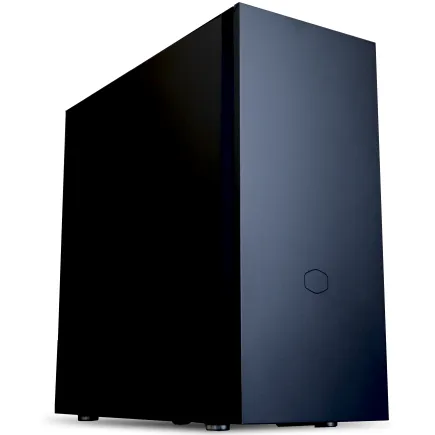
| 【ZEFT Z59O スペック】 | |
| CPU | Intel Core Ultra5 245KF 14コア/14スレッド 5.20GHz(ブースト)/4.20GHz(ベース) |
| グラフィックボード | GeForce RTX5060 (VRAM:8GB) |
| メモリ | 32GB DDR5 (32GB x1枚 クルーシャル製) |
| ストレージ | SSD 1TB (m.2 nVMe READ/WRITE:7250Gbps/6900Gbps WD製) |
| ケース | CoolerMaster Silencio S600 |
| CPUクーラー | 水冷 240mmラジエータ CoolerMaster製 水冷CPUクーラー ML 240 Core II Black |
| マザーボード | intel B860 チップセット ASRock製 B860M Pro RS WiFi |
| 電源ユニット | 650W 80Plus BRONZE認証 電源ユニット (COUGAR製) |
| 無線LAN | Wi-Fi 6E (IEEE802.11ax/11ad/11ac/11n/11a/11g/11b) |
| BlueTooth | BlueTooth 5 |
| 光学式ドライブ | DVDスーパーマルチドライブ (内蔵) |
| OS | Microsoft Windows 11 Home |
パソコンショップSEVEN ZEFT R66U

| 【ZEFT R66U スペック】 | |
| CPU | AMD Ryzen7 9800X3D 8コア/16スレッド 5.20GHz(ブースト)/4.70GHz(ベース) |
| グラフィックボード | GeForce RTX5070 (VRAM:12GB) |
| メモリ | 32GB DDR5 (32GB x1枚 クルーシャル製) |
| ストレージ | SSD 1TB (m.2 nVMe READ/WRITE:7250Gbps/6900Gbps WD製) |
| ケース | LianLi A3-mATX-WD Black |
| CPUクーラー | 空冷 DeepCool製 空冷CPUクーラー AK400 |
| マザーボード | AMD B850 チップセット ASRock製 B850M-X WiFi R2.0 |
| 電源ユニット | 850W 80Plus GOLD認証 電源ユニット (Silverstone製) |
| 無線LAN | Wi-Fi 6E (IEEE802.11ax/11ad/11ac/11n/11a/11g/11b) |
| BlueTooth | BlueTooth 5 |
| OS | Microsoft Windows 11 Home |
パソコンショップSEVEN ZEFT Z45XEA

| 【ZEFT Z45XEA スペック】 | |
| CPU | Intel Core i7 14700KF 20コア/28スレッド 5.50GHz(ブースト)/3.40GHz(ベース) |
| グラフィックボード | Radeon RX 7900XTX (VRAM:24GB) |
| メモリ | 32GB DDR5 (16GB x2枚 Micron製) |
| ストレージ | SSD 1TB (m.2 nVMe READ/WRITE:7250Gbps/6900Gbps WD製) |
| ケース | Antec P20C ブラック |
| CPUクーラー | 水冷 240mmラジエータ CoolerMaster製 水冷CPUクーラー ML 240 Core II Black |
| マザーボード | intel B760 チップセット ASRock製 B760M Pro RS WiFi |
| 電源ユニット | 1000W 80Plus GOLD認証 電源ユニット (アスロック製) |
| 無線LAN | Wi-Fi 6E (IEEE802.11ax/11ad/11ac/11n/11a/11g/11b) |
| BlueTooth | BlueTooth 5 |
| 光学式ドライブ | DVDスーパーマルチドライブ (外付け) |
| OS | Microsoft Windows 11 Home |
CPUの選び方
モデリング作業に求められるCPU性能
Ryzen 7 9700XもZen5アーキテクチャによって同様の性能向上を実現しており、どちらを選んでも快適な作業環境を構築できます。
レンダリング時のマルチスレッド性能
CPUレンダリングを行う場合、コア数とスレッド数が多いほど処理時間を短縮できます。
コストパフォーマンスで選ぶならどちらか
価格面でCore Ultra 7 265KFよりも安価でありながら、Blenderの作業において必要十分な性能を発揮します。
| CPU | コア/スレッド | 推奨用途 | 価格帯 |
|---|---|---|---|
| Core Ultra 7 265KF | 20コア28スレッド | バランス重視、AI処理活用 | ミドルハイ |
| Ryzen 7 9700X | 8コア16スレッド | コスパ重視、効率的なレンダリング | ミドル |
| Core Ultra 5 235F | 10コア16スレッド | 予算重視、軽量モデリング | ミドルロー |
| Ryzen 5 9600 | 6コア12スレッド | 最小構成、入門用途 | ミドルロー |




メモリ容量の決め方
Blenderに必要なメモリ容量
キャラクターモデリングや小規模な建築ビジュアライゼーションであれば、16GBでも作業可能ですが、スカルプトやシミュレーションを多用する場合は32GBあった方が安心です。
DDR5-5600が主流になった理由
Intel Core Ultraシリーズ、AMD Ryzen 9000シリーズともにDDR5メモリに対応しており、DDR5-5600が標準規格として定着しています。
DDR4と比較して帯域幅が大幅に向上しているため、大容量データの読み書きが頻繁に発生するBlenderの作業では、DDR5メモリを選択しない手はありませんね。
パソコン おすすめモデル4選
パソコンショップSEVEN ZEFT R60CPA
| 【ZEFT R60CPA スペック】 | |
| CPU | AMD Ryzen7 9800X3D 8コア/16スレッド 5.20GHz(ブースト)/4.70GHz(ベース) |
| グラフィックボード | GeForce RTX5070Ti (VRAM:16GB) |
| メモリ | 32GB DDR5 (16GB x2枚 クルーシャル製) |
| ストレージ | SSD 2TB (m.2 nVMe READ/WRITE:7400Gbps/7000Gbps Crucial製) |
| ケース | Antec P20C ブラック |
| CPUクーラー | 水冷 240mmラジエータ CoolerMaster製 水冷CPUクーラー ML 240 Core II Black |
| マザーボード | AMD B850 チップセット ASRock製 B850M-X WiFi R2.0 |
| 電源ユニット | 850W 80Plus GOLD認証 電源ユニット (CWT製) |
| 無線LAN | Wi-Fi 6E (IEEE802.11ax/11ad/11ac/11n/11a/11g/11b) |
| BlueTooth | BlueTooth 5 |
| 光学式ドライブ | DVDスーパーマルチドライブ (外付け) |
| OS | Microsoft Windows 11 Home |
パソコンショップSEVEN ZEFT R60YQ

| 【ZEFT R60YQ スペック】 | |
| CPU | AMD Ryzen7 7700 8コア/16スレッド 5.30GHz(ブースト)/3.80GHz(ベース) |
| グラフィックボード | GeForce RTX5060Ti 16GB (VRAM:16GB) |
| メモリ | 16GB DDR5 (16GB x1枚 クルーシャル製) |
| ストレージ | SSD 1TB (m.2 nVMe READ/WRITE:7250Gbps/6900Gbps WD製) |
| ケース | DeepCool CH170 PLUS Black |
| マザーボード | AMD B850 チップセット ASRock製 B850M-X WiFi R2.0 |
| 電源ユニット | 650W 80Plus BRONZE認証 電源ユニット (COUGAR製) |
| 無線LAN | Wi-Fi 6E (IEEE802.11ax/11ad/11ac/11n/11a/11g/11b) |
| BlueTooth | BlueTooth 5 |
| OS | Microsoft Windows 11 Home |
パソコンショップSEVEN ZEFT Z58C
| 【ZEFT Z58C スペック】 | |
| CPU | Intel Core Ultra7 265KF 20コア/20スレッド 5.50GHz(ブースト)/3.90GHz(ベース) |
| グラフィックボード | GeForce RTX5070 (VRAM:12GB) |
| メモリ | 32GB DDR5 (32GB x1枚 クルーシャル製) |
| ストレージ | SSD 1TB (m.2 nVMe READ/WRITE:7250Gbps/6900Gbps WD製) |
| ケース | CoolerMaster Silencio S600 |
| CPUクーラー | 空冷 DeepCool製 空冷CPUクーラー AK400 |
| マザーボード | intel B860 チップセット ASRock製 B860M Pro RS WiFi |
| 電源ユニット | 750W 80Plus GOLD認証 電源ユニット (Silverstone製) |
| 無線LAN | Wi-Fi 6E (IEEE802.11ax/11ad/11ac/11n/11a/11g/11b) |
| BlueTooth | BlueTooth 5 |
| OS | Microsoft Windows 11 Home |
パソコンショップSEVEN ZEFT R60E
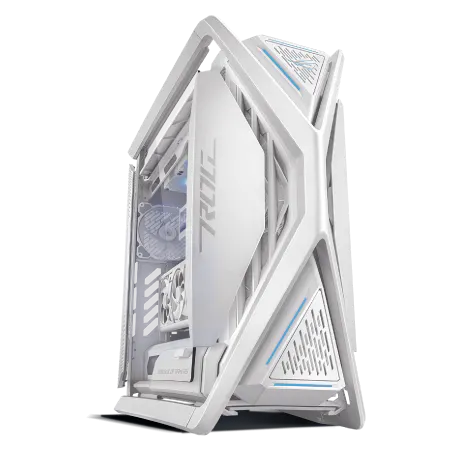
| 【ZEFT R60E スペック】 | |
| CPU | AMD Ryzen9 9900X 12コア/24スレッド 5.60GHz(ブースト)/4.40GHz(ベース) |
| グラフィックボード | GeForce RTX5080 (VRAM:16GB) |
| メモリ | 32GB DDR5 (16GB x2枚 Micron製) |
| ストレージ | SSD 2TB (m.2 nVMe READ/WRITE:7250Gbps/6900Gbps WD製) SSD SSD 2TB (m.2 nVMe READ/WRITE:7250Gbps/6900Gbps WD製) |
| ケース | ASUS ROG Hyperion GR701 ホワイト |
| CPUクーラー | 空冷 サイズ製 空冷CPUクーラー SCYTHE() MUGEN6 BLACK EDITION |
| マザーボード | AMD X870 チップセット GIGABYTE製 X870M AORUS ELITE WIFI7 ICE |
| 電源ユニット | 1000W 80Plus GOLD認証 電源ユニット (FSP製) |
| 無線LAN | Wi-Fi 6E (IEEE802.11ax/11ad/11ac/11n/11a/11g/11b) |
| BlueTooth | BlueTooth 5 |
| 光学式ドライブ | DVDスーパーマルチドライブ (外付け) |
| OS | Microsoft Windows 11 Pro |
メモリメーカーの選び方
特にCrucialはコストパフォーマンスに優れており、安定性も高いため、初めてBlender用PCを組む方にもおすすめできます。
ストレージ構成の考え方
NVMe SSDの容量は何TBが適切か
Gen.4とGen.5どちらを選ぶべきか
PCIe Gen.5 SSDは最大14,000MB/sを超える読込速度を実現していますが、発熱が非常に高く、大型ヒートシンクやアクティブ冷却が必要になります。
Blenderの作業では、プロジェクトファイルの読み込み速度がGen.4とGen.5で体感できるほどの差にはならないため、コストパフォーマンスを考えるとGen.4 SSDで十分です。
HDDは必要か
NVMe SSDの価格が下がっている現在、2TBのSSDを選んでおけば、バックアップ用途も含めて十分に対応できます。
CPUクーラーの選び方
空冷と水冷どちらが適しているか
Core Ultra 7 265KFやRyzen 7 9700Xは、前世代のCPUと比較して発熱が抑制されており、空冷CPUクーラーでも十分に冷却できます。
DEEPCOOLやサイズ、Noctuaといったメーカーの高性能空冷クーラーを選べば、静音性と冷却性能を両立できるため、趣味でBlenderを使う環境には最適です。




パソコン おすすめモデル4選
パソコンショップSEVEN ZEFT R60IF
| 【ZEFT R60IF スペック】 | |
| CPU | AMD Ryzen5 9600 6コア/12スレッド 5.20GHz(ブースト)/3.80GHz(ベース) |
| グラフィックボード | GeForce RTX5070 (VRAM:12GB) |
| メモリ | 32GB DDR5 (32GB x1枚 クルーシャル製) |
| ストレージ | SSD 1TB (m.2 nVMe READ/WRITE:7250Gbps/6900Gbps WD製) |
| ケース | NZXT H6 Flow White |
| マザーボード | AMD B850 チップセット GIGABYTE製 B850 AORUS ELITE WIFI7 |
| 電源ユニット | 750W 80Plus GOLD認証 電源ユニット (Silverstone製) |
| 無線LAN | Wi-Fi 6E (IEEE802.11ax/11ad/11ac/11n/11a/11g/11b) |
| BlueTooth | BlueTooth 5 |
| 光学式ドライブ | DVDスーパーマルチドライブ (外付け) |
| OS | Microsoft Windows 11 Home |
パソコンショップSEVEN ZEFT Z55BK
| 【ZEFT Z55BK スペック】 | |
| CPU | Intel Core Ultra7 265KF 20コア/20スレッド 5.50GHz(ブースト)/3.90GHz(ベース) |
| グラフィックボード | GeForce RTX5080 (VRAM:16GB) |
| メモリ | 32GB DDR5 (16GB x2枚 クルーシャル製) |
| ストレージ | SSD 2TB (m.2 nVMe READ/WRITE:7250Gbps/6900Gbps WD製) |
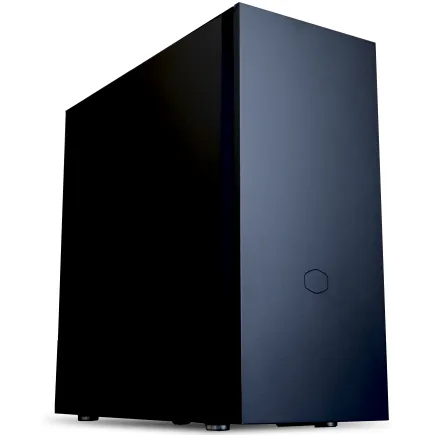
| ケース | Fractal Pop XL Silent Black Solid |
| CPUクーラー | 空冷 DeepCool製 空冷CPUクーラー AK400 |
| マザーボード | intel Z890 チップセット ASRock製 Z890 Steel Legend WiFi |
| 電源ユニット | 1000W 80Plus GOLD認証 電源ユニット (アスロック製) |
| 無線LAN | Wi-Fi 6E (IEEE802.11ax/11ad/11ac/11n/11a/11g/11b) |
| BlueTooth | BlueTooth 5 |
| 光学式ドライブ | DVDスーパーマルチドライブ (内蔵) |
| OS | Microsoft Windows 11 Pro |
パソコンショップSEVEN ZEFT Z58P
| 【ZEFT Z58P スペック】 | |
| CPU | Intel Core Ultra5 235 14コア/14スレッド 5.00GHz(ブースト)/3.40GHz(ベース) |
| グラフィックボード | GeForce RTX5060Ti 16GB (VRAM:16GB) |
| メモリ | 32GB DDR5 (32GB x1枚 クルーシャル製) |
| ストレージ | SSD 1TB (m.2 nVMe READ/WRITE:5000Gbps/3900Gbps KIOXIA製) |
| ケース | DeepCool CH170 PLUS Black |
| マザーボード | intel B860 チップセット ASRock製 B860M Pro RS WiFi |
| 電源ユニット | 650W 80Plus BRONZE認証 電源ユニット (COUGAR製) |
| 無線LAN | Wi-Fi 6E (IEEE802.11ax/11ad/11ac/11n/11a/11g/11b) |
| BlueTooth | BlueTooth 5 |
| OS | Microsoft Windows 11 Home |
パソコンショップSEVEN ZEFT Z55EM
| 【ZEFT Z55EM スペック】 | |
| CPU | Intel Core Ultra7 265KF 20コア/20スレッド 5.50GHz(ブースト)/3.90GHz(ベース) |
| グラフィックボード | GeForce RTX5070Ti (VRAM:16GB) |
| メモリ | 64GB DDR5 (32GB x2枚 クルーシャル製) |
| ストレージ | SSD 2TB (m.2 nVMe READ/WRITE:7250Gbps/6900Gbps WD製) |
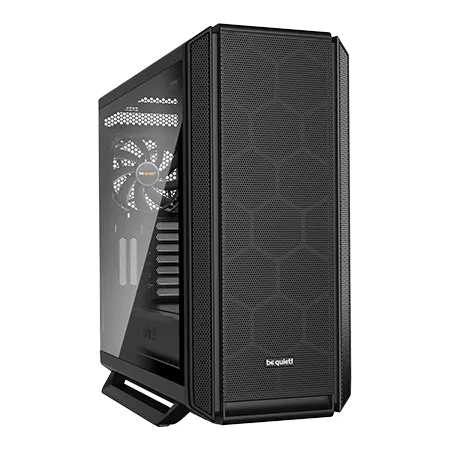
| ケース | be quiet! SILENT BASE 802 Black |
| CPUクーラー | 水冷 240mmラジエータ CoolerMaster製 水冷CPUクーラー ML 240 Core II Black |
| マザーボード | intel Z890 チップセット ASRock製 Z890 Steel Legend WiFi |
| 電源ユニット | 1000W 80Plus GOLD認証 電源ユニット (アスロック製) |
| 無線LAN | Wi-Fi 6E (IEEE802.11ax/11ad/11ac/11n/11a/11g/11b) |
| BlueTooth | BlueTooth 5 |
| 光学式ドライブ | DVDスーパーマルチドライブ (外付け) |
| OS | Microsoft Windows 11 Home |
水冷クーラーを選ぶメリット
長時間のレンダリング作業を頻繁に行う場合、水冷CPUクーラーを選ぶことで、より安定した温度管理が可能になります。
DEEPCOOLやCorsair、NZXTの水冷クーラーは、冷却性能だけでなくデザイン性にも優れており、ケース内部の見た目にこだわりたい方にもおすすめです。
ケースの選び方
ピラーレスケースの魅力
2面または3面が強化ガラス製のピラーレスケースは、内部のパーツを美しく見せることができるため、自作PCの楽しみを最大限に引き出せます。
木製パネルケースという選択肢
デザイン性の高い木製パネルや高級木材を使用したケースは、リビングや書斎に設置しても違和感がなく、インテリアとしても機能します。
スタンダードなケースの実用性
側面1面が強化ガラス製でエアフローに優れたスタンダードなケースは、価格と性能のバランスが取れており、初めてBlender用PCを組む方に最適です。
DEEPCOOLやCOOLER MASTER、Thermaltakeのケースは、拡張性も高く、将来的にパーツをアップグレードする際にも対応しやすい設計になっています。
BTOパソコンと自作PCどちらを選ぶか
BTOパソコンのメリット
BTOパソコンは、パーツの相性問題を気にせず、すぐに使える状態で届くため、初めてBlender用PCを購入する方には安心感があります。
特に、メモリやSSD、CPUクーラー、ケースのメーカーを選択できるBTOショップを利用すれば、自分の好みに合わせたカスタマイズが可能です。
自作PCのメリット
例えば、グラフィックボードに予算を多く割り当て、ケースやCPUクーラーはコストを抑えるといった調整が可能です。
また、パーツの知識が深まり、将来的なアップグレードやトラブルシューティングにも対応しやすくなります。
結局どちらを選ぶべきか
初めてBlender用PCを購入するなら、BTOパソコンを選ぶのが最も確実です。
一方、PCの仕組みを学びたい、将来的に自分でパーツを交換したいという方は、自作PCに挑戦するのも良い経験になるでしょう。
最小構成の具体例
コストパフォーマンス重視の構成
性能重視の構成
レンダリング速度や複雑なシーンの処理を重視するなら、CPUをCore Ultra 7 265KF、グラフィックボードをGeForce RTX5070、メモリを64GB DDR5-5600、ストレージを2TB NVMe Gen.4 SSD、CPUクーラーをDEEPCOOLの水冷クーラー、ケースをNZXTのピラーレスケースにアップグレードすることで、より快適な作業環境を実現できます。
バランス重視の構成
この構成なら、趣味のモデリング作業で不満を感じることはほとんどなく、デザイン性も高いため、長く愛用できるPCになります。
| 構成タイプ | CPU | GPU | メモリ | ストレージ | 予算目安 |
|---|---|---|---|---|---|
| コスパ重視 | Ryzen 7 9700X | RTX5060Ti | 32GB | 2TB Gen.4 | 低め |
| 性能重視 | Core Ultra 7 265KF | RTX5070 | 64GB | 2TB Gen.4 | 高め |
| バランス重視 | Core Ultra 7 265KF | RTX5060Ti | 32GB | 2TB Gen.4 | 中程度 |
電源ユニットの選び方
必要なワット数の計算方法
Core Ultra 7 265KFとGeForce RTX5060Tiの組み合わせなら、650Wの電源ユニットで十分です。
80PLUS認証の重要性
電源ユニットの効率を示す80PLUS認証は、Bronze、Silver、Gold、Platinum、Titaniumの順に効率が高くなります。
趣味でBlenderを使う範囲では、80PLUS Goldの電源ユニットを選んでおけば、電力効率と価格のバランスが取れており、長期的な電気代の節約にもつながります。
信頼性の高いメーカー
マザーボードの選び方
チップセットの違い
Ryzen 7 9700Xの場合は、X870またはB850チップセットのマザーボードが選択肢になりますが、趣味でBlenderを使う範囲ではB850チップセットでも十分な性能を発揮します。
拡張性の確認
また、USB Type-Cポートやサンダーボルト対応ポートがあると、外部ストレージや周辺機器の接続がスムーズになります。
メーカーの選び方
ASUS、MSI、GIGABYTEといった大手メーカーのマザーボードは、BIOSの安定性やサポート体制が充実しており、初めて自作PCを組む方にも安心です。
BTOパソコンの場合、マザーボードのメーカーを選択できるショップを利用することで、自分の好みに合った構成を実現できます。
モニターの選び方
解像度とサイズの関係
Blenderでモデリング作業を行う際、モニターの解像度とサイズは作業効率に直結します。
32インチの4Kモニターは、細部まで精密に確認できるため、テクスチャ作業やレンダリング結果の確認に向いています。
リフレッシュレートは重要か
60Hzのモニターでも十分に快適に作業できますが、ビューポートの回転やズーム操作をよりスムーズに行いたい場合は、75Hzや144Hzのモニターを選ぶのも効果的です。
色域の重要性
レンダリング結果の色を正確に確認したい場合、sRGBカバー率99%以上のモニターを選ぶことが重要です。
特に、キャラクターモデリングやプロダクトビジュアライゼーションを行う場合、色の再現性が高いモニターを使用することで、最終的な仕上がりを正確に把握できます。
周辺機器の選び方

マウスとキーボードの重要性
Blenderの操作は、マウスとキーボードのショートカットを多用するため、使いやすいデバイスを選ぶことが作業効率を高めます。
特に、マウスはサイドボタンが複数あるモデルを選ぶと、よく使う機能を割り当てられて便利です。
ペンタブレットの活用
スカルプト作業を行う場合、ペンタブレットを使用することで、より直感的な操作が可能になります。
外部ストレージの必要性
プロジェクトのバックアップや、過去の作品をアーカイブする際、外部ストレージがあると安心です。
ソフトウェアとドライバーの設定
Blenderのインストールと初期設定
初回起動時に、GPUレンダリングの設定を確認し、CUDAまたはOptiXを有効にしておくことで、レンダリング速度を最大限に引き出せます。
グラフィックドライバーの更新
GeForce RTXシリーズを使用する場合、NVIDIAの公式サイトから最新のGeForce Game Readyドライバーをダウンロードし、定期的に更新することが大切です。
最新グラフィックボード(VGA)性能一覧
| GPU型番 | VRAM | 3DMarkスコア TimeSpy |
3DMarkスコア FireStrike |
TGP | 公式 URL |
価格com URL |
|---|---|---|---|---|---|---|
| GeForce RTX 5090 | 32GB | 48494 | 101772 | 575W | 公式 | 価格 |
| GeForce RTX 5080 | 16GB | 32021 | 77948 | 360W | 公式 | 価格 |
| Radeon RX 9070 XT | 16GB | 30030 | 66654 | 304W | 公式 | 価格 |
| Radeon RX 7900 XTX | 24GB | 29954 | 73308 | 355W | 公式 | 価格 |
| GeForce RTX 5070 Ti | 16GB | 27053 | 68819 | 300W | 公式 | 価格 |
| Radeon RX 9070 | 16GB | 26399 | 60143 | 220W | 公式 | 価格 |
| GeForce RTX 5070 | 12GB | 21861 | 56710 | 250W | 公式 | 価格 |
| Radeon RX 7800 XT | 16GB | 19839 | 50402 | 263W | 公式 | 価格 |
| Radeon RX 9060 XT 16GB | 16GB | 16494 | 39309 | 145W | 公式 | 価格 |
| GeForce RTX 5060 Ti 16GB | 16GB | 15930 | 38139 | 180W | 公式 | 価格 |
| GeForce RTX 5060 Ti 8GB | 8GB | 15792 | 37916 | 180W | 公式 | 価格 |
| Arc B580 | 12GB | 14580 | 34864 | 190W | 公式 | 価格 |
| Arc B570 | 10GB | 13688 | 30810 | 150W | 公式 | 価格 |
| GeForce RTX 5060 | 8GB | 13149 | 32309 | 145W | 公式 | 価格 |
| Radeon RX 7600 | 8GB | 10778 | 31692 | 165W | 公式 | 価格 |
| GeForce RTX 4060 | 8GB | 10608 | 28539 | 115W | 公式 | 価格 |
Blenderのアドオン活用
Blenderには、作業効率を高めるアドオンが多数存在します。
Hard OpsやBoxCutterといったモデリング支援アドオンや、Node Wranglerといったマテリアル作成を効率化するアドオンを導入することで、より快適な作業環境を構築できます。
トラブルシューティング
レンダリングが遅い場合の対処法
CyclesレンダラーでOptiXを選択し、デノイズ機能を活用することで、サンプル数を減らしても高品質なレンダリング結果を得られます。
ビューポートの動作が重い場合
複雑なシーンでビューポートの動作が重くなる場合、表示モードをソリッドに切り替えたり、サブディビジョンサーフェスのビューポート表示レベルを下げたりすることで、動作を軽くできます。
また、不要なオブジェクトを一時的に非表示にするのも効果的です。
メモリ不足のエラーが出る場合
大規模なシーンを扱う際にメモリ不足のエラーが出る場合、テクスチャの解像度を下げたり、不要なオブジェクトを削除したりすることで、メモリ使用量を削減できます。
それでも解決しない場合は、メモリを32GBから64GBにアップグレードすることを検討した方がいいでしょう。
将来的なアップグレード計画
グラフィックボードのアップグレード
メモリの増設
32GBのメモリで作業していて容量不足を感じるようになったら、64GBに増設することで、より快適な作業環境を実現できます。
DDR5メモリは、同じ規格のモジュールを追加することで簡単に増設できるため、将来的な拡張性を考えると、最初から2スロット構成にしておくのが賢明です。
ストレージの追加
プロジェクトファイルやテクスチャライブラリが増えてきたら、2TBのSSDに加えて、さらに2TBまたは4TBのSSDを追加することで、容量不足を解消できます。
M.2スロットが複数あるマザーボードを選んでおけば、簡単にストレージを追加できます。
よくある質問
Blenderを始めるのに最低限必要なPCスペックは何ですか
Blenderを趣味で始めるなら、Core Ultra 5 235FまたはRyzen 5 9600、GeForce RTX5060TiまたはRadeon RX 9060XT、16GBのDDR5メモリ、1TBのNVMe SSDという構成が最低限必要です。
ただし、快適に作業するなら、CPUをCore Ultra 7 265KFまたはRyzen 7 9700Xに、メモリを32GBにアップグレードすることをおすすめします。
BTOパソコンと自作PCどちらがコストパフォーマンスが良いですか
コストパフォーマンスだけで比較すると、自作PCの方がやや有利ですが、時間と労力を考慮するとBTOパソコンの方が総合的にお得です。
GeForce RTXとRadeon RXどちらがBlenderに適していますか
特にRTX5060TiやRTX5070は、DLSS 4やニューラルシェーダに対応しており、レンダリング速度とプレビュー品質の両方で優れた結果を出します。
メモリは16GBで足りますか、それとも32GB必要ですか
将来的に複雑なシーンに挑戦する可能性を考えると、最初から32GBを選んでおくことをおすすめします。
CPUクーラーは空冷と水冷どちらを選ぶべきですか
長時間のレンダリング作業を頻繁に行う場合は、水冷CPUクーラーを選ぶことで、より安定した温度管理が可能になります。
ストレージはGen.4とGen.5どちらを選ぶべきですか
WDやCrucial、キオクシアといった人気メーカーのGen.4 SSDを選べば、安定性と速度のバランスが取れた環境を構築できます。