
フリーランス設計者に必要なパソコンスペックとは
3D CADの動作要件を満たすだけでは不十分
フリーランスの設計者として独立すると、パソコン選びは事業の生産性を左右する重要な投資になります。
クライアントからの急ぎの修正依頼に対応できず、レンダリング待ちで納期に間に合わないという事態は絶対に避けたいですよね。
3D CADソフトウェアの推奨スペックを満たすだけでは、実務では力不足になってしまいますよね。
SolidWorksやInventor、Fusion 360といった主要な3D CADソフトは、複雑なアセンブリを扱う際に推奨スペックの数倍のリソースを消費することが分かっています。
特にパーツ数が1000点を超えるような大規模アセンブリでは、メモリ不足によるフリーズやクラッシュが頻発する可能性があるからです。
プロ用途で重視すべき4つの要素
フリーランスとして安定した業務遂行には、CPU性能、グラフィックス性能、メモリ容量、ストレージ速度の4要素をバランスよく強化する必要があります。
CPU性能はマルチコア性能とシングルコア性能の両立が特に重要。
なぜなら、3D CADのモデリング作業はシングルコア性能に依存し、レンダリングやシミュレーションはマルチコア性能を活用するからです。
Core Ultra 7 265KやRyzen 7 9700Xクラスであれば、両方の処理を快適にこなせます。
グラフィックス性能については、OpenGLやDirectXの最適化が施されたプロフェッショナル向けGPUが理想ですが、コストを考えるとGeForce RTX 50シリーズでも実用上は充分に対応できます。
特にRTX 5070TiやRTX 5070は、リアルタイムレンダリングやGPUレンダラーの活用において優れたパフォーマンスを発揮します。
メモリは32GBを最低ラインとし、予算が許せば64GBを選択した方がいいでしょう。
大規模プロジェクトでは複数のアプリケーションを同時起動することも多く、メモリ不足は作業効率の大幅な低下を招きます。
ストレージはシステムドライブにPCIe Gen.4 SSDの1TB以上を搭載し、プロジェクトファイル用に2TB以上の追加ストレージを用意するのが理想的。
CPUの選び方と推奨モデル
IntelとAMDどちらを選ぶべきか
3D CAD用途でのCPU選択において、IntelのCore Ultra 200シリーズとAMDのRyzen 9000シリーズには明確な性格の違いがあります。
特にCore Ultra 7 265Kは、3D CADのモデリング作業で求められる高いシングルコア性能を持ちながら、発熱を抑えた設計になっているため、長時間の作業でも安定したパフォーマンスを維持できます。
NPUを統合しているため、今後AI機能を活用した設計支援ツールが普及した際にも対応できる将来性があります。
一方、Ryzen 9000シリーズはZen 5アーキテクチャの採用により、マルチスレッド性能で優位性を持っています。
特にRyzen 7 9800X3Dは3D V-Cacheの大容量キャッシュにより、複雑な演算処理を高速化できるため、シミュレーションやレンダリングを頻繁に行う設計者には魅力的な選択肢になります。
最新CPU性能一覧
| 型番 | コア数 | スレッド数 | 定格クロック | 最大クロック | Cineスコア Multi |
Cineスコア Single |
公式 URL |
価格com URL |
|---|---|---|---|---|---|---|---|---|
| Core Ultra 9 285K | 24 | 24 | 3.20GHz | 5.70GHz | 42889 | 2462 | 公式 | 価格 |
| Ryzen 9 9950X | 16 | 32 | 4.30GHz | 5.70GHz | 42643 | 2266 | 公式 | 価格 |
| Ryzen 9 9950X3D | 16 | 32 | 4.30GHz | 5.70GHz | 41678 | 2257 | 公式 | 価格 |
| Core i9-14900K | 24 | 32 | 3.20GHz | 6.00GHz | 40974 | 2355 | 公式 | 価格 |
| Ryzen 9 7950X | 16 | 32 | 4.50GHz | 5.70GHz | 38452 | 2076 | 公式 | 価格 |
| Ryzen 9 7950X3D | 16 | 32 | 4.20GHz | 5.70GHz | 38376 | 2047 | 公式 | 価格 |
| Core Ultra 7 265K | 20 | 20 | 3.30GHz | 5.50GHz | 37147 | 2353 | 公式 | 価格 |
| Core Ultra 7 265KF | 20 | 20 | 3.30GHz | 5.50GHz | 37147 | 2353 | 公式 | 価格 |
| Core Ultra 9 285 | 24 | 24 | 2.50GHz | 5.60GHz | 35523 | 2195 | 公式 | 価格 |
| Core i7-14700K | 20 | 28 | 3.40GHz | 5.60GHz | 35383 | 2232 | 公式 | 価格 |
| Core i9-14900 | 24 | 32 | 2.00GHz | 5.80GHz | 33640 | 2206 | 公式 | 価格 |
| Ryzen 9 9900X | 12 | 24 | 4.40GHz | 5.60GHz | 32785 | 2235 | 公式 | 価格 |
| Core i7-14700 | 20 | 28 | 2.10GHz | 5.40GHz | 32419 | 2100 | 公式 | 価格 |
| Ryzen 9 9900X3D | 12 | 24 | 4.40GHz | 5.50GHz | 32308 | 2191 | 公式 | 価格 |
| Ryzen 9 7900X | 12 | 24 | 4.70GHz | 5.60GHz | 29150 | 2038 | 公式 | 価格 |
| Core Ultra 7 265 | 20 | 20 | 2.40GHz | 5.30GHz | 28439 | 2154 | 公式 | 価格 |
| Core Ultra 7 265F | 20 | 20 | 2.40GHz | 5.30GHz | 28439 | 2154 | 公式 | 価格 |
| Core Ultra 5 245K | 14 | 14 | 3.60GHz | 5.20GHz | 25359 | 0 | 公式 | 価格 |
| Core Ultra 5 245KF | 14 | 14 | 3.60GHz | 5.20GHz | 25359 | 2173 | 公式 | 価格 |
| Ryzen 7 9700X | 8 | 16 | 3.80GHz | 5.50GHz | 23004 | 2210 | 公式 | 価格 |
| Ryzen 7 9800X3D | 8 | 16 | 4.70GHz | 5.40GHz | 22992 | 2090 | 公式 | 価格 |
| Core Ultra 5 235 | 14 | 14 | 3.40GHz | 5.00GHz | 20781 | 1857 | 公式 | 価格 |
| Ryzen 7 7700 | 8 | 16 | 3.80GHz | 5.30GHz | 19436 | 1935 | 公式 | 価格 |
| Ryzen 7 7800X3D | 8 | 16 | 4.50GHz | 5.40GHz | 17667 | 1814 | 公式 | 価格 |
| Core i5-14400 | 10 | 16 | 2.50GHz | 4.70GHz | 15988 | 1776 | 公式 | 価格 |
| Ryzen 5 7600X | 6 | 12 | 4.70GHz | 5.30GHz | 15233 | 1979 | 公式 | 価格 |
実務で推奨するCPUモデル
フリーランス設計者に最もおすすめできるのは、Core Ultra 7 265KまたはRyzen 7 9700Xです。
Core Ultra 7 265Kは、SolidWorksやInventorといったWindows環境に最適化されたCADソフトとの相性が良く、モデリング時のレスポンスが非常に良好です。
8つのPコアと12のEコアを搭載し、バックグラウンドでのレンダリングやファイル変換を行いながらでも、フロントエンドの作業が重くならない点が実務では大きなメリットになります。
Ryzen 7 9700Xは、コストパフォーマンスに優れ、8コア16スレッドという構成ながら、Zen 5アーキテクチャの効率性により、Core Ultra 7に匹敵するほどのパフォーマンスを発揮します。
特にBlenderやCinema 4Dなどのレンダリングソフトを併用する場合、マルチスレッド性能の高さが作業時間の短縮に直結します。
予算に余裕があり、大規模アセンブリや複雑なシミュレーションを日常的に扱うのであれば、Core Ultra 9 285KやRyzen 9 9950X3Dといったハイエンドモデルも検討する価値があります。
ただし、これらのCPUは発熱量も大きいため、冷却システムへの投資も必要になる点は考慮しておきましょう。
コア数とクロック周波数のバランス
モデリングやスケッチ作成といった対話的な作業は、主にシングルスレッドで処理されるため、高いクロック周波数を持つCPUの方が体感速度は速くなります。
一方で、アセンブリの再計算、大規模なレンダリング、有限要素法解析などはマルチスレッドを活用するため、コア数が多いほど処理時間が短縮されます。
フリーランスとして多様な案件に対応するには、8コア以上でベースクロックが3.5GHz以上のモデルを選ぶことをおすすめします。
パソコン おすすめモデル4選
パソコンショップSEVEN ZEFT Z58B

| 【ZEFT Z58B スペック】 | |
| CPU | Intel Core i7 14700F 20コア/28スレッド 5.30GHz(ブースト)/2.10GHz(ベース) |
| グラフィックボード | GeForce RTX5060 (VRAM:8GB) |
| メモリ | 32GB DDR5 (32GB x1枚 クルーシャル製) |
| ストレージ | SSD 1TB (m.2 nVMe READ/WRITE:7250Gbps/6900Gbps WD製) |
| ケース | NZXT H6 Flow White |
| CPUクーラー | 水冷 240mmラジエータ CoolerMaster製 水冷CPUクーラー ML 240 Core II White |
| マザーボード | intel B760 チップセット ASRock製 B760M Pro RS WiFi |
| 電源ユニット | 650W 80Plus BRONZE認証 電源ユニット (COUGAR製) |
| 無線LAN | Wi-Fi 6E (IEEE802.11ax/11ad/11ac/11n/11a/11g/11b) |
| BlueTooth | BlueTooth 5 |
| OS | Microsoft Windows 11 Home |
パソコンショップSEVEN SR-u7-6160K/S9

| 【SR-u7-6160K/S9 スペック】 | |
| CPU | Intel Core Ultra7 265K 20コア/20スレッド 5.50GHz(ブースト)/3.90GHz(ベース) |
| メモリ | 16GB DDR5 (16GB x1枚 クルーシャル製) |
| ストレージ | SSD 1TB (m.2 nVMe READ/WRITE:7250Gbps/6900Gbps WD製) |
| ケース | Antec P20C ブラック |
| CPUクーラー | 空冷 DeepCool製 空冷CPUクーラー AK400 |
| マザーボード | intel B860 チップセット ASRock製 B860M Pro RS WiFi |
| 電源ユニット | 650W 80Plus BRONZE認証 電源ユニット (COUGAR製) |
| 無線LAN | Wi-Fi 6E (IEEE802.11ax/11ad/11ac/11n/11a/11g/11b) |
| BlueTooth | BlueTooth 5 |
| 光学式ドライブ | DVDスーパーマルチドライブ (外付け) |
| OS | Microsoft Windows 11 Home |
パソコンショップSEVEN ZEFT Z56AG
| 【ZEFT Z56AG スペック】 | |
| CPU | Intel Core Ultra7 265KF 20コア/20スレッド 5.50GHz(ブースト)/3.90GHz(ベース) |
| グラフィックボード | GeForce RTX5060 (VRAM:8GB) |
| メモリ | 32GB DDR5 (32GB x1枚 クルーシャル製) |
| ストレージ | SSD 1TB (m.2 nVMe READ/WRITE:7250Gbps/6900Gbps WD製) |
| ケース | NZXT H6 Flow White |
| CPUクーラー | 空冷 DeepCool製 空冷CPUクーラー AK400 DIGITAL WH |
| マザーボード | intel B860 チップセット ASRock製 B860M Pro RS WiFi |
| 電源ユニット | 650W 80Plus BRONZE認証 電源ユニット (COUGAR製) |
| 無線LAN | Wi-Fi 6E (IEEE802.11ax/11ad/11ac/11n/11a/11g/11b) |
| BlueTooth | BlueTooth 5 |
| OS | Microsoft Windows 11 Home |
パソコンショップSEVEN ZEFT Z52AF

| 【ZEFT Z52AF スペック】 | |
| CPU | Intel Core i7 14700F 20コア/28スレッド 5.30GHz(ブースト)/2.10GHz(ベース) |
| グラフィックボード | GeForce RTX4060Ti (VRAM:8GB) |
| メモリ | 16GB DDR5 (16GB x1枚 Micron製) |
| ストレージ | SSD 1TB (m.2 nVMe READ/WRITE:7250Gbps/6900Gbps WD製) |
| ケース | Thermaltake S100 TG |
| マザーボード | intel B760 チップセット ASRock製 B760M Pro RS WiFi |
| 電源ユニット | 650W 80Plus BRONZE認証 電源ユニット (COUGAR製) |
| 無線LAN | Wi-Fi 6E (IEEE802.11ax/11ad/11ac/11n/11a/11g/11b) |
| BlueTooth | BlueTooth 5 |
| 光学式ドライブ | DVDスーパーマルチドライブ (外付け) |
| OS | Microsoft Windows 11 Home |
グラフィックボードの選定基準
GeForce vs Quadro(RTX Aシリーズ)の選択
結論から言えば、フリーランスの設計者にはGeForce RTX 50シリーズで充分な性能が得られます。
かつてはCADソフトの認証ドライバーや最適化の違いから、Quadroシリーズが必須とされていましたが、現在のGeForce RTX 50シリーズはBlackwellアーキテクチャと第4世代RTコア、第5世代Tensorコアにより、プロフェッショナル用途でも実用的なパフォーマンスを発揮します。
最新グラフィックボード(VGA)性能一覧
| GPU型番 | VRAM | 3DMarkスコア TimeSpy |
3DMarkスコア FireStrike |
TGP | 公式 URL |
価格com URL |
|---|---|---|---|---|---|---|
| GeForce RTX 5090 | 32GB | 48494 | 101772 | 575W | 公式 | 価格 |
| GeForce RTX 5080 | 16GB | 32021 | 77948 | 360W | 公式 | 価格 |
| Radeon RX 9070 XT | 16GB | 30030 | 66654 | 304W | 公式 | 価格 |
| Radeon RX 7900 XTX | 24GB | 29954 | 73308 | 355W | 公式 | 価格 |
| GeForce RTX 5070 Ti | 16GB | 27053 | 68819 | 300W | 公式 | 価格 |
| Radeon RX 9070 | 16GB | 26399 | 60143 | 220W | 公式 | 価格 |
| GeForce RTX 5070 | 12GB | 21861 | 56710 | 250W | 公式 | 価格 |
| Radeon RX 7800 XT | 16GB | 19839 | 50402 | 263W | 公式 | 価格 |
| Radeon RX 9060 XT 16GB | 16GB | 16494 | 39309 | 145W | 公式 | 価格 |
| GeForce RTX 5060 Ti 16GB | 16GB | 15930 | 38139 | 180W | 公式 | 価格 |
| GeForce RTX 5060 Ti 8GB | 8GB | 15792 | 37916 | 180W | 公式 | 価格 |
| Arc B580 | 12GB | 14580 | 34864 | 190W | 公式 | 価格 |
| Arc B570 | 10GB | 13688 | 30810 | 150W | 公式 | 価格 |
| GeForce RTX 5060 | 8GB | 13149 | 32309 | 145W | 公式 | 価格 |
| Radeon RX 7600 | 8GB | 10778 | 31692 | 165W | 公式 | 価格 |
| GeForce RTX 4060 | 8GB | 10608 | 28539 | 115W | 公式 | 価格 |
推奨するGeForce RTX 50シリーズモデル
フリーランス設計者に最適なのは、GeForce RTX 5070TiまたはRTX 5070です。
これらのモデルは、3D CADのビューポート表示、リアルタイムレンダリング、GPUアクセラレーションを活用したシミュレーションなど、あらゆる場面で快適な動作を実現します。
RTX 5070Tiは、16GBのGDDR7メモリを搭載し、大規模なテクスチャやアセンブリデータを扱う際にメモリ不足に陥る心配がありません。
RTX 5070は、12GBのGDDR7メモリを搭載しながらも、コストパフォーマンスに優れた選択肢です。
中規模までのアセンブリであれば、RTX 5070Tiとの性能差を体感することは少なく、浮いた予算をメモリやストレージの増強に回せます。
予算を抑えたい場合は、RTX 5060Tiも選択肢に入ります。
VRAMサイズの重要性
3D CAD作業において、グラフィックボードのVRAM(ビデオメモリ)サイズは作業の快適性を大きく左右します。
複雑なアセンブリを開いた際、VRAMが不足するとデータがシステムメモリにスワップされ、ビューポートの操作が極端に遅くなってしまいますよね。
SolidWorksやInventorで500パーツ以上のアセンブリを扱う場合、最低でも12GB、できれば16GB以上のVRAMを持つモデルを選んだ方がいいでしょう。
特にフォトリアリスティックなレンダリングを行う際は、VRAMサイズが直接レンダリング速度に影響します。




メモリ容量と速度の最適化
32GBか64GBか
実務での快適性を考えると、64GBを選択することを強く推奨します。
フリーランスとして効率的に作業を進めるには、CADソフトだけでなく、メールクライアント、ブラウザ、プロジェクト管理ツール、コミュニケーションツールなど、多数のアプリケーションを常時起動しておく必要があります。
64GBあれば、大規模アセンブリを開きながらバックグラウンドでレンダリングを実行し、さらに別のプロジェクトファイルを開いておくといった、マルチタスクな作業環境を構築できます。
DDR5メモリの選択
BTOパソコンを選ぶ際は、Micron(Crucial)、GSkill、Samsungといった信頼性の高いメーカーのメモリを選択できるショップを選びましょう。
特にMicronのCrucialブランドは、品質と価格のバランスが優れており、長期的な安定性も高いことが分かっています。
デュアルチャネル構成は必須です。
パソコン おすすめモデル5選
パソコンショップSEVEN ZEFT R61BW

| 【ZEFT R61BW スペック】 | |
| CPU | AMD Ryzen9 9950X 16コア/32スレッド 5.70GHz(ブースト)/4.30GHz(ベース) |
| グラフィックボード | GeForce RTX5050 (VRAM:8GB) |
| メモリ | 16GB DDR5 (16GB x1枚 クルーシャル製) |
| ストレージ | SSD 1TB (m.2 nVMe READ/WRITE:7250Gbps/6900Gbps WD製) |
| ケース | Thermaltake Versa H26 |
| CPUクーラー | 空冷 サイズ製 空冷CPUクーラー SCYTHE() MUGEN6 BLACK EDITION |
| マザーボード | AMD B850 チップセット ASRock製 B850M Pro-A WiFi |
| 電源ユニット | 650W 80Plus BRONZE認証 電源ユニット (COUGAR製) |
| 無線LAN | Wi-Fi 6E (IEEE802.11ax/11ad/11ac/11n/11a/11g/11b) |
| BlueTooth | BlueTooth 5 |
| OS | Microsoft Windows 11 Home |
パソコンショップSEVEN ZEFT R65Z

| 【ZEFT R65Z スペック】 | |
| CPU | AMD Ryzen5 8500G 6コア/12スレッド 5.00GHz(ブースト)/3.50GHz(ベース) |
| グラフィックボード | GeForce RTX5050 (VRAM:8GB) |
| メモリ | 16GB DDR5 (16GB x1枚 クルーシャル製) |
| ストレージ | SSD 1TB (m.2 nVMe READ/WRITE:7250Gbps/6900Gbps WD製) |
| ケース | Okinos Mirage 4 ARGB Black |
| マザーボード | AMD B850 チップセット ASRock製 B850M-X WiFi R2.0 |
| 電源ユニット | 650W 80Plus BRONZE認証 電源ユニット (COUGAR製) |
| 無線LAN | Wi-Fi 6E (IEEE802.11ax/11ad/11ac/11n/11a/11g/11b) |
| BlueTooth | BlueTooth 5 |
| OS | Microsoft Windows 11 Home |
パソコンショップSEVEN ZEFT R60FS
| 【ZEFT R60FS スペック】 | |
| CPU | AMD Ryzen7 9800X3D 8コア/16スレッド 5.20GHz(ブースト)/4.70GHz(ベース) |
| グラフィックボード | Radeon RX 9060XT (VRAM:16GB) |
| メモリ | 32GB DDR5 (32GB x1枚 クルーシャル製) |
| ストレージ | SSD 2TB (m.2 nVMe READ/WRITE:7250Gbps/6900Gbps WD製) |
| ケース | Antec P20C ブラック |
| CPUクーラー | 水冷 240mmラジエータ CoolerMaster製 水冷CPUクーラー ML 240 Core II Black |
| マザーボード | AMD B850 チップセット ASRock製 B850M-X WiFi R2.0 |
| 電源ユニット | 750W 80Plus GOLD認証 電源ユニット (Silverstone製) |
| 無線LAN | Wi-Fi 6E (IEEE802.11ax/11ad/11ac/11n/11a/11g/11b) |
| BlueTooth | BlueTooth 5 |
| OS | Microsoft Windows 11 Home |
パソコンショップSEVEN SR-ar5-5580E/S9
| 【SR-ar5-5580E/S9 スペック】 | |
| CPU | AMD Ryzen5 8600G 6コア/12スレッド 5.00GHz(ブースト)/4.30GHz(ベース) |
| メモリ | 64GB DDR5 (32GB x2枚 クルーシャル製) |
| ストレージ | SSD 1TB (m.2 nVMe READ/WRITE:7250Gbps/6900Gbps WD製) |
| ケース | Antec P20C ブラック |
| マザーボード | AMD B850 チップセット ASRock製 B850M-X WiFi R2.0 |
| 電源ユニット | 650W 80Plus BRONZE認証 電源ユニット (COUGAR製) |
| 無線LAN | Wi-Fi 6E (IEEE802.11ax/11ad/11ac/11n/11a/11g/11b) |
| BlueTooth | BlueTooth 5 |
| 光学式ドライブ | DVDスーパーマルチドライブ (外付け) |
| OS | Microsoft Windows 11 Home |
パソコンショップSEVEN ZEFT R58DB
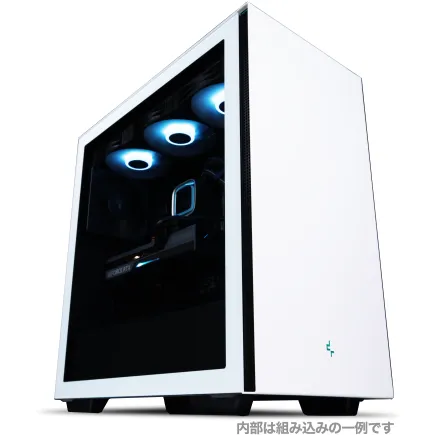
| 【ZEFT R58DB スペック】 | |
| CPU | AMD Ryzen5 7600 6コア/12スレッド 5.10GHz(ブースト)/3.80GHz(ベース) |
| グラフィックボード | GeForce RTX4060 (VRAM:8GB) |
| メモリ | 16GB DDR5 (16GB x1枚 Micron製) |
| ストレージ | SSD 2TB (m.2 nVMe READ/WRITE:7400Gbps/7000Gbps Crucial製) |
| ケース | DeepCool CH510 ホワイト |
| マザーボード | AMD B650 チップセット ASUS製 TUF GAMING B650-PLUS WIFI |
| 電源ユニット | 650W 80Plus BRONZE認証 電源ユニット (COUGAR製) |
| 無線LAN | Wi-Fi 6E (IEEE802.11ax/11ad/11ac/11n/11a/11g/11b) |
| BlueTooth | BlueTooth 5 |
| 光学式ドライブ | DVDスーパーマルチドライブ (外付け) |
| OS | Microsoft Windows 11 Home |
ストレージ構成の考え方
システムドライブとデータドライブの分離
プロフェッショナルな3D CAD環境では、システムドライブとデータドライブを分離する構成が基本になります。
この構成により、OSやアプリケーションの動作速度を維持しながら、プロジェクトファイルの安全性も確保できます。
システムドライブには、PCIe Gen.4 SSDの1TBを推奨します。
OSとCADソフト、レンダリングソフト、各種ドライバーをインストールすると、500GB程度は消費してしまいますよね。
さらにWindowsのアップデートやソフトウェアのキャッシュファイルを考慮すると、1TBという容量は決して余裕があるとは言えません。
3D CADのプロジェクトファイルは、アセンブリが大規模になると1ファイルで数GBに達することもあり、複数のプロジェクトを並行して進めると、あっという間にストレージを圧迫します。
Gen.5 SSDは必要か
PCIe Gen.5 SSDは、最大14,000MB/sを超える読込速度を実現する最新規格ですが、3D CAD用途では必ずしも必要ではありません。
Gen.4 SSDでも7,000MB/s程度の速度が出るため、ファイルの読み込みやプロジェクトの保存において、体感できるほどの差は生まれにくいのが実情です。
コストパフォーマンスを考えても、現時点ではGen.4 SSDを選択し、浮いた予算を容量の増強に回す方が実用的です。
バックアップストレージの重要性
フリーランスとして最も恐れるべきは、データの損失です。
クライアントのプロジェクトデータが失われれば、信頼を失うだけでなく、損害賠償のリスクも発生します。
内蔵ストレージとは別に、外付けSSDやNASによるバックアップ体制を構築することは必須です。
冷却システムの選択
空冷と水冷の比較
Core Ultra 200シリーズやRyzen 9000シリーズは、前世代と比較して発熱が抑えられており、空冷CPUクーラーでも充分に冷却できます。
フリーランスの作業環境では、静音性とメンテナンス性を考慮すると、空冷クーラーの方が実用的な選択になります。
特にNoctuaのNH-D15やサイズの虎徹シリーズは、静音性と冷却性能のバランスが優れており、長時間の作業でも快適な環境を維持できます。
水冷クーラーは、冷却性能では空冷を上回りますが、ポンプの動作音やメンテナンスの手間を考えると、必ずしも最適とは言えません。
ケース内エアフローの最適化
CPUクーラーだけでなく、ケース全体のエアフローも冷却性能に大きく影響します。
フロントから吸気し、リアとトップから排気する正圧構成が、ホコリの侵入を防ぎながら効率的に冷却できる基本パターンです。
3D CAD作業では、CPUとGPUの両方が高負荷になるため、ケース内の熱がこもりやすくなります。




パソコン おすすめモデル4選
パソコンショップSEVEN ZEFT R60IE
| 【ZEFT R60IE スペック】 | |
| CPU | AMD Ryzen5 9600 6コア/12スレッド 5.20GHz(ブースト)/3.80GHz(ベース) |
| グラフィックボード | GeForce RTX5060Ti 16GB (VRAM:16GB) |
| メモリ | 32GB DDR5 (32GB x1枚 クルーシャル製) |
| ストレージ | SSD 1TB (m.2 nVMe READ/WRITE:7250Gbps/6900Gbps WD製) |
| ケース | Antec P20C ブラック |
| マザーボード | AMD B850 チップセット GIGABYTE製 B850 AORUS ELITE WIFI7 |
| 電源ユニット | 650W 80Plus BRONZE認証 電源ユニット (COUGAR製) |
| 無線LAN | Wi-Fi 6E (IEEE802.11ax/11ad/11ac/11n/11a/11g/11b) |
| BlueTooth | BlueTooth 5 |
| 光学式ドライブ | DVDスーパーマルチドライブ (外付け) |
| OS | Microsoft Windows 11 Home |
パソコンショップSEVEN ZEFT R60YG
| 【ZEFT R60YG スペック】 | |
| CPU | AMD Ryzen5 8500G 6コア/12スレッド 5.00GHz(ブースト)/3.50GHz(ベース) |
| グラフィックボード | GeForce RTX5060 (VRAM:8GB) |
| メモリ | 16GB DDR5 (16GB x1枚 クルーシャル製) |
| ストレージ | SSD 1TB (m.2 nVMe READ/WRITE:7250Gbps/6900Gbps WD製) |
| ケース | Thermaltake S100 TG |
| マザーボード | AMD B850 チップセット ASRock製 B850M-X WiFi R2.0 |
| 電源ユニット | 650W 80Plus BRONZE認証 電源ユニット (COUGAR製) |
| 無線LAN | Wi-Fi 6E (IEEE802.11ax/11ad/11ac/11n/11a/11g/11b) |
| BlueTooth | BlueTooth 5 |
| OS | Microsoft Windows 11 Home |
パソコンショップSEVEN ZEFT R60YF
| 【ZEFT R60YF スペック】 | |
| CPU | AMD Ryzen5 8500G 6コア/12スレッド 5.00GHz(ブースト)/3.50GHz(ベース) |
| グラフィックボード | GeForce RTX5070 (VRAM:12GB) |
| メモリ | 16GB DDR5 (16GB x1枚 クルーシャル製) |
| ストレージ | SSD 1TB (m.2 nVMe READ/WRITE:7250Gbps/6900Gbps WD製) |
| ケース | Thermaltake S100 TG |
| マザーボード | AMD B850 チップセット ASRock製 B850M-X WiFi R2.0 |
| 電源ユニット | 750W 80Plus GOLD認証 電源ユニット (Silverstone製) |
| 無線LAN | Wi-Fi 6E (IEEE802.11ax/11ad/11ac/11n/11a/11g/11b) |
| BlueTooth | BlueTooth 5 |
| OS | Microsoft Windows 11 Home |
パソコンショップSEVEN ZEFT R59BA
| 【ZEFT R59BA スペック】 | |
| CPU | AMD Ryzen7 9800X3D 8コア/16スレッド 5.20GHz(ブースト)/4.70GHz(ベース) |
| グラフィックボード | GeForce RTX4060 (VRAM:8GB) |
| メモリ | 32GB DDR5 (16GB x2枚 Micron製) |
| ストレージ | SSD 1TB (m.2 nVMe READ/WRITE:7250Gbps/6900Gbps WD製) |
| ケース | Thermaltake Versa H26 |
| CPUクーラー | 空冷 DeepCool製 空冷CPUクーラー AK400 |
| マザーボード | AMD B850 チップセット ASRock製 B850M-X WiFi R2.0 |
| 電源ユニット | 650W 80Plus BRONZE認証 電源ユニット (COUGAR製) |
| 無線LAN | Wi-Fi 6E (IEEE802.11ax/11ad/11ac/11n/11a/11g/11b) |
| BlueTooth | BlueTooth 5 |
| 光学式ドライブ | DVDスーパーマルチドライブ (内蔵) |
| OS | Microsoft Windows 11 Home |
ケース選びのポイント
作業環境に合わせたデザイン
フリーランスの作業環境は、自宅の一室やコワーキングスペースなど、さまざまです。
クライアントとのオンライン打ち合わせで背景にパソコンが映り込むことも考えると、デザイン性も重要な選択基準になります。
ピラーレスケースは、2面または3面が強化ガラスで構成され、内部のコンポーネントを美しく見せられるため、プロフェッショナルな印象を与えます。
NZXTやLian Li、Antecといったメーカーのピラーレスケースは、洗練されたデザインと優れたビルドクオリティを両立しています。
一方で、落ち着いた雰囲気を好む方には、Fractal DesignやCorsairの木製パネルケースがおすすめです。
拡張性とメンテナンス性
将来的にストレージを増設したり、グラフィックボードをアップグレードしたりする可能性を考慮し、充分なスペースと拡張スロットを持つケースを選びましょう。
ミドルタワーケースであれば、ATXマザーボードに対応し、3.5インチベイや2.5インチベイも複数備えているため、拡張性に優れています。
また、ケーブルマネジメント用のスペースが充分に確保されているモデルを選ぶと、内部の配線を整理しやすく、エアフローの妨げにもなりません。
電源ユニットの選定
必要な電源容量の計算
Core Ultra 7 265KとGeForce RTX 5070Tiの組み合わせであれば、CPUが125W、GPUが285W程度の消費電力になるため、その他のコンポーネントを含めると、システム全体で500W程度の電力を消費します。
電源ユニットは、最大消費電力の1.5倍から2倍の容量を持つモデルを選ぶのが安全です。
余裕を持った容量にすることで、電源ユニットの効率が最も高い50%から70%の負荷域で動作させられ、発熱と騒音を抑えられます。
80 PLUS認証とモジュラー設計
電源ユニットの品質を示す指標として、80 PLUS認証があります。
Bronze、Silver、Gold、Platinum、Titaniumの5段階があり、上位になるほど変換効率が高くなります。
フリーランスとして長時間パソコンを稼働させることを考えると、80 PLUS GoldまたはPlatinum認証のモデルを選ぶことで、電気代の節約と発熱の抑制が期待できます。
BTOパソコンと自作の比較
BTOパソコンのメリット
フリーランスとして時間を有効活用するには、BTOパソコンの購入が現実的な選択です。
自作パソコンと比較して、組み立ての手間がかからず、動作保証とサポートが付いているため、トラブル発生時のリスクを最小限に抑えられます。
BTOパソコンショップでは、CPUやグラフィックボード、メモリ、ストレージなど、主要なコンポーネントをカスタマイズできるため、自分の用途に最適化した構成を選択できます。
特にマウスコンピューターやパソコン工房、ドスパラといった国内の大手BTOショップは、3D CAD向けの構成を提案しており、初心者でも安心して選べます。
また、BTOパソコンは出荷前に動作確認が行われるため、初期不良のリスクが低く、届いたその日から作業を開始できます。
自作パソコンのメリット
一方で、パソコンの知識があり、細部までこだわりたい方には、自作パソコンも魅力的な選択肢です。
BTOパソコンでは選択できないマザーボードやケース、CPUクーラーなど、すべてのコンポーネントを自由に選べるため、自分の理想とする構成を実現できます。
コスト面でも、セールやキャンペーンを活用すれば、BTOパソコンよりも安価に高性能なシステムを構築できる場合があります。
また、将来的なアップグレードも自分で行えるため、長期的なコストパフォーマンスは自作の方が優れているともいわれています。
ただし、自作パソコンはパーツ選定から組み立て、OSのインストール、ドライバーの設定まで、すべて自分で行う必要があります。
トラブルが発生した際も自己責任で対処しなければならないため、時間的なコストとリスクを考慮する必要があります。
推奨パソコン構成例
スタンダード構成(予算25万円前後)
| パーツ | 推奨モデル | 価格目安 |
|---|---|---|
| CPU | Core Ultra 7 265K または Ryzen 7 9700X | 5万円 |
| グラフィックボード | GeForce RTX 5070 | 8万円 |
| メモリ | DDR5-5600 32GB(16GB×2) | 2万円 |
| ストレージ(システム) | PCIe Gen.4 SSD 1TB | 1.5万円 |
| ストレージ(データ) | PCIe Gen.4 SSD 2TB | 2.5万円 |
| マザーボード | B860またはB850チップセット | 2.5万円 |
| 電源ユニット | 750W 80 PLUS Gold | 1.5万円 |
| CPUクーラー | 空冷クーラー(DEEPCOOL等) | 0.8万円 |
| ケース | ミドルタワー | 1.2万円 |
この構成であれば、SolidWorksやInventorで500パーツ程度のアセンブリを快適に扱え、KeyShotやV-Rayでのレンダリングも実用的な速度で完了します。
ハイエンド構成(予算40万円前後)
大規模アセンブリや複雑なシミュレーション、高品質なレンダリングを日常的に行うフリーランス設計者向けの構成です。
| パーツ | 推奨モデル | 価格目安 |
|---|---|---|
| CPU | Core Ultra 9 285K または Ryzen 9 9950X3D | 8万円 |
| グラフィックボード | GeForce RTX 5070Ti | 12万円 |
| メモリ | DDR5-5600 64GB(32GB×2) | 4万円 |
| ストレージ(システム) | PCIe Gen.4 SSD 2TB | 3万円 |
| ストレージ(データ) | PCIe Gen.4 SSD 4TB | 5万円 |
| マザーボード | Z890またはX870チップセット | 4万円 |
| 電源ユニット | 850W 80 PLUS Platinum | 2万円 |
| CPUクーラー | 水冷クーラー280mm(DEEPCOOL等) | 1.5万円 |
| ケース | ピラーレスケースまたは木製パネルケース | 2万円 |
この構成では、1000パーツを超える大規模アセンブリでもストレスなく操作でき、GPUレンダリングの速度も大幅に向上します。
複数のプロジェクトを並行して進める場合でも、メモリ不足に陥ることはほとんどないでしょう。
モニター環境の最適化
デュアルモニターは必須
メインモニターでCADのビューポートを表示し、サブモニターでプロパティパネルや図面、参考資料を表示することで、画面の切り替えによる時間のロスを削減できます。
メインモニターには、27インチ以上の4K解像度(3840×2160)モデルを推奨します。
リフレッシュレートは60Hzで充分ですが、予算に余裕があれば75Hzや144Hzのモデルを選ぶと、ビューポートの回転やズーム操作がより滑らかになります。
サブモニターは、24インチのフルHD(1920×1080)で充分です。
プロパティパネルやブラウザ、メールクライアントを表示する用途であれば、高解像度である必要はなく、コストを抑えられます。
色再現性とパネルタイプ
レンダリング結果を正確に確認したい場合は、色再現性の高いIPSパネルを選びましょう。
sRGBカバー率99%以上のモデルであれば、クライアントに提出するレンダリング画像の色味を正確に把握できます。
VAパネルはコントラスト比が高く、黒の表現に優れていますが、応答速度がIPSよりもやや遅いため、動きの激しいビューポート操作では残像感を感じる場合もありますが、実用上は充分に対応できます。
周辺機器の選択
3Dマウスの導入
3D CAD作業の効率を劇的に向上させるのが、3Dマウス(SpaceMouseなど)の導入です。
通常のマウスでビューポートを操作する場合、回転、パン、ズームを切り替えながら操作する必要がありますが、3Dマウスを使えば、左手で直感的にビューポートを操作しながら、右手のマウスでモデリング作業を継続できます。
3DconnexionのSpaceMouse Compactは、コンパクトながら6軸の操作に対応し、SolidWorksやInventor、Fusion 360など主要なCADソフトに対応しています。
高精度マウスとキーボード
LogicoolのMX Master 3Sは、人間工学に基づいたデザインで手の疲労を軽減し、高精度センサーにより細かい操作も正確に行えます。
カスタマイズ可能なボタンに、よく使うコマンドを割り当てることで、作業効率をさらに向上させられます。
キーボードは、メカニカルキーボードがおすすめです。
Cherry MXの茶軸や赤軸は、適度なタクタイル感がありながら静音性も高く、長時間のタイピングでも疲れにくい特性があります。
テンキー付きのフルサイズモデルを選ぶと、数値入力が多い3D CAD作業で効率が上がります。
ソフトウェアとライセンス
CADソフトの選択
機械設計分野では、SolidWorksとInventorが二大勢力です。
SolidWorksは直感的な操作性と豊富なアドオンにより、中小企業から大企業まで幅広く採用されています。
Inventorは、AutoCADとの連携に優れ、2D図面からの移行がスムーズです。
レンダリングソフトの選択
3D CADで作成したモデルをフォトリアリスティックに表現するには、専用のレンダリングソフトが必要です。
KeyShotは、リアルタイムレイトレーシングに対応し、直感的な操作でハイクオリティなレンダリングを実現できるため、プロダクトデザイナーに人気があります。
セキュリティとバックアップ戦略
データ保護の重要性
フリーランスとして最も重要な資産は、クライアントのプロジェクトデータです。
ランサムウェアやハードウェア故障によるデータ損失は、事業の継続を脅かす重大なリスクになります。
また、定期的なWindowsアップデートとウイルス対策ソフトの導入により、マルウェアからシステムを保護しましょう。
バックアップの自動化
手動でのバックアップは、忙しい時期には忘れてしまいますよね。
Windows標準のファイル履歴機能や、Acronis True Imageなどのバックアップソフトを使用し、自動バックアップを設定することをおすすめします。
理想的なバックアップ戦略は、内蔵ストレージに作業データを保存し、外付けSSDに毎日自動バックアップを取り、週に一度NASやクラウドストレージに完全バックアップを保存する方法です。
この3段階のバックアップにより、あらゆる障害からデータを保護できます。
電力管理と省エネ対策
電気代の試算
750W電源を搭載したパソコンが平均50%の負荷で1日8時間稼働した場合、1日あたりの消費電力は3kWh程度になります。
電気料金を1kWhあたり30円として計算すると、1日90円、月間で約2,700円、年間で約32,400円の電気代がかかる計算です。
省電力設定の活用
作業の合間や昼休みなど、短時間パソコンを使用しない場合は、スリープモードを活用しましょう。
Windows 11の電源設定で、ディスプレイの電源を切るまでの時間を5分、スリープまでの時間を15分に設定することで、無駄な電力消費を抑えられます。
ただし、レンダリングやシミュレーションなど、長時間の処理を実行する際は、スリープモードが作動しないように設定を変更する必要があります。
電源オプションで「高パフォーマンス」プランを作成し、必要に応じて切り替えられるようにしておくと便利です。
作業環境の整備
デスクとチェアの選択
長時間の3D CAD作業では、デスクとチェアの品質が作業効率と健康に直結します。
デスクは奥行き70cm以上、幅140cm以上のモデルを選ぶと、デュアルモニターと3Dマウスを配置しても充分なスペースが確保できます。
高さ調節可能な昇降デスクは、立ち作業と座り作業を切り替えられるため、長時間同じ姿勢でいることによる腰痛や肩こりを軽減できます。
電動昇降デスクであれば、ボタン一つで高さを変更できるため、気分転換にも効果的です。
チェアは、エルゴノミクスデザインのオフィスチェアを選びましょう。
照明と室温管理
ディスプレイの色を正確に認識するには、適切な照明環境が必要です。
自然光が入る窓際での作業は避け、色温度5000K前後の昼白色LEDライトを使用することで、色の見え方を安定させられます。
特に夏場は、エアコンでしっかりと室温を下げることで、パソコンの冷却効率も向上し、ファンの回転数を抑えられるため、静音性も改善されます。
トラブルシューティングと保守
定期的なメンテナンス
パソコンの性能を長期的に維持するには、定期的なメンテナンスが欠かせません。
3ヶ月に一度は、ケースを開けて内部のホコリを除去しましょう。
特にCPUクーラーのフィンやグラフィックボードのファン、電源ユニットの吸気口にはホコリが溜まりやすく、冷却効率の低下につながります。
エアダスターを使用してホコリを吹き飛ばす際は、ファンを手で押さえながら作業することで、ファンの軸受けにダメージを与えずに清掃できます。
また、年に一度はCPUクーラーのグリスを塗り直すことで、冷却性能を維持できます。
よくあるトラブルと対処法
これはグラフィックドライバーの不具合やVRAM不足が原因であることが多く、グラフィックドライバーを最新版に更新することで解決する場合もありますが、根本的にはVRAM容量の大きいグラフィックボードへの交換を考える必要があります。
レンダリング中にパソコンがフリーズする場合は、メモリ不足やCPUの過熱が原因です。
タスクマネージャーでメモリ使用率を確認し、90%を超えている場合はメモリの増設を検討しましょう。
CPU温度が90度を超えている場合は、CPUクーラーの清掃やグリスの塗り直し、より高性能なクーラーへの交換が必要です。
将来のアップグレード計画
段階的なアップグレード戦略
フリーランスとして事業が軌道に乗り、より大規模なプロジェクトを受注できるようになったら、パソコンのアップグレードを検討しましょう。
一度にすべてを買い替えるのではなく、段階的にアップグレードすることで、コストを分散できます。
32GBから64GBへの増設は、マザーボードにスロットの空きがあれば、比較的簡単に実施でき、効果も大きい。
次にグラフィックボードをアップグレードすることで、レンダリング速度やビューポートの快適性が向上します。
技術トレンドの把握
これらの機能は、NPUやTensorコアを活用するため、最新世代のCPUとGPUを搭載していることが重要になります。
また、リモートワークの普及により、クラウドベースのCADソフトウェアも増えています。
Fusion 360やOnshapeなどのクラウドCADは、ローカルマシンの性能に依存しない部分もありますが、ビューポートの操作やレンダリングではローカルマシンの性能が重要です。
将来的なワークフローの変化も見据えて、柔軟にアップグレードできる構成を選ぶことが賢明です。
まとめ:最適な構成の決定
よくある質問
Q1. グラフィックボードはQuadroではなくGeForceで本当に大丈夫ですか
SolidWorksやInventorといった主要なCADソフトは、GeForceでも正常に動作し、ビューポートの表示やリアルタイムレンダリングにおいて実用上の問題はありません。
Quadroシリーズが必要になるのは、超大規模アセンブリを扱う場合や、医療機器や航空宇宙分野など認証が必要な業界で作業する場合に限られます。
コストパフォーマンスを考えると、フリーランス設計者にはGeForce RTX 5070TiやRTX 5070が最適な選択です。
Q2. メモリは32GBで足りますか、それとも64GB必要ですか
32GBでも多くの3D CAD作業は可能ですが、複数のプロジェクトを同時に開いたり、レンダリングソフトやAdobe製品を併用したりする場合、メモリ不足に陥る可能性があります。
フリーランスとして効率的に作業を進めるには、バックグラウンドで複数のアプリケーションを起動しておく必要があるため、64GBを選択することを強く推奨します。
特に500パーツ以上の大規模アセンブリを扱う場合や、GPUレンダリングを頻繁に行う場合は、64GBの余裕が作業の快適性を大きく向上させます。
Q3. CPUはIntelとAMDのどちらを選ぶべきですか
IntelのCore Ultra 200シリーズは、シングルスレッド性能と電力効率のバランスに優れ、SolidWorksやInventorといったWindows環境に最適化されたCADソフトとの相性が良好です。
Q4. BTOパソコンと自作パソコンのどちらがおすすめですか
組み立ての手間がかからず、動作保証とサポートが付いているため、トラブル発生時のリスクを最小限に抑えられます。
ただし、パソコンの知識があり、細部までこだわりたい方には、自作パソコンも魅力的な選択肢です。
Q5. ストレージはGen.5 SSDを選ぶべきですか
3D CAD用途では、PCIe Gen.4 SSDで充分な性能が得られます。
Gen.5 SSDは最大14,000MB/sを超える読込速度を実現しますが、Gen.4でも7,000MB/s程度の速度が出るため、ファイルの読み込みやプロジェクトの保存において、体感できるほどの差は生まれにくいのが実情です。
コストパフォーマンスを考えると、Gen.4 SSDを選択し、浮いた予算を容量の増強に回す方が実用的です。
Q6. デュアルモニターは必須ですか
3D CAD作業において、デュアルモニター環境は生産性を大きく向上させます。
メインモニターでCADのビューポートを表示し、サブモニターでプロパティパネルや図面、参考資料を表示することで、画面の切り替えによる時間のロスを削減できます。
特にフリーランスとして複数のクライアントとやり取りしながら作業する場合、メールやチャットツールを常時表示しておけるサブモニターの存在は、業務効率を大幅に改善します。
メインモニターには27インチ以上の4K解像度モデル、サブモニターには24インチのフルHDモデルを選ぶことをおすすめします。