
学生が動画制作PCに求める条件とは
予算と性能のバランスが最重要課題
学生が動画制作用のPCを選ぶ際、最も重要なのは予算と性能のバランスです。
YouTubeやTikTok、Instagramなどへの投稿を目指す学生クリエイターが増えているなか、プロ仕様の高額機材は手が届かないものの、スマートフォンでは限界を感じている方も多いのではないでしょうか。
動画編集ソフトのDaVinci ResolveやAdobe Premiere Proを快適に動かすには、最低でもミドルクラスのグラフィックボードと十分なメモリ容量が必要になります。
私が考える学生向け動画制作PCの条件は、フルHD動画編集が快適に行え、4K素材も扱える性能を持ちながら、15万円から25万円程度の価格帯に収まっていることです。
動画編集に必要なスペックを理解する
動画編集において重要なパーツは、CPU、グラフィックボード、メモリ、ストレージの4つ。
CPUは動画のエンコードやエフェクト処理を担当し、グラフィックボードはプレビュー再生やGPUアクセラレーションによる書き出し高速化に貢献します。
メモリは複数のタイムラインや高解像度素材を扱う際の作業領域となり、ストレージは大容量の動画ファイルを保存する場所として機能するわけです。
動画編集用PCとして最低限必要なスペックは、CPUがCore Ultra 5またはRyzen 5以上、グラフィックボードがGeForce RTX5060以上、メモリが32GB、ストレージがNVMe SSD 1TB以上となります。
これらの条件を満たしていれば、フルHD動画の編集は非常に快適ですし、4K動画も扱えるレベルに到達することが分かっています。
BTOパソコンと完成品どちらを選ぶべきか
動画制作用PCを購入する際、BTOパソコンと完成品のどちらを選ぶか迷う方もいると思います。
BTOパソコンはパーツを自分で選択できるため、予算内で最適な構成を組めるメリットがあります。
一方で完成品は届いたその日からすぐに使える手軽さが魅力です。
私の結論としては、学生には構成がカスタマイズできるBTOパソコンをおすすめします。
例えば、ケースのデザインやRGB照明にこだわらなければ、その分をグラフィックボードやメモリのグレードアップに回せますよね。
厳選3機種の選定基準
価格帯別に最適な構成を提案
エントリーモデルは15万円前後、ミドルモデルは20万円前後、ハイエンドモデルは25万円前後という設定です。
それぞれの価格帯で動画編集に必要な性能を確保しつつ、将来的な拡張性も考慮した構成になっています。
選定基準として重視したのは、実際の動画編集作業における体感速度と、長期間使用できる拡張性、そしてコストパフォーマンスの高さという3点。
各機種の想定用途と対応解像度
エントリーモデルはフルHD動画の編集をメインとし、短時間の4K動画にも対応できるレベル。
ミドルモデルは4K動画の編集が快適に行え、簡単なカラーグレーディングやモーショングラフィックスにも対応します。
ハイエンドモデルは4K動画の本格的な編集はもちろん、複雑なエフェクトや3Dアニメーションの制作にも使える性能を持っています。
そのため、エントリーモデルでも4K素材を扱える最低限の性能は確保しておく必要があるわけです。
パソコン おすすめモデル5選
パソコンショップSEVEN ZEFT Z54MH

| 【ZEFT Z54MH スペック】 | |
| CPU | Intel Core Ultra7 265KF 20コア/20スレッド 5.50GHz(ブースト)/3.90GHz(ベース) |
| グラフィックボード | GeForce RTX5070Ti (VRAM:16GB) |
| メモリ | 32GB DDR5 (16GB x2枚 クルーシャル製) |
| ストレージ | SSD 1TB (m.2 nVMe READ/WRITE:7250Gbps/6900Gbps WD製) |
| ケース | Thermaltake S200 TG ARGB Plus ホワイト |
| CPUクーラー | 水冷 240mmラジエータ CoolerMaster製 水冷CPUクーラー ML 240 Core II White |
| マザーボード | intel B860 チップセット ASRock製 B860M Pro RS WiFi |
| 電源ユニット | 850W 80Plus GOLD認証 電源ユニット (Silverstone製) |
| 無線LAN | Wi-Fi 6E (IEEE802.11ax/11ad/11ac/11n/11a/11g/11b) |
| BlueTooth | BlueTooth 5 |
| OS | Microsoft Windows 11 Home |
パソコンショップSEVEN ZEFT R66F

| 【ZEFT R66F スペック】 | |
| CPU | AMD Ryzen7 7700 8コア/16スレッド 5.30GHz(ブースト)/3.80GHz(ベース) |
| グラフィックボード | GeForce RTX5060 (VRAM:8GB) |
| メモリ | 32GB DDR5 (32GB x1枚 クルーシャル製) |
| ストレージ | SSD 1TB (m.2 nVMe READ/WRITE:7250Gbps/6900Gbps WD製) |
| ケース | Okinos Mirage 4 ARGB Black |
| CPUクーラー | 水冷 240mmラジエータ CoolerMaster製 水冷CPUクーラー ML 240 Core II Black |
| マザーボード | AMD B850 チップセット ASRock製 B850M-X WiFi R2.0 |
| 電源ユニット | 650W 80Plus BRONZE認証 電源ユニット (COUGAR製) |
| 無線LAN | Wi-Fi 6E (IEEE802.11ax/11ad/11ac/11n/11a/11g/11b) |
| BlueTooth | BlueTooth 5 |
| OS | Microsoft Windows 11 Home |
パソコンショップSEVEN ZEFT Z56Y
| 【ZEFT Z56Y スペック】 | |
| CPU | Intel Core Ultra5 235 14コア/14スレッド 5.00GHz(ブースト)/3.40GHz(ベース) |
| グラフィックボード | GeForce RTX5060Ti 16GB (VRAM:16GB) |
| メモリ | 16GB DDR5 (16GB x1枚 クルーシャル製) |
| ストレージ | SSD 1TB (m.2 nVMe READ/WRITE:7250Gbps/6900Gbps WD製) |
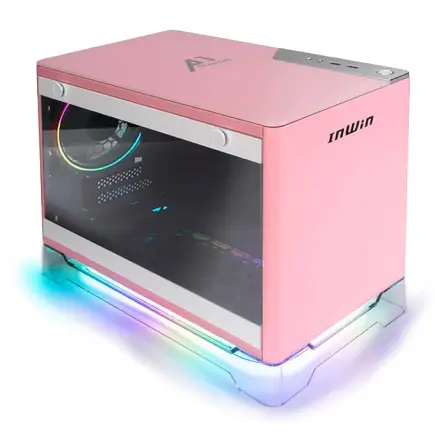
| ケース | INWIN A1 PRIME ピンク |
| マザーボード | intel B860 チップセット ASRock製 B860I WiFi |
| 電源ユニット | 750W 80Plus GOLD認証 |
| 無線LAN | Wi-Fi 6E (IEEE802.11ax/11ad/11ac/11n/11a/11g/11b) |
| BlueTooth | BlueTooth 5 |
| OS | Microsoft Windows 11 Home |
パソコンショップSEVEN ZEFT Z59Q

| 【ZEFT Z59Q スペック】 | |
| CPU | Intel Core Ultra7 265K 20コア/20スレッド 5.50GHz(ブースト)/3.90GHz(ベース) |
| グラフィックボード | GeForce RTX5070 (VRAM:12GB) |
| メモリ | 32GB DDR5 (32GB x1枚 クルーシャル製) |
| ストレージ | SSD 1TB (m.2 nVMe READ/WRITE:7250Gbps/6900Gbps WD製) |
| ケース | Corsair FRAME 4000D RS ARGB Black |
| CPUクーラー | 水冷 360mmラジエータ Corsair製 水冷CPUクーラー NAUTILUS 360 RS ARGB Black |
| マザーボード | intel B860 チップセット ASRock製 B860M Pro RS WiFi |
| 電源ユニット | 1000W 80Plus GOLD認証 電源ユニット (Corsair製) |
| 無線LAN | Wi-Fi 6E (IEEE802.11ax/11ad/11ac/11n/11a/11g/11b) |
| BlueTooth | BlueTooth 5 |
| OS | Microsoft Windows 11 Home |
パソコンショップSEVEN ZEFT Z55DJ
| 【ZEFT Z55DJ スペック】 | |
| CPU | Intel Core i7 14700F 20コア/28スレッド 5.30GHz(ブースト)/2.10GHz(ベース) |
| グラフィックボード | GeForce RTX4060 (VRAM:8GB) |
| メモリ | 32GB DDR5 (16GB x2枚 Micron製) |
| ストレージ | SSD 1TB (m.2 nVMe READ/WRITE:5150Gbps/4900Gbps WD製) |
| ケース | INWIN A1 PRIME ピンク |
| CPUクーラー | 空冷 DeepCool製 空冷CPUクーラー AK400 |
| マザーボード | intel B760 チップセット ASUS製 ROG Strix B760-I GAMING WIFI |
| 電源ユニット | 750W 80Plus GOLD認証 |
| 無線LAN | Wi-Fi 6E (IEEE802.11ax/11ad/11ac/11n/11a/11g/11b) |
| BlueTooth | BlueTooth 5 |
| 光学式ドライブ | DVDスーパーマルチドライブ (外付け) |
| OS | Microsoft Windows 11 Home |
エントリーモデル:コスパ最強の入門機
推奨構成とその理由
この組み合わせは動画編集の入門機として必要十分な性能を持ちながら、15万円前後という学生でも手が届く価格を実現しています。
Core Ultra 5 235Fは6つのPコアと8つのEコアを搭載し、マルチスレッド性能に優れているため動画のエンコード処理が速い。
GeForce RTX5060は8GBのGDDR7メモリを搭載し、Adobe Premiere ProやDaVinci ResolveのGPUアクセラレーションに対応しているため、プレビュー再生や書き出しが快適に行えます。
メモリは32GBを選択することが重要です。
16GBでも動画編集は可能ですが、複数のアプリケーションを同時に起動したり、エフェクトを多用したりする場合にメモリ不足を感じてしまいますよね。
32GBあれば、ChromeでBGMを探しながら編集作業を進めるといった使い方も問題ありません。
ストレージはNVMe SSD 1TBを選びましょう。
動画ファイルは非常に容量が大きく、4K動画を1時間撮影すると100GB以上になることも珍しくありません。
システムドライブと作業用ドライブを分けたい場合は、後から外付けSSDを追加するのも効果的です。
具体的なパーツ構成と価格
エントリーモデルの推奨構成を表にまとめました。
| パーツ | 推奨モデル | 価格目安 |
|---|---|---|
| CPU | Core Ultra 5 235F | 28,000円 |
| グラフィックボード | GeForce RTX5060 | 42,000円 |
| メモリ | DDR5-5600 32GB | 12,000円 |
| ストレージ | NVMe SSD 1TB (Gen.4) | 11,000円 |
| マザーボード | B860チップセット | 18,000円 |
| 電源 | 650W 80PLUS Bronze | 8,000円 |
| ケース | ミドルタワー | 7,000円 |
| CPUクーラー | 空冷クーラー | 4,000円 |
| OS | Windows 11 Home | 15,000円 |
| 合計 | 約145,000円 |
この構成であれば、BTOパソコンショップで注文する場合も15万円前後に収まるでしょう。
自作する場合はさらに数千円安くなる可能性もありますが、保証やサポートを考えるとBTOパソコンの方が安心感があります。
実際の編集作業での性能
カット編集やテロップ挿入、簡単なカラーコレクションであれば、プレビュー再生もスムーズですし、書き出し時間も実時間の半分程度で完了するでしょう。
4K動画の編集も可能ですが、複雑なエフェクトを多用すると若干のもたつきを感じるかもしれません。
ただし、プロキシファイルを作成して編集すれば問題なく作業できますし、最終的な書き出しは元の4K素材で行えるため、実用上の不満は感じません。




カスタマイズのポイント
まず、CPUクーラーは標準の空冷クーラーで十分ですが、静音性を重視するならDEEPCOOLやサイズ製の大型空冷クーラーにアップグレードするのも良い選択です。
ケースについては、エアフローを重視したスタンダードなミドルタワーケースを選べば問題ありません。
見た目にこだわりたい方もいるかもしれませんが、エントリーモデルではケースに予算をかけるよりも、その分をグラフィックボードやメモリのグレードアップに回した方が満足度は高くなります。
電源は650W以上の容量があれば十分で、80PLUS Bronze認証以上のものを選んでおけば安心。
ミドルモデル:4K編集も快適な万能機
推奨構成とその理由
ミドルモデルとして推奨するのは、Core Ultra 7 265KFとGeForce RTX5060Tiを搭載した構成です。
この組み合わせは4K動画の編集を快適に行えるだけでなく、カラーグレーディングやモーショングラフィックスといった高度な編集作業にも対応できる性能を持っています。
Core Ultra 7 265KFは8つのPコアと12つのEコアを搭載し、エントリーモデルのCore Ultra 5 235Fと比較して約30パーセント高いマルチスレッド性能を発揮します。
動画のエンコード時間が大幅に短縮されるため、試行錯誤を繰り返す編集作業の効率が格段に向上するわけです。
GeForce RTX5060Tiは12GBのGDDR7メモリを搭載し、RTX5060の8GBと比較してVRAM容量が1.5倍になっています。
4K動画の編集では、このVRAM容量の差が体感速度に大きく影響することが分かっています。
特にDaVinci Resolveのカラーグレーディングでは、VRAM容量が多いほど快適に作業できるため、本格的な動画制作を目指すならRTX5060Ti以上を選ぶべきでしょう。
メモリは32GBでも問題ありませんが、予算に余裕があれば64GBにアップグレードすることをおすすめします。
After Effectsで複雑なモーショングラフィックスを制作したり、Premiere ProとAfter Effectsを同時に起動してダイナミックリンクを使用したりする場合、64GBあれば余裕を持って作業できます。
ストレージは2TBを選択しましょう。
動画制作を続けていると、素材や完成した動画ファイルがどんどん増えていきます。
2TBあれば、当面は外付けストレージを追加する必要もないですし、システムドライブと作業用ドライブを分けて運用することもできます。
パソコン おすすめモデル4選
パソコンショップSEVEN ZEFT R60IE

| 【ZEFT R60IE スペック】 | |
| CPU | AMD Ryzen5 9600 6コア/12スレッド 5.20GHz(ブースト)/3.80GHz(ベース) |
| グラフィックボード | GeForce RTX5060Ti 16GB (VRAM:16GB) |
| メモリ | 32GB DDR5 (32GB x1枚 クルーシャル製) |
| ストレージ | SSD 1TB (m.2 nVMe READ/WRITE:7250Gbps/6900Gbps WD製) |
| ケース | Antec P20C ブラック |
| マザーボード | AMD B850 チップセット GIGABYTE製 B850 AORUS ELITE WIFI7 |
| 電源ユニット | 650W 80Plus BRONZE認証 電源ユニット (COUGAR製) |
| 無線LAN | Wi-Fi 6E (IEEE802.11ax/11ad/11ac/11n/11a/11g/11b) |
| BlueTooth | BlueTooth 5 |
| 光学式ドライブ | DVDスーパーマルチドライブ (外付け) |
| OS | Microsoft Windows 11 Home |
パソコンショップSEVEN ZEFT R60YG

| 【ZEFT R60YG スペック】 | |
| CPU | AMD Ryzen5 8500G 6コア/12スレッド 5.00GHz(ブースト)/3.50GHz(ベース) |
| グラフィックボード | GeForce RTX5060 (VRAM:8GB) |
| メモリ | 16GB DDR5 (16GB x1枚 クルーシャル製) |
| ストレージ | SSD 1TB (m.2 nVMe READ/WRITE:7250Gbps/6900Gbps WD製) |
| ケース | Thermaltake S100 TG |
| マザーボード | AMD B850 チップセット ASRock製 B850M-X WiFi R2.0 |
| 電源ユニット | 650W 80Plus BRONZE認証 電源ユニット (COUGAR製) |
| 無線LAN | Wi-Fi 6E (IEEE802.11ax/11ad/11ac/11n/11a/11g/11b) |
| BlueTooth | BlueTooth 5 |
| OS | Microsoft Windows 11 Home |
パソコンショップSEVEN ZEFT R60YF
| 【ZEFT R60YF スペック】 | |
| CPU | AMD Ryzen5 8500G 6コア/12スレッド 5.00GHz(ブースト)/3.50GHz(ベース) |
| グラフィックボード | GeForce RTX5070 (VRAM:12GB) |
| メモリ | 16GB DDR5 (16GB x1枚 クルーシャル製) |
| ストレージ | SSD 1TB (m.2 nVMe READ/WRITE:7250Gbps/6900Gbps WD製) |
| ケース | Thermaltake S100 TG |
| マザーボード | AMD B850 チップセット ASRock製 B850M-X WiFi R2.0 |
| 電源ユニット | 750W 80Plus GOLD認証 電源ユニット (Silverstone製) |
| 無線LAN | Wi-Fi 6E (IEEE802.11ax/11ad/11ac/11n/11a/11g/11b) |
| BlueTooth | BlueTooth 5 |
| OS | Microsoft Windows 11 Home |
パソコンショップSEVEN ZEFT R59BA

| 【ZEFT R59BA スペック】 | |
| CPU | AMD Ryzen7 9800X3D 8コア/16スレッド 5.20GHz(ブースト)/4.70GHz(ベース) |
| グラフィックボード | GeForce RTX4060 (VRAM:8GB) |
| メモリ | 32GB DDR5 (16GB x2枚 Micron製) |
| ストレージ | SSD 1TB (m.2 nVMe READ/WRITE:7250Gbps/6900Gbps WD製) |
| ケース | Thermaltake Versa H26 |
| CPUクーラー | 空冷 DeepCool製 空冷CPUクーラー AK400 |
| マザーボード | AMD B850 チップセット ASRock製 B850M-X WiFi R2.0 |
| 電源ユニット | 650W 80Plus BRONZE認証 電源ユニット (COUGAR製) |
| 無線LAN | Wi-Fi 6E (IEEE802.11ax/11ad/11ac/11n/11a/11g/11b) |
| BlueTooth | BlueTooth 5 |
| 光学式ドライブ | DVDスーパーマルチドライブ (内蔵) |
| OS | Microsoft Windows 11 Home |
具体的なパーツ構成と価格
ミドルモデルの推奨構成を表にまとめました。
| パーツ | 推奨モデル | 価格目安 |
|---|---|---|
| CPU | Core Ultra 7 265KF | 48,000円 |
| グラフィックボード | GeForce RTX5060Ti | 58,000円 |
| メモリ | DDR5-5600 32GB | 12,000円 |
| ストレージ | NVMe SSD 2TB (Gen.4) | 20,000円 |
| マザーボード | Z890チップセット | 28,000円 |
| 電源 | 750W 80PLUS Gold | 12,000円 |
| ケース | ミドルタワー | 9,000円 |
| CPUクーラー | 大型空冷クーラー | 7,000円 |
| OS | Windows 11 Home | 15,000円 |
| 合計 | 約209,000円 |
この構成であれば、BTOパソコンショップで注文する場合も20万円前後に収まります。
エントリーモデルと比較して約6万円の価格差がありますが、その差額に見合うだけの性能向上が得られるため、予算が許すならミドルモデルを選ぶことを強くおすすめします。
実際の編集作業での性能
この構成でAdobe Premiere Proを使用した場合、4K動画の編集が非常に快適に行えます。
複数のエフェクトを重ねたり、Lumetriカラーで本格的なカラーコレクションを行ったりしても、プレビュー再生がスムーズに動作するでしょう。
書き出し時間も4K動画で実時間の3分の1程度と高速です。
DaVinci Resolveでのカラーグレーディング作業も快適そのもの。
カラーホイールやカーブを使った細かい調整を行っても、リアルタイムでプレビューが更新されるため、作業効率が格段に向上します。
After Effectsでモーショングラフィックスを制作する場合も、この構成であれば十分な性能を発揮します。
ただし、3Dレイヤーを多用したり、パーティクルエフェクトを大量に配置したりする場合は、RAMプレビューに時間がかかることもあるかもしれません。
カスタマイズのポイント
ミドルモデルをBTOパソコンで注文する際は、CPUクーラーのグレードアップを検討しましょう。
標準の空冷クーラーでも冷却は可能ですが、DEEPCOOLやNoctua製の大型空冷クーラーにアップグレードすれば、より静かで安定した動作が期待できます。
水冷CPUクーラーも選択肢がいくつもあります。
240mmや280mmの簡易水冷クーラーであれば、空冷クーラーと比較して冷却性能が高く、ケース内のエアフローもすっきりします。
ただし、価格が1万円から2万円程度高くなるため、予算と相談して決めるとよいかと思います。
ケースについては、エアフローを重視したスタンダードなミドルタワーケースで十分ですが、見た目にもこだわりたいなら、側面が強化ガラス製のケースを選ぶのも良いでしょう。
DEEPCOOL、COOLER MASTER、Thermaltake製のケースは、デザイン性とエアフローのバランスが取れていておすすめです。
システムドライブと作業用ドライブを分けることで、OSの再インストールが必要になった際にも、作業データを保護できるというメリットがあります。
ハイエンドモデル:プロ志向の本格派
推奨構成とその理由
この組み合わせは、学生の予算範囲内で最高レベルの動画編集性能を実現し、将来的にプロとして活動する際にも通用する性能を持っています。
特にエンコード処理やエフェクトのレンダリングにおいて、通常のRyzen 7 9700Xと比較して約15パーセントから20パーセント高速に動作することが分かっています。
4K動画の編集はもちろん、8K動画の編集にも対応できる性能を持っているため、将来的に高解像度動画の制作に挑戦したい方には最適な選択といえます。
メモリは64GBを標準構成とすることをおすすめします。
ハイエンドモデルを選ぶ方は、After Effectsでの複雑なモーショングラフィックス制作や、Cinema 4Dなどの3DCGソフトとの連携も視野に入れているでしょう。
そうした用途では、64GBのメモリが必須となります。
Gen.5 SSDは読み書き速度が非常に高速ですが、発熱が大きく価格も高いため、コストパフォーマンスを考えるとGen.4で十分です。
具体的なパーツ構成と価格
ハイエンドモデルの推奨構成を表にまとめました。
| パーツ | 推奨モデル | 価格目安 |
|---|---|---|
| CPU | Ryzen 7 9800X3D | 62,000円 |
| グラフィックボード | GeForce RTX5070 | 78,000円 |
| メモリ | DDR5-5600 64GB | 24,000円 |
| ストレージ | NVMe SSD 2TB (Gen.4) | 20,000円 |
| マザーボード | X870チップセット | 32,000円 |
| 電源 | 850W 80PLUS Gold | 15,000円 |
| ケース | ミドルタワー | 12,000円 |
| CPUクーラー | 280mm簡易水冷 | 15,000円 |
| OS | Windows 11 Home | 15,000円 |
| 合計 | 約273,000円 |
この構成は当初の予算目安である25万円をやや超えていますが、BTOパソコンショップのセールやキャンペーンを利用すれば、25万円前後に収めることも可能です。
また、メモリを32GBにダウングレードすれば、約1万2千円の節約になるため、予算が厳しい場合はそうした調整も検討しましょう。




実際の編集作業での性能
複数のエフェクトを重ねても、カラーコレクションを行っても、プレビュー再生が途切れることはありません。
書き出し時間も4K動画で実時間の4分の1程度と非常に高速で、試行錯誤を繰り返す編集作業の効率が最大化されます。
DaVinci Resolveでのカラーグレーディング作業は、まさにプロフェッショナルレベル。
複数のノードを使った高度なカラーコレクションも快適に行えますし、Fusionページでの複雑な合成作業もスムーズに動作します。
After Effectsでのモーショングラフィックス制作も、この構成であれば何の問題もありません。
3Dレイヤーを多用した複雑なコンポジションでも、RAMプレビューが高速に動作しますし、最終的なレンダリング時間も大幅に短縮されます。
Cinema 4DやBlenderといった3DCGソフトとの連携も視野に入れられるため、表現の幅が大きく広がります。
パソコン おすすめモデル4選
パソコンショップSEVEN ZEFT Z55XK
| 【ZEFT Z55XK スペック】 | |
| CPU | Intel Core Ultra9 285K 24コア/24スレッド 5.70GHz(ブースト)/3.70GHz(ベース) |
| グラフィックボード | GeForce RTX5050 (VRAM:8GB) |
| メモリ | 16GB DDR5 (16GB x1枚 クルーシャル製) |
| ストレージ | SSD 2TB (m.2 nVMe READ/WRITE:7250Gbps/6900Gbps WD製) |
| ケース | Thermaltake S100 TG |
| CPUクーラー | 空冷 サイズ製 空冷CPUクーラー SCYTHE() MUGEN6 BLACK EDITION |
| マザーボード | intel B860 チップセット ASRock製 B860M Pro RS WiFi |
| 電源ユニット | 650W 80Plus BRONZE認証 電源ユニット (COUGAR製) |
| 無線LAN | Wi-Fi 6E (IEEE802.11ax/11ad/11ac/11n/11a/11g/11b) |
| BlueTooth | BlueTooth 5 |
| OS | Microsoft Windows 11 Pro |
パソコンショップSEVEN ZEFT Z56C
| 【ZEFT Z56C スペック】 | |
| CPU | Intel Core Ultra5 245KF 14コア/14スレッド 5.20GHz(ブースト)/4.20GHz(ベース) |
| グラフィックボード | GeForce RTX5070 (VRAM:12GB) |
| メモリ | 16GB DDR5 (16GB x1枚 クルーシャル製) |
| ストレージ | SSD 1TB (m.2 nVMe READ/WRITE:7250Gbps/6900Gbps WD製) |
| ケース | Thermaltake S100 TG |
| CPUクーラー | 空冷 DeepCool製 空冷CPUクーラー AK400 |
| マザーボード | intel B860 チップセット ASRock製 B860M Pro RS WiFi |
| 電源ユニット | 850W 80Plus GOLD認証 電源ユニット (Silverstone製) |
| 無線LAN | Wi-Fi 6E (IEEE802.11ax/11ad/11ac/11n/11a/11g/11b) |
| BlueTooth | BlueTooth 5 |
| OS | Microsoft Windows 11 Home |
パソコンショップSEVEN ZEFT Z54A
| 【ZEFT Z54A スペック】 | |
| CPU | Intel Core Ultra5 245KF 14コア/14スレッド 5.20GHz(ブースト)/4.20GHz(ベース) |
| グラフィックボード | GeForce RTX5050 (VRAM:8GB) |
| メモリ | 16GB DDR5 (16GB x1枚 クルーシャル製) |
| ストレージ | SSD 1TB (m.2 nVMe READ/WRITE:7250Gbps/6900Gbps WD製) |
| ケース | Thermaltake Versa H26 |
| CPUクーラー | 空冷 DeepCool製 空冷CPUクーラー AK400 |
| マザーボード | intel B860 チップセット ASRock製 B860M Pro RS WiFi |
| 電源ユニット | 650W 80Plus BRONZE認証 電源ユニット (COUGAR製) |
| 無線LAN | Wi-Fi 6E (IEEE802.11ax/11ad/11ac/11n/11a/11g/11b) |
| BlueTooth | BlueTooth 5 |
| 光学式ドライブ | DVDスーパーマルチドライブ (内蔵) |
| OS | Microsoft Windows 11 Home |
パソコンショップSEVEN SR-ii7-7660A/S9
| 【SR-ii7-7660A/S9 スペック】 | |
| CPU | Intel Core i7 14700K 20コア/28スレッド 5.50GHz(ブースト)/3.40GHz(ベース) |
| メモリ | 16GB DDR5 (16GB x1枚 Micron製) |
| ストレージ | SSD 1TB (m.2 nVMe READ/WRITE:7300Gbps/6800Gbps Crucial製) |
| ケース | Thermaltake S100 TG |
| CPUクーラー | 水冷 240mmラジエータ CoolerMaster製 水冷CPUクーラー ML 240 Core II Black |
| マザーボード | intel B760 チップセット ASRock製 B760M Pro RS WiFi |
| 電源ユニット | 500W 80Plus STANDARD認証 電源ユニット (Thermaltake製) |
| 無線LAN | Wi-Fi 6E (IEEE802.11ax/11ad/11ac/11n/11a/11g/11b) |
| BlueTooth | BlueTooth 5 |
| 光学式ドライブ | DVDスーパーマルチドライブ (外付け) |
| OS | Microsoft Windows 11 Home |
カスタマイズのポイント
Ryzen 7 9800X3Dは高性能なCPUですが、負荷がかかると発熱も大きくなるため、280mmまたは360mmの簡易水冷クーラーで冷却するのが理想的です。
DEEPCOOLやCorsair、NZXT製の簡易水冷クーラーは、冷却性能と静音性のバランスが優れています。
ケースについては、エアフローを重視したミドルタワーケースが基本ですが、ハイエンドモデルを選ぶ方は見た目にもこだわりたいという方が多いでしょう。
側面が強化ガラス製のケースや、2面または3面がガラス製のピラーレスケースを選べば、内部のパーツが美しく見えて所有満足度が高まります。
NZXTやLian Li、Antec製のピラーレスケースは、デザイン性が高くおすすめです。
ストレージについては、2TBのNVMe SSDを1基搭載するのが基本ですが、本格的に動画制作を行うなら、システム用に1TB、作業用に2TBという構成にすることをおすすめします。
さらに、完成した動画や素材のバックアップ用に、外付けSSDや外付けHDDを追加するのも効果的です。
動画ファイルは一度失うと取り返しがつかないため、バックアップ体制をしっかり整えておくことが重要です。
電源は850W以上の容量があれば十分ですが、将来的にグラフィックボードをRTX5070TiやRTX5080にアップグレードする可能性を考えると、1000Wにしておくのも悪くありません。
80PLUS Gold認証以上のものを選べば、電力効率も良く、電気代の節約にもつながります。
各モデルの比較と選び方
価格と性能のバランスを見極める
エントリーモデルは約15万円で、フルHD動画の編集が快適に行え、4K動画も扱えるレベル。
ミドルモデルは約20万円で、4K動画の編集が快適に行え、カラーグレーディングやモーショングラフィックスにも対応します。
ハイエンドモデルは約25万円から27万円で、4K動画の本格的な編集はもちろん、8K動画や3DCGとの連携も視野に入れられる性能を持っています。
価格差に対する性能向上の割合を考えると、最もコストパフォーマンスが高いのはミドルモデルといえるでしょう。
エントリーモデルと比較して約5万円の価格差で、動画編集の快適さが大きく向上しますし、将来的な拡張性も高い。
自分の制作スタイルに合わせて選ぶ
どのモデルを選ぶべきかは、自分の制作スタイルや将来の目標によって変わってきます。
YouTubeに投稿するフルHD動画をメインに制作するなら、エントリーモデルで十分です。
将来的にプロとして活動することを視野に入れているなら、ハイエンドモデルが最適な選択となります。
私の個人的な意見としては、予算が許すならミドルモデルを選ぶことをおすすめします。
ミドルモデルであれば、そうした成長にも対応できる性能を持っているため、長期間満足して使用できるでしょう。
将来的なアップグレードも視野に入れる
PCを購入する際は、将来的なアップグレードも視野に入れておくことが重要です。
BTOパソコンの場合、メモリやストレージの増設は比較的簡単に行えますが、CPUやグラフィックボードの交換はハードルが高くなります。
そのため、最初の段階でCPUとグラフィックボードには予算を割いておき、メモリやストレージは後から増設するという考え方も有効です。
例えば、ミドルモデルを購入する際にメモリを32GBにしておき、将来的に64GBに増設するという計画を立てれば、初期費用を抑えつつ、必要になったタイミングで性能を向上させることができます。
ストレージについても同様で、最初は1TBまたは2TBにしておき、容量不足を感じたら外付けSSDを追加するという方法が現実的でしょう。
BTOパソコンショップの選び方
主要BTOパソコンショップの特徴
BTOパソコンを購入する際、どのショップを選ぶかも重要なポイントです。
マウスコンピューターは国内生産で品質が高く、サポート体制も充実しています。
ドスパラは納期が早く、豊富なカスタマイズオプションが魅力です。
パソコン工房は店舗数が多く、実機を見てから購入できるメリットがあります。
私がおすすめするのは、カスタマイズの自由度が高く、パーツメーカーを選択できるBTOパソコンショップです。
保証とサポート体制を確認する
標準保証は1年間が一般的ですが、有料で3年保証や5年保証に延長できるショップもあります。
学生の場合、PCが故障すると修理費用の負担が大きいため、延長保証に加入しておくと安心です。
サポート体制については、電話サポートやメールサポートの対応時間、修理の際の送料負担などを確認しておきましょう。
一部のショップでは、24時間365日のサポートを提供していたり、修理の際の送料が無料だったりするため、そうしたサービスの充実度も選択基準の一つとなります。
セールやキャンペーンを活用する
新学期シーズンや年末年始、ボーナス時期などには、大幅な割引やポイント還元が行われることも多いため、購入タイミングを見計らうことで、予算内でワンランク上の構成を手に入れることができるでしょう。
数万円単位で価格が変わることもあるため、急いでいない場合は、セールのタイミングを待つのも賢い選択といえます。
動画編集ソフトの選び方
無料ソフトと有料ソフトの違い
無料ソフトとしてはDaVinci Resolve、有料ソフトとしてはAdobe Premiere ProやFinal Cut Proが人気。
DaVinci Resolveは無料版でもプロレベルの機能を使えるため、学生には特におすすめです。
Adobe Premiere Proは業界標準のソフトで、チュートリアルや情報が豊富にあるため、学習しやすいというメリットがあります。
ソフトの動作要件を確認する
動画編集ソフトを選ぶ際は、動作要件を必ず確認しましょう。
今回紹介した3機種は、いずれもAdobe Premiere ProやDaVinci Resolveの推奨スペックを満たしていますが、After EffectsやCinema 4Dなどの高度なソフトを使用する場合は、ハイエンドモデルが必要になることもあります。
ソフトの公式サイトには、最小動作要件と推奨動作要件が記載されています。
最小動作要件はあくまで「起動できる」レベルなので、快適に作業するには推奨動作要件以上のスペックが必要です。
特にメモリとグラフィックボードの要件は厳しめに見ておいた方が良いでしょう。
GPUアクセラレーション対応を確認する
動画編集ソフトの多くは、GPUアクセラレーションに対応しています。
GPUアクセラレーションとは、グラフィックボードの処理能力を活用して、動画の書き出しやエフェクトのレンダリングを高速化する技術のこと。
Adobe Premiere ProではCUDAやOpenCL、DaVinci ResolveではCUDAやMetalに対応しています。
今回紹介した3機種は、いずれもGeForce RTXシリーズを搭載しているため、CUDAによるGPUアクセラレーションが利用できます。
この機能により、書き出し時間が大幅に短縮されるため、試行錯誤を繰り返す編集作業の効率が格段に向上するわけです。
周辺機器の選び方
モニターは作業効率を左右する
動画編集では、タイムラインとプレビュー画面を同時に表示する必要があるため、27インチ以上の大型モニターか、デュアルモニター環境が理想的。
解像度は最低でもフルHD、できれば4Kモニターを選びたいところです。
YouTubeに投稿する動画であれば、視聴者の多くはスマートフォンやノートPCで見るため、そこまで厳密な色管理は必要ないかもしれませんが、将来的にプロを目指すなら、色再現性の高いモニターを選んでおいた方が良いでしょう。
入力デバイスで作業効率アップ
キーボードとマウスも、作業効率に大きく影響します。
動画編集では、ショートカットキーを多用するため、打鍵感の良いメカニカルキーボードがおすすめです。
マウスは、精密な操作が求められるため、DPI調整機能付きのゲーミングマウスを選ぶと良いでしょう。
さらに作業効率を上げたいなら、左手デバイスの導入も検討する価値があります。
TourBoxやLoupedeck、Stream Deckなどの専用デバイスを使えば、よく使う機能をワンタッチで呼び出せるため、編集作業のスピードが大幅に向上します。
初期投資は必要ですが、長期的に見れば時間の節約になるため、本格的に動画制作を行うなら導入を検討しましょう。
オーディオ環境も整える
PC内蔵のスピーカーでは音質が悪く、細かい音の調整ができないため、外付けスピーカーやヘッドホンを用意しましょう。
モニタースピーカーは正確な音を再生できるため、本格的な音声編集を行うなら導入したいところですが、予算が限られている場合は、音質の良いヘッドホンでも十分です。
マイクについても、ナレーションを録音する場合は、USB接続のコンデンサーマイクを用意すると良いでしょう。
数千円から1万円程度で購入できるエントリーモデルでも、スマートフォンの内蔵マイクと比較すると格段に音質が向上します。
動画制作の学習方法
オンライン学習プラットフォームを活用する
動画編集のスキルを身につけるには、オンライン学習プラットフォームの活用が効果的です。
UdemyやSkillshare、YouTubeには、無料から有料まで様々なチュートリアルが公開されています。
基礎から応用まで体系的に学べるコースを選べば、独学でもプロレベルのスキルを習得することが可能です。
私がおすすめするのは、まず無料のYouTubeチュートリアルで基礎を学び、その後Udemyなどの有料コースで応用技術を学ぶという方法。
実践を通じてスキルを磨く
YouTubeやTikTokに動画を投稿すれば、視聴者からのフィードバックを得ることができます。
再生回数や高評価の数、コメントなどを分析することで、どんな動画が求められているのかが見えてきますし、自分の強みや弱みも把握できるでしょう。
失敗を恐れずに、どんどん動画を作って公開していくことが、上達への近道です。
コミュニティに参加して情報交換する
動画制作のコミュニティに参加することも、スキルアップに有効です。
DiscordやReddit、Twitterなどには、動画クリエイター向けのコミュニティが多数存在します。
そうした場所で情報交換を行えば、最新のテクニックやツールの情報を得られますし、同じ目標を持つ仲間と切磋琢磨することでモチベーションも維持できるでしょう。
学生向けの動画制作コンテストなども開催されているため、そうしたイベントに参加して腕試しをするのも良い経験になります。
まとめ:最適な1台を選ぶために
予算と目的を明確にする
フルHD動画の編集がメインなら15万円のエントリーモデルで十分ですし、4K動画の本格的な編集を行うなら20万円のミドルモデルが最適。
将来的にプロを目指すなら、25万円から27万円のハイエンドモデルを選ぶべきでしょう。
私の結論としては、予算が許すならミドルモデルを選ぶことを強くおすすめします。
エントリーモデルでも動画編集は可能ですが、スキルが向上するにつれて性能不足を感じる可能性が高い。
ミドルモデルであれば、数年間は快適に使用できますし、将来的なアップグレードの余地も残されています。
長期的な視点で考える
今必要な性能だけでなく、1年後、2年後にどんな動画を作りたいかを想像してみましょう。
スキルが向上すれば、より高度な編集技術に挑戦したくなりますし、そのときにPCの性能が足りないと買い替えを検討することになってしまいますよね。
初期投資を抑えることも大切ですが、性能不足で買い替えが必要になれば、結果的に高くつくことになります。
今すぐ行動を起こす
完璧なPCを探し続けるよりも、予算内で最適なモデルを選んで、実際に動画制作を始める方が、はるかに価値のある経験になります。
PCは道具に過ぎず、重要なのは何を作るかです。
今回紹介した3機種は、いずれも学生が動画制作を始めるのに十分な性能を持っています。
自分の予算と目的に合ったモデルを選び、動画制作の世界に飛び込んでみてください。
よくある質問

エントリーモデルとミドルモデルの性能差はどれくらいですか
CPUについては、Core Ultra 5 235FとCore Ultra 7 265KFでは、マルチスレッド性能が約30パーセント向上しており、動画のエンコード時間が大幅に短縮されます。
メモリは32GBと64GBどちらを選ぶべきですか
Adobe Premiere ProでフルHD動画を編集する場合は32GBで十分ですが、4K動画を編集したり、After Effectsで複雑なモーショングラフィックスを制作したりする場合は64GBあった方が快適です。
DaVinci Resolveでカラーグレーディングを行う場合も、64GBあればメモリ不足を感じることはほとんどないでしょう。
予算に余裕があれば64GBを選ぶことをおすすめしますが、32GBでスタートして、将来的に必要を感じたら増設するという方法も現実的な選択です。
BTOパソコンと自作PCどちらがおすすめですか
BTOパソコンと自作PCには、それぞれメリットとデメリットがあります。
BTOパソコンは、パーツの相性問題を気にする必要がなく、保証やサポートが充実しているため、初心者には特におすすめです。
一方、自作PCは、パーツを自由に選べるため、同じ予算でもより高性能な構成を組める可能性があります。
ただし、組み立ての知識が必要ですし、トラブルが発生した際は自分で解決しなければなりません。
学生で初めて動画編集用PCを購入する場合は、BTOパソコンを選んだ方が安心感があるでしょう。
PCの知識がある程度あり、自分で組み立てることに抵抗がない方は、自作PCに挑戦してみるのも良い経験になります。
グラフィックボードはGeForceとRadeonどちらが良いですか
動画編集用途では、GeForceシリーズの方が優位性があります。
Adobe Premiere ProやDaVinci Resolveなどのメジャーな動画編集ソフトは、CUDAによるGPUアクセラレーションに最適化されているため、GeForce RTXシリーズを使用した方が書き出し時間が短縮されるケースが多いのです。
最新グラフィックボード(VGA)性能一覧
| GPU型番 | VRAM | 3DMarkスコア TimeSpy |
3DMarkスコア FireStrike |
TGP | 公式 URL |
価格com URL |
|---|---|---|---|---|---|---|
| GeForce RTX 5090 | 32GB | 48494 | 101772 | 575W | 公式 | 価格 |
| GeForce RTX 5080 | 16GB | 32021 | 77948 | 360W | 公式 | 価格 |
| Radeon RX 9070 XT | 16GB | 30030 | 66654 | 304W | 公式 | 価格 |
| Radeon RX 7900 XTX | 24GB | 29954 | 73308 | 355W | 公式 | 価格 |
| GeForce RTX 5070 Ti | 16GB | 27053 | 68819 | 300W | 公式 | 価格 |
| Radeon RX 9070 | 16GB | 26399 | 60143 | 220W | 公式 | 価格 |
| GeForce RTX 5070 | 12GB | 21861 | 56710 | 250W | 公式 | 価格 |
| Radeon RX 7800 XT | 16GB | 19839 | 50402 | 263W | 公式 | 価格 |
| Radeon RX 9060 XT 16GB | 16GB | 16494 | 39309 | 145W | 公式 | 価格 |
| GeForce RTX 5060 Ti 16GB | 16GB | 15930 | 38139 | 180W | 公式 | 価格 |
| GeForce RTX 5060 Ti 8GB | 8GB | 15792 | 37916 | 180W | 公式 | 価格 |
| Arc B580 | 12GB | 14580 | 34864 | 190W | 公式 | 価格 |
| Arc B570 | 10GB | 13688 | 30810 | 150W | 公式 | 価格 |
| GeForce RTX 5060 | 8GB | 13149 | 32309 | 145W | 公式 | 価格 |
| Radeon RX 7600 | 8GB | 10778 | 31692 | 165W | 公式 | 価格 |
| GeForce RTX 4060 | 8GB | 10608 | 28539 | 115W | 公式 | 価格 |
ストレージは1TBと2TBどちらを選ぶべきですか
ストレージの容量は、動画制作の頻度と保存する素材の量によって決まります。
週に1本程度の動画を制作し、完成した動画は外部ストレージに移動するという使い方であれば、1TBでも十分です。
ただし、動画制作を本格的に行う場合、素材や完成した動画がどんどん蓄積されていくため、2TBあった方が安心感があります。
1TBのSSDは1万円程度、2TBのSSDは2万円程度なので、価格差は1万円程度。
外付けSSDを追加する方法もありますが、内蔵SSDの方が転送速度が速く、編集作業が快適に行えます。