
学生の予算でWQHDゲーミングは実現できるのか

結論として15万円台から狙える時代に
学生の予算でWQHD解像度のゲーミングPCを手に入れることは充分に可能です。
フルHDと比べて約1.8倍のピクセル数を持つWQHDは、画質と性能のバランスが取れた解像度として注目が集まっています。
アルバイト代を数ヶ月貯めれば手が届く15万円台から、快適なWQHDゲーミング環境を構築できる選択肢がいくつもあります。
なぜ今WQHDなのか
そんな悩みを解決するのがWQHD解像度です。
最新のグラフィックボードであるGeForce RTX 50シリーズやRadeon RX 90シリーズは、WQHD環境でのゲーミングに最適化されており、高リフレッシュレートでのプレイも現実的になっています。
学生が直面する予算の壁
「ゲーミングPCが欲しい!」と思っても、学生の財布事情は厳しいもの。
月5万円のアルバイト収入から生活費を差し引くと、PC購入に回せる金額は限られてしまいますよね。
しかし諦める必要はほとんどないでしょう。
予算別のWQHDゲーミングPC構成
15万円台で実現する入門構成
この価格帯では妥協が必要な部分もありますが、WQHD解像度でのゲーミングには充分な性能を発揮します。
メモリは16GBでスタートし、後から増設する前提で考えた方がいいでしょう。
ストレージはGen.4 SSDの1TBを選択すれば、ゲームのロード時間も快適です。
CPUクーラーは標準の空冷で問題ありませんが、DEEPCOOLやサイズ製のミドルクラスモデルにアップグレードすると静音性が向上します。
この構成でApex LegendsやVALORANTといった競技性の高いタイトルなら、WQHD解像度で100fps以上を安定して出力できます。
| パーツ | 推奨スペック | 価格目安 |
|---|---|---|
| GPU | GeForce RTX 5060Ti | 5.5万円 |
| CPU | Core Ultra 5 235F | 3.2万円 |
| メモリ | DDR5-5600 16GB | 1.2万円 |
| ストレージ | Gen.4 SSD 1TB | 1.3万円 |
| マザーボード | B760チップセット | 1.8万円 |
| 電源 | 650W 80PLUS Bronze | 0.9万円 |
| ケース | スタンダードATX | 0.8万円 |
| CPUクーラー | 空冷ミドルクラス | 0.5万円 |
20万円台で狙うバランス構成
予算を20万円まで引き上げると、選択肢の幅が一気に広がります。
GeForce RTX 5070とRyzen 7 9700Xの組み合わせは、WQHD環境において最もバランスの取れた構成として多くのゲーマーに支持されています。
この価格帯になると、ほとんどのゲームタイトルでWQHD高設定60fps以上を維持できる性能を手に入れることができます。
メモリは32GBに増量することで、ゲームをプレイしながらDiscordやブラウザを開いても快適さを保てます。
ストレージも2TBのGen.4 SSDを選択すれば、複数のゲームタイトルをインストールしても容量不足に悩むことはありません。
CPUクーラーはDEEPCOOLの高性能空冷モデルか、簡易水冷の240mmラジエーターモデルを選ぶと、夏場でも安定した動作が期待できます。
ケースはエアフローに優れたCOOLER MASTERやThermaltake製を選べば、内部の熱を効率的に排出できるでしょう。
この構成なら、Cyberpunk 2077やStarfieldといった重量級タイトルでも、WQHD解像度で高設定を楽しめます。
DLSS 4やFSR 4といったアップスケーリング技術を活用すれば、さらに高いフレームレートも狙えるのです。
| パーツ | 推奨スペック | 価格目安 |
|---|---|---|
| GPU | GeForce RTX 5070 | 8.5万円 |
| CPU | Ryzen 7 9700X | 4.5万円 |
| メモリ | DDR5-5600 32GB | 2.2万円 |
| ストレージ | Gen.4 SSD 2TB | 2.3万円 |
| マザーボード | X870チップセット | 2.5万円 |
| 電源 | 750W 80PLUS Gold | 1.3万円 |
| ケース | エアフロー重視ATX | 1.2万円 |
| CPUクーラー | 簡易水冷240mm | 1.5万円 |
パソコン おすすめモデル5選
パソコンショップSEVEN ZEFT R67R

| 【ZEFT R67R スペック】 | |
| CPU | AMD Ryzen9 9900X3D 12コア/24スレッド 5.50GHz(ブースト)/4.40GHz(ベース) |
| グラフィックボード | GeForce RTX5060Ti 16GB (VRAM:16GB) |
| メモリ | 32GB DDR5 (32GB x1枚 クルーシャル製) |
| ストレージ | SSD 1TB (m.2 nVMe READ/WRITE:7250Gbps/6900Gbps WD製) |
| ケース | Corsair FRAME 4000D RS ARGB Black |
| CPUクーラー | 空冷 サイズ製 空冷CPUクーラー SCYTHE() MUGEN6 BLACK EDITION |
| マザーボード | AMD B850 チップセット ASRock製 B850M-X WiFi R2.0 |
| 電源ユニット | 650W 80Plus BRONZE認証 電源ユニット (COUGAR製) |
| 無線LAN | Wi-Fi 6E (IEEE802.11ax/11ad/11ac/11n/11a/11g/11b) |
| BlueTooth | BlueTooth 5 |
| OS | Microsoft Windows 11 Home |
パソコンショップSEVEN ZEFT Z56AG

| 【ZEFT Z56AG スペック】 | |
| CPU | Intel Core Ultra7 265KF 20コア/20スレッド 5.50GHz(ブースト)/3.90GHz(ベース) |
| グラフィックボード | GeForce RTX5060 (VRAM:8GB) |
| メモリ | 32GB DDR5 (32GB x1枚 クルーシャル製) |
| ストレージ | SSD 1TB (m.2 nVMe READ/WRITE:7250Gbps/6900Gbps WD製) |
| ケース | NZXT H6 Flow White |
| CPUクーラー | 空冷 DeepCool製 空冷CPUクーラー AK400 DIGITAL WH |
| マザーボード | intel B860 チップセット ASRock製 B860M Pro RS WiFi |
| 電源ユニット | 650W 80Plus BRONZE認証 電源ユニット (COUGAR製) |
| 無線LAN | Wi-Fi 6E (IEEE802.11ax/11ad/11ac/11n/11a/11g/11b) |
| BlueTooth | BlueTooth 5 |
| OS | Microsoft Windows 11 Home |
パソコンショップSEVEN ZEFT Z59O
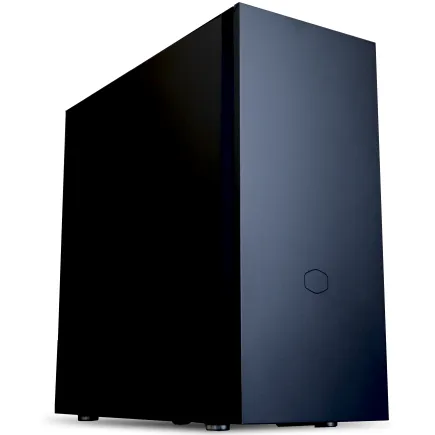
| 【ZEFT Z59O スペック】 | |
| CPU | Intel Core Ultra5 245KF 14コア/14スレッド 5.20GHz(ブースト)/4.20GHz(ベース) |
| グラフィックボード | GeForce RTX5060 (VRAM:8GB) |
| メモリ | 32GB DDR5 (32GB x1枚 クルーシャル製) |
| ストレージ | SSD 1TB (m.2 nVMe READ/WRITE:7250Gbps/6900Gbps WD製) |
| ケース | CoolerMaster Silencio S600 |
| CPUクーラー | 水冷 240mmラジエータ CoolerMaster製 水冷CPUクーラー ML 240 Core II Black |
| マザーボード | intel B860 チップセット ASRock製 B860M Pro RS WiFi |
| 電源ユニット | 650W 80Plus BRONZE認証 電源ユニット (COUGAR製) |
| 無線LAN | Wi-Fi 6E (IEEE802.11ax/11ad/11ac/11n/11a/11g/11b) |
| BlueTooth | BlueTooth 5 |
| 光学式ドライブ | DVDスーパーマルチドライブ (内蔵) |
| OS | Microsoft Windows 11 Home |
パソコンショップSEVEN ZEFT R66U

| 【ZEFT R66U スペック】 | |
| CPU | AMD Ryzen7 9800X3D 8コア/16スレッド 5.20GHz(ブースト)/4.70GHz(ベース) |
| グラフィックボード | GeForce RTX5070 (VRAM:12GB) |
| メモリ | 32GB DDR5 (32GB x1枚 クルーシャル製) |
| ストレージ | SSD 1TB (m.2 nVMe READ/WRITE:7250Gbps/6900Gbps WD製) |
| ケース | LianLi A3-mATX-WD Black |
| CPUクーラー | 空冷 DeepCool製 空冷CPUクーラー AK400 |
| マザーボード | AMD B850 チップセット ASRock製 B850M-X WiFi R2.0 |
| 電源ユニット | 850W 80Plus GOLD認証 電源ユニット (Silverstone製) |
| 無線LAN | Wi-Fi 6E (IEEE802.11ax/11ad/11ac/11n/11a/11g/11b) |
| BlueTooth | BlueTooth 5 |
| OS | Microsoft Windows 11 Home |
パソコンショップSEVEN ZEFT Z45XEA

| 【ZEFT Z45XEA スペック】 | |
| CPU | Intel Core i7 14700KF 20コア/28スレッド 5.50GHz(ブースト)/3.40GHz(ベース) |
| グラフィックボード | Radeon RX 7900XTX (VRAM:24GB) |
| メモリ | 32GB DDR5 (16GB x2枚 Micron製) |
| ストレージ | SSD 1TB (m.2 nVMe READ/WRITE:7250Gbps/6900Gbps WD製) |
| ケース | Antec P20C ブラック |
| CPUクーラー | 水冷 240mmラジエータ CoolerMaster製 水冷CPUクーラー ML 240 Core II Black |
| マザーボード | intel B760 チップセット ASRock製 B760M Pro RS WiFi |
| 電源ユニット | 1000W 80Plus GOLD認証 電源ユニット (アスロック製) |
| 無線LAN | Wi-Fi 6E (IEEE802.11ax/11ad/11ac/11n/11a/11g/11b) |
| BlueTooth | BlueTooth 5 |
| 光学式ドライブ | DVDスーパーマルチドライブ (外付け) |
| OS | Microsoft Windows 11 Home |
25万円で実現する妥協なし構成
アルバイトを半年以上続けて貯めた予算が25万円に達したなら、妥協のないWQHDゲーミング環境を構築できます。
Ryzen 7 9800X3Dは3D V-Cacheを搭載しており、ゲーミング性能に特化したCPUとして高い評価を得ています。
特にキャッシュを多用するゲームタイトルでは、通常モデルと比較して10%から20%程度のフレームレート向上が見込めることが分かっています。
メモリは32GBのDDR5-5600を選択し、将来的に64GBへの拡張も視野に入れておくと良いでしょう。
ストレージは2TBのGen.4 SSDをメインに、予算に余裕があればサブストレージとして追加の2TB SSDを搭載するのも効果的です。
CPUクーラーはDEEPCOOLやCorsairの簡易水冷360mmラジエーターモデルを選択すれば、X3Dシリーズの発熱もしっかりと抑え込めます。
ケースはNZXTやLian Liのピラーレスケースを選ぶと、見た目の美しさと冷却性能を両立できるでしょう。
この構成であれば、最新のAAAタイトルをWQHD最高設定で100fps以上出すことも夢ではありません。
レイトレーシングを有効にしても、DLSS 4の恩恵を受けて快適なフレームレートを維持できます。
グラフィックボード選びの核心
GeForce RTX 5060Tiの実力
Blackwellアーキテクチャの恩恵を受け、前世代と比較してレイトレーシング性能が大幅に向上しています。
DLSS 4に対応したことで、ネイティブ解像度では厳しいタイトルでも、アップスケーリングを活用すれば快適なフレームレートを実現できます。
最新のゲームタイトルはテクスチャ品質の向上により、VRAM使用量が増加傾向にあるからです。
競技性の高いタイトルであるApex LegendsやVALORANTでは、WQHD解像度でも144fps以上を安定して出力できます。
最新グラフィックボード(VGA)性能一覧
| GPU型番 | VRAM | 3DMarkスコア TimeSpy |
3DMarkスコア FireStrike |
TGP | 公式 URL |
価格com URL |
|---|---|---|---|---|---|---|
| GeForce RTX 5090 | 32GB | 48494 | 101772 | 575W | 公式 | 価格 |
| GeForce RTX 5080 | 16GB | 32021 | 77948 | 360W | 公式 | 価格 |
| Radeon RX 9070 XT | 16GB | 30030 | 66654 | 304W | 公式 | 価格 |
| Radeon RX 7900 XTX | 24GB | 29954 | 73308 | 355W | 公式 | 価格 |
| GeForce RTX 5070 Ti | 16GB | 27053 | 68819 | 300W | 公式 | 価格 |
| Radeon RX 9070 | 16GB | 26399 | 60143 | 220W | 公式 | 価格 |
| GeForce RTX 5070 | 12GB | 21861 | 56710 | 250W | 公式 | 価格 |
| Radeon RX 7800 XT | 16GB | 19839 | 50402 | 263W | 公式 | 価格 |
| Radeon RX 9060 XT 16GB | 16GB | 16494 | 39309 | 145W | 公式 | 価格 |
| GeForce RTX 5060 Ti 16GB | 16GB | 15930 | 38139 | 180W | 公式 | 価格 |
| GeForce RTX 5060 Ti 8GB | 8GB | 15792 | 37916 | 180W | 公式 | 価格 |
| Arc B580 | 12GB | 14580 | 34864 | 190W | 公式 | 価格 |
| Arc B570 | 10GB | 13688 | 30810 | 150W | 公式 | 価格 |
| GeForce RTX 5060 | 8GB | 13149 | 32309 | 145W | 公式 | 価格 |
| Radeon RX 7600 | 8GB | 10778 | 31692 | 165W | 公式 | 価格 |
| GeForce RTX 4060 | 8GB | 10608 | 28539 | 115W | 公式 | 価格 |
GeForce RTX 5070の万能性
WQHD解像度でのゲーミングに最適化されており、ほとんどのタイトルで高設定60fps以上を維持できる性能を持っています。
GDDR7メモリの採用により、メモリ帯域幅が大幅に向上し、高解像度テクスチャの処理も快適になりました。
消費電力も前世代と比較して抑えられており、650W電源でも充分に運用できます。
重量級タイトルのCyberpunk 2077では、レイトレーシングを有効にした状態でもDLSS 4のバランスモードを使用すれば、WQHD解像度で70fps前後を維持できます。




GeForce RTX 5070Tiの圧倒的性能
予算に余裕があるなら、GeForce RTX 5070Tiは検討する価値が充分にあります。
WQHD解像度において、ほぼすべてのゲームタイトルで最高設定100fps以上を狙える性能は、数年先まで快適なゲーミング環境を保証してくれます。
VRAM容量は16GBと潤沢で、高解像度テクスチャパックを導入しても余裕があります。
4K解像度でのゲーミングも視野に入れられる性能を持っているため、将来的にモニターをアップグレードする際にも対応できるでしょう。
レイトレーシング性能は特に優秀で、Control UltimateEditionやMetro Exodusといったレイトレーシングを前提に設計されたタイトルでも、WQHD最高設定で快適にプレイできます。
第4世代RTコアの恩恵を受け、レイトレーシング処理の負荷が大幅に軽減されているのです。
Radeon RX 9070XTという選択肢
RDNA 4アーキテクチャの採用により、電力効率が大幅に改善され、発熱も抑えられています。
OpenGL性能やクリエイティブ作業での安定性も向上しており、ゲーミング以外の用途でも活躍する場面が増えました。
ただしレイトレーシング性能については、GeForce RTX 50シリーズと比較するとやや劣る部分があります。
レイトレーシングを重視するなら、GeForceを選択した方が満足度は高いかもしれません。
CPU選択の重要性
パソコン おすすめモデル4選
パソコンショップSEVEN ZEFT R60CPA
| 【ZEFT R60CPA スペック】 | |
| CPU | AMD Ryzen7 9800X3D 8コア/16スレッド 5.20GHz(ブースト)/4.70GHz(ベース) |
| グラフィックボード | GeForce RTX5070Ti (VRAM:16GB) |
| メモリ | 32GB DDR5 (16GB x2枚 クルーシャル製) |
| ストレージ | SSD 2TB (m.2 nVMe READ/WRITE:7400Gbps/7000Gbps Crucial製) |
| ケース | Antec P20C ブラック |
| CPUクーラー | 水冷 240mmラジエータ CoolerMaster製 水冷CPUクーラー ML 240 Core II Black |
| マザーボード | AMD B850 チップセット ASRock製 B850M-X WiFi R2.0 |
| 電源ユニット | 850W 80Plus GOLD認証 電源ユニット (CWT製) |
| 無線LAN | Wi-Fi 6E (IEEE802.11ax/11ad/11ac/11n/11a/11g/11b) |
| BlueTooth | BlueTooth 5 |
| 光学式ドライブ | DVDスーパーマルチドライブ (外付け) |
| OS | Microsoft Windows 11 Home |
パソコンショップSEVEN ZEFT R60YQ

| 【ZEFT R60YQ スペック】 | |
| CPU | AMD Ryzen7 7700 8コア/16スレッド 5.30GHz(ブースト)/3.80GHz(ベース) |
| グラフィックボード | GeForce RTX5060Ti 16GB (VRAM:16GB) |
| メモリ | 16GB DDR5 (16GB x1枚 クルーシャル製) |
| ストレージ | SSD 1TB (m.2 nVMe READ/WRITE:7250Gbps/6900Gbps WD製) |
| ケース | DeepCool CH170 PLUS Black |
| マザーボード | AMD B850 チップセット ASRock製 B850M-X WiFi R2.0 |
| 電源ユニット | 650W 80Plus BRONZE認証 電源ユニット (COUGAR製) |
| 無線LAN | Wi-Fi 6E (IEEE802.11ax/11ad/11ac/11n/11a/11g/11b) |
| BlueTooth | BlueTooth 5 |
| OS | Microsoft Windows 11 Home |
パソコンショップSEVEN ZEFT Z58C
| 【ZEFT Z58C スペック】 | |
| CPU | Intel Core Ultra7 265KF 20コア/20スレッド 5.50GHz(ブースト)/3.90GHz(ベース) |
| グラフィックボード | GeForce RTX5070 (VRAM:12GB) |
| メモリ | 32GB DDR5 (32GB x1枚 クルーシャル製) |
| ストレージ | SSD 1TB (m.2 nVMe READ/WRITE:7250Gbps/6900Gbps WD製) |
| ケース | CoolerMaster Silencio S600 |
| CPUクーラー | 空冷 DeepCool製 空冷CPUクーラー AK400 |
| マザーボード | intel B860 チップセット ASRock製 B860M Pro RS WiFi |
| 電源ユニット | 750W 80Plus GOLD認証 電源ユニット (Silverstone製) |
| 無線LAN | Wi-Fi 6E (IEEE802.11ax/11ad/11ac/11n/11a/11g/11b) |
| BlueTooth | BlueTooth 5 |
| OS | Microsoft Windows 11 Home |
パソコンショップSEVEN ZEFT R60E
| 【ZEFT R60E スペック】 | |
| CPU | AMD Ryzen9 9900X 12コア/24スレッド 5.60GHz(ブースト)/4.40GHz(ベース) |
| グラフィックボード | GeForce RTX5080 (VRAM:16GB) |
| メモリ | 32GB DDR5 (16GB x2枚 Micron製) |
| ストレージ | SSD 2TB (m.2 nVMe READ/WRITE:7250Gbps/6900Gbps WD製) SSD SSD 2TB (m.2 nVMe READ/WRITE:7250Gbps/6900Gbps WD製) |
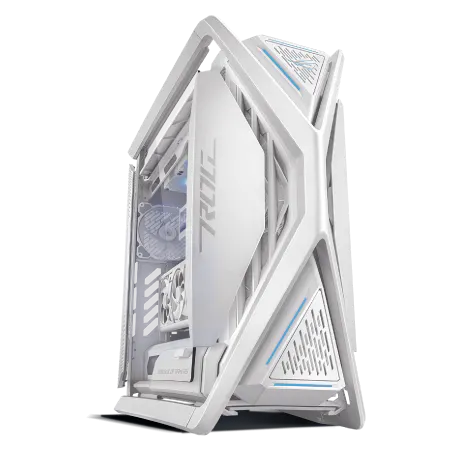
| ケース | ASUS ROG Hyperion GR701 ホワイト |
| CPUクーラー | 空冷 サイズ製 空冷CPUクーラー SCYTHE() MUGEN6 BLACK EDITION |
| マザーボード | AMD X870 チップセット GIGABYTE製 X870M AORUS ELITE WIFI7 ICE |
| 電源ユニット | 1000W 80Plus GOLD認証 電源ユニット (FSP製) |
| 無線LAN | Wi-Fi 6E (IEEE802.11ax/11ad/11ac/11n/11a/11g/11b) |
| BlueTooth | BlueTooth 5 |
| 光学式ドライブ | DVDスーパーマルチドライブ (外付け) |
| OS | Microsoft Windows 11 Pro |
Core Ultra 5 235Fのコスパ
予算を抑えたい学生にとって、Core Ultra 5 235Fは非常に魅力的な選択肢です。
ゲーミング性能は上位モデルと比較して若干劣りますが、WQHD解像度ではGPUがボトルネックになるケースが多いため、実用上の差は小さいといえます。
ゲームをプレイしながら配信ソフトを動かしたり、バックグラウンドでブラウザを開いたりする程度なら、パフォーマンスの低下を感じることはありません。
Ryzen 7 9700Xのバランス
Zen 5アーキテクチャの採用により、IPCが向上し、ゲームタイトルでのフレームレートも前世代から10%程度改善されています。
8コア16スレッドという構成は、現代のゲームタイトルに対して充分な処理能力を提供します。
動画編集やライブ配信といったクリエイティブ作業にも対応できるため、ゲーミング以外の用途でPCを活用したい学生にもおすすめです。
Ryzen 7 9800X3Dの圧倒的優位性
予算に余裕があり、ゲーミング性能を最優先するなら、Ryzen 7 9800X3Dを選ばない手はありませんね。
3D V-Cacheの搭載により、キャッシュヒット率が向上し、ゲームタイトルでのフレームレートが通常モデルと比較して平均15%程度向上することが分かっています。
特にシミュレーションゲームやオープンワールドタイトルでは、キャッシュ容量の恩恵を強く受けます。
Core Ultra 7 265Kという選択
Intel派の学生には、Core Ultra 7 265Kも検討に値します。
オーバークロック対応のKシリーズでありながら、価格はRyzen 7 9700Xと同等レベルに抑えられており、コストパフォーマンスに優れた選択肢となっています。
ゲーミング性能はRyzen 7 9700Xと互角の勝負ができ、タイトルによっては若干上回るケースもあります。
特にIntelに最適化されたゲームタイトルでは、その性能を存分に発揮できるでしょう。
NPUを統合しており、AI処理を活用したアプリケーションでも高いパフォーマンスを発揮します。
将来的にAI技術がゲームに統合されていく流れを考えると、先進性のある選択といえるかもしれません。
メモリとストレージの最適解
16GBか32GBかの分岐点
16GBでも多くのゲームタイトルは動作しますが、バックグラウンドでDiscordやブラウザを開いた状態では、メモリ使用率が90%を超えるケースも珍しくありません。
最新のゲームタイトルは、高解像度テクスチャやオープンワールドの広大なマップデータにより、メモリ使用量が増加傾向にあります。
Hogwarts LegacyやStarfieldといったタイトルでは、推奨メモリ容量が16GB以上と明記されており、快適にプレイするには32GBが望ましいのです。
ただしデュアルチャネル動作ができないため、メモリ帯域幅が半減し、ゲーム性能に影響が出る可能性があるという点は理解しておく必要があります。




DDR5-5600で充分な理由
DDR5メモリの規格は、DDR5-5600が標準として広く採用されています。
より高速なDDR5-6000やDDR5-6400も存在しますが、ゲーミング性能への影響は数%程度であり、価格差を考えるとDDR5-5600で充分といえます。
Ryzen 9000シリーズはDDR5-5600をネイティブでサポートしており、メモリコントローラーとの相性も良好です。
Core Ultra 200シリーズも同様にDDR5-5600を標準サポートしているため、安定性と性能のバランスが取れた選択となります。
メモリメーカーはMicron(Crucial)、GSkill、Samsungが人気ですが、BTOパソコンでは選択できないケースもあります。
メーカーにこだわりがある場合は、カスタマイズ項目でメモリメーカーを指定できるBTOショップを選ぶと良いでしょう。
パソコン おすすめモデル4選
パソコンショップSEVEN ZEFT Z55XK

| 【ZEFT Z55XK スペック】 | |
| CPU | Intel Core Ultra9 285K 24コア/24スレッド 5.70GHz(ブースト)/3.70GHz(ベース) |
| グラフィックボード | GeForce RTX5050 (VRAM:8GB) |
| メモリ | 16GB DDR5 (16GB x1枚 クルーシャル製) |
| ストレージ | SSD 2TB (m.2 nVMe READ/WRITE:7250Gbps/6900Gbps WD製) |
| ケース | Thermaltake S100 TG |
| CPUクーラー | 空冷 サイズ製 空冷CPUクーラー SCYTHE() MUGEN6 BLACK EDITION |
| マザーボード | intel B860 チップセット ASRock製 B860M Pro RS WiFi |
| 電源ユニット | 650W 80Plus BRONZE認証 電源ユニット (COUGAR製) |
| 無線LAN | Wi-Fi 6E (IEEE802.11ax/11ad/11ac/11n/11a/11g/11b) |
| BlueTooth | BlueTooth 5 |
| OS | Microsoft Windows 11 Pro |
パソコンショップSEVEN ZEFT Z56C
| 【ZEFT Z56C スペック】 | |
| CPU | Intel Core Ultra5 245KF 14コア/14スレッド 5.20GHz(ブースト)/4.20GHz(ベース) |
| グラフィックボード | GeForce RTX5070 (VRAM:12GB) |
| メモリ | 16GB DDR5 (16GB x1枚 クルーシャル製) |
| ストレージ | SSD 1TB (m.2 nVMe READ/WRITE:7250Gbps/6900Gbps WD製) |
| ケース | Thermaltake S100 TG |
| CPUクーラー | 空冷 DeepCool製 空冷CPUクーラー AK400 |
| マザーボード | intel B860 チップセット ASRock製 B860M Pro RS WiFi |
| 電源ユニット | 850W 80Plus GOLD認証 電源ユニット (Silverstone製) |
| 無線LAN | Wi-Fi 6E (IEEE802.11ax/11ad/11ac/11n/11a/11g/11b) |
| BlueTooth | BlueTooth 5 |
| OS | Microsoft Windows 11 Home |
パソコンショップSEVEN ZEFT Z54A

| 【ZEFT Z54A スペック】 | |
| CPU | Intel Core Ultra5 245KF 14コア/14スレッド 5.20GHz(ブースト)/4.20GHz(ベース) |
| グラフィックボード | GeForce RTX5050 (VRAM:8GB) |
| メモリ | 16GB DDR5 (16GB x1枚 クルーシャル製) |
| ストレージ | SSD 1TB (m.2 nVMe READ/WRITE:7250Gbps/6900Gbps WD製) |
| ケース | Thermaltake Versa H26 |
| CPUクーラー | 空冷 DeepCool製 空冷CPUクーラー AK400 |
| マザーボード | intel B860 チップセット ASRock製 B860M Pro RS WiFi |
| 電源ユニット | 650W 80Plus BRONZE認証 電源ユニット (COUGAR製) |
| 無線LAN | Wi-Fi 6E (IEEE802.11ax/11ad/11ac/11n/11a/11g/11b) |
| BlueTooth | BlueTooth 5 |
| 光学式ドライブ | DVDスーパーマルチドライブ (内蔵) |
| OS | Microsoft Windows 11 Home |
パソコンショップSEVEN SR-ii7-7660A/S9
| 【SR-ii7-7660A/S9 スペック】 | |
| CPU | Intel Core i7 14700K 20コア/28スレッド 5.50GHz(ブースト)/3.40GHz(ベース) |
| メモリ | 16GB DDR5 (16GB x1枚 Micron製) |
| ストレージ | SSD 1TB (m.2 nVMe READ/WRITE:7300Gbps/6800Gbps Crucial製) |
| ケース | Thermaltake S100 TG |
| CPUクーラー | 水冷 240mmラジエータ CoolerMaster製 水冷CPUクーラー ML 240 Core II Black |
| マザーボード | intel B760 チップセット ASRock製 B760M Pro RS WiFi |
| 電源ユニット | 500W 80Plus STANDARD認証 電源ユニット (Thermaltake製) |
| 無線LAN | Wi-Fi 6E (IEEE802.11ax/11ad/11ac/11n/11a/11g/11b) |
| BlueTooth | BlueTooth 5 |
| 光学式ドライブ | DVDスーパーマルチドライブ (外付け) |
| OS | Microsoft Windows 11 Home |
ストレージはGen.4 SSDが主流
2025年時点では、PCIe Gen.4 SSDが価格と性能のバランスに優れた選択肢として主流となっています。
Gen.5 SSDは最大14,000MB/s超の読込速度を実現していますが、発熱が非常に高く、大型ヒートシンクやアクティブ冷却が必要になります。
DirectStorageに対応したタイトルでも、Gen.4 SSDで充分な速度が出るため、コストパフォーマンスを重視するならGen.4を選択するのが賢明です。
容量は1TBからスタートし、予算に余裕があれば2TBを選択すると良いでしょう。
最新のゲームタイトルは100GBを超えるものも珍しくなく、複数のタイトルをインストールすると1TBでは不足する可能性があります。
BTOパソコンのカスタマイズ戦略
標準構成から何を変えるべきか
BTOパソコンを注文する際、標準構成のまま購入するのは避けた方が良いでしょう。
多くのBTOショップは、利益率の高いパーツを標準構成に組み込んでおり、性能と価格のバランスが最適化されていないケースが多いのです。
まずグラフィックボードとCPUは、予算の中で最も優先度を高く設定します。
この2つのパーツがゲーミング性能を決定づける最も重要な要素だからです。
メモリは32GBに増量し、ストレージは2TBのGen.4 SSDを選択すれば、快適な環境が整います。
逆に削減できる部分は、ケースやCPUクーラーです。
見た目にこだわりがなければ、スタンダードなケースで充分ですし、CPUクーラーも標準の空冷モデルで問題ありません。
電源容量の選び方
電源容量は、システム全体の消費電力に対して20%から30%程度の余裕を持たせるのが基本です。
GeForce RTX 5060TiとCore Ultra 5 235Fの組み合わせなら650W、GeForce RTX 5070とRyzen 7 9700Xなら750W、GeForce RTX 5070TiとRyzen 7 9800X3Dなら850Wを選択すれば充分な余裕があります。
80PLUS認証のグレードは、Bronze以上を選択しておけば問題ありません。
予算が限られている学生なら、Bronzeで充分でしょう。
安価な無名メーカーの電源は、故障時に他のパーツを巻き込むリスクがあるため、避けた方が無難といえます。
ケースとCPUクーラーの優先度
ケースはエアフローが確保されていれば、デザインや機能性は二の次で構いません。
スタンダードなATXケースで充分に冷却性能を確保できます。
CPUクーラーも、Core Ultra 5 235FやRyzen 7 9700Xなら、標準の空冷クーラーで充分です。
Ryzen 7 9800X3Dのような高発熱CPUを選択する場合は、簡易水冷の240mmラジエーターモデルにアップグレードすると安心できます。
ピラーレスケースや木製パネルケースは見た目が美しく、所有欲を満たしてくれますが、価格が高めです。
予算に余裕ができてから、ケースを交換するという選択肢もあります。
自作PCの知識があれば、ケース交換は比較的簡単に行えるのです。
最新CPU性能一覧
| 型番 | コア数 | スレッド数 | 定格クロック | 最大クロック | Cineスコア Multi |
Cineスコア Single |
公式 URL |
価格com URL |
|---|---|---|---|---|---|---|---|---|
| Core Ultra 9 285K | 24 | 24 | 3.20GHz | 5.70GHz | 42889 | 2462 | 公式 | 価格 |
| Ryzen 9 9950X | 16 | 32 | 4.30GHz | 5.70GHz | 42643 | 2266 | 公式 | 価格 |
| Ryzen 9 9950X3D | 16 | 32 | 4.30GHz | 5.70GHz | 41678 | 2257 | 公式 | 価格 |
| Core i9-14900K | 24 | 32 | 3.20GHz | 6.00GHz | 40974 | 2355 | 公式 | 価格 |
| Ryzen 9 7950X | 16 | 32 | 4.50GHz | 5.70GHz | 38452 | 2076 | 公式 | 価格 |
| Ryzen 9 7950X3D | 16 | 32 | 4.20GHz | 5.70GHz | 38376 | 2047 | 公式 | 価格 |
| Core Ultra 7 265K | 20 | 20 | 3.30GHz | 5.50GHz | 37147 | 2353 | 公式 | 価格 |
| Core Ultra 7 265KF | 20 | 20 | 3.30GHz | 5.50GHz | 37147 | 2353 | 公式 | 価格 |
| Core Ultra 9 285 | 24 | 24 | 2.50GHz | 5.60GHz | 35523 | 2195 | 公式 | 価格 |
| Core i7-14700K | 20 | 28 | 3.40GHz | 5.60GHz | 35383 | 2232 | 公式 | 価格 |
| Core i9-14900 | 24 | 32 | 2.00GHz | 5.80GHz | 33640 | 2206 | 公式 | 価格 |
| Ryzen 9 9900X | 12 | 24 | 4.40GHz | 5.60GHz | 32785 | 2235 | 公式 | 価格 |
| Core i7-14700 | 20 | 28 | 2.10GHz | 5.40GHz | 32419 | 2100 | 公式 | 価格 |
| Ryzen 9 9900X3D | 12 | 24 | 4.40GHz | 5.50GHz | 32308 | 2191 | 公式 | 価格 |
| Ryzen 9 7900X | 12 | 24 | 4.70GHz | 5.60GHz | 29150 | 2038 | 公式 | 価格 |
| Core Ultra 7 265 | 20 | 20 | 2.40GHz | 5.30GHz | 28439 | 2154 | 公式 | 価格 |
| Core Ultra 7 265F | 20 | 20 | 2.40GHz | 5.30GHz | 28439 | 2154 | 公式 | 価格 |
| Core Ultra 5 245K | 14 | 14 | 3.60GHz | 5.20GHz | 25359 | 0 | 公式 | 価格 |
| Core Ultra 5 245KF | 14 | 14 | 3.60GHz | 5.20GHz | 25359 | 2173 | 公式 | 価格 |
| Ryzen 7 9700X | 8 | 16 | 3.80GHz | 5.50GHz | 23004 | 2210 | 公式 | 価格 |
| Ryzen 7 9800X3D | 8 | 16 | 4.70GHz | 5.40GHz | 22992 | 2090 | 公式 | 価格 |
| Core Ultra 5 235 | 14 | 14 | 3.40GHz | 5.00GHz | 20781 | 1857 | 公式 | 価格 |
| Ryzen 7 7700 | 8 | 16 | 3.80GHz | 5.30GHz | 19436 | 1935 | 公式 | 価格 |
| Ryzen 7 7800X3D | 8 | 16 | 4.50GHz | 5.40GHz | 17667 | 1814 | 公式 | 価格 |
| Core i5-14400 | 10 | 16 | 2.50GHz | 4.70GHz | 15988 | 1776 | 公式 | 価格 |
| Ryzen 5 7600X | 6 | 12 | 4.70GHz | 5.30GHz | 15233 | 1979 | 公式 | 価格 |
保証とサポートの重要性
BTOパソコンを選ぶ際、保証期間とサポート体制も重要な判断材料となります。
標準保証は1年間が一般的ですが、3年保証に延長できるオプションがあれば、追加料金を払ってでも加入する価値があります。
学生の場合、PCが故障した際の修理費用は大きな負担となります。
保証期間内であれば無償で修理や交換が受けられるため、安心してPCを使用できるでしょう。
特にグラフィックボードやマザーボードといった高額パーツの故障は、保証がないと数万円の出費となってしまいますよね。
サポート体制も、電話やメールでの問い合わせに迅速に対応してくれるショップを選ぶと安心です。
初めてゲーミングPCを購入する学生にとって、トラブル時のサポートは非常に心強い存在となります。
具体的なBTOショップ選び
大手BTOショップの特徴
国内の大手BTOショップには、それぞれ特徴があります。
カスタマイズの自由度が高いショップ、価格が安いショップ、サポートが手厚いショップなど、自分の優先順位に合わせて選択することが重要です。
カスタマイズの自由度を重視するなら、パーツメーカーまで指定できるショップがおすすめです。
メモリやストレージ、CPUクーラーのメーカーを選べると、自分の好みに合わせた構成を組めます。
価格を最優先するなら、セール時期を狙うのが効果的です。
年末年始や新生活シーズンには、大幅な値引きが行われることも多く、通常価格より2万円から3万円安く購入できるケースもあります。
学割やキャンペーンの活用
学生証の提示で5%から10%の割引が受けられるケースもあり、15万円のPCなら7,500円から15,000円の節約になります。
還元率1%のカードでも、15万円の購入で1,500ポイントが貯まります。
学生向けのクレジットカードには、ポイント還元率が高いものもあるため、事前に調べておくと良いでしょう。
分割払いを利用する場合は、金利手数料に注意が必要です。
無金利キャンペーンを実施しているショップを選べば、分割払いでも余計な出費を抑えられます。
納期と在庫状況の確認
急ぎでPCが必要な場合は、即納モデルを選択するか、在庫状況を事前に確認しておく必要があります。
人気のグラフィックボードやCPUは、在庫切れになることも珍しくありません。
特に新製品が発売された直後は、需要が集中して納期が延びる傾向にあります。
長期休暇前は注文が集中するため、納期が通常より長くなる可能性があります。
夏休みや冬休みにPCを使いたい場合は、1ヶ月前には注文を済ませておいた方が良いでしょう。
モニターと周辺機器の選択
WQHDモニターの選び方
WQHD解像度(2560×1440)のゲーミングモニターは、27インチサイズが最も人気があり、画面の精細さと視認性のバランスが優れています。
リフレッシュレートは、競技性の高いゲームをプレイするなら144Hz以上を選択すると良いでしょう。
165Hzや180Hzのモニターも価格差が小さく、より滑らかな映像を楽しめます。
RPGやアドベンチャーゲームがメインなら、60Hzでも充分ですが、将来性を考えると高リフレッシュレートモデルを選んだ方が後悔しません。
VAパネルはコントラスト比が高く、映画鑑賞にも向いています。
キーボードとマウスの重要性
特にFPSやMOBAといった競技性の高いゲームでは、入力デバイスの性能が勝敗を分けることもあります。
ゲーミングキーボードは、メカニカルスイッチを採用したモデルが人気です。
赤軸は静音性に優れ、青軸はクリック感が強く、茶軸はその中間という特性を持っています。
自分の好みに合わせて選択すると良いでしょう。
ゲーミングマウスは、センサーの精度とポーリングレートが重要です。
1000Hz以上のポーリングレートを持つマウスなら、入力遅延を最小限に抑えられます。
DPI調整機能があれば、ゲームタイトルに応じて感度を変更できるため、汎用性が高まります。
ヘッドセットとスピーカー
有線接続のヘッドセットは、遅延がなく音質も安定しています。
無線接続のモデルは、ケーブルの煩わしさから解放されますが、バッテリー管理が必要になります。
長時間のゲームプレイを想定するなら、有線モデルの方が安心できるでしょう。
スピーカーは、音楽鑑賞や映画鑑賞にも使用するなら、2.1chシステムがおすすめです。
サブウーファーが低音を補強してくれるため、迫力のあるサウンドを楽しめます。
ただし深夜のゲームプレイでは、近隣への配慮が必要になるため、ヘッドセットとの併用が現実的です。
購入後のメンテナンスと拡張
定期的な清掃の重要性
ゲーミングPCは高性能なパーツを搭載しているため、発熱量も多くなります。
内部にホコリが溜まると冷却効率が低下し、パフォーマンスの低下や故障の原因となるため、3ヶ月に1回程度の清掃が推奨されます。
ケースを開けて、ファンやヒートシンクに付着したホコリをエアダスターで吹き飛ばすだけでも、冷却効率は大きく改善します。
特にグラフィックボードのファンは、ホコリが溜まりやすい部分なので、重点的に清掃すると良いでしょう。
CPUクーラーのヒートシンクも、ホコリが詰まりやすい部分です。
メモリとストレージの増設
メモリスロットに空きがあれば、同じ規格のメモリを追加するだけで容量を増やせます。
ただし異なるメーカーや速度のメモリを混在させると、動作が不安定になる可能性があるため、同一製品を追加するのが理想的です。
ストレージも、M.2スロットやSATAポートに空きがあれば、追加のSSDやHDDを増設できます。
ゲームタイトルが増えて容量不足を感じたら、2TBや4TBのSSDを追加すると良いでしょう。
作業前に手を洗って静電気を逃がし、金属部分に触れて体の静電気を放電させてから作業を始めると安全です。
ドライバーとソフトウェアの更新
グラフィックボードのドライバーは、定期的に更新することでゲームの最適化や不具合の修正が行われます。
ただし大型アップデート直後は、不具合が発生するケースもあるため、1週間程度様子を見てから適用するのが安全です。
BIOSのアップデートは、CPUの互換性向上やメモリの安定性改善が含まれることがあります。
実際のゲームタイトルでの性能
競技系タイトルでのフレームレート
VALORANT、Apex Legends、Fortniteといった競技性の高いタイトルでは、高フレームレートが勝敗を左右します。
GeForce RTX 5060TiとCore Ultra 5 235Fの組み合わせでも、WQHD解像度で144fps以上を安定して出力できるため、高リフレッシュレートモニターの性能を充分に活かせます。
VALORANTは比較的軽量なタイトルで、WQHD最高設定でも200fps以上を狙えます。
Apex Legendsは中程度の負荷で、高設定なら144fps前後、中設定なら180fps以上を維持できるでしょう。
オープンワールドタイトルの快適性
Elden Ring、Hogwarts Legacy、Starfieldといったオープンワールドタイトルは、広大なマップと高品質なグラフィックスにより、GPUに高い負荷がかかります。
GeForce RTX 5070とRyzen 7 9700Xの組み合わせなら、WQHD高設定で60fps以上を維持でき、快適なプレイ体験が得られます。
Elden Ringは60fpsに制限されているため、WQHD最高設定でも安定して上限フレームレートを維持できます。
Hogwarts Legacyは重量級タイトルですが、高設定で60fps前後、中設定なら80fps以上を狙えるでしょう。
しかしDLSS 4のバランスモードを使用すれば、60fps以上を安定して維持できるため、アップスケーリング技術の恩恵を強く感じられます。
レイトレーシング対応タイトルの美しさ
Cyberpunk 2077、Control Ultimate Edition、Metro Exodusといったレイトレーシング対応タイトルでは、光の反射や影の表現がリアルになり、没入感が大幅に向上します。
GeForce RTX 5070TiとRyzen 7 9800X3Dの組み合わせなら、WQHD解像度でレイトレーシングを有効にしても、快適なフレームレートを維持できます。
Cyberpunk 2077は、レイトレーシングウルトラ設定でDLSS 4のバランスモードを使用すれば、WQHD解像度で70fps前後を維持できます。
パストレーシングモードでも、DLSS 4のパフォーマンスモードなら50fps以上を確保できるため、次世代グラフィックスを体験するには充分な性能です。
Control Ultimate Editionは、レイトレーシングを前提に設計されたタイトルで、光の反射表現が非常に美しいことで知られています。
長期的な視点での投資価値
3年後も現役で使える構成
GeForce RTX 5070以上のグラフィックボードと、Ryzen 7 9700X以上のCPUを選択すれば、3年後も現役でWQHDゲーミングを楽しめる可能性が高いといえます。
ゲームタイトルの要求スペックは年々上昇していますが、WQHD解像度であれば、ミドルハイクラスのGPUで充分に対応できます。
4K解像度ほど負荷が高くないため、設定を調整すれば長期間使用できるのです。
メモリを32GB搭載しておけば、将来的なゲームタイトルの要求にも対応できます。
ストレージは後から増設できるため、初期投資を抑えつつ、必要に応じて拡張していくという戦略も有効でしょう。
パーツ交換による延命
3年後にゲーミング性能が不足してきたと感じたら、グラフィックボードだけを交換するという選択肢もあります。
CPUやメモリ、ストレージはそのまま使用し、GPUだけを最新モデルに交換すれば、比較的少ない投資で性能を大幅に向上させられます。
BTOパソコンでも、グラフィックボードの交換は比較的簡単に行えます。
電源容量に余裕があれば、より高性能なGPUに交換しても問題ありません。
ただし保証期間内にパーツ交換を行うと、保証が無効になる可能性があるため、事前に確認が必要です。
CPUの交換は、マザーボードのソケットが対応していれば可能ですが、BIOSの更新が必要になるケースもあります。
初心者には難易度が高いため、GPUの交換だけに留めておくのが無難でしょう。
売却時の資産価値
将来的にPCを買い替える際、現在のPCを売却することで、次のPC購入資金の一部を賄えます。
人気のグラフィックボードやCPUを搭載したPCは、中古市場でも需要が高く、購入価格の30%から50%程度で売却できるケースもあります。
メンテナンスをしっかり行い、外観を綺麗に保っておけば、査定額も高くなります。
購入時の箱や付属品を保管しておくと、さらに高値で売却できる可能性が高まるでしょう。
フリマアプリやオークションサイトを利用すれば、買取店よりも高値で売却できることもあります。
よくある質問
WQHDとフルHDの違いは体感できますか
27インチモニターでは、フルHDだとドットの粗さが気になる場合もありますが、WQHDなら滑らかで美しい映像を楽しめるでしょう。
ゲーム内のテキストや遠景の描写も鮮明になり、没入感が大きく向上します。
学生ローンを使ってでも高性能PCを買うべきですか
学生ローンを使用してまでゲーミングPCを購入することは推奨できません。
アルバイト代を貯めて現金で購入するか、無金利の分割払いを利用する範囲に留めるべきです。
高額なローンを組むと、返済が生活を圧迫し、学業にも影響が出る可能性があります。
自作PCとBTOパソコンはどちらがおすすめですか
初めてゲーミングPCを購入する学生には、BTOパソコンをおすすめします。
自作PCは価格を抑えられる可能性がありますが、パーツ選定や組み立て、トラブルシューティングの知識が必要です。
BTOパソコンなら、動作確認済みの状態で届き、保証も付いているため、安心して使用できます。
PC知識を深めたい場合は、BTOパソコンで経験を積んでから、2台目以降で自作に挑戦するという選択肢もあります。
GeForceとRadeonはどちらを選ぶべきですか
DLSS 4の性能も優れており、重量級タイトルでも高フレームレートを維持できます。
一方、ラスタライズ性能のコストパフォーマンスを重視するなら、Radeon RX 90シリーズも魅力的な選択肢です。
FSR 4の進化により、アップスケーリング性能も向上しているため、予算と用途に応じて選択すると良いでしょう。
メモリは後から増設できますか
メモリの増設は、マザーボードに空きスロットがあれば可能です。
ただし異なる規格や速度のメモリを混在させると、動作が不安定になる可能性があるため、同じ製品を追加するのが理想的です。
BTOパソコンの場合、メモリメーカーが不明なケースもあるため、増設を前提とするなら、メーカーを指定できるショップを選ぶと安心です。
中古のゲーミングPCは選択肢になりますか
中古のゲーミングPCは、予算を大幅に抑えられる可能性がありますが、リスクも伴います。
前所有者の使用状況が不明で、パーツの劣化や故障のリスクが高いためです。
特にグラフィックボードは、マイニングに使用されていた場合、寿命が大幅に短くなっている可能性があります。
保証が付いている中古品や、信頼できる販売店から購入するなら検討の余地はありますが、初めてのゲーミングPCとしては、新品のBTOパソコンを選択する方が安全でしょう。