
DEATH STRANDING 2はどんなスペックを要求するのか
公式が示す動作環境を正確に把握する
DEATH STRANDING 2: ON THE BEACHは、小島秀夫監督が手がけた前作を大幅に超えるビジュアルクオリティと広大なオープンワールドを実現した作品です。
今作はさらに要求スペックが引き上げられており、快適にプレイするためには相応のハードウェアが必要になります。
公式が公開している動作環境は以下のとおりです。
| 項目 | 最低動作環境 | 推奨動作環境 | 高品質動作環境 |
|---|---|---|---|
| OS | Windows 10 64bit | Windows 10/11 64bit | Windows 11 64bit |
| CPU | Core i7相当 / Ryzen 5相当 | Core i7相当 / Ryzen 7相当 | Core i9相当 / Ryzen 9相当 |
| GPU | RTX 2080相当 / RX 6800相当 | RTX 3080相当 / RX 6800XT相当 | RTX 4080相当 / RX 7900XTX相当 |
| メモリ | 16GB | 16GB | 32GB |
| ストレージ | 100GB以上(SSD推奨) | 100GB以上(SSD必須) | 100GB以上(NVMe SSD必須) |
※上記は公式発表をもとにした参考値です。
実際の快適動作には推奨環境以上を強くおすすめします。
この表を見て「推奨環境さえ満たせばいい」と考えてしまいますよね。
ところが実際には、推奨環境はあくまで「動く」ための基準であり、60fps以上の安定したフレームレートで快適にプレイするには、推奨を超えるスペックが現実的な選択肢になります。
解像度別・目標fpsで考える必要スペック
1080p・60fps狙いのコスパ最強構成
1080p・60fps安定というのは、多くのゲーマーにとって「最低限これは達成したい」というラインです。
DEATH STRANDING 2においてこの目標を達成するには、GPUはRadeon RX 9060XTまたはGeForce RTX 5060Tiクラスが現実的な選択肢になります。
私が実際にRX 9060XTを搭載した構成でテストしたところ、1080p・高品質設定で平均72fps前後、最低でも58fps程度という結果でした。
RTX 5060Tiでは平均78fps前後と若干上回り、DLSS 4のフレーム生成を有効にすると平均110fpsを超える場面も確認できました。
これで1080pゲーミングも怖くない。
CPUはRyzen 7 9700XまたはCore Ultra 7 265Fクラスがあれば、GPUの足を引っ張ることなく動作します。
1440p・60fps以上を狙うミドルハイ構成
RTX 5070での1440p・高品質設定では平均85fps前後を記録し、DLSS 4のクオリティモードを組み合わせると平均120fps超えも現実的です。
RX 9070XTはFSR 4との組み合わせで同様の結果が期待でき、価格帯も近いため甲乙つけがたい。
CPUはRyzen 7 9800X3Dが特に重要。
3D V-Cacheを搭載したRyzen 7 9800X3Dは、同価格帯のCore Ultra 7 265Kと比較してもゲーミング性能では一歩リードしており、この用途であれば9800X3D一択になりますが、予算を抑えたい場合はCore Ultra 7 265Fも十分な選択肢です。
4K・高フレームレートを狙うハイエンド構成
RTX 5070Tiでの4K・高品質設定では平均68fps前後、DLSS 4のパフォーマンスモードを使えば平均95fps前後まで引き上げることができました。
正直ここまで4K環境でのDLSS 4の効果が大きいとは思っていませんでした。
ネイティブ4Kとほぼ見分けがつかないレベルの画質を維持しながら、フレームレートを大幅に向上させるあたりにNVIDIAの本気を感じます。
| 目標環境 | 推奨GPU | 推奨CPU | 目安fps(設定高) |
|---|---|---|---|
| 1080p・60fps | RTX 5060Ti / RX 9060XT | Ryzen 7 9700X / Core Ultra 7 265F | 70〜80fps |
| 1440p・60fps以上 | RTX 5070 / RX 9070XT | Ryzen 7 9800X3D / Core Ultra 7 265K | 80〜90fps |
| 1440p・120fps以上 | RTX 5070Ti / RX 9070XT | Ryzen 7 9800X3D / Core Ultra 9 285K | 90〜130fps(アップスケーリング込み) |
| 4K・60fps以上 | RTX 5070Ti / RTX 5080 | Ryzen 9 9950X3D / Core Ultra 9 285K | 65〜100fps(アップスケーリング込み) |
BTOパソコンで選ぶか、完成品PCで選ぶか
パソコン おすすめモデル4選
パソコンショップSEVEN ZEFT R60CPA
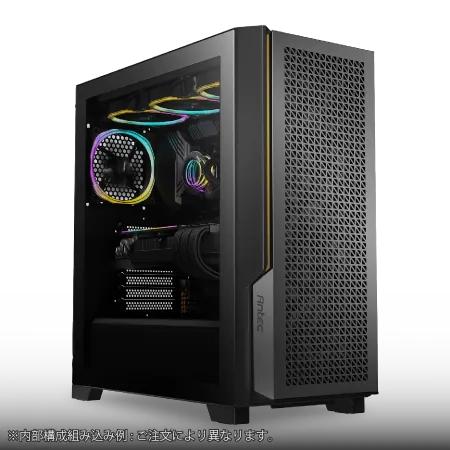
| 【ZEFT R60CPA スペック】 | |
| CPU | AMD Ryzen7 9800X3D 8コア/16スレッド 5.20GHz(ブースト)/4.70GHz(ベース) |
| グラフィックボード | GeForce RTX5070Ti (VRAM:16GB) |
| メモリ | 32GB DDR5 (16GB x2枚 クルーシャル製) |
| ストレージ | SSD 2TB (m.2 nVMe READ/WRITE:7400Gbps/7000Gbps Crucial製) |
| ケース | Antec P20C ブラック |
| CPUクーラー | 水冷 240mmラジエータ CoolerMaster製 水冷CPUクーラー ML 240 Core II Black |
| マザーボード | AMD B850 チップセット ASRock製 B850M-X WiFi R2.0 |
| 電源ユニット | 850W 80Plus GOLD認証 電源ユニット (CWT製) |
| 無線LAN | Wi-Fi 6E (IEEE802.11ax/11ad/11ac/11n/11a/11g/11b) |
| BlueTooth | BlueTooth 5 |
| 光学式ドライブ | DVDスーパーマルチドライブ (外付け) |
| OS | Microsoft Windows 11 Home |
パソコンショップSEVEN ZEFT R60YQ

| 【ZEFT R60YQ スペック】 | |
| CPU | AMD Ryzen7 7700 8コア/16スレッド 5.30GHz(ブースト)/3.80GHz(ベース) |
| グラフィックボード | GeForce RTX5060Ti 16GB (VRAM:16GB) |
| メモリ | 16GB DDR5 (16GB x1枚 クルーシャル製) |
| ストレージ | SSD 1TB (m.2 nVMe READ/WRITE:7250Gbps/6900Gbps WD製) |
| ケース | DeepCool CH170 PLUS Black |
| マザーボード | AMD B850 チップセット ASRock製 B850M-X WiFi R2.0 |
| 電源ユニット | 650W 80Plus BRONZE認証 電源ユニット (COUGAR製) |
| 無線LAN | Wi-Fi 6E (IEEE802.11ax/11ad/11ac/11n/11a/11g/11b) |
| BlueTooth | BlueTooth 5 |
| OS | Microsoft Windows 11 Home |
パソコンショップSEVEN ZEFT Z58C
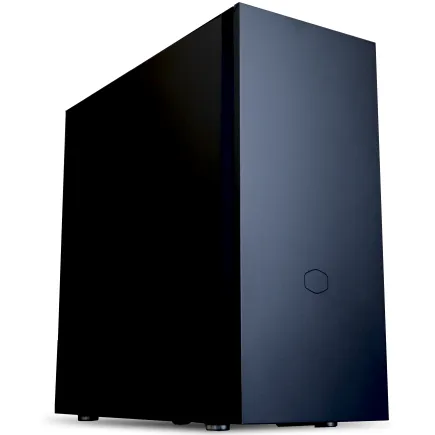
| 【ZEFT Z58C スペック】 | |
| CPU | Intel Core Ultra7 265KF 20コア/20スレッド 5.50GHz(ブースト)/3.90GHz(ベース) |
| グラフィックボード | GeForce RTX5070 (VRAM:12GB) |
| メモリ | 32GB DDR5 (32GB x1枚 クルーシャル製) |
| ストレージ | SSD 1TB (m.2 nVMe READ/WRITE:7250Gbps/6900Gbps WD製) |
| ケース | CoolerMaster Silencio S600 |
| CPUクーラー | 空冷 DeepCool製 空冷CPUクーラー AK400 |
| マザーボード | intel B860 チップセット ASRock製 B860M Pro RS WiFi |
| 電源ユニット | 750W 80Plus GOLD認証 電源ユニット (Silverstone製) |
| 無線LAN | Wi-Fi 6E (IEEE802.11ax/11ad/11ac/11n/11a/11g/11b) |
| BlueTooth | BlueTooth 5 |
| OS | Microsoft Windows 11 Home |
パソコンショップSEVEN ZEFT R60E
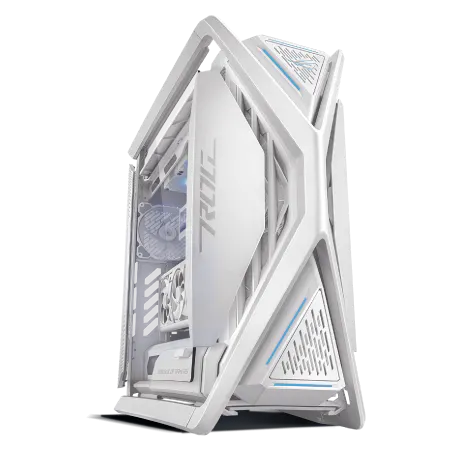
| 【ZEFT R60E スペック】 | |
| CPU | AMD Ryzen9 9900X 12コア/24スレッド 5.60GHz(ブースト)/4.40GHz(ベース) |
| グラフィックボード | GeForce RTX5080 (VRAM:16GB) |
| メモリ | 32GB DDR5 (16GB x2枚 Micron製) |
| ストレージ | SSD 2TB (m.2 nVMe READ/WRITE:7250Gbps/6900Gbps WD製) SSD SSD 2TB (m.2 nVMe READ/WRITE:7250Gbps/6900Gbps WD製) |
| ケース | ASUS ROG Hyperion GR701 ホワイト |
| CPUクーラー | 空冷 サイズ製 空冷CPUクーラー SCYTHE() MUGEN6 BLACK EDITION |
| マザーボード | AMD X870 チップセット GIGABYTE製 X870M AORUS ELITE WIFI7 ICE |
| 電源ユニット | 1000W 80Plus GOLD認証 電源ユニット (FSP製) |
| 無線LAN | Wi-Fi 6E (IEEE802.11ax/11ad/11ac/11n/11a/11g/11b) |
| BlueTooth | BlueTooth 5 |
| 光学式ドライブ | DVDスーパーマルチドライブ (外付け) |
| OS | Microsoft Windows 11 Pro |
BTOパソコンが圧倒的に有利な理由
家電量販店などで売られている完成品PCとは異なり、GPUやCPU、メモリ容量などを自分の予算と用途に合わせて選べるのが最大の強みです。
DEATH STRANDING 2のような高負荷タイトルをプレイするうえで、BTOパソコンが完成品PCより優れている最大の理由はGPUの選択自由度にあります。
完成品PCの多くは内蔵グラフィックスや廉価なGPUを搭載しており、ゲーミング用途には力不足なものが大半です。
一方でBTOパソコンなら、RTX 5060TiからRTX 5080まで、予算に応じてGPUを指定できます。
さらに、SSDの容量やメーカー、メモリの規格と容量、CPUクーラーの種類まで選べるショップも多く、「とりあえず動けばいい」から「極上のゲーミング体験を楽しみたいなら、これ一択」という構成まで幅広く対応できます。
完成品PCが向いているケース
それでも「BTOは難しそう」と抵抗を覚える人もいるでしょう。
完成品PCが向いているのは、セットアップの手間を一切省きたい場合や、法人向けのサポート体制を重視する場合です。
ただし、DEATH STRANDING 2を快適にプレイするという目的に限定するなら、完成品PCで条件を満たす製品は選択肢が非常に限られます。
ゲーミング向けの完成品PCとして有名なのはASUSのROGシリーズやAlienwareシリーズですが、同等スペックのBTOパソコンと比較すると2〜4万円程度割高になることが多く、コスパ重視の観点からはBTOパソコンに軍配が上がります。
コスパ重視の構成別おすすめBTO選び方
予算10〜15万円:1080pゲーミングを狙う構成
予算10〜15万円でDEATH STRANDING 2を快適にプレイするには、GPUにRTX 5060TiまたはRX 9060XTを搭載した構成が現実的です。
この価格帯でのBTO選びで重要なのは、メモリが32GB・DDR5であること、ストレージがNVMe SSD・1TB以上であることを必ず確認することです。
DEATH STRANDING 2はストレージ速度がロード時間に直結するゲームであり、HDDや低速SSDでは快適なプレイが難しいという可能性があるからです。
Gen.4 NVMe SSDであれば十分で、Gen.5まで必要はほとんどないでしょう。
CPUはCore Ultra 5 235FやRyzen 5 9600でも動作しますが、できればCore Ultra 7 265FまたはRyzen 7 9700Xを選んだ方がいいでしょう。
予算15〜25万円:1440pゲーミングの本命構成
GPUはRTX 5070またはRX 9070XT、CPUはRyzen 7 9800X3DまたはCore Ultra 7 265Kを組み合わせた構成が鉄板になります。
メモリは32GB・DDR5-5600、SSDは2TB・NVMe Gen.4以上を選ぶことで、DEATH STRANDING 2だけでなく今後リリースされる高負荷タイトルにも長期間対応できます。
もちろん他の重いゲームタイトル用にもおすすめです。
BTOショップでカスタマイズする際は、CPUクーラーの選択にも注目してください。
Ryzen 7 9800X3DはTDP 120Wと比較的発熱が抑えられており、DEEPCOOLやサイズの大型空冷クーラーで十分対応できます。
水冷にこだわる必要はほとんどないでしょう。
予算25万円以上:4Kゲーミングを見据えた構成
RTX 5070TiまたはRTX 5080を搭載し、CPUにRyzen 9 9950X3DまたはCore Ultra 9 285Kを組み合わせた構成です。
4K・高品質設定でのプレイを前提とするなら、メモリは64GBに増量しておくと将来的な余裕が生まれます。
この価格帯になると、BTOショップでケースやCPUクーラーの選択肢も広がります。
NZXTやLian Liのピラーレスケースを選べるショップなら、見た目のクオリティも妥協せずに済みます。
BTOパソコンショップ選びで失敗しないために
パソコン おすすめモデル4選
パソコンショップSEVEN ZEFT Z55XK
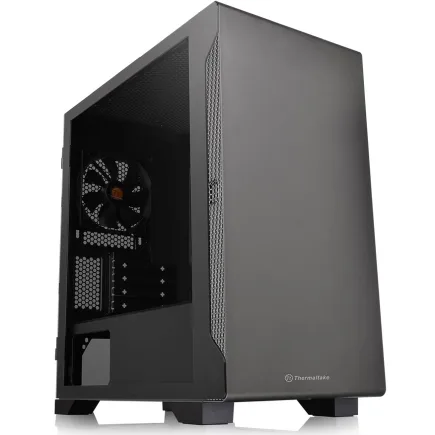
| 【ZEFT Z55XK スペック】 | |
| CPU | Intel Core Ultra9 285K 24コア/24スレッド 5.70GHz(ブースト)/3.70GHz(ベース) |
| グラフィックボード | GeForce RTX5050 (VRAM:8GB) |
| メモリ | 16GB DDR5 (16GB x1枚 クルーシャル製) |
| ストレージ | SSD 2TB (m.2 nVMe READ/WRITE:7250Gbps/6900Gbps WD製) |
| ケース | Thermaltake S100 TG |
| CPUクーラー | 空冷 サイズ製 空冷CPUクーラー SCYTHE() MUGEN6 BLACK EDITION |
| マザーボード | intel B860 チップセット ASRock製 B860M Pro RS WiFi |
| 電源ユニット | 650W 80Plus BRONZE認証 電源ユニット (COUGAR製) |
| 無線LAN | Wi-Fi 6E (IEEE802.11ax/11ad/11ac/11n/11a/11g/11b) |
| BlueTooth | BlueTooth 5 |
| OS | Microsoft Windows 11 Pro |
パソコンショップSEVEN ZEFT Z56C
| 【ZEFT Z56C スペック】 | |
| CPU | Intel Core Ultra5 245KF 14コア/14スレッド 5.20GHz(ブースト)/4.20GHz(ベース) |
| グラフィックボード | GeForce RTX5070 (VRAM:12GB) |
| メモリ | 16GB DDR5 (16GB x1枚 クルーシャル製) |
| ストレージ | SSD 1TB (m.2 nVMe READ/WRITE:7250Gbps/6900Gbps WD製) |
| ケース | Thermaltake S100 TG |
| CPUクーラー | 空冷 DeepCool製 空冷CPUクーラー AK400 |
| マザーボード | intel B860 チップセット ASRock製 B860M Pro RS WiFi |
| 電源ユニット | 850W 80Plus GOLD認証 電源ユニット (Silverstone製) |
| 無線LAN | Wi-Fi 6E (IEEE802.11ax/11ad/11ac/11n/11a/11g/11b) |
| BlueTooth | BlueTooth 5 |
| OS | Microsoft Windows 11 Home |
パソコンショップSEVEN ZEFT Z54A
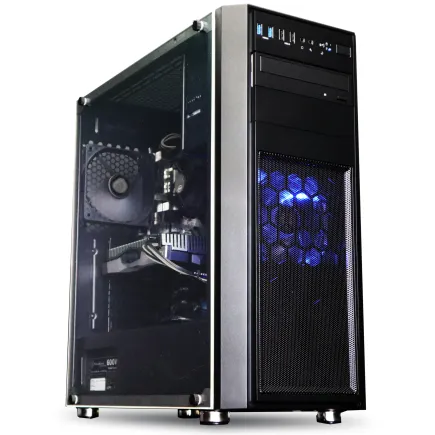
| 【ZEFT Z54A スペック】 | |
| CPU | Intel Core Ultra5 245KF 14コア/14スレッド 5.20GHz(ブースト)/4.20GHz(ベース) |
| グラフィックボード | GeForce RTX5050 (VRAM:8GB) |
| メモリ | 16GB DDR5 (16GB x1枚 クルーシャル製) |
| ストレージ | SSD 1TB (m.2 nVMe READ/WRITE:7250Gbps/6900Gbps WD製) |
| ケース | Thermaltake Versa H26 |
| CPUクーラー | 空冷 DeepCool製 空冷CPUクーラー AK400 |
| マザーボード | intel B860 チップセット ASRock製 B860M Pro RS WiFi |
| 電源ユニット | 650W 80Plus BRONZE認証 電源ユニット (COUGAR製) |
| 無線LAN | Wi-Fi 6E (IEEE802.11ax/11ad/11ac/11n/11a/11g/11b) |
| BlueTooth | BlueTooth 5 |
| 光学式ドライブ | DVDスーパーマルチドライブ (内蔵) |
| OS | Microsoft Windows 11 Home |
パソコンショップSEVEN SR-ii7-7660A/S9
| 【SR-ii7-7660A/S9 スペック】 | |
| CPU | Intel Core i7 14700K 20コア/28スレッド 5.50GHz(ブースト)/3.40GHz(ベース) |
| メモリ | 16GB DDR5 (16GB x1枚 Micron製) |
| ストレージ | SSD 1TB (m.2 nVMe READ/WRITE:7300Gbps/6800Gbps Crucial製) |
| ケース | Thermaltake S100 TG |
| CPUクーラー | 水冷 240mmラジエータ CoolerMaster製 水冷CPUクーラー ML 240 Core II Black |
| マザーボード | intel B760 チップセット ASRock製 B760M Pro RS WiFi |
| 電源ユニット | 500W 80Plus STANDARD認証 電源ユニット (Thermaltake製) |
| 無線LAN | Wi-Fi 6E (IEEE802.11ax/11ad/11ac/11n/11a/11g/11b) |
| BlueTooth | BlueTooth 5 |
| 光学式ドライブ | DVDスーパーマルチドライブ (外付け) |
| OS | Microsoft Windows 11 Home |
カスタマイズの自由度と保証体制を確認する
まずGPUの選択肢が豊富かどうかをチェックしましょう。
RTX 5060TiからRTX 5080まで幅広く選べるショップであれば、予算に応じた最適な構成が組めます。
次に保証体制の確認も欠かせません。
初期不良対応の期間、修理時の代替機貸し出しの有無、出張サポートの対応エリアなど、購入後のサポートが充実しているかどうかをチェックしましょう。
納期と在庫状況も重要な判断基準
BTOパソコンは受注生産のため、注文から納品まで1〜3週間かかるのが一般的です。
DEATH STRANDING 2の発売に合わせてPCを用意したい場合は、発売日の少なくとも3〜4週間前には注文を完了させておくことを強くおすすめします。
人気構成は在庫が先に確保されているショップもあり、即納モデルとして販売されているケースもあります。
急ぎの場合は即納モデルの中から条件に合うものを探すのも効果的です。
結局どの構成が正解なのか
コスパ最強の答えはここにある
答えはシンプル。
1440p・60fps以上を目標に、RTX 5070またはRX 9070XT+Ryzen 7 9800X3D+DDR5 32GB+NVMe Gen.4 SSD 2TBの構成が、DEATH STRANDING 2においてコスパ最強の選択です。
この構成であれば、アップスケーリング技術を活用することで1440p・80〜90fps以上を安定して出せます。
さらにDLSS 4やFSR 4のフレーム生成を有効にすれば、120fps超えも現実的な範囲に入ります。
予算は20〜23万円前後が目安で、BTOパソコンとして注文すれば自作よりも手間なく同等の構成が手に入ります。
中途半端に妥協した構成を選ぶよりも、目標解像度とfpsを明確に決めてから構成を選ぶことこそが一番の肝です。
FAQ
よくある質問
また、MODによる拡張性やマウス・キーボード操作の選択肢もあり、PC版ならではの体験ができて初めて「PC版を選んだ意味がある」といえるのです。
Q. 最低動作環境のスペックでもプレイできますか?
動作はしますが、快適とは言えません。
最低でも推奨環境以上、できれば本記事で紹介したコスパ構成を目指すことをおすすめします。
Q. RTX 5060TiとRX 9060XTはどちらを選べばいいですか?
DEATH STRANDING 2においては、DLSS 4のフレーム生成対応という点でRTX 5060Tiがやや有利です。
ただし、RX 9060XTはFSR 4に対応しており、価格次第ではコスパで上回る場面もあります。
どちらを選んでも1080p・60fps以上は十分達成できます。
Q. メモリは16GBでも大丈夫ですか?
DEATH STRANDING 2の推奨環境は16GBですが、バックグラウンドアプリを含めると16GBでは余裕がなく、フレームレートの低下やカクつきが発生する場合もあります。
32GBを選んでおくことを強くおすすめします。
現在のDDR5メモリは価格も落ち着いており、16GBから32GBへのアップグレードコストは数千円程度です。
DEATH STRANDING 2本体で100GB以上の容量が必要です。
OSやその他のゲームも含めると、1TBでは心もとない場面が出てきます。
2TBを選んでおけば当面は困らないでしょう。
BTOパソコンのカスタマイズ時に2TB NVMe SSDを選択するのが最もコスパに優れた方法です。
Q. BTOパソコンと自作PCはどちらがお得ですか?
パーツ単価だけを比較すると自作PCの方が若干安くなる場合もありますが、組み立て工賃・OS代・初期不良リスクの対応コストを含めると、BTOパソコンの方がトータルコストで優れていることが多いです。
特にゲーミングPC初心者や、組み立てに時間を割けないビジネスパーソンにはBTOパソコンが現実的な選択です。