
配信者がWQHDでゲーミングPCを選ぶ理由
配信とゲームを両立させる解像度の選択
配信者にとってWQHD環境は、視聴者への映像品質とPC負荷のバランスが最も優れた選択肢となっています。
フルHDでは物足りないが4Kほどスペックを要求されない、この絶妙なポジションがWQHDの魅力です。
配信ソフトウェアを起動しながらゲームをプレイする場合、CPUとGPUの両方に大きな負荷がかかってしまいますよね。
フルHDであれば余裕を持って配信できるタイトルでも、WQHD解像度になるとグラフィックボードへの要求が一気に高まります。
さらに配信エンコード処理が加わることで、適切なスペック選定をしなければ配信中にフレームレートが落ちたり、視聴者側の映像がカクついたりする事態を招いてしまいます。
私自身、多くの配信者から「どのスペックを選べば安定するのか」という相談を受けてきました。
人気PCゲームタイトル一覧
| ゲームタイトル | 発売日 | 推奨スペック | 公式 URL |
Steam URL |
|---|---|---|---|---|
| Street Fighter 6 / ストリートファイター6 | 2023/06/02 | プロセッサー: Core i7 8700 / Ryzen 5 3600
グラフィック: RTX2070 / Radeon RX 5700XT メモリー: 16 GB RAM |
公式 | steam |
| Monster Hunter Wilds
/ モンスターハンターワイルズ |
2025/02/28 | プロセッサー:Core i5-11600K / Ryzen 5 3600X
グラフィック: GeForce RTX 2070/ RTX 4060 / Radeon RX 6700XT メモリー: 16 GB RAM |
公式 | steam |
| Apex Legends
/ エーペックスレジェンズ |
2020/11/05 | プロセッサー: Ryzen 5 / Core i5
グラフィック: Radeon R9 290/ GeForce GTX 970 メモリー: 8 GB RAM |
公式 | steam |
| ロマンシング サガ2
リベンジオブザセブン |
2024/10/25 | プロセッサー: Core i5-6400 / Ryzen 5 1400
グラフィック:GeForce GTX 1060 / Radeon RX 570 メモリ: 8 GB RAM |
公式 | steam |
| 黒神話:悟空 | 2024/08/20 | プロセッサー: Core i7-9700 / Ryzen 5 5500
グラフィック: GeForce RTX 2060 / Radeon RX 5700 XT / Arc A750 |
公式 | steam |
| メタファー:リファンタジオ | 2024/10/11 | プロセッサー: Core i5-7600 / Ryzen 5 2600
グラフィック:GeForce GTX 970 / Radeon RX 480 / Arc A380 メモリ: 8 GB RAM |
公式 | steam |
| Call of Duty: Black Ops 6 | 2024/10/25 | プロセッサー:Core i7-6700K / Ryzen 5 1600X
グラフィック: GeForce RTX 3060 / GTX 1080Ti / Radeon RX 6600XT メモリー: 12 GB RAM |
公式 | steam |
| ドラゴンボール Sparking! ZERO | 2024/10/11 | プロセッサー: Core i7-9700K / Ryzen 5 3600
グラフィック:GeForce RTX 2060 / Radeon RX Vega 64 メモリ: 16 GB RAM |
公式 | steam |
| ELDEN RING SHADOW OF THE ERDTREE | 2024/06/21 | プロセッサー: Core i7-8700K / Ryzen 5 3600X
グラフィック: GeForce GTX 1070 / RADEON RX VEGA 56 メモリー: 16 GB RAM |
公式 | steam |
| ファイナルファンタジーXIV
黄金のレガシー |
2024/07/02 | プロセッサー: Core i7-9700
グラフィック: GeForce RTX 2060 / Radeon RX 5600 XT メモリー: 16 GB RAM |
公式 | steam |
| Cities: Skylines II | 2023/10/25 | プロセッサー:Core i5-12600K / Ryzen 7 5800X
グラフィック: GeForce RTX 3080 | RadeonRX 6800 XT メモリー: 16 GB RAM |
公式 | steam |
| ドラゴンズドグマ 2 | 2024/03/21 | プロセッサー: Core i7-10700 / Ryzen 5 3600X
グラフィック GeForce RTX 2080 / Radeon RX 6700 メモリー: 16 GB |
公式 | steam |
| サイバーパンク2077:仮初めの自由 | 2023/09/26 | プロセッサー: Core i7-12700 / Ryzen 7 7800X3D
グラフィック: GeForce RTX 2060 SUPER / Radeon RX 5700 XT メモリー: 16 GB RAM |
公式 | steam |
| ホグワーツ・レガシー | 2023/02/11 | プロセッサー: Core i7-8700 / Ryzen 5 3600
グラフィック: GeForce 1080 Ti / Radeon RX 5700 XT メモリー: 16 GB RAM |
公式 | steam |
| TEKKEN 8 / 鉄拳8 | 2024/01/26 | プロセッサー: Core i7-7700K / Ryzen 5 2600
グラフィック: GeForce RTX 2070/ Radeon RX 5700 XT メモリー: 16 GB RAM |
公式 | steam |
| Palworld / パルワールド | 2024/01/19 | プロセッサー: Core i9-9900K
グラフィック: GeForce RTX 2070 メモリー: 32 GB RAM |
公式 | steam |
| オーバーウォッチ 2 | 2023/08/11 | プロセッサー:Core i7 / Ryzen 5
グラフィック: GeForce GTX 1060 / Radeon RX 6400 メモリー: 8 GB RAM |
公式 | steam |
| Monster Hunter RISE: Sunbreak
/ モンスターハンターライズ:サンブレイク |
2022/01/13 | プロセッサー:Core i5-4460 / AMD FX-8300
グラフィック: GeForce GTX 1060 / Radeon RX 570 メモリー: 8 GB RAM |
公式 | steam |
| BIOHAZARD RE:4 | 2023/03/24 | プロセッサー: Ryzen 5 3600 / Core i7 8700
グラフィック: Radeon RX 5700 / GeForce GTX 1070 メモリー: 16 GB RAM |
公式 | steam |
| デッドバイデイライト | 2016/06/15 | プロセッサー: Core i3 / AMD FX-8300
グラフィック: 4GB VRAM以上 メモリー: 8 GB RAM |
公式 | steam |
| Forza Horizon 5 | 2021/11/09 | プロセッサー: Core i5-8400 / Ryzen 5 1500X
グラフィック: GTX 1070 / Radeon RX 590 メモリー: 16 GB RAM |
公式 | steam |
視聴者に届ける映像品質と配信者の作業効率
配信管理画面、チャット欄、配信ソフトのプレビュー、ブラウザなど複数のウィンドウを同時に表示する作業領域として、WQHD解像度の2560×1440ピクセルは非常に使いやすいのです。
フルHDの1920×1080ピクセルでは画面が狭く感じる方もいるのではないでしょうか。
一方で4Kの3840×2160ピクセルは作業領域としては申し分ありませんが、ゲーム配信時のPC負荷が極端に高くなり、ハイエンド構成でも安定性に不安が残ります。
グラフィックボードの選定基準
WQHD配信に求められるGPU性能
配信を前提としたWQHD環境では、GeForce RTX5070Ti以上のグラフィックボードが必要です。
ゲームプレイのみであればRTX5070でも対応できるタイトルは多いのですが、配信エンコードという追加負荷を考慮すると、より上位のモデルを選んだ方がいいでしょう。
GeForce RTX 50シリーズはBlackwellアーキテクチャを採用し、第4世代RTコアと第5世代Tensorコアによってレイトレーシング性能とAI性能が大幅に向上しています。
特に配信者にとって重要なのは、NVENC(NVIDIAのハードウェアエンコーダー)の性能向上です。
RTX 50シリーズのNVENCは前世代と比較してエンコード効率が改善されており、CPUへの負荷を最小限に抑えながら高品質な配信映像を出力することが可能になっています。
GDDR7メモリとPCIe 5.0対応により、最大1.8TB/sという高速帯域を実現したRTX 50シリーズは、WQHD解像度での高フレームレート維持と配信エンコードの同時処理において、従来モデルでは実現できなかった余裕を生み出しています。
さらにDLSS 4やニューラルシェーダに対応したことで、対応タイトルであればネイティブレンダリングよりも軽い負荷で高画質を実現できるため、配信時のパフォーマンス確保に大きく貢献するのです。
GeForce RTX5070Tiが配信者に最適な理由
GeForce RTX5070Tiは、WQHD配信において最もバランスの取れた選択肢となっています。
RTX5080やRTX5090と比較すると価格は抑えられていますが、WQHD解像度であれば最新タイトルでも高設定で安定した144fps以上を維持できる性能を持っています。
配信時にはゲーム側のフレームレートが若干低下する場合もありますが、RTX5070Tiを選択しておけば120fps以上は確保できるため、視聴者に滑らかな映像を届けることができます。
また、Reflex 2による低遅延対応は、FPSやバトルロイヤル系タイトルを配信する際に競技性を損なわない重要な要素です。
RTX5070も優れたコストパフォーマンスを持つモデルですが、配信を考慮すると性能的にやや余裕が少ない。
特に「Cyberpunk 2077」や「Starfield」のような重量級タイトルを最高設定で配信したい場合、RTX5070では設定を下げる必要が出てくる可能性があります。
一方でRTX5070Tiであれば、ほとんどのタイトルで設定を妥協することなく配信できるのです。
最新グラフィックボード(VGA)性能一覧
| GPU型番 | VRAM | 3DMarkスコア TimeSpy |
3DMarkスコア FireStrike |
TGP | 公式 URL |
価格com URL |
|---|---|---|---|---|---|---|
| GeForce RTX 5090 | 32GB | 48494 | 101772 | 575W | 公式 | 価格 |
| GeForce RTX 5080 | 16GB | 32021 | 77948 | 360W | 公式 | 価格 |
| Radeon RX 9070 XT | 16GB | 30030 | 66654 | 304W | 公式 | 価格 |
| Radeon RX 7900 XTX | 24GB | 29954 | 73308 | 355W | 公式 | 価格 |
| GeForce RTX 5070 Ti | 16GB | 27053 | 68819 | 300W | 公式 | 価格 |
| Radeon RX 9070 | 16GB | 26399 | 60143 | 220W | 公式 | 価格 |
| GeForce RTX 5070 | 12GB | 21861 | 56710 | 250W | 公式 | 価格 |
| Radeon RX 7800 XT | 16GB | 19839 | 50402 | 263W | 公式 | 価格 |
| Radeon RX 9060 XT 16GB | 16GB | 16494 | 39309 | 145W | 公式 | 価格 |
| GeForce RTX 5060 Ti 16GB | 16GB | 15930 | 38139 | 180W | 公式 | 価格 |
| GeForce RTX 5060 Ti 8GB | 8GB | 15792 | 37916 | 180W | 公式 | 価格 |
| Arc B580 | 12GB | 14580 | 34864 | 190W | 公式 | 価格 |
| Arc B570 | 10GB | 13688 | 30810 | 150W | 公式 | 価格 |
| GeForce RTX 5060 | 8GB | 13149 | 32309 | 145W | 公式 | 価格 |
| Radeon RX 7600 | 8GB | 10778 | 31692 | 165W | 公式 | 価格 |
| GeForce RTX 4060 | 8GB | 10608 | 28539 | 115W | 公式 | 価格 |
Radeon RX 9070XTという選択肢
RDNA 4アーキテクチャとTSMC 4nm製造プロセスにより、3rd世代レイトレ加速器と2nd世代AIアクセラレータを搭載しています。
Radeon RX 9070XTの大きな特徴は、FSR 4という機械学習ベースのアップスケーリングとフレーム生成技術を独占サポートしている点です。
FSR 4対応タイトルであれば、ネイティブレンダリングよりも軽い負荷で高画質を実現できるため、配信時のパフォーマンス確保に役立ちます。
OBS StudioなどではNVENCの方が設定項目が豊富で、配信品質の細かな調整がしやすいという利点があります。
パソコン おすすめモデル4選
パソコンショップSEVEN ZEFT R60CPA
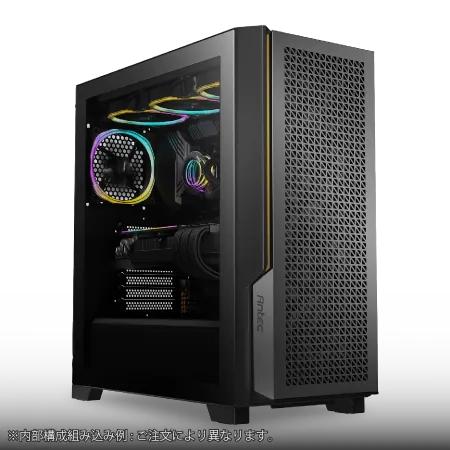
| 【ZEFT R60CPA スペック】 | |
| CPU | AMD Ryzen7 9800X3D 8コア/16スレッド 5.20GHz(ブースト)/4.70GHz(ベース) |
| グラフィックボード | GeForce RTX5070Ti (VRAM:16GB) |
| メモリ | 32GB DDR5 (16GB x2枚 クルーシャル製) |
| ストレージ | SSD 2TB (m.2 nVMe READ/WRITE:7400Gbps/7000Gbps Crucial製) |
| ケース | Antec P20C ブラック |
| CPUクーラー | 水冷 240mmラジエータ CoolerMaster製 水冷CPUクーラー ML 240 Core II Black |
| マザーボード | AMD B850 チップセット ASRock製 B850M-X WiFi R2.0 |
| 電源ユニット | 850W 80Plus GOLD認証 電源ユニット (CWT製) |
| 無線LAN | Wi-Fi 6E (IEEE802.11ax/11ad/11ac/11n/11a/11g/11b) |
| BlueTooth | BlueTooth 5 |
| 光学式ドライブ | DVDスーパーマルチドライブ (外付け) |
| OS | Microsoft Windows 11 Home |
パソコンショップSEVEN ZEFT R60YQ

| 【ZEFT R60YQ スペック】 | |
| CPU | AMD Ryzen7 7700 8コア/16スレッド 5.30GHz(ブースト)/3.80GHz(ベース) |
| グラフィックボード | GeForce RTX5060Ti 16GB (VRAM:16GB) |
| メモリ | 16GB DDR5 (16GB x1枚 クルーシャル製) |
| ストレージ | SSD 1TB (m.2 nVMe READ/WRITE:7250Gbps/6900Gbps WD製) |
| ケース | DeepCool CH170 PLUS Black |
| マザーボード | AMD B850 チップセット ASRock製 B850M-X WiFi R2.0 |
| 電源ユニット | 650W 80Plus BRONZE認証 電源ユニット (COUGAR製) |
| 無線LAN | Wi-Fi 6E (IEEE802.11ax/11ad/11ac/11n/11a/11g/11b) |
| BlueTooth | BlueTooth 5 |
| OS | Microsoft Windows 11 Home |
パソコンショップSEVEN ZEFT Z58C
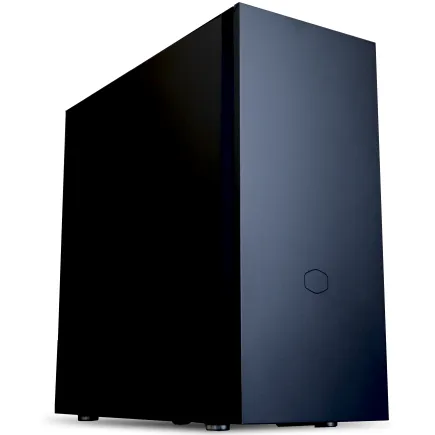
| 【ZEFT Z58C スペック】 | |
| CPU | Intel Core Ultra7 265KF 20コア/20スレッド 5.50GHz(ブースト)/3.90GHz(ベース) |
| グラフィックボード | GeForce RTX5070 (VRAM:12GB) |
| メモリ | 32GB DDR5 (32GB x1枚 クルーシャル製) |
| ストレージ | SSD 1TB (m.2 nVMe READ/WRITE:7250Gbps/6900Gbps WD製) |
| ケース | CoolerMaster Silencio S600 |
| CPUクーラー | 空冷 DeepCool製 空冷CPUクーラー AK400 |
| マザーボード | intel B860 チップセット ASRock製 B860M Pro RS WiFi |
| 電源ユニット | 750W 80Plus GOLD認証 電源ユニット (Silverstone製) |
| 無線LAN | Wi-Fi 6E (IEEE802.11ax/11ad/11ac/11n/11a/11g/11b) |
| BlueTooth | BlueTooth 5 |
| OS | Microsoft Windows 11 Home |
パソコンショップSEVEN ZEFT R60E
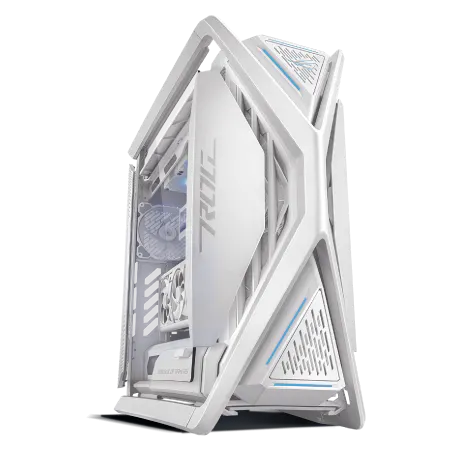
| 【ZEFT R60E スペック】 | |
| CPU | AMD Ryzen9 9900X 12コア/24スレッド 5.60GHz(ブースト)/4.40GHz(ベース) |
| グラフィックボード | GeForce RTX5080 (VRAM:16GB) |
| メモリ | 32GB DDR5 (16GB x2枚 Micron製) |
| ストレージ | SSD 2TB (m.2 nVMe READ/WRITE:7250Gbps/6900Gbps WD製) SSD SSD 2TB (m.2 nVMe READ/WRITE:7250Gbps/6900Gbps WD製) |
| ケース | ASUS ROG Hyperion GR701 ホワイト |
| CPUクーラー | 空冷 サイズ製 空冷CPUクーラー SCYTHE() MUGEN6 BLACK EDITION |
| マザーボード | AMD X870 チップセット GIGABYTE製 X870M AORUS ELITE WIFI7 ICE |
| 電源ユニット | 1000W 80Plus GOLD認証 電源ユニット (FSP製) |
| 無線LAN | Wi-Fi 6E (IEEE802.11ax/11ad/11ac/11n/11a/11g/11b) |
| BlueTooth | BlueTooth 5 |
| 光学式ドライブ | DVDスーパーマルチドライブ (外付け) |
| OS | Microsoft Windows 11 Pro |
予算に余裕があるならRTX5080も視野に
配信者として長期的に活動していく予定があり、予算に余裕がある場合は、GeForce RTX5080も検討する価値があります。
RTX5080はRTX5070Tiと比較してVRAM容量が多く、より高負荷な配信設定や複数の配信プラットフォームへの同時配信といった用途でも余裕を持って対応できます。
特に配信アーカイブを高ビットレートで保存したい、配信中に録画も同時に行いたいといったニーズがある配信者には、RTX5080の性能的余裕が活きてきます。
また、将来的に4K配信への移行を視野に入れている場合も、RTX5080以上のモデルを選んでおくと後悔しない手はありませんね。
CPUの選定基準
配信エンコードを支えるCPU性能
配信者向けWQHD環境では、Core Ultra 7 265KまたはRyzen 7 9800X3Dが最適解となります。
グラフィックボードがゲーム描画を担当する一方で、CPUは配信エンコード、ゲームロジック処理、バックグラウンドアプリケーションの実行など、多岐にわたるタスクを同時にこなす必要があるのです。
配信ソフトウェアでハードウェアエンコード(NVENC)を使用する場合でも、CPUには一定の負荷がかかります。
配信設定の管理、音声処理、オーバーレイ表示、チャットボットの動作など、配信に関連する様々な処理がCPUで実行されているからです。
さらにソフトウェアエンコード(x264)を選択する場合は、CPUに非常に高い負荷がかかるため、より強力なプロセッサが求められます。
最新CPU性能一覧
| 型番 | コア数 | スレッド数 | 定格クロック | 最大クロック | Cineスコア Multi |
Cineスコア Single |
公式 URL |
価格com URL |
|---|---|---|---|---|---|---|---|---|
| Core Ultra 9 285K | 24 | 24 | 3.20GHz | 5.70GHz | 42889 | 2462 | 公式 | 価格 |
| Ryzen 9 9950X | 16 | 32 | 4.30GHz | 5.70GHz | 42643 | 2266 | 公式 | 価格 |
| Ryzen 9 9950X3D | 16 | 32 | 4.30GHz | 5.70GHz | 41678 | 2257 | 公式 | 価格 |
| Core i9-14900K | 24 | 32 | 3.20GHz | 6.00GHz | 40974 | 2355 | 公式 | 価格 |
| Ryzen 9 7950X | 16 | 32 | 4.50GHz | 5.70GHz | 38452 | 2076 | 公式 | 価格 |
| Ryzen 9 7950X3D | 16 | 32 | 4.20GHz | 5.70GHz | 38376 | 2047 | 公式 | 価格 |
| Core Ultra 7 265K | 20 | 20 | 3.30GHz | 5.50GHz | 37147 | 2353 | 公式 | 価格 |
| Core Ultra 7 265KF | 20 | 20 | 3.30GHz | 5.50GHz | 37147 | 2353 | 公式 | 価格 |
| Core Ultra 9 285 | 24 | 24 | 2.50GHz | 5.60GHz | 35523 | 2195 | 公式 | 価格 |
| Core i7-14700K | 20 | 28 | 3.40GHz | 5.60GHz | 35383 | 2232 | 公式 | 価格 |
| Core i9-14900 | 24 | 32 | 2.00GHz | 5.80GHz | 33640 | 2206 | 公式 | 価格 |
| Ryzen 9 9900X | 12 | 24 | 4.40GHz | 5.60GHz | 32785 | 2235 | 公式 | 価格 |
| Core i7-14700 | 20 | 28 | 2.10GHz | 5.40GHz | 32419 | 2100 | 公式 | 価格 |
| Ryzen 9 9900X3D | 12 | 24 | 4.40GHz | 5.50GHz | 32308 | 2191 | 公式 | 価格 |
| Ryzen 9 7900X | 12 | 24 | 4.70GHz | 5.60GHz | 29150 | 2038 | 公式 | 価格 |
| Core Ultra 7 265 | 20 | 20 | 2.40GHz | 5.30GHz | 28439 | 2154 | 公式 | 価格 |
| Core Ultra 7 265F | 20 | 20 | 2.40GHz | 5.30GHz | 28439 | 2154 | 公式 | 価格 |
| Core Ultra 5 245K | 14 | 14 | 3.60GHz | 5.20GHz | 25359 | 0 | 公式 | 価格 |
| Core Ultra 5 245KF | 14 | 14 | 3.60GHz | 5.20GHz | 25359 | 2173 | 公式 | 価格 |
| Ryzen 7 9700X | 8 | 16 | 3.80GHz | 5.50GHz | 23004 | 2210 | 公式 | 価格 |
| Ryzen 7 9800X3D | 8 | 16 | 4.70GHz | 5.40GHz | 22992 | 2090 | 公式 | 価格 |
| Core Ultra 5 235 | 14 | 14 | 3.40GHz | 5.00GHz | 20781 | 1857 | 公式 | 価格 |
| Ryzen 7 7700 | 8 | 16 | 3.80GHz | 5.30GHz | 19436 | 1935 | 公式 | 価格 |
| Ryzen 7 7800X3D | 8 | 16 | 4.50GHz | 5.40GHz | 17667 | 1814 | 公式 | 価格 |
| Core i5-14400 | 10 | 16 | 2.50GHz | 4.70GHz | 15988 | 1776 | 公式 | 価格 |
| Ryzen 5 7600X | 6 | 12 | 4.70GHz | 5.30GHz | 15233 | 1979 | 公式 | 価格 |
Intel Core Ultra 7 265Kの配信適性
配信者にとって重要なのは、この発熱抑制による安定性です。
長時間配信を行う際、CPUの発熱が高いと熱暴走やサーマルスロットリングによってパフォーマンスが低下する可能性があります。
Core Ultra 7 265Kは前世代のCore i7と比較して消費電力あたりの性能が向上しており、同じ冷却環境でもより安定した動作を維持できるのです。
さらにNPU(13 TOPS)を統合したことで、AI処理を活用する配信ツールやエフェクトを使用する際にも、メインコアへの負荷を軽減できます。
AMD Ryzen 7 9800X3Dのゲーム特化性能
AMD Ryzen 7 9800X3Dは、3D V-Cacheを搭載したゲーミング特化モデルです。
Zen 5アーキテクチャとTSMC 4nm製造プロセスにより、ゲームパフォーマンスにおいては現行CPUの中でもトップクラスの性能を誇ります。
3D V-Cacheは大容量のL3キャッシュをCPUダイ上に積層する技術で、ゲームで頻繁にアクセスされるデータをキャッシュに保持することで、メモリアクセスのレイテンシを大幅に削減します。
この特性は、オープンワールドゲームやMMORPGなど、広大なマップデータを扱うタイトルで特に効果を発揮するのです。
ただし、純粋なマルチスレッド性能ではCore Ultra 7 265Kに若干劣る場面もあるため、ソフトウェアエンコードを多用する配信スタイルの場合は注意が必要です。
ハイエンド配信者向けのCPU選択
これらのハイエンドCPUは、より多くのコア数とスレッド数を持ち、複数の配信プラットフォームへの同時配信、高ビットレート録画、リアルタイム動画編集など、より負荷の高いタスクにも対応できます。
Core Ultra 9 285Kは、配信中にバックグラウンドで動画のレンダリングを行ったり、AIを活用した自動字幕生成を実行したりといった、複数の重いタスクを同時進行させる場合に真価を発揮します。
一方、Ryzen 9 9950X3Dは、ゲームパフォーマンスを最優先しつつ、配信や録画も高品質で行いたいという欲張りな要求に応えられる性能を持っています。
ただし、これらのハイエンドCPUは価格も高く、WQHD配信という用途においては、Core Ultra 7 265KやRyzen 7 9800X3Dで十分な性能が得られることも事実です。
メモリ容量と速度の最適解
パソコン おすすめモデル5選
パソコンショップSEVEN ZEFT R61BW
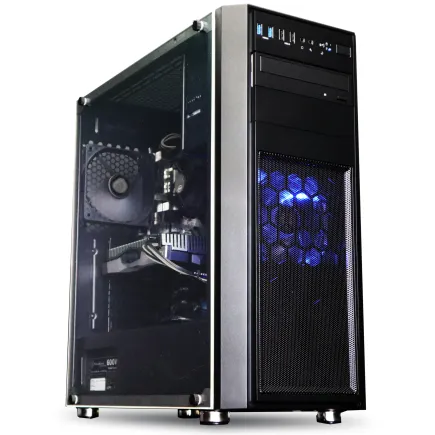
| 【ZEFT R61BW スペック】 | |
| CPU | AMD Ryzen9 9950X 16コア/32スレッド 5.70GHz(ブースト)/4.30GHz(ベース) |
| グラフィックボード | GeForce RTX5050 (VRAM:8GB) |
| メモリ | 16GB DDR5 (16GB x1枚 クルーシャル製) |
| ストレージ | SSD 1TB (m.2 nVMe READ/WRITE:7250Gbps/6900Gbps WD製) |
| ケース | Thermaltake Versa H26 |
| CPUクーラー | 空冷 サイズ製 空冷CPUクーラー SCYTHE() MUGEN6 BLACK EDITION |
| マザーボード | AMD B850 チップセット ASRock製 B850M Pro-A WiFi |
| 電源ユニット | 650W 80Plus BRONZE認証 電源ユニット (COUGAR製) |
| 無線LAN | Wi-Fi 6E (IEEE802.11ax/11ad/11ac/11n/11a/11g/11b) |
| BlueTooth | BlueTooth 5 |
| OS | Microsoft Windows 11 Home |
パソコンショップSEVEN ZEFT Z57Z
| 【ZEFT Z57Z スペック】 | |
| CPU | Intel Core Ultra5 245KF 14コア/14スレッド 5.20GHz(ブースト)/4.20GHz(ベース) |
| グラフィックボード | GeForce RTX5060Ti 16GB (VRAM:16GB) |
| メモリ | 32GB DDR5 (32GB x1枚 クルーシャル製) |
| ストレージ | SSD 1TB (m.2 nVMe READ/WRITE:7250Gbps/6900Gbps WD製) |
| ケース | CoolerMaster Silencio S600 |
| CPUクーラー | 空冷 DeepCool製 空冷CPUクーラー AK400 |
| マザーボード | intel B860 チップセット ASRock製 B860M Pro RS WiFi |
| 電源ユニット | 750W 80Plus GOLD認証 電源ユニット (Silverstone製) |
| 無線LAN | Wi-Fi 6E (IEEE802.11ax/11ad/11ac/11n/11a/11g/11b) |
| BlueTooth | BlueTooth 5 |
| OS | Microsoft Windows 11 Home |
パソコンショップSEVEN ZEFT Z59M

| 【ZEFT Z59M スペック】 | |
| CPU | Intel Core Ultra9 285K 24コア/24スレッド 5.70GHz(ブースト)/3.70GHz(ベース) |
| グラフィックボード | GeForce RTX5060 (VRAM:8GB) |
| メモリ | 32GB DDR5 (32GB x1枚 クルーシャル製) |
| ストレージ | SSD 1TB (m.2 nVMe READ/WRITE:7250Gbps/6900Gbps WD製) |
| ケース | Corsair FRAME 4000D RS ARGB Black |
| CPUクーラー | 空冷 サイズ製 空冷CPUクーラー SCYTHE() MUGEN6 BLACK EDITION |
| マザーボード | intel B860 チップセット ASRock製 B860M Pro RS WiFi |
| 電源ユニット | 650W 80Plus BRONZE認証 電源ユニット (COUGAR製) |
| 無線LAN | Wi-Fi 6E (IEEE802.11ax/11ad/11ac/11n/11a/11g/11b) |
| BlueTooth | BlueTooth 5 |
| OS | Microsoft Windows 11 Home |
パソコンショップSEVEN ZEFT R63W
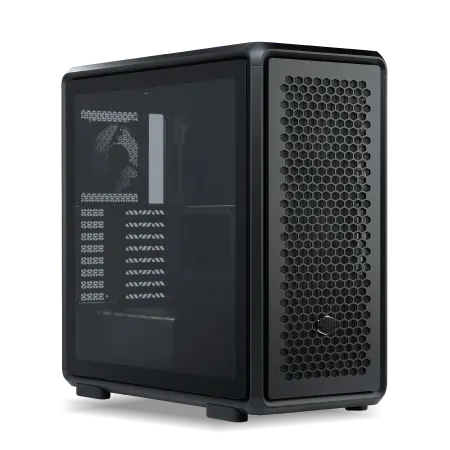
| 【ZEFT R63W スペック】 | |
| CPU | AMD Ryzen7 9800X3D 8コア/16スレッド 5.20GHz(ブースト)/4.70GHz(ベース) |
| グラフィックボード | GeForce RTX5070Ti (VRAM:16GB) |
| メモリ | 32GB DDR5 (16GB x2枚 クルーシャル製) |
| ストレージ | SSD 1TB (m.2 nVMe READ/WRITE:7250Gbps/6900Gbps WD製) |
| ケース | CoolerMaster MasterFrame 600 Black |
| CPUクーラー | 空冷 DeepCool製 空冷CPUクーラー AK400 |
| マザーボード | AMD B850 チップセット GIGABYTE製 B850 AORUS ELITE WIFI7 |
| 電源ユニット | 850W 80Plus GOLD認証 電源ユニット (CWT製) |
| 無線LAN | Wi-Fi 6E (IEEE802.11ax/11ad/11ac/11n/11a/11g/11b) |
| BlueTooth | BlueTooth 5 |
| OS | Microsoft Windows 11 Home |
パソコンショップSEVEN ZEFT R59ABD
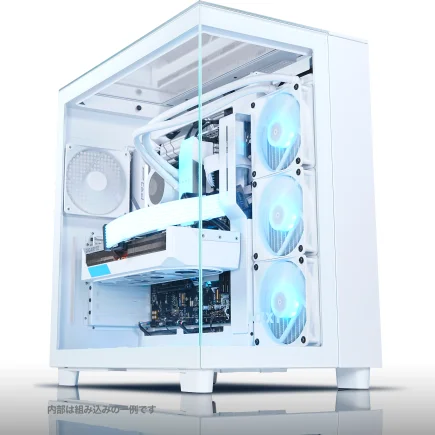
| 【ZEFT R59ABD スペック】 | |
| CPU | AMD Ryzen9 9900X 12コア/24スレッド 5.60GHz(ブースト)/4.40GHz(ベース) |
| グラフィックボード | Radeon RX 7900XTX (VRAM:24GB) |
| メモリ | 64GB DDR5 (32GB x2枚 Micron製) |
| ストレージ | SSD 2TB (m.2 nVMe READ/WRITE:7250Gbps/6900Gbps WD製) |
| ケース | NZXT H9 Elite ホワイト |
| CPUクーラー | 空冷 DeepCool製 空冷CPUクーラー AK400 |
| マザーボード | AMD B850 チップセット ASRock製 B850M Pro-A WiFi |
| 電源ユニット | 1000W 80Plus GOLD認証 電源ユニット (アスロック製) |
| 無線LAN | Wi-Fi 6E (IEEE802.11ax/11ad/11ac/11n/11a/11g/11b) |
| BlueTooth | BlueTooth 5 |
| 光学式ドライブ | DVDスーパーマルチドライブ (外付け) |
| OS | Microsoft Windows 11 Home |
配信環境で必要なメモリ容量
WQHD配信を行う場合、メモリは32GBが最低ライン、快適性を求めるなら64GBを推奨します。
ゲームプレイのみであれば16GBでも対応できるタイトルは多いのですが、配信ソフトウェア、ブラウザ、チャット管理ツール、音声ミキサーソフトなど、配信に必要な複数のアプリケーションを同時起動すると、メモリ使用量は簡単に20GBを超えてしまいますよね。
私が実際に配信環境でメモリ使用量を計測したところ、OBS Studioで1080p60fps配信を行いながら「Apex Legends」をプレイした場合、システム全体で約24GBのメモリを使用していました。
視聴者に快適な配信を届けるためには、メモリ容量には余裕を持たせるべきです。
DDR5メモリの選択と速度
現行のIntel Core UltraシリーズとAMD Ryzen 9000シリーズは、どちらもDDR5メモリに対応しています。
DDR4を新規PCで選択する理由はもはやありません。
DDR5-5600が主流規格となっており、BTOパソコンでもこの速度が標準的に採用されています。
メモリ速度が配信パフォーマンスに与える影響は、CPUアーキテクチャによって異なります。
AMD Ryzenシリーズは、メモリ速度がCPU内部のInfinity Fabricクロックと連動しているため、高速メモリを使用することでCPU性能自体が向上する傾向があります。
一方、Intel Core Ultraシリーズは、メモリ速度による性能差は比較的小さいものの、DDR5-6000以上の高速メモリを使用することで、メモリ帯域が重要なタイトルでのフレームレート向上が期待できます。
メモリメーカーの選択
BTOパソコンでメモリメーカーを選択できる場合、Micron(Crucial)、G.Skill、Samsungといった信頼性の高いメーカーを選ぶことをおすすめします。
特にMicronのCrucialブランドは、品質と価格のバランスが良く、多くのBTOメーカーで標準採用されています。
G.Skillは、オーバークロックメモリで定評があり、高速動作時の安定性に優れています。
Samsungは、メモリチップメーカーとしての技術力が高く、長期的な信頼性を重視する配信者に適しています。
メモリは長時間稼働する配信環境において、安定性が特に重要なパーツです。
安価なノーブランドメモリを選ぶと、長時間配信中にメモリエラーが発生し、配信が中断されるリスクがあります。
ストレージ構成の考え方
配信者に最適なストレージ容量
配信者のストレージ構成は、システム用に1TB以上のNVMe SSD、録画データ保存用に2TB以上の追加ストレージが理想的です。
配信アーカイブや録画データは、想像以上に容量を消費します。
1時間の配信を1080p60fpsで録画した場合、ビットレート設定にもよりますが、約10GB~20GBのファイルサイズになります。
毎日3時間配信を行うと、1ヶ月で約900GB~1.8TBものデータが蓄積される計算です。
これに加えて、配信用の素材ファイル、動画編集プロジェクト、サムネイル画像なども保存する必要があるため、ストレージ容量は多ければ多いほど安心できます。
特に最新のAAAタイトルは、1本で100GB以上の容量を必要とするものも珍しくありません。
複数のゲームをインストールしておきたい配信者には、システムドライブも2TBを選択することをおすすめします。
PCIe Gen.4とGen.5の選択
現在のストレージ市場では、PCIe Gen.4 SSDが主流となっており、コストパフォーマンスに優れています。
PCIe Gen.5 SSDは最大14,000MB/s超の読込速度を実現していますが、発熱が非常に高く、大型ヒートシンクやアクティブ冷却が必要になります。
配信者の用途で考えると、PCIe Gen.4 SSDで十分な性能が得られます。
ゲームのロード時間短縮や、録画データの書き込み速度において、Gen.4とGen.5の体感差はほとんどありません。
それよりも、Gen.4 SSDで浮いた予算を容量増加に回した方が、実用的なメリットが大きいのです。
ストレージメーカーの選択
BTOパソコンでストレージメーカーを選択できる場合、WD(WESTERN DIGITAL)、Crucial、キオクシアといった信頼性の高いメーカーを選ぶことが重要です。
特にWDのWD_BLACKシリーズは、ゲーミング用途に最適化されており、高負荷時の安定性に優れています。
配信録画のように大量のデータを継続的に書き込む用途では、この耐久性が長期的な信頼性につながります。
キオクシアは、旧東芝メモリの流れを汲む日本メーカーで、品質管理が厳格であることから、業務用途でも採用されています。
パソコン おすすめモデル5選
パソコンショップSEVEN ZEFT R61BW
| 【ZEFT R61BW スペック】 | |
| CPU | AMD Ryzen9 9950X 16コア/32スレッド 5.70GHz(ブースト)/4.30GHz(ベース) |
| グラフィックボード | GeForce RTX5050 (VRAM:8GB) |
| メモリ | 16GB DDR5 (16GB x1枚 クルーシャル製) |
| ストレージ | SSD 1TB (m.2 nVMe READ/WRITE:7250Gbps/6900Gbps WD製) |
| ケース | Thermaltake Versa H26 |
| CPUクーラー | 空冷 サイズ製 空冷CPUクーラー SCYTHE() MUGEN6 BLACK EDITION |
| マザーボード | AMD B850 チップセット ASRock製 B850M Pro-A WiFi |
| 電源ユニット | 650W 80Plus BRONZE認証 電源ユニット (COUGAR製) |
| 無線LAN | Wi-Fi 6E (IEEE802.11ax/11ad/11ac/11n/11a/11g/11b) |
| BlueTooth | BlueTooth 5 |
| OS | Microsoft Windows 11 Home |
パソコンショップSEVEN ZEFT R65Z

| 【ZEFT R65Z スペック】 | |
| CPU | AMD Ryzen5 8500G 6コア/12スレッド 5.00GHz(ブースト)/3.50GHz(ベース) |
| グラフィックボード | GeForce RTX5050 (VRAM:8GB) |
| メモリ | 16GB DDR5 (16GB x1枚 クルーシャル製) |
| ストレージ | SSD 1TB (m.2 nVMe READ/WRITE:7250Gbps/6900Gbps WD製) |
| ケース | Okinos Mirage 4 ARGB Black |
| マザーボード | AMD B850 チップセット ASRock製 B850M-X WiFi R2.0 |
| 電源ユニット | 650W 80Plus BRONZE認証 電源ユニット (COUGAR製) |
| 無線LAN | Wi-Fi 6E (IEEE802.11ax/11ad/11ac/11n/11a/11g/11b) |
| BlueTooth | BlueTooth 5 |
| OS | Microsoft Windows 11 Home |
パソコンショップSEVEN ZEFT R60FS
| 【ZEFT R60FS スペック】 | |
| CPU | AMD Ryzen7 9800X3D 8コア/16スレッド 5.20GHz(ブースト)/4.70GHz(ベース) |
| グラフィックボード | Radeon RX 9060XT (VRAM:16GB) |
| メモリ | 32GB DDR5 (32GB x1枚 クルーシャル製) |
| ストレージ | SSD 2TB (m.2 nVMe READ/WRITE:7250Gbps/6900Gbps WD製) |
| ケース | Antec P20C ブラック |
| CPUクーラー | 水冷 240mmラジエータ CoolerMaster製 水冷CPUクーラー ML 240 Core II Black |
| マザーボード | AMD B850 チップセット ASRock製 B850M-X WiFi R2.0 |
| 電源ユニット | 750W 80Plus GOLD認証 電源ユニット (Silverstone製) |
| 無線LAN | Wi-Fi 6E (IEEE802.11ax/11ad/11ac/11n/11a/11g/11b) |
| BlueTooth | BlueTooth 5 |
| OS | Microsoft Windows 11 Home |
パソコンショップSEVEN SR-ar5-5580E/S9
| 【SR-ar5-5580E/S9 スペック】 | |
| CPU | AMD Ryzen5 8600G 6コア/12スレッド 5.00GHz(ブースト)/4.30GHz(ベース) |
| メモリ | 64GB DDR5 (32GB x2枚 クルーシャル製) |
| ストレージ | SSD 1TB (m.2 nVMe READ/WRITE:7250Gbps/6900Gbps WD製) |
| ケース | Antec P20C ブラック |
| マザーボード | AMD B850 チップセット ASRock製 B850M-X WiFi R2.0 |
| 電源ユニット | 650W 80Plus BRONZE認証 電源ユニット (COUGAR製) |
| 無線LAN | Wi-Fi 6E (IEEE802.11ax/11ad/11ac/11n/11a/11g/11b) |
| BlueTooth | BlueTooth 5 |
| 光学式ドライブ | DVDスーパーマルチドライブ (外付け) |
| OS | Microsoft Windows 11 Home |
パソコンショップSEVEN ZEFT R58DB
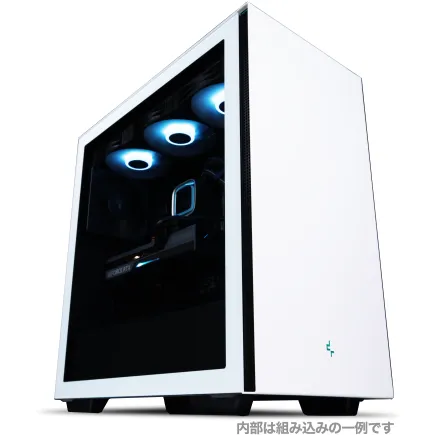
| 【ZEFT R58DB スペック】 | |
| CPU | AMD Ryzen5 7600 6コア/12スレッド 5.10GHz(ブースト)/3.80GHz(ベース) |
| グラフィックボード | GeForce RTX4060 (VRAM:8GB) |
| メモリ | 16GB DDR5 (16GB x1枚 Micron製) |
| ストレージ | SSD 2TB (m.2 nVMe READ/WRITE:7400Gbps/7000Gbps Crucial製) |
| ケース | DeepCool CH510 ホワイト |
| マザーボード | AMD B650 チップセット ASUS製 TUF GAMING B650-PLUS WIFI |
| 電源ユニット | 650W 80Plus BRONZE認証 電源ユニット (COUGAR製) |
| 無線LAN | Wi-Fi 6E (IEEE802.11ax/11ad/11ac/11n/11a/11g/11b) |
| BlueTooth | BlueTooth 5 |
| 光学式ドライブ | DVDスーパーマルチドライブ (外付け) |
| OS | Microsoft Windows 11 Home |
HDDの必要性
現在のゲーミングPCにおいて、HDDを選択する必要性は低くなっています。
SSDの大容量化と価格低下により、2TB~4TBのSSDでも手が届く価格帯になってきたからです。
ただし、長期保存用のアーカイブストレージとして、HDDを追加するという選択肢はあります。
配信アーカイブを数年分保存したい場合、8TB~16TBのHDDを追加することで、コストを抑えながら大容量ストレージを確保できます。
この場合、頻繁にアクセスするデータはSSDに、長期保存データはHDDにという使い分けが効果的です。
冷却システムの重要性
長時間配信を支える冷却性能
配信者のPCは、一般的なゲーミングPCよりも長時間高負荷で稼働し続けます。
3時間、4時間と連続で配信を行う場合、冷却システムの性能が配信の安定性を左右すると言っても過言ではありません。
Core Ultra 200シリーズとRyzen 9000シリーズは、前世代と比較して発熱が抑制されていますが、それでも高負荷時には相応の熱を発生します。
特に配信エンコードとゲームプレイを同時に行う場合、CPUとGPUの両方が高温になるため、適切な冷却システムが必要です。
空冷CPUクーラーの選択
配信者にとって、配信中の機材トラブルは避けたいものですから、シンプルで信頼性の高い空冷クーラーは魅力的な選択肢です。
DEEPCOOLやサイズ、Noctuaといったメーカーの高性能空冷クーラーは、Core Ultra 7 265KやRyzen 7 9800X3DクラスのCPUでも十分に冷却できる性能を持っています。
特にNoctuaのNH-D15シリーズは、冷却性能と静音性を高いレベルで両立しており、配信中のファンノイズを抑えたい配信者に最適です。
空冷クーラーを選ぶ際は、CPUソケットへの対応だけでなく、PCケース内のクリアランスも確認する必要があります。
大型の空冷クーラーは高さが160mmを超えるものもあり、コンパクトなケースでは取り付けられない場合があるからです。
水冷CPUクーラーの選択
冷却性能を最優先する配信者には、水冷CPUクーラーも選択肢に入ります。
特に360mmラジエーターを搭載した大型水冷クーラーは、高負荷時でもCPU温度を低く抑えられるため、長時間配信での安定性が向上します。
DEEPCOOLやCorsair、NZXTといったメーカーの簡易水冷クーラーは、取り付けも比較的簡単で、メンテナンスフリーで使用できます。
ただし、水冷クーラーにはポンプ故障のリスクがあり、万が一配信中に故障すると、CPUが熱暴走して配信が中断される可能性があります。
私の経験では、信頼性を重視するなら空冷、冷却性能を最優先するなら水冷という選び方が適切です。
どちらを選ぶにしても、定期的なメンテナンスと動作確認を行うことが、配信の安定性を保つ鍵となります。
ケースエアフローの最適化
CPUクーラーだけでなく、PCケース全体のエアフローも配信の安定性に影響します。
グラフィックボードは高負荷時に大量の熱を発生させるため、ケース内の熱気を効率的に排出する必要があるのです。
フロントに吸気ファン、リアとトップに排気ファンを配置する正圧構成が、一般的には推奨されます。
この構成により、ケース内に新鮮な外気を取り込みながら、熱気を効率的に排出できます。
ただし、ケースの設計によっては、負圧構成の方が冷却効率が高い場合もあるため、ケースメーカーの推奨構成を確認することが重要です。
PCケースの選び方
配信者に適したケースデザイン
配信者のPCケースは、機能性だけでなく、見た目も重要な要素です。
カメラに映り込むPCケースは、配信の雰囲気を左右する要素の一つだからです。
2面または3面が強化ガラス製のピラーレスケースは、内部のパーツが美しく見えるため、配信映えするケースとして人気があります。
NZXTやLian Li、Antecといったメーカーのピラーレスケースは、デザイン性と機能性を両立しており、多くの配信者に選ばれています。
一方で、落ち着いた雰囲気の配信を目指す配信者には、木製パネルを使用したケースも選択肢に入ります。
RGBライティングの活用
RGBライティングは、配信の演出効果を高める要素として活用できます。
CorsairやASUS、Fractal DesignのRGBゲーミングケースは、ソフトウェアで細かくライティングを制御でき、配信のシーンに合わせた演出が可能です。
ただし、RGBライティングが派手すぎると、視聴者の目が疲れたり、配信の雰囲気に合わなかったりする場合もあります。
ケースサイズと拡張性
キャプチャーカードの追加、追加ストレージの増設、冷却ファンの追加など、配信環境の充実に伴ってパーツを追加する可能性があるからです。
フルタワーケースは拡張性が非常に高いですが、設置スペースを取るため、配信スペースが限られている場合は注意が必要です。
DEEPCOOLやCOOLER MASTER、Thermaltakeのスタンダードなケースは、エアフローに優れ、拡張性も十分に確保されているため、実用性を重視する配信者におすすめです。
電源ユニットの選定
配信PCに必要な電源容量
電源ユニットは、PC全体の安定性を支える重要なパーツです。
配信中に電源が不安定になると、突然のシャットダウンや再起動が発生し、配信が中断されてしまいますよね。
WQHD配信環境では、750W以上の電源ユニットを推奨します。
GeForce RTX5070Tiは最大消費電力が約285W、Core Ultra 7 265Kは約125Wですから、これにメモリ、ストレージ、ファンなどの消費電力を加えると、システム全体で約500W程度になります。
電源ユニットは、最大容量の70~80%程度で運用するのが効率と寿命の面で最適とされているため、750Wの電源ユニットであれば余裕を持って運用できます。
80 PLUS認証と効率
電源ユニットの効率を示す指標として、80 PLUS認証があります。
80 PLUS Bronze、Silver、Gold、Platinum、Titaniumという段階があり、上位の認証ほど変換効率が高く、無駄な発熱が少なくなります。
配信者の視点で考えると、80 PLUS Gold以上の認証を取得した電源ユニットを選ぶことをおすすめします。
変換効率が高いことで電気代の節約になるだけでなく、発熱が少ないため、ケース内の温度上昇を抑えられるからです。
80 PLUS Platinum認証の電源ユニットは初期投資が高くなりますが、長期的に見れば電気代の節約で元が取れる可能性があります。
電源ユニットの信頼性
電源ユニットは、メーカーの信頼性が特に重要なパーツです。
Corsair、Seasonic、EVGA、Antecといった定評のあるメーカーの製品を選ぶことで、長期的な安定性が確保できます。
配信者にとって、機材トラブルは収入に直結する問題ですから、電源ユニットには信頼性の高い製品を選ぶべきです。
BTOパソコンと自作PCの選択
BTOパソコンのメリット
特に配信を始めたばかりで、PC知識に自信がない方には、BTOパソコンが最適な選択肢です。
BTOパソコンのもう一つのメリットは、メーカー保証が付いていることです。
万が一、配信中にトラブルが発生しても、メーカーサポートに連絡すれば対応してもらえます。
自作PCの場合、トラブルシューティングをすべて自分で行う必要があるため、PC知識がない場合は解決に時間がかかってしまいますよね。
また、BTOパソコンは、パーツの相性問題が起きないように、メーカーが動作確認を行った構成で出荷されます。
自作PCでは、パーツの相性問題に悩まされることもあるため、この点でもBTOパソコンは安心感があります。
自作PCのメリット
BTOパソコンでは選択肢が限られている場合でも、自作PCなら市場に出回っているすべてのパーツから選べます。
また、自作PCは、将来的なアップグレードが容易です。
グラフィックボードだけを交換したい、メモリを増設したいといった場合、自作PCなら自分で簡単に作業できます。
PC知識を深めたい、自分だけのオリジナルPCを作りたいという方には、自作PCが適しています。
ただし、トラブル時の対応はすべて自己責任となるため、ある程度のPC知識と、トラブルシューティング能力が求められます。
配信者にとっての最適解
配信活動に集中したい、トラブル対応に時間を取られたくないという方には、BTOパソコンをおすすめします。
一方で、PC知識があり、自分で最適な構成を組みたい、将来的なアップグレードも自分で行いたいという方には、自作PCが適しています。
自作PCは、パーツ選定の自由度が高く、コストパフォーマンスも優れている場合が多いのです。
推奨スペック構成例
バランス重視の構成
この構成は、コストパフォーマンスと性能のバランスが良く、多くの配信者に適しています。
| パーツ | 推奨モデル |
|---|---|
| CPU | Core Ultra 7 265K / Ryzen 7 9800X3D |
| グラフィックボード | GeForce RTX5070Ti |
| メモリ | DDR5-5600 32GB |
| ストレージ | PCIe Gen.4 NVMe SSD 1TB + 2TB |
| CPUクーラー | 空冷(DEEPCOOL AK620 / サイズ 虎徹 Mark III) |
| 電源ユニット | 750W 80 PLUS Gold |
| ケース | ミドルタワー(NZXT H7 Flow / Fractal Design Meshify 2) |
この構成であれば、ほとんどのゲームタイトルをWQHD高設定で配信しながら、120fps以上を維持できます。
メモリ32GBは、配信ソフトウェアと複数のバックグラウンドアプリケーションを同時起動しても余裕があり、ストレージも配信録画データを保存するのに十分な容量です。
ハイエンド構成
予算に余裕があり、より高品質な配信環境を構築したい配信者向けの構成です。
この構成は、最高設定での配信や、複数プラットフォームへの同時配信にも対応できます。
| パーツ | 推奨モデル |
|---|---|
| CPU | Core Ultra 9 285K / Ryzen 9 9950X3D |
| グラフィックボード | GeForce RTX5080 |
| メモリ | DDR5-6000 64GB |
| ストレージ | PCIe Gen.4 NVMe SSD 2TB + 4TB |
| CPUクーラー | 水冷360mm(Corsair iCUE H150i / NZXT Kraken Elite 360) |
| 電源ユニット | 850W 80 PLUS Platinum |
| ケース | ミドルタワー(Lian Li O11 Dynamic EVO / Corsair 5000D Airflow) |
この構成は、将来的に4K配信への移行を視野に入れている配信者や、配信中に動画編集などの重い作業も並行して行いたい配信者に最適です。
メモリ64GBは、複数の配信プラットフォームへの同時配信や、高ビットレート録画を行っても余裕があります。
コストパフォーマンス重視の構成
予算を抑えつつ、WQHD配信を実現したい配信者向けの構成です。
この構成でも、多くのタイトルで快適な配信が可能です。
| パーツ | 推奨モデル |
|---|---|
| CPU | Core Ultra 5 235 / Ryzen 7 9700X |
| グラフィックボード | GeForce RTX5070 / Radeon RX 9070XT |
| メモリ | DDR5-5600 32GB |
| ストレージ | PCIe Gen.4 NVMe SSD 1TB + 1TB |
| CPUクーラー | 空冷(DEEPCOOL AG400 / サイズ 無限五 Rev.C) |
| 電源ユニット | 750W 80 PLUS Bronze |
| ケース | ミドルタワー(DEEPCOOL CC560 / Thermaltake Versa H26) |
この構成は、予算を抑えながらも、WQHD配信に必要な性能を確保しています。
ただし、最新の重量級タイトルを最高設定で配信する場合は、設定を下げる必要が出てくる可能性があります。
それでも、多くの人気タイトルでは快適に配信できる性能を持っています。
配信ソフトウェアとの相性
OBS Studioでの最適設定
OBS Studioは、無料で使える配信ソフトウェアとして、多くの配信者に利用されています。
WQHD配信を行う場合、OBS Studioの設定を適切に行うことが、配信品質を左右します。
エンコーダーは、NVIDIAグラフィックボードを使用している場合、NVENC H.264を選択することで、CPUへの負荷を最小限に抑えながら高品質な配信が可能です。
出力解像度は、配信プラットフォームの推奨設定に合わせる必要があります。
Twitchでは1080p60fpsが上限ですが、YouTubeでは1440p60fpsでの配信も可能です。
XSplitとの相性
XSplitは、有料の配信ソフトウェアですが、OBS Studioよりも直感的な操作性と、豊富なプラグインが魅力です。
特に、複数のシーンを使った凝った演出を行いたい配信者には、XSplitが適しています。
XSplitもNVENCに対応しており、GeForce RTX 50シリーズのハードウェアエンコーダーを活用できます。
また、XSplitは、CPU使用率の最適化が進んでおり、配信中のPC負荷がOBS Studioよりも低い場合があります。
Streamlabs OBSの活用
チャットボット、アラート機能、視聴者統計など、配信に便利な機能が統合されており、初心者配信者にとって使いやすいツールとなっています。
ただし、Streamlabs OBSは、OBS Studioよりもメモリ使用量が多く、PC負荷も高い傾向があります。
モニター選びのポイント
配信者に最適なモニター解像度
配信者のモニター選びは、配信品質と作業効率の両方に影響します。
WQHD配信を行う場合、メインモニターはWQHD(2560×1440)解像度を選ぶのが基本です。
ただし、配信管理を効率的に行うためには、デュアルモニター構成が理想的です。
メインモニターでゲームをプレイし、サブモニターで配信ソフトウェアの管理画面、チャット欄、ブラウザなどを表示することで、配信中の作業効率が大幅に向上します。
サブモニターは、フルHD(1920×1080)解像度で十分です。
配信管理用途では高解像度は必要なく、むしろ画面サイズと視認性が重要だからです。
24インチ~27インチのフルHDモニターをサブモニターとして配置することで、快適な配信環境が構築できます。
リフレッシュレートの選択
WQHD配信環境で構築したPCは、多くのタイトルで120fps以上を出力できるため、高リフレッシュレートモニターの性能を活かせます。
特にFPSやバトルロイヤル系タイトルを配信する場合、高リフレッシュレートモニターは競技性を高めるだけでなく、視聴者に滑らかな映像を届けることにもつながります。
配信者自身のプレイスキルが向上することで、視聴者の満足度も高まるのです。
240Hz以上のモニターは、プロゲーマーレベルの反応速度を求める場合に選択肢となりますが、WQHD解像度で240fpsを安定して出力するには、RTX5080以上のグラフィックボードが必要です。
パネルタイプの選択
IPSパネルは、視野角が広く、色再現性が高いため、配信映像の色味が正確に表現されます。
視聴者に美しい映像を届けるためには、モニターの色再現性が重要なのです。
TNパネルは、応答速度が速く、価格も安いですが、視野角が狭く、色再現性がIPSパネルに劣ります。
競技性を最優先するプロゲーマーにはTNパネルも選択肢となりますが、配信者としては、映像品質を重視してIPSパネルを選ぶべきでしょう。
映画鑑賞や動画編集用途には適していますが、ゲーム配信用途では、IPSパネルの方が総合的に優れています。
周辺機器の選定
マイクの選択
配信者にとって、音声品質は映像品質と同じくらい重要です。
視聴者は、映像が多少荒くても我慢できますが、音声が聞き取りにくいと、すぐに配信から離脱してしまいますよね。
USB接続のコンデンサーマイクは、配信者に最も人気のある選択肢です。
より高音質を求める配信者には、XLR接続のダイナミックマイクとオーディオインターフェースの組み合わせがおすすめです。
Shure SM7BやElectro-Voice RE20などのプロ用マイクは、ノイズが少なく、クリアな音声を収録できます。
ただし、オーディオインターフェースも必要になるため、初期投資は高くなります。
Webカメラの選択
Logicool StreamCam C980やRazer Kiyo Proなどは、1080p60fps撮影に対応しており、配信者向けに最適化された機能を持っています。
特に、オートフォーカス性能と低照度性能は、配信品質に大きく影響します。
配信中に体を動かしても、常に顔にピントが合っているか、部屋の照明が暗くても顔が明るく映るかといった点が、視聴者の視聴体験を左右するのです。
より高品質な映像を求める配信者には、ミラーレスカメラをWebカメラとして使用する方法もあります。
Sony α6400やCanon EOS M50 Mark IIなどは、HDMI出力をキャプチャーカード経由でPCに取り込むことで、Webカメラとして使用できます。
ただし、初期投資が高くなるため、配信活動が軌道に乗ってから検討するのが現実的です。
オーディオインターフェースの必要性
XLR接続のマイクを使用する場合、オーディオインターフェースが必要です。
Focusrite Scarlett 2i2やYamaha AG03などは、配信者に人気のあるモデルで、マイク入力だけでなく、ヘッドホン出力やライン入力も備えています。
配信の音声品質にこだわりたい配信者には、オーディオインターフェースへの投資は価値があります。
配信環境の最適化
配信部屋の音響対策
配信の音声品質を向上させるためには、配信部屋の音響対策も重要です。
部屋の反響音やエコーは、マイクに拾われて配信音声の品質を低下させてしまいますよね。
吸音材を壁に貼ることで、反響音を抑えることができます。
特にマイクの背後の壁に吸音材を配置すると、効果的です。
また、カーテンやカーペットなども、音を吸収する効果があるため、配信部屋に取り入れることで音響環境が改善されます。
照明の最適化
部屋の天井照明だけでは、顔に影ができてしまい、視聴者に暗い印象を与えてしまいます。
リングライトやソフトボックスライトを使用することで、顔全体を均一に照らすことができます。
特にリングライトは、瞳にキャッチライトを入れる効果があり、表情が生き生きと見えるため、多くの配信者に使用されています。
照明の色温度も重要です。
電球色(3000K前後)の照明は、温かみのある雰囲気を演出できますが、肌色が黄色っぽく見えてしまう場合があるため、配信用途では昼白色が推奨されます。
配信レイアウトの工夫
配信画面のレイアウトは、視聴者の視聴体験に大きく影響します。
ゲーム画面、Webカメラ映像、チャット欄、アラート表示などを、どのように配置するかによって、配信の見やすさが変わるのです。
ゲーム画面を全画面表示にして、Webカメラ映像を画面の隅に小さく配置するレイアウトが、最も一般的です。
配信の安定性を高める設定
ネットワーク環境の最適化
WQHD配信を安定して行うためには、上り速度が最低でも10Mbps以上、推奨は20Mbps以上の回線が必要です。
Wi-Fi接続では、電波干渉や距離による速度低下が発生する可能性があるため、可能な限り有線LAN接続を使用すべきです。
ルーターの性能も配信の安定性に影響します。
古いルーターを使用している場合、最新のWi-Fi 6対応ルーターに買い替えることで、ネットワークの安定性が向上する場合があります。
ただし、配信PCは有線LAN接続を使用するため、ルーターのWi-Fi性能よりも、有線LANポートの性能が重要です。
配信ビットレートの設定
配信ビットレートは、映像品質とネットワーク負荷のバランスを取る重要な設定です。
Twitchでは、最大ビットレート6000kbpsが推奨されており、YouTubeでは1080p60fpsで4500~9000kbps、1440p60fpsで9000~18000kbpsが推奨されています。
ただし、視聴者の回線速度を考慮すると、あまり高いビットレートを設定すると、視聴者側でバッファリングが発生する可能性があります。
6000kbps程度のビットレートであれば、多くの視聴者が快適に視聴できるため、このあたりが現実的な設定と言えるでしょう。
配信プラットフォームによっては、トランスコーディング機能(視聴者の回線速度に応じて画質を自動調整する機能)が提供されていますが、すべての配信者が利用できるわけではありません。
トランスコーディングが利用できない場合は、視聴者の回線速度を考慮したビットレート設定が重要です。
バックアップ配信の準備
配信中にメインPCがトラブルを起こした場合に備えて、バックアップ配信の準備をしておくことも、プロの配信者としては重要です。
ノートPCやタブレットを用意しておき、緊急時にはそちらから配信を継続できるようにしておくと、視聴者への影響を最小限に抑えられます。
また、配信ソフトウェアの設定をクラウドにバックアップしておくことで、トラブル時の復旧が迅速に行えます。
OBS Studioであれば、設定ファイルをエクスポートしてクラウドストレージに保存しておくことで、別のPCでも同じ設定で配信を再開できます。
よくある質問
WQHD配信にRTX5060Tiでは不足ですか
RTX5060Tiは、WQHD解像度でのゲームプレイには対応できますが、配信を同時に行う場合は性能的に余裕が少なくなります。
軽量なタイトルや、設定を下げることを許容できるのであれば、RTX5060Tiでも配信は可能です。
配信の安定性を重視するなら、1ランク上のグラフィックボードを選ぶことをおすすめします。
メモリは16GBでは足りませんか
ゲームプレイのみであれば16GBでも対応できるタイトルは多いのですが、配信ソフトウェアやブラウザ、チャット管理ツールなどを同時起動すると、メモリ使用量は20GBを超えることが珍しくありません。
配信にはIntelとAMDのどちらが適していますか
Core Ultra 7 265Kは、マルチタスク性能と発熱抑制に優れており、長時間配信での安定性が高いという特徴があります。
配信スタイルや予算に応じて、どちらを選んでも満足できる性能が得られるでしょう。
空冷と水冷のどちらを選ぶべきですか
配信用途では、空冷CPUクーラーで十分な冷却性能が得られます。
Core Ultra 7 265KやRyzen 7 9800X3Dは、前世代と比較して発熱が抑制されているため、高性能な空冷クーラーであれば長時間配信でも安定した温度を維持できます。
水冷クーラーは冷却性能が高いですが、ポンプ故障のリスクがあり、配信中にトラブルが発生すると配信が中断される可能性があります。
BTOパソコンと自作PCのどちらがおすすめですか
PC知識に自信がない初心者配信者には、BTOパソコンをおすすめします。
BTOパソコンは、パーツの相性問題がなく、メーカー保証も付いているため、トラブル時の対応が容易です。
一方、PC知識があり、自分で最適な構成を組みたい方には、自作PCが適しています。
自作PCは、パーツ選定の自由度が高く、将来的なアップグレードも容易です。
配信活動に集中したいならBTO、PC構築自体も楽しみたいなら自作という選び方が良いでしょう。
配信用PCでゲーム以外の作業もできますか
WQHD配信用に構築したPCは、動画編集、画像編集、3Dモデリングなど、高負荷な作業にも十分対応できる性能を持っています。
特に、Core Ultra 7 265KやRyzen 7 9800X3Dといった高性能CPUと、32GB以上のメモリを搭載した構成であれば、Adobe Premiere ProやDaVinci Resolveなどのプロ向け動画編集ソフトも快適に動作します。
配信用PCは、クリエイティブ作業全般に対応できる万能マシンと言えるでしょう。