
クリエイター向けPCに使いやすいCPUの選び方と性能の目安
イラストを描く時に気になるコア数とクロックのバランス
イラスト制作のために使うパソコンのCPUをどう選ぶかについて、私がたどり着いた答えは「高クロックで8コア前後のものに絞る」ということです。
もちろん、数値的な性能比較だけを見ればもっと派手で強力な選択肢はたくさんあります。
しかし、私が日々の制作の中で求めたいのは、机に座ってペンを握った瞬間に「よし、今日も安心して描けるな」と思える環境です。
数字よりも感覚。
これがすべてなのです。
私が一番強く実感したのは、クロックの速さが線の追従性を左右するということでした。
線と気持ちが一致してくれないもどかしさは、集中力をどっと削いでしまうのです。
だからこそ、CPUのクロックが高いときの心地よさを一度味わってしまうと、もう後には戻れないんですよね。
そうは言ってもクロックだけに頼るわけにもいきません。
キャンバスサイズを大きくし、レイヤーを何十枚も重ねて作業を進めると、やはりシングルスレッドの速さだけでは追いつけない時があります。
あの「カーソルがついてこない」瞬間の冷や汗。
特に8K相当のサイズや100枚以上のレイヤーを扱う場面になると、もうクロックだけではどうにもならなかった。
そこでマルチコアの出番になる。
私の感覚では、最低でも6コアは必要でしたし、余裕を持って8コアぐらいあると気分良く進められる場面が圧倒的に増えました。
一度奮発して12コアのCPUを導入したことがあるのですが、これが正直期待外れでした。
レンダリングや動画編集のときは「これはすごい」と思えるほど快適だったのに、肝心のイラスト作業では大して変わらない。
購入当時は自分の選択を誇らしく思ったのに、数日後には「なんでこんな無駄にしたんだろう」と頭を抱える始末。
宝の持ち腐れとはまさにこのことでした。
だから私は痛感しました。
イラストには12コアや16コアなんていらない。
無駄遣い。
むしろ8コア程度でクロックを優先した方が断然現実的だったと。
筆圧をかけながら伸びやかに線を引いたとき、線が自分の心の動きとずれるかどうか。
この違いが日常の気持ち良さを決定づけるんです。
わずかな遅延があるだけで「くそっ」と声が漏れたり。
何度もそんな悔しい思いをして、ようやく分かりました。
ただ近年はソフト側の進化も侮れません。
CLIP STUDIOやAdobe Frescoのようなツールは、アップデートを重ねるたびにマルチコア対応が進んでいます。
長年待ち望んでいた改善が見え始めた喜びは大きかったし、この流れが続けば未来は確かにマルチコア優位の方向へ進んでいくでしょう。
けれど今、この瞬間の制作を快適にするという視点に立つなら、やはり高クロックと8コアが一番安定した答えになるんだと私は思います。
毎日仕事でイラストを描く以上、「途中で動作が重くなって手が止まる」状態だけは避けたい。
絵の流れが途切れると、思考の流れまでもカットされてしまうんです。
だから環境づくりでは、単なる性能値より「安心して座れるかどうか」を最優先にしています。
安定したCPUを選ぶことは、自分自身の心の体力を守る投資でもある。
これは40代を迎えてから特に痛感しています。
若い頃は数値の高さや最新モデルに惹かれて浪費したりもしましたが、今ではもう、余計なストレスを減らすことが何より大切だと気付いたのです。
確かに、仕事の幅によっては違う答えになるかもしれません。
動画編集や3Dレンダリングも同じマシンでこなしたいなら、12コア以上を選んでも決して損ではないと思います。
けれど「イラストだけ」と割り切るなら、多コア偏重は費用対効果が悪すぎる。
その差は私が実際に痛い目を見ているからこそ、自信を持って伝えられます。
要するに私の答えはこうです。
性能表を見て夢を膨らませるより、日々の机の前で「快適だ」と肩の力を抜いて描けるかどうかを大事にした方がいい。
制作のリズム。
気分の持続。
これらは数値では測れません。
CPU選びにおける真の判断基準は、最終的に自分の心が納得できるかに尽きるのです。
だから私は次の買い替えのときも、同じ方向性を選びます。
高クロック。
8コア程度。
これを軸にするつもりです。
結局はそういうことなんですよ。
どれだけ快適に作業を積み重ねられるか。
そして机に向かうたびに「今日もこの環境でやれる」と思えるか。
その実感こそが一番の決め手だと、私は心から思っています。
制作環境の安心感。
日々の積み重ねのしやすさ。
最終的には、この二つを守るためにCPUを選ぶのだと、私は強く感じています。
最新CPU性能一覧
| 型番 | コア数 | スレッド数 | 定格クロック | 最大クロック | Cineスコア Multi |
Cineスコア Single |
公式 URL |
価格com URL |
|---|---|---|---|---|---|---|---|---|
| Core Ultra 9 285K | 24 | 24 | 3.20GHz | 5.70GHz | 42889 | 2462 | 公式 | 価格 |
| Ryzen 9 9950X | 16 | 32 | 4.30GHz | 5.70GHz | 42643 | 2266 | 公式 | 価格 |
| Ryzen 9 9950X3D | 16 | 32 | 4.30GHz | 5.70GHz | 41678 | 2257 | 公式 | 価格 |
| Core i9-14900K | 24 | 32 | 3.20GHz | 6.00GHz | 40974 | 2355 | 公式 | 価格 |
| Ryzen 9 7950X | 16 | 32 | 4.50GHz | 5.70GHz | 38452 | 2076 | 公式 | 価格 |
| Ryzen 9 7950X3D | 16 | 32 | 4.20GHz | 5.70GHz | 38376 | 2047 | 公式 | 価格 |
| Core Ultra 7 265K | 20 | 20 | 3.30GHz | 5.50GHz | 37147 | 2353 | 公式 | 価格 |
| Core Ultra 7 265KF | 20 | 20 | 3.30GHz | 5.50GHz | 37147 | 2353 | 公式 | 価格 |
| Core Ultra 9 285 | 24 | 24 | 2.50GHz | 5.60GHz | 35523 | 2195 | 公式 | 価格 |
| Core i7-14700K | 20 | 28 | 3.40GHz | 5.60GHz | 35383 | 2232 | 公式 | 価格 |
| Core i9-14900 | 24 | 32 | 2.00GHz | 5.80GHz | 33640 | 2206 | 公式 | 価格 |
| Ryzen 9 9900X | 12 | 24 | 4.40GHz | 5.60GHz | 32785 | 2235 | 公式 | 価格 |
| Core i7-14700 | 20 | 28 | 2.10GHz | 5.40GHz | 32419 | 2100 | 公式 | 価格 |
| Ryzen 9 9900X3D | 12 | 24 | 4.40GHz | 5.50GHz | 32308 | 2191 | 公式 | 価格 |
| Ryzen 9 7900X | 12 | 24 | 4.70GHz | 5.60GHz | 29150 | 2038 | 公式 | 価格 |
| Core Ultra 7 265 | 20 | 20 | 2.40GHz | 5.30GHz | 28439 | 2154 | 公式 | 価格 |
| Core Ultra 7 265F | 20 | 20 | 2.40GHz | 5.30GHz | 28439 | 2154 | 公式 | 価格 |
| Core Ultra 5 245K | 14 | 14 | 3.60GHz | 5.20GHz | 25359 | 0 | 公式 | 価格 |
| Core Ultra 5 245KF | 14 | 14 | 3.60GHz | 5.20GHz | 25359 | 2173 | 公式 | 価格 |
| Ryzen 7 9700X | 8 | 16 | 3.80GHz | 5.50GHz | 23004 | 2210 | 公式 | 価格 |
| Ryzen 7 9800X3D | 8 | 16 | 4.70GHz | 5.40GHz | 22992 | 2090 | 公式 | 価格 |
| Core Ultra 5 235 | 14 | 14 | 3.40GHz | 5.00GHz | 20781 | 1857 | 公式 | 価格 |
| Ryzen 7 7700 | 8 | 16 | 3.80GHz | 5.30GHz | 19436 | 1935 | 公式 | 価格 |
| Ryzen 7 7800X3D | 8 | 16 | 4.50GHz | 5.40GHz | 17667 | 1814 | 公式 | 価格 |
| Core i5-14400 | 10 | 16 | 2.50GHz | 4.70GHz | 15988 | 1776 | 公式 | 価格 |
| Ryzen 5 7600X | 6 | 12 | 4.70GHz | 5.30GHz | 15233 | 1979 | 公式 | 価格 |
Intel Core UltraとRyzen 9000をどう選び分けるのか
その中で強く感じたのは、用途ごとにCPU選びの最適解がはっきり分かれるということです。
イラスト制作に軸足を置くならIntel Core Ultraの方が確実に快適ですし、動画編集や3Dを扱う場面ではRyzen 9000に優位性があります。
どちらが上という議論ではなく、適材適所で使い分けることこそが最も大切なのだと実感しています。
私はClip Studioで長時間作業することが多いのですが、数時間経ってもペンを画面に走らせた瞬間に即座に反応する。
そのストレスのなさに助けられ続けてきました。
AI補助機能を組み合わせても入力の遅れがほとんどなく、描いている感覚と画面の反応が一体化するような心地良さがあります。
一方で、Ryzen 9000の力強さは群を抜いています。
動画編集や3Dのレンダリング作業を同時進行で進めるときに、その処理速度は如実に効果を発揮します。
After Effectsで複数のコンポジションを同時に走らせつつ、裏で映像をエンコードしても作業が滞らない。
その流れのスムーズさは、Intelには真似できない部分です。
私は当初、一台のマシンで全て済ませたいと考えていましたが、この違いを体感すると「やはり得意分野で切り分けたほうが効率的だな」と思い知らされました。
私は普段はイラストとデザインが業務の中心ですが、案件によっては映像も含んだ総合的な制作を求められることがあります。
そのたびに悩んでいたのが「一台で完結させるか、作業に応じて機材を切り替えるか」という点です。
結果的に私が下した判断は、両方を使い分けるというもの。
普段はIntel Core Ultraで描き込み、負荷の大きい映像や3D作業を行うときにのみRyzen 9000を立ち上げる。
切り替えのひと手間は正直面倒ですが、それ以上に性能を引き出せるという安心感があるのです。
この安心感が、日々の集中力を支えてくれるのだと強く感じています。
描画のシビアな現場では「線を引いた瞬間の反応速度」が仕事を左右しますが、映像編集では膨大な素材の並列処理能力が最も重要です。
このように、同じ制作といっても求められる力はまるで違います。
だからこそ、CPUという単なる部品に見えるものの選択が、働き方そのものに直結するのです。
極端に言えば、描画を妥協してまでRyzenに頼るのは苦しいし、逆に動画編集の速度を犠牲にしてまでIntelだけで乗り切るのも辛い。
そこに対して「役割を分ける」という選択肢を持つことは、仕事を続ける上での大きな救いになっています。
案件内容は本当に多種多様です。
あるときは数カットの広告用イラストだけで済みますし、別のときは長尺のプロモーション映像を企画から編集まで任されることもあります。
実際、納期が迫っている場面では、その判断力が信用に直結します。
取引先は仕上がりだけでなく、こちらの信頼性を見ていますから、機材選びひとつも軽視できません。
CPU選びというテーマは一見テクニカルな話のようでいて、実は働き方をどうデザインするか、という問いに通じます。
イラストに集中するスタイルなら快適なレスポンスを最優先にするべきですし、動画や3Dを軸に据えるなら処理能力の大きさを重視すべきです。
私はこの「自分がどう働きたいのか」を意識して選んだことで、仕事のストレスが随分軽減されました。
CPUはあくまで部品にすぎませんが、使い手の姿勢次第で相棒とすら呼べる存在になるのです。
迷わず言えるのは、イラスト作業を中心にするならIntel Core Ultraを選び、映像や3Dを積極的に取り込むならRyzen 9000を選ぶのが最適だということです。
その指針を自分の中で固めてしまえば、迷いに時間を割く必要がなくなる。
迷いは集中を削ぎます。
制作の現場では、いかに頭をクリアにして作業へ没頭できるかが最大の価値ですから。
最後に強調しておきたいのは、どちらを選んでも決して間違いにはならない、ということです。
それぞれが持つ強みを理解し、自分の仕事に合った形で使い分けられるならば、それが最善の答えになります。
CPU選びに唯一の正解はありません。
むしろ、自分にとっての基準をしっかりと持つことこそが、最終的に仕事をスムーズに運ぶ土台になる。
私はそう考えています。
安心できる道具。
頼れる環境。
AI処理を助けるNPU搭載CPUのメリット
もちろん性能スペックを比べれば確かに進化を感じられますが、それ以上に、日々の仕事における小さなストレスや違和感が取り除かれることが、何より大きな価値として残るんです。
これまで私はさまざまな機材を入れ替えてきました。
あの、筆を走らせてもワンテンポ反応が遅れる感覚。
あれが創作意欲を削いでいった。
そんな毎日でした。
ところが、NPU搭載CPUに切り替えて作業を始めた瞬間、まるで空気が変わったような印象を受けました。
自分の指の動きに対してPCが自然に寄り添ってくれるような感覚とでも言えばいいのでしょうか。
これまで「ちょっと遅れるな」と頭の片隅でつぶやきながら仕方なく進めていた作業が、嘘のようにスムーズに流れていく。
数字だけを見ていたときには想像もしなかった、本当の意味での自由度がそこにありました。
この違いは一度体験すると忘れられませんね。
安心できるからこそ作業が楽しめる。
いや、本当に。
おもしろいのは、NPUが処理を担うことでCPUやGPUが本来の持ち場に集中できるようになる点です。
CPUはしっかりと基盤的な処理を支え、GPUは映像や描画に特化して力を発揮する。
そしてNPUがAIの計算処理を肩代わりするから、全体の流れが途切れることなく循環する。
以前は一人の選手に攻めも守りも任せていた状況が、役割分担で一気に整理された。
勝ち筋が見える瞬間なんです。
私が一番強く感じたのは、生成AIを使って複数の処理を同時並行で走らせたときでした。
従来の環境では、背景自動生成とノイズ除去を一緒にかけようとするだけでパソコンが重たくなり、ため息が出るほど作業のリズムが乱れていたんです。
集中したいのに止められる。
その積み重ねが疲労になり、自分の創作意欲を奪うのを感じてきました。
しかし、NPU搭載CPUに変えてからは驚くほどスムーズで、複数掛け合わせても止まらず流れるように処理が進む。
リズムが戻ってくる。
それだけでなく、自分の感情も上向いていくんです。
思わず「やっぱりこれだな」と声が出た瞬間もありました。
忘れられない出来事が一つあります。
ある撮影の現場で、同僚のクリエイターがちょっとした空き時間に生成AIを使って素材を作り込んでいたんです。
その速さと自然さに私は見惚れてしまいました。
パソコンの動作が邪魔をせず、頭の中の発想がそのまま形になるような軽快さ。
NPUによって作業そのものの質感が変わるんです。
感覚的に言うと、重力が少し弱まって身軽になったような、そんな解放感が伴うんですよね。
驚いた。
もちろん最新の技術には疑いの目を向けたくなる気持ちもわかります。
私自身、使う前は「そこまで必要なのだろうか」「工夫すれば乗り切れるのでは」と考えていました。
機材投資は安いものではないですから、予算をどう配分するかはいつも悩みの種です。
ただ、実際に体験してみると、遅延のない環境がどれほど心を軽くしてくれるかを痛感しました。
効率を上げるためだけではなく、気持ちを前向きに保つためにこそ必要なんです。
それに今では、生成AIの活用シーンはイラスト制作や動画編集に留まらず、資料作成やちょっとした現場での調整まで、幅広く広がっています。
特別な技術ではなく、日常の中に溶け込みつつあるのです。
だからこそ、CPU・GPU・NPUの三位一体は避けて通れない。
こちらが選ぶというよりも、自然と必要性に背中を押される。
制作現場の流れそのものを根底から変える力がそこにある。
必須なんですよ。
これからPC選びをしようとする仲間には、私は必ず伝えます。
性能比較の数字だけに目を奪われないことが大事だと。
自分の体で「違う」と感じられるかどうか、それが基準になるはずだと。
だから私は胸を張って勧めたいと思っています。
迷っている人がいたら「使えばわかるから」と強く言いますよ。
これからの時代、この答えが最も信頼できる選択肢になるのだと、私は確信しています。
クリエイター作業で必要なグラフィック性能と注目したいGPU
中級GPUと初心者向けGPUの違いをわかりやすく整理
価格の安さだけで初心者向けGPUを選びたくなる気持ちはよく分かります。
私もかつては「これで十分」と思って買ったことがありました。
これが本当に大きなストレスになるんですよ。
その瞬間に冷や汗が出るんです。
「ああ、この作業、この環境ではもう無理かな」と。
自由度が削られていく感覚は正直つらかった。
だからこそ今では、初心者向けGPUで満足している方にも心から伝えたいんです。
描きたいものを安心して描き切るなら、中級GPUを選んでおいた方が絶対にいいと。
両者の違いは一言でいえば「余裕」です。
初心者向けGPUはちょっとしたラフや小さめのサイズの絵ならそれなりに動いてくれます。
でも高解像度のデータになると途端に引っかかる。
あの「カクッ」とした一瞬の動作遅れが実はかなり大きな敵なんですよ。
せっかく集中していたリズムの糸がプツッと切れる。
私はまさにこの負のループにはまっていました。
一方で中級GPUに変えた途端、空気が変わったんです。
モニターの解像度を上げても、レイヤーを何十枚重ねても描画がスムーズ。
遅延がないから筆を走らせる楽しさが戻ってきた。
純粋に描く行為に没頭できるって、こんなに気持ちが良いものだったのかと驚きましたね。
まさにそんな感覚です。
私が買い替える決断をしたのは、日々の小さな苛立ちが積み重なった結果でした。
やり直せなくなるのが分かっていても、作業が進まない苛立ちの方が勝つんです。
それで完成後に修正希望が来ると冷や汗をかく。
でも中級GPUに変えたら、その制限が一気に消えた。
ストレスが薄れ、成果物のクオリティそのものが底上げされました。
最近は生成AIやリアルタイムプレビューの利用が普通になりつつありますが、この変化もGPUの役割をさらに大きくしていると感じています。
その場ですぐに結果を確認できるかどうかで作業のテンポがまるで違う。
ちょっとしたひらめきや偶然のアイデアを逃さないためには、遅延のない環境が必須になります。
これが実は作品の完成度を左右しているのです。
中級GPUならそのスピード感を十分に支えてくれる。
だから「気持ちよさ」が違う。
これが継続力の源になるんです。
けれど私はこれを単なる出費だとはまったく思いません。
むしろ仕事道具への投資です。
それはパソコン環境でも同じ。
この安心感は本当に大きい。
もし単なる趣味として少し触れる程度であれば、初心者向けGPUでも十分だと思います。
ただし、納品作業や締め切りに追われるような仕事となると状況はまるで違う。
クライアントは遅れを待ってはくれませんし、やり直しも許されない。
そういう現実があるからこそ私は勧めるんです。
中級GPUは保険であり、同時に武器なのだと。
一日の作業時間が長い場合、小さな遅延が積み重なる恐ろしさを本当に痛感します。
ワンテンポ遅れるブラシ操作にイライラし、集中がほどけ、気分まで沈んでいく。
たとえ小さなことでも一日中繰り返されれば消耗は計り知れません。
体力と精神を削り取るあの感覚。
思い出すだけでも苦い記憶です。
だから私は断言します。
GPUは単なる部品ではない。
創作の基盤そのものです。
私が辿り着いた答えは明快です。
ただし、信頼される成果をきちんと出したいのであれば、中級GPUしか選択肢はない。
これ以上でも以下でもないと考えています。
プロとしての誇りを持って作業するなら、良い環境を整えることは不可欠ですし、その安心が自信に直結します。
安心感が違う。
信頼できる。
そう言い切れるのが中級GPUです。
もし今の環境に小さな不満があるなら、それは将来大きなストレスになるサインです。
私自身の経験を踏まえても間違いなく投資する価値がある。
胸を張ってそう伝えられます。
最新グラフィックボード(VGA)性能一覧
| GPU型番 | VRAM | 3DMarkスコア TimeSpy |
3DMarkスコア FireStrike |
TGP | 公式 URL |
価格com URL |
|---|---|---|---|---|---|---|
| GeForce RTX 5090 | 32GB | 48494 | 101772 | 575W | 公式 | 価格 |
| GeForce RTX 5080 | 16GB | 32021 | 77948 | 360W | 公式 | 価格 |
| Radeon RX 9070 XT | 16GB | 30030 | 66654 | 304W | 公式 | 価格 |
| Radeon RX 7900 XTX | 24GB | 29954 | 73308 | 355W | 公式 | 価格 |
| GeForce RTX 5070 Ti | 16GB | 27053 | 68819 | 300W | 公式 | 価格 |
| Radeon RX 9070 | 16GB | 26399 | 60143 | 220W | 公式 | 価格 |
| GeForce RTX 5070 | 12GB | 21861 | 56710 | 250W | 公式 | 価格 |
| Radeon RX 7800 XT | 16GB | 19839 | 50402 | 263W | 公式 | 価格 |
| Radeon RX 9060 XT 16GB | 16GB | 16494 | 39309 | 145W | 公式 | 価格 |
| GeForce RTX 5060 Ti 16GB | 16GB | 15930 | 38139 | 180W | 公式 | 価格 |
| GeForce RTX 5060 Ti 8GB | 8GB | 15792 | 37916 | 180W | 公式 | 価格 |
| Arc B580 | 12GB | 14580 | 34864 | 190W | 公式 | 価格 |
| Arc B570 | 10GB | 13688 | 30810 | 150W | 公式 | 価格 |
| GeForce RTX 5060 | 8GB | 13149 | 32309 | 145W | 公式 | 価格 |
| Radeon RX 7600 | 8GB | 10778 | 31692 | 165W | 公式 | 価格 |
| GeForce RTX 4060 | 8GB | 10608 | 28539 | 115W | 公式 | 価格 |
4Kイラストや3D作業を快適にこなすための条件
それは、GPUを妥協した瞬間にすべてのリズムが崩れてしまうということです。
私は何度も痛い思いを重ねてきて、そのたびに「ここで削ってはいけない」と強く感じてきました。
フルHDやWQHDならある程度の妥協も許されますが、4Kの世界ではまったく話が違うのです。
中途半端なGPUでは、ほんの少し作業しただけで息切れしてしまい、結局は時間と労力を無駄にしてしまう。
だからこそRTX4070 Ti以上、できればそれ以上のクラスを選ばないといけない。
これが私の実感です。
昔、ミドルレンジのGPUを無理やり使ってみた時期がありました。
コスト削減のつもりでしたが、結果は完全に裏目に出ましたね。
線を引いても反応がワンテンポ遅れる。
ちょっとした遅れの積み重ねがどれだけ集中力を削るか、経験者なら分かるはずです。
モデリングも同じで、カメラをちょっと動かすたびに引っかかる。
その小さなストレスが日々積もって、ついには作業机に座ることすら億劫になった。
そうなってしまうと効率なんて一気に崩壊します。
ああ、本当に甘かったなと今でも思い出します。
さらに忘れられない出来事があります。
大規模な背景を作っていたとき、VRAMが足りずにツールがクラッシュ。
何時間もかけたデータが一瞬で消えました。
そのときの脱力感といったら言葉にするのも難しいほどです。
机に突っ伏して、しばらく動けなかった。
それ以来、私にとってGPUの選択は「妥協してはならないもの」になりました。
メモリ不足は致命傷なんです。
痛感しましたよ。
私は昔、8コアのCPU構成で作業をしていました。
しかし4Kで数百枚のレイヤーを扱った途端、あきらかに処理が追いつかなくなる。
カクつきに耐えながら作業するのは本当に苦痛でした。
結局、8コア以上に変えてようやくまともな動作になったのです。
CPUは軽視してはいけません。
地味に足を引っ張る存在だからです。
メモリも同じです。
32GBから64GBに乗せ替えた瞬間の快適さは今も忘れられません。
それまでストレスに感じていたブラシ切り替えのラグ。
素材読み込みの長い待ち時間。
そうしたものが一気に消え去り、作業がサクサクと流れるように進むようになったんです。
そのときに「ここまで変わるのか」と驚いたのを覚えています。
ストレージも本当に重要だと身をもって知りました。
HDDからNVMe SSDに変えたときの衝撃は大きかった。
ファイル呼び出しもブラシの応答も、毎日感じる細かなストレスがごっそり消えたのです。
もうHDDには戻れません。
あれは仕事道具として致命的に遅すぎると感じました。
スピード感。
これがあるかないかで、心地よさは決定的に変わります。
ただ、最新のGPUは消費電力も発熱も馬鹿にならないんですよ。
私も最初は普通のケースで組んでみたのですが、夏場は熱と騒音に悩まされ続けました。
パソコンの隣でファンが唸りを上げ、こちらの集中力を削っていく。
これには本当に参りました。
仕方なくケースを静音性の高いものに交換し、冷却を意識した構成に変えました。
そうすると確かに改善はしたのですが、それでもやりきれない熱が残る。
やはりまだ足りないのか、と天井を見上げて思ったこともあります。
最終的に、私がいま出した答えはここにあります。
GPUはRTX4070 Ti以上、できればさらに上を。
メモリは64GB、ストレージはNVMe SSD、そして冷却に余裕を持たせた構成。
これらが揃わない限り「これぞ快適」と言える環境は絶対に作れない。
そう確信しています。
迷いはもうないです。
昔の私なら「そこまで必要なんだろうか」なんて思っていました。
しかし今はそうは考えません。
快適に描けることは、そのまま余裕や幸福感につながる。
機材に投じたお金は、失った時間や疲弊した心を守るための投資だと、私は自信を持って言えます。
安心してモニターの前に座りたい。
それを実現するには一定以上の環境を整えない限り無理なのだと、何度も失敗してようやく理解しました。
もう二度と、しょぼい環境でストレスに苛まれたくありません。
だから私は迷うことなく、上位GPUと余裕あるシステムを選び続けます。
これは大げさではなく本当のことです。
最後に一言。
4K制作で信用できる構成は限られています。
RTX4070 Ti以上、64GBメモリ、NVMe SSD、そして冷却を意識したケース。
この4点を外すと後悔するのは目に見えています。
私の体験が誰かの判断の助けになるなら嬉しい限りです。
ゲーミングPC おすすめモデル4選
パソコンショップSEVEN ZEFT R60TI
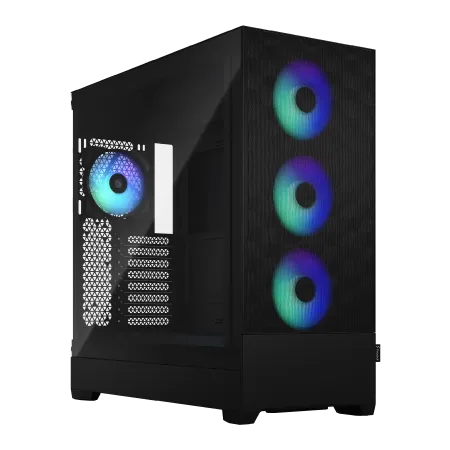
| 【ZEFT R60TI スペック】 | |
| CPU | AMD Ryzen9 9900X 12コア/24スレッド 5.60GHz(ブースト)/4.40GHz(ベース) |
| グラフィックボード | GeForce RTX5070Ti (VRAM:16GB) |
| メモリ | 32GB DDR5 (16GB x2枚 クルーシャル製) |
| ストレージ | SSD 2TB (m.2 nVMe READ/WRITE:7250Gbps/6900Gbps WD製) |
| ケース | Fractal Design Pop XL Air RGB TG |
| CPUクーラー | 水冷 240mmラジエータ CoolerMaster製 水冷CPUクーラー ML 240 Core II Black |
| マザーボード | AMD B850 チップセット GIGABYTE製 B850 AORUS ELITE WIFI7 |
| 電源ユニット | 850W 80Plus GOLD認証 電源ユニット (CWT製) |
| 無線LAN | Wi-Fi 6E (IEEE802.11ax/11ad/11ac/11n/11a/11g/11b) |
| BlueTooth | BlueTooth 5 |
| 光学式ドライブ | DVDスーパーマルチドライブ (内蔵) |
| OS | Microsoft Windows 11 Home |
パソコンショップSEVEN ZEFT Z56Q

| 【ZEFT Z56Q スペック】 | |
| CPU | Intel Core Ultra7 265F 20コア/20スレッド 5.30GHz(ブースト)/2.40GHz(ベース) |
| グラフィックボード | GeForce RTX5060 (VRAM:8GB) |
| メモリ | 32GB DDR5 (32GB x1枚 クルーシャル製) |
| ストレージ | SSD 1TB (m.2 nVMe READ/WRITE:7250Gbps/6900Gbps WD製) |
| ケース | NZXT H6 Flow White |
| マザーボード | intel B860 チップセット ASRock製 B860M Pro RS WiFi |
| 電源ユニット | 650W 80Plus BRONZE認証 電源ユニット (COUGAR製) |
| 無線LAN | Wi-Fi 6E (IEEE802.11ax/11ad/11ac/11n/11a/11g/11b) |
| BlueTooth | BlueTooth 5 |
| OS | Microsoft Windows 11 Home |
パソコンショップSEVEN ZEFT R60GC

| 【ZEFT R60GC スペック】 | |
| CPU | AMD Ryzen7 9800X3D 8コア/16スレッド 5.20GHz(ブースト)/4.70GHz(ベース) |
| グラフィックボード | GeForce RTX5050 (VRAM:8GB) |
| メモリ | 16GB DDR5 (16GB x1枚 クルーシャル製) |
| ストレージ | SSD 1TB (m.2 nVMe READ/WRITE:7250Gbps/6900Gbps WD製) |
| ケース | Thermaltake S100 TG |
| CPUクーラー | 空冷 DeepCool製 空冷CPUクーラー AK400 |
| マザーボード | AMD B850 チップセット ASRock製 B850M-X WiFi R2.0 |
| 電源ユニット | 650W 80Plus BRONZE認証 電源ユニット (COUGAR製) |
| 無線LAN | Wi-Fi 6E (IEEE802.11ax/11ad/11ac/11n/11a/11g/11b) |
| BlueTooth | BlueTooth 5 |
| OS | Microsoft Windows 11 Home |
パソコンショップSEVEN ZEFT R61BF

| 【ZEFT R61BF スペック】 | |
| CPU | AMD Ryzen9 9950X3D 16コア/32スレッド 5.70GHz(ブースト)/4.30GHz(ベース) |
| グラフィックボード | GeForce RTX5080 (VRAM:16GB) |
| メモリ | 32GB DDR5 (16GB x2枚 クルーシャル製) |
| ストレージ | SSD 1TB (m.2 nVMe READ/WRITE:7250Gbps/6900Gbps WD製) |
| ケース | Antec P20C ブラック |
| CPUクーラー | 空冷 サイズ製 空冷CPUクーラー SCYTHE() MUGEN6 BLACK EDITION |
| マザーボード | AMD B850 チップセット GIGABYTE製 B850 AORUS ELITE WIFI7 |
| 電源ユニット | 850W 80Plus GOLD認証 電源ユニット (Silverstone製) |
| 無線LAN | Wi-Fi 6E (IEEE802.11ax/11ad/11ac/11n/11a/11g/11b) |
| BlueTooth | BlueTooth 5 |
| OS | Microsoft Windows 11 Home |
パソコンショップSEVEN ZEFT Z55DP
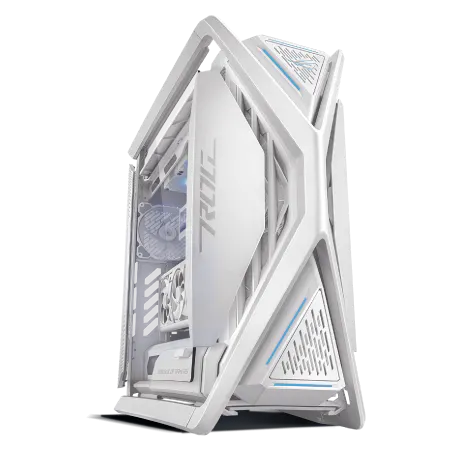
| 【ZEFT Z55DP スペック】 | |
| CPU | Intel Core i5 14400F 10コア/16スレッド 4.70GHz(ブースト)/2.50GHz(ベース) |
| グラフィックボード | GeForce RTX4060 (VRAM:8GB) |
| メモリ | 16GB DDR5 (8GB x2枚 Micron製) |
| ストレージ | SSD 1TB (m.2 nVMe READ/WRITE:7250Gbps/6900Gbps WD製) |
| ケース | ASUS ROG Hyperion GR701 ホワイト |
| CPUクーラー | 空冷 DeepCool製 空冷CPUクーラー AK400 DIGITAL WH |
| マザーボード | intel B760 チップセット ASRock製 B760M Pro RS WiFi |
| 電源ユニット | 650W 80Plus BRONZE認証 電源ユニット (COUGAR製) |
| 無線LAN | Wi-Fi 6E (IEEE802.11ax/11ad/11ac/11n/11a/11g/11b) |
| BlueTooth | BlueTooth 5 |
| 光学式ドライブ | DVDスーパーマルチドライブ (外付け) |
| OS | Microsoft Windows 11 Home |
コストを抑えたい人に選ばれやすい新しいGPUモデル
先日、自宅のPC環境をふと見直してみたんです。
日々の仕事にもプライベートの趣味にも使っている時間が長いので、少しでも使いやすく整えておきたいと考えました。
色々と調べて検討した結果、私が選んだのはGPUの刷新でした。
そして最終的に行き着いたのがRTX 4060シリーズです。
使ってみた今の感想を最初に言えば、この選択は間違いなく正解でした。
私はもともとGPUに対して「ゲームを快適に動かすためのもの」という程度の認識しか持っていなかったのですが、実際に導入してみると、イラスト制作の現場にここまで直結するのかと驚きました。
PhotoshopやClip Studioでブラシを走らせたときの滑らかさ、レイヤーを重ねてもほとんど処理落ちを感じない安定感。
これまでの環境との差は歴然です。
仕事として何枚も絵を仕上げるとき、このレスポンスの違いが作業全体のスピードを変えてしまうんだと痛感しました。
率直に言うと、「もっと早く変えておけばよかったな」と強く思いましたね。
以前の私は古い世代のミドルレンジGPUを使っていました。
使い続けるうちに、小さな遅延や筆圧をかけたときのもたつきに気づいていながら、「まあこんなものだろう」と我慢していたんです。
でも今思えば、その我慢が積み重なって地味にストレスを溜めていたんでしょう。
RTX 4060に切り替えてからは、その小さな苛立ちが一掃されました。
小さな違いに見えて、実際にはモチベーション維持や作業効率に大きな効果をもたらす。
道具って、そういうところがあるんですよ。
特にありがたかったのが消費電力の低さです。
省エネ性能のおかげで電源ユニットやPC全体の負荷が軽くなり、結果的にシステム全体の安定感も出ました。
長期的にみれば電気代のコスト削減にも繋がります。
やはり今の時代、省エネを軽視するのは賢い判断ではないですね。
特に私のように仕事用PCを毎日長時間酷使する人間にとっては、安心して付き合える相棒であることが最も重要なんです。
実は、嬉しい誤算もありました。
AIを使った各種補正機能が思った以上にスムーズに動くんです。
最近はIllustratorやPhotoshopでもAI系のフィルターや補正機能が増えていますが、以前は「使ってみるか」と思っても処理待ちが億劫で敬遠していました。
しかし今では待ち時間がほぼ消え、気軽に試せるんです。
これは創作の心理的なブレーキを外してくれる大きな要素で、作業効率という点だけでなく、楽しく絵を描けることにもつながりました。
思わず笑ってしまうくらいです。
もちろん市場にはもっと高性能なGPUも数多くあります。
でも大切なのは「何を目的に導入するか」なんですよね。
私の場合はイラスト制作が主軸ですから、ハイエンドモデルは不要だと断言できます。
コストパフォーマンスという観点から考えると、RTX 4060シリーズほどバランスの取れた選択はありません。
性能を無駄に持て余すくらいなら、必要十分な性能で価格を抑える方が、精神的にも懐具合的にも健全なんです。
思えば、このバランス感覚こそが、40代になった今の私にとって最も大切な判断基準なのかもしれません。
若い頃だったら「せっかくなら最上位モデルを」と突っ走っていたかもしれません。
でも今は違います。
長時間作業を安定して支えてくれること、余計な不安要素を持ち込まないこと、その上でコスト面の現実的な折り合いをつけること。
そういった点に価値を置くように変わってきました。
その潔さがむしろ心地よいんです。
安心感が違う。
だから私は今、同じようにイラスト制作や画像編集を中心にPCを使っている人へはRTX 4060をおすすめしたいと思っています。
高価なハイエンドモデルに手を伸ばさなくても、十分に快適な作業環境は手に入ります。
それどころか「この価格帯でここまで快適なのか」と思えるほどの成果が得られるはずです。
もし迷ったら、まずは4060シリーズを候補に入れてみてほしい。
そう声をかけたいんです。
最後に改めてまとめると、制作環境を整えたいけれど予算には限りがある。
そんな人にとって4060シリーズは非常に現実的で、かつ満足度の高い選択だと私は確信しています。
性能とコストのちょうど良い落としどころ。
手にしてからしばらく経ちますが、「これは買ってよかった」と今でも素直に思えます。
これは本音です。
安定した制作作業を支えるメモリとストレージの選び方
メモリは32GBと64GBのどちらにするのが現実的か
パソコンのメモリを32GBにするか64GBにするか。
この選択は技術スペックの数字以上に、その人の働き方や将来のスタイルに深く関わっていると、私は強く感じています。
最初にお伝えしたいのは、多くの場面で32GBでも十分に仕事は成り立つということです。
私が長く使っていた32GB環境は、イラスト制作を中心とする日々において大きな不満はありませんでした。
PhotoshopやClip Studioを立ち上げて、少々レイヤーを重ねすぎて遅くなることはあっても、なんとか工夫して回していけたのです。
当時は「これで十分だ」と思っていました。
とはいえ、仕事がイラストのみで完結しているわけではなく、時には複数アプリを起動したり、ブラウジングしながら作業したりする場面もあります。
そういう時になると、やはり32GBでは「一息遅れる感じ」がつきまといました。
わずかな待ち時間の積み重ねが、じわじわと集中力を削っていくんです。
正直、ほんの数秒程度の遅延です。
ふっと気持ちが切れる瞬間が続くと、効率は目に見えて落ちます。
些細なことのようで、毎日のことになると重たくのしかかってくるんですよね。
「ああ、また待たされてる」そんな感覚です。
私は数ヶ月前に思い切って64GBに増設しました。
その変化は驚くほど大きかったのです。
アプリ間の切り替えがスムーズになり、ブラウザのタブをいくつも開いても気にならない。
動画を流しながら並行して作業を進めても、システムがもたつかない。
いちいち引っかかっていた「小さな不便」がなくなったことで、毎日の作業に余裕が生まれました。
なにより、これまで感じていたストレスが消えたことが精神的にすごく大きな意味を持ちました。
安心感というやつですね。
制作の現場は今や変化が加速しています。
イラスト単体だけではなく、動画編集、モーション制作、3Dモデルの扱い、そしてここ数年で急速に伸びている生成AIの活用。
だからこそ、今後の拡張性を考えるなら64GBに投資することは「余分」ではなく「備え」になるのです。
未来への準備です。
ただし、一つ勘違いしてはいけないことがあります。
メモリだけ積めば万能になるわけじゃないという点です。
CPU、GPU、ストレージの総合力が揃って初めて快適さは得られる。
私も64GBにした時、心の中で「本当にここまで全部必要か?」と思う瞬間がありました。
その意味で、作業内容と予算のバランスをしっかり見極める目は大切だと痛感しました。
勢いだけでは後悔する場面もありますから。
それでも、64GBにしてからの快適さはやはり圧倒的でした。
待ち時間がないことがどれほど気分を楽にしてくれるのかは、体験してみるまで気づかないものです。
私は今となっては「もっと早く変えておけばよかった」と心から思っています。
後悔は一つもありません。
むしろ、毎日の仕事に向かう自分の気持ちが以前より軽やかになり、集中することが楽しくなったほどです。
だから私はこう考えています。
イラスト専業なら32GBで十分。
ただし、領域を広げてマルチジャンルで動く人には64GBが必須に近い。
迷うよりも、早めに決める方が仕事の効率や気持ちに余裕をもたらしてくれる。
正解は一つではなく、自分自身の働き方の中に隠れています。
結局のところ、環境への投資は数字の問題ではなく、自分が毎日ストレスなく仕事に向き合えるかどうかです。
積み重ねるほどに大きな差になるのは作業効率だけではなく、自分の気持ちの安定。
快適さを優先するのか、コストを抑えるのか。
どちらを取るにしても、自分が納得して選んだ道なら後悔は少ないはずです。
私はその経験を通じて、自分が最も長く付き合うのは「自分の仕事時間」と「そこでの心持ち」だと強く思いました。
充実感。
数字や理屈の裏側にある「楽になった」「集中しやすくなった」という実感こそが、本当の価値だったのです。
PCIe Gen4とGen5 SSDの体感速度の違い
なぜなら、最新のGen5 SSDはスペック上の数値が圧倒的に高く見えても、実際に机の上で行う作業において、その速さを感じることはほとんどできなかったからです。
数値としてのベンチマークと、日常の制作を通して体感する快適さには、意外なほど大きな隔たりがあるのだと実際に使ってみて痛感しました。
もちろん例外はあります。
たとえば映像編集や3Dシミュレーションのように数百GB単位のデータを頻繁に読み書きする現場では、Gen5の性能は確かに恩恵をもたらすはずです。
「ああ、やっぱり違うな」と誰でも納得できる瞬間があるでしょう。
ただ、私のようにイラストレーターとして日々PhotoshopやCLIP STUDIOのようなソフトを中心に使っている場合は、その恩恵を感じることは限られています。
保存処理やレイヤー切り替えのレスポンスを劇的に改善してくれるわけではありません。
CPUやメモリ、そしてアプリそのもののキャッシュ処理の仕組みが大部分を握っている。
正直にそう感じます。
実際に私は、興味本位でGen5のSSDを購入して試したことがあります。
ベンチマークソフトを走らせると「おおっ」と声を出してしまうくらい数字が跳ね上がるのを目にして、一瞬だけ高揚しました。
ただ、その後に取り組んだイラスト制作では目立った違いを見つけられなかったんです。
むしろ厄介だったのは発熱です。
冷却ファンがけたたましい音を立てるたびに集中が削がれて、「勘弁してくれよ」と思わず口にしました。
現場で絵を描いているときに気を散らすノイズほど嫌なものはない。
これが率直な感想です。
起動時間やソフトの立ち上げは確かにわずかに早くなりました。
しかし、それは劇的な変化と呼べるものではありませんでした。
使っていても、「ここに大金を払った意味はあるのかな」と思う場面のほうが多かったほどです。
結局のところOSやソフトの設計自体が速度を握っているため、ストレージを最新にしても全体が変わるわけではないのです。
つまり、費用対効果が見合わない。
ここが重要なポイントだと思います。
そこで改めて学んだのは、メーカーごとの設計思想の差でした。
あるメーカーのGen4 SSDは放熱対策が非常によくできていて、長時間の作業でも発熱がほとんど気になりませんでした。
結果として作業に集中でき、「これなら安心だ」と実感しました。
一方で、別のメーカーのGen5製品は無骨なほど大きなヒートシンクを搭載していて、ケース内でグラフィックボードと干渉し、組み込みに苦労させられました。
思わず「なんでこんなに極端なんだ」と独りごちてしまったのを覚えています。
やっぱり現物を触らないと分からないものです。
私の結論は明確です。
今この時点でイラスト制作に投資するなら、SSDをGen5にするよりも、メモリをより多く搭載するほうが作業効率に直結します。
メモリが豊富であれば、ソフトの動作は快適で、保存やレイヤー切り替え時の待ち時間もかなり減ります。
意外とここを誤解している人が多いと感じますが、自分の作業内容を基準に考えれば見えてくるはずです。
Gen4で十分。
これは飾り気のない本心です。
もちろん技術は常に進化していきますから、将来的にGen5の性能が本当に活きる瞬間が来るでしょう。
その意味では挑戦することを否定するつもりはありません。
ただ、それは今ではない。
冷却や騒音の手間を抱えてまで導入する価値は、イラスト中心の現場にはまだないのです。
私はここで学びました。
数字や派手な広告だけを見るのではなく、日々の現場での実感こそが正しい判断を導くということです。
結局のところ、信じるべきはベンチマークのスコアではなく、机に向かったときにどれだけ安心して作業に没頭できるか。
その一点に尽きるのです。
静かさ。
安定感。
私が大切にしたいのはそこです。
数字だけが勝っても仕事が捗らなければ意味がない。
でも、数字で劣っていても集中できるなら、それは価値そのものなのです。
そんな当たり前を忘れず、これからも自分の制作環境を冷静に整えていきたいと思っています。
SSD規格一覧
| ストレージ規格 | 最大速度MBs | 接続方法 | URL_価格 |
|---|---|---|---|
| SSD nVMe Gen5 | 16000 | m.2 SSDスロット | 価格 |
| SSD nVMe Gen4 | 8000 | m.2 SSDスロット | 価格 |
| SSD nVMe Gen3 | 4000 | m.2 SSDスロット | 価格 |
| SSD SATA3 | 600 | SATAケーブル | 価格 |
| HDD SATA3 | 200 | SATAケーブル | 価格 |
安心してデータを守れるSSDメーカー選びのポイント
CPUやGPUがどんなに高性能でも、保存しているデータを預けるSSDが不安定では台無しです。
制作の現場では数GBのデータをやり取りするのが日常で、レイヤー数百の巨大ファイルを扱うことも珍しくありません。
その時、読み込みが重い、保存に時間がかかるなどの不調があると、集中力が一瞬で途切れます。
ひどい時には一日分の作業が水の泡になる。
考えただけでゾッとしますよね。
だからこそ、私はSSD選びで妥協をしないようにしています。
というのも、過去に安さだけを理由に名前も聞いたことのないメーカーのSSDを買ったことがあるんです。
半年くらいは問題なく動いていたのですが、ある朝突然、パソコンがストレージを認識しなくなった。
背中に冷たい汗が流れて、慌てて復旧作業に走りましたが、あの時間は仕事以上に疲れ果てました。
運良くデータは戻せたものの、あの恐怖は忘れられません。
その経験以来、「絶対に信頼できるメーカーを選ぶ」と固く自分に言い聞かせてきました。
反対に、WDのブラックシリーズを使ったパソコンは何年も酷使しても、いまだに安定稼働している。
あの時「やっぱりメーカーの差は大きいんだ」と腹落ちしましたね。
痛い授業料でしたけど、貴重な学びになりました。
今の主流になっているのはPCIe Gen.4対応のNVMe SSDです。
Gen.5のSSDも出ていますが、発熱が大きくヒートシンク対策が必須で、それに価格の高さも加わります。
そのため、現場ではGen.4で容量2TBのモデルが一番現実的です。
フォトショップや動画編集アプリを同時に走らせても余裕がある。
容量が詰まって「残りが足りません」と警告が出るたびに中断させられるストレスから解放されると、作業効率も気持ちも全然違うんですよ。
やっぱり余裕は安心に直結するんだと実感します。
メーカーを選ぶなら、やはりWDは欠かせません。
私が信頼してきたブランドで、耐久性において他と一線を画していると感じています。
次に信頼できるのがCrucialです。
Micron系列の背景があるため安心感があり、価格とのバランスも非常に優れています。
限られた予算でも品質を犠牲にしたくない人にはぴったりです。
さらに、キオクシアも候補に外せません。
日本メーカーならではのサポート力が強みで、トラブルが発生しても日本語で迅速に相談できる安心感は想像以上に大きい。
海外メーカーに問い合わせて言葉の壁で困った経験がある人なら、このありがたみはよく分かると思います。
頼れる相棒ですね。
BTOパソコンを選ぶ時も、このSSDメーカーが選択項目としてしっかり用意されているかを確認するのは必須です。
例えばドスパラは新しいSSD採用が早く、クリエイター向けモデルでもWDやCrucialを選べるため安心して購入できます。
長期的に使うパソコンを考えている人には特に向いていると私は思います。
国内での品質管理が細かく、自由にカスタマイズできる構成力は他にはなかなかありません。
ここで組んでもらったパソコンはこれまで一度もSSDのトラブルがなく、今も安心して現役で使えています。
頼もしさという言葉がふさわしいでしょう。
要点は単純です。
WDやCrucial、キオクシアといった信頼できるメーカーのSSDを選んで、それをしっかり扱っているBTOショップから購入する。
これに尽きます。
無名ブランドのSSDに心惹かれる瞬間もあるかもしれませんが、その時のわずかな節約が後に大きなリスクとなるケースを私は身をもって味わいました。
制作現場で無駄な不安や手間を抱えたくないなら、信頼できる製品を優先するしかありません。
大切なのは壊れにくさ。
揺るぎない安心感。
この二つを兼ね備えたSSDこそが真に効率を押し上げ、安心して制作環境を整えてくれる。
そのことを胸を張って伝えたいと思います。
快適な作業をかなえる冷却とPCケースの選び方
イラスト作業に向いた空冷と水冷のメリット比較
イラストを描くためのPC環境について、色々試した結果ですが、私が自信を持って選ぶのは空冷です。
空冷が良い理由は理屈を並べるまでもなく、シンプルに安心だからです。
壊れにくく、手間もかからない。
そして何より静かに動いてくれること。
これは想像以上に大切な要素で、日々の作業にじわじわと効いてきます。
私にとってPCは相棒のような存在です。
その相棒から余分な音がせず、余計な心配を抱かせないということが、長い時間机に向き合う上で決定的な役割を果たしているのです。
空冷の一番の価値は気楽さに尽きます。
ケースを開けるのも数か月に一度。
ホコリを軽く拭き取るだけで十分に維持できる。
余計なプレッシャーを感じることなく向き合える機械というのは、心の余裕を保つためにとても重要なんです。
私は夜中に作業することも多いのですが、空冷ファンの控えめな音はほとんど気になりません。
むしろ静かな部屋で小さく一定のリズムを刻むような動作音に、妙な安心感を覚えることすらあります。
一方で、水冷も過去に試したことがあります。
最初は正直に言うと「かっこいいし、最新っぽい」という軽い憧れで導入しました。
パソコンの温度がみるみる下がっていく様子に「おお、すごい」と心の中で拍手したことを覚えています。
確かにその時点では勝った気分になったんです。
でも、数か月が経ったところで変化が訪れました。
深夜に作業をしている時、かすかなポンプの低音が耳に残り始めたのです。
一度気になるとどうにも気になって仕方がない。
筆を走らせている瞬間にその音が入ってきて「集中が途切れた」と思った瞬間、もうダメでした。
もちろん水冷にはその価値があります。
動画編集や3DレンダリングのようにPCに過酷な負荷をかけ続ける場面では、空冷では到底太刀打ちできない性能を発揮する。
本格的に映像制作を中心に据えている友人は「水冷なしでは作業できない」と言っていますし、その気持ちは理解できます。
しかし私は仕事や趣味の中心がイラストです。
そこで必要なのは冷却性能そのものではなく、長く落ち着いて集中できる穏やかな環境なのです。
だから私は自分の答えとしては水冷を選びません。
最新技術を取り入れることが楽しくて仕方なかった。
でも冷却システムが主役ではありません。
あくまで主役は私が描く絵そのもの。
そこで求められるのは派手な冷却性能ではなく、静かに寄り添ってくれる道具としての安心感なんです。
集中力を保ちながら何時間も机に座り、絵に没頭する。
そのとき背後に妙な音が混じると、それだけで感情が削がれてしまうんです。
一度冷めた気持ちはなかなか戻ってきません。
だから、私は冷却性能よりも「静かに支えてくれるかどうか」を重視します。
これは数値で表せないけれど、体験すればすぐに納得できる実感です。
空冷を続けてきて思うのは、派手さがなくても十分に頼れるということです。
ただ淡々とファンが回り続けて、いつの間にか作業が積み重なっていく。
これこそ理想的な環境じゃないかと感じます。
水冷の音を気にしながら描くより、空冷の静かさに包まれて過ごす方が断然いい。
気にならない環境こそが最高の環境。
私はもう水冷に戻ることはありません。
はっきりそう断言します。
なぜなら、私には安定した静けさが必要だからです。
作業の邪魔にならず、長時間寄り添ってくれる。
それ以上に求めるものはないんです。
機材選びは結局「自分がどんな価値を重視するか」に尽きるのだと気づきました。
冷却性能なのか、見た目の新しさなのか、それとも精神的な落ち着きなのか。
人によって基準は違います。
でも私は安心して机に向かえることを大切にしたい。
だから私の答えは変わらない。
イラスト制作においては空冷。
それが私にとっての最良の判断です。
安心して作業できる環境。
静かに伴走してくれる存在。
ゲーミングPC おすすめモデル4選
パソコンショップSEVEN ZEFT R60TQ
| 【ZEFT R60TQ スペック】 | |
| CPU | AMD Ryzen9 9950X 16コア/32スレッド 5.70GHz(ブースト)/4.30GHz(ベース) |
| グラフィックボード | Radeon RX 9070XT (VRAM:16GB) |
| メモリ | 32GB DDR5 (16GB x2枚 クルーシャル製) |
| ストレージ | SSD 2TB (m.2 nVMe READ/WRITE:7250Gbps/6900Gbps WD製) |
| ケース | NZXT H6 Flow White |
| CPUクーラー | 空冷 サイズ製 空冷CPUクーラー SCYTHE() MUGEN6 BLACK EDITION |
| マザーボード | AMD X870 チップセット GIGABYTE製 X870M AORUS ELITE WIFI7 ICE |
| 電源ユニット | 1000W 80Plus GOLD認証 電源ユニット (アスロック製) |
| 無線LAN | Wi-Fi 6E (IEEE802.11ax/11ad/11ac/11n/11a/11g/11b) |
| BlueTooth | BlueTooth 5 |
| OS | Microsoft Windows 11 Home |
パソコンショップSEVEN ZEFT R60FS
| 【ZEFT R60FS スペック】 | |
| CPU | AMD Ryzen7 9800X3D 8コア/16スレッド 5.20GHz(ブースト)/4.70GHz(ベース) |
| グラフィックボード | Radeon RX 9060XT (VRAM:16GB) |
| メモリ | 32GB DDR5 (32GB x1枚 クルーシャル製) |
| ストレージ | SSD 2TB (m.2 nVMe READ/WRITE:7250Gbps/6900Gbps WD製) |
| ケース | Antec P20C ブラック |
| CPUクーラー | 水冷 240mmラジエータ CoolerMaster製 水冷CPUクーラー ML 240 Core II Black |
| マザーボード | AMD B850 チップセット ASRock製 B850M-X WiFi R2.0 |
| 電源ユニット | 750W 80Plus GOLD認証 電源ユニット (Silverstone製) |
| 無線LAN | Wi-Fi 6E (IEEE802.11ax/11ad/11ac/11n/11a/11g/11b) |
| BlueTooth | BlueTooth 5 |
| OS | Microsoft Windows 11 Home |
パソコンショップSEVEN ZEFT R60YQ

| 【ZEFT R60YQ スペック】 | |
| CPU | AMD Ryzen7 7700 8コア/16スレッド 5.30GHz(ブースト)/3.80GHz(ベース) |
| グラフィックボード | GeForce RTX5060Ti 16GB (VRAM:16GB) |
| メモリ | 16GB DDR5 (16GB x1枚 クルーシャル製) |
| ストレージ | SSD 1TB (m.2 nVMe READ/WRITE:7250Gbps/6900Gbps WD製) |
| ケース | DeepCool CH170 PLUS Black |
| マザーボード | AMD B850 チップセット ASRock製 B850M-X WiFi R2.0 |
| 電源ユニット | 650W 80Plus BRONZE認証 電源ユニット (COUGAR製) |
| 無線LAN | Wi-Fi 6E (IEEE802.11ax/11ad/11ac/11n/11a/11g/11b) |
| BlueTooth | BlueTooth 5 |
| OS | Microsoft Windows 11 Home |
パソコンショップSEVEN ZEFT Z54A

| 【ZEFT Z54A スペック】 | |
| CPU | Intel Core Ultra5 245KF 14コア/14スレッド 5.20GHz(ブースト)/4.20GHz(ベース) |
| グラフィックボード | GeForce RTX5050 (VRAM:8GB) |
| メモリ | 16GB DDR5 (16GB x1枚 クルーシャル製) |
| ストレージ | SSD 1TB (m.2 nVMe READ/WRITE:7250Gbps/6900Gbps WD製) |
| ケース | Thermaltake Versa H26 |
| CPUクーラー | 空冷 DeepCool製 空冷CPUクーラー AK400 |
| マザーボード | intel B860 チップセット ASRock製 B860M Pro RS WiFi |
| 電源ユニット | 650W 80Plus BRONZE認証 電源ユニット (COUGAR製) |
| 無線LAN | Wi-Fi 6E (IEEE802.11ax/11ad/11ac/11n/11a/11g/11b) |
| BlueTooth | BlueTooth 5 |
| 光学式ドライブ | DVDスーパーマルチドライブ (内蔵) |
| OS | Microsoft Windows 11 Home |
静音性と見た目を両立できるケースの選び方
どちらかが欠けても満足できません。
そのときの後悔は今も鮮明に覚えています。
せっかく投資したのに活かしきれない。
あの虚しさは二度と味わいたくないのです。
以前、Fractal Designのケースを使っていたときのことを思い出します。
そのケースは内部に吸音パネルが仕込まれていて、夜遅くに絵を描くときでもファンの音をほとんど意識しませんでした。
筆先の感覚に集中したいときに、背後からファンのうなりが聞こえてこないことが、これほど心を楽にしてくれるのかと驚いたものです。
そして、見た目も落ち着いたシンプルデザインで、部屋全体に自然となじんでいました。
作業場の雰囲気が整うと、気持ちまで安定する。
そうした実感を得てから、私はデザイン性を単なる見た目の問題としては考えなくなりました。
ただし、静音性だけを追求するのは危険です。
ケースを密閉しすぎると冷却効率は必ず落ちます。
「今、一番大事な瞬間なのに」と思わず声に出してしまったほどです。
ですから、理想は静音パネルを採用しつつ、前面や底面で十分なエアフローを取り込めるメッシュ構造のケースです。
互いに矛盾する条件のなかで折り合いをつける、そのさじ加減こそが経験の価値だと私は痛感しています。
最近ではガラスサイドパネルを採用するモデルをよく見かけます。
最初は派手なライティングを好む人向けのものだと決めつけていました。
ところが、実際に自宅で使ってみると、内部の汚れや埃が目視できて掃除のきっかけになることに気づきました。
そのおかげで冷却性能も静音性も安定して維持できるようになり、副次的なメリットの大きさを実感しています。
とはいえ私は派手な光モノにはまったく馴染めません。
試しに光るパーツを導入したときも、数日後には「これは無理だ」と感じて外してしまいました。
仕事関係の人を自宅に招くとき、机の横でピカピカ光り続けるPCがあるのは正直落ち着きません。
私は結局、マット調の落ち着いたケースに戻しました。
質素に見えるかもしれませんが、長い時間を一緒に過ごすにはその静けさと安定感が何よりも心地よいのです。
落ち着く空間。
私はやっぱりここに安心を見出すのです。
ただ一方で、静音ケースの宿命でもある重量の問題があります。
静音材を仕込むと重くなるのは当然なのですが、設置場所を決めるときに悩みます。
机の上に置けば扱いやすいけれど圧迫感がある。
床に置けば腰をかがめるたびに辛い。
私は数年前に腰を痛めてからというもの、どの位置が身体に負担が少ないかを真剣に考えるようになりました。
やはり日常の動作に直結するからこそ、設置環境まで含めてケースを選ばなければならないと痛感しています。
そして近年、小型ケースの人気が高まっています。
私自身もコンパクトで収まりの良い筐体に惹かれることはあります。
しかし、冷却性能や静音性をともに満たしてくれる製品はまだまだ限られています。
リモートワークが広がり、自宅で映像編集や配信を行う人が増えた今、家で静かにパワフルな作業ができる小型ケースの需要はますます大きくなるはずです。
にもかかわらずその選択肢がほとんどない現状に、正直不満を覚えています。
メーカーにはここをぜひ改善してほしいと切に願っています。
ユーザーの思いをわかってほしい。
最終的に私が落ち着いた答えは、静音パネルを備えながら前面がメッシュ構造のミドルタワーです。
冷却性能に十分配慮しつつファン音は吸収され、外観もシンプル。
長く愛用しても飽きが来ないのです。
過去の試行錯誤を経て、私は「これなら胸を張って人にすすめられる」と確信できるようになりました。
静音性と見た目の調和。
ここに私の選択の基準があります。
たとえば、仕事帰りに疲れた体で机に向かい、静かに回転するファンの音だけがわずかに響く中で絵を描く。
そのとき心の底から「ああ、これでよかった」と思えるのです。
以前と比べて作業の集中力も長く続き、ストレスなく取り組めるようになりました。
派手さではなく安心感を求めたからこその満足でした。
この話をすると、友人にはよく「本当に静かさを優先したんだな」と笑われます。
そのすべてを支えてくれるのがケース選びだと今では断言できます。
静音性と冷却性能のバランス。
私の答えは、ここにあります。
エアフローを優先するかデザインを取るかの実際
エアフローを優先すべきか、それともデザインを取るべきか。
PCケースを選ぶとき、多くの人が必ず直面する分岐点だと思います。
なぜなら、内部の熱対策を軽んじると作業効率そのものが落ち込み、どんなに立派で洗練された外観を誇るケースであっても、それはただの飾りに終わってしまうからです。
見た目が優先されているけれど冷却効果が足りないケースは、ユーザーにとっては結局〝裏切り〟のような存在になってしまうのです。
第一印象は本当に素晴らしく、箱を開けて設置した瞬間に「これは仕事が楽しくなりそうだ」と胸が高鳴ったのを覚えています。
しかし、日々の制作作業を続けているうちに、その期待は無残にも打ち砕かれました。
気持ちが削られていく感覚。
そんな言葉がぴったりでした。
苛立ちを感じながらも作業を続けるために、やむを得ずケースの側面パネルを外して作業しました。
ただ、あの光景はどうにも惨めで、思い出したくもありません。
どんなに立派なスーツを着ていても、靴下に穴が空いていたら台無しになる。
まさにそんな状態でした。
大枚をはたいて買った新しいケースなのに、日常的には半分開きっぱなしで、格好悪いとしか言えない。
あれは自己満足の象徴でした。
我慢の限界を感じ、私はメッシュフロントのケースに買い替えることにしました。
この変更は決定的でした。
CPU温度は同じパーツ構成にも関わらず10度以上下がり、その結果として作業中の重さが消え、嘘のようにスムーズに動作するようになったのです。
そのときの解放感は鮮烈で、思わず「これだよ、これが欲しかったんだ…」と口をついて出てしまったほどです。
小さな変化が、これほどまでに日々の感覚を左右するのかと驚かされました。
最近では、ありがたいことに冷却性能を犠牲にしないスマートなケースが増えてきています。
例えば一見するとフロントパネルが閉じているようで、実際には内側で空気を取り込む工夫がなされているものや、派手な装飾を排して落ち着いた色調ながら効率よく吸気できるケースも出てきました。
こうした実用性を兼ね備えたモデルに出会うと、「やっと本質に近づいた」と深くうなずく気持ちになれるのです。
これは大げさな表現ではありません。
私は正直なところ、派手なLEDやカラフルな光には興味がないタイプです。
机の上でチカチカと光を放たれると、逆に注意が散漫になりやすく、気が削がれてしまうからです。
特に自宅で仕事をしていると、部屋全体の雰囲気との調和が極めて重要になります。
静けさやバランスを乱さない存在感こそが、本当に美しいデザインだと私は思っています。
だから私は今、光り輝く美しさよりも背景に溶け込みながら存在を主張する落ち着いたケースを求めています。
ただ冷えていればいいという話ではありません。
耳を澄ますと小さく心地よいファンの音がある。
必要以上に主張せず、それでいて確実に仕事を支えてくれる。
そういうケースで作業をしていると、時間が経つのを忘れて集中できる。
自然と無心になれる。
この「雑念が減る空気感」は確実に成果につながるのだと実感します。
見た目だけに惹かれてケースを選ぶと、遠からず後悔することになります。
冷却不足に悩まされ、結局は再び買い替える羽目になるからです。
買い直しにかかるコストや、作業の停滞による失われた時間を考えると、最初からエアフローに優れたものを選ぶのが何より賢明です。
そして余裕があれば、ようやくデザインやインテリアとの調和にこだわればいい。
これが、私が失敗から学んだ現実的で確実な選択肢なのです。
冷却が効いている環境は、単にCPU温度を下げること以上の意味を持ちます。
そして機材に対する信頼感です。
安心して作業できる空気がそこに生まれる。
これは私にとって、何より大きな価値です。
私は声を大にして伝えたいと思います。
作業環境に妥協してはいけないと。
選ぶべきは、静音性と冷却性能を両立させたケース。
これだけが私の実体験を通じてたどり着いた結論であり、これからも揺らぐことはないでしょう。
クリエイターPCを組む時に失敗を避けるためのチェック項目
電源容量を見極めて安定動作を確保するポイント
イラスト制作だけに限ればそれほど大きな容量は必要なさそうに思えますが、実際に作業をしているとそう単純ではありません。
動画編集や3Dレンダリング、さらに複数のソフトを立ち上げながら進めることは日常茶飯事です。
そのたびに予想外の電力の波が訪れ、電源に余裕がないとPCが突然落ちるリスクにつながります。
一番集中している瞬間に作業が中断されるあの喪失感、二度と体験したくないですね。
私自身も去年、GPUをRTX4070Tiに換装しました。
その時は550Wの電源をそのまま使っていました。
最初のうちは問題なく動くように見えたのですが、CLIP STUDIOで大きなデータを保存する時や、PhotoshopとAfter Effectsを同時に動かしている時に、いきなりシャットダウンする現象が頻発してしまったのです。
ところが750Wの電源に切り替えると嘘のように安定して、あの不具合がピタリと消えた。
あの瞬間ほど「電源の存在感って侮れないな」と感じたことはありません。
「電源を多めに積んでも宝の持ち腐れじゃないの?」と聞かれることがあります。
実は私も昔はそう思っていました。
しかし実際に使ってみると、余裕を見ておくことのメリットの大きさに驚かされます。
CPUやGPUは負荷のかかり方によって急に大きな電力を要求します。
容量ぎりぎりでは、大事な場面でPCが止まることになる。
そのリスクを避けたいなら、必要な電力に3割は上乗せしておくべきだと今なら自信を持って言えます。
特に最近のハイエンドGPUは本当に癖があります。
AI処理やアップスケーリング機能が入っていて、ある瞬間に一気に200W以上跳ね上がることも珍しくありません。
私も生成AIをローカルで使った時に、急に消費電力が跳ね上がって驚いたことがあります。
ゲームエンジンでプレビューを実行しただけで急にGPUが唸り出し、その瞬間の電力を支えられるかどうかが作業全体の安定を分けます。
電源の余裕があるかないかで、気持ちの落ち着き方まで変わるんですよ。
目安としては、ミドルクラスGPUなら650W、ハイエンドGPUを組み込むなら750Wから850W。
さらに将来の拡張を考えているなら1000W以上も現実的でしょう。
私は750Wを選びましたが、それで作業に集中できる環境が整いました。
数字の余裕だけではなく、精神的な余裕まで得られた感覚です。
作業机に向かう時の安心感がまるで違います。
それから私がもう一つ重視しているのが、プラグイン式ケーブルと80PLUS GOLD以上の変換効率を持つモデルです。
ケーブルをすっきり整理できるだけでPC内部のエアフローが良くなります。
その結果、GPUやCPUの温度が下がり、騒音も減る。
わずかなケース内の風の流れが、全体の快適性を何倍も押し上げてくれるんです。
こんな細部が思っている以上に大事だと、仕事でヘビーに使うようになってから気づきました。
正直、過去には選んだ電源のファン音がうるさすぎて閉口した経験もあります。
特に夜中、静かな部屋で作業している時に低音で唸られると、思考が途切れてしまう。
私にとっては電源一つで作業の質がここまで左右されるのかと驚きでした。
今は静音性がしっかりしている製品を選んだので夜間の作業でもほとんど気にならず、ようやく理想の環境を手に入れた気がしています。
たった一つの部品でここまで変わることに、正直笑ってしまいますけどね。
落ち着き。
安心できる作業時間。
振り返ってみると、電源ユニットというのはどうしても目立たない存在です。
しかし、この一つが全体に及ぼす影響は本当に大きい。
私は声を大にして「見えない部分にこそ投資が必要だ」と伝えたいです。
イラストや動画の制作を気持ちよく続けたいなら、いつでも電源には余裕を残すことが大切です。
単純に数値で選ぶのではなく、近い将来の拡張や今の作業の傾向まで含めて考えること。
その上で750Wをひとつの基準に置けば、多くの用途で安心できると思います。
余剰があっても決して無駄にはなりません。
むしろ未来の自分にとっての保険になります。
電源の余裕こそが集中力を支える基盤になる。
机に向かって長時間没頭できるのは、その基盤が揺らがないからです。
アイデアが次から次へと湧き出る中でシステムが止まるようなことがあれば、その瞬間にすべてが途切れてしまう。
だから私はこれからも迷わず余裕を持った電源を選んでいきます。
BTOと自作、それぞれの選び方で変わる実際の違い
短期的な安心を優先するのか、それとも長期的な拡張性を見据えて投資をしていくのか。
この二つの視点で考えると、BTOと自作の違いはとてもはっきりしていると私は感じています。
イラストを制作するためのPCをどちらで用意するかは、その人の仕事の進め方や価値観そのものと繋がってきます。
私自身、何度も悩みながら選んできましたが、結局は「今の自分に必要なのはどちらなのか」を一つずつ思い浮かべながら判断するしかないと痛感してきました。
これは単なるスペック比較ではなく、自分の働き方そのものを映す鏡のようなものなのです。
私がBTOを選んでよかったと実感したのは、ある急ぎの案件を請け負ったときでした。
「助かった」と心の底から思えた瞬間でした。
メーカーによる検証が済んでいるからこそ、立ち上げた瞬間に作業に集中できる。
その安心感は、他ではなかなか得られないものです。
BTOにはメーカーサポートが標準で付いている点も大きな強みです。
予期せぬトラブルに直面したとき、私は以前、自作機で何時間もケーブルの抜き差しとパーツの確認を繰り返したことがありました。
あのときの疲労感は今も忘れられません。
しかしBTOなら、窓口に連絡すれば専門のサポート担当が対応してくれます。
これは心身ともに非常に大きな救いです。
社会人として複数の案件を抱えているときに、真夜中に一人で格闘するような無駄な労力は避けたいですからね。
もちろん、自作が持つ最大の魅力は「自由に環境を構築できること」にあります。
例えば必要なメモリ量を計算した上で、GPUを予算の範囲で最適に選び抜く。
冷却効率を重視して余分な装飾を省き、地味ながらも安定性を第一に考えた構成にする。
こうした細やかな調整は、自作だからこそ実現できる楽しさです。
そして長期的には、数年後に性能不足を感じたらパーツ交換で対処できる。
つまり、一から買い換える必要がない分、投資を分散できるという利点もあるのです。
長く付き合えるというのは心強さでもあります。
その瞬間、イラストのブラシ操作でわずかに感じていた遅延が完全に消え、作業効率が一気に改善されたのです。
あのときに得た達成感は言葉では表しきれません。
自分の判断と努力がダイレクトに成果となって現れる、その確信こそが自作の醍醐味と言えるでしょう。
単なる道具調達ではなく、自分への投資という実感を覚えたのです。
ただし、自作には避けられないリスクも付きまといます。
組み立て中の緊張感。
パーツの相性不良や初期不良に遭遇すると、頭を抱えて何時間も検証を繰り返す羽目になります。
深夜にひとり「なぜ電源が入らないんだろう」と途方に暮れながら座り込んだことが何度もあります。
正直なところ、余裕のない時期には大きなストレスです。
時間と精神の消耗は、社会人にとって取り返しのつかない機会損失につながりますから、そのリスクを負える状況かどうかが分かれ道になります。
自作は「未来を見据えて自分で育てる投資」。
私はそう理解しています。
どちらが優れているかという単純な話ではなく、その時点の仕事状況や心の余裕によってフィットする選び方が変わる。
結局は自分の置かれた環境が答えを導くのです。
私は仕事に追われる時期、BTOを「救い」と感じました。
逆に、落ち着いた時期には自作で新しい構成を試して「ワクワク」を得ました。
この二つの体験があるからこそ、私はどちらか一方を否定することができません。
例えば、趣味としてPCそのものを追求したい人にとって、自作はもはや合理性の話を超えた純粋な楽しみです。
一方で、PCはあくまで仕事をするための道具と捉える人にとっては、BTOのほうが余計な時間を割かない良いパートナーになるでしょう。
私自身も繁忙期はBTOに寄り、閑散期は自作に回帰する。
最後に改めて言えるのは、締め切りを守り仕事を止めないことが重要な時期にはBTOが確実に役立つということです。
そして、自分の手で少しずつ環境を進化させたい、その過程に価値を感じているのであれば自作が大きな喜びを与えてくれる。
あなたはどちらを選びますか。
ゲーミングPC おすすめモデル5選
パソコンショップSEVEN ZEFT R60SH
| 【ZEFT R60SH スペック】 | |
| CPU | AMD Ryzen7 7800X3D 8コア/16スレッド 5.00GHz(ブースト)/4.20GHz(ベース) |
| グラフィックボード | GeForce RTX5070 (VRAM:12GB) |
| メモリ | 64GB DDR5 (32GB x2枚 クルーシャル製) |
| ストレージ | SSD 2TB (m.2 nVMe READ/WRITE:7250Gbps/6900Gbps WD製) |
| ケース | Antec P20C ブラック |
| CPUクーラー | 水冷 240mmラジエータ CoolerMaster製 水冷CPUクーラー ML 240 Core II Black |
| マザーボード | AMD B850 チップセット ASRock製 B850M-X WiFi R2.0 |
| 電源ユニット | 850W 80Plus GOLD認証 電源ユニット (Silverstone製) |
| 無線LAN | Wi-Fi 6E (IEEE802.11ax/11ad/11ac/11n/11a/11g/11b) |
| BlueTooth | BlueTooth 5 |
| OS | Microsoft Windows 11 Home |
パソコンショップSEVEN ZEFT R61GM
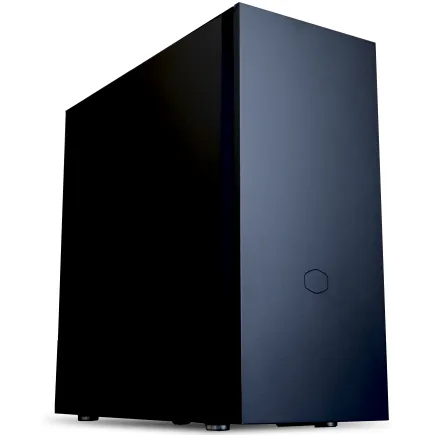
| 【ZEFT R61GM スペック】 | |
| CPU | AMD Ryzen7 9800X3D 8コア/16スレッド 5.20GHz(ブースト)/4.70GHz(ベース) |
| グラフィックボード | GeForce RTX5070 (VRAM:12GB) |
| メモリ | 32GB DDR5 (32GB x1枚 クルーシャル製) |
| ストレージ | SSD 1TB (m.2 nVMe READ/WRITE:7250Gbps/6900Gbps WD製) |
| ケース | Fractal Pop XL Silent Black Solid |
| CPUクーラー | 空冷 DeepCool製 空冷CPUクーラー AK400 |
| マザーボード | AMD B850 チップセット MSI製 PRO B850M-A WIFI |
| 電源ユニット | 850W 80Plus GOLD認証 電源ユニット (Silverstone製) |
| 無線LAN | Wi-Fi 6E (IEEE802.11ax/11ad/11ac/11n/11a/11g/11b) |
| BlueTooth | BlueTooth 5 |
| OS | Microsoft Windows 11 Home |
パソコンショップSEVEN ZEFT R65T
| 【ZEFT R65T スペック】 | |
| CPU | AMD Ryzen7 9700X 8コア/16スレッド 5.50GHz(ブースト)/3.80GHz(ベース) |
| グラフィックボード | GeForce RTX5070 (VRAM:12GB) |
| メモリ | 16GB DDR5 (16GB x1枚 クルーシャル製) |
| ストレージ | SSD 1TB (m.2 nVMe READ/WRITE:7250Gbps/6900Gbps WD製) |
| ケース | NZXT H6 Flow White |
| CPUクーラー | 空冷 DeepCool製 空冷CPUクーラー AK400 DIGITAL WH |
| マザーボード | AMD B850 チップセット ASRock製 B850M-X WiFi R2.0 |
| 電源ユニット | 750W 80Plus GOLD認証 電源ユニット (Silverstone製) |
| 無線LAN | Wi-Fi 6E (IEEE802.11ax/11ad/11ac/11n/11a/11g/11b) |
| BlueTooth | BlueTooth 5 |
| OS | Microsoft Windows 11 Home |
パソコンショップSEVEN ZEFT R58DC
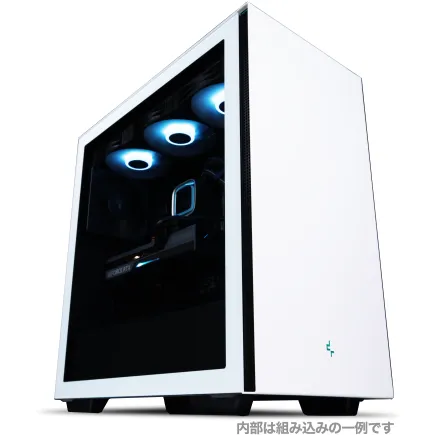
| 【ZEFT R58DC スペック】 | |
| CPU | AMD Ryzen5 7600 6コア/12スレッド 5.10GHz(ブースト)/3.80GHz(ベース) |
| グラフィックボード | GeForce RTX4060Ti (VRAM:8GB) |
| メモリ | 32GB DDR5 (16GB x2枚 Micron製) |
| ストレージ | SSD 1TB (m.2 nVMe READ/WRITE:7250Gbps/6900Gbps WD製) |
| ケース | DeepCool CH510 ホワイト |
| マザーボード | AMD B650 チップセット ASUS製 TUF GAMING B650-PLUS WIFI |
| 電源ユニット | 650W 80Plus BRONZE認証 電源ユニット (COUGAR製) |
| 無線LAN | Wi-Fi 6E (IEEE802.11ax/11ad/11ac/11n/11a/11g/11b) |
| BlueTooth | BlueTooth 5 |
| 光学式ドライブ | DVDスーパーマルチドライブ (外付け) |
| OS | Microsoft Windows 11 Home |
拡張性を考慮してパーツを選ぶときの優先度
パソコンを長く快適に使うために何が一番大事かと考えると、私は「後から余裕を残しておくこと」が全ての根っこだと思っています。
性能だけを見て選んでしまうと、数年後に拡張や入れ替えをしたくなったときに「ああ、なんでここで妥協したんだろう」と悔やむ瞬間がやって来るんです。
実際、私自身がそういう経験を繰り返してきました。
その上で断言できるのは、最初にケチってはいけない場所があるということです。
マザーボードに関しては、本当に肝に銘じておくべきだと痛感しています。
見た目にも派手さはないですが、これがすべての自由度を決める心臓部なんですよね。
昔、PCIeスロットが少ない基盤を選んでしまい、グラフィックボードを新調したくても「あれ?挿す場所がない…」と頭を抱えたことがありました。
結局、そのときは一式を見直す羽目になり、手間も出費も倍増。
あのときのストレスを思い返すと、多少価格が高くてもここを妥協するべきではない、と身をもって学びました。
電源ユニットも忘れてはならない要素です。
私は以前、予算を抑えるために容量ギリギリの電源を選んでしまいました。
そのときは「まあ、今の構成なら大丈夫だろう」と軽い気持ちだったんです。
でも数年後にRTXシリーズのGPUを導入しようとしたとき、電源が全然支えきれなくて、渋々電源まで買い直すことになりました。
二度手間と無駄な出費、これほど腹立たしいものはありません。
あの苦い記憶は今でも鮮明です。
電源って地味な存在に見えますよね。
でも、グラフィックボードやCPUの力をフルに発揮できるかどうかを左右するのは、実はそこだと思います。
派手じゃないけど、本当は縁の下の力持ち。
これを軽んじるかどうかで未来が変わる、そんなところです。
そしてメモリ。
この存在をないがしろにすると、かなり痛い思いをします。
最近はクリエイティブ系のソフトが頻繁にアップデートされ、そのたびに必要なメモリ容量が膨らんでいきます。
数年前まで快適だった環境が、気づけばキツキツになるんです。
私はよくIllustratorとPhotoshopを両方立ち上げた状態で作業をしますが、大きなファイルを扱ったときに「うわ、重すぎる…」と声を漏らすこともありました。
最初は「まあ、16GBで十分だろう」と思っていたんですが、時代が追いついてきたとき、その考えの甘さに気づかされました。
幸運だったのは、私が選んだASUSのマザーボードにメモリスロットが4本あったことです。
足りなくなったときに増設ができて、全てを買い直す最悪のシナリオを避けられました。
あのときの判断には心底ホッとしましたね。
後から「自分、やるじゃん」とちょっと自画自賛したほどです。
ストレージの拡張性も忘れがちですが、これが作業効率に直結します。
ただ単に保存容量を増やせるかどうかだけではなく、NVMe SSDを複数挿せるかどうかで日々のテンポが変わってくるんです。
Photoshopで大判データを扱っていると、保存の数秒がバカにならない。
短縮できるだけで、積み重なったときに大きな違いになります。
Clip Studioで複数ページを処理するときもそうです。
ストレージのスピード次第でストレスがまるで違う。
ほんの少しの差が毎日の快適さに大きな影響を及ぼします。
だから、ここも後回しにせずに考えておくべきだと思います。
快適さは積み重ね。
ケースも侮ってはいけません。
若いころの私は「ケースなんて見た目が良ければいいでしょ」と軽く見ていたんです。
それで痛い目を見ました。
最近のGPUは本当に大きい。
机の下にもう一台家電を押し込むような感覚で、エアフロー設計が甘いケースでは熱がすぐこもります。
私は一度、レンダリングの最中に熱暴走でPCが強制終了するという最悪の事態に遭遇しました。
冷や汗が止まらなかったあの経験以降、ケースは単なる箱ではなく、冷却性能を含めた拡張性の一部だと意識するようになりました。
「あとでなんとかなるさ」と気楽に構えていた自分に一言、言ってやりたいです。
なんとかならない、と。
まずはマザーボードと電源、ここが揺るがないこと。
次にケース、これは見た目以上の価値を持っています。
そしてメモリやストレージの余裕。
この順番を誤らなければ、CPUやGPUが古くなっても対応しやすい。
逆に土台をいい加減にすると、全部をやり直す羽目になります。
それが一番辛いんです。
だから私は、今必要な作業に対応するCPUやGPUを選びつつも、マザーボードと電源、それにケースは将来を見越して妥協せずに選んでいます。
初期投資は確かに高くつくこともありますが、そのおかげで数年後に余計なコストやストレスを抑えられる。
実際、それがあるからこそ仕事や趣味に集中できる心の余裕を持てるのです。
安心感というのはお金以上の価値があると思っています。
40代になった今も好きなことを続けられているのは、その安心感を積み上げてきた結果だと実感しています。
パソコンという相棒に裏切られず、自分のやりたいことに全力を注ぎ込める。
そのために必要だったのは、高性能な最新パーツではなく、拡張性を意識した土台づくり。
それに尽きます。
よくある質問(FAQ)
クリエイターPCとゲーミングPCの違いはどこにある?
クリエイター向けのPCとゲーミングPCを比べるとき、私は常に「どちらを選ぶかで成果や満足度が全く変わる」という現実を意識しています。
表面上は似たようなスペックでも、中身や設計の思想は全く違うのです。
だからこそ私の結論は、作品づくりを目的にするなら迷わずクリエイターPCを選ぶべきだということ。
その違いを理解せずに選ぶと、必ず後悔が待っています。
私もかつてはゲーミングPCを仕事に流用していた時期がありました。
正直、最初の1?2時間は快適に感じるのですが、イラストのレイヤーを重ねていくと途端に動作が重くなる。
3時間を過ぎたあたりでプチフリーズが頻発し、集中が途切れるんです。
その時の苛立ちは、正直言って言葉にしにくいものがありました。
「GPUは最新なのに、どうして快適じゃないんだ」と天井を見上げた夜が何度もありました。
ところが思い切って構成を組み替え、メモリを大容量にし、電源も安定性重視のものへ変えた途端、状況は一変しました。
長時間の作業にも耐え、夜通し描き続けても落ちない。
これほどまでに環境の違いが心理的な安心感に直結するのかと、自分でも驚きました。
それだけで気持ちのゆとりがまるで違うんです。
一方で、ゲーミングPCの価値は明快です。
利用者がまず重視するのはGPU性能であり、フレームレートが安定しなければゲームが成立しない。
これはゲーム好きなら誰しも経験があるでしょう。
私は数年前にオンライン対戦で一瞬の遅延が命取りになり、悔しすぎて机を叩いたことを今でも覚えています。
それくらいゲーマーにとってのGPUは絶対的な存在なんです。
しかし、同じGPUでも選び方次第で体感が大きく変わります。
電源の出力がブレないことや、動作環境が長時間続いても破綻しないこと。
実際に両方を使ってみて、私はその差を体で理解しました。
性能表に書かれた数字以上に、大切なのは設計思想だと痛感しましたね。
映像の見方へのこだわりも正反対です。
ゲーミングPCでは派手に光るケースや高リフレッシュモニターが主役ですが、クリエイターには正確な色再現が欠かせません。
私は仕事で印刷物を扱うことが多いのですが、データの色が実際の成果物と違えば即座に信用を失います。
わずかな色ズレが契約破棄に直結する恐ろしさ。
それを知っているからこそ、高品質な色校正ができるディスプレイを選ぶのです。
小さな妥協が大きな損失につながるのが、この仕事の現実なのだと痛感します。
最近は生成AIや3D制作の需要が爆発的に増えていますが、そこでよくある勘違いが「GPUさえ強ければ作業が快適」という考え方です。
私の知人もその一人で、高額なGPUを導入したのに4K動画編集で苦しんでいた。
64GBに増設した途端、嘘のように軽快に動き始め、本人も笑うしかなかった様子でした。
こういう話は珍しくなく、私自身もメモリやストレージの重要性を思い知らされてきました。
機械が止まるたびに、汗が背中を伝っていく。
あの冷や汗は一度経験したら忘れられません。
だからこそ、クリエイターPCに求められるのは単なる速さではなく、CPU・メモリ・ストレージ、それぞれの土台の強さです。
そこに余裕あるGPUを加えることで、初めて安定した作業環境が整う。
私も当初「ゲームで快適なら仕事も余裕だろう」と軽く考えていたのですが、現場で直面した不具合の数々に全て打ち砕かれました。
ゲームでの快適さと、仕事の現場における快適さは似て非なるもの。
これは声を大にして言いたいです。
もちろん、ゲーミングPCが全く使えないわけではありません。
だけど、プロジェクトを抱え、何時間も同じアプリを立ち上げ続け、細部を詰めていく現場ではどうしても限界が来る。
その瞬間に突然ソフトが落ちた経験は、心臓に悪いどころの話ではない。
あれは二度とごめんです。
だから私は、自分が目指すものに応じてPCを選びます。
作品を作るなら、作るためのPC。
目的ごとに道具を正しく整えることで、余計なストレスから解放されますし、無駄な後悔を避けられる。
40代になって思うのは、もう小さな失敗を繰り返している時間はないということ。
やれることに集中し、後で「あの時妥協しなければ」と苦い思いをしないようにしたいのです。
最後に、私が強く伝えたいのはただ一つ。
プロの現場で本当に必要なのはクリエイターPCである、という事実です。
これは趣味ではなく、日々の仕事を続けていくための支えです。
私はもう迷わない。
この環境が裏切らないことを、何度も経験が教えてくれました。
安心感。
だから仕事用のPCは、妥協なし。
人気PCゲームタイトル一覧
| ゲームタイトル | 発売日 | 推奨スペック | 公式 URL |
Steam URL |
|---|---|---|---|---|
| Street Fighter 6 / ストリートファイター6 | 2023/06/02 | プロセッサー: Core i7 8700 / Ryzen 5 3600
グラフィック: RTX2070 / Radeon RX 5700XT メモリー: 16 GB RAM |
公式 | steam |
| Monster Hunter Wilds
/ モンスターハンターワイルズ |
2025/02/28 | プロセッサー:Core i5-11600K / Ryzen 5 3600X
グラフィック: GeForce RTX 2070/ RTX 4060 / Radeon RX 6700XT メモリー: 16 GB RAM |
公式 | steam |
| Apex Legends
/ エーペックスレジェンズ |
2020/11/05 | プロセッサー: Ryzen 5 / Core i5
グラフィック: Radeon R9 290/ GeForce GTX 970 メモリー: 8 GB RAM |
公式 | steam |
| ロマンシング サガ2
リベンジオブザセブン |
2024/10/25 | プロセッサー: Core i5-6400 / Ryzen 5 1400
グラフィック:GeForce GTX 1060 / Radeon RX 570 メモリ: 8 GB RAM |
公式 | steam |
| 黒神話:悟空 | 2024/08/20 | プロセッサー: Core i7-9700 / Ryzen 5 5500
グラフィック: GeForce RTX 2060 / Radeon RX 5700 XT / Arc A750 |
公式 | steam |
| メタファー:リファンタジオ | 2024/10/11 | プロセッサー: Core i5-7600 / Ryzen 5 2600
グラフィック:GeForce GTX 970 / Radeon RX 480 / Arc A380 メモリ: 8 GB RAM |
公式 | steam |
| Call of Duty: Black Ops 6 | 2024/10/25 | プロセッサー:Core i7-6700K / Ryzen 5 1600X
グラフィック: GeForce RTX 3060 / GTX 1080Ti / Radeon RX 6600XT メモリー: 12 GB RAM |
公式 | steam |
| ドラゴンボール Sparking! ZERO | 2024/10/11 | プロセッサー: Core i7-9700K / Ryzen 5 3600
グラフィック:GeForce RTX 2060 / Radeon RX Vega 64 メモリ: 16 GB RAM |
公式 | steam |
| ELDEN RING SHADOW OF THE ERDTREE | 2024/06/21 | プロセッサー: Core i7-8700K / Ryzen 5 3600X
グラフィック: GeForce GTX 1070 / RADEON RX VEGA 56 メモリー: 16 GB RAM |
公式 | steam |
| ファイナルファンタジーXIV
黄金のレガシー |
2024/07/02 | プロセッサー: Core i7-9700
グラフィック: GeForce RTX 2060 / Radeon RX 5600 XT メモリー: 16 GB RAM |
公式 | steam |
| Cities: Skylines II | 2023/10/25 | プロセッサー:Core i5-12600K / Ryzen 7 5800X
グラフィック: GeForce RTX 3080 | RadeonRX 6800 XT メモリー: 16 GB RAM |
公式 | steam |
| ドラゴンズドグマ 2 | 2024/03/21 | プロセッサー: Core i7-10700 / Ryzen 5 3600X
グラフィック GeForce RTX 2080 / Radeon RX 6700 メモリー: 16 GB |
公式 | steam |
| サイバーパンク2077:仮初めの自由 | 2023/09/26 | プロセッサー: Core i7-12700 / Ryzen 7 7800X3D
グラフィック: GeForce RTX 2060 SUPER / Radeon RX 5700 XT メモリー: 16 GB RAM |
公式 | steam |
| ホグワーツ・レガシー | 2023/02/11 | プロセッサー: Core i7-8700 / Ryzen 5 3600
グラフィック: GeForce 1080 Ti / Radeon RX 5700 XT メモリー: 16 GB RAM |
公式 | steam |
| TEKKEN 8 / 鉄拳8 | 2024/01/26 | プロセッサー: Core i7-7700K / Ryzen 5 2600
グラフィック: GeForce RTX 2070/ Radeon RX 5700 XT メモリー: 16 GB RAM |
公式 | steam |
| Palworld / パルワールド | 2024/01/19 | プロセッサー: Core i9-9900K
グラフィック: GeForce RTX 2070 メモリー: 32 GB RAM |
公式 | steam |
| オーバーウォッチ 2 | 2023/08/11 | プロセッサー:Core i7 / Ryzen 5
グラフィック: GeForce GTX 1060 / Radeon RX 6400 メモリー: 8 GB RAM |
公式 | steam |
| Monster Hunter RISE: Sunbreak
/ モンスターハンターライズ:サンブレイク |
2022/01/13 | プロセッサー:Core i5-4460 / AMD FX-8300
グラフィック: GeForce GTX 1060 / Radeon RX 570 メモリー: 8 GB RAM |
公式 | steam |
| BIOHAZARD RE:4 | 2023/03/24 | プロセッサー: Ryzen 5 3600 / Core i7 8700
グラフィック: Radeon RX 5700 / GeForce GTX 1070 メモリー: 16 GB RAM |
公式 | steam |
| デッドバイデイライト | 2016/06/15 | プロセッサー: Core i3 / AMD FX-8300
グラフィック: 4GB VRAM以上 メモリー: 8 GB RAM |
公式 | steam |
| Forza Horizon 5 | 2021/11/09 | プロセッサー: Core i5-8400 / Ryzen 5 1500X
グラフィック: GTX 1070 / Radeon RX 590 メモリー: 16 GB RAM |
公式 | steam |
イラスト制作ではVRAMがどれくらい必要なのか?
これは単なる性能の話ではなく、制作中に余計な不安を抱えずに済む、安心感そのものだからです。
正直なところ、若い頃は機材投資をあまり真剣に考えていなかったのですが、何度も制作途中で固まったり処理落ちを経験し、そのたびに集中力を奪われる苦い思いを繰り返す中で、ようやく腹の底から理解しました。
結局のところ、最初から余裕のある環境を整えることが、自分の仕事を守ることにつながるのです。
正直、フルHDでの作業ならそれほど大きな不満はなく、6GBや8GB程度でも一応は動きました。
しかし甘く見て4Kに環境を変えた途端、それまで見えていなかった限界が一気に噴き出しました。
ブラシの引きが遅れる。
拡大縮小するたびにワンテンポ置いてしまう。
まだ我慢できるレベルかと思いつつも、締め切り前に「ここで止まるなよ!」と内心叫ぶ瞬間に固まる。
これは本当に致命的でした。
胃の奥が冷たくなるような焦りで、あの感覚は二度と味わいたくありません。
その記憶で一番鮮明に残っているのが、RTX4060を使っていた頃です。
あのとき「環境を甘く見ていたな」とはっきり自覚しました。
結局カードを買い替えたのですが、その後の作業は驚くほど安定して、ブラシの滑らかさひとつ取っても全くの別物。
毎日の小さな苛立ちが減っただけで、精神的にどれほど救われたか。
さらに今の制作現場は、AI生成や自動着色など新しい技術が次々に登場しています。
最初にAIを試したとき、VRAM使用量の跳ね上がりに思わず「なんだこれは」と声が出ました。
ちょっと試す程度なら8GBでも動きますが、業務として使うなら到底足りない。
3D素材を積極的に組み合わせると尚更で、16GB以上が必要条件になることを実感しました。
性能不足で作業が途切れるたびに、心の余裕もごっそり奪われるのです。
そしてこの流れの速さといったらありません。
ほんの一年で、普通に使えていた環境が急に通用しなくなるのです。
生成AI関連の進化スピードは現実にそんな体感速度で迫ってきます。
だからこそ、「いま妥協しておこう」などという考えは、数か月先には足かせに変わってしまうのだと強く伝えたいのです。
実際にどのくらいを目安にするかを整理すると、フルHDでの制作が中心の方ならRTX4060クラスで十分現実的だと思います。
普段からPhotoshopやクリスタを使う程度ならコストと性能のバランスが良い。
しかし4K以上を前提とするなら、最低でもRTX4070クラスで12GB以上、さらにAIや3Dとの併用を視野に入れるなら16GB以上は必須です。
ここに迷いはありません。
体感で分かる差があり、そこに投資する意味は確実にあるのです。
安心を買う投資。
これが一番しっくりくる言い方です。
単にスペックを上げるだけでなく、作業中に「固まらないだろうか」といった余計なストレスを抱えずに済むことこそが大きな意味を持つのです。
気持ちに余裕があるだけで、人は集中力を長く保てる。
結果的に成果物の質も上がり、余計なミスを避けることにもつながる。
私は年齢を重ねて体力の衰えを実感してから、こうした環境整備の重要性を一層強く理解しました。
若い頃は「そんなもの根性でカバーすればいいじゃないか」と思っていました。
無理を重ねても生産性が落ちるだけ。
だからこそ、最初から環境を整えることが自分を守る手段になったのです。
同世代のクリエイター仲間と話していても、結局は同じ結論にたどり着きます。
「体力を削らず、設備に投資して集中時間を増やす」。
これが40代以降の私たちにとって、本当に現実的で賢い選択なのだと思います。
つまり余裕あるVRAMを搭載したグラフィックカードを選ぶことは、今や単なる趣味の延長ではなく、仕事を守る自己防衛だと私は考えています。
性能にゆとりがあれば、途中で冷や汗をかく瞬間はぐっと減ります。
逆に妥協すれば、その不足が毎日の負担となって必ず跳ね返ってくる。
私自身が何度もそう経験してきましたから、これは胸を張って断言できます。
静かな心で作業できる制作環境。
これこそが私が求めてきた答えです。
スペックの数字以上に、自分の気持ちに落ち着きをくれる条件。
だから私はあえて大げさに言います。
初期コストを抑えつつ将来拡張できる構成はある?
この問いに私は長年悩んできましたし、今でもパソコンを新調する際には必ず立ち返る基準になっています。
これまで何度もマシンを組み替えてきた中で痛感したのは、最初から欲張ってハイエンドに走ると後で必ず「やりすぎた」と後悔する場面が出てくるということです。
逆に、中堅クラスの構成を選びつつ拡張性を残しておけば、時間が経つほどにその選択の意味が分かる。
今になって思うのは、CPUは中価格帯を狙い、GPUは無理をせず、メモリやストレージに余白を残す。
これが結局一番安心できる構成だと実感しているのです。
数年前に導入した私のメインマシンは、当時のCore i5でGPUもほどほどの性能でした。
ただ、そのときメモリスロットを埋めきらず、16GBスタートにしておいたのです。
数年後、大量のレイヤーを扱うデザイン案件が突如舞い込んできたとき、私は迷わず32GBを追加し、合計64GBにして乗り越えることができました。
わずか数万円の追加投資で済んだあのときの安堵感は、今振り返っても特別なものがあります。
あの一件で、「最初の選択が未来を支える」という感覚が骨身に染みたのです。
対応する規格やスロットの数、余裕のある設計が効いてくるのは数年後であり、買う瞬間にはどうしても見落としがちです。
さらに電源ユニットも軽視できません。
私はかつて400Wクラスの廉価な電源を選んでしまい、いざGPUを更新しようとしたときに電力不足で完全に詰みました。
結局、電源を買い直す二度手間になったのです。
それ以来、650W以上を安心の最低ラインと決めています。
余裕を持たせる設計こそが後で自分を助けます。
これが大人の選び方だと痛感しました。
まったく苦い記憶です。
同僚や知人のデザイナー仲間たちも似た苦労をしています。
ある人は新しい大型モニターを導入した途端、GPUが悲鳴を上げた。
別の人は3Dプロジェクトに取り組み始めて、性能不足で仕事が進まず困り果てた。
そうした声を私は何度も耳にしました。
けれども土台をしっかりと考えていた人は、GPUだけ差し替えて済ませられたんです。
準備の差が、時間とお金の差になる。
それを目の前で見てきた私は、もう戻れません。
そして今、技術の潮流はますます速くなっています。
4K対応の液晶タブレットや生成AIを活用するアプリケーションは急速に広がっています。
CPUに関しては、ここ数年の進化速度はそこまで激しいものではなく、i5からi7クラスを確保すれば数年間は十分に現場に耐えていけるでしょう。
しかしGPUは違う。
GPUは進化が速すぎて、最新のアプリや環境にすぐに置いていかれる危うさがあります。
だからこそ、私は購入時点で最上位を求めず、「交換ありき」で心の余裕を持って挑むことにしています。
要は、余白を持つことなんです。
最終的に私がたどり着いた結論は一貫しています。
しっかりと拡張性のあるマザーボードと容量に余裕を持った電源を選ぶ。
そしてCPUは無理をしない。
メモリとSSDには必ず余白を残しておく。
この基本に忠実であることが、初期投資を抑えつつも、長く使えるパソコン構成を生むのです。
若い頃は見えていなかったその真理を、40代になった今はもう肌で分かっています。
昔の私は強いスペックこそ正義だと信じ切っていました。
それは20代のころの話です。
しかし今になって感じるのは、真に長く戦えるのは柔軟性を備えたマシンだという現実です。
パソコンを新品ごと買い換えるのは不毛なループです。
そしてこの合理性には、同じ経験を積んだ人なら必ずうなずくはずです。
期間の見通しさえ定められれば、仮にマシンが少し古びてきても、部品を足すだけで続投できる安心感がある。
それは精神的な余裕にも変わりますし、先を考えた投資にもつながります。
表現を変えれば「長く付き合えるパートナー選び」に他なりません。
その意識を持つことで、私はようやく落ち着いた投資のやり方にたどり着けました。
声を大にして言いたい。
静音と冷却を両立させるコツは?
特にCPUクーラーやケースファンは「どうせどれも同じだろう」と軽く考えて選んだことが過去にありましたが、その結果、作業の途中で熱を持ってPC全体が不安定になり、集中を一気に削がれたことがありました。
仕事道具としてパソコンを長時間扱う以上、この課題は避けて通れないと痛感した瞬間でした。
真剣に向き合って投資をしたからこそ、ようやく「環境を整えることは贅沢ではなく必要な基盤なんだ」と思えるようになったのです。
私も以前は「ファンを増やせば冷えるだろう」という考えで、とにかく数だけを揃えたことがありました。
最初のうちはそれで満足した気になっていたものの、実際にはケース内部の気流が乱れて、あまり冷えないうえに騒音まで増えてしまったのです。
本当に鍵になるのは、吸気と排気の流れを丁寧に整理してやることでした。
前面からまっすぐ吸気して、背面や天面で静かに排気させるだけ。
それだけで熱のこもり方は大きく改善し、余計な音から解放されました。
夜中に作業しているときに不意にグラフィックカードのファンが爆音を立てて回り出す、そんな状況が消えたことは私にとって大きなご褒美でした。
特に驚いたのは大型静音ファンを導入したときです。
14cmクラスのファンを低速で回すと、12cmファンを高回転で回したときとは比べものにならないほど音が柔らかく、耳に刺さらないのです。
わずかな低音が響くか響かないか、それすら気になる深夜作業の時でも全く気を乱されなくなりました。
静かさがここまで心を軽くするのかと実感した瞬間です。
同時に、多少高い出費であっても静音パーツを取り入れることが、結局は生産性や気持ちの余裕に直結するのだと強く腑に落ちました。
GPUの冷却についても触れたいと思います。
数年前、思い切って3連ファン搭載のモデルを導入したとき、正直最初は「これはうるさくて仕方がないだろう」と半ば不安の気持ちでスタートしました。
しかし実際には、低回転で十分な冷却ができ、そして驚くほど静かだったのです。
冷えるのに静か。
その安心感は、声を大にして伝えたいくらいです。
静音性が担保されるだけで、長時間の作業中に「パソコンの音を気にする」という余計なストレスが消え、純粋に目の前の仕事に没頭できる環境が得られるのです。
そう実感したとき、冷却と静音のバランスの大切さを改めて思い知らされました。
だから私は断言します。
静音と冷却の両立に必要なのは、低回転でもしっかりと風量が取れるファンを的確に配置し、空気の動きをきちんと整理することです。
派手に光るファンを並べたり、価格だけでケースを選んだりするのは後悔の種になります。
昔の私はまさに見た目や安さを基準に選んでいました。
でも、いまは違います。
長期的に付き合うパソコンだからこそ、冷却性能と静けさに投資することが合理的であり、大人の判断だと胸を張れます。
安心して作業できる環境は、お金よりもずっと大切だと本気で思うようになりました。
長く続ける仕事。
静けさ。
集中力。
これらは一夜にして得られるものではなく、しっかりと計算されて整えられた冷却の仕組みがあってこそ成立するものです。
私は自らの環境を見直したことによって、その価値を身をもって確認しました。
安さや見た目を優先して選んでいた頃には決して得られなかった落ち着きと没頭感を、計算された空気の流れと静音パーツがもたらしてくれたのです。
これからもたくさんの時間を過ごしていくパソコンだからこそ、一時の満足ではなく持続的な快適さに投資することが最も重要だと思います。
それこそが成果を最大化する近道ですから。
小さな音にイライラせず、余計な熱で不安を抱えずに済む安心感は、仕事のスピードや決断力に直結してきます。
例えば深夜のプレゼン資料作成のとき、静かな環境で冷静に考えられるかどうかで、翌日の成果が大きく左右される。
そうしたことが積み重なって日々の自分を支えるのです。
これは小さな違いのようで、最終的には大きな価値として跳ね返ってくる要素です。
まさに生活の質すら変えてしまうのだと実感しますね。
静かで、快適で、自分の世界に集中できる環境。
私にとってこれほどありがたいものはありません。
体感してしまえばもう後戻りできないほどの快適さです。
だから同じように悩んでいる人がいるなら、ぜひ一度だけでもファンの配置やケース内の流れを真剣に見直してみてほしい。
その小さな一歩が、毎日の作業を劇的に変えることになると、私は自分の経験から心を込めて伝えたいです。
静けさへの投資。
専門店で買うのと量販店で買うのはどう違う?
イラスト制作を本気でやるなら、量販店ではなく専門店で用意されたクリエイター向けPCを選ぶべきです。
経験上、この差は「少しの違い」ではありません。
むしろ、仕事の効率や安心感に直接つながる大きな分岐点になるのです。
最初に量販店のPCを触ったときは、「値段も手頃でこれで十分だろう」と思いました。
すぐに持ち帰って使える便利さは確かに魅力的でした。
でも、いざ本格的にイラスト作業を始めると、ブラシが重くなったり処理が途中で引っかかったりと、小さなストレスが積み重なっていきました。
そのうち作業の手が止まり、気づけばため息ばかり。
正直、あの頃はPCのせいで描くこと自体が嫌になりかけたほどです。
一方で専門店のPCを導入したときのことは、今でも鮮明に覚えています。
CPUとGPUの相性まで考えて構成されているのか、驚くほどスムーズに動いてくれる。
描いているときにレイヤーを重ねようが、裏で別ソフトを立ち上げようが、ほとんどストレスを感じませんでした。
快適さ。
これほど作業への集中に直結するのかと、心底驚きました。
あの瞬間「なんでもっと早く買わなかったんだ」と後悔すら覚えましたよ。
量販店のPCがダメだと言いたいわけではありません。
誰でも幅広く使えるように設計されているので、事務作業やネット閲覧には十分使えます。
ただ、イラスト制作のようにGPUの負荷が高い用途ではボトルネックが多すぎるのです。
冷却が甘く熱でパフォーマンスが下がる、最新CPUを積んでいるのにメモリやストレージが追いつかず力を発揮できない、そんな「描きたいのに描けない」状況をいやというほど見てきました。
これは数字上の性能に惑わされて、実作業に必要なバランスを無視しているからこそ起きる現象だと私は思います。
結局のところ幻想に近い性能なのです。
サポートの面でも専門店は一枚上です。
量販店のサポート窓口に行ってみたら「本体ごと交換ですね」と答えられたときのガッカリ感は今でも忘れられません。
こちらは日々の仕事が詰まったデータを守りたいだけなのに、一括対応で切り捨てられると本当に辛い。
逆に専門店に相談したときは、現場で使うソフト名まで具体的に出しながら状況を説明でき、それに応じた助言が返ってくる。
こういうリアルな会話の積み重ねが、どれほどの心強さにつながるかは実際に体験しないと分からないと思います。
ただ、値段だけを見れば量販店のPCのほうが「安く買える」と言えるのは事実です。
しかしその安さに飛びついた人が、後からGPUを交換したくても電源が足りなかったとか、メモリを増設しようとしたら特殊な構造で対応できなかったとか、そうした話を私は耳にタコができるほど聞いてきました。
買ったときには安かったのに、結局追加の出費がかさんでトータルでは高くついた。
これでは元も子もありません。
お金だけでなく、再構築に費やす時間まで奪われるのです。
痛い教訓です。
保証対応も明確に違いが出ます。
私は実際にストレージの不良を経験したとき、量販店に相談したら「修理に出すと数週間かかります」とだけ言われました。
データの取り扱いも不透明で、心配ばかりが膨らみました。
それが専門店だと、部品単位で交換し、必要なデータもほとんど残してくれる。
そして何より復旧までが驚くほど早かった。
そうした対応を受けると「この人たちは本当に分かってくれている」と実感できたのです。
仕事をしていて一番感じるのは、PC環境で抱える小さなストレスが想像以上に大きな損失につながるということです。
ブラシが遅くて集中が途切れる。
保存に時間がかかってイライラする。
その積み重ねが作品の完成度に反映され、結果的に納期やクオリティに影響を及ぼす。
そんな無駄をわざわざ背負う理由がどこにあるのでしょうか。
効率を下げる道具なんて、安かったとしても選ぶ価値はないのです。
だからこそ私は、これから真剣にイラスト制作に取り組む人に強く伝えたいのです。
PCはただの道具ではなく、仕事のパートナーです。
人間は大きな買い物の前にどうしても躊躇しますが、少し背伸びしても「最初から正解を選んだほうが楽になる」という事実を私は経験から知りました。
安心を買う。
結果、作業のすべてが快適になる。
私が最も大事にしているのは、描くという行為に全力で向き合える時間を確保することです。
負担の少ない環境を整えることで、頭の中のイメージをそのまま形にすることに集中できる。
だから私は迷わず専門店のPCを選ぶべきだと言い切れるのです。
結局、遠回りしない選択が自分の未来を楽にする。
この一点に尽きます。