
イラスト制作に最適なパソコンの基本スペックとは
CPU性能が重要な理由
イラスト制作において、CPU性能が果たす役割は非常に重要です。
なぜなら、グラフィックソフトは大量の計算を短時間で処理する必要があるからです。
イラスト制作が当たり前になっていますが、より複雑な描画や高度なエフェクトを実現しようとすると、CPUの性能が作品の完成度を左右することが分かっています。
「なぜこれほどまでにCPUが重要なのか?」と疑問に思った方もいるかもしれませんが、CPUはPCの脳ともいえる存在です。
描画処理における力強い計算能力を持つことで、リアルタイムでのスムーズな描画ができて初めて「快適な制作環境」といえるのです。
とはいうものの、すべてのCPUが同じ性能を持っているわけではありません。
たとえば、高速なクロック速度と複数のコアを備えたCPUは、複雑なイラストのレイヤー編集やリアルタイムレンダリングでその力を発揮することができます。
また、高品質なCPUintelかAMDかで悩む方も多いのではないでしょうか。
いわば、どちらもそれぞれの強みを持っており、自分の使用スタイルによって選ぶのが賢明です。
というのは、インテルのCPUは一般的にシングルスレッド性能が高く、クリエイティブソフトの動作が速いと感じる方もいるでしょう。
しかしながら、AMDのCPUはマルチスレッド性能が優れているため、同時に多くのプロセスを処理する場合には有利という声も聞かれます。
要するに、イラスト制作においてCPU性能を軽視することは本末転倒であり、ここに注目することこそ、作品作りを一層充実させる条件の一つといえるでしょう。
最新CPU性能一覧
| 型番 | コア数 | スレッド数 | 定格クロック | 最大クロック | Cineスコア Multi |
Cineスコア Single |
公式 URL |
価格com URL |
|---|---|---|---|---|---|---|---|---|
| Core Ultra 9 285K | 24 | 24 | 3.20GHz | 5.70GHz | 42889 | 2462 | 公式 | 価格 |
| Ryzen 9 9950X | 16 | 32 | 4.30GHz | 5.70GHz | 42643 | 2266 | 公式 | 価格 |
| Ryzen 9 9950X3D | 16 | 32 | 4.30GHz | 5.70GHz | 41678 | 2257 | 公式 | 価格 |
| Core i9-14900K | 24 | 32 | 3.20GHz | 6.00GHz | 40974 | 2355 | 公式 | 価格 |
| Ryzen 9 7950X | 16 | 32 | 4.50GHz | 5.70GHz | 38452 | 2076 | 公式 | 価格 |
| Ryzen 9 7950X3D | 16 | 32 | 4.20GHz | 5.70GHz | 38376 | 2047 | 公式 | 価格 |
| Core Ultra 7 265K | 20 | 20 | 3.30GHz | 5.50GHz | 37147 | 2353 | 公式 | 価格 |
| Core Ultra 7 265KF | 20 | 20 | 3.30GHz | 5.50GHz | 37147 | 2353 | 公式 | 価格 |
| Core Ultra 9 285 | 24 | 24 | 2.50GHz | 5.60GHz | 35523 | 2195 | 公式 | 価格 |
| Core i7-14700K | 20 | 28 | 3.40GHz | 5.60GHz | 35383 | 2232 | 公式 | 価格 |
| Core i9-14900 | 24 | 32 | 2.00GHz | 5.80GHz | 33640 | 2206 | 公式 | 価格 |
| Ryzen 9 9900X | 12 | 24 | 4.40GHz | 5.60GHz | 32785 | 2235 | 公式 | 価格 |
| Core i7-14700 | 20 | 28 | 2.10GHz | 5.40GHz | 32419 | 2100 | 公式 | 価格 |
| Ryzen 9 9900X3D | 12 | 24 | 4.40GHz | 5.50GHz | 32308 | 2191 | 公式 | 価格 |
| Ryzen 9 7900X | 12 | 24 | 4.70GHz | 5.60GHz | 29150 | 2038 | 公式 | 価格 |
| Core Ultra 7 265 | 20 | 20 | 2.40GHz | 5.30GHz | 28439 | 2154 | 公式 | 価格 |
| Core Ultra 7 265F | 20 | 20 | 2.40GHz | 5.30GHz | 28439 | 2154 | 公式 | 価格 |
| Core Ultra 5 245K | 14 | 14 | 3.60GHz | 5.20GHz | 25359 | 0 | 公式 | 価格 |
| Core Ultra 5 245KF | 14 | 14 | 3.60GHz | 5.20GHz | 25359 | 2173 | 公式 | 価格 |
| Ryzen 7 9700X | 8 | 16 | 3.80GHz | 5.50GHz | 23004 | 2210 | 公式 | 価格 |
| Ryzen 7 9800X3D | 8 | 16 | 4.70GHz | 5.40GHz | 22992 | 2090 | 公式 | 価格 |
| Core Ultra 5 235 | 14 | 14 | 3.40GHz | 5.00GHz | 20781 | 1857 | 公式 | 価格 |
| Ryzen 7 7700 | 8 | 16 | 3.80GHz | 5.30GHz | 19436 | 1935 | 公式 | 価格 |
| Ryzen 7 7800X3D | 8 | 16 | 4.50GHz | 5.40GHz | 17667 | 1814 | 公式 | 価格 |
| Core i5-14400 | 10 | 16 | 2.50GHz | 4.70GHz | 15988 | 1776 | 公式 | 価格 |
| Ryzen 5 7600X | 6 | 12 | 4.70GHz | 5.30GHz | 15233 | 1979 | 公式 | 価格 |
メモリ容量と速度の選び方
イラスト制作をする上で、メモリは非常に重要な要素です。
なぜかというと、メモリ容量と速度が、快適な作業環境を提供するからです。
メモリが不足していると、ソフトウェアが遅くなったり、フリーズしたりすることがありますよね。
そんな状況は絶対に避けたいですよね。
そのためには、どの程度のメモリが必要なのか、そしてどの速度のメモリを選ぶかを慎重に考える必要があります。
まず、メモリ容量について考えてみましょう。
一般的には、8GB以上のメモリが必要と言われていますが、プロのイラストレーターであれば16GB、またはそれ以上をお勧めします。
というのは、複数のイラストソフトウェアやブラシ、テクスチャを使いこなすために、より多くのメモリが必要になるからです。
これにより、作業中のストレスが大幅に減り、手間も省けるわけです。
次にメモリの速度です。
速度が重要なのは、データの読み書きが速くなるからです。
DDR4メモリは現代の標準として広く使用されていますが、できるだけ高クロック数のメモリを選ぶとよいでしょう。
とはいうものの、パソコンの用途や予算によって最適な選択は異なります。
たとえば、限られた予算で最大限のパフォーマンスを求める場合は、16GBのメモリにして速度を優先すると良いでしょう。
一方、余裕のある予算がある方は、32GBや64GBのメモリも選択肢に入ってきます。
多くのソフトを同時に開いたり、非常に高解像度の作品を作成したりする場合には、特にこの点を考慮する必要がありますね。
メモリ選びは奥が深いですが、最適な選択をすることで、イラスト制作のクオリティを格段にアップできます。
ご自身の作業スタイルや予算に応じて、最適なメモリを選んでみてください。
GPUの役割と選び方
そして、その中でもGPUの選択は一番の肝と言えるでしょう。
本当に必要なの?」と疑問に思った方もいるかもしれませんが、実はGPUがないと作業効率に大きな差が出てしまいます。
そこでまず考慮すべきは、GPUがどのようにイラスト制作に関わるのかということです。
イラスト制作を行っていると、どうしても高解像度の画像を扱うことになりますよね。
こういった場合、CPUだけでは処理が追いつかない場面が出てくるのです。
そこで、GPUの力を借りることでスムーズな作業が可能になるのです。
というのも、GPUは画像処理を専門に担当するため、高度なグラフィック処理を効率的にこなしてくれます。
「やっぱりGPUが必要だったんだ!」と納得される方も多いのではないでしょうか。
さて、GPUを選ぶ際にはどんな点に注意すれば良いのでしょうか。
まず、GPUの性能は、同じメーカーやシリーズ内でも多岐にわたり、選択肢がいくつもあります。
一概に高いものを選べばいいというわけではありません。
たとえば、あまり予算をかけたくない方でも、ある程度満足のいく性能を持つGPUを手に入れることができます。
要するに、自分の予算とどのくらいの制作環境を目指したいかを見極めることが重要です。
さらに、GPUは更新スピードが速く、日進月歩の技術進化を遂げています。
つまり、最新の機種が必ずしも最適であるとは限らないのです。
そのため、中古市場も含めて情報収集を欠かさないことが大切です。
「このGPUが合っているのか?」と迷った際には、インターネット上の口コミやレビューをしっかりとチェックするのも効果的です。
最低限の条件を満たしたら、次は実際に使用するソフトウェアでの動作確認を心がけたいところ。
要するに、快適に作業できる環境をしっかりと構築することが求められます。
このようにして、自分にぴったりのGPUを見つけてくださいね。
最新グラフィックボード(VGA)性能一覧
| GPU型番 | VRAM | 3DMarkスコア TimeSpy |
3DMarkスコア FireStrike |
TGP | 公式 URL |
価格com URL |
|---|---|---|---|---|---|---|
| GeForce RTX 5090 | 32GB | 48494 | 101772 | 575W | 公式 | 価格 |
| GeForce RTX 5080 | 16GB | 32021 | 77948 | 360W | 公式 | 価格 |
| Radeon RX 9070 XT | 16GB | 30030 | 66654 | 304W | 公式 | 価格 |
| Radeon RX 7900 XTX | 24GB | 29954 | 73308 | 355W | 公式 | 価格 |
| GeForce RTX 5070 Ti | 16GB | 27053 | 68819 | 300W | 公式 | 価格 |
| Radeon RX 9070 | 16GB | 26399 | 60143 | 220W | 公式 | 価格 |
| GeForce RTX 5070 | 12GB | 21861 | 56710 | 250W | 公式 | 価格 |
| Radeon RX 7800 XT | 16GB | 19839 | 50402 | 263W | 公式 | 価格 |
| Radeon RX 9060 XT 16GB | 16GB | 16494 | 39309 | 145W | 公式 | 価格 |
| GeForce RTX 5060 Ti 16GB | 16GB | 15930 | 38139 | 180W | 公式 | 価格 |
| GeForce RTX 5060 Ti 8GB | 8GB | 15792 | 37916 | 180W | 公式 | 価格 |
| Arc B580 | 12GB | 14580 | 34864 | 190W | 公式 | 価格 |
| Arc B570 | 10GB | 13688 | 30810 | 150W | 公式 | 価格 |
| GeForce RTX 5060 | 8GB | 13149 | 32309 | 145W | 公式 | 価格 |
| Radeon RX 7600 | 8GB | 10778 | 31692 | 165W | 公式 | 価格 |
| GeForce RTX 4060 | 8GB | 10608 | 28539 | 115W | 公式 | 価格 |
初心者向けイラスト制作パソコンのおすすめスペック
予算を抑えたコストパフォーマンスモデル
予算を抑えたコストパフォーマンスモデルを選ぶ際、まず重要なのは自分のイラスト制作スタイルに合ったスペックを見極めることです。
たとえば、高解像度のデジタルイラストを描く方には、少なくとも8GB以上のメモリを搭載したパソコンがおすすめです。
なぜかというと、メモリが不足しているとソフトウェアがスムーズに動作せず、フリーズしてしまうことがあります。
また、4コア以上のプロセッサを選ぶことで、複数のタスクを同時にこなせるので効率が大幅にアップします。
事半功倍が体現できて初めて「快適な制作環境」といえるのです。
次に、グラフィックス性能についても妥協したくないポイントです。
とはいえ、高価な専用グラフィックスカードを搭載する必要はほとんどないでしょう。
多くの初心者向けモデルにはインテルのIris XeやAMDのRadeonシリーズなど、内蔵GPUが備わっており、それだけで十分な性能を発揮します。
これなら、予算を抑えつつもイラストレーターやクリップスタジオなどの人気ソフトが快適に動作しますよ。
ストレージ容量も確認するべきポイントです。
大容量のSSDを搭載したモデルを選ぶと、ソフトウェアの読み込みやファイル保存が電光石火の速度で行えるわけです。
1TB以上のストレージを選ぶといいでしょうが、外付けHDDやクラウドストレージを活用することで、更に余裕を持って作業ができますね。
コスト面に関していえば、5万円から10万円程度の予算でこれらのスペックを満たすパソコンを見つけることができます。
多くの方がこれで十分に満足する可能性があるからです。
とはいうものの、どうしても予算を超えてしまう場合もあるでしょう。
その際は少しでも負担を減らすために、通常販売価格からディスカウントされている旧型モデルやアウトレット品を狙うのも効果的です。
最後に一言。
「過去に一度もパソコンを選んだことがない」という方もいるかもしれませんが、この基本的なポイントを押さえれば、初心者向けイラスト制作パソコン選びで失敗することはありません。
そうすれば、創造の旅がさらに豊かになるに違いありません。
使いやすさ重視の機種
イラスト制作において、使いやすさを重視するパソコンを選ぶことは重要なポイントです。
特に初心者の方は、操作のしやすさやインターフェイスの直感的な理解がすぐにできるかどうかを考慮するのが賢明です。
デジタルイラスト制作を快適に行うために選ぶべき機種は、一見すると複雑そうに見えるかもしれません。
しかし「最初の一歩」をしっかりと踏み出すために必要な情報をここでお届けします。
まず、取り扱いの容易さを優先するならば、直感的な操作性を持つ機種が適しています。
たとえば、AppleのMacBookシリーズは、デザインやグラフィック系のプロフェッショナルから人気を集めています。
それは、iOSのユーザーフレンドリーなインターフェースがその理由です。
シンプルで洗練されたUIは、初心者でも難しいと思う部分を自然に解決してくれます。
また、ソフトウェアの互換性が高く、クリエイティブなツールが豊富に揃っているため、使用する上でのストレスが少ないといえるでしょう。
とはいうものの、Windowsの持つ多機能性を捨て難いと考える方もいるでしょう。
最近のWindowsパソコンは、性能の向上が日進月歩で進んでおり、一昔前と比べて非常に高速な動作を実現しています。
例えば、MicrosoftのSurfaceシリーズは、タブレットのような操作感とラップトップのパワーを兼ね備えているため、柔軟な使用が可能です。
液晶ディスプレイの応答性も速く、特にペンタブを使いたい方にはピッタリの製品です。
多くのクリエイターが採用するデバイスであり、これを使えば絵を描く楽しさを存分に味わえること間違いないでしょう。
どのプラットフォームを選ぶにしても、重要なのは「自分にとってどれが一番使いやすいか」ということです。
性能や価格だけでなく、ソフトウェアとの相性も視野に入れながら、自分の描きたいイラストが自由に表現できる環境を整えることが長続きのコツです。
クリエイター向けPC おすすめモデル5選
パソコンショップSEVEN ZEFT R63Q
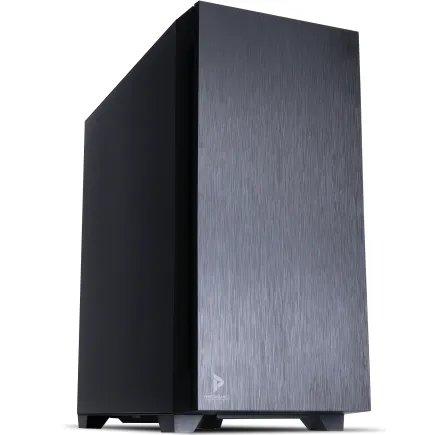
| 【ZEFT R63Q スペック】 | |
| CPU | AMD Ryzen7 9800X3D 8コア/16スレッド 5.20GHz(ブースト)/4.70GHz(ベース) |
| グラフィックボード | Radeon RX 9070XT (VRAM:16GB) |
| メモリ | 32GB DDR5 (16GB x2枚 クルーシャル製) |
| ストレージ | SSD 2TB (m.2 nVMe READ/WRITE:7250Gbps/6900Gbps WD製) SSD SSD 2TB (m.2 nVMe READ/WRITE:7250Gbps/6900Gbps WD製) |
| ケース | Antec P10 FLUX |
| CPUクーラー | 空冷 DeepCool製 空冷CPUクーラー AK400 |
| マザーボード | AMD B850 チップセット GIGABYTE製 B850 AORUS ELITE WIFI7 |
| 電源ユニット | 850W 80Plus GOLD認証 電源ユニット (CWT製) |
| 無線LAN | Wi-Fi 6E (IEEE802.11ax/11ad/11ac/11n/11a/11g/11b) |
| BlueTooth | BlueTooth 5 |
| OS | Microsoft Windows 11 Home |
パソコンショップSEVEN ZEFT R66I

| 【ZEFT R66I スペック】 | |
| CPU | AMD Ryzen7 7700 8コア/16スレッド 5.30GHz(ブースト)/3.80GHz(ベース) |
| グラフィックボード | GeForce RTX5060 (VRAM:8GB) |
| メモリ | 32GB DDR5 (32GB x1枚 クルーシャル製) |
| ストレージ | SSD 1TB (m.2 nVMe READ/WRITE:7250Gbps/6900Gbps WD製) |
| ケース | Okinos Mirage 4 ARGB Black |
| CPUクーラー | 水冷 240mmラジエータ CoolerMaster製 水冷CPUクーラー ML 240 Core II Black |
| マザーボード | AMD B850 チップセット ASRock製 B850M-X WiFi R2.0 |
| 電源ユニット | 650W 80Plus BRONZE認証 電源ユニット (COUGAR製) |
| 無線LAN | Wi-Fi 6E (IEEE802.11ax/11ad/11ac/11n/11a/11g/11b) |
| BlueTooth | BlueTooth 5 |
| OS | Microsoft Windows 11 Home |
パソコンショップSEVEN ZEFT R67G

| 【ZEFT R67G スペック】 | |
| CPU | AMD Ryzen7 9700X 8コア/16スレッド 5.50GHz(ブースト)/3.80GHz(ベース) |
| グラフィックボード | GeForce RTX5060Ti 16GB (VRAM:16GB) |
| メモリ | 32GB DDR5 (32GB x1枚 クルーシャル製) |
| ストレージ | SSD 1TB (m.2 nVMe READ/WRITE:5000Gbps/3900Gbps KIOXIA製) |
| ケース | DeepCool CH160 PLUS Black |
| CPUクーラー | 水冷 240mmラジエータ CoolerMaster製 水冷CPUクーラー ML 240 Core II Black |
| マザーボード | AMD B850 チップセット ASRock製 B850M-X WiFi R2.0 |
| 電源ユニット | 650W 80Plus BRONZE認証 電源ユニット (COUGAR製) |
| 無線LAN | Wi-Fi 6E (IEEE802.11ax/11ad/11ac/11n/11a/11g/11b) |
| BlueTooth | BlueTooth 5 |
| OS | Microsoft Windows 11 Home |
パソコンショップSEVEN ZEFT R60AI
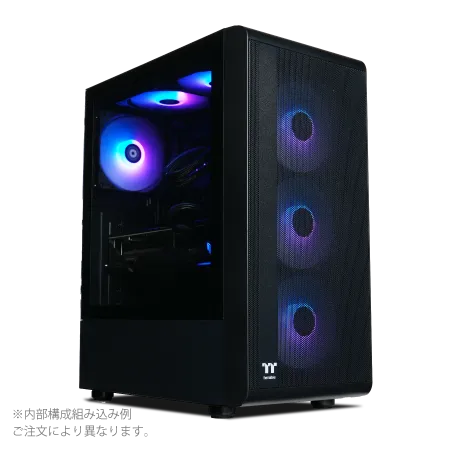
| 【ZEFT R60AI スペック】 | |
| CPU | AMD Ryzen7 9700X 8コア/16スレッド 5.50GHz(ブースト)/3.80GHz(ベース) |
| グラフィックボード | GeForce RTX4060 (VRAM:8GB) |
| メモリ | 16GB DDR5 (8GB x2枚 Micron製) |
| ストレージ | SSD 1TB (m.2 nVMe READ/WRITE:7250Gbps/6900Gbps WD製) |
| ケース | Thermaltake S200 TG ARGB Plus ブラック |
| CPUクーラー | 空冷 DeepCool製 空冷CPUクーラー AK400 |
| マザーボード | AMD B650 チップセット ASRock製 B650M Pro X3D WiFi |
| 電源ユニット | 650W 80Plus BRONZE認証 電源ユニット (COUGAR製) |
| 無線LAN | Wi-Fi 6E (IEEE802.11ax/11ad/11ac/11n/11a/11g/11b) |
| BlueTooth | BlueTooth 5 |
| 光学式ドライブ | DVDスーパーマルチドライブ (外付け) |
| OS | Microsoft Windows 11 Home |
プロ向け高性能パソコンのスペックと選択理由
最先端のクリエイティブ作業に必要なスペック
イラスト制作においてパソコンを選ぶ際、その性能は作品のクオリティや制作時間に直結します。
まず、CPUは作業効率を大幅に左右します。
なぜかというと、イラスト制作ソフトは複雑な演算処理を行うため、高性能なプロセッサが必要不可欠なのです。
理想を言えば、少なくともIntel Core i7以上、もしくはAMD Ryzen 7以上のものを選びたいところです。
これにより、複数のアプリケーションを同時にスムーズに操作することができます。
次に注目したいのがメモリです。
RAMが少ないと、作業中にシステムが遅延する可能性が高くなります。
現代の高解像度イラストや複雑なデザインを扱うには、32GBを目安にすると安心です。
そして、ストレージの選択も大切です。
SSDはデータ読み込み速度が速いため、ストレスフリーな作業環境を提供してくれます。
1TB以上のSSDを選ぶことで、プロジェクトファイルも安心して保存できます。
しかも必要に応じて外付けストレージを利用することで、安全にデータをバックアップすることもできます。
グラフィックカードに関しては、特に3Dモデリングや動画編集も行う方には重視する必要があります。
NVIDIAのGeForce RTXシリーズやAMDのRadeon RXシリーズは、イラストの細かな部分までしっかりと表現することができ、一石二鳥といえる選択肢でしょう。
これらのスペックを兼ね備えたパソコンは確かに高価ですが、投資する価値があります。
要するに、初期投資は大きく感じられるかもしれませんが、長期的な視点ではコストパフォーマンスは抜群です。
最先端の技術を取り入れたパソコンを選ぶことで、クリエイティブな作品作りを最大限に楽しむことができるわけです。
日進月歩の技術革新の波に乗り、より高品質なイラスト制作を実現するために、これらのスペックをチェックする必要があります。
ハイエンドGPUの必要性
このため、イラストレーターやデザイナーの方にとって、ハイエンドGPUの存在は作品制作の効率を大幅に向上させる重要な要素といえるのです。
「ハイエンドGPUなんて必要ないんじゃない?」と疑問をお持ちの方もいるかもしれません。
たとえば、一般的な2Dのイラスト制作であれば、CPUだけでも十分にこなせることがあるため、そう考える方も多いでしょう。
しかしながら、GPUの真価が発揮されるのは、3Dモデリングや高解像度のデジタルアート、もしくは複数のレイヤーを駆使するような複雑なプロジェクトです。
このような作業では、GPUの高速レンダリング機能が大いに役立ち、制作のスピードは格段に上がります。
また、日進月歩で進化する技術の中で、ソフトウェアが求めるスペックも年々高くなってきています。
長期間にわたって高いパフォーマンスを維持できるわけですので、最初から妥協せずにハイエンドの選択肢を視野に入れることが賢明な判断といえるのではないでしょうか。
要するに、自分の制作スタイルや求めるクオリティをしっかりと把握したうえで、適切なスペックを持つパソコンを選ぶことが肝心です。
これにより、無駄な出費を抑えつつも、必要な性能を確保することができ、結果的に一石二鳥の選択が可能になるでしょう。
最後に、ハイエンドGPUの恩恵を最大限に活かすためには、適切なドライバーの更新や電源設定の最適化なども忘れずに行いましょう。
これにより、パソコンのパフォーマンスを引き出し、より快適な制作環境を実現できます。
イラスト制作におけるストレージ選びのポイント
SSDとHDDの違いと選択の基準
とはいうものの、「どっちがいいの?」と疑問を感じる方も多いでしょう。
実は、用途や予算によって選び方が変わってくるのです。
まずSSDは、HDDと比べてデータの読み書きが非常に高速です。
これにより、ストレスなく制作に集中できるのが、SSDの最大の魅力です。
それに対してHDDは、SSDに比べると速度は劣るものの、容量あたりの価格が安いので、大容量が求められる方にはうってつけです。
すなわち、短期的にスムーズな作業効率を求めるのであればやはりSSDが一択になりますが、それでも「予算が限られている」「とにかく多くのデータを保存したい」という方には、HDDも視野に入れるといいかもしれません。
しかも、最近ではSSDとHDDを組み合わせて利用することが一般的になっています。
SSDにOSや主要なソフトを入れてスムーズに動かし、HDDにデータを格納するという方法です。
この選択肢を取り入れれば、一石二鳥の効果を実感できるでしょう。
要するに、自分の制作スタイルや予算に合わせて、最適なストレージを選ぶことが大切です。
どちらを選んでも、イラスト制作が快適になることは間違いありません。
選択に迷うこともあるかもしれませんが、しっかりと自分の要望と照らし合わせて、最高の一台を見つけてくださいね。
SSD規格一覧
| ストレージ規格 | 最大速度MBs | 接続方法 | URL_価格 |
|---|---|---|---|
| SSD nVMe Gen5 | 16000 | m.2 SSDスロット | 価格 |
| SSD nVMe Gen4 | 8000 | m.2 SSDスロット | 価格 |
| SSD nVMe Gen3 | 4000 | m.2 SSDスロット | 価格 |
| SSD SATA3 | 600 | SATAケーブル | 価格 |
| HDD SATA3 | 200 | SATAケーブル | 価格 |

クリエイター向けPC おすすめモデル5選
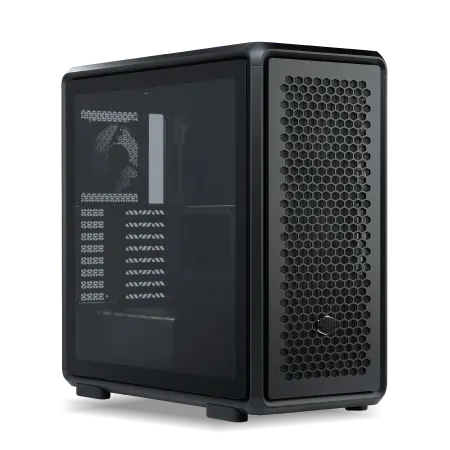
パソコンショップSEVEN ZEFT R63X
| 【ZEFT R63X スペック】 | |
| CPU | AMD Ryzen7 9800X3D 8コア/16スレッド 5.20GHz(ブースト)/4.70GHz(ベース) |
| グラフィックボード | Radeon RX 9070XT (VRAM:16GB) |
| メモリ | 32GB DDR5 (16GB x2枚 クルーシャル製) |
| ストレージ | SSD 1TB (m.2 nVMe READ/WRITE:7250Gbps/6900Gbps WD製) |
| ケース | CoolerMaster MasterFrame 600 Black |
| CPUクーラー | 空冷 サイズ製 空冷CPUクーラー SCYTHE() MUGEN6 BLACK EDITION |
| マザーボード | AMD B850 チップセット MSI製 PRO B850M-A WIFI |
| 電源ユニット | 850W 80Plus GOLD認証 電源ユニット (Silverstone製) |
| 無線LAN | Wi-Fi 6E (IEEE802.11ax/11ad/11ac/11n/11a/11g/11b) |
| BlueTooth | BlueTooth 5 |
| OS | Microsoft Windows 11 Home |
パソコンショップSEVEN ZEFT R64F
| 【ZEFT R64F スペック】 | |
| CPU | AMD Ryzen7 7700 8コア/16スレッド 5.30GHz(ブースト)/3.80GHz(ベース) |
| グラフィックボード | GeForce RTX5060 (VRAM:8GB) |
| メモリ | 32GB DDR5 (32GB x1枚 クルーシャル製) |
| ストレージ | SSD 1TB (m.2 nVMe READ/WRITE:7250Gbps/6900Gbps WD製) |
| ケース | CoolerMaster MasterFrame 600 Black |
| マザーボード | AMD B850 チップセット GIGABYTE製 B850 AORUS ELITE WIFI7 |
| 電源ユニット | 650W 80Plus BRONZE認証 電源ユニット (COUGAR製) |
| 無線LAN | Wi-Fi 6E (IEEE802.11ax/11ad/11ac/11n/11a/11g/11b) |
| BlueTooth | BlueTooth 5 |
| OS | Microsoft Windows 11 Home |
パソコンショップSEVEN ZEFT R67M

| 【ZEFT R67M スペック】 | |
| CPU | AMD Ryzen7 9700X 8コア/16スレッド 5.50GHz(ブースト)/3.80GHz(ベース) |
| グラフィックボード | GeForce RTX5060Ti 16GB (VRAM:16GB) |
| メモリ | 32GB DDR5 (32GB x1枚 クルーシャル製) |
| ストレージ | SSD 1TB (m.2 nVMe READ/WRITE:7250Gbps/6900Gbps WD製) |
| ケース | Corsair FRAME 4000D RS ARGB Black |
| CPUクーラー | 空冷 DeepCool製 空冷CPUクーラー AK400 |
| マザーボード | AMD B850 チップセット ASRock製 B850M-X WiFi R2.0 |
| 電源ユニット | 650W 80Plus BRONZE認証 電源ユニット (COUGAR製) |
| 無線LAN | Wi-Fi 6E (IEEE802.11ax/11ad/11ac/11n/11a/11g/11b) |
| BlueTooth | BlueTooth 5 |
| OS | Microsoft Windows 11 Home |
パソコンショップSEVEN ZEFT R60YG

| 【ZEFT R60YG スペック】 | |
| CPU | AMD Ryzen5 8500G 6コア/12スレッド 5.00GHz(ブースト)/3.50GHz(ベース) |
| グラフィックボード | GeForce RTX5060 (VRAM:8GB) |
| メモリ | 16GB DDR5 (16GB x1枚 クルーシャル製) |
| ストレージ | SSD 1TB (m.2 nVMe READ/WRITE:7250Gbps/6900Gbps WD製) |
| ケース | Thermaltake S100 TG |
| マザーボード | AMD B850 チップセット ASRock製 B850M-X WiFi R2.0 |
| 電源ユニット | 650W 80Plus BRONZE認証 電源ユニット (COUGAR製) |
| 無線LAN | Wi-Fi 6E (IEEE802.11ax/11ad/11ac/11n/11a/11g/11b) |
| BlueTooth | BlueTooth 5 |
| OS | Microsoft Windows 11 Home |
パソコンショップSEVEN ZEFT R60BK
| 【ZEFT R60BK スペック】 | |
| CPU | AMD Ryzen7 9800X3D 8コア/16スレッド 5.20GHz(ブースト)/4.70GHz(ベース) |
| グラフィックボード | Radeon RX 7800XT (VRAM:16GB) |
| メモリ | 32GB DDR5 (16GB x2枚 Micron製) |
| ストレージ | SSD 1TB (m.2 nVMe READ/WRITE:7250Gbps/6900Gbps WD製) |
| ケース | Thermaltake S200 TG ARGB Plus ブラック |
| CPUクーラー | 水冷 240mmラジエータ CoolerMaster製 水冷CPUクーラー ML 240 Core II Black |
| マザーボード | AMD B650 チップセット ASRock製 B650M Pro X3D WiFi |
| 電源ユニット | 850W 80Plus GOLD認証 電源ユニット (CWT製) |
| 無線LAN | Wi-Fi 6E (IEEE802.11ax/11ad/11ac/11n/11a/11g/11b) |
| BlueTooth | BlueTooth 5 |
| 光学式ドライブ | DVDスーパーマルチドライブ (外付け) |
| OS | Microsoft Windows 11 Home |
ストレージ容量の最適化
ストレージ容量の最適化を考えると、イラスト制作において大きな役割を果たすのは間違いありません。
多くの方が、「どのくらいの容量があれば十分なのだろう?」と疑問をお持ちではないでしょうか。
しかし、それを判断する基準は意外にシンプルです。
というのも、日進月歩の技術革新により、ストレージは単なる保存場所を越えて、制作効率を左右する要素になっているからです。
まず、イラストのファイルサイズは、使用するソフトウェアや求める解像度によって大きく異なります。
たとえば、プロから趣味までさまざまなクリエイターが愛用するAdobe PhotoshopやClip Studio Paintを使えば、一枚のイラストが数百MBになることも珍しくありません。
しかも、制作途中のバックアップを多く取る方が安心という方もいますよね。
そのため、最低でも500GBの容量は確保した方がいいでしょう。
ところが、単に大容量を選べばよいというわけではありません。
SSDとHDDの選択肢がある中で、速度を重視するのであればSSD一択になるでしょう。
SSDは高速でデータの読み書きが行えるため、大きなプロジェクトでも待ち時間を大幅に短縮します。
とはいうものの、価格を考慮する方にとってはHDDも魅力的です。
特に大量のデータを長期保存する場合は、そのコストパフォーマンスが際立ちます。
ただし、速度の面ではSSDとは比べ物になりません。
このように、SSDとHDDのハイブリッドを採用するなど柔軟な発想を取り入れることで、まさに事半功倍の成果を上げることができるのです。
最後に、クラウドストレージの活用も検討しておくと良いでしょう。
というのは、ローカルストレージではどうしても限界があるからです。
クラウドを活用すれば、大切なデータを安全にバックアップし、他のデバイスからもアクセスできる柔軟性を手に入れることができます。
要するに、イラスト制作におけるストレージ容量の最適化は、単に大きさを求めるわけではなく、速度やコスト、そして安全性のバランスを取ることが重要です。
ノートパソコンとデスクトップパソコンの選び方
携帯性と作業環境に基づく選択
ノートパソコンとデスクトップパソコンの選び方を考えるとき、まず第一に検討すべきは携帯性と作業環境です。
この要素が、どちらを選ぶべきかの判断材料になることが多いですよね。
誰しもが普段から感じているとおり、ノートパソコンは持ち運びができるため、どこででも作業できます。
カフェやコワーキングスペースなど、その日の気分で場所を変えて作業したいという人には、ノートパソコンがまさにピッタリです。
「あちこち移動しながら仕事をしたい!」という方も少なくないでしょう。
なぜかというと、デスクトップは画面が大きく、拡張性が高いので、長時間の作業でも目や肩への負担が少なく、快適に使い続けることができるからです。
しかも、デスクトップパソコンは熱処理能力も高く、パフォーマンスも良いため、性能をフルに活かしてイラスト制作に挑みたいという方には、絶好の選択肢と言えるでしょう。
このように、携帯性を重視するのか、性能や作業環境を prioritise したいのかは、個々のライフスタイルや制作スタイルによって変わってきます。
そして、どちらの選択が最適かは一概には言えません。
それが悩ましいところですよね。
しかし、工夫次第ではどちらを選んでも生産性を大いに高めることができます。
「どちらにするべきか?」と悩んでいる方は、自分の働き方をじっくりと見つめ直し、優先順位を考えてみるのが一石二鳥かもしれませんよ。
コストと性能のバランス
パソコンを選ぶ際に考慮すべき重要なポイントの一つが、コストと性能のバランスです。
いわば、優れたパフォーマンスが求められるイラスト制作において、予算を抑えながら効果的な機能を持つパソコンを選ぶのは、簡単なことではありません。
しかしながら、賢明な選択をすることで、一挙両得の結果を得ることができます。
まず、性能を重視するかコストを重視するかをはっきりさせる必要があります。
高性能なパソコンを選べば、当然コストは上がりますが、その分スムーズな作業環境を手に入れることができるわけです。
しかし、「高いから良い」とは限らないのです。
意外にも、中価格帯のモデルでも十分な性能を発揮するものは少なくありません。
つまり、価格だけでなく、必要なスペックを見極めることが大切です。
たとえば、CPUやRAMの容量、グラフィックボードの性能が重要になります。
イラスト制作には、この3つの要素が不可欠です。
高い処理能力を持つCPU、十分な容量のRAM、そして高性能なグラフィックボードが揃うことで、快適な制作環境が整います。
「快適に作業を進めるには、このスペックは欠かせない!」と感じる方も多いでしょう。
しかし、これらのスペックをすべて完璧に揃えると、価格が予算を超えてしまうこともあるのが悩ましいところ。
そこでおすすめなのが、各性能のバランスを取ったパソコンを選ぶことです。
たとえば、グラフィックボードの性能を少し抑える代わりに、CPUやRAMを強化することで、コストを抑えつつも効率的な作業が可能になります。
また、モデルによっては後からアップグレードが可能なものもあるため、最初は控えめなスペックから始めるのも良い戦略です。
つまり、コストと性能のバランスを考えることにより、無理なく効率的なイラスト制作環境を整えることができるのです。
クリエイター向けPC おすすめモデル4選
パソコンショップSEVEN ZEFT R67K
| 【ZEFT R67K スペック】 | |
| CPU | AMD Ryzen7 7700 8コア/16スレッド 5.30GHz(ブースト)/3.80GHz(ベース) |
| グラフィックボード | GeForce RTX5060 (VRAM:8GB) |
| メモリ | 16GB DDR5 (16GB x1枚 クルーシャル製) |
| ストレージ | SSD 1TB (m.2 nVMe READ/WRITE:7250Gbps/6900Gbps WD製) |
| ケース | Corsair FRAME 4000D RS ARGB Black |
| マザーボード | AMD B850 チップセット ASRock製 B850M-X WiFi R2.0 |
| 電源ユニット | 650W 80Plus BRONZE認証 電源ユニット (COUGAR製) |
| 無線LAN | Wi-Fi 6E (IEEE802.11ax/11ad/11ac/11n/11a/11g/11b) |
| BlueTooth | BlueTooth 5 |
| OS | Microsoft Windows 11 Home |
パソコンショップSEVEN ZEFT R65Y
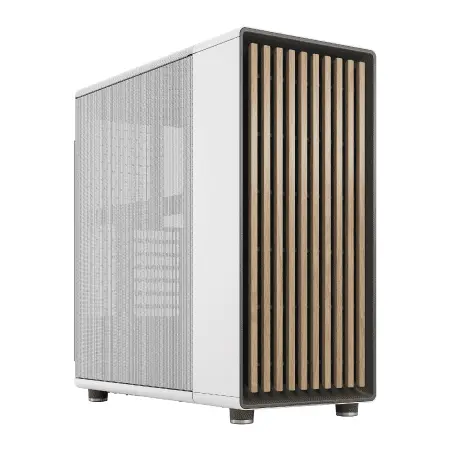
| 【ZEFT R65Y スペック】 | |
| CPU | AMD Ryzen7 7800X3D 8コア/16スレッド 5.00GHz(ブースト)/4.20GHz(ベース) |
| グラフィックボード | GeForce RTX5070 (VRAM:12GB) |
| メモリ | 32GB DDR5 (16GB x2枚 クルーシャル製) |
| ストレージ | SSD 2TB (m.2 nVMe READ/WRITE:7250Gbps/6900Gbps WD製) SSD SSD 2TB (m.2 nVMe READ/WRITE:7250Gbps/6900Gbps WD製) |
| ケース | Fractal North ホワイト |
| CPUクーラー | 空冷 DeepCool製 空冷CPUクーラー AK400 |
| マザーボード | AMD B850 チップセット GIGABYTE製 B850 AORUS ELITE WIFI7 |
| 電源ユニット | 750W 80Plus GOLD認証 電源ユニット (Silverstone製) |
| 無線LAN | Wi-Fi 6E (IEEE802.11ax/11ad/11ac/11n/11a/11g/11b) |
| BlueTooth | BlueTooth 5 |
| OS | Microsoft Windows 11 Home |
パソコンショップSEVEN ZEFT R66L
| 【ZEFT R66L スペック】 | |
| CPU | AMD Ryzen7 7700 8コア/16スレッド 5.30GHz(ブースト)/3.80GHz(ベース) |
| グラフィックボード | GeForce RTX5070Ti (VRAM:16GB) |
| メモリ | 32GB DDR5 (32GB x1枚 クルーシャル製) |
| ストレージ | SSD 1TB (m.2 nVMe READ/WRITE:7250Gbps/6900Gbps WD製) |
| ケース | Okinos Mirage 4 ARGB Black |
| CPUクーラー | 水冷 240mmラジエータ CoolerMaster製 水冷CPUクーラー ML 240 Core II Black |
| マザーボード | AMD B850 チップセット ASRock製 B850M-X WiFi R2.0 |
| 電源ユニット | 850W 80Plus GOLD認証 電源ユニット (Silverstone製) |
| 無線LAN | Wi-Fi 6E (IEEE802.11ax/11ad/11ac/11n/11a/11g/11b) |
| BlueTooth | BlueTooth 5 |
| OS | Microsoft Windows 11 Home |
パソコンショップSEVEN ZEFT R61FC
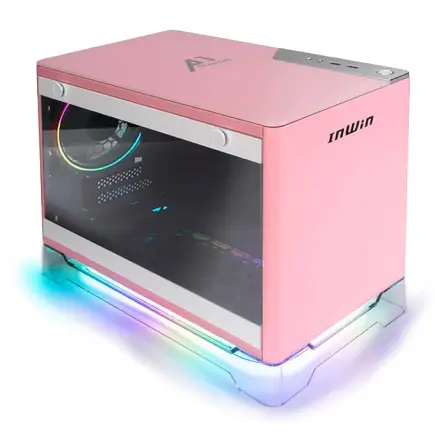
| 【ZEFT R61FC スペック】 | |
| CPU | AMD Ryzen7 9800X3D 8コア/16スレッド 5.20GHz(ブースト)/4.70GHz(ベース) |
| グラフィックボード | Radeon RX 9060XT (VRAM:16GB) |
| メモリ | 32GB DDR5 (32GB x1枚 クルーシャル製) |
| ストレージ | SSD 1TB (m.2 nVMe READ/WRITE:7250Gbps/6900Gbps WD製) |
| ケース | INWIN A1 PRIME ピンク |
| CPUクーラー | 空冷 サイズ製 空冷CPUクーラー SCYTHE() MUGEN6 BLACK EDITION |
| マザーボード | AMD B850 チップセット ASRock製 B850I Lightning WiFi |
| 電源ユニット | 750W 80Plus GOLD認証 |
| 無線LAN | Wi-Fi 6E (IEEE802.11ax/11ad/11ac/11n/11a/11g/11b) |
| BlueTooth | BlueTooth 5 |
| OS | Microsoft Windows 11 Home |
パソコンショップSEVEN ZEFT R57G

力強いプレイ体験を実現、これぞプロ仕様のゲーミングPC
頂点を極めるパフォーマンス、バランスと速度の融合モデル
スタイリッシュなミドルタワーケース、スペースを取らずに機能美を装う
多彩なタスクを滑らかにこなす、高性能プロセッサ搭載マシン
| 【ZEFT R57G スペック】 | |
| CPU | AMD Ryzen9 7900X 12コア/24スレッド 5.60GHz(ブースト)/4.70GHz(ベース) |
| グラフィックボード | GeForce RTX4060 (VRAM:8GB) |
| メモリ | 32GB DDR5 (16GB x2枚 Micron製) |
| ストレージ | SSD 1TB (m.2 nVMe READ/WRITE:7250Gbps/6900Gbps WD製) |
| ケース | Thermaltake Versa H26 |
| CPUクーラー | 水冷 240mmラジエータ CoolerMaster製 水冷CPUクーラー ML 240 Core II Black |
| マザーボード | AMD B650 チップセット MSI製 PRO B650M-A WIFI |
| 電源ユニット | 650W 80Plus BRONZE認証 電源ユニット (COUGAR製) |
| 無線LAN | Wi-Fi 6E (IEEE802.11ax/11ad/11ac/11n/11a/11g/11b) |
| BlueTooth | BlueTooth 5 |
| 光学式ドライブ | DVDスーパーマルチドライブ (内蔵) |
| OS | Microsoft Windows 11 Home |
モニター選び イラスト制作向けのディスプレイ特性
色再現性と解像度の重要性
色再現性と解像度は、イラスト制作において大変重要な要素です。
色彩が正確に再現されることで、作品のクオリティが大きく左右されます。
なぜなら、モニター上で見た色と印刷や他のデバイスで表示された色が異なると、作品のイメージが全く変わってしまうことがあるからです。
イラストレーターの方やデザイナーの方なら、「これが狙いの色じゃない!」と挫折を感じたことがある方も多いのではないでしょうか。
まず、色再現性に注目する必要があります。
モニターの色再現性は、カラープロファイルやガンマ値といった要素に左右されます。
標準的なsRGBカバー率だけで満足してしまうのは少々もったいないかもしれません。
これを実践すれば、作品の色彩がよりリッチで深みのあるものに仕上がることは間違いありません。
解像度が高いモニターを選ぶことで、ディテールをよりシャープに表示することができます。
フルHDモニターは一般的ですが、4K解像度のモニターを選ぶことで格段に細かい作業が可能となります。
よく見ると気になる線の湾曲や微妙な色のズレも4Kモニターなら捉えることができ、より精度の高い作品作りが叶います。
しかし、4K解像度のモニターはまだまだ通常のモニターに比べて高価です。
しかし逆に、作品のクオリティを重視される方にとっては、絶対に外せない機能でしょう。
要するに、イラスト制作にはカラーマッチングと精細さが欠かせないということです。
そしてそのためには、色再現性と解像度が優れたモニターを選ぶことが肝心です。
新進気鋭のデザイナーの方々にとっては、この2つの要素を大事にすることで作品の完成度がぐっと上がることを知っておいて損はありませんよ。
作業効率を上げるモニターのサイズと形状
しかしながら、イラスト制作には最適なサイズと形状を選びたいものです。
まず、一般的に27インチから32インチのモニターがイラスト制作者には多く選ばれています。
なぜかというと、このサイズ帯は広い作業エリアを確保しつつ、全体のバランスを失わないからです。
この広さがあると、細部の絵を描くときも視界が自然と全画面を確認できて、スムーズに作業を進めることができます。
イラスト制作には、フルHDよりもWQHDや4K解像度のモニターが断然おすすめです。
というのも、解像度が高いほど繊細なタッチや微細な色味までしっかりと表示され、作品がより美しく仕上がるからです。
これが作業効率を大幅に上げるポイントです。
ただし、解像度が高くなるほどパソコンのスペックも要件が増していきますので、しっかりと確認が必要です。
次に、形状についてです。
ウルトラワイドモニターは、一度に多くの情報を表示できるため、特に複数のソフトを併用するケースでは有用です。
たとえば、参照用のウェブブラウザを開きながら、グラフィックソフトで作業したりする場合、作業スペースを効率的に利用できます。
「いわば一挙両得」といえる形状ですが、横に長いという形状が人によっては視線移動が増え、慣れるまで疲れることもあるので注意が必要です。
選択肢は多様ですが、自身のニーズをしっかりと見極め、最適なモニターを手に入れましょう。
イラスト制作に役立つ周辺機器のすすめ
ペンタブレットの選び方
ペンタブレットの選び方は、イラスト制作をする上で非常に重要なポイントです。
なぜかというと、ペンタブレットはデジタルアートの最前線であり、描くごとに繊細なタッチが求められるからです。
つまり、ペンタブレットの選び方次第で、あなたの作品のクオリティが大きく変わる可能性があるのです。
まず、ペンタブレットを選ぶ際に考慮すべきなのは、ペンの感度です。
感圧レベルが高ければ高いほど、微妙な筆圧を感知してくれます。
これは、まるで紙に鉛筆で描くような表現が可能になるため、想像以上にリアルな作品が生まれるきっかけになります。
しかしながら、感圧レベルだけにこだわればいいというわけではありません。
解像度や報告率といった技術的なスペックも、画面上での精密な対応を可能にするため、要チェックです。
次に、ディスプレイ付きのペンタブレットを選ぶか、ディスプレイなしのものを選ぶかという選択です。
「ディスプレイ付きの方が直感的に描ける」と考える方も多いでしょう。
たとえば、液晶タブレットであれば、直接画面を見ながら描くことができ、視覚と動作が一致するので使いやすいです。
一方で、ディスプレイなしのタイプは、価格が手頃で机のスペースを節約できますから、コストパフォーマンスやスペースを考えると良い選択肢となるでしょう。
さらに、ペンタブレットのサイズも重要です。
大きなサイズは広いキャンバスを自由に使えるメリットがあります。
これにより、より細やかな部分まで描き込むことができるわけです。
しかし、それでは持ち運びには不便になるかもしれません。
そこで、ライフスタイルや作業環境に合わせて、サイズと重さのバランスを考慮することが、百戦錬磨のイラストレーターへの近道ともいえるでしょう。
ペンタブレットを選ぶ際にもう一つ注目すべきは、ソフトウェアの互換性です。
ご自身が使う予定のイラスト制作ソフトウェアが、そのペンタブレットとスムーズに連携するかどうかを確認しましょう。
これを実践すれば、無駄なストレスを感じることなく、創作に集中できますよ!
「ソフトが対応しない!」と困ることのないように、事前にしっかり調査するのが賢明です。
ペンタブレットは、あなたのイラスト制作の相棒です。
どうか、この情報を参考にして、最適なペンタブレットを見つけてください。
効率アップに欠かせないショートカットデバイス
イラスト制作において、作業効率を上げるために欠かせないのがショートカットデバイスです。
「もっと早く作業を終えたい!」と考える方も多いのではないでしょうか。
しかしながら、マウスとキーボードだけでの操作には限界があります。
ここで、ショートカットデバイスがその名の通り「電光石火」のごとく、作業のスピードを格段にアップさせてくれる存在となるのです。
まず注目すべきは、ショートカットデバイスを導入することで、普段の作業が本当にスムーズになるということです。
たとえば、複雑な操作を一度のボタン押しで行うことが可能になります。
これはいわば「事半功倍」の効果を生み出します。
手間を減らし時間を有効活用することは、クリエイターにとっても非常に重要な要素ですよね。
また、ショートカットデバイスはカスタマイズ性にも優れています。
デバイスによっては、ボタンに好きな機能を割り当てることができるので、自分の作業スタイルにぴったり合わせることができます。
「自分に合った機能を設定したい!」と考える方にも、心強い味方になることでしょう。
特に、頻繁に使うツールや機能をワンタッチで呼び出せるのは、有用であることが分かっています。
導入する際に気をつけるべき点は、自分の使い方に合ったデバイスを選ぶことです。
というのは、必要以上に多機能なデバイスを選んでも、かえって混乱する原因になるからです。
たとえば、シンプルな操作性を求める方であれば、必要最低限のボタン数の製品がベターかもしれません。
要するに、「機能が多ければいい」というわけではないのです。
なお、価格帯も考慮に入れて選ぶ必要があります。
高価なショートカットデバイスが必ずしも効果的とは限りません。
自分の予算と相談しながら、最適な一台を見つけましょう。
手頃な価格でも非常に性能の良いものも多くありますので、よくリサーチしてみてください。
ショートカットデバイスの導入を検討することで、作業効率が向上し、創造力を一段と引き出すことができるかもしれません。
取得による効果を実感することで、日々の作業がより楽しく、充実したものになるでしょう。
価格帯別 おすすめのイラスト制作パソコン
廉価モデルのメリットとデメリット
廉価モデルは、特にイラスト制作を始めたいと考えている方には魅力的な選択肢となることが多いです。
なぜかというと、初期投資を抑えながらも基本的な作業は十分にこなせるモデルが多いからです。
とはいえ、低価格だからと言ってすべてがメリットというわけではありません。
それぞれの特性を理解し、自分の目的に合ったモデルを選ぶことが重要です。
まず、メリットとして考えられるのは、低コストで手に入ることです。
廉価モデルは初めてイラスト制作に挑戦する方や趣味として始めたい方には強い味方になってくれるでしょう。
機能を取捨選択しているため、必要最低限のスペックで作業をこなせるように設計されています。
この点で、最小限の投資であるにもかかわらず、一石二鳥の価値を享受できるという点は大きな魅力です。
しかも、最新のイラストソフトも対応可能な場合が多く、低価格帯でも着実に進化を遂げているのが心強いところです。
しかしながら、廉価モデルには当然のごとくデメリットも存在します。
たとえば、高解像度の大きなファイルを扱う際には動作が重くなることがあり、作業効率が落ちる可能性があります。
また、処理速度が必要以上に遅いと感じることもあるでしょう。
これは特にプロとして活動する方にとっては悩ましいところで、ストレスを感じる要因になります。
さらに、メモリやストレージが少ないことから、後々のカスタマイズが難しい場合も考えられます。
このため、将来的により高度な作業を行いたいと思ったときの拡張性には限界があることを把握しておく必要があります。
いわば廉価モデルの選択は、一挙両得の狙いを持つ一方で、特に進化を続けるテクノロジー環境において、ある程度の制約を受け入れる覚悟も必要です。
そのため「とりあえず始めてみたい!」という方には最適かもしれませんが、長期的には機材のグレードアップを視野に入れておくことをお勧めします。
廉価モデルの魅力と限界をしっかり把握し、最善の選択を考えてみてください。
中価格帯での選び方と特徴
中価格帯のパソコンを選ぶ際、気になるのはスペックとコストパフォーマンスです。
この価格帯は、一挙両得の選択が可能です。
高性能とお手頃価格、その両方を兼ね備えたモデルが多く揃っています。
しかしながら、選択肢が多いからこそ、どの製品を選べばいいのか悩んでしまいますよね。
そこで、中価格帯のパソコンの選び方と特徴について分かりやすくご説明しましょう。
まず、中価格帯で注目すべきポイントはCPUとRAMです。
イラスト制作には、クリエイティブな作業をスムーズに進めるための処理速度が必要です。
たとえば、Intel Core i5やAMD Ryzen 5といったCPUは、価格と性能のバランスが良いため多くの方が選ぶ傾向にあります。
そして、RAMは16GBを目安に考えると良いでしょう。
このスペックがあれば、複数の画像編集ソフトを同時に起動してもスムーズな動作が期待できます。
次に、GPUも大切な要素です。
というのも、イラスト制作にはリアルタイムでのプレビュー機能が不可欠だからです。
NVIDIAのGeForceシリーズやAMDのRadeonシリーズなどが搭載されているモデルを選べば、色彩の再現性やレンダリング速度が向上します。
「これで十分?」と疑問をお持ちの方もいるかもしれませんが、この価格帯では十分な性能を発揮します。
SSDはやはり必須です。
起動時間が短縮されるだけでなく、ファイルの読み込み速度も高速化されます。
さらに、ディスプレイの質も確認するべきポイントです。
IPSパネルを採用していると、広い視野角と色の一貫性が得られ、イラストの細部をしっかりと確認することができます。
解像度はフルHD以上が理想的です。
これにより、細部まで鮮明に表示され、作品全体のバランスをつかみやすくなります。
このように、中価格帯のパソコンは優れたバランスを持つ製品が多く、イラスト制作に適しています。
この価格帯での購入は、性能と予算が魅力的に調和する選択肢になります。
ハイエンドモデルの優位性
イラスト制作におけるPC選びで「ハイエンドモデル」という言葉に耳を傾けることが多い方もいるのではないでしょうか。
これには理由があります。
ハイエンドモデルのPCは、その名の通り、最高の性能を誇るPCたちです。
特に、大規模なプロジェクトや高精細なイラストレーションを制作する際には、その速度と安定性がまさに一騎当千といえるでしょう。
ハイエンドPCは、メモリやプロセッサなどのハードウェアスペックが高く、複雑な作業や多重タスクでも滞ることなくスムーズに処理してくれます。
なぜかというと、ハイエンドモデルには最新の技術がふんだんに盛り込まれているため、処理速度が格段に速いからです。
たとえば、リアルタイムでのレンダリングを求められる場合、ハイエンドモデルのGPUがあると、細部までこだわった作品作りを実現できます。
「もっと表現力を高めたい!」という方にも、ハイエンドモデルは欠かせない存在です。
とはいえ、高性能だからといってそのまま選ぶのは本末転倒です。
価格が高くなるため、その投資が実際の制作において必要かどうかを考えるのは重要です。
すなわち、どれだけの性能を活かせるのかを見極めることが、経済的な面でも得策です。
しかしながら、長い目で見た場合、ハイエンドPCに投資することが、いわばイラスト制作の可能性を広げ、生産性を向上させることに繋がることもあります。
結局のところ、ハイエンドモデルは「安定した制作環境」を求める方々には非常に強力な味方です。
自作パソコンでイラスト制作環境を構築する際のポイント
必要パーツの選び方と注意点
まず、イラスト制作にはパソコンの性能が重要です。
そして、すべてのパーツがうまく調和することで、本当に快適な制作環境が得られるのです。
例えば、CPUは作業速度に直結します。
多くの人が躊躇することなく、最新の高性能モデルを選ぶかもしれませんが、実はGPU(グラフィックス処理装置)よりも、イラスト制作においては必要性が高いわけではありません。
それでも、ある程度の性能が求められるので、バランスの良い選択が賢明でしょう。
「どれだけ必要かわからない」と思う方が多いでしょう。
とはいえ、8GBでは明らかに足りない場合があります。
16GB以上を推奨しますが、余裕があるならば32GBも検討ください。
メモリはイラスト制作の快適性を左右します。
さて、ストレージについてですが、ここでもう一度立ち止まって考えてみましょう。
SSDは起動やファイルの読み込み速度を向上させるため、HDDよりも優先して取り入れるべきです。
しかしながら、予算に限りがある方には、SSDとHDDの併用で一挙両得なスペックを構築するという手もあります。
あなた自身の制作スタイルやデータ量をよく考慮して選んでみてください。
電源ユニットは、一般的にはあまり意識されない部分ですが、全てのコンポーネントを安定して稼働させるためには見過ごせません。
不足すると、せっかく組み上げたパソコンも動作不良を起こすかもしれません。
パワフルなパーツを集めるなら、余裕を持ったワット数の電源を選ぶことが肝要です。
最後に、ケースも軽視しがちですが、冷却性能や拡張性に大きく関わります。
特に、イラスト制作は長時間の作業が多いため、温度管理は無視できない要素です。
コストパフォーマンスを最大化する方法
自作パソコンでイラスト制作環境を整える際に、コストパフォーマンスを最大化する方法にはいくつかのポイントがあります。
まずは、CPUとGPUの選定です。
イラスト制作にはグラフィック性能が重要な役割を果たすため、強力なGPUを選びたくなりますよね。
しかし、すべての作業がGPU頼りというわけではありません。
普通の画材を使う場合、CPUも重要です。
CPU性能が高いほど、イラストソフトの動作が滑らかになります。
そこで、CPUとGPUのバランスを取ることが、コストを抑えるキーポイントです。
メモリについても見逃せませんね。
イラスト作成ソフトは大量のメモリを要求することが多いため、16GB以上のメモリが推奨されます。
しかし、32GBを超える容量を用意する必要はほとんどないでしょう。
ストレージにはSSDを選びましょう。
SSDはHDDに比べてデータの読み書き速度が格段に速いです。
これにより、作業の効率がアップするだけでなく、起動時間の短縮も期待できます。
とはいえ、一度にたくさんのデータを保存する必要がある方は、SSDとHDDを併用するのも効果的です。
一石二鳥の方法と言えますね。
次に、電源ユニットとケース選びも重要です。
安価な電源ユニットは信頼性に欠けることがあるため、ここでの節約は本末転倒になりかねません。
また、ケースについては冷却性能を重視して選びましょう。
適切なケースを使用すれば、パーツの長寿命化にもつながるのです。
パーツ同士の相性が悪いと、性能が発揮されなかったり、トラブルが起こったりする可能性があるからです。
ですので、しっかり計画を練って、自分に合ったパーツを選びましょう!