
動画編集PCに求められる性能とは
処理速度と書き出し時間が作業効率を左右する
4K動画のカット編集やエフェクト適用、そして最終的な書き出し作業において、CPUとGPUの性能が作業時間を大きく左右することが分かっています。
特に複数のタイムラインを扱ったり、カラーグレーディングを施したりする場合、スペック不足は致命的な作業効率の低下を招いてしまいますよね。
私がこれまで数多くの動画編集環境を検証してきた経験から言えるのは、最低でもミドルクラス以上のCPUと16GB以上のメモリ、そして専用GPUを搭載したシステムが必須ということ。
編集ソフトによって最適な構成が異なる
CPUの選び方
IntelとAMDどちらを選ぶべきか
現在の市場ではIntelのCore Ultra 200シリーズとAMDのRyzen 9000シリーズが主流となっており、どちらも動画編集に必要な性能を十分に備えています。
一方でAMD Ryzen 7 9700XやRyzen 7 9800X3Dは、Zen5アーキテクチャによる高いマルチコア性能を発揮し、特に長時間のレンダリング作業において威力を発揮するのです。
最新CPU性能一覧
| 型番 | コア数 | スレッド数 | 定格クロック | 最大クロック | Cineスコア Multi |
Cineスコア Single |
公式 URL |
価格com URL |
|---|---|---|---|---|---|---|---|---|
| Core Ultra 9 285K | 24 | 24 | 3.20GHz | 5.70GHz | 42889 | 2462 | 公式 | 価格 |
| Ryzen 9 9950X | 16 | 32 | 4.30GHz | 5.70GHz | 42643 | 2266 | 公式 | 価格 |
| Ryzen 9 9950X3D | 16 | 32 | 4.30GHz | 5.70GHz | 41678 | 2257 | 公式 | 価格 |
| Core i9-14900K | 24 | 32 | 3.20GHz | 6.00GHz | 40974 | 2355 | 公式 | 価格 |
| Ryzen 9 7950X | 16 | 32 | 4.50GHz | 5.70GHz | 38452 | 2076 | 公式 | 価格 |
| Ryzen 9 7950X3D | 16 | 32 | 4.20GHz | 5.70GHz | 38376 | 2047 | 公式 | 価格 |
| Core Ultra 7 265K | 20 | 20 | 3.30GHz | 5.50GHz | 37147 | 2353 | 公式 | 価格 |
| Core Ultra 7 265KF | 20 | 20 | 3.30GHz | 5.50GHz | 37147 | 2353 | 公式 | 価格 |
| Core Ultra 9 285 | 24 | 24 | 2.50GHz | 5.60GHz | 35523 | 2195 | 公式 | 価格 |
| Core i7-14700K | 20 | 28 | 3.40GHz | 5.60GHz | 35383 | 2232 | 公式 | 価格 |
| Core i9-14900 | 24 | 32 | 2.00GHz | 5.80GHz | 33640 | 2206 | 公式 | 価格 |
| Ryzen 9 9900X | 12 | 24 | 4.40GHz | 5.60GHz | 32785 | 2235 | 公式 | 価格 |
| Core i7-14700 | 20 | 28 | 2.10GHz | 5.40GHz | 32419 | 2100 | 公式 | 価格 |
| Ryzen 9 9900X3D | 12 | 24 | 4.40GHz | 5.50GHz | 32308 | 2191 | 公式 | 価格 |
| Ryzen 9 7900X | 12 | 24 | 4.70GHz | 5.60GHz | 29150 | 2038 | 公式 | 価格 |
| Core Ultra 7 265 | 20 | 20 | 2.40GHz | 5.30GHz | 28439 | 2154 | 公式 | 価格 |
| Core Ultra 7 265F | 20 | 20 | 2.40GHz | 5.30GHz | 28439 | 2154 | 公式 | 価格 |
| Core Ultra 5 245K | 14 | 14 | 3.60GHz | 5.20GHz | 25359 | 0 | 公式 | 価格 |
| Core Ultra 5 245KF | 14 | 14 | 3.60GHz | 5.20GHz | 25359 | 2173 | 公式 | 価格 |
| Ryzen 7 9700X | 8 | 16 | 3.80GHz | 5.50GHz | 23004 | 2210 | 公式 | 価格 |
| Ryzen 7 9800X3D | 8 | 16 | 4.70GHz | 5.40GHz | 22992 | 2090 | 公式 | 価格 |
| Core Ultra 5 235 | 14 | 14 | 3.40GHz | 5.00GHz | 20781 | 1857 | 公式 | 価格 |
| Ryzen 7 7700 | 8 | 16 | 3.80GHz | 5.30GHz | 19436 | 1935 | 公式 | 価格 |
| Ryzen 7 7800X3D | 8 | 16 | 4.50GHz | 5.40GHz | 17667 | 1814 | 公式 | 価格 |
| Core i5-14400 | 10 | 16 | 2.50GHz | 4.70GHz | 15988 | 1776 | 公式 | 価格 |
| Ryzen 5 7600X | 6 | 12 | 4.70GHz | 5.30GHz | 15233 | 1979 | 公式 | 価格 |
コア数とスレッド数の目安
動画編集では最低でも8コア16スレッド以上を推奨します。
4K動画の編集やエフェクトを多用する場合は、12コア以上あると作業が格段に快適になるでしょう。
フルHD動画の簡単な編集であれば6コア12スレッドでも対応できますが、将来的な作業の拡張を考えると余裕を持ったスペックを選んだ方がいいでしょう。
Ryzen 9 9950Xや9950X3Dは16コア32スレッドで、3D V-Cacheを搭載したX3Dモデルは大容量のキャッシュメモリにより、データアクセスが頻繁に発生する動画編集作業で優れたパフォーマンスを見せます。
クロック周波数とブースト性能
ベースクロックとブースト時の最大クロックも確認しておきたいポイント。
動画編集ソフトの一部の処理はシングルスレッド性能に依存するため、高いブーストクロックを持つCPUは体感速度の向上につながります。
Core Ultra 7 265Kは最大5.5GHz、Ryzen 7 9800X3Dは最大5.2GHzのブーストクロックを実現しており、プレビュー再生やエフェクトの適用といったリアルタイム処理がスムーズになるのです。
パソコン おすすめモデル5選
パソコンショップSEVEN ZEFT R67R

| 【ZEFT R67R スペック】 | |
| CPU | AMD Ryzen9 9900X3D 12コア/24スレッド 5.50GHz(ブースト)/4.40GHz(ベース) |
| グラフィックボード | GeForce RTX5060Ti 16GB (VRAM:16GB) |
| メモリ | 32GB DDR5 (32GB x1枚 クルーシャル製) |
| ストレージ | SSD 1TB (m.2 nVMe READ/WRITE:7250Gbps/6900Gbps WD製) |
| ケース | Corsair FRAME 4000D RS ARGB Black |
| CPUクーラー | 空冷 サイズ製 空冷CPUクーラー SCYTHE() MUGEN6 BLACK EDITION |
| マザーボード | AMD B850 チップセット ASRock製 B850M-X WiFi R2.0 |
| 電源ユニット | 650W 80Plus BRONZE認証 電源ユニット (COUGAR製) |
| 無線LAN | Wi-Fi 6E (IEEE802.11ax/11ad/11ac/11n/11a/11g/11b) |
| BlueTooth | BlueTooth 5 |
| OS | Microsoft Windows 11 Home |
パソコンショップSEVEN ZEFT Z56AG

| 【ZEFT Z56AG スペック】 | |
| CPU | Intel Core Ultra7 265KF 20コア/20スレッド 5.50GHz(ブースト)/3.90GHz(ベース) |
| グラフィックボード | GeForce RTX5060 (VRAM:8GB) |
| メモリ | 32GB DDR5 (32GB x1枚 クルーシャル製) |
| ストレージ | SSD 1TB (m.2 nVMe READ/WRITE:7250Gbps/6900Gbps WD製) |
| ケース | NZXT H6 Flow White |
| CPUクーラー | 空冷 DeepCool製 空冷CPUクーラー AK400 DIGITAL WH |
| マザーボード | intel B860 チップセット ASRock製 B860M Pro RS WiFi |
| 電源ユニット | 650W 80Plus BRONZE認証 電源ユニット (COUGAR製) |
| 無線LAN | Wi-Fi 6E (IEEE802.11ax/11ad/11ac/11n/11a/11g/11b) |
| BlueTooth | BlueTooth 5 |
| OS | Microsoft Windows 11 Home |
パソコンショップSEVEN ZEFT Z59O
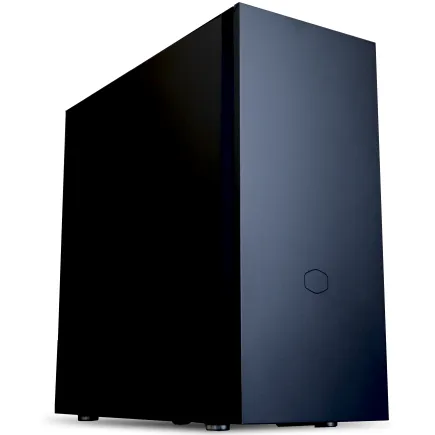
| 【ZEFT Z59O スペック】 | |
| CPU | Intel Core Ultra5 245KF 14コア/14スレッド 5.20GHz(ブースト)/4.20GHz(ベース) |
| グラフィックボード | GeForce RTX5060 (VRAM:8GB) |
| メモリ | 32GB DDR5 (32GB x1枚 クルーシャル製) |
| ストレージ | SSD 1TB (m.2 nVMe READ/WRITE:7250Gbps/6900Gbps WD製) |
| ケース | CoolerMaster Silencio S600 |
| CPUクーラー | 水冷 240mmラジエータ CoolerMaster製 水冷CPUクーラー ML 240 Core II Black |
| マザーボード | intel B860 チップセット ASRock製 B860M Pro RS WiFi |
| 電源ユニット | 650W 80Plus BRONZE認証 電源ユニット (COUGAR製) |
| 無線LAN | Wi-Fi 6E (IEEE802.11ax/11ad/11ac/11n/11a/11g/11b) |
| BlueTooth | BlueTooth 5 |
| 光学式ドライブ | DVDスーパーマルチドライブ (内蔵) |
| OS | Microsoft Windows 11 Home |
パソコンショップSEVEN ZEFT R66U

| 【ZEFT R66U スペック】 | |
| CPU | AMD Ryzen7 9800X3D 8コア/16スレッド 5.20GHz(ブースト)/4.70GHz(ベース) |
| グラフィックボード | GeForce RTX5070 (VRAM:12GB) |
| メモリ | 32GB DDR5 (32GB x1枚 クルーシャル製) |
| ストレージ | SSD 1TB (m.2 nVMe READ/WRITE:7250Gbps/6900Gbps WD製) |
| ケース | LianLi A3-mATX-WD Black |
| CPUクーラー | 空冷 DeepCool製 空冷CPUクーラー AK400 |
| マザーボード | AMD B850 チップセット ASRock製 B850M-X WiFi R2.0 |
| 電源ユニット | 850W 80Plus GOLD認証 電源ユニット (Silverstone製) |
| 無線LAN | Wi-Fi 6E (IEEE802.11ax/11ad/11ac/11n/11a/11g/11b) |
| BlueTooth | BlueTooth 5 |
| OS | Microsoft Windows 11 Home |
パソコンショップSEVEN ZEFT Z45XEA

| 【ZEFT Z45XEA スペック】 | |
| CPU | Intel Core i7 14700KF 20コア/28スレッド 5.50GHz(ブースト)/3.40GHz(ベース) |
| グラフィックボード | Radeon RX 7900XTX (VRAM:24GB) |
| メモリ | 32GB DDR5 (16GB x2枚 Micron製) |
| ストレージ | SSD 1TB (m.2 nVMe READ/WRITE:7250Gbps/6900Gbps WD製) |
| ケース | Antec P20C ブラック |
| CPUクーラー | 水冷 240mmラジエータ CoolerMaster製 水冷CPUクーラー ML 240 Core II Black |
| マザーボード | intel B760 チップセット ASRock製 B760M Pro RS WiFi |
| 電源ユニット | 1000W 80Plus GOLD認証 電源ユニット (アスロック製) |
| 無線LAN | Wi-Fi 6E (IEEE802.11ax/11ad/11ac/11n/11a/11g/11b) |
| BlueTooth | BlueTooth 5 |
| 光学式ドライブ | DVDスーパーマルチドライブ (外付け) |
| OS | Microsoft Windows 11 Home |
グラフィックボードの選び方
動画編集におけるGPUの役割
グラフィックボードは動画編集において、エンコード・デコード処理とエフェクトのリアルタイムプレビューを担当する重要なパーツ。
特にH.264やH.265(HEVC)といったコーデックのハードウェアエンコーディングは、専用GPUがあるかないかで書き出し時間が数倍変わってきます。
NVIDIAのGeForce RTX 50シリーズは、Blackwellアーキテクチャと第4世代RTコア、第5世代Tensorコアを搭載し、AI支援による動画処理やレイトレーシングを活用したエフェクト処理に対応。
GDDR7メモリと最大1.8TB/sの高速帯域により、4K以上の高解像度素材を扱う際のデータ転送がスムーズに行われます。
NVIDIAとAMDの違い
特にPremiere ProのMercury Playback EngineやAfter EffectsのレイトレーシングエフェクトはNVIDIA GPUで最適化されています。
VRAM容量の重要性
フルHD編集なら8GB、4K編集なら12GB以上、8K素材や複雑なエフェクトを多用するなら16GB以上のVRAMを搭載したモデルを選ぶべき。
GeForce RTX 5070Tiは16GBのGDDR7メモリを搭載し、4K動画編集において余裕のある作業環境を提供します。




おすすめのグラフィックボード
価格と性能のバランスが良く、4K動画編集を快適に行える性能を持っています。
予算に余裕があり、8K素材や複雑なエフェクトを扱うならRTX 5080やRTX 5090を選択するのも効果的です。
コストを抑えたい場合はGeForce RTX 5060Tiが選択肢に入ります。
フルHD動画編集や軽めの4K編集なら十分な性能を発揮するでしょう。
AMD派ならRadeon RX 9070XTが有力候補で、NVIDIAのミドルハイクラスに匹敵するほどの性能を持ちながら価格面で優位性があります。
| GPU | VRAM | 適した用途 |
|---|---|---|
| GeForce RTX 5090 | 32GB | 8K編集、複雑な3Dエフェクト、プロフェッショナル用途 |
| GeForce RTX 5080 | 16GB | 8K編集、高度な4K編集、カラーグレーディング |
| GeForce RTX 5070Ti | 16GB | 4K編集、マルチカメラ編集、標準的なエフェクト処理 |
| GeForce RTX 5070 | 12GB | 4K編集、フルHD編集、一般的な動画制作 |
| GeForce RTX 5060Ti | 8GB | フルHD編集、軽めの4K編集、入門~中級者向け |
| Radeon RX 9070XT | 16GB | 4K編集、DaVinci Resolve使用、コスパ重視 |
最新グラフィックボード(VGA)性能一覧
| GPU型番 | VRAM | 3DMarkスコア TimeSpy |
3DMarkスコア FireStrike |
TGP | 公式 URL |
価格com URL |
|---|---|---|---|---|---|---|
| GeForce RTX 5090 | 32GB | 48494 | 101772 | 575W | 公式 | 価格 |
| GeForce RTX 5080 | 16GB | 32021 | 77948 | 360W | 公式 | 価格 |
| Radeon RX 9070 XT | 16GB | 30030 | 66654 | 304W | 公式 | 価格 |
| Radeon RX 7900 XTX | 24GB | 29954 | 73308 | 355W | 公式 | 価格 |
| GeForce RTX 5070 Ti | 16GB | 27053 | 68819 | 300W | 公式 | 価格 |
| Radeon RX 9070 | 16GB | 26399 | 60143 | 220W | 公式 | 価格 |
| GeForce RTX 5070 | 12GB | 21861 | 56710 | 250W | 公式 | 価格 |
| Radeon RX 7800 XT | 16GB | 19839 | 50402 | 263W | 公式 | 価格 |
| Radeon RX 9060 XT 16GB | 16GB | 16494 | 39309 | 145W | 公式 | 価格 |
| GeForce RTX 5060 Ti 16GB | 16GB | 15930 | 38139 | 180W | 公式 | 価格 |
| GeForce RTX 5060 Ti 8GB | 8GB | 15792 | 37916 | 180W | 公式 | 価格 |
| Arc B580 | 12GB | 14580 | 34864 | 190W | 公式 | 価格 |
| Arc B570 | 10GB | 13688 | 30810 | 150W | 公式 | 価格 |
| GeForce RTX 5060 | 8GB | 13149 | 32309 | 145W | 公式 | 価格 |
| Radeon RX 7600 | 8GB | 10778 | 31692 | 165W | 公式 | 価格 |
| GeForce RTX 4060 | 8GB | 10608 | 28539 | 115W | 公式 | 価格 |
メモリの選び方
必要なメモリ容量
最低でも32GBを推奨し、4K編集を本格的に行うなら64GB以上を搭載すべきというのが私の結論。
フルHD動画の簡単な編集なら16GBでも動作しますが、複数のアプリケーションを同時に起動したり、After Effectsでモーショングラフィックスを作成したりする場合は明らかに不足してしまいますよね。
Premiere Proで4Kタイムラインを開き、Photoshopで静止画素材を編集し、Chromeで参考資料を表示するといった一般的な作業環境では、32GBのメモリでも使用率が70~80%に達することがあります。
メモリ不足はシステムの動作を著しく遅くし、最悪の場合クラッシュの原因にもなるため、余裕を持った容量を選ぶことが重要。
パソコン おすすめモデル5選
パソコンショップSEVEN ZEFT Z54MH

| 【ZEFT Z54MH スペック】 | |
| CPU | Intel Core Ultra7 265KF 20コア/20スレッド 5.50GHz(ブースト)/3.90GHz(ベース) |
| グラフィックボード | GeForce RTX5070Ti (VRAM:16GB) |
| メモリ | 32GB DDR5 (16GB x2枚 クルーシャル製) |
| ストレージ | SSD 1TB (m.2 nVMe READ/WRITE:7250Gbps/6900Gbps WD製) |
| ケース | Thermaltake S200 TG ARGB Plus ホワイト |
| CPUクーラー | 水冷 240mmラジエータ CoolerMaster製 水冷CPUクーラー ML 240 Core II White |
| マザーボード | intel B860 チップセット ASRock製 B860M Pro RS WiFi |
| 電源ユニット | 850W 80Plus GOLD認証 電源ユニット (Silverstone製) |
| 無線LAN | Wi-Fi 6E (IEEE802.11ax/11ad/11ac/11n/11a/11g/11b) |
| BlueTooth | BlueTooth 5 |
| OS | Microsoft Windows 11 Home |
パソコンショップSEVEN ZEFT R66F

| 【ZEFT R66F スペック】 | |
| CPU | AMD Ryzen7 7700 8コア/16スレッド 5.30GHz(ブースト)/3.80GHz(ベース) |
| グラフィックボード | GeForce RTX5060 (VRAM:8GB) |
| メモリ | 32GB DDR5 (32GB x1枚 クルーシャル製) |
| ストレージ | SSD 1TB (m.2 nVMe READ/WRITE:7250Gbps/6900Gbps WD製) |
| ケース | Okinos Mirage 4 ARGB Black |
| CPUクーラー | 水冷 240mmラジエータ CoolerMaster製 水冷CPUクーラー ML 240 Core II Black |
| マザーボード | AMD B850 チップセット ASRock製 B850M-X WiFi R2.0 |
| 電源ユニット | 650W 80Plus BRONZE認証 電源ユニット (COUGAR製) |
| 無線LAN | Wi-Fi 6E (IEEE802.11ax/11ad/11ac/11n/11a/11g/11b) |
| BlueTooth | BlueTooth 5 |
| OS | Microsoft Windows 11 Home |
パソコンショップSEVEN ZEFT Z56Y
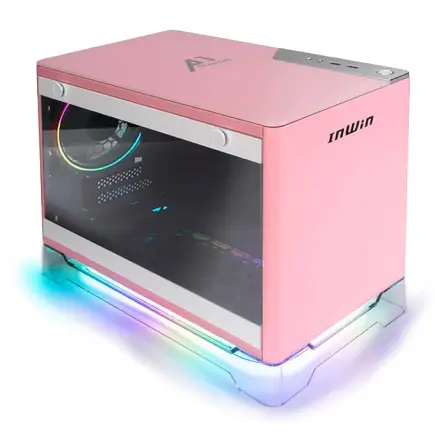
| 【ZEFT Z56Y スペック】 | |
| CPU | Intel Core Ultra5 235 14コア/14スレッド 5.00GHz(ブースト)/3.40GHz(ベース) |
| グラフィックボード | GeForce RTX5060Ti 16GB (VRAM:16GB) |
| メモリ | 16GB DDR5 (16GB x1枚 クルーシャル製) |
| ストレージ | SSD 1TB (m.2 nVMe READ/WRITE:7250Gbps/6900Gbps WD製) |
| ケース | INWIN A1 PRIME ピンク |
| マザーボード | intel B860 チップセット ASRock製 B860I WiFi |
| 電源ユニット | 750W 80Plus GOLD認証 |
| 無線LAN | Wi-Fi 6E (IEEE802.11ax/11ad/11ac/11n/11a/11g/11b) |
| BlueTooth | BlueTooth 5 |
| OS | Microsoft Windows 11 Home |
パソコンショップSEVEN ZEFT Z59Q
| 【ZEFT Z59Q スペック】 | |
| CPU | Intel Core Ultra7 265K 20コア/20スレッド 5.50GHz(ブースト)/3.90GHz(ベース) |
| グラフィックボード | GeForce RTX5070 (VRAM:12GB) |
| メモリ | 32GB DDR5 (32GB x1枚 クルーシャル製) |
| ストレージ | SSD 1TB (m.2 nVMe READ/WRITE:7250Gbps/6900Gbps WD製) |
| ケース | Corsair FRAME 4000D RS ARGB Black |
| CPUクーラー | 水冷 360mmラジエータ Corsair製 水冷CPUクーラー NAUTILUS 360 RS ARGB Black |
| マザーボード | intel B860 チップセット ASRock製 B860M Pro RS WiFi |
| 電源ユニット | 1000W 80Plus GOLD認証 電源ユニット (Corsair製) |
| 無線LAN | Wi-Fi 6E (IEEE802.11ax/11ad/11ac/11n/11a/11g/11b) |
| BlueTooth | BlueTooth 5 |
| OS | Microsoft Windows 11 Home |
パソコンショップSEVEN ZEFT Z55DJ
| 【ZEFT Z55DJ スペック】 | |
| CPU | Intel Core i7 14700F 20コア/28スレッド 5.30GHz(ブースト)/2.10GHz(ベース) |
| グラフィックボード | GeForce RTX4060 (VRAM:8GB) |
| メモリ | 32GB DDR5 (16GB x2枚 Micron製) |
| ストレージ | SSD 1TB (m.2 nVMe READ/WRITE:5150Gbps/4900Gbps WD製) |
| ケース | INWIN A1 PRIME ピンク |
| CPUクーラー | 空冷 DeepCool製 空冷CPUクーラー AK400 |
| マザーボード | intel B760 チップセット ASUS製 ROG Strix B760-I GAMING WIFI |
| 電源ユニット | 750W 80Plus GOLD認証 |
| 無線LAN | Wi-Fi 6E (IEEE802.11ax/11ad/11ac/11n/11a/11g/11b) |
| BlueTooth | BlueTooth 5 |
| 光学式ドライブ | DVDスーパーマルチドライブ (外付け) |
| OS | Microsoft Windows 11 Home |
DDR5メモリの選択
現在の主流はDDR5-5600規格のメモリ。
Intel Core Ultra 200シリーズもAMD Ryzen 9000シリーズもDDR5に対応しており、DDR4を選ぶ理由はありません。
DDR5はDDR4と比較して帯域幅が大幅に向上しており、大容量の動画ファイルを扱う際のデータ転送速度が向上します。
メモリメーカーはMicron(Crucial)、GSkill、Samsungが人気で、特にCrucialは価格と品質のバランスに優れた選択肢。
GSkillは高クロックモデルのラインナップが豊富で、オーバークロックを視野に入れるならおすすめ。
デュアルチャネル構成の重要性
メモリは必ずデュアルチャネル構成で使用しましょう。
32GBが必要なら16GB×2枚、64GBなら32GB×2枚という構成にすることで、メモリ帯域幅が2倍になり動画編集のパフォーマンスが向上します。
シングルチャネル(1枚構成)では本来の性能を発揮できず、特にGPUとの連携が重要な動画編集では体感できるレベルで速度低下が発生するのです。
ストレージの選び方
システムドライブと作業ドライブの分離
これにより、OSやアプリケーションの動作と動画ファイルの読み書きが競合せず、安定したパフォーマンスを維持できます。
PCIe Gen.4とGen.5の違い
価格も高めで、コストパフォーマンスを考えるとまだPCIe Gen.4 SSDが主流といえるでしょう。
Gen.4 SSDでも7,000MB/s前後の読込速度があり、4K動画編集には十分な性能。
WD(WESTERN DIGITAL)のWD_BLACK SN850XやCrucialのP5 Plus、キオクシアのEXCERIA PROシリーズなどが人気で、信頼性と性能のバランスに優れています。
バックアップ用ストレージ
完成した動画や重要なプロジェクトファイルは、必ず別のストレージにバックアップを取る必要があります。
外付けSSDや大容量HDDを用意し、定期的にバックアップを実行する習慣をつけましょう。
クラウドストレージも選択肢の一つですが、動画ファイルは容量が大きいため、アップロード時間とストレージ費用を考慮する必要があるのです。
NAS(ネットワークアタッチドストレージ)を導入すれば、複数のPCからアクセスできる共有ストレージとして活用でき、チームでの動画制作にも対応できます。
初期投資は必要ですが、長期的な運用を考えると効率的な選択肢。
| ストレージ構成 | システムドライブ | 作業ドライブ | バックアップ |
|---|---|---|---|
| 入門構成 | 1TB Gen.4 SSD | 1TB Gen.4 SSD | 外付け2TB HDD |
| 標準構成 | 1TB Gen.4 SSD | 2TB Gen.4 SSD | 外付け4TB HDD or SSD |
| 推奨構成 | 2TB Gen.4 SSD | 4TB Gen.4 SSD | NAS 8TB以上 |
| プロ構成 | 2TB Gen.5 SSD | 4TB Gen.4 SSD×2(RAID 0) | NAS 16TB以上 + クラウド |




電源ユニットの選び方
パソコン おすすめモデル4選
パソコンショップSEVEN ZEFT R60IE
| 【ZEFT R60IE スペック】 | |
| CPU | AMD Ryzen5 9600 6コア/12スレッド 5.20GHz(ブースト)/3.80GHz(ベース) |
| グラフィックボード | GeForce RTX5060Ti 16GB (VRAM:16GB) |
| メモリ | 32GB DDR5 (32GB x1枚 クルーシャル製) |
| ストレージ | SSD 1TB (m.2 nVMe READ/WRITE:7250Gbps/6900Gbps WD製) |
| ケース | Antec P20C ブラック |
| マザーボード | AMD B850 チップセット GIGABYTE製 B850 AORUS ELITE WIFI7 |
| 電源ユニット | 650W 80Plus BRONZE認証 電源ユニット (COUGAR製) |
| 無線LAN | Wi-Fi 6E (IEEE802.11ax/11ad/11ac/11n/11a/11g/11b) |
| BlueTooth | BlueTooth 5 |
| 光学式ドライブ | DVDスーパーマルチドライブ (外付け) |
| OS | Microsoft Windows 11 Home |
パソコンショップSEVEN ZEFT R60YG

| 【ZEFT R60YG スペック】 | |
| CPU | AMD Ryzen5 8500G 6コア/12スレッド 5.00GHz(ブースト)/3.50GHz(ベース) |
| グラフィックボード | GeForce RTX5060 (VRAM:8GB) |
| メモリ | 16GB DDR5 (16GB x1枚 クルーシャル製) |
| ストレージ | SSD 1TB (m.2 nVMe READ/WRITE:7250Gbps/6900Gbps WD製) |
| ケース | Thermaltake S100 TG |
| マザーボード | AMD B850 チップセット ASRock製 B850M-X WiFi R2.0 |
| 電源ユニット | 650W 80Plus BRONZE認証 電源ユニット (COUGAR製) |
| 無線LAN | Wi-Fi 6E (IEEE802.11ax/11ad/11ac/11n/11a/11g/11b) |
| BlueTooth | BlueTooth 5 |
| OS | Microsoft Windows 11 Home |
パソコンショップSEVEN ZEFT R60YF
| 【ZEFT R60YF スペック】 | |
| CPU | AMD Ryzen5 8500G 6コア/12スレッド 5.00GHz(ブースト)/3.50GHz(ベース) |
| グラフィックボード | GeForce RTX5070 (VRAM:12GB) |
| メモリ | 16GB DDR5 (16GB x1枚 クルーシャル製) |
| ストレージ | SSD 1TB (m.2 nVMe READ/WRITE:7250Gbps/6900Gbps WD製) |
| ケース | Thermaltake S100 TG |
| マザーボード | AMD B850 チップセット ASRock製 B850M-X WiFi R2.0 |
| 電源ユニット | 750W 80Plus GOLD認証 電源ユニット (Silverstone製) |
| 無線LAN | Wi-Fi 6E (IEEE802.11ax/11ad/11ac/11n/11a/11g/11b) |
| BlueTooth | BlueTooth 5 |
| OS | Microsoft Windows 11 Home |
パソコンショップSEVEN ZEFT R59BA

| 【ZEFT R59BA スペック】 | |
| CPU | AMD Ryzen7 9800X3D 8コア/16スレッド 5.20GHz(ブースト)/4.70GHz(ベース) |
| グラフィックボード | GeForce RTX4060 (VRAM:8GB) |
| メモリ | 32GB DDR5 (16GB x2枚 Micron製) |
| ストレージ | SSD 1TB (m.2 nVMe READ/WRITE:7250Gbps/6900Gbps WD製) |
| ケース | Thermaltake Versa H26 |
| CPUクーラー | 空冷 DeepCool製 空冷CPUクーラー AK400 |
| マザーボード | AMD B850 チップセット ASRock製 B850M-X WiFi R2.0 |
| 電源ユニット | 650W 80Plus BRONZE認証 電源ユニット (COUGAR製) |
| 無線LAN | Wi-Fi 6E (IEEE802.11ax/11ad/11ac/11n/11a/11g/11b) |
| BlueTooth | BlueTooth 5 |
| 光学式ドライブ | DVDスーパーマルチドライブ (内蔵) |
| OS | Microsoft Windows 11 Home |
必要な電源容量の計算
CPUとGPUの消費電力を合計し、それに200~300Wの余裕を加えた容量を選ぶのが基本になります。
例えばCore Ultra 9 285K(最大消費電力250W)とGeForce RTX 5080(最大消費電力360W)を組み合わせる場合、合計で610Wとなり、その他のパーツやピーク時の負荷を考慮すると850W以上の電源ユニットが推奨されます。
RTX 5090を搭載するなら1000W以上が必要。
80PLUS認証とグレード
電源ユニットの効率を示す80PLUS認証は、Bronze、Silver、Gold、Platinum、Titaniumの5段階があります。
動画編集用PCのように長時間稼働させる用途では、80PLUS GoldまたはPlatinum認証の電源ユニットを選ぶことで、電気代の節約と発熱の抑制が期待できるでしょう。
高効率な電源ユニットは変換ロスが少なく、無駄な発熱を抑えられるため、PC全体の冷却負荷も軽減されます。
特に夏場の長時間レンダリング作業では、この差が体感できるレベルで現れるのです。
モジュラー式ケーブルの利点
冷却システムの選び方
空冷と水冷の比較
Core Ultra 200シリーズとRyzen 9000シリーズは、前世代と比較して発熱が抑制されており、適切な空冷CPUクーラーでも十分に冷却できます。
ただし、長時間のレンダリング作業や高負荷時の温度を低く保ちたい場合は、水冷CPUクーラーも有力な選択肢。
空冷CPUクーラーは、DEEPCOOLのAK620やサイズの虎徹、NoctuaのNH-D15といった大型ツインタワークーラーが人気。
これらは静音性と冷却性能のバランスに優れ、メンテナンスフリーで長期間使用できるのが利点です。
冷却性能は空冷を上回り、CPUの温度を低く保つことで、ブースト動作の持続時間が延びパフォーマンスが向上します。
ケースファンの配置
効率的な冷却には、ケース内のエアフローを最適化することが重要。
基本は前面から吸気、背面と天面から排気という流れを作ること。
動画編集用PCは高発熱なGPUを搭載するため、前面に2~3基の120mmまたは140mmファンを配置し、十分な外気を取り込む必要があります。
GPUの直下に吸気ファンを配置できるケースや、サイドパネルに吸気口があるケースは、GPU冷却に有利。
特にRTX 5080やRTX 5090といったハイエンドGPUは発熱量が大きいため、GPU周辺の冷却を意識したケース選びが重要になるのです。
静音性の確保
静音性を重視するなら、低回転でも十分な風量を確保できる大型ファン(140mm)を選び、ファンコントローラーやマザーボードのファン制御機能を活用して回転数を抑えましょう。
Noctua製ファンは静音性で定評があり、Be quietやArctic、Fractal Designなども静音ファンのラインナップが充実しています。
ケース自体も、吸音材を内蔵したモデルを選ぶことで、さらなる静音化が可能。
マザーボードの選び方
チップセットの選択
動画編集用途では、拡張性と機能性に優れたハイエンドチップセット(Z890やX670E)を選ぶことで、将来的なアップグレードにも対応できるでしょう。
Z890やX670Eは、PCIe 5.0レーンを多く備え、高速SSDや次世代GPUの性能を最大限引き出せます。
メモリスロットと拡張スロット
最初は32GB(16GB×2)で始めても、後から64GB(32GB×2)や128GB(32GB×4)に増設できる余地があると安心です。
PCIeスロットは、GPUを搭載するx16スロットに加えて、キャプチャーカードやサウンドカード、追加のNVMe SSD用のM.2スロットなどを確認しましょう。
特にM.2スロットは3基以上あると、システムドライブ、作業ドライブ、キャッシュドライブと用途別に分けられて便利。
VRMと電源フェーズ
CPUへの電力供給を担うVRM(Voltage Regulator Module)の品質は、システムの安定性に直結します。
高性能なCPUを搭載する動画編集用PCでは、12フェーズ以上のVRMを搭載したマザーボードを選ぶことで、安定した電力供給と発熱の抑制が実現できるのです。
特にCore Ultra 9 285KやRyzen 9 9950Xといったハイエンドモデルは消費電力が大きいため、強力なVRMを持つマザーボードが必須。
ASUSのROG STRIXシリーズやMSIのMPG/MEGシリーズ、GIGABYTEのAORUSシリーズなどが、動画編集用途に適した高品質なVRMを搭載しています。
ケースの選び方
サイズとフォームファクター
動画編集用PCは高性能パーツを多数搭載するため、冷却性能と拡張性に優れたミドルタワーまたはフルタワーケースが適しています。
ATXマザーボードを搭載できるサイズで、GPUの長さ(350mm以上)とCPUクーラーの高さ(170mm以上)に対応したケースを選びましょう。
デザインとエアフロー
ピラーレスケースは2面または3面が強化ガラス製で、内部が美しく見えるデザイン性の高さが魅力。
NZXTのH9シリーズやLian LiのO11 Dynamic、AntecのP20Cなどが人気で、RGBライティングと組み合わせることで、作業環境を華やかに演出できます。
スタンダードな側面1面が強化ガラス製でエアフローに優れたケースは、実用性重視のユーザーに支持されています。
RGBゲーミングケースは、CorsairのiCUE 5000X、ASUSのROG Hyperion、Fractal DesignのTorrent RGBなどが人気で、派手なライティングエフェクトを楽しみたい方におすすめ。
メンテナンス性
動画編集用PCは長時間稼働させるため、定期的な清掃が必要。
ダストフィルターが着脱しやすく、サイドパネルが工具なしで開閉できるケースは、メンテナンス性に優れています。
特に前面と底面のダストフィルターは、ホコリの侵入を防ぎ内部を清潔に保つために重要。
モニターの選び方
解像度とサイズ
動画編集用モニターは、最低でも27インチのWQHD(2560×1440)解像度、理想的には32インチ以上の4K(3840×2160)解像度を選ぶべき。
タイムラインの表示領域が広がり、複数のパネルを同時に開いても作業しやすくなります。
ただし、4Kモニターを快適に使用するには、GPUの性能も重要で、RTX 5070以上を搭載していることが望ましいでしょう。
色域とキャリブレーション
色域が広いモニターは、撮影した映像の色を忠実に再現し、YouTubeやSNSにアップロードした際の見え方を正確に確認できます。
工場出荷時にキャリブレーション済みのモニターや、ハードウェアキャリブレーションに対応したモデルは、色の精度が高く維持されます。
BenQのSWシリーズやEIZOのColorEdgeシリーズ、ASUSのProArtシリーズなどが、プロフェッショナルな動画編集に適した選択肢。
リフレッシュレートと応答速度
応答速度は5ms以下であれば問題なく、IPSパネルまたはVAパネルを搭載したモデルが、視野角と色再現性のバランスに優れているでしょう。
デュアルモニター環境を構築すると、片方にタイムライン、もう片方にプレビューやエフェクトパネルを表示でき、作業効率が大幅に向上します。
同じモデルを2台揃えることで、色味の統一が図れて快適。
BTOパソコンと自作PCの選択
BTOパソコンのメリット
BTOパソコンは、パーツ選びから組み立て、動作確認までをメーカーが行ってくれるため、初心者でも安心して高性能な動画編集用PCを手に入れられるのが最大のメリット。
保証も充実しており、万が一のトラブル時にもサポートを受けられます。
人気のBTOメーカーは、マウスコンピューター、パソコン工房、ドスパラ、ツクモ、フロンティアなど。
特にCPUクーラーやケース、電源ユニットなどを人気メーカーから選べるショップは、細部までこだわりたいユーザーにおすすめです。
自作PCのメリット
自作PCは、すべてのパーツを自分で選べるため、予算配分を最適化し、特定の用途に特化した構成を組めます。
動画編集に必要な部分にコストをかけ、不要な部分は削るといった柔軟な対応が可能。
また、将来的なアップグレードも容易で、GPUやメモリ、ストレージを段階的に強化していけるのです。
パーツの知識が必要で、組み立てにも時間がかかりますが、PCの仕組みを理解できる良い機会。
トラブルシューティングのスキルも身につき、長期的に見ればコストパフォーマンスに優れた選択といえるでしょう。
どちらを選ぶべきか
PC初心者や、すぐに動画編集を始めたい方はBTOパソコンを選ぶのが無難。
一方、PCの知識があり、パーツ選びから楽しみたい方、または特定のパーツにこだわりがある方は自作PCが適しています。
予算が限られている場合、BTOパソコンのセール時期を狙うとコストパフォーマンスが高い構成を手に入れられることがあります。
自作PCは、パーツを個別に購入するため、セールやキャンペーンを活用すれば、BTOよりも安く組める可能性があるのです。
予算別おすすめ構成
15万円クラス(入門構成)
フルHD動画編集を中心に、軽めの4K編集にも対応できる入門構成。
CPUはCore Ultra 5 235FまたはRyzen 5 9600、GPUはGeForce RTX 5060Ti、メモリは32GB、ストレージは1TB SSD×2という組み合わせが基本になります。
25万円クラス(標準構成)
4K動画編集を快適に行える標準構成。
CPUはCore Ultra 7 265KまたはRyzen 7 9700X、GPUはGeForce RTX 5070TiまたはRadeon RX 9070XT、メモリは64GB、ストレージは1TB SSD(システム)+2TB SSD(作業)という構成が推奨されます。
カラーグレーディングやモーショングラフィックスも快適で、プロフェッショナルな作品制作にも対応できる性能。
35万円以上(ハイエンド構成)
8K動画編集や複雑な3Dエフェクト、長時間の4K動画を頻繁に扱うハイエンド構成。
CPUはCore Ultra 9 285KまたはRyzen 9 9950X3D、GPUはGeForce RTX 5080またはRTX 5090、メモリは128GB、ストレージは2TB SSD(システム)+4TB SSD×2(作業・キャッシュ)という贅沢な構成。
この構成なら、どんな動画編集作業も快適にこなせます。
複数の4Kタイムラインを同時に開いたり、リアルタイムでエフェクトをプレビューしたりすることも可能。
| 予算 | CPU | GPU | メモリ | ストレージ | 用途 |
|---|---|---|---|---|---|
| 15万円 | Core Ultra 5 235F / Ryzen 5 9600 | RTX 5060Ti | 32GB | 1TB×2 | フルHD編集、軽めの4K編集 |
| 25万円 | Core Ultra 7 265K / Ryzen 7 9700X | RTX 5070Ti / RX 9070XT | 64GB | 1TB + 2TB | 4K編集、カラーグレーディング |
| 35万円以上 | Core Ultra 9 285K / Ryzen 9 9950X3D | RTX 5080 / RTX 5090 | 128GB | 2TB + 4TB×2 | 8K編集、3Dエフェクト、プロ用途 |
編集ソフト別の最適構成
Adobe Premiere Pro向け
Core Ultra 7 265K以上のCPUとGeForce RTX 5070Ti以上のGPU、64GB以上のメモリを搭載することで、快適な編集環境が実現できるでしょう。
特にLumetriカラーやエフェクトの適用、書き出し時のハードウェアエンコーディングで威力を発揮するのです。
DaVinci Resolve向け
DaVinci ResolveはGPU性能への依存度が高く、特にカラーグレーディングやFusion(コンポジット)作業ではGPUのVRAM容量が重要。
GeForce RTX 5070Ti(16GB)以上、理想的にはRTX 5080(16GB)やRTX 5090(32GB)を搭載すべきというのが結論。
メモリは64GB以上、できれば128GBあると、複雑なプロジェクトでも安定して作業できるでしょう。
Final Cut Pro向け
Macで動画編集を行う場合は、Apple Silicon(M3 Max、M3 Ultra以上)を搭載したMac Studioやハイエンド構成のMacBook Proが適しています。
Windows環境で動画編集を行うなら、Premiere ProまたはDaVinci Resolveを選択することになります。
周辺機器の選び方

キーボードとマウス
動画編集では、ショートカットキーを多用するため、キーストロークが確実で疲れにくいキーボードが重要。
メカニカルキーボードは打鍵感が良く、長時間の作業でも快適。
特に赤軸や茶軸は静音性とタイピング感のバランスが良く、動画編集作業に適しています。
オーディオインターフェース
動画編集では音声の品質も重要。
外部マイクで録音したナレーションや効果音を取り込む際、オーディオインターフェースがあると音質が向上します。
FocusriteのScarlett 2i2やSteinbergのUR22Cなどが、入門~中級者向けとして人気。
密閉型ヘッドホンは外部ノイズを遮断し、細かい音の確認に適しています。
SONY MDR-CD900STやAudio-Technica ATH-M50xなどが、プロの現場でも使用される定番モデル。
外部ストレージ
完成した動画や素材のバックアップには、外部SSDまたはHDDが必須。
ポータブルSSDは、高速なデータ転送が可能で、外出先での作業にも便利。
Samsung T7やSanDisk Extreme Portable SSDなどが人気で、USB 3.2 Gen2接続により1,000MB/s前後の転送速度を実現します。
大容量のバックアップには、据え置き型の外付けHDDが経済的。
動画編集PCの組み立てと設定
組み立ての基本手順
次にマザーボードをケースに固定し、電源ユニットを取り付け、GPUとストレージを接続。
最後にケーブル類を配線し、動作確認を行うという流れ。
静電気対策として、作業前に金属部分に触れて体の静電気を逃がしましょう。
パーツは丁寧に扱い、無理な力を加えないことが重要。
特にCPUソケットやメモリスロットは、正しい向きで確実に装着する必要があります。
BIOSの初期設定
メモリのXMP(Extreme Memory Profile)を有効にすることで、メモリが定格速度で動作し、動画編集のパフォーマンスが向上。
ファンカーブの設定も行い、温度に応じてファン回転数が自動調整されるようにしましょう。
セキュアブートやTPM 2.0の設定も確認し、Windows 11をインストールする準備を整えるのです。
OSとドライバのインストール
Windows 11をインストールし、最新のアップデートを適用します。
次にマザーボード、GPU、チップセットのドライバをメーカーサイトからダウンロードしてインストール。
特にGPUドライバは、動画編集ソフトのGPUアクセラレーションに必須なので、必ず最新版を導入しましょう。
キャッシュは作業ドライブに設定することで、システムドライブの容量を圧迫せず、読み書き速度も向上するのです。
メンテナンスと長期運用
定期的な清掃
動画編集用PCは長時間稼働させるため、内部にホコリが溜まりやすくなります。
月に1回程度、ケースを開けてエアダスターで内部を清掃することで、冷却性能を維持し、パーツの寿命を延ばせるでしょう。
特にCPUクーラーのヒートシンクやGPUのファン、ケースファンのブレードはホコリが溜まりやすい部分。
温度モニタリング
HWiNFOやMSI Afterburnerなどのモニタリングソフトを使用し、CPUとGPUの温度を定期的にチェックします。
CPUは高負荷時でも80℃以下、GPUは85℃以下に保つのが理想的。
温度が高い場合は、ファンの回転数を上げるか、CPUクーラーやケースファンの追加を検討しましょう。
サーマルグリスは経年劣化するため、2~3年に1度は塗り直すことをおすすめします。
特に高性能なCPUを搭載している場合、サーマルグリスの劣化は冷却性能の低下に直結するのです。
ソフトウェアのアップデート
新機能の追加やバグ修正、パフォーマンスの向上が含まれるため、安定版がリリースされたら速やかに更新しましょう。
ただし、重要なプロジェクトの作業中は、アップデートによる不具合を避けるため、作業完了後に更新するのが安全。
自動更新を有効にしておくか、定期的に手動でチェックして最新の状態を保ちましょう。
よくある質問
動画編集にグラフィックボードは必須ですか?
必須です。
現代の動画編集ソフトは、GPUアクセラレーションを前提に設計されており、専用GPUがないと快適な編集作業は困難。
特に4K動画やエフェクトを多用する場合、GPUの有無で作業効率が大きく変わります。
最低でもGeForce RTX 5060Ti以上を搭載することをおすすめします。
メモリは32GBで足りますか?
フルHD動画の編集なら32GBでも対応できますが、4K動画を本格的に編集するなら64GB以上が推奨されます。
CPUはIntelとAMDどちらがいいですか?
どちらも動画編集に十分な性能を持っています。
Intelは単体の処理速度に優れ、AMDはマルチコア性能とコストパフォーマンスに優れる傾向。
ストレージは何TBあればいいですか?
システムドライブに1TB、作業ドライブに2TB以上を推奨します。
動画素材は容量が大きく、4K動画なら1分あたり数GBになることも。
プロジェクトが増えるとすぐに容量不足になるため、余裕を持った容量を選びましょう。
予算が許すなら、作業ドライブは4TB以上あると安心です。
BTOパソコンと自作PCどちらがおすすめですか?
PC初心者や、すぐに動画編集を始めたい方はBTOパソコンがおすすめ。
保証やサポートが充実しており、トラブル時も安心です。
予算やスキルに応じて選択しましょう。