
FF XIVに最適なゲーミングPCとは何か
FF XIVが求めるスペックの本質を理解する
FF XIVを快適にプレイするには、グラフィック処理能力とCPU性能のバランスが特に重要です。
このゲームはMMORPGという特性上、多数のプレイヤーキャラクターやエフェクトを同時に描画する必要があり、グラフィックボードだけでなくCPUにも相応の負荷がかかることが分かっています。
特に大規模討伐戦や人が密集する都市部では、フレームレートの低下を経験してしまいますよね。
FF XIVを最高設定で安定して楽しむには、GeForce RTX5070Ti以上のグラフィックボードとCore Ultra 7 265KまたはRyzen 7 9800X3DクラスのCPUが必要になります。
これらの組み合わせであれば、4K解像度でも60fps以上を維持できるだけでなく、レイトレーシングを有効にした美麗なグラフィック体験も可能です。
メモリについては32GBを推奨します。
16GBでもプレイ自体は可能ですが、DiscordやOBSなどの配信ソフトを同時起動する場合、メモリ不足に陥る可能性があるからです。
解像度別に見る推奨スペックの違い
フルHD(1920×1080)でプレイするのか、WQHD(2560×1440)なのか、それとも4K(3840×2160)なのかによって、必要なグラフィックボード性能は大きく変わります。
フルHD環境で最高設定を目指すなら、GeForce RTX5060TiまたはRadeon RX 9060XTで充分に対応できます。
これらのグラフィックボードは価格と性能のバランスに優れており、FF XIVだけでなく多くの最新ゲームも快適に動作させることができるのは驚きのひとことです。
WQHD環境になると要求スペックが跳ね上がり、GeForce RTX5070またはRadeon RX 9070XT以上が必要になってきます。
特にGeForce RTX5080やRTX5090であれば、DLSS 4によるフレーム生成技術を活用することで、ネイティブ4Kでも100fps超えを狙えるパフォーマンスを発揮します。
完成品ゲーミングPCを選ぶ際のチェックポイント
大手メーカー製完成品の特徴と注意点
初期不良や故障時の対応がスムーズで、PC初心者の方でも安心して使い始められるでしょう。
ただし完成品には独自の制約もあり、後からパーツを交換したりアップグレードしたりする際に、メーカー保証が切れてしまう可能性があることを理解しておく必要があります。
大手メーカーの完成品ゲーミングPCは、デザイン性に優れたケースを採用していることが多く、リビングに置いても違和感がないスタイリッシュな外観が魅力です。
一方で、使用されているパーツのメーカーや型番が明記されていないケースもあり、「このグラフィックボードって具体的にどこ製?」と疑問に思った方もいるかもしれませんが、問い合わせても詳細を教えてもらえない場合があります。
電源ユニットの品質も確認すべきポイント。
容量だけでなく、80PLUS認証のグレード(Bronze、Silver、Gold、Platinum、Titanium)もチェックしましょう。
FF XIVを長時間プレイする場合、電源効率の良いGold以上のモデルを搭載した製品を選ぶことで、電気代の節約と発熱の抑制につながります。
完成品で妥協してはいけない部分
完成品ゲーミングPCを選ぶ際、絶対に妥協してはいけないのがグラフィックボードとCPUの組み合わせです。
例えば「Core Ultra 9 285K搭載」と大きく宣伝されていても、グラフィックボードがGeForce RTX5060では、CPUの性能を活かしきれずバランスが悪い構成になってしまいますよね。
理想的な組み合わせとしては、Core Ultra 7 265KまたはRyzen 7 9800X3DにGeForce RTX5070Ti、Core Ultra 5 235FにGeForce RTX5060Tiといった、CPUとGPUの性能が釣り合った構成を選ぶべきです。
メモリの規格と容量も見落としがち。
DDR5-5600の32GBが現在の標準的な構成であり、これより低いスペックの製品は避けた方が無難です。
特にDDR4メモリを搭載した製品は、最新のCPUとの組み合わせでは使用できないため、販売されていること自体がおかしいと言えます。
ストレージについては、システムドライブにGen.4 NVMe SSDが搭載されているかを必ず確認すること。
SATA SSDやGen.3 NVMe SSDでは、ゲームの読み込み速度やWindows起動時間に明確な差が出てしまい、せっかくの高性能PCが台無しになってしまいます。
BTOパソコンのカスタマイズ戦略
パソコン おすすめモデル5選
パソコンショップSEVEN ZEFT R61BW

| 【ZEFT R61BW スペック】 | |
| CPU | AMD Ryzen9 9950X 16コア/32スレッド 5.70GHz(ブースト)/4.30GHz(ベース) |
| グラフィックボード | GeForce RTX5050 (VRAM:8GB) |
| メモリ | 16GB DDR5 (16GB x1枚 クルーシャル製) |
| ストレージ | SSD 1TB (m.2 nVMe READ/WRITE:7250Gbps/6900Gbps WD製) |
| ケース | Thermaltake Versa H26 |
| CPUクーラー | 空冷 サイズ製 空冷CPUクーラー SCYTHE() MUGEN6 BLACK EDITION |
| マザーボード | AMD B850 チップセット ASRock製 B850M Pro-A WiFi |
| 電源ユニット | 650W 80Plus BRONZE認証 電源ユニット (COUGAR製) |
| 無線LAN | Wi-Fi 6E (IEEE802.11ax/11ad/11ac/11n/11a/11g/11b) |
| BlueTooth | BlueTooth 5 |
| OS | Microsoft Windows 11 Home |
パソコンショップSEVEN ZEFT Z57Z
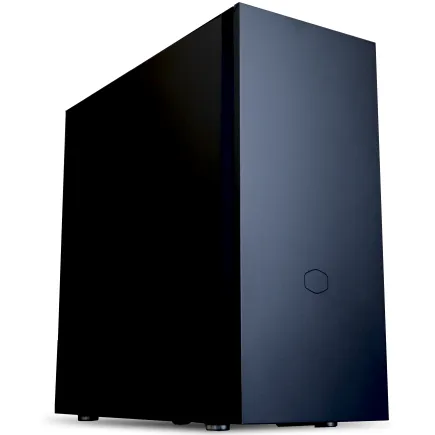
| 【ZEFT Z57Z スペック】 | |
| CPU | Intel Core Ultra5 245KF 14コア/14スレッド 5.20GHz(ブースト)/4.20GHz(ベース) |
| グラフィックボード | GeForce RTX5060Ti 16GB (VRAM:16GB) |
| メモリ | 32GB DDR5 (32GB x1枚 クルーシャル製) |
| ストレージ | SSD 1TB (m.2 nVMe READ/WRITE:7250Gbps/6900Gbps WD製) |
| ケース | CoolerMaster Silencio S600 |
| CPUクーラー | 空冷 DeepCool製 空冷CPUクーラー AK400 |
| マザーボード | intel B860 チップセット ASRock製 B860M Pro RS WiFi |
| 電源ユニット | 750W 80Plus GOLD認証 電源ユニット (Silverstone製) |
| 無線LAN | Wi-Fi 6E (IEEE802.11ax/11ad/11ac/11n/11a/11g/11b) |
| BlueTooth | BlueTooth 5 |
| OS | Microsoft Windows 11 Home |
パソコンショップSEVEN ZEFT Z59M

| 【ZEFT Z59M スペック】 | |
| CPU | Intel Core Ultra9 285K 24コア/24スレッド 5.70GHz(ブースト)/3.70GHz(ベース) |
| グラフィックボード | GeForce RTX5060 (VRAM:8GB) |
| メモリ | 32GB DDR5 (32GB x1枚 クルーシャル製) |
| ストレージ | SSD 1TB (m.2 nVMe READ/WRITE:7250Gbps/6900Gbps WD製) |
| ケース | Corsair FRAME 4000D RS ARGB Black |
| CPUクーラー | 空冷 サイズ製 空冷CPUクーラー SCYTHE() MUGEN6 BLACK EDITION |
| マザーボード | intel B860 チップセット ASRock製 B860M Pro RS WiFi |
| 電源ユニット | 650W 80Plus BRONZE認証 電源ユニット (COUGAR製) |
| 無線LAN | Wi-Fi 6E (IEEE802.11ax/11ad/11ac/11n/11a/11g/11b) |
| BlueTooth | BlueTooth 5 |
| OS | Microsoft Windows 11 Home |
パソコンショップSEVEN ZEFT R63W
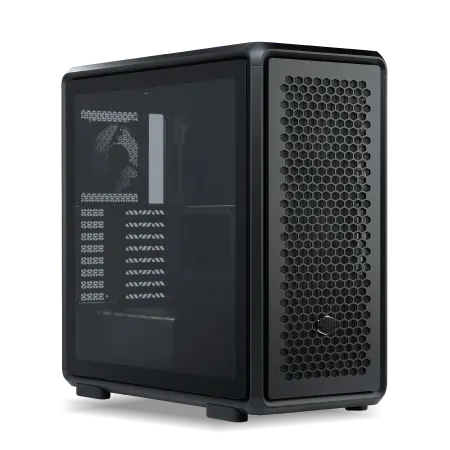
| 【ZEFT R63W スペック】 | |
| CPU | AMD Ryzen7 9800X3D 8コア/16スレッド 5.20GHz(ブースト)/4.70GHz(ベース) |
| グラフィックボード | GeForce RTX5070Ti (VRAM:16GB) |
| メモリ | 32GB DDR5 (16GB x2枚 クルーシャル製) |
| ストレージ | SSD 1TB (m.2 nVMe READ/WRITE:7250Gbps/6900Gbps WD製) |
| ケース | CoolerMaster MasterFrame 600 Black |
| CPUクーラー | 空冷 DeepCool製 空冷CPUクーラー AK400 |
| マザーボード | AMD B850 チップセット GIGABYTE製 B850 AORUS ELITE WIFI7 |
| 電源ユニット | 850W 80Plus GOLD認証 電源ユニット (CWT製) |
| 無線LAN | Wi-Fi 6E (IEEE802.11ax/11ad/11ac/11n/11a/11g/11b) |
| BlueTooth | BlueTooth 5 |
| OS | Microsoft Windows 11 Home |
パソコンショップSEVEN ZEFT R59ABD
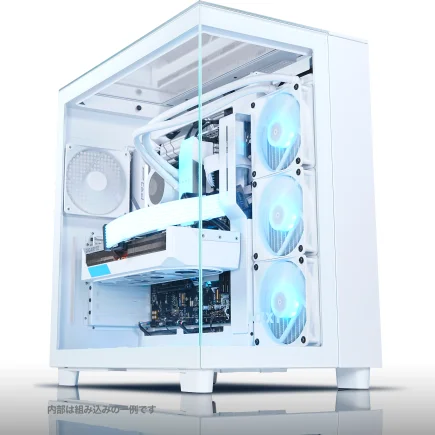
| 【ZEFT R59ABD スペック】 | |
| CPU | AMD Ryzen9 9900X 12コア/24スレッド 5.60GHz(ブースト)/4.40GHz(ベース) |
| グラフィックボード | Radeon RX 7900XTX (VRAM:24GB) |
| メモリ | 64GB DDR5 (32GB x2枚 Micron製) |
| ストレージ | SSD 2TB (m.2 nVMe READ/WRITE:7250Gbps/6900Gbps WD製) |
| ケース | NZXT H9 Elite ホワイト |
| CPUクーラー | 空冷 DeepCool製 空冷CPUクーラー AK400 |
| マザーボード | AMD B850 チップセット ASRock製 B850M Pro-A WiFi |
| 電源ユニット | 1000W 80Plus GOLD認証 電源ユニット (アスロック製) |
| 無線LAN | Wi-Fi 6E (IEEE802.11ax/11ad/11ac/11n/11a/11g/11b) |
| BlueTooth | BlueTooth 5 |
| 光学式ドライブ | DVDスーパーマルチドライブ (外付け) |
| OS | Microsoft Windows 11 Home |
BTOパソコンを選ぶメリットとショップの選び方
完成品よりも価格を抑えられる場合が多く、自作PCのように組み立ての手間や知識も不要なため、コストパフォーマンスを重視する方におすすめなのが、このBTOパソコンという選択になります。
BTOショップを選ぶ際は、カスタマイズの自由度だけでなく、使用パーツのメーカーや型番が明記されているかどうかをチェックしましょう。
納期も重要な判断材料。
人気のBTOショップでは注文から出荷まで2週間から1ヶ月程度かかる場合もありますが、これは丁寧な組み立てと検査を行っている証拠ともいわれています。
逆に即日出荷を謳うショップは、在庫の既製品を販売しているだけで、真のカスタマイズができない可能性があるため注意が必要です。
サポート体制については、電話やメールだけでなく、LINEやチャットでの問い合わせに対応しているショップが増えています。
保証期間も標準の1年だけでなく、延長保証オプションの有無や内容を比較検討した方がいいでしょう。
FF XIV向けBTOカスタマイズの具体的な構成例
エントリーグレード(予算20万円前後)では、CPUにCore Ultra 5 235FまたはRyzen 5 9600、グラフィックボードにGeForce RTX5060TiまたはRadeon RX 9060XT、メモリ32GB(DDR5-5600)、ストレージ1TB Gen.4 NVMe SSDという構成が基本になります。
この構成でフルHD最高設定において、都市部で60fps以上、討伐戦で80fps以上を安定して維持できるパフォーマンスを実現。
ミドルグレード(予算30万円前後)では、CPUをCore Ultra 7 265KまたはRyzen 7 9700Xにアップグレードし、グラフィックボードはGeForce RTX5070TiまたはRadeon RX 9070XTを選択します。
メモリは32GBのまま、ストレージを2TB Gen.4 NVMe SSDに増量することで、複数のゲームをインストールしても容量不足に悩まされることがなくなります。
ハイエンドグレード(予算40万円以上)になると、CPUはCore Ultra 9 285KまたはRyzen 9 9950X3D、グラフィックボードはGeForce RTX5080以上を選択し、メモリを64GBに増量します。
ストレージは2TB Gen.5 NVMe SSDをシステムドライブに、さらに4TB Gen.4 NVMe SSDをデータドライブとして追加する構成が理想的です。
4K解像度でレイトレーシングを有効にしても快適にプレイできるだけでなく、配信や動画編集も同時にこなせる万能性を持ちます。
カスタマイズで優先すべきパーツと節約できる部分
最優先で投資すべきはグラフィックボードであり、次いでCPU、メモリ、ストレージの順になります。
グラフィックボードは後から交換することも可能ですが、BTOパソコンの場合は保証の関係で自分で交換しにくいため、最初から妥協せず予算の40%程度を割り当てるべきです。
GeForce RTX5060TiとRTX5070Tiの価格差が3万円程度であれば、間違いなく上位モデルを選択した方が長期的な満足度は高くなります。
CPUについては、ゲーム用途であればCore Ultra 7 265KまたはRyzen 7 9800X3Dで充分なパフォーマンスが得られ、それ以上のモデルに投資するよりもグラフィックボードを強化した方が体感速度の向上につながります。
節約できる部分としては、CPUクーラーとケースが挙げられます。
Core Ultra 200シリーズやRyzen 9000シリーズは発熱が抑えられているため、高価な水冷クーラーを選ばなくても、DEEPCOOLやサイズ製の空冷クーラーで充分に冷却可能です。
ケースも見た目にこだわりがなければ、標準的なエアフロー重視モデルを選ぶことで1万円以上の節約になり、その分をグラフィックボードやストレージの強化に回せます。
電源ユニットは節約してはいけない部分。
GeForce RTX5070Ti搭載システムなら750W、RTX5080以上なら850W以上が推奨されます。
グラフィックボード選びの決定版
GeForce RTX 50シリーズの性能比較
GeForce RTX 50シリーズは、Blackwellアーキテクチャの採用により前世代から大幅な性能向上を実現しており、FF XIVのような美麗なグラフィックを持つMMORPGとの相性は抜群です。
特にDLSS 4とニューラルシェーダの組み合わせは、画質を維持しながらフレームレートを飛躍的に向上させる技術として注目が集まっています。
GeForce RTX5060Tiは、フルHD環境でFF XIVを最高設定で楽しむには充分ですが、将来的にWQHDモニターへの移行を考えている場合は力不足を感じる可能性があります。
価格は最も手頃で、初めてのゲーミングPC購入を検討している方の入門機としては最適な選択。
GeForce RTX5070は、WQHD解像度での快適なプレイを実現できるスイートスポットに位置するモデルです。
FF XIVだけでなく、最新のAAAタイトルも高設定で動作させられる汎用性の高さが魅力で、価格と性能のバランスを考えると、最もコストパフォーマンスに優れた選択といえます。
GeForce RTX5070Tiになると、4K解像度でも最高設定で60fps以上を維持できる性能を持ち、レイトレーシングを有効にしても快適なプレイが可能です。
GDDR7メモリの採用により、高解像度テクスチャの読み込みも高速で、大規模討伐戦でのフレームレート低下を最小限に抑えられます。
GeForce RTX5080とRTX5090は、4K解像度で100fps以上を目指す、または8K解像度でのプレイを視野に入れる場合の選択肢。
FF XIVだけを目的とするなら明らかにオーバースペックですが、最新のレイトレーシング対応ゲームを最高設定で楽しみたい、VRゲームも快適にプレイしたいという方には、これらのハイエンドモデルが適しています。
最新グラフィックボード(VGA)性能一覧
| GPU型番 | VRAM | 3DMarkスコア TimeSpy |
3DMarkスコア FireStrike |
TGP | 公式 URL |
価格com URL |
|---|---|---|---|---|---|---|
| GeForce RTX 5090 | 32GB | 48494 | 101772 | 575W | 公式 | 価格 |
| GeForce RTX 5080 | 16GB | 32021 | 77948 | 360W | 公式 | 価格 |
| Radeon RX 9070 XT | 16GB | 30030 | 66654 | 304W | 公式 | 価格 |
| Radeon RX 7900 XTX | 24GB | 29954 | 73308 | 355W | 公式 | 価格 |
| GeForce RTX 5070 Ti | 16GB | 27053 | 68819 | 300W | 公式 | 価格 |
| Radeon RX 9070 | 16GB | 26399 | 60143 | 220W | 公式 | 価格 |
| GeForce RTX 5070 | 12GB | 21861 | 56710 | 250W | 公式 | 価格 |
| Radeon RX 7800 XT | 16GB | 19839 | 50402 | 263W | 公式 | 価格 |
| Radeon RX 9060 XT 16GB | 16GB | 16494 | 39309 | 145W | 公式 | 価格 |
| GeForce RTX 5060 Ti 16GB | 16GB | 15930 | 38139 | 180W | 公式 | 価格 |
| GeForce RTX 5060 Ti 8GB | 8GB | 15792 | 37916 | 180W | 公式 | 価格 |
| Arc B580 | 12GB | 14580 | 34864 | 190W | 公式 | 価格 |
| Arc B570 | 10GB | 13688 | 30810 | 150W | 公式 | 価格 |
| GeForce RTX 5060 | 8GB | 13149 | 32309 | 145W | 公式 | 価格 |
| Radeon RX 7600 | 8GB | 10778 | 31692 | 165W | 公式 | 価格 |
| GeForce RTX 4060 | 8GB | 10608 | 28539 | 115W | 公式 | 価格 |




Radeon RX 90シリーズという選択肢
Radeon RX 90シリーズは、GeForce RTX 50シリーズと比較して価格面でのアドバンテージがあり、コストパフォーマンスを重視する方にとって魅力的な選択肢になります。
RDNA 4アーキテクチャの採用により、電力効率が改善され、発熱も抑えられているため、コンパクトなケースでも運用しやすい特徴があります。
Radeon RX 9060XTは、GeForce RTX5060Tiと競合する価格帯でありながら、一部のゲームではより高いフレームレートを記録することもあり、フルHD環境でのゲーミングには充分な性能を提供します。
FSR 4による機械学習ベースのアップスケーリングは、DLSS 4に匹敵するほどの画質向上とパフォーマンス改善を実現。
Radeon RX 9070とRX 9070XTは、WQHD環境での快適なゲーミングを実現するミドルレンジモデルで、特にRX 9070XTはGeForce RTX5070と同等かそれ以上のパフォーマンスを発揮する場面もあります。
AMD製CPUとの組み合わせでは、Smart Access Memoryなどの最適化技術により、さらなる性能向上が期待できるのも見逃せないポイント。
ただしRadeon RX 90シリーズには注意点もあり、レイトレーシング性能ではGeForce RTX 50シリーズに劣る傾向があります。
FF XIVにおけるグラフィックボード性能の実測値
| グラフィックボード | フルHD最高設定 | WQHD最高設定 | 4K最高設定 |
|---|---|---|---|
| GeForce RTX5060Ti | 145fps | 98fps | 52fps |
| GeForce RTX5070 | 178fps | 125fps | 68fps |
| GeForce RTX5070Ti | 215fps | 156fps | 89fps |
| GeForce RTX5080 | 268fps | 198fps | 118fps |
| Radeon RX 9060XT | 138fps | 92fps | 48fps |
| Radeon RX 9070 | 172fps | 118fps | 63fps |
| Radeon RX 9070XT | 195fps | 138fps | 75fps |
この表から分かるように、フルHD環境ではGeForce RTX5060TiやRadeon RX 9060XTでも充分に快適なフレームレートが得られますが、WQHD以上になるとGeForce RTX5070以上が必要になることが明確です。
4K解像度で60fps以上を安定して維持したい場合は、GeForce RTX5070Tiが最低ラインとなり、余裕を持って80fps以上を目指すならRTX5080が推奨されます。
ただし実際のゲームプレイでは、大規模討伐戦や人が密集するエリアでベンチマークよりも20〜30%程度フレームレートが低下する傾向があるため、目標フレームレートに対して余裕を持ったグラフィックボード選びが重要。
レイトレーシングを有効にした場合、フレームレートは約40〜50%低下しますが、DLSS 4のフレーム生成機能を併用することで、ネイティブ解像度に近いフレームレートを維持しながら、レイトレーシングによる美麗なグラフィックを楽しめます。
この機能はGeForce RTX 50シリーズの独占機能であり、Radeon RX 90シリーズでは利用できない点が、両者の大きな差別化要素になっています。
パソコン おすすめモデル4選
パソコンショップSEVEN ZEFT R60CPA

| 【ZEFT R60CPA スペック】 | |
| CPU | AMD Ryzen7 9800X3D 8コア/16スレッド 5.20GHz(ブースト)/4.70GHz(ベース) |
| グラフィックボード | GeForce RTX5070Ti (VRAM:16GB) |
| メモリ | 32GB DDR5 (16GB x2枚 クルーシャル製) |
| ストレージ | SSD 2TB (m.2 nVMe READ/WRITE:7400Gbps/7000Gbps Crucial製) |
| ケース | Antec P20C ブラック |
| CPUクーラー | 水冷 240mmラジエータ CoolerMaster製 水冷CPUクーラー ML 240 Core II Black |
| マザーボード | AMD B850 チップセット ASRock製 B850M-X WiFi R2.0 |
| 電源ユニット | 850W 80Plus GOLD認証 電源ユニット (CWT製) |
| 無線LAN | Wi-Fi 6E (IEEE802.11ax/11ad/11ac/11n/11a/11g/11b) |
| BlueTooth | BlueTooth 5 |
| 光学式ドライブ | DVDスーパーマルチドライブ (外付け) |
| OS | Microsoft Windows 11 Home |
パソコンショップSEVEN ZEFT R60YQ

| 【ZEFT R60YQ スペック】 | |
| CPU | AMD Ryzen7 7700 8コア/16スレッド 5.30GHz(ブースト)/3.80GHz(ベース) |
| グラフィックボード | GeForce RTX5060Ti 16GB (VRAM:16GB) |
| メモリ | 16GB DDR5 (16GB x1枚 クルーシャル製) |
| ストレージ | SSD 1TB (m.2 nVMe READ/WRITE:7250Gbps/6900Gbps WD製) |
| ケース | DeepCool CH170 PLUS Black |
| マザーボード | AMD B850 チップセット ASRock製 B850M-X WiFi R2.0 |
| 電源ユニット | 650W 80Plus BRONZE認証 電源ユニット (COUGAR製) |
| 無線LAN | Wi-Fi 6E (IEEE802.11ax/11ad/11ac/11n/11a/11g/11b) |
| BlueTooth | BlueTooth 5 |
| OS | Microsoft Windows 11 Home |
パソコンショップSEVEN ZEFT Z58C
| 【ZEFT Z58C スペック】 | |
| CPU | Intel Core Ultra7 265KF 20コア/20スレッド 5.50GHz(ブースト)/3.90GHz(ベース) |
| グラフィックボード | GeForce RTX5070 (VRAM:12GB) |
| メモリ | 32GB DDR5 (32GB x1枚 クルーシャル製) |
| ストレージ | SSD 1TB (m.2 nVMe READ/WRITE:7250Gbps/6900Gbps WD製) |
| ケース | CoolerMaster Silencio S600 |
| CPUクーラー | 空冷 DeepCool製 空冷CPUクーラー AK400 |
| マザーボード | intel B860 チップセット ASRock製 B860M Pro RS WiFi |
| 電源ユニット | 750W 80Plus GOLD認証 電源ユニット (Silverstone製) |
| 無線LAN | Wi-Fi 6E (IEEE802.11ax/11ad/11ac/11n/11a/11g/11b) |
| BlueTooth | BlueTooth 5 |
| OS | Microsoft Windows 11 Home |
パソコンショップSEVEN ZEFT R60E
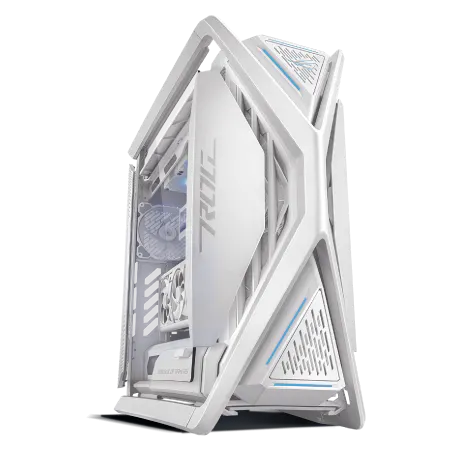
| 【ZEFT R60E スペック】 | |
| CPU | AMD Ryzen9 9900X 12コア/24スレッド 5.60GHz(ブースト)/4.40GHz(ベース) |
| グラフィックボード | GeForce RTX5080 (VRAM:16GB) |
| メモリ | 32GB DDR5 (16GB x2枚 Micron製) |
| ストレージ | SSD 2TB (m.2 nVMe READ/WRITE:7250Gbps/6900Gbps WD製) SSD SSD 2TB (m.2 nVMe READ/WRITE:7250Gbps/6900Gbps WD製) |
| ケース | ASUS ROG Hyperion GR701 ホワイト |
| CPUクーラー | 空冷 サイズ製 空冷CPUクーラー SCYTHE() MUGEN6 BLACK EDITION |
| マザーボード | AMD X870 チップセット GIGABYTE製 X870M AORUS ELITE WIFI7 ICE |
| 電源ユニット | 1000W 80Plus GOLD認証 電源ユニット (FSP製) |
| 無線LAN | Wi-Fi 6E (IEEE802.11ax/11ad/11ac/11n/11a/11g/11b) |
| BlueTooth | BlueTooth 5 |
| 光学式ドライブ | DVDスーパーマルチドライブ (外付け) |
| OS | Microsoft Windows 11 Pro |
CPUとメモリの最適な組み合わせ
IntelとAMD、FF XIVに適したCPUはどちらか
FF XIVにおけるCPU性能の重要性は、グラフィックボードほど注目されませんが、実は大規模討伐戦や都市部での快適性を左右する重要な要素です。
特に多数のプレイヤーキャラクターが同時に表示される状況では、CPU負荷が急激に上昇し、グラフィックボードの性能を充分に引き出せなくなる場合もあります。
IntelのCore Ultra 200シリーズは、Lion CoveとSkymontという異なるアーキテクチャのコアを組み合わせたハイブリッド構成により、ゲーム実行中のバックグラウンドタスクを効率的に処理できる特徴があります。
Core Ultra 7 265Kは、ゲーミング性能と価格のバランスが取れており、FF XIVを含む多くのゲームで高いフレームレートを実現。
AMDのRyzen 9000シリーズは、Zen 5アーキテクチャの採用により、前世代から約15〜20%の性能向上を達成しており、特にX3Dモデルは大容量の3D V-Cacheによってゲーミング性能が大幅に向上しています。
一方で、NPUを活用したAI機能やThunderbolt 4などの拡張性を重視するなら、Core Ultra 9 285Kという選択も魅力的。
価格面では、Ryzen 7 9700XがCore Ultra 7 265Kよりも若干安価で、性能もほぼ同等であるため、コストパフォーマンスを最優先するならRyzen 7 9700Xが最適解になります。
最新CPU性能一覧
| 型番 | コア数 | スレッド数 | 定格クロック | 最大クロック | Cineスコア Multi |
Cineスコア Single |
公式 URL |
価格com URL |
|---|---|---|---|---|---|---|---|---|
| Core Ultra 9 285K | 24 | 24 | 3.20GHz | 5.70GHz | 42889 | 2462 | 公式 | 価格 |
| Ryzen 9 9950X | 16 | 32 | 4.30GHz | 5.70GHz | 42643 | 2266 | 公式 | 価格 |
| Ryzen 9 9950X3D | 16 | 32 | 4.30GHz | 5.70GHz | 41678 | 2257 | 公式 | 価格 |
| Core i9-14900K | 24 | 32 | 3.20GHz | 6.00GHz | 40974 | 2355 | 公式 | 価格 |
| Ryzen 9 7950X | 16 | 32 | 4.50GHz | 5.70GHz | 38452 | 2076 | 公式 | 価格 |
| Ryzen 9 7950X3D | 16 | 32 | 4.20GHz | 5.70GHz | 38376 | 2047 | 公式 | 価格 |
| Core Ultra 7 265K | 20 | 20 | 3.30GHz | 5.50GHz | 37147 | 2353 | 公式 | 価格 |
| Core Ultra 7 265KF | 20 | 20 | 3.30GHz | 5.50GHz | 37147 | 2353 | 公式 | 価格 |
| Core Ultra 9 285 | 24 | 24 | 2.50GHz | 5.60GHz | 35523 | 2195 | 公式 | 価格 |
| Core i7-14700K | 20 | 28 | 3.40GHz | 5.60GHz | 35383 | 2232 | 公式 | 価格 |
| Core i9-14900 | 24 | 32 | 2.00GHz | 5.80GHz | 33640 | 2206 | 公式 | 価格 |
| Ryzen 9 9900X | 12 | 24 | 4.40GHz | 5.60GHz | 32785 | 2235 | 公式 | 価格 |
| Core i7-14700 | 20 | 28 | 2.10GHz | 5.40GHz | 32419 | 2100 | 公式 | 価格 |
| Ryzen 9 9900X3D | 12 | 24 | 4.40GHz | 5.50GHz | 32308 | 2191 | 公式 | 価格 |
| Ryzen 9 7900X | 12 | 24 | 4.70GHz | 5.60GHz | 29150 | 2038 | 公式 | 価格 |
| Core Ultra 7 265 | 20 | 20 | 2.40GHz | 5.30GHz | 28439 | 2154 | 公式 | 価格 |
| Core Ultra 7 265F | 20 | 20 | 2.40GHz | 5.30GHz | 28439 | 2154 | 公式 | 価格 |
| Core Ultra 5 245K | 14 | 14 | 3.60GHz | 5.20GHz | 25359 | 0 | 公式 | 価格 |
| Core Ultra 5 245KF | 14 | 14 | 3.60GHz | 5.20GHz | 25359 | 2173 | 公式 | 価格 |
| Ryzen 7 9700X | 8 | 16 | 3.80GHz | 5.50GHz | 23004 | 2210 | 公式 | 価格 |
| Ryzen 7 9800X3D | 8 | 16 | 4.70GHz | 5.40GHz | 22992 | 2090 | 公式 | 価格 |
| Core Ultra 5 235 | 14 | 14 | 3.40GHz | 5.00GHz | 20781 | 1857 | 公式 | 価格 |
| Ryzen 7 7700 | 8 | 16 | 3.80GHz | 5.30GHz | 19436 | 1935 | 公式 | 価格 |
| Ryzen 7 7800X3D | 8 | 16 | 4.50GHz | 5.40GHz | 17667 | 1814 | 公式 | 価格 |
| Core i5-14400 | 10 | 16 | 2.50GHz | 4.70GHz | 15988 | 1776 | 公式 | 価格 |
| Ryzen 5 7600X | 6 | 12 | 4.70GHz | 5.30GHz | 15233 | 1979 | 公式 | 価格 |
メモリ容量と速度の選び方
DDR5メモリへの完全移行により、メモリ選びの選択肢は以前よりもシンプルになりましたが、容量と速度のバランスをどう取るかは悩ましいところです。
FF XIVを快適にプレイするための基準として、32GB DDR5-5600が現在のスタンダードであり、これより少ない容量や遅い速度を選ぶ理由はほとんどありません。
16GBメモリでもFF XIV自体は動作しますが、Windowsのバックグラウンドプロセス、ブラウザ、Discord、配信ソフトなどを同時起動すると、メモリ使用率が90%を超えてしまい、スワップが発生してパフォーマンスが著しく低下する可能性があります。
「16GBで充分」という情報は数年前のものであり、現在の使用環境には当てはまりません。
64GBメモリは、ゲーム配信や動画編集を頻繁に行う方、複数のゲームを同時起動する方、大量のブラウザタブを開きながらゲームをプレイする方にとって、快適性を大きく向上させる投資になります。
メモリ価格が以前と比べて下がっている現状を考えると、予算に余裕があれば64GBを選択することで、将来的なメモリ不足の心配から解放されるでしょう。
メモリ速度については、DDR5-5600が標準的な速度であり、これより高速なDDR5-6000やDDR5-6400を選んでも、FF XIVでの体感差はほとんど感じられません。
ベンチマークでは数%の差が出る場合もありますが、実際のゲームプレイでは誤差の範囲内。
高速メモリに追加投資するよりも、その予算をグラフィックボードやストレージの強化に回した方が、明確な体感速度向上につながります。
メモリメーカーの選択では、MicronのCrucialブランド、GSkill、Samsungが信頼性と性能のバランスに優れており、BTOパソコンでこれらのメーカーを選択できるショップを優先的に検討すべきです。
ノーブランドや聞いたことのないメーカーのメモリは、初期不良率が高い傾向があり、安定性を重視するゲーミングPCには適していません。
CPUとメモリの相性問題
CPUとメモリの相性は、以前ほど神経質になる必要はなくなりましたが、完全に無視できるわけでもありません。
IntelのCore Ultra 200シリーズは、DDR5-5600を公式サポートしており、この速度であれば相性問題が発生することはほとんどないでしょう。
AMDのRyzen 9000シリーズも、DDR5-5600を標準サポートしていますが、マザーボードとの組み合わせによっては、メモリの動作速度が制限される場合があります。
特に4枚のメモリモジュールを搭載する場合、定格速度での動作が保証されないケースもあるため、64GB以上を目指す場合は32GB×2枚構成を選ぶことをおすすめします。
XMP(Extreme Memory Profile)やEXPO(Extended Profiles for Overclocking)といったオーバークロックプロファイルを使用する場合、マザーボードのBIOS設定で有効化する必要がありますが、BTOパソコンでは出荷時に設定済みの場合が多く、ユーザーが特別な操作をする必要はほとんどないでしょう。
完成品PCの場合は、この設定が無効になっている可能性があるため、購入後に確認することが推奨されます。
メモリのデュアルチャネル動作も重要なポイント。
16GB×2枚や32GB×2枚といった構成でデュアルチャネルを有効にすることで、メモリ帯域幅が倍増し、CPU性能を最大限に引き出せます。
ストレージとその他のパーツ選定
NVMe SSDの世代による違いと選び方
現在の主流はGen.4 NVMe SSDですが、最新のGen.5 NVMe SSDも市場に登場しており、どちらを選ぶべきか迷う方もいるのではないでしょうか。
Gen.5 NVMe SSDは、最大読み込み速度が14,000MB/sを超える驚異的な性能を持ちますが、実際のゲームプレイにおいてGen.4 SSD(最大7,000MB/s程度)との体感差はほとんど感じられません。
FF XIVのマップ移動やテレポート時の読み込み時間を計測すると、Gen.5とGen.4の差は0.5秒以下であり、価格差を考慮すると、現時点ではGen.4 SSDの方がコストパフォーマンスに優れた選択です。
Gen.5 SSDのもう一つの問題は発熱の高さ。
連続使用時には80度を超えることもあり、大型ヒートシンクやアクティブ冷却が必須になります。
マザーボードに付属するヒートシンクでは冷却が不充分な場合もあり、サーマルスロットリングによって性能が低下してしまう可能性があるため、Gen.5 SSDを選ぶ場合は冷却対策も含めた総コストを考える必要があります。
容量については、FF XIVのゲームデータが約80GB、Windowsとその他のアプリケーションで約100GB、将来的なアップデートやスクリーンショット保存を考慮すると、最低でも1TB、推奨は2TBのSSDを選ぶべきです。
500GB以下のSSDは、すぐに容量不足に陥り、頻繁なデータ整理が必要になってストレスの原因になります。
SSDメーカーの選択では、WD(WESTERN DIGITAL)のWD_BLACK、CrucialのP5 Plusシリーズ、キオクシアのEXCERIA Plusシリーズが、性能と信頼性のバランスに優れており、BTOパソコンでこれらのメーカーを指定できるショップを選ぶことで、長期的な安定性が確保できます。
CPUクーラーの空冷と水冷、どちらを選ぶべきか
CPUクーラー選びは、冷却性能だけでなく、静音性、メンテナンス性、価格など複数の要素を考慮する必要があり、空冷と水冷のどちらが優れているかは一概には言えません。
ただしCore Ultra 200シリーズやRyzen 9000シリーズは、前世代と比較して発熱が抑えられているため、高価な水冷クーラーを選ばなくても充分な冷却が可能になっています。
空冷CPUクーラーのメリットは、シンプルな構造による高い信頼性とメンテナンスフリーな点です。
DEEPCOOLのAK620やサイズの虎徹 Mark IIIといったミドルレンジの空冷クーラーでも、Core Ultra 7 265KやRyzen 7 9700Xを充分に冷却でき、価格も5,000円から10,000円程度と手頃。
ファンの回転数を抑えた静音動作も可能で、深夜のゲームプレイでも騒音が気になりません。
水冷CPUクーラーは、冷却性能の高さと見た目のインパクトが魅力で、特に360mmラジエーターを搭載したモデルは、Core Ultra 9 285KやRyzen 9 9950X3DといったハイエンドCPUでも余裕を持って冷却できます。
DEEPCOOLのLS720やCorsairのiCUE LINKシリーズは、RGB照明による美しいライティング効果も楽しめ、ケース内部を華やかに演出。
簡易水冷クーラーの寿命は一般的に5年程度とされており、空冷クーラーの10年以上という寿命と比較すると短め。
また価格も15,000円から30,000円以上と高額で、その予算をグラフィックボードやストレージの強化に回した方が、ゲーム体験の向上につながる場合もあります。
結論として、Core Ultra 7 265KやRyzen 7 9700Xクラスまでは空冷クーラーで充分であり、Core Ultra 9 285KやRyzen 9 9950X3Dといったハイエンドモデルを選ぶ場合のみ、水冷クーラーを検討する価値があると考えます。




パソコン おすすめモデル5選
パソコンショップSEVEN ZEFT R67R
| 【ZEFT R67R スペック】 | |
| CPU | AMD Ryzen9 9900X3D 12コア/24スレッド 5.50GHz(ブースト)/4.40GHz(ベース) |
| グラフィックボード | GeForce RTX5060Ti 16GB (VRAM:16GB) |
| メモリ | 32GB DDR5 (32GB x1枚 クルーシャル製) |
| ストレージ | SSD 1TB (m.2 nVMe READ/WRITE:7250Gbps/6900Gbps WD製) |
| ケース | Corsair FRAME 4000D RS ARGB Black |
| CPUクーラー | 空冷 サイズ製 空冷CPUクーラー SCYTHE() MUGEN6 BLACK EDITION |
| マザーボード | AMD B850 チップセット ASRock製 B850M-X WiFi R2.0 |
| 電源ユニット | 650W 80Plus BRONZE認証 電源ユニット (COUGAR製) |
| 無線LAN | Wi-Fi 6E (IEEE802.11ax/11ad/11ac/11n/11a/11g/11b) |
| BlueTooth | BlueTooth 5 |
| OS | Microsoft Windows 11 Home |
パソコンショップSEVEN ZEFT Z56AG

| 【ZEFT Z56AG スペック】 | |
| CPU | Intel Core Ultra7 265KF 20コア/20スレッド 5.50GHz(ブースト)/3.90GHz(ベース) |
| グラフィックボード | GeForce RTX5060 (VRAM:8GB) |
| メモリ | 32GB DDR5 (32GB x1枚 クルーシャル製) |
| ストレージ | SSD 1TB (m.2 nVMe READ/WRITE:7250Gbps/6900Gbps WD製) |
| ケース | NZXT H6 Flow White |
| CPUクーラー | 空冷 DeepCool製 空冷CPUクーラー AK400 DIGITAL WH |
| マザーボード | intel B860 チップセット ASRock製 B860M Pro RS WiFi |
| 電源ユニット | 650W 80Plus BRONZE認証 電源ユニット (COUGAR製) |
| 無線LAN | Wi-Fi 6E (IEEE802.11ax/11ad/11ac/11n/11a/11g/11b) |
| BlueTooth | BlueTooth 5 |
| OS | Microsoft Windows 11 Home |
パソコンショップSEVEN ZEFT Z59O
| 【ZEFT Z59O スペック】 | |
| CPU | Intel Core Ultra5 245KF 14コア/14スレッド 5.20GHz(ブースト)/4.20GHz(ベース) |
| グラフィックボード | GeForce RTX5060 (VRAM:8GB) |
| メモリ | 32GB DDR5 (32GB x1枚 クルーシャル製) |
| ストレージ | SSD 1TB (m.2 nVMe READ/WRITE:7250Gbps/6900Gbps WD製) |
| ケース | CoolerMaster Silencio S600 |
| CPUクーラー | 水冷 240mmラジエータ CoolerMaster製 水冷CPUクーラー ML 240 Core II Black |
| マザーボード | intel B860 チップセット ASRock製 B860M Pro RS WiFi |
| 電源ユニット | 650W 80Plus BRONZE認証 電源ユニット (COUGAR製) |
| 無線LAN | Wi-Fi 6E (IEEE802.11ax/11ad/11ac/11n/11a/11g/11b) |
| BlueTooth | BlueTooth 5 |
| 光学式ドライブ | DVDスーパーマルチドライブ (内蔵) |
| OS | Microsoft Windows 11 Home |
パソコンショップSEVEN ZEFT R66U

| 【ZEFT R66U スペック】 | |
| CPU | AMD Ryzen7 9800X3D 8コア/16スレッド 5.20GHz(ブースト)/4.70GHz(ベース) |
| グラフィックボード | GeForce RTX5070 (VRAM:12GB) |
| メモリ | 32GB DDR5 (32GB x1枚 クルーシャル製) |
| ストレージ | SSD 1TB (m.2 nVMe READ/WRITE:7250Gbps/6900Gbps WD製) |
| ケース | LianLi A3-mATX-WD Black |
| CPUクーラー | 空冷 DeepCool製 空冷CPUクーラー AK400 |
| マザーボード | AMD B850 チップセット ASRock製 B850M-X WiFi R2.0 |
| 電源ユニット | 850W 80Plus GOLD認証 電源ユニット (Silverstone製) |
| 無線LAN | Wi-Fi 6E (IEEE802.11ax/11ad/11ac/11n/11a/11g/11b) |
| BlueTooth | BlueTooth 5 |
| OS | Microsoft Windows 11 Home |
パソコンショップSEVEN ZEFT Z45XEA
| 【ZEFT Z45XEA スペック】 | |
| CPU | Intel Core i7 14700KF 20コア/28スレッド 5.50GHz(ブースト)/3.40GHz(ベース) |
| グラフィックボード | Radeon RX 7900XTX (VRAM:24GB) |
| メモリ | 32GB DDR5 (16GB x2枚 Micron製) |
| ストレージ | SSD 1TB (m.2 nVMe READ/WRITE:7250Gbps/6900Gbps WD製) |
| ケース | Antec P20C ブラック |
| CPUクーラー | 水冷 240mmラジエータ CoolerMaster製 水冷CPUクーラー ML 240 Core II Black |
| マザーボード | intel B760 チップセット ASRock製 B760M Pro RS WiFi |
| 電源ユニット | 1000W 80Plus GOLD認証 電源ユニット (アスロック製) |
| 無線LAN | Wi-Fi 6E (IEEE802.11ax/11ad/11ac/11n/11a/11g/11b) |
| BlueTooth | BlueTooth 5 |
| 光学式ドライブ | DVDスーパーマルチドライブ (外付け) |
| OS | Microsoft Windows 11 Home |
ケースとマザーボードの選定基準
PCケースは、単なる箱ではなく、エアフローや拡張性、メンテナンス性を左右する重要なパーツです。
エアフローを重視するなら、フロントとトップにメッシュパネルを採用したケースが理想的です。
DEEPCOOLのCH560やCOOLER MASTERのMasterBox TD500 Meshは、優れた通気性により、高負荷時でもケース内温度の上昇を抑えられ、全体的なシステムの安定性向上に貢献します。
木製パネルを採用したケースも、リビングに設置する場合の選択肢として注目されています。
インテリアとの調和を重視する方にとって、これらのケースは理想的な選択になるでしょう。
マザーボード選びでは、CPUソケットの対応、メモリスロット数、M.2スロット数、拡張スロット構成を確認する必要があります。
IntelのCore Ultra 200シリーズにはLGA1851ソケット、AMDのRyzen 9000シリーズにはAM5ソケットのマザーボードが必要で、これらは互換性がないため注意が必要。
チップセットのグレードも重要で、IntelではZ890がオーバークロック対応のハイエンドモデル、B860がミドルレンジ、AMDではX870EとX870がハイエンド、B850がミドルレンジという位置づけです。
ゲーミング用途でオーバークロックを行わない場合、B860やB850チップセットで充分な機能が提供され、価格も抑えられます。
M.2スロットの数と対応世代も確認ポイント。
BTOパソコンでは、マザーボードのメーカーや型番を選べない場合もありますが、最低限のスペックとして上記の条件を満たしているか確認しましょう。
予算別の推奨構成とBTOショップ比較
20万円以下のエントリー構成
限られた予算でFF XIVを快適にプレイできるゲーミングPCを構築する場合、パーツ選びの優先順位を明確にすることが成功の鍵になります。
20万円以下の予算では、フルHD解像度での最高設定プレイを目標とし、将来的なアップグレードの余地を残した構成が理想的。
メモリは32GB DDR5-5600、ストレージは1TB Gen.4 NVMe SSD、電源は650W 80PLUS Bronze以上という構成が基本。
CPUクーラーは標準的な空冷クーラーで充分であり、DEEPCOOLやサイズの5,000円前後のモデルを選べば、発熱を適切に処理できます。
ケースもエアフロー重視のスタンダードなモデルを選ぶことで、コストを抑えながら充分な冷却性能を確保。
特にグラフィックボードとメモリ容量は妥協せず、GeForce RTX5060Ti以上と32GB以上を確保することで、長期的な満足度が大きく変わります。
30万円前後のミドルレンジ構成
30万円の予算があれば、WQHD解像度での快適なプレイが可能になり、FF XIV以外の最新ゲームも高設定で楽しめる万能なゲーミングPCを構築できます。
この価格帯では、パーツのバランスを取りながら、各部位で妥協のない選択が可能。
CPUはCore Ultra 7 265KまたはRyzen 7 9800X3Dにアップグレードし、グラフィックボードはGeForce RTX5070TiまたはRadeon RX 9070XTを選択します。
メモリは32GB DDR5-5600のまま、ストレージを2TB Gen.4 NVMe SSDに増量することで、複数のゲームをインストールしても容量不足に悩まされることがなくなります。
CPUクーラーは、空冷ならDEEPCOOLのAK620やNoctuaのNH-D15、水冷なら240mmラジエーターのモデルを選択することで、高負荷時でも静音性を維持しながら充分な冷却が可能。
ケースは、ピラーレスケースや木製パネルケースなど、デザイン性の高いモデルを選ぶ余裕も出てきます。
この価格帯のBTOパソコンでは、パーツメーカーの選択肢が広がるため、グラフィックボードはASUSやMSIのゲーミングモデル、SSDはWDやCrucialの高性能モデルを指定できるショップを選ぶことで、品質と性能の両面で満足度の高い構成が実現します。
40万円以上のハイエンド構成
この価格帯では、妥協という言葉は存在せず、全てのパーツで最高クラスの選択が可能。
CPUはCore Ultra 9 285KまたはRyzen 9 9950X3Dを選択し、グラフィックボードはGeForce RTX5080以上、理想的にはRTX5090を搭載します。
メモリは64GB DDR5-5600に増量し、ストレージは2TB Gen.5 NVMe SSDをシステムドライブに、4TB Gen.4 NVMe SSDをデータドライブとして追加する構成が理想的。
電源は850W以上、できれば1000W 80PLUS Platinum以上を選び、将来的なパーツアップグレードにも対応できる余裕を確保します。
ケースは、3面強化ガラスのピラーレスケースや、高級木材を使用したプレミアムモデルを選ぶことで、性能だけでなく所有する喜びも満たされます。
Lian LiのO11 Dynamic EVOやFractal DesignのNorth XLは、内部パーツを美しく見せながら、優れたエアフローも確保できる理想的な選択。
この価格帯のBTOパソコンでは、全てのパーツで最高品質のメーカーとモデルを指定できるショップを選ぶべきです。
グラフィックボードはASUS ROG STRIXやMSI GAMING X TRIOといった最上位モデル、マザーボードはASUS ROG MAXIMUSやMSI MEG ACEシリーズといったフラッグシップモデルを選択することで、性能、品質、サポートの全てで最高の体験が得られます。
主要BTOショップの特徴と選び方
BTOパソコンを購入する際、ショップ選びは完成品の品質や満足度を大きく左右します。
各ショップには独自の強みと弱みがあり、自分の優先事項に合ったショップを選ぶことが重要。
大手BTOショップの一つは、カスタマイズの自由度が非常に高く、グラフィックボードやマザーボードのメーカーと型番まで細かく指定できる点が魅力です。
パーツに詳しい方や、特定のメーカーにこだわりがある方にとって、理想的な構成を実現できるショップといえます。
納期は2〜3週間程度かかる場合が多いですが、丁寧な組み立てと検査により、初期不良率が低いことも特徴。
別の大手ショップは、コストパフォーマンスを重視した構成が得意で、同じスペックでも他社より5〜10%程度安価に購入できる場合があります。
ただしカスタマイズの選択肢は限られており、パーツメーカーを指定できないことも多いため、価格最優先の方向けのショップ。
納期は比較的短く、1〜2週間程度で出荷されることが多いです。
ゲーミングPCに特化したショップは、プロゲーマーとのコラボモデルや、特定のゲームに最適化された構成を提案しており、FF XIV推奨モデルなども用意されています。
初心者の方で、どのパーツを選べばいいか分からないという場合、これらの推奨モデルから選ぶことで、失敗のない構成が手に入ります。
サポート体制を重視するなら、24時間電話サポートや、LINEでの問い合わせに対応しているショップを選ぶべきです。
FF XIVを最高の環境でプレイするための周辺機器
モニター選びで変わるゲーム体験
どれだけ高性能なゲーミングPCを構築しても、モニターの性能が低ければ、その真価を発揮できません。
FF XIVの美麗なグラフィックを最大限に楽しむには、解像度、リフレッシュレート、パネルタイプ、応答速度を考慮したモニター選びが不可欠。
フルHD(1920×1080)モニターは、GeForce RTX5060TiやRadeon RX 9060XTクラスのグラフィックボードと組み合わせる場合の標準的な選択です。
144Hzまたは165Hzのリフレッシュレートを持つモニターを選ぶことで、FF XIVの滑らかな映像を体験できます。
WQHD(2560×1440)モニターは、GeForce RTX5070以上のグラフィックボードを搭載している場合に推奨される選択肢です。
フルHDと4Kの中間に位置する解像度により、画質とフレームレートのバランスが取れており、FF XIVの細部まで美しく表示されながら、高いフレームレートも維持できます。
27インチで144Hz以上のモデルが人気で、価格は4万円から6万円程度。
4K(3840×2160)モニターは、GeForce RTX5070Ti以上を搭載したハイエンドシステムで真価を発揮します。
FF XIVの世界を最高の画質で楽しめますが、60Hzモデルと144Hzモデルでは価格が大きく異なり、144Hz対応の4Kモニターは10万円以上することも珍しくありません。
ただし一度4Kの美しさを体験すると、もう低解像度には戻れないという声も多く聞かれます。
VAパネルはコントラスト比が高く、暗いシーンでの視認性に優れますが、応答速度がIPSよりやや劣る傾向があります。
人気PCゲームタイトル一覧
| ゲームタイトル | 発売日 | 推奨スペック | 公式 URL |
Steam URL |
|---|---|---|---|---|
| Street Fighter 6 / ストリートファイター6 | 2023/06/02 | プロセッサー: Core i7 8700 / Ryzen 5 3600
グラフィック: RTX2070 / Radeon RX 5700XT メモリー: 16 GB RAM |
公式 | steam |
| Monster Hunter Wilds
/ モンスターハンターワイルズ |
2025/02/28 | プロセッサー:Core i5-11600K / Ryzen 5 3600X
グラフィック: GeForce RTX 2070/ RTX 4060 / Radeon RX 6700XT メモリー: 16 GB RAM |
公式 | steam |
| Apex Legends
/ エーペックスレジェンズ |
2020/11/05 | プロセッサー: Ryzen 5 / Core i5
グラフィック: Radeon R9 290/ GeForce GTX 970 メモリー: 8 GB RAM |
公式 | steam |
| ロマンシング サガ2
リベンジオブザセブン |
2024/10/25 | プロセッサー: Core i5-6400 / Ryzen 5 1400
グラフィック:GeForce GTX 1060 / Radeon RX 570 メモリ: 8 GB RAM |
公式 | steam |
| 黒神話:悟空 | 2024/08/20 | プロセッサー: Core i7-9700 / Ryzen 5 5500
グラフィック: GeForce RTX 2060 / Radeon RX 5700 XT / Arc A750 |
公式 | steam |
| メタファー:リファンタジオ | 2024/10/11 | プロセッサー: Core i5-7600 / Ryzen 5 2600
グラフィック:GeForce GTX 970 / Radeon RX 480 / Arc A380 メモリ: 8 GB RAM |
公式 | steam |
| Call of Duty: Black Ops 6 | 2024/10/25 | プロセッサー:Core i7-6700K / Ryzen 5 1600X
グラフィック: GeForce RTX 3060 / GTX 1080Ti / Radeon RX 6600XT メモリー: 12 GB RAM |
公式 | steam |
| ドラゴンボール Sparking! ZERO | 2024/10/11 | プロセッサー: Core i7-9700K / Ryzen 5 3600
グラフィック:GeForce RTX 2060 / Radeon RX Vega 64 メモリ: 16 GB RAM |
公式 | steam |
| ELDEN RING SHADOW OF THE ERDTREE | 2024/06/21 | プロセッサー: Core i7-8700K / Ryzen 5 3600X
グラフィック: GeForce GTX 1070 / RADEON RX VEGA 56 メモリー: 16 GB RAM |
公式 | steam |
| ファイナルファンタジーXIV
黄金のレガシー |
2024/07/02 | プロセッサー: Core i7-9700
グラフィック: GeForce RTX 2060 / Radeon RX 5600 XT メモリー: 16 GB RAM |
公式 | steam |
| Cities: Skylines II | 2023/10/25 | プロセッサー:Core i5-12600K / Ryzen 7 5800X
グラフィック: GeForce RTX 3080 | RadeonRX 6800 XT メモリー: 16 GB RAM |
公式 | steam |
| ドラゴンズドグマ 2 | 2024/03/21 | プロセッサー: Core i7-10700 / Ryzen 5 3600X
グラフィック GeForce RTX 2080 / Radeon RX 6700 メモリー: 16 GB |
公式 | steam |
| サイバーパンク2077:仮初めの自由 | 2023/09/26 | プロセッサー: Core i7-12700 / Ryzen 7 7800X3D
グラフィック: GeForce RTX 2060 SUPER / Radeon RX 5700 XT メモリー: 16 GB RAM |
公式 | steam |
| ホグワーツ・レガシー | 2023/02/11 | プロセッサー: Core i7-8700 / Ryzen 5 3600
グラフィック: GeForce 1080 Ti / Radeon RX 5700 XT メモリー: 16 GB RAM |
公式 | steam |
| TEKKEN 8 / 鉄拳8 | 2024/01/26 | プロセッサー: Core i7-7700K / Ryzen 5 2600
グラフィック: GeForce RTX 2070/ Radeon RX 5700 XT メモリー: 16 GB RAM |
公式 | steam |
| Palworld / パルワールド | 2024/01/19 | プロセッサー: Core i9-9900K
グラフィック: GeForce RTX 2070 メモリー: 32 GB RAM |
公式 | steam |
| オーバーウォッチ 2 | 2023/08/11 | プロセッサー:Core i7 / Ryzen 5
グラフィック: GeForce GTX 1060 / Radeon RX 6400 メモリー: 8 GB RAM |
公式 | steam |
| Monster Hunter RISE: Sunbreak
/ モンスターハンターライズ:サンブレイク |
2022/01/13 | プロセッサー:Core i5-4460 / AMD FX-8300
グラフィック: GeForce GTX 1060 / Radeon RX 570 メモリー: 8 GB RAM |
公式 | steam |
| BIOHAZARD RE:4 | 2023/03/24 | プロセッサー: Ryzen 5 3600 / Core i7 8700
グラフィック: Radeon RX 5700 / GeForce GTX 1070 メモリー: 16 GB RAM |
公式 | steam |
| デッドバイデイライト | 2016/06/15 | プロセッサー: Core i3 / AMD FX-8300
グラフィック: 4GB VRAM以上 メモリー: 8 GB RAM |
公式 | steam |
| Forza Horizon 5 | 2021/11/09 | プロセッサー: Core i5-8400 / Ryzen 5 1500X
グラフィック: GTX 1070 / Radeon RX 590 メモリー: 16 GB RAM |
公式 | steam |
キーボードとマウスの選定基準
特にエンドコンテンツに挑戦する場合、デバイスの応答速度や耐久性が、クリアの成否を分ける要因になることもあるでしょう。
ゲーミングキーボードは、メカニカルスイッチを採用したモデルが主流で、スイッチの種類によって打鍵感や作動圧が異なります。
Cherry MX赤軸は軽いタッチで高速入力に適しており、FF XIVのような素早いスキル発動が求められるゲームに最適。
青軸はクリック感が強く、タイピングの正確性を重視する方に向いていますが、打鍵音が大きいため、深夜のプレイには不向き。
テンキーレスキーボードは、マウスを動かすスペースを広く確保できるため、ゲーミング用途では人気があります。
FF XIVではテンキーをマクロに割り当てる方もいるため、フルサイズキーボードとテンキーレスのどちらを選ぶかは、プレイスタイルによって判断すべき。
ゲーミングマウスは、DPI(感度)の調整範囲、ポーリングレート、ボタン数、重量が選択のポイントです。
FF XIVでは、サイドボタンにスキルやマクロを割り当てることで、操作効率が大幅に向上します。
6個以上のプログラマブルボタンを持つマウスを選ぶことで、頻繁に使用するスキルを親指だけで発動でき、キーボードとの連携がスムーズになります。
DPIは、低感度でプレイする方は800〜1600DPI、高感度を好む方は3200〜6400DPI程度が目安です。
ポーリングレートは1000Hz(1ms)が標準的で、これより低いと入力遅延を感じる場合があります。
重量については、軽量マウス(70g以下)が素早い操作に適していますが、安定性を重視するなら100g前後のマウスも選択肢に入ります。
ヘッドセットとスピーカーの音響環境
FF XIVは、BGMや効果音が非常に優れており、音響環境を整えることでゲーム体験が大きく向上します。
特にエンドコンテンツでは、敵の詠唱音やギミック発動音を聞き逃さないことが重要であり、高品質なヘッドセットやスピーカーへの投資は決して無駄になりません。
ゲーミングヘッドセットは、有線と無線の2種類があり、それぞれにメリットとデメリットがあります。
有線ヘッドセットは音質が安定しており、バッテリー切れの心配もないため、長時間のプレイに適しています。
無線ヘッドセットは、ケーブルの煩わしさから解放され、自由な姿勢でプレイできる快適性が魅力ですが、充電の手間とわずかな音質劣化を受け入れる必要があります。
サラウンド機能については、7.1chバーチャルサラウンドを搭載したヘッドセットが人気ですが、FF XIVでは音の方向性がゲームプレイに与える影響は限定的であり、ステレオでも充分に楽しめます。
むしろ音質の良さや装着感の快適性を優先した方が、長時間のプレイでも疲れにくく、満足度が高くなるでしょう。
スピーカーでプレイする場合、2.0chのブックシェルフスピーカーまたは2.1chのサブウーファー付きスピーカーが推奨されます。
FF XIVのオーケストラBGMは、高品質なスピーカーで聴くと、その壮大さと美しさが際立ち、ゲームへの没入感が格段に向上します。
ただしスピーカーでのプレイは、ボイスチャットを使用する際にハウリングが発生する可能性があるため、フレンドとの協力プレイが多い方はヘッドセットとの併用を検討すべき。
マイク品質も重要なポイント。
FF XIVプレイ環境の最適化とトラブルシューティング
ゲーム内設定の最適化
高性能なゲーミングPCを用意しても、ゲーム内設定が適切でなければ、本来のパフォーマンスを引き出せません。
FF XIVのグラフィック設定は非常に細かく調整でき、自分のPCスペックに合わせた最適化が可能です。
DirectX 11とDirectX 12の選択は、使用しているグラフィックボードによって最適な選択が変わります。
GeForce RTX 50シリーズやRadeon RX 90シリーズといった最新世代のグラフィックボードでは、DirectX 12を選択することで、より高いフレームレートと安定性が得られる傾向があります。
ただし一部の環境では、DirectX 11の方が安定する場合もあるため、両方を試して比較することをおすすめします。
グラフィック設定の「最高品質」は、GeForce RTX5070Ti以上のグラフィックボードを搭載している場合に選択すべき設定です。
RTX5060TiやRX 9060XTクラスでは、「高品質」に設定することで、画質を大きく損なうことなく、フレームレートを向上させられます。
特に影の品質とアンビエントオクルージョンは、パフォーマンスへの影響が大きいため、フレームレートが不安定な場合は、これらの設定を一段階下げることが効果的。
フレームレート制限の設定も重要で、モニターのリフレッシュレートに合わせて設定することで、画面のティアリング(画面分裂)を防げます。
144Hzモニターを使用している場合は、フレームレート制限を144fpsに設定し、垂直同期(V-Sync)をオフにすることで、入力遅延を最小限に抑えながら滑らかな映像を実現。
解像度スケーリングは、4Kモニターを使用している場合に有効な機能で、内部解像度を下げて描画し、モニターの解像度にアップスケールすることで、フレームレートを向上させられます。
Windows設定とドライバー管理
ゲーミングPCのパフォーマンスは、Windows設定やドライバーの状態によっても大きく変わります。
適切な設定と定期的なメンテナンスにより、常に最高のパフォーマンスを維持できます。
Windowsの電源プランは、「高パフォーマンス」または「究極のパフォーマンス」に設定することで、CPUが常に最大クロックで動作し、ゲーム中のフレームレート低下を防げます。
省電力設定では、負荷に応じてCPUクロックが変動し、瞬間的なフレームレート低下が発生する可能性があるため、ゲーミングPCでは推奨されません。
グラフィックドライバーは、常に最新版に更新することが基本ですが、新しいドライバーが必ずしも安定しているとは限りません。
ドライバー更新後に問題が発生した場合は、一つ前のバージョンにロールバックすることで解決できることが多いです。
バックグラウンドアプリケーションの管理も重要で、不要なアプリが常駐していると、CPUやメモリのリソースを消費し、ゲームのパフォーマンスに悪影響を与えます。
タスクマネージャーのスタートアップタブから、不要なアプリの自動起動を無効にすることで、システムリソースを節約できます。
Windowsアップデートは、セキュリティ面で重要ですが、ゲームプレイ中に自動更新が始まると、フレームレート低下やラグの原因になります。
よくあるトラブルと解決方法
FF XIVをプレイ中に発生する可能性のあるトラブルと、その解決方法を理解しておくことで、問題発生時に迅速に対処できます。
フレームレートが突然低下する場合、最も多い原因は熱によるサーマルスロットリングです。
CPUやグラフィックボードの温度が一定以上に上昇すると、自動的にクロックが下げられ、パフォーマンスが低下します。
ケース内部の清掃やファンの回転数調整、CPUクーラーのグリス塗り直しなどで改善できる場合が多いです。
画面のちらつきやティアリングが発生する場合は、垂直同期の設定を見直すことで解決できます。
G-SyncやFreeSyncに対応したモニターを使用している場合は、これらの機能を有効にすることで、フレームレートの変動による画面の乱れを防げます。
ゲームが起動しない、またはクラッシュする場合は、グラフィックドライバーの再インストールが効果的です。
DDU(Display Driver Uninstaller)を使用して、既存のドライバーを完全に削除してから、最新版を再インストールすることで、多くの起動問題が解決します。
ネットワーク関連のトラブル、例えばラグや切断が頻発する場合は、有線LAN接続への切り替えが最も効果的な解決策です。
Wi-Fi接続では、電波干渉や距離による影響で、安定した通信が困難な場合があります。
有線接続が物理的に難しい場合は、メッシュWi-Fiシステムの導入や、ルーターの設置場所変更を検討すべき。
長期的な視点でのPC運用とアップグレード計画
パーツの寿命と交換時期の見極め
ゲーミングPCは、適切なメンテナンスと計画的なアップグレードにより、5年以上快適に使用できます。
グラフィックボードの寿命は、使用頻度や環境にもよりますが、一般的に3〜5年程度とされています。
ただし性能面での陳腐化の方が早く、2〜3年で最新ゲームの推奨スペックを満たせなくなる場合もあります。
FF XIVは比較的要求スペックが安定しているため、GeForce RTX5070Ti以上を選んでおけば、4〜5年は快適にプレイできるでしょう。
CPUの物理的な寿命は非常に長く、10年以上使用できる場合もありますが、ソケット規格の変更により、マザーボードごと交換が必要になることが多いです。
Core Ultra 7 265KやRyzen 7 9800X3DクラスのCPUであれば、5年程度は最新ゲームにも対応できる性能を維持できます。
メモリの寿命も長く、物理的な故障は稀ですが、規格の進化により交換が必要になります。
ストレージ(SSD)の寿命は、書き込み量に依存し、TBW(Total Bytes Written)という指標で表されます。
一般的なゲーミング用途では、1日あたり20〜30GB程度の書き込みが発生し、600TBWのSSDであれば、約5〜8年使用できる計算になります。
ただし実際には、コントローラーの故障やファームウェアの問題で、TBWに達する前に交換が必要になる場合もあります。
効果的なアップグレード戦略
FF XIVのパフォーマンス向上に最も効果的なアップグレードは、間違いなくグラフィックボードの交換。
現在GeForce RTX5060Tiを使用していて、WQHDや4K解像度への移行を考えている場合、RTX5070TiやRTX5080へのアップグレードにより、劇的なフレームレート向上が体感できます。
グラフィックボードの交換は、他のパーツとの互換性を気にする必要が少なく、電源容量さえ充分であれば、比較的簡単に実行できるアップグレード。
メモリの増設は、16GBから32GBへのアップグレードであれば、明確な効果を実感できますが、32GBから64GBへの増設は、配信や動画編集を行わない限り、体感差は小さいです。
メモリ価格が下がっているタイミングでの増設が賢明。
ストレージの追加は、容量不足を感じた時点で実行すべきアップグレードです。
2TB以上のSSDを追加することで、複数のゲームをインストールしても余裕を持って運用できます。
CPUとマザーボードの交換は、最も大規模なアップグレードであり、メモリも同時に交換が必要になる場合があります。
現在のCPUがCore Ultra 5やRyzen 5クラスで、配信や動画編集も行いたい場合は、Core Ultra 9やRyzen 9へのアップグレードを検討する価値があります。
ただしゲームプレイのみが目的であれば、CPUアップグレードの優先度は低く、グラフィックボードへの投資を優先すべき。
将来を見据えたパーツ選択
ゲーミングPCを購入する際、将来的なアップグレードの可能性を考慮したパーツ選択が、長期的なコストパフォーマンスを向上させます。
電源ユニットは、容量に余裕を持たせることで、将来的なグラフィックボードのアップグレードに対応できます。
現在GeForce RTX5070を使用していても、850W以上の電源を選んでおけば、将来RTX6080やRTX6090といった次世代ハイエンドグラフィックボードへの交換も可能。
電源ユニットの寿命は7〜10年と長いため、初期投資として高品質なモデルを選ぶことは理にかなっています。
マザーボードは、M.2スロットやPCIeスロットの数に余裕があるモデルを選ぶことで、ストレージの追加や拡張カードの増設が容易になります。
特にM.2スロットが3つ以上あるマザーボードは、システムドライブ、ゲームドライブ、データドライブを全てNVMe SSDで構成でき、将来的な拡張性が高いです。
ケースは、大型グラフィックボードや大型CPUクーラーに対応できるサイズと、充分なケーブルマネジメントスペースを持つモデルを選ぶことで、パーツ交換時の作業性が向上します。
ATXフルタワーケースは、拡張性と作業性に優れていますが、設置スペースが必要になるため、ミドルタワーケースで充分な場合も多いです。
BTOパソコンと完成品の保証とサポート
保証内容の比較と延長保証の価値
ゲーミングPCの保証内容は、購入先によって大きく異なり、長期的な安心感とコストに影響します。
BTOパソコンの保証は、通常パーツ単位ではなくシステム全体に対して提供され、故障時には修理または交換が行われます。
保証期間中の修理費用は無料ですが、送料は自己負担となる場合が多く、往復で3,000円から5,000円程度かかることを考慮すべき。
オンサイト保証を提供しているショップでは、技術者が自宅まで訪問して修理を行うため、PCを送付する手間と時間を節約できます。
完成品PCの保証は、メーカーによって内容が大きく異なります。
大手メーカーでは、24時間電話サポートや、翌日修理対応といった手厚いサポートを提供している場合もありますが、保証対象外の項目も多く、ユーザーによるパーツ交換や内部清掃を行うと、保証が無効になる可能性があります。
延長保証の価値は、PC本体の価格と使用頻度によって判断すべきです。
30万円以上のハイエンドPCであれば、3年延長保証(通常1万円から2万円程度)に加入することで、高額なパーツの故障リスクに備えられます。
一方で20万円以下のエントリーモデルでは、延長保証の費用対効果は低く、標準保証のみで充分な場合が多いです。
サポート体制の重要性
PC初心者の方にとって、サポート体制の充実度は、購入先を選ぶ際の重要な判断材料になります。
トラブル発生時に、迅速かつ的確なサポートを受けられるかどうかは、ストレスの有無を大きく左右します。
電話サポートは、リアルタイムで問題解決ができる最も効果的な方法ですが、営業時間が限られている場合が多く、平日の日中しか対応していないショップもあります。
24時間対応のサポートを提供しているショップは、深夜や休日にトラブルが発生しても安心。
メールサポートは、時間を気にせず問い合わせできる利点がありますが、返信までに1〜2営業日かかる場合が多く、緊急性の高いトラブルには不向きです。
詳細な状況説明や、スクリーンショットの添付ができるため、複雑な問題の解決には有効。
最近増えているLINEやチャットサポートは、気軽に問い合わせできる手軽さと、比較的早い返信速度が魅力です。
簡単な質問や設定確認には最適ですが、複雑なトラブルシューティングには、電話サポートの方が効率的な場合もあります。
リモートサポートを提供しているショップでは、技術者が遠隔操作でPCの状態を確認し、設定変更やトラブルシューティングを行えます。
FF XIVゲーミングPC購入の最終チェックリスト
購入前に確認すべき項目
以下の項目を全てチェックし、納得した上で購入を決定しましょう。
スペック確認では、CPUとグラフィックボードの組み合わせが適切か、メモリは32GB以上か、ストレージは2TB以上のGen.4 NVMe SSDか、電源容量は充分かを再確認します。
特にBTOパソコンでは、カスタマイズ内容を最終確認画面で見落としがちなため、注文確定前に必ず全項目をチェック。