
Ryzen 9950X3Dに最適なグラボとは
結論:RTX5070Ti以上を選ぶべき理由
Ryzen 9950X3Dを搭載したゲーミングPCを組むなら、グラフィックボードはGeForce RTX5070Ti以上を選択するのが正解です。
この組み合わせこそが一番の肝。
なぜなら、Ryzen 9950X3Dは3D V-Cacheを搭載したハイエンドCPUであり、その圧倒的なゲーミング性能を引き出すには、同等クラスのグラフィックボードが必要だからです。
Ryzen 9950X3Dは16コア32スレッドという処理能力に加えて、大容量の3D V-Cacheによってゲームのフレームレートを劇的に向上させることができるCPUです。
RTX5070Ti以上であれば、DLSS 4やニューラルシェーダといった最新技術にも対応しており、将来的なゲームタイトルにも対応できる安心感があります。
予算別の最適解を提示
とはいえ、無制限に予算をかけられるわけではありませんから、現実的な選択肢を考える必要があります。
予算に余裕があるならGeForce RTX5080またはRTX5090が最良の選択になります。
ただし価格も最高峰ですから、本当にその性能が必要かどうかを見極める必要があります。
RTX5080でも4K解像度で最高設定のゲーミングには充分な性能を持っており、価格とのバランスを考えると多くの方にとって現実的な選択肢といえるでしょう。
コストパフォーマンスを重視するならGeForce RTX5070TiまたはRTX5060Tiが狙い目です。
RTX5070TiはWQHD解像度でのゲーミングに最適化されており、多くのタイトルで高フレームレートを維持できます。
ただしRyzen 9950X3Dの性能を考えると、RTX5060Tiではやや物足りなさを感じる場面もあるかもしれません。
GeForce RTX 50シリーズの特徴を理解する
Blackwellアーキテクチャがもたらす革新
GeForce RTX 50シリーズは、Blackwellアーキテクチャという新しい設計思想を採用しており、前世代から大幅な性能向上を実現しています。
特にレイトレーシングを有効にした状態でのフレームレート向上は目覚ましく、従来なら30fps程度しか出なかったシーンでも60fpsを超えるケースが増えています。
GDDR7メモリの採用も見逃せないポイント。
最大1.8TB/sという驚異的なメモリ帯域幅を実現しており、4K解像度や8K解像度といった高解像度環境でのテクスチャ読み込みやフレームバッファ処理が格段にスムーズになりました。
DisplayPort 2.1b対応により、高リフレッシュレートの4Kモニターや8Kモニターとの接続も問題なく行えます。
DLSS 4とニューラルシェーダの実力
DLSS 4は機械学習を活用したアップスケーリング技術の最新版であり、従来のDLSS 3と比較しても画質とパフォーマンスの両面で進化を遂げています。
低解像度でレンダリングした映像を高解像度にアップスケールする際の画質劣化が極めて少なく、ネイティブ解像度と見分けがつかないレベルに達しているともいわれています。
フレーム生成機能も改良されており、入力遅延を最小限に抑えながら実効フレームレートを2倍以上に引き上げることも可能です。
ニューラルシェーダは、AIを活用してシェーダー処理を最適化する技術であり、特に複雑なライティング計算やポストプロセス効果において威力を発揮します。
Reflex 2による低遅延化の恩恵
競技性の高いゲームをプレイする方にとって、入力遅延の低減は極めて重要な要素です。
Reflex 2は、マウスやキーボードからの入力が画面に反映されるまでの時間を大幅に短縮する技術であり、特にFPSやMOBAといったジャンルで効果を発揮します。
従来のReflex技術と比較しても、さらに数ミリ秒単位での遅延削減を実現しており、プロゲーマーレベルの環境を求める方には見逃せない機能といえるでしょう。
システム全体の遅延を分析して最適化する機能も搭載されており、CPUとGPUの処理タイミングを調整することで、無駄な待ち時間を削減します。
Ryzen 9950X3Dのような高性能CPUと組み合わせることで、この機能の効果は最大化されます。
パソコン おすすめモデル4選
パソコンショップSEVEN ZEFT R60IE

| 【ZEFT R60IE スペック】 | |
| CPU | AMD Ryzen5 9600 6コア/12スレッド 5.20GHz(ブースト)/3.80GHz(ベース) |
| グラフィックボード | GeForce RTX5060Ti 16GB (VRAM:16GB) |
| メモリ | 32GB DDR5 (32GB x1枚 クルーシャル製) |
| ストレージ | SSD 1TB (m.2 nVMe READ/WRITE:7250Gbps/6900Gbps WD製) |
| ケース | Antec P20C ブラック |
| マザーボード | AMD B850 チップセット GIGABYTE製 B850 AORUS ELITE WIFI7 |
| 電源ユニット | 650W 80Plus BRONZE認証 電源ユニット (COUGAR製) |
| 無線LAN | Wi-Fi 6E (IEEE802.11ax/11ad/11ac/11n/11a/11g/11b) |
| BlueTooth | BlueTooth 5 |
| 光学式ドライブ | DVDスーパーマルチドライブ (外付け) |
| OS | Microsoft Windows 11 Home |
パソコンショップSEVEN ZEFT R60YG

| 【ZEFT R60YG スペック】 | |
| CPU | AMD Ryzen5 8500G 6コア/12スレッド 5.00GHz(ブースト)/3.50GHz(ベース) |
| グラフィックボード | GeForce RTX5060 (VRAM:8GB) |
| メモリ | 16GB DDR5 (16GB x1枚 クルーシャル製) |
| ストレージ | SSD 1TB (m.2 nVMe READ/WRITE:7250Gbps/6900Gbps WD製) |
| ケース | Thermaltake S100 TG |
| マザーボード | AMD B850 チップセット ASRock製 B850M-X WiFi R2.0 |
| 電源ユニット | 650W 80Plus BRONZE認証 電源ユニット (COUGAR製) |
| 無線LAN | Wi-Fi 6E (IEEE802.11ax/11ad/11ac/11n/11a/11g/11b) |
| BlueTooth | BlueTooth 5 |
| OS | Microsoft Windows 11 Home |
パソコンショップSEVEN ZEFT R60YF
| 【ZEFT R60YF スペック】 | |
| CPU | AMD Ryzen5 8500G 6コア/12スレッド 5.00GHz(ブースト)/3.50GHz(ベース) |
| グラフィックボード | GeForce RTX5070 (VRAM:12GB) |
| メモリ | 16GB DDR5 (16GB x1枚 クルーシャル製) |
| ストレージ | SSD 1TB (m.2 nVMe READ/WRITE:7250Gbps/6900Gbps WD製) |
| ケース | Thermaltake S100 TG |
| マザーボード | AMD B850 チップセット ASRock製 B850M-X WiFi R2.0 |
| 電源ユニット | 750W 80Plus GOLD認証 電源ユニット (Silverstone製) |
| 無線LAN | Wi-Fi 6E (IEEE802.11ax/11ad/11ac/11n/11a/11g/11b) |
| BlueTooth | BlueTooth 5 |
| OS | Microsoft Windows 11 Home |
パソコンショップSEVEN ZEFT R59BA

| 【ZEFT R59BA スペック】 | |
| CPU | AMD Ryzen7 9800X3D 8コア/16スレッド 5.20GHz(ブースト)/4.70GHz(ベース) |
| グラフィックボード | GeForce RTX4060 (VRAM:8GB) |
| メモリ | 32GB DDR5 (16GB x2枚 Micron製) |
| ストレージ | SSD 1TB (m.2 nVMe READ/WRITE:7250Gbps/6900Gbps WD製) |
| ケース | Thermaltake Versa H26 |
| CPUクーラー | 空冷 DeepCool製 空冷CPUクーラー AK400 |
| マザーボード | AMD B850 チップセット ASRock製 B850M-X WiFi R2.0 |
| 電源ユニット | 650W 80Plus BRONZE認証 電源ユニット (COUGAR製) |
| 無線LAN | Wi-Fi 6E (IEEE802.11ax/11ad/11ac/11n/11a/11g/11b) |
| BlueTooth | BlueTooth 5 |
| 光学式ドライブ | DVDスーパーマルチドライブ (内蔵) |
| OS | Microsoft Windows 11 Home |
Radeon RX 90シリーズという選択肢
AMDグラボのコストパフォーマンス
Radeon RX 90シリーズも、Ryzen 9950X3Dと組み合わせる候補として検討する価値があります。
特にAMD製CPUとAMD製GPUを組み合わせることで得られるSmart Access Memory(SAM)の恩恵は無視できません。
SAMを有効にすると、CPUがGPUのメモリ全体に直接アクセスできるようになり、一部のゲームタイトルでフレームレートが5〜10%程度向上することが分かっています。
価格面でもRadeon RX 90シリーズは魅力的です。
同等の性能を持つGeForceモデルと比較して、10〜20%程度安価に設定されているケースが多く、予算を抑えたい方には有力な選択肢になります。
特にRadeon RX 9070XTは、GeForce RTX5070Tiに匹敵するほどの性能を持ちながら、価格は抑えられており、コストパフォーマンスを重視する方におすすめです。
最新グラフィックボード(VGA)性能一覧
| GPU型番 | VRAM | 3DMarkスコア TimeSpy |
3DMarkスコア FireStrike |
TGP | 公式 URL |
価格com URL |
|---|---|---|---|---|---|---|
| GeForce RTX 5090 | 32GB | 48494 | 101772 | 575W | 公式 | 価格 |
| GeForce RTX 5080 | 16GB | 32021 | 77948 | 360W | 公式 | 価格 |
| Radeon RX 9070 XT | 16GB | 30030 | 66654 | 304W | 公式 | 価格 |
| Radeon RX 7900 XTX | 24GB | 29954 | 73308 | 355W | 公式 | 価格 |
| GeForce RTX 5070 Ti | 16GB | 27053 | 68819 | 300W | 公式 | 価格 |
| Radeon RX 9070 | 16GB | 26399 | 60143 | 220W | 公式 | 価格 |
| GeForce RTX 5070 | 12GB | 21861 | 56710 | 250W | 公式 | 価格 |
| Radeon RX 7800 XT | 16GB | 19839 | 50402 | 263W | 公式 | 価格 |
| Radeon RX 9060 XT 16GB | 16GB | 16494 | 39309 | 145W | 公式 | 価格 |
| GeForce RTX 5060 Ti 16GB | 16GB | 15930 | 38139 | 180W | 公式 | 価格 |
| GeForce RTX 5060 Ti 8GB | 8GB | 15792 | 37916 | 180W | 公式 | 価格 |
| Arc B580 | 12GB | 14580 | 34864 | 190W | 公式 | 価格 |
| Arc B570 | 10GB | 13688 | 30810 | 150W | 公式 | 価格 |
| GeForce RTX 5060 | 8GB | 13149 | 32309 | 145W | 公式 | 価格 |
| Radeon RX 7600 | 8GB | 10778 | 31692 | 165W | 公式 | 価格 |
| GeForce RTX 4060 | 8GB | 10608 | 28539 | 115W | 公式 | 価格 |
FSR 4の可能性と限界
従来のFSR 3までは空間的なアップスケーリングが中心でしたが、FSR 4では時間的な情報も活用することで、より高品質な映像を生成できるようになりました。
フレーム生成機能も搭載されており、実効フレームレートを大幅に向上させることができます。
ただし、DLSS 4と比較すると、対応タイトル数や画質の面でやや劣る部分があるのも事実です。
そのため、最新のAAAタイトルでは、DLSS対応が先行し、FSR対応が後から追加されるケースが多くなっています。
とはいえ、FSR 4の品質も十分に実用的なレベルに達しており、価格差を考慮すれば充分に魅力的な選択肢といえます。
レイトレーシング性能の現実
しかし、GeForce RTX 50シリーズと比較すると、依然として性能差が存在するのが現実です。
特にレイトレーシングを最高設定で有効にした場合、同価格帯のGeForceモデルと比べて10〜20%程度フレームレートが低くなる傾向があります。
レイトレーシングを重視しないゲームプレイスタイルであれば、この性能差は大きな問題にはなりません。
ラスタライズ性能(従来型のレンダリング性能)では、RadeonとGeForceの差は小さく、タイトルによってはRadeonの方が高いフレームレートを記録することもあります。
自分がプレイするゲームタイトルでレイトレーシングをどの程度重視するかを考えて、選択するのが賢明でしょう。




解像度別の推奨グラフィックボード
フルHD(1920×1080)環境での選択
フルHD解像度でゲームをプレイする場合、GeForce RTX5060TiまたはRadeon RX 9060XTが最適な選択になります。
これらのグラフィックボードは、フルHD解像度において最高設定でも60fps以上を安定して維持できる性能を持っており、多くのタイトルで100fps以上のフレームレートを実現できます。
高リフレッシュレートモニターを使用している方でも、十分に満足できるパフォーマンスが得られるでしょう。
ただし、Ryzen 9950X3Dという高性能CPUを選択している時点で、フルHD解像度に留まるのはもったいない気がするんです。
将来的にモニターをアップグレードする予定があるなら、最初から上位モデルを選んでおいた方が、長期的なコストパフォーマンスは高くなります。
WQHD(2560×1440)環境での選択
WQHD解像度は、画質とパフォーマンスのバランスが取れた解像度として人気が高まっています。
GeForce RTX5070TiまたはRadeon RX 9070XTが、この解像度でのゲーミングに最適化されており、最高設定でも快適なフレームレートを維持できます。
多くのゲーマーにとって、WQHD解像度は現実的な選択肢であり、4K解像度ほどの負荷はかからないものの、フルHDよりも明らかに高精細な映像を楽しめます。
レイトレーシングを有効にする場合でも、DLSS 4やFSR 4を活用すれば60fps以上を維持することが可能です。
特にDLSS 4のバランスモードやパフォーマンスモードを使用すれば、画質の劣化をほとんど感じることなく、フレームレートを大幅に向上させることができます。
パソコン おすすめモデル5選
パソコンショップSEVEN ZEFT Z54MH

| 【ZEFT Z54MH スペック】 | |
| CPU | Intel Core Ultra7 265KF 20コア/20スレッド 5.50GHz(ブースト)/3.90GHz(ベース) |
| グラフィックボード | GeForce RTX5070Ti (VRAM:16GB) |
| メモリ | 32GB DDR5 (16GB x2枚 クルーシャル製) |
| ストレージ | SSD 1TB (m.2 nVMe READ/WRITE:7250Gbps/6900Gbps WD製) |
| ケース | Thermaltake S200 TG ARGB Plus ホワイト |
| CPUクーラー | 水冷 240mmラジエータ CoolerMaster製 水冷CPUクーラー ML 240 Core II White |
| マザーボード | intel B860 チップセット ASRock製 B860M Pro RS WiFi |
| 電源ユニット | 850W 80Plus GOLD認証 電源ユニット (Silverstone製) |
| 無線LAN | Wi-Fi 6E (IEEE802.11ax/11ad/11ac/11n/11a/11g/11b) |
| BlueTooth | BlueTooth 5 |
| OS | Microsoft Windows 11 Home |
パソコンショップSEVEN ZEFT R66F

| 【ZEFT R66F スペック】 | |
| CPU | AMD Ryzen7 7700 8コア/16スレッド 5.30GHz(ブースト)/3.80GHz(ベース) |
| グラフィックボード | GeForce RTX5060 (VRAM:8GB) |
| メモリ | 32GB DDR5 (32GB x1枚 クルーシャル製) |
| ストレージ | SSD 1TB (m.2 nVMe READ/WRITE:7250Gbps/6900Gbps WD製) |
| ケース | Okinos Mirage 4 ARGB Black |
| CPUクーラー | 水冷 240mmラジエータ CoolerMaster製 水冷CPUクーラー ML 240 Core II Black |
| マザーボード | AMD B850 チップセット ASRock製 B850M-X WiFi R2.0 |
| 電源ユニット | 650W 80Plus BRONZE認証 電源ユニット (COUGAR製) |
| 無線LAN | Wi-Fi 6E (IEEE802.11ax/11ad/11ac/11n/11a/11g/11b) |
| BlueTooth | BlueTooth 5 |
| OS | Microsoft Windows 11 Home |
パソコンショップSEVEN ZEFT Z56Y
| 【ZEFT Z56Y スペック】 | |
| CPU | Intel Core Ultra5 235 14コア/14スレッド 5.00GHz(ブースト)/3.40GHz(ベース) |
| グラフィックボード | GeForce RTX5060Ti 16GB (VRAM:16GB) |
| メモリ | 16GB DDR5 (16GB x1枚 クルーシャル製) |
| ストレージ | SSD 1TB (m.2 nVMe READ/WRITE:7250Gbps/6900Gbps WD製) |
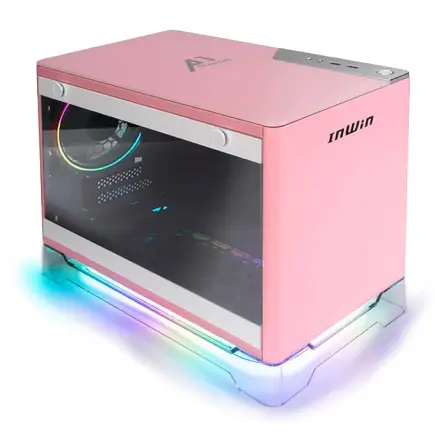
| ケース | INWIN A1 PRIME ピンク |
| マザーボード | intel B860 チップセット ASRock製 B860I WiFi |
| 電源ユニット | 750W 80Plus GOLD認証 |
| 無線LAN | Wi-Fi 6E (IEEE802.11ax/11ad/11ac/11n/11a/11g/11b) |
| BlueTooth | BlueTooth 5 |
| OS | Microsoft Windows 11 Home |
パソコンショップSEVEN ZEFT Z59Q

| 【ZEFT Z59Q スペック】 | |
| CPU | Intel Core Ultra7 265K 20コア/20スレッド 5.50GHz(ブースト)/3.90GHz(ベース) |
| グラフィックボード | GeForce RTX5070 (VRAM:12GB) |
| メモリ | 32GB DDR5 (32GB x1枚 クルーシャル製) |
| ストレージ | SSD 1TB (m.2 nVMe READ/WRITE:7250Gbps/6900Gbps WD製) |
| ケース | Corsair FRAME 4000D RS ARGB Black |
| CPUクーラー | 水冷 360mmラジエータ Corsair製 水冷CPUクーラー NAUTILUS 360 RS ARGB Black |
| マザーボード | intel B860 チップセット ASRock製 B860M Pro RS WiFi |
| 電源ユニット | 1000W 80Plus GOLD認証 電源ユニット (Corsair製) |
| 無線LAN | Wi-Fi 6E (IEEE802.11ax/11ad/11ac/11n/11a/11g/11b) |
| BlueTooth | BlueTooth 5 |
| OS | Microsoft Windows 11 Home |
パソコンショップSEVEN ZEFT Z55DJ
| 【ZEFT Z55DJ スペック】 | |
| CPU | Intel Core i7 14700F 20コア/28スレッド 5.30GHz(ブースト)/2.10GHz(ベース) |
| グラフィックボード | GeForce RTX4060 (VRAM:8GB) |
| メモリ | 32GB DDR5 (16GB x2枚 Micron製) |
| ストレージ | SSD 1TB (m.2 nVMe READ/WRITE:5150Gbps/4900Gbps WD製) |
| ケース | INWIN A1 PRIME ピンク |
| CPUクーラー | 空冷 DeepCool製 空冷CPUクーラー AK400 |
| マザーボード | intel B760 チップセット ASUS製 ROG Strix B760-I GAMING WIFI |
| 電源ユニット | 750W 80Plus GOLD認証 |
| 無線LAN | Wi-Fi 6E (IEEE802.11ax/11ad/11ac/11n/11a/11g/11b) |
| BlueTooth | BlueTooth 5 |
| 光学式ドライブ | DVDスーパーマルチドライブ (外付け) |
| OS | Microsoft Windows 11 Home |
4K(3840×2160)環境での選択
RTX5070Tiでも4K解像度でのゲーミングは可能ですが、最高設定を維持しながら60fpsを安定させるのは難しいタイトルも存在します。
RTX5090は、4K解像度でレイトレーシングを最高設定にしても快適にプレイできる唯一のグラフィックボードです。
価格は非常に高額ですが、極上のゲーミング体験を楽しみたいなら、これ一択。
32インチ以上の大型4Kモニターを使用する場合、その圧倒的な性能を実感できるはずです。
ただし、4K解像度でのゲーミングは、グラフィックボードだけでなく、CPUやメモリ、ストレージといったシステム全体の性能が求められるため、バランスの取れた構成を心がける必要があります。
メモリとストレージの最適構成
DDR5メモリの容量と速度
容量については、ゲーミング用途であれば32GBが最適であり、多くのタイトルで快適に動作します。
16GBでも動作はしますが、最新のAAAタイトルや、バックグラウンドで配信ソフトやブラウザを起動する場合には不足を感じる場面が出てくるでしょう。
64GBは、ゲーム実況配信を行う方や、動画編集などのクリエイティブ作業も並行して行う方には有効な選択です。
ただし、純粋なゲーミング用途だけを考えると、32GBから64GBへの増設による体感的な性能向上は限定的です。
メモリの速度については、DDR5-5600が標準的な選択であり、より高速なDDR5-6000やDDR5-6400を選んでも、ゲーミング性能の向上は数パーセント程度に留まります。
コストパフォーマンスを考えると、DDR5-5600で充分でしょう。
メモリメーカーについては、Micron(Crucial)、GSkill、Samsungといった信頼性の高いブランドを選ぶのが安心です。
安価なノーブランドメモリは、初期不良や相性問題のリスクが高く、トラブルの原因になることがあります。
SSDの容量と規格の選び方
PCIe Gen.5 SSDは最大14,000MB/s超という驚異的な速度を実現していますが、発熱が非常に高く、大型ヒートシンクやアクティブ冷却が必要になります。
また、価格もGen.4 SSDの2倍近くになるケースが多く、実際のゲームロード時間の差は数秒程度に留まるため、コストパフォーマンスの観点からはGen.4 SSDが推奨されます。
容量については、最新のAAAタイトルは100GB以上のストレージ容量を要求するものも珍しくなく、複数のタイトルをインストールすることを考えると、1TBでは不足を感じる可能性があります。
2TBあれば、10本以上のゲームタイトルをインストールしても余裕があり、OSやアプリケーションの領域も確保できます。
4TBは、大量のゲームをインストールしたい方や、動画ファイルなどの大容量データを保存する方には有効ですが、価格が高額になるため、必要性を見極める必要があります。
SSDメーカーについては、WD(WESTERN DIGITAL)、Crucial、キオクシアといった実績のあるブランドを選ぶのが安全です。
BTOパソコンを購入する際は、SSDメーカーを選択できるショップを選ぶことで、より満足度の高い構成を実現できます。
冷却システムの重要性
CPUクーラーの選択基準
Ryzen 9950X3Dは、前世代のRyzen 9 7950X3Dと比較して発熱が抑制されており、適切な空冷CPUクーラーでも十分に冷却できます。
ただし、16コア32スレッドという高性能CPUであることに変わりはなく、安価な小型クーラーでは冷却能力が不足する可能性があります。
大型のタワー型空冷クーラーまたは240mm以上の水冷クーラーを選択するのが安全です。
空冷CPUクーラーのメリットは、メンテナンスフリーで長期的な信頼性が高いことです。
DEEPCOOLやサイズ、Noctuaといったメーカーの高性能モデルであれば、Ryzen 9950X3Dを安定して冷却できます。
静音性を重視する方には、Noctuaの製品が特におすすめで、冷却性能と静音性を高いレベルで両立しています。
水冷CPUクーラーは、冷却性能を最優先する方や、ケース内のエアフローを改善したい方に適しています。
DEEPCOOLやCorsair、NZXTといったメーカーの簡易水冷クーラーは、取り付けも比較的簡単で、メンテナンスもほとんど不要です。
最新CPU性能一覧
| 型番 | コア数 | スレッド数 | 定格クロック | 最大クロック | Cineスコア Multi |
Cineスコア Single |
公式 URL |
価格com URL |
|---|---|---|---|---|---|---|---|---|
| Core Ultra 9 285K | 24 | 24 | 3.20GHz | 5.70GHz | 42889 | 2462 | 公式 | 価格 |
| Ryzen 9 9950X | 16 | 32 | 4.30GHz | 5.70GHz | 42643 | 2266 | 公式 | 価格 |
| Ryzen 9 9950X3D | 16 | 32 | 4.30GHz | 5.70GHz | 41678 | 2257 | 公式 | 価格 |
| Core i9-14900K | 24 | 32 | 3.20GHz | 6.00GHz | 40974 | 2355 | 公式 | 価格 |
| Ryzen 9 7950X | 16 | 32 | 4.50GHz | 5.70GHz | 38452 | 2076 | 公式 | 価格 |
| Ryzen 9 7950X3D | 16 | 32 | 4.20GHz | 5.70GHz | 38376 | 2047 | 公式 | 価格 |
| Core Ultra 7 265K | 20 | 20 | 3.30GHz | 5.50GHz | 37147 | 2353 | 公式 | 価格 |
| Core Ultra 7 265KF | 20 | 20 | 3.30GHz | 5.50GHz | 37147 | 2353 | 公式 | 価格 |
| Core Ultra 9 285 | 24 | 24 | 2.50GHz | 5.60GHz | 35523 | 2195 | 公式 | 価格 |
| Core i7-14700K | 20 | 28 | 3.40GHz | 5.60GHz | 35383 | 2232 | 公式 | 価格 |
| Core i9-14900 | 24 | 32 | 2.00GHz | 5.80GHz | 33640 | 2206 | 公式 | 価格 |
| Ryzen 9 9900X | 12 | 24 | 4.40GHz | 5.60GHz | 32785 | 2235 | 公式 | 価格 |
| Core i7-14700 | 20 | 28 | 2.10GHz | 5.40GHz | 32419 | 2100 | 公式 | 価格 |
| Ryzen 9 9900X3D | 12 | 24 | 4.40GHz | 5.50GHz | 32308 | 2191 | 公式 | 価格 |
| Ryzen 9 7900X | 12 | 24 | 4.70GHz | 5.60GHz | 29150 | 2038 | 公式 | 価格 |
| Core Ultra 7 265 | 20 | 20 | 2.40GHz | 5.30GHz | 28439 | 2154 | 公式 | 価格 |
| Core Ultra 7 265F | 20 | 20 | 2.40GHz | 5.30GHz | 28439 | 2154 | 公式 | 価格 |
| Core Ultra 5 245K | 14 | 14 | 3.60GHz | 5.20GHz | 25359 | 0 | 公式 | 価格 |
| Core Ultra 5 245KF | 14 | 14 | 3.60GHz | 5.20GHz | 25359 | 2173 | 公式 | 価格 |
| Ryzen 7 9700X | 8 | 16 | 3.80GHz | 5.50GHz | 23004 | 2210 | 公式 | 価格 |
| Ryzen 7 9800X3D | 8 | 16 | 4.70GHz | 5.40GHz | 22992 | 2090 | 公式 | 価格 |
| Core Ultra 5 235 | 14 | 14 | 3.40GHz | 5.00GHz | 20781 | 1857 | 公式 | 価格 |
| Ryzen 7 7700 | 8 | 16 | 3.80GHz | 5.30GHz | 19436 | 1935 | 公式 | 価格 |
| Ryzen 7 7800X3D | 8 | 16 | 4.50GHz | 5.40GHz | 17667 | 1814 | 公式 | 価格 |
| Core i5-14400 | 10 | 16 | 2.50GHz | 4.70GHz | 15988 | 1776 | 公式 | 価格 |
| Ryzen 5 7600X | 6 | 12 | 4.70GHz | 5.30GHz | 15233 | 1979 | 公式 | 価格 |
ケースのエアフローと冷却効率
前面から吸気し、背面と天面から排気する基本的なエアフローを構築することが重要です。
ピラーレスケースは、2面または3面が強化ガラス製で見た目が美しく、内部のパーツを鑑賞できるのが魅力です。
ただし、ガラスパネルが多いケースは、メッシュパネルのケースと比較してエアフローがやや劣る傾向があるため、ケースファンを追加するなどの工夫が必要になる場合もあります。
木製パネルを使用したケースは、Fractal DesignやCorsair、Lian Liといったメーカーから発売されており、高級感のある外観が特徴です。
リビングや書斎に設置しても違和感がなく、インテリアとしても優れています。
エアフローについては、木製パネル部分に通気孔が設けられているモデルを選ぶことで、冷却性能を確保できます。
スタンダードなメッシュパネルのケースは、エアフローに優れており、冷却性能を最優先する方におすすめです。
DEEPCOOLやCOOLER MASTER、Thermaltakeといったメーカーの製品は、価格も手頃で実用性が高く、初めて自作PCを組む方にも扱いやすいでしょう。
RGBライティングを搭載したゲーミングケースは、CorsairやASUS、Fractal Designといったメーカーから多数発売されており、視覚的な楽しさも味わえます。




パソコン おすすめモデル5選
パソコンショップSEVEN ZEFT R61BW
| 【ZEFT R61BW スペック】 | |
| CPU | AMD Ryzen9 9950X 16コア/32スレッド 5.70GHz(ブースト)/4.30GHz(ベース) |
| グラフィックボード | GeForce RTX5050 (VRAM:8GB) |
| メモリ | 16GB DDR5 (16GB x1枚 クルーシャル製) |
| ストレージ | SSD 1TB (m.2 nVMe READ/WRITE:7250Gbps/6900Gbps WD製) |
| ケース | Thermaltake Versa H26 |
| CPUクーラー | 空冷 サイズ製 空冷CPUクーラー SCYTHE() MUGEN6 BLACK EDITION |
| マザーボード | AMD B850 チップセット ASRock製 B850M Pro-A WiFi |
| 電源ユニット | 650W 80Plus BRONZE認証 電源ユニット (COUGAR製) |
| 無線LAN | Wi-Fi 6E (IEEE802.11ax/11ad/11ac/11n/11a/11g/11b) |
| BlueTooth | BlueTooth 5 |
| OS | Microsoft Windows 11 Home |
パソコンショップSEVEN ZEFT R65Z
| 【ZEFT R65Z スペック】 | |
| CPU | AMD Ryzen5 8500G 6コア/12スレッド 5.00GHz(ブースト)/3.50GHz(ベース) |
| グラフィックボード | GeForce RTX5050 (VRAM:8GB) |
| メモリ | 16GB DDR5 (16GB x1枚 クルーシャル製) |
| ストレージ | SSD 1TB (m.2 nVMe READ/WRITE:7250Gbps/6900Gbps WD製) |
| ケース | Okinos Mirage 4 ARGB Black |
| マザーボード | AMD B850 チップセット ASRock製 B850M-X WiFi R2.0 |
| 電源ユニット | 650W 80Plus BRONZE認証 電源ユニット (COUGAR製) |
| 無線LAN | Wi-Fi 6E (IEEE802.11ax/11ad/11ac/11n/11a/11g/11b) |
| BlueTooth | BlueTooth 5 |
| OS | Microsoft Windows 11 Home |
パソコンショップSEVEN ZEFT R60FS
| 【ZEFT R60FS スペック】 | |
| CPU | AMD Ryzen7 9800X3D 8コア/16スレッド 5.20GHz(ブースト)/4.70GHz(ベース) |
| グラフィックボード | Radeon RX 9060XT (VRAM:16GB) |
| メモリ | 32GB DDR5 (32GB x1枚 クルーシャル製) |
| ストレージ | SSD 2TB (m.2 nVMe READ/WRITE:7250Gbps/6900Gbps WD製) |
| ケース | Antec P20C ブラック |
| CPUクーラー | 水冷 240mmラジエータ CoolerMaster製 水冷CPUクーラー ML 240 Core II Black |
| マザーボード | AMD B850 チップセット ASRock製 B850M-X WiFi R2.0 |
| 電源ユニット | 750W 80Plus GOLD認証 電源ユニット (Silverstone製) |
| 無線LAN | Wi-Fi 6E (IEEE802.11ax/11ad/11ac/11n/11a/11g/11b) |
| BlueTooth | BlueTooth 5 |
| OS | Microsoft Windows 11 Home |
パソコンショップSEVEN SR-ar5-5580E/S9
| 【SR-ar5-5580E/S9 スペック】 | |
| CPU | AMD Ryzen5 8600G 6コア/12スレッド 5.00GHz(ブースト)/4.30GHz(ベース) |
| メモリ | 64GB DDR5 (32GB x2枚 クルーシャル製) |
| ストレージ | SSD 1TB (m.2 nVMe READ/WRITE:7250Gbps/6900Gbps WD製) |
| ケース | Antec P20C ブラック |
| マザーボード | AMD B850 チップセット ASRock製 B850M-X WiFi R2.0 |
| 電源ユニット | 650W 80Plus BRONZE認証 電源ユニット (COUGAR製) |
| 無線LAN | Wi-Fi 6E (IEEE802.11ax/11ad/11ac/11n/11a/11g/11b) |
| BlueTooth | BlueTooth 5 |
| 光学式ドライブ | DVDスーパーマルチドライブ (外付け) |
| OS | Microsoft Windows 11 Home |
パソコンショップSEVEN ZEFT R58DB
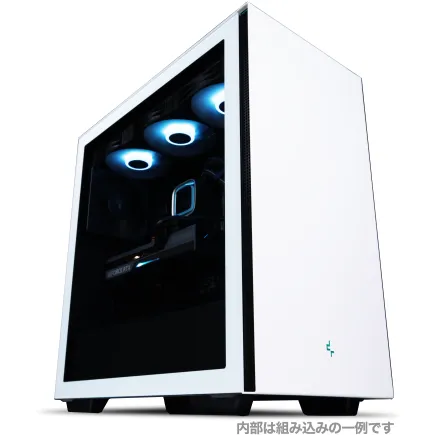
| 【ZEFT R58DB スペック】 | |
| CPU | AMD Ryzen5 7600 6コア/12スレッド 5.10GHz(ブースト)/3.80GHz(ベース) |
| グラフィックボード | GeForce RTX4060 (VRAM:8GB) |
| メモリ | 16GB DDR5 (16GB x1枚 Micron製) |
| ストレージ | SSD 2TB (m.2 nVMe READ/WRITE:7400Gbps/7000Gbps Crucial製) |
| ケース | DeepCool CH510 ホワイト |
| マザーボード | AMD B650 チップセット ASUS製 TUF GAMING B650-PLUS WIFI |
| 電源ユニット | 650W 80Plus BRONZE認証 電源ユニット (COUGAR製) |
| 無線LAN | Wi-Fi 6E (IEEE802.11ax/11ad/11ac/11n/11a/11g/11b) |
| BlueTooth | BlueTooth 5 |
| 光学式ドライブ | DVDスーパーマルチドライブ (外付け) |
| OS | Microsoft Windows 11 Home |
電源ユニットの選定

必要な電源容量の計算
Ryzen 9950X3DのTDPは170W程度であり、GeForce RTX5080の消費電力は300W程度、RTX5090では450W程度になります。
これにマザーボードやメモリ、ストレージ、冷却ファンなどの消費電力を加えると、システム全体で600〜800W程度の電力を消費することになります。
電源ユニットは、システムの最大消費電力の1.5倍程度の容量を持つモデルを選ぶのが理想的です。
電源ユニットに余裕を持たせることで、効率の良い動作点で運用でき、発熱や騒音を抑えられるだけでなく、将来的なアップグレードにも対応しやすくなります。
80 PLUS認証と品質の見極め
電源ユニットの品質を判断する指標として、80 PLUS認証があります。
Bronze、Silver、Gold、Platinum、Titaniumといったグレードがあり、上位グレードほど変換効率が高く、無駄な発熱が少なくなります。
ハイエンドゲーミングPCには、80 PLUS GoldまたはPlatinum認証の電源ユニットを選ぶのが適切です。
電源ユニットのメーカーについては、Corsair、Seasonic、EVGA、Thermaltakeといった信頼性の高いブランドを選ぶことが重要です。
安価なノーブランド電源は、定格出力を満たしていなかったり、電圧が不安定だったりするリスクがあり、最悪の場合はシステム全体を破損させる可能性もあります。
電源ユニットは地味なパーツですが、システムの安定性を左右する重要な要素ですから、ケチらずに品質の良いものを選びましょう。
BTOパソコンと自作PCの比較
BTOパソコンのメリットと注意点
特にPC初心者の方や、トラブル対応に自信がない方にとっては、安心感のある選択肢といえます。
Ryzen 9950X3Dを搭載したBTOパソコンも、各ショップから発売されており、グラフィックボードやメモリ、ストレージなどをカスタマイズして注文できます。
ただし、BTOパソコンを選ぶ際は、使用されているパーツのメーカーや型番を確認することが重要です。
特にメモリやSSD、電源ユニットについては、ノーブランド品や低品質な製品が使われているケースもあり、長期的な信頼性に不安が残ります。
人気メーカーのパーツを選択できるBTOショップを選ぶことで、満足度の高いPCを手に入れられます。
価格面では、BTOパソコンは自作PCと比較してやや高額になる傾向がありますが、組み立て費用やOS代、保証費用などを考慮すれば、それほど大きな差ではありません。
特にセール期間中は、自作PCと同等かそれ以下の価格で購入できることもあり、タイミングを見計らって購入するのも賢い選択です。
自作PCの楽しさとリスク
自作PCは、自分の好みに合わせて完全にカスタマイズできるのが最大の魅力です。
ケースやCPUクーラー、ケースファンに至るまで、すべてのパーツを自分で選べるため、性能だけでなく見た目にもこだわった唯一無二のPCを作り上げることができます。
パーツ選びから組み立て、動作確認までのプロセス自体が楽しく、自分にとって大事な体験でした。
ただし、自作PCにはリスクも伴います。
パーツの相性問題や初期不良、組み立てミスによるトラブルなど、すべて自己責任で対処する必要があります。
特にPC初心者の方にとっては、トラブルシューティングに時間がかかったり、最悪の場合はパーツを破損させてしまったりする可能性もあります。
自作PCに挑戦する場合は、事前に十分な情報収集を行い、慎重に作業を進めることが重要です。
コスト面では、自作PCはBTOパソコンよりも安く済むケースが多いですが、工具やケーブル類、OSなどの追加費用も考慮する必要があります。
また、パーツごとに保証期間や保証内容が異なるため、トラブル発生時の対応が複雑になることもあります。
具体的な構成例とコストバランス

ハイエンド構成(予算50万円以上)
最高のゲーミング体験を求める方には、以下のような構成がおすすめです。
| パーツ | 製品例 | 価格目安 |
|---|---|---|
| CPU | Ryzen 9 9950X3D | 約10万円 |
| グラフィックボード | GeForce RTX5090 | 約30万円 |
| メモリ | DDR5-5600 64GB(Crucial) | 約3万円 |
| ストレージ | PCIe Gen.4 SSD 2TB(WD) | 約2.5万円 |
| マザーボード | X870E チップセット | 約5万円 |
| CPUクーラー | 360mm簡易水冷(Corsair) | 約2.5万円 |
| 電源ユニット | 1000W 80 PLUS Platinum | 約2.5万円 |
| ケース | ピラーレスケース(NZXT) | 約2.5万円 |
この構成であれば、4K解像度でレイトレーシングを最高設定にしても、ほとんどのタイトルで60fps以上を維持できます。
8K解像度でのゲーミングや、VRゲームも快適にプレイ可能です。
将来的に数年間はアップグレード不要で、最新タイトルを最高の環境で楽しめるでしょう。
ミドルハイ構成(予算30万円前後)
コストパフォーマンスと性能のバランスを重視する方には、以下の構成が最適です。
| パーツ | 製品例 | 価格目安 |
|---|---|---|
| CPU | Ryzen 9 9950X3D | 約10万円 |
| グラフィックボード | GeForce RTX5070Ti | 約10万円 |
| メモリ | DDR5-5600 32GB(GSkill) | 約1.5万円 |
| ストレージ | PCIe Gen.4 SSD 2TB(Crucial) | 約2万円 |
| マザーボード | X870 チップセット | 約3万円 |
| CPUクーラー | 大型空冷(DEEPCOOL) | 約1万円 |
| 電源ユニット | 850W 80 PLUS Gold | 約1.5万円 |
| ケース | スタンダードケース(DEEPCOOL) | 約1万円 |
この構成は、WQHD解像度でのゲーミングに最適化されており、多くのタイトルで高フレームレートを維持できます。
4K解像度でも、設定を調整すれば快適にプレイ可能です。
Ryzen 9950X3Dの性能を活かしつつ、現実的な予算で組める構成といえます。
コストを抑えた構成(予算20万円前後)
予算を抑えつつもRyzen 9950X3Dを活用したい方には、以下のような構成が考えられます。
| パーツ | 製品例 | 価格目安 |
|---|---|---|
| CPU | Ryzen 9 9950X3D | 約10万円 |
| グラフィックボード | GeForce RTX5060Ti | 約6万円 |
| メモリ | DDR5-5600 32GB(Crucial) | 約1.5万円 |
| ストレージ | PCIe Gen.4 SSD 1TB(キオクシア) | 約1万円 |
| マザーボード | B850 チップセット | 約2万円 |
| CPUクーラー | 中型空冷(サイズ) | 約0.5万円 |
| 電源ユニット | 750W 80 PLUS Bronze | 約1万円 |
| ケース | エントリーケース(Thermaltake) | 約0.8万円 |
この構成では、フルHD解像度やWQHD解像度でのゲーミングが中心になります。
RTX5060Tiは、Ryzen 9950X3Dの性能を完全には引き出せませんが、将来的にグラフィックボードをアップグレードすることを前提とした構成として考えれば、悪くない選択です。
まずはCPUに投資しておき、後からグラフィックボードを強化するという戦略も有効でしょう。
将来のアップグレード戦略
グラフィックボードの交換タイミング
ゲームの要求スペックは年々上昇しており、2〜3年ごとに新しい世代のグラフィックボードが登場します。
Ryzen 9950X3Dは長期間にわたって高性能を維持できるCPUですから、グラフィックボードだけを交換することで、システム全体の性能を向上させることが可能です。
グラフィックボードの交換タイミングを見極めるポイントは、プレイしたいゲームが快適に動作しなくなったときです。
具体的には、最高設定で60fpsを維持できなくなったり、新しいゲームタイトルの推奨スペックを満たせなくなったりした場合が交換のサインといえます。
ただし、設定を下げることで対応できる場合は、無理に交換する必要はありません。
中古市場を活用するのも一つの戦略です。
特に人気モデルは中古でも高値で取引されるため、定期的にアップグレードするスタイルであれば、トータルコストを抑えられる可能性があります。
メモリとストレージの増設
メモリやストレージは、比較的簡単に増設できるパーツであり、必要に応じて後から追加することができます。
最初は32GBのメモリでスタートし、動画編集や配信などの用途が増えてきたら64GBに増設するという方法も有効です。
ただし、メモリを増設する際は、既存のメモリと同じ規格・速度・メーカーのものを選ぶことで、相性問題を回避できます。
ストレージについても、ゲームタイトルが増えてきたら追加のSSDを増設することで対応できます。
M.2スロットが複数あるマザーボードを選んでおけば、後から簡単に増設できます。
また、大容量のデータを保存する用途であれば、HDDを追加するのもコストパフォーマンスの良い選択です。
ただし、ゲームのインストール先としてはSSDを使用し、HDDはバックアップや動画ファイルの保存用として使い分けるのが賢明でしょう。
よくある質問
Ryzen 9950X3DにRTX5060Tiは性能不足ですか?
フルHD解像度でのゲーミングが中心であれば、RTX5060Tiでも十分に快適にプレイできます。
ただし、Ryzen 9950X3Dの性能を最大限に活かすという観点では、RTX5070Ti以上を選択した方が良いでしょう。
予算の都合でRTX5060Tiを選ぶ場合でも、後からグラフィックボードだけを交換することで性能向上が図れますから、まずはCPUに投資するという考え方も間違いではありません。
RadeonとGeForceはどちらを選ぶべきですか?
一方、コストパフォーマンスを重視し、AMD製CPUとの組み合わせによるSAMの恩恵を受けたい場合は、Radeon RX 90シリーズも魅力的な選択肢になります。
自分がプレイするゲームタイトルがどちらのブランドに最適化されているかを確認し、予算とのバランスを考えて決定するのが良いでしょう。
空冷と水冷はどちらが良いですか?
Ryzen 9950X3Dは発熱が抑制されているため、大型の空冷CPUクーラーでも十分に冷却できます。
メンテナンスフリーで長期的な信頼性を重視するなら、空冷クーラーがおすすめです。
一方、冷却性能を最優先する場合や、ケース内のエアフローを改善したい場合は、240mm以上の簡易水冷クーラーが適しています。
BTOパソコンと自作PCはどちらがおすすめですか?
PC初心者の方や、トラブル対応に自信がない方には、BTOパソコンをおすすめします。
動作保証やサポートが受けられるため、安心して使用できます。
ただし、BTOパソコンを選ぶ際は、使用されているパーツのメーカーや型番を確認し、信頼性の高い製品が使われているかをチェックしましょう。
一方、PC組み立ての経験がある方や、完全に自分好みの構成にしたい方には、自作PCが適しています。
コスト面では大きな差はありませんから、自分のスキルレベルと好みに応じて選択すれば良いでしょう。
電源ユニットは何Wを選べば良いですか?
使用するグラフィックボードによって必要な電源容量は変わります。
RTX5060TiやRTX5070を使用する場合は750W以上、RTX5070TiやRTX5080を使用する場合は850W以上、RTX5090を使用する場合は1000W以上の電源ユニットを選択することをおすすめします。
電源ユニットに余裕を持たせることで、効率の良い動作点で運用でき、発熱や騒音を抑えられます。
また、将来的にグラフィックボードをアップグレードする可能性がある場合は、最初から大容量の電源ユニットを選んでおくと、後々の手間が省けます。
メモリは32GBと64GBのどちらを選ぶべきですか?
純粋なゲーミング用途であれば、32GBで十分です。
ほとんどのゲームタイトルは32GBあれば快適に動作しますし、バックグラウンドでブラウザや音楽プレーヤーを起動していても問題ありません。
64GBが必要になるのは、ゲーム実況配信を行う場合や、動画編集などのクリエイティブ作業も並行して行う場合です。
また、大規模なMODを導入したゲームをプレイする場合も、64GBあると安心です。
予算に余裕があれば64GBを選んでも良いですが、コストパフォーマンスを考えると、まずは32GBでスタートし、必要に応じて後から増設するという方法も賢い選択といえます。