
YouTuber向けPCに求められる性能とは
動画編集とエンコードが快適に行える処理能力
YouTuberとして活動するなら、動画編集とエンコード処理を快適にこなせるPCが必須です。
4K動画の編集が当たり前になっていますし、複数のエフェクトやカラーグレーディングを施した映像を扱うには相応のスペックが求められます。
特にCPUの性能は動画編集ソフトの動作速度に直結するため、ここをケチってしまうと作業効率が大幅に低下してしまいますよね。
動画編集ソフトのAdobe Premiere ProやDaVinci Resolveは、CPUのマルチスレッド性能をフルに活用することが分かっています。
同時にグラフィックボードのハードウェアエンコーダーを使えば、書き出し時間を大幅に短縮できるため、両方のバランスを考えた構成が理想的でしょう。
メモリ容量も見逃せません。
ストレージについては、編集中の素材を置く作業用ドライブと、完成した動画を保存するアーカイブ用ドライブを分けるのが効果的です。
配信とゲーム実況を同時にこなすマルチタスク性能
ゲーム実況系のYouTuberを目指すなら、ゲームプレイと配信エンコードを同時処理できる性能が特に重要。
なぜなら、ゲームの描画処理だけでなく、リアルタイムでの映像エンコードと配信、さらにはDiscordなどの通話アプリも同時に動かす必要があるからです。
この用途では単純なベンチマークスコアよりも、実際のマルチタスク環境での安定性が問われます。
最新世代のエンコーダーは画質と処理速度の両面で大きく進化しており、CPUへの負荷を最小限に抑えながら高品質な配信が可能になっています。
人気PCゲームタイトル一覧
| ゲームタイトル | 発売日 | 推奨スペック | 公式 URL |
Steam URL |
|---|---|---|---|---|
| Street Fighter 6 / ストリートファイター6 | 2023/06/02 | プロセッサー: Core i7 8700 / Ryzen 5 3600
グラフィック: RTX2070 / Radeon RX 5700XT メモリー: 16 GB RAM |
公式 | steam |
| Monster Hunter Wilds
/ モンスターハンターワイルズ |
2025/02/28 | プロセッサー:Core i5-11600K / Ryzen 5 3600X
グラフィック: GeForce RTX 2070/ RTX 4060 / Radeon RX 6700XT メモリー: 16 GB RAM |
公式 | steam |
| Apex Legends
/ エーペックスレジェンズ |
2020/11/05 | プロセッサー: Ryzen 5 / Core i5
グラフィック: Radeon R9 290/ GeForce GTX 970 メモリー: 8 GB RAM |
公式 | steam |
| ロマンシング サガ2
リベンジオブザセブン |
2024/10/25 | プロセッサー: Core i5-6400 / Ryzen 5 1400
グラフィック:GeForce GTX 1060 / Radeon RX 570 メモリ: 8 GB RAM |
公式 | steam |
| 黒神話:悟空 | 2024/08/20 | プロセッサー: Core i7-9700 / Ryzen 5 5500
グラフィック: GeForce RTX 2060 / Radeon RX 5700 XT / Arc A750 |
公式 | steam |
| メタファー:リファンタジオ | 2024/10/11 | プロセッサー: Core i5-7600 / Ryzen 5 2600
グラフィック:GeForce GTX 970 / Radeon RX 480 / Arc A380 メモリ: 8 GB RAM |
公式 | steam |
| Call of Duty: Black Ops 6 | 2024/10/25 | プロセッサー:Core i7-6700K / Ryzen 5 1600X
グラフィック: GeForce RTX 3060 / GTX 1080Ti / Radeon RX 6600XT メモリー: 12 GB RAM |
公式 | steam |
| ドラゴンボール Sparking! ZERO | 2024/10/11 | プロセッサー: Core i7-9700K / Ryzen 5 3600
グラフィック:GeForce RTX 2060 / Radeon RX Vega 64 メモリ: 16 GB RAM |
公式 | steam |
| ELDEN RING SHADOW OF THE ERDTREE | 2024/06/21 | プロセッサー: Core i7-8700K / Ryzen 5 3600X
グラフィック: GeForce GTX 1070 / RADEON RX VEGA 56 メモリー: 16 GB RAM |
公式 | steam |
| ファイナルファンタジーXIV
黄金のレガシー |
2024/07/02 | プロセッサー: Core i7-9700
グラフィック: GeForce RTX 2060 / Radeon RX 5600 XT メモリー: 16 GB RAM |
公式 | steam |
| Cities: Skylines II | 2023/10/25 | プロセッサー:Core i5-12600K / Ryzen 7 5800X
グラフィック: GeForce RTX 3080 | RadeonRX 6800 XT メモリー: 16 GB RAM |
公式 | steam |
| ドラゴンズドグマ 2 | 2024/03/21 | プロセッサー: Core i7-10700 / Ryzen 5 3600X
グラフィック GeForce RTX 2080 / Radeon RX 6700 メモリー: 16 GB |
公式 | steam |
| サイバーパンク2077:仮初めの自由 | 2023/09/26 | プロセッサー: Core i7-12700 / Ryzen 7 7800X3D
グラフィック: GeForce RTX 2060 SUPER / Radeon RX 5700 XT メモリー: 16 GB RAM |
公式 | steam |
| ホグワーツ・レガシー | 2023/02/11 | プロセッサー: Core i7-8700 / Ryzen 5 3600
グラフィック: GeForce 1080 Ti / Radeon RX 5700 XT メモリー: 16 GB RAM |
公式 | steam |
| TEKKEN 8 / 鉄拳8 | 2024/01/26 | プロセッサー: Core i7-7700K / Ryzen 5 2600
グラフィック: GeForce RTX 2070/ Radeon RX 5700 XT メモリー: 16 GB RAM |
公式 | steam |
| Palworld / パルワールド | 2024/01/19 | プロセッサー: Core i9-9900K
グラフィック: GeForce RTX 2070 メモリー: 32 GB RAM |
公式 | steam |
| オーバーウォッチ 2 | 2023/08/11 | プロセッサー:Core i7 / Ryzen 5
グラフィック: GeForce GTX 1060 / Radeon RX 6400 メモリー: 8 GB RAM |
公式 | steam |
| Monster Hunter RISE: Sunbreak
/ モンスターハンターライズ:サンブレイク |
2022/01/13 | プロセッサー:Core i5-4460 / AMD FX-8300
グラフィック: GeForce GTX 1060 / Radeon RX 570 メモリー: 8 GB RAM |
公式 | steam |
| BIOHAZARD RE:4 | 2023/03/24 | プロセッサー: Ryzen 5 3600 / Core i7 8700
グラフィック: Radeon RX 5700 / GeForce GTX 1070 メモリー: 16 GB RAM |
公式 | steam |
| デッドバイデイライト | 2016/06/15 | プロセッサー: Core i3 / AMD FX-8300
グラフィック: 4GB VRAM以上 メモリー: 8 GB RAM |
公式 | steam |
| Forza Horizon 5 | 2021/11/09 | プロセッサー: Core i5-8400 / Ryzen 5 1500X
グラフィック: GTX 1070 / Radeon RX 590 メモリー: 16 GB RAM |
公式 | steam |
サムネイル制作やモーショングラフィックスへの対応
YouTubeで視聴者を惹きつけるには、魅力的なサムネイルとオープニング映像が欠かせません。
PhotoshopやAfter Effectsを使ったグラフィック制作も日常的な作業になるでしょう。
これらのアプリケーションはGPU支援機能を持っているため、グラフィックボードの性能が作業の快適さに影響します。
特にAfter Effectsでのプレビュー再生やエフェクト適用時には、VRAMの容量が重要になってきます。
最新グラフィックボード(VGA)性能一覧
| GPU型番 | VRAM | 3DMarkスコア TimeSpy |
3DMarkスコア FireStrike |
TGP | 公式 URL |
価格com URL |
|---|---|---|---|---|---|---|
| GeForce RTX 5090 | 32GB | 48494 | 101772 | 575W | 公式 | 価格 |
| GeForce RTX 5080 | 16GB | 32021 | 77948 | 360W | 公式 | 価格 |
| Radeon RX 9070 XT | 16GB | 30030 | 66654 | 304W | 公式 | 価格 |
| Radeon RX 7900 XTX | 24GB | 29954 | 73308 | 355W | 公式 | 価格 |
| GeForce RTX 5070 Ti | 16GB | 27053 | 68819 | 300W | 公式 | 価格 |
| Radeon RX 9070 | 16GB | 26399 | 60143 | 220W | 公式 | 価格 |
| GeForce RTX 5070 | 12GB | 21861 | 56710 | 250W | 公式 | 価格 |
| Radeon RX 7800 XT | 16GB | 19839 | 50402 | 263W | 公式 | 価格 |
| Radeon RX 9060 XT 16GB | 16GB | 16494 | 39309 | 145W | 公式 | 価格 |
| GeForce RTX 5060 Ti 16GB | 16GB | 15930 | 38139 | 180W | 公式 | 価格 |
| GeForce RTX 5060 Ti 8GB | 8GB | 15792 | 37916 | 180W | 公式 | 価格 |
| Arc B580 | 12GB | 14580 | 34864 | 190W | 公式 | 価格 |
| Arc B570 | 10GB | 13688 | 30810 | 150W | 公式 | 価格 |
| GeForce RTX 5060 | 8GB | 13149 | 32309 | 145W | 公式 | 価格 |
| Radeon RX 7600 | 8GB | 10778 | 31692 | 165W | 公式 | 価格 |
| GeForce RTX 4060 | 8GB | 10608 | 28539 | 115W | 公式 | 価格 |
YouTuber向けPC推奨構成【スタンダード編】
CPUはRyzen 7 9700Xが最適解
スタンダードな構成として私が推奨するのはRyzen 7 9700Xです。
8コア16スレッドという構成は動画編集に必要十分な性能を持ち、Zen5アーキテクチャによる高いIPCと電力効率の良さが魅力といえます。
Core Ultra 7 265Kと比較しても、動画編集ソフトでの実測性能は互角以上ですし、価格面でのアドバンテージもあります。
Ryzen 7 9700Xは消費電力が抑えられているため、冷却面でも有利です。
空冷CPUクーラーでも十分に冷やせるので、システム全体の静音性を保ちやすいのも見逃せないポイントでしょう。
動画編集中のファンノイズは録音環境にも影響するため、静かに動作するシステムを組めるのは大きなメリットになります。
最新CPU性能一覧
| 型番 | コア数 | スレッド数 | 定格クロック | 最大クロック | Cineスコア Multi |
Cineスコア Single |
公式 URL |
価格com URL |
|---|---|---|---|---|---|---|---|---|
| Core Ultra 9 285K | 24 | 24 | 3.20GHz | 5.70GHz | 42889 | 2462 | 公式 | 価格 |
| Ryzen 9 9950X | 16 | 32 | 4.30GHz | 5.70GHz | 42643 | 2266 | 公式 | 価格 |
| Ryzen 9 9950X3D | 16 | 32 | 4.30GHz | 5.70GHz | 41678 | 2257 | 公式 | 価格 |
| Core i9-14900K | 24 | 32 | 3.20GHz | 6.00GHz | 40974 | 2355 | 公式 | 価格 |
| Ryzen 9 7950X | 16 | 32 | 4.50GHz | 5.70GHz | 38452 | 2076 | 公式 | 価格 |
| Ryzen 9 7950X3D | 16 | 32 | 4.20GHz | 5.70GHz | 38376 | 2047 | 公式 | 価格 |
| Core Ultra 7 265K | 20 | 20 | 3.30GHz | 5.50GHz | 37147 | 2353 | 公式 | 価格 |
| Core Ultra 7 265KF | 20 | 20 | 3.30GHz | 5.50GHz | 37147 | 2353 | 公式 | 価格 |
| Core Ultra 9 285 | 24 | 24 | 2.50GHz | 5.60GHz | 35523 | 2195 | 公式 | 価格 |
| Core i7-14700K | 20 | 28 | 3.40GHz | 5.60GHz | 35383 | 2232 | 公式 | 価格 |
| Core i9-14900 | 24 | 32 | 2.00GHz | 5.80GHz | 33640 | 2206 | 公式 | 価格 |
| Ryzen 9 9900X | 12 | 24 | 4.40GHz | 5.60GHz | 32785 | 2235 | 公式 | 価格 |
| Core i7-14700 | 20 | 28 | 2.10GHz | 5.40GHz | 32419 | 2100 | 公式 | 価格 |
| Ryzen 9 9900X3D | 12 | 24 | 4.40GHz | 5.50GHz | 32308 | 2191 | 公式 | 価格 |
| Ryzen 9 7900X | 12 | 24 | 4.70GHz | 5.60GHz | 29150 | 2038 | 公式 | 価格 |
| Core Ultra 7 265 | 20 | 20 | 2.40GHz | 5.30GHz | 28439 | 2154 | 公式 | 価格 |
| Core Ultra 7 265F | 20 | 20 | 2.40GHz | 5.30GHz | 28439 | 2154 | 公式 | 価格 |
| Core Ultra 5 245K | 14 | 14 | 3.60GHz | 5.20GHz | 25359 | 0 | 公式 | 価格 |
| Core Ultra 5 245KF | 14 | 14 | 3.60GHz | 5.20GHz | 25359 | 2173 | 公式 | 価格 |
| Ryzen 7 9700X | 8 | 16 | 3.80GHz | 5.50GHz | 23004 | 2210 | 公式 | 価格 |
| Ryzen 7 9800X3D | 8 | 16 | 4.70GHz | 5.40GHz | 22992 | 2090 | 公式 | 価格 |
| Core Ultra 5 235 | 14 | 14 | 3.40GHz | 5.00GHz | 20781 | 1857 | 公式 | 価格 |
| Ryzen 7 7700 | 8 | 16 | 3.80GHz | 5.30GHz | 19436 | 1935 | 公式 | 価格 |
| Ryzen 7 7800X3D | 8 | 16 | 4.50GHz | 5.40GHz | 17667 | 1814 | 公式 | 価格 |
| Core i5-14400 | 10 | 16 | 2.50GHz | 4.70GHz | 15988 | 1776 | 公式 | 価格 |
| Ryzen 5 7600X | 6 | 12 | 4.70GHz | 5.30GHz | 15233 | 1979 | 公式 | 価格 |
グラフィックボードはGeForce RTX5070Tiで決まり
このカードはBlackwellアーキテクチャの恩恵を受けて、動画エンコード性能とAI処理能力が大幅に向上しています。
Adobe Premiere ProやDaVinci ResolveのGPU支援機能をフルに活用できますし、配信時のNVENCエンコーダーも最新世代のため、高画質と低負荷を両立できます。
DLSS 4対応によりゲーム実況時のフレームレート向上も期待できますし、将来的なAI編集ツールの活用も視野に入れると、この選択は長期的に見ても賢明といえるでしょう。
パソコン おすすめモデル5選
パソコンショップSEVEN ZEFT R67R

| 【ZEFT R67R スペック】 | |
| CPU | AMD Ryzen9 9900X3D 12コア/24スレッド 5.50GHz(ブースト)/4.40GHz(ベース) |
| グラフィックボード | GeForce RTX5060Ti 16GB (VRAM:16GB) |
| メモリ | 32GB DDR5 (32GB x1枚 クルーシャル製) |
| ストレージ | SSD 1TB (m.2 nVMe READ/WRITE:7250Gbps/6900Gbps WD製) |
| ケース | Corsair FRAME 4000D RS ARGB Black |
| CPUクーラー | 空冷 サイズ製 空冷CPUクーラー SCYTHE() MUGEN6 BLACK EDITION |
| マザーボード | AMD B850 チップセット ASRock製 B850M-X WiFi R2.0 |
| 電源ユニット | 650W 80Plus BRONZE認証 電源ユニット (COUGAR製) |
| 無線LAN | Wi-Fi 6E (IEEE802.11ax/11ad/11ac/11n/11a/11g/11b) |
| BlueTooth | BlueTooth 5 |
| OS | Microsoft Windows 11 Home |
パソコンショップSEVEN ZEFT Z56AG

| 【ZEFT Z56AG スペック】 | |
| CPU | Intel Core Ultra7 265KF 20コア/20スレッド 5.50GHz(ブースト)/3.90GHz(ベース) |
| グラフィックボード | GeForce RTX5060 (VRAM:8GB) |
| メモリ | 32GB DDR5 (32GB x1枚 クルーシャル製) |
| ストレージ | SSD 1TB (m.2 nVMe READ/WRITE:7250Gbps/6900Gbps WD製) |
| ケース | NZXT H6 Flow White |
| CPUクーラー | 空冷 DeepCool製 空冷CPUクーラー AK400 DIGITAL WH |
| マザーボード | intel B860 チップセット ASRock製 B860M Pro RS WiFi |
| 電源ユニット | 650W 80Plus BRONZE認証 電源ユニット (COUGAR製) |
| 無線LAN | Wi-Fi 6E (IEEE802.11ax/11ad/11ac/11n/11a/11g/11b) |
| BlueTooth | BlueTooth 5 |
| OS | Microsoft Windows 11 Home |
パソコンショップSEVEN ZEFT Z59O
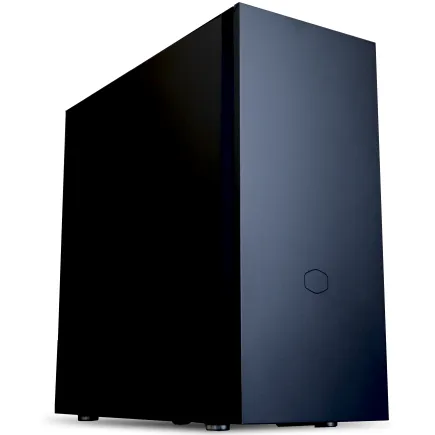
| 【ZEFT Z59O スペック】 | |
| CPU | Intel Core Ultra5 245KF 14コア/14スレッド 5.20GHz(ブースト)/4.20GHz(ベース) |
| グラフィックボード | GeForce RTX5060 (VRAM:8GB) |
| メモリ | 32GB DDR5 (32GB x1枚 クルーシャル製) |
| ストレージ | SSD 1TB (m.2 nVMe READ/WRITE:7250Gbps/6900Gbps WD製) |
| ケース | CoolerMaster Silencio S600 |
| CPUクーラー | 水冷 240mmラジエータ CoolerMaster製 水冷CPUクーラー ML 240 Core II Black |
| マザーボード | intel B860 チップセット ASRock製 B860M Pro RS WiFi |
| 電源ユニット | 650W 80Plus BRONZE認証 電源ユニット (COUGAR製) |
| 無線LAN | Wi-Fi 6E (IEEE802.11ax/11ad/11ac/11n/11a/11g/11b) |
| BlueTooth | BlueTooth 5 |
| 光学式ドライブ | DVDスーパーマルチドライブ (内蔵) |
| OS | Microsoft Windows 11 Home |
パソコンショップSEVEN ZEFT R66U

| 【ZEFT R66U スペック】 | |
| CPU | AMD Ryzen7 9800X3D 8コア/16スレッド 5.20GHz(ブースト)/4.70GHz(ベース) |
| グラフィックボード | GeForce RTX5070 (VRAM:12GB) |
| メモリ | 32GB DDR5 (32GB x1枚 クルーシャル製) |
| ストレージ | SSD 1TB (m.2 nVMe READ/WRITE:7250Gbps/6900Gbps WD製) |
| ケース | LianLi A3-mATX-WD Black |
| CPUクーラー | 空冷 DeepCool製 空冷CPUクーラー AK400 |
| マザーボード | AMD B850 チップセット ASRock製 B850M-X WiFi R2.0 |
| 電源ユニット | 850W 80Plus GOLD認証 電源ユニット (Silverstone製) |
| 無線LAN | Wi-Fi 6E (IEEE802.11ax/11ad/11ac/11n/11a/11g/11b) |
| BlueTooth | BlueTooth 5 |
| OS | Microsoft Windows 11 Home |
パソコンショップSEVEN ZEFT Z45XEA

| 【ZEFT Z45XEA スペック】 | |
| CPU | Intel Core i7 14700KF 20コア/28スレッド 5.50GHz(ブースト)/3.40GHz(ベース) |
| グラフィックボード | Radeon RX 7900XTX (VRAM:24GB) |
| メモリ | 32GB DDR5 (16GB x2枚 Micron製) |
| ストレージ | SSD 1TB (m.2 nVMe READ/WRITE:7250Gbps/6900Gbps WD製) |
| ケース | Antec P20C ブラック |
| CPUクーラー | 水冷 240mmラジエータ CoolerMaster製 水冷CPUクーラー ML 240 Core II Black |
| マザーボード | intel B760 チップセット ASRock製 B760M Pro RS WiFi |
| 電源ユニット | 1000W 80Plus GOLD認証 電源ユニット (アスロック製) |
| 無線LAN | Wi-Fi 6E (IEEE802.11ax/11ad/11ac/11n/11a/11g/11b) |
| BlueTooth | BlueTooth 5 |
| 光学式ドライブ | DVDスーパーマルチドライブ (外付け) |
| OS | Microsoft Windows 11 Home |
メモリは32GB DDR5-5600を基本に
デュアルチャネル構成により帯域幅を最大化できますし、32GBあれば4K動画編集でも快適に作業できる容量です。
メーカーはMicronのCrucialブランドかGSkillを選んでおけば、相性問題や初期不良のリスクを最小限に抑えられます。
「32GBじゃ足りないんじゃない?」と心配する方もいるかもしれませんが、実際の動画編集作業では32GBで不満を感じるケースは少ないのです。
ただし最初から64GBを積む必要はほとんどないでしょう。
ストレージは2TB Gen.4 SSDをメインに
ストレージ構成は2TBのPCIe Gen.4 SSDをシステム兼作業用ドライブとして使用するのが現実的です。
Gen.5 SSDは確かに速度面で優れていますが、発熱が非常に高く大型ヒートシンクやアクティブ冷却が必要になるため、コストパフォーマンスを考えるとGen.4で十分に実用的といえます。
読み込み速度7,000MB/s前後のGen.4 SSDなら、4K動画素材の読み込みもストレスフリーです。
メーカーはWD(WESTERN DIGITAL)のWD_BLACK SN850XシリーズやCrucialのP5 Plusシリーズが信頼性と性能のバランスに優れています。
2TBという容量は、編集中のプロジェクトファイルと素材を置いておくには十分ですし、完成した動画は外付けHDDやNASにアーカイブしていけば容量不足に悩むこともないですし、バックアップ体制も整えられます。
CPUクーラーと電源、ケースの選び方
CPUクーラーはDEEPCOOLのAK400やサイズの虎徹Mark IIIといった定番の空冷クーラーで問題ありません。
ケースについては、エアフローに優れたスタンダードなミドルタワーケースがおすすめです。
DEEPCOOLやCOOLER MASTERの製品なら、価格と機能性のバランスが取れていますし、拡張性も十分に確保されています。
側面が強化ガラスになっているモデルを選べば、内部のメンテナンス性も良好で、パーツの動作確認もしやすくなります。




スタンダード構成の総額と性能バランス
この構成での総額は概ね25万円から30万円程度に収まります。
BTOパソコンとして購入する場合、各ショップのカスタマイズ画面でこれらのパーツを選択していけば、ほぼ同等の構成を実現できるでしょう。
自作する場合でも、パーツの入手性は良好ですし、組み立ての難易度も高くありません。
| パーツ種類 | 推奨モデル | 価格目安 |
|---|---|---|
| CPU | Ryzen 7 9700X | 4.5万円 |
| グラフィックボード | GeForce RTX5070Ti | 10万円 |
| メモリ | DDR5-5600 32GB | 1.5万円 |
| ストレージ | Gen.4 SSD 2TB | 2万円 |
| マザーボード | B650チップセット | 2万円 |
| CPUクーラー | 空冷ミドルクラス | 0.5万円 |
| 電源 | 750W Gold認証 | 1.5万円 |
| ケース | ミドルタワー | 1万円 |
この構成なら4K動画編集も快適ですし、フルHD配信とゲーム実況の同時進行も余裕でこなせます。
Adobe Premiere Proでのタイムライン再生はスムーズですし、カラーグレーディングやエフェクト適用時の待ち時間も最小限に抑えられるでしょう。
YouTuber向けPC推奨構成【ハイエンド編】
CPUはRyzen 9 9950X3Dで最高峰の性能を
16コア32スレッドという圧倒的なマルチスレッド性能に加えて、3D V-Cacheによる大容量キャッシュがアプリケーション性能を底上げしてくれます。
動画編集ソフトでのエフェクト処理やエンコード速度は、Ryzen 7 9700Xと比較して30%から50%も高速化されることが分かっています。
特に複数のタイムラインを同時に開いて作業したり、バックグラウンドでエンコード処理を走らせながら次の編集作業を進めたりする場合、このCPUの真価が発揮されます。
グラフィックボードはGeForce RTX5090で妥協なし
32GBという大容量VRAMは、8K動画編集やAfter Effectsでの複雑なコンポジション作成において絶大な威力を発揮しますし、AI支援機能を使った自動編集ツールの処理速度も段違いです。
DLSS 4とニューラルシェーダ対応により、ゲーム実況時の映像品質は極上の体験を楽しみたいなら、これ一択。
配信エンコーダーも最新世代のため、4K60fps配信でも画質劣化を最小限に抑えられます。
パソコン おすすめモデル4選
パソコンショップSEVEN ZEFT R60CPA
| 【ZEFT R60CPA スペック】 | |
| CPU | AMD Ryzen7 9800X3D 8コア/16スレッド 5.20GHz(ブースト)/4.70GHz(ベース) |
| グラフィックボード | GeForce RTX5070Ti (VRAM:16GB) |
| メモリ | 32GB DDR5 (16GB x2枚 クルーシャル製) |
| ストレージ | SSD 2TB (m.2 nVMe READ/WRITE:7400Gbps/7000Gbps Crucial製) |
| ケース | Antec P20C ブラック |
| CPUクーラー | 水冷 240mmラジエータ CoolerMaster製 水冷CPUクーラー ML 240 Core II Black |
| マザーボード | AMD B850 チップセット ASRock製 B850M-X WiFi R2.0 |
| 電源ユニット | 850W 80Plus GOLD認証 電源ユニット (CWT製) |
| 無線LAN | Wi-Fi 6E (IEEE802.11ax/11ad/11ac/11n/11a/11g/11b) |
| BlueTooth | BlueTooth 5 |
| 光学式ドライブ | DVDスーパーマルチドライブ (外付け) |
| OS | Microsoft Windows 11 Home |
パソコンショップSEVEN ZEFT R60YQ

| 【ZEFT R60YQ スペック】 | |
| CPU | AMD Ryzen7 7700 8コア/16スレッド 5.30GHz(ブースト)/3.80GHz(ベース) |
| グラフィックボード | GeForce RTX5060Ti 16GB (VRAM:16GB) |
| メモリ | 16GB DDR5 (16GB x1枚 クルーシャル製) |
| ストレージ | SSD 1TB (m.2 nVMe READ/WRITE:7250Gbps/6900Gbps WD製) |
| ケース | DeepCool CH170 PLUS Black |
| マザーボード | AMD B850 チップセット ASRock製 B850M-X WiFi R2.0 |
| 電源ユニット | 650W 80Plus BRONZE認証 電源ユニット (COUGAR製) |
| 無線LAN | Wi-Fi 6E (IEEE802.11ax/11ad/11ac/11n/11a/11g/11b) |
| BlueTooth | BlueTooth 5 |
| OS | Microsoft Windows 11 Home |
パソコンショップSEVEN ZEFT Z58C
| 【ZEFT Z58C スペック】 | |
| CPU | Intel Core Ultra7 265KF 20コア/20スレッド 5.50GHz(ブースト)/3.90GHz(ベース) |
| グラフィックボード | GeForce RTX5070 (VRAM:12GB) |
| メモリ | 32GB DDR5 (32GB x1枚 クルーシャル製) |
| ストレージ | SSD 1TB (m.2 nVMe READ/WRITE:7250Gbps/6900Gbps WD製) |
| ケース | CoolerMaster Silencio S600 |
| CPUクーラー | 空冷 DeepCool製 空冷CPUクーラー AK400 |
| マザーボード | intel B860 チップセット ASRock製 B860M Pro RS WiFi |
| 電源ユニット | 750W 80Plus GOLD認証 電源ユニット (Silverstone製) |
| 無線LAN | Wi-Fi 6E (IEEE802.11ax/11ad/11ac/11n/11a/11g/11b) |
| BlueTooth | BlueTooth 5 |
| OS | Microsoft Windows 11 Home |
パソコンショップSEVEN ZEFT R60E
| 【ZEFT R60E スペック】 | |
| CPU | AMD Ryzen9 9900X 12コア/24スレッド 5.60GHz(ブースト)/4.40GHz(ベース) |
| グラフィックボード | GeForce RTX5080 (VRAM:16GB) |
| メモリ | 32GB DDR5 (16GB x2枚 Micron製) |
| ストレージ | SSD 2TB (m.2 nVMe READ/WRITE:7250Gbps/6900Gbps WD製) SSD SSD 2TB (m.2 nVMe READ/WRITE:7250Gbps/6900Gbps WD製) |
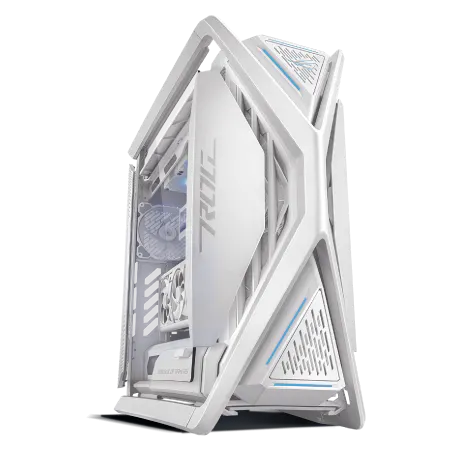
| ケース | ASUS ROG Hyperion GR701 ホワイト |
| CPUクーラー | 空冷 サイズ製 空冷CPUクーラー SCYTHE() MUGEN6 BLACK EDITION |
| マザーボード | AMD X870 チップセット GIGABYTE製 X870M AORUS ELITE WIFI7 ICE |
| 電源ユニット | 1000W 80Plus GOLD認証 電源ユニット (FSP製) |
| 無線LAN | Wi-Fi 6E (IEEE802.11ax/11ad/11ac/11n/11a/11g/11b) |
| BlueTooth | BlueTooth 5 |
| 光学式ドライブ | DVDスーパーマルチドライブ (外付け) |
| OS | Microsoft Windows 11 Pro |
メモリは64GB以上で余裕の作業環境
ハイエンド構成では64GB(32GB×2)のDDR5-5600を標準とし、予算に余裕があれば128GBまで増設することも視野に入れましょう。
64GBあれば8K動画編集も快適ですし、After EffectsとPremiere Proを同時起動してリアルタイムプレビューを確認しながら作業するといった、プロフェッショナルなワークフローが実現できます。
メモリメーカーはGSkillのTrident Z5シリーズやCrucialのハイエンドラインを選んでおけば、高負荷時の安定性も確保できるでしょう。
128GBへの増設を考えているなら、最初から32GB×2ではなく、32GB×4の構成にしておくと、後から追加する手間が省けます。
ストレージは複数ドライブ構成が基本
ハイエンド構成では、システム用とデータ用でストレージを分離するのが基本です。
システムドライブには2TBのPCIe Gen.4 SSDを使用し、作業用ドライブとして4TBのPCIe Gen.4 SSDを追加する構成がおすすめです。
Gen.5 SSDも選択肢に入りますが、実際の動画編集作業ではGen.4との体感差は小さく、発熱対策のコストを考えるとGen.4の方が現実的といえます。
さらにアーカイブ用として、外付けのNAS(Network Attached Storage)を導入するのも効果的です。
完成した動画プロジェクトをNASに保存しておけば、PC本体のストレージ容量を圧迫しませんし、複数のPCからアクセスできる利便性も得られます。
バックアップ体制の構築という観点からも、NASの導入は検討する価値があるでしょう。
冷却システムは水冷で静音性と冷却性能を両立
空冷クーラーでも冷やせないわけではありませんが、静音性と冷却性能を両立させるなら360mm簡易水冷クーラーの導入が賢明です。
DEEPCOOLのLT720やCorsairのiCUE H150i ELITEといったモデルなら、高負荷時でもCPU温度を適切に管理できますし、ファンノイズも抑えられます。
NZXTのH9シリーズやLian LiのO11 Dynamicシリーズは、エアフローと拡張性のバランスが優れており、ハイエンドパーツを収めるのに最適でしょう。
ハイエンド構成の総額と投資対効果
ハイエンド構成の総額は50万円から60万円程度になります。
決して安い買い物ではありませんが、YouTuberとして本格的に活動し、収益化を目指すなら、この投資は作業効率と映像品質の向上という形で確実にリターンをもたらすでしょう。
特に編集時間の短縮は、より多くのコンテンツを制作できることを意味しますし、高品質な映像は視聴者の満足度向上に直結します。
| パーツ種類 | 推奨モデル | 価格目安 |
|---|---|---|
| CPU | Ryzen 9 9950X3D | 10万円 |
| グラフィックボード | GeForce RTX5090 | 28万円 |
| メモリ | DDR5-5600 64GB | 3万円 |
| ストレージ(システム) | Gen.4 SSD 2TB | 2万円 |
| ストレージ(作業用) | Gen.4 SSD 4TB | 4万円 |
| マザーボード | X870チップセット | 4万円 |
| CPUクーラー | 360mm簡易水冷 | 2.5万円 |
| 電源 | 1000W Platinum認証 | 2.5万円 |
| ケース | ピラーレスケース | 2万円 |
この構成があれば、8K動画編集も視野に入りますし、複数のプロジェクトを並行して進める際のストレスも皆無です。
配信とゲーム実況を最高画質で行いながら、バックグラウンドで別の動画をエンコードするといった、プロフェッショナルなマルチタスク環境が実現できます。




用途別カスタマイズのポイント
ゲーム実況メインならグラフィックボード重視
最新ゲームを高画質設定でプレイしながら配信するには、GeForce RTX5070Ti以上の性能が求められます。
特にレイトレーシングを有効にしたゲームプレイを配信したい場合、RTX5080やRTX5090クラスのカードが必要になってくるでしょう。
Vlog編集メインならストレージとメモリを充実
Vlog系のコンテンツ制作がメインなら、ストレージ容量とメモリを充実させる方向でカスタマイズするのが効果的です。
Vlogは素材の撮影量が多くなりがちですし、複数の撮影日の素材を保管しておく必要があるため、4TB以上のストレージを確保したいところです。
メモリも32GB以上あれば、カラーグレーディングやトランジションエフェクトを多用した編集でも快適に作業できます。
グラフィックボードはGeForce RTX5060Tiでも十分に実用的です。
パソコン おすすめモデル4選
パソコンショップSEVEN ZEFT R60IE
| 【ZEFT R60IE スペック】 | |
| CPU | AMD Ryzen5 9600 6コア/12スレッド 5.20GHz(ブースト)/3.80GHz(ベース) |
| グラフィックボード | GeForce RTX5060Ti 16GB (VRAM:16GB) |
| メモリ | 32GB DDR5 (32GB x1枚 クルーシャル製) |
| ストレージ | SSD 1TB (m.2 nVMe READ/WRITE:7250Gbps/6900Gbps WD製) |
| ケース | Antec P20C ブラック |
| マザーボード | AMD B850 チップセット GIGABYTE製 B850 AORUS ELITE WIFI7 |
| 電源ユニット | 650W 80Plus BRONZE認証 電源ユニット (COUGAR製) |
| 無線LAN | Wi-Fi 6E (IEEE802.11ax/11ad/11ac/11n/11a/11g/11b) |
| BlueTooth | BlueTooth 5 |
| 光学式ドライブ | DVDスーパーマルチドライブ (外付け) |
| OS | Microsoft Windows 11 Home |
パソコンショップSEVEN ZEFT R60YG

| 【ZEFT R60YG スペック】 | |
| CPU | AMD Ryzen5 8500G 6コア/12スレッド 5.00GHz(ブースト)/3.50GHz(ベース) |
| グラフィックボード | GeForce RTX5060 (VRAM:8GB) |
| メモリ | 16GB DDR5 (16GB x1枚 クルーシャル製) |
| ストレージ | SSD 1TB (m.2 nVMe READ/WRITE:7250Gbps/6900Gbps WD製) |
| ケース | Thermaltake S100 TG |
| マザーボード | AMD B850 チップセット ASRock製 B850M-X WiFi R2.0 |
| 電源ユニット | 650W 80Plus BRONZE認証 電源ユニット (COUGAR製) |
| 無線LAN | Wi-Fi 6E (IEEE802.11ax/11ad/11ac/11n/11a/11g/11b) |
| BlueTooth | BlueTooth 5 |
| OS | Microsoft Windows 11 Home |
パソコンショップSEVEN ZEFT R60YF
| 【ZEFT R60YF スペック】 | |
| CPU | AMD Ryzen5 8500G 6コア/12スレッド 5.00GHz(ブースト)/3.50GHz(ベース) |
| グラフィックボード | GeForce RTX5070 (VRAM:12GB) |
| メモリ | 16GB DDR5 (16GB x1枚 クルーシャル製) |
| ストレージ | SSD 1TB (m.2 nVMe READ/WRITE:7250Gbps/6900Gbps WD製) |
| ケース | Thermaltake S100 TG |
| マザーボード | AMD B850 チップセット ASRock製 B850M-X WiFi R2.0 |
| 電源ユニット | 750W 80Plus GOLD認証 電源ユニット (Silverstone製) |
| 無線LAN | Wi-Fi 6E (IEEE802.11ax/11ad/11ac/11n/11a/11g/11b) |
| BlueTooth | BlueTooth 5 |
| OS | Microsoft Windows 11 Home |
パソコンショップSEVEN ZEFT R59BA

| 【ZEFT R59BA スペック】 | |
| CPU | AMD Ryzen7 9800X3D 8コア/16スレッド 5.20GHz(ブースト)/4.70GHz(ベース) |
| グラフィックボード | GeForce RTX4060 (VRAM:8GB) |
| メモリ | 32GB DDR5 (16GB x2枚 Micron製) |
| ストレージ | SSD 1TB (m.2 nVMe READ/WRITE:7250Gbps/6900Gbps WD製) |
| ケース | Thermaltake Versa H26 |
| CPUクーラー | 空冷 DeepCool製 空冷CPUクーラー AK400 |
| マザーボード | AMD B850 チップセット ASRock製 B850M-X WiFi R2.0 |
| 電源ユニット | 650W 80Plus BRONZE認証 電源ユニット (COUGAR製) |
| 無線LAN | Wi-Fi 6E (IEEE802.11ax/11ad/11ac/11n/11a/11g/11b) |
| BlueTooth | BlueTooth 5 |
| 光学式ドライブ | DVDスーパーマルチドライブ (内蔵) |
| OS | Microsoft Windows 11 Home |
解説動画やチュートリアル制作なら画面録画性能
OBS StudioやShadowPlayといった録画ソフトを使用しながら、アプリケーションを操作する際のスムーズさが視聴者の印象を左右します。
この用途では、CPUのシングルスレッド性能とグラフィックボードのエンコーダー性能がバランスよく求められます。
メモリは32GBあれば、複数のアプリケーションを起動しながらの録画でもメモリ不足に陥ることはありません。
ストレージについては、録画データを一時保存する用途を考えると、2TB以上のSSDを用意しておくと安心感があります。
音楽系コンテンツならオーディオインターフェース連携
音楽系のYouTuberとして活動するなら、オーディオインターフェースとの連携を考慮したPC構成が必要です。
DAW(Digital Audio Workstation)ソフトを使用する場合、CPUのマルチコア性能とメモリ容量が重要になってきます。
特に多数のトラックとプラグインエフェクトを使用するプロジェクトでは、Ryzen 9 9900X以上のCPUと64GBのメモリが推奨されます。
グラフィックボードについては、音楽制作自体にはそれほど高性能なものは必要ありませんが、ミュージックビデオの編集も行うなら、GeForce RTX5070Ti程度の性能があると作業の幅が広がります。
ストレージは、音源ライブラリやサンプルデータが大容量になるため、4TB以上のSSDを確保しておくのが賢明でしょう。
BTOパソコンと自作PCの選択基準
BTOパソコンのメリットと選び方
BTOパソコンを選ぶ最大のメリットは、保証とサポート体制が整っている点です。
パーツの相性問題や初期不良に悩まされることなく、すぐに動画編集を始められますし、万が一のトラブル時にもメーカーサポートを受けられる安心感があります。
特にPC初心者や、トラブルシューティングに時間を割きたくない方にとって、BTOパソコンは最適な選択といえるでしょう。
BTOパソコンを選ぶ際は、カスタマイズの自由度が高いショップを選ぶことが重要です。
CPUやグラフィックボード、メモリといった主要パーツだけでなく、ストレージメーカーやCPUクーラーまで選択できるショップなら、自分の用途に最適化された構成を実現できます。
自作PCのメリットと注意点
自作PCの最大の魅力は、完全に自分好みの構成を実現できる自由度の高さです。
ケースのデザインからパーツメーカーまで、すべてを自分で選択できますし、将来的なアップグレードも容易に行えます。
また、パーツ単位で購入するため、セール時期を狙えばBTOパソコンよりも安価に高性能なシステムを組める可能性もあります。
特にメモリとマザーボードの相性や、CPUクーラーの取り付けミスによる冷却不良といった問題は、初心者が陥りやすい落とし穴です。
組み立て経験がない方は、詳細な組み立てガイドを参照しながら慎重に作業を進める必要があります。
コストパフォーマンスで比較する
特にセール時期にパーツを購入したり、型落ちパーツを活用したりすれば、BTOパソコンよりも1割から2割程度安く組める場合もあります。
BTOパソコンの場合、メーカー保証が1年から3年程度付帯しますし、電話やメールでのサポートも受けられます。
自作PCでパーツ単位の保証を受けるには、各メーカーに個別に問い合わせる必要があり、トラブルシューティングも自分で行わなければなりません。
この手間と時間を金額換算すると、BTOパソコンの価格差は決して高くないともいわれています。
時間と手間を考慮した選択
YouTuberとして活動する上で、PC構築に費やす時間と手間をどう評価するかが、BTOと自作の選択を分けるポイントになります。
自作PCの組み立てには、パーツ選定から購入、組み立て、OSインストール、ドライバ設定まで含めると、初心者なら丸一日以上かかることも珍しくありません。
その時間を動画制作に充てられると考えれば、BTOパソコンを選ぶ価値は十分にあるでしょう。
一方で、PC構築自体を楽しみたい方や、ハードウェアの知識を深めたい方にとっては、自作PCの経験は非常に貴重です。
トラブルシューティング能力が身につきますし、将来的なアップグレードやメンテナンスも自分で行えるようになります。
YouTubeでPC関連のコンテンツを発信する予定があるなら、自作経験は大きなアドバンテージになるでしょう。
周辺機器の選び方
モニターは色再現性と解像度で選ぶ
解像度については、4K(3840×2160)モニターが理想的ですが、予算が限られるならWQHD(2560×1440)でも実用的な作業環境を構築できます。
モニターサイズは27インチから32インチが作業効率と視認性のバランスが良好です。
リフレッシュレートについては、動画編集メインなら60Hzで十分ですが、ゲーム実況も行うなら144Hz以上のモニターを選んでおくと、ゲームプレイ時の快適さが向上します。
オーディオ環境は用途に応じて段階的に
音声収録と編集のためのオーディオ環境は、段階的に整えていくのが現実的です。
最初はUSB接続のコンデンサーマイクから始めて、チャンネル登録者が増えてきたらオーディオインターフェースとXLRマイクの組み合わせにアップグレードするという流れがおすすめです。
Blue YetiやAudio-Technica AT2020USB+といったUSBマイクは、初期投資を抑えながらも十分な音質を確保できます。
モニタースピーカーやヘッドホンについても、最初から高額なものを揃える必要はありません。
Sony MDR-CD900STやAudio-Technica ATH-M50xといった定番モデルなら、正確な音質判断ができますし、長時間の作業でも疲れにくい装着感を持っています。
入力デバイスは作業効率を左右する
キーボードとマウスは、動画編集の作業効率を大きく左右する重要な周辺機器です。
動画編集ソフトのショートカットキーを多用するなら、メカニカルキーボードの導入を検討した方がいいでしょう。
Cherry MXスイッチやKailhスイッチを採用したキーボードは、タイピング感が良好ですし、耐久性も高いため長期間使用できます。
マウスについては、多ボタンマウスやトラックボールを選ぶと、編集作業の効率が向上します。
LogicoolのMX Master 3Sのようなマウスは、カスタマイズ可能なボタンを複数搭載しており、よく使う機能を割り当てることで作業時間を短縮できます。
左手デバイスとしてTourBox EliteやLoupedeck Liveといった専用コントローラーを導入するのも、プロフェッショナルなワークフローを構築する上で効果的です。
ストレージ拡張とバックアップ体制
動画素材と完成品の保存には、外付けストレージの拡張が不可欠です。
外付けSSDは持ち運びに便利ですし、素材の受け渡しにも使えます。
Samsung T7 ShieldやSanDisk Extreme Portable SSDといったモデルは、読み込み速度が1,000MB/s以上あるため、外付けでも快適に素材を扱えます。
長期保存用のアーカイブには、NASの導入が最適解です。
Synology DiskStation DS224+のような2ベイNASなら、RAID 1構成でデータの冗長性を確保できますし、複数のPCからアクセスできる利便性も得られます。
バックアップは3-2-1ルール(3つのコピー、2種類のメディア、1つはオフサイト)を意識して、クラウドストレージとの併用も検討しましょう。
予算別おすすめ構成まとめ

20万円以下のエントリー構成
メモリは16GBでスタートし、後から32GBに増設する前提で構成を組みましょう。
ストレージは1TBのGen.4 SSDを選び、外付けHDDでアーカイブ用の容量を確保する方法が、コストを抑えながら実用的な環境を構築できます。
この構成でもフルHD動画編集は快適に行えますし、軽めのエフェクトやトランジションなら問題なく処理できます。
ただし4K動画編集や重いカラーグレーディングを行う場合は、処理時間が長くなることを覚悟する必要があります。
30万円前後のスタンダード構成
予算30万円前後なら、先述したRyzen 7 9700XとGeForce RTX5070Tiの組み合わせが最適です。
この価格帯が、YouTuber向けPCとして最もバランスが取れた構成といえるでしょう。
長期的に使用できる性能を持っているため、投資対効果も高いといえます。
50万円以上のプロフェッショナル構成
予算50万円以上を投じられるなら、Ryzen 9 9950X3DとGeForce RTX5090の組み合わせで、プロフェッショナルな編集環境を構築できます。
メモリ64GB以上、ストレージは複数ドライブ構成で、8K動画編集も視野に入れた最高峰のシステムが完成します。
この構成があれば、YouTuberとしての活動だけでなく、企業案件の映像制作にも対応できる実力を持つでしょう。
高額な投資になりますが、作業時間の短縮と映像品質の向上は、確実にチャンネルの成長に貢献します。
特にエンコード時間の短縮は、より多くのコンテンツを制作できることを意味しますし、高品質な映像は視聴者維持率の向上にも繋がります。
本格的にYouTuberとして収益化を目指すなら、この投資は決して無駄にはなりません。
| 予算帯 | CPU | GPU | メモリ | ストレージ | 用途 |
|---|---|---|---|---|---|
| 20万円以下 | Ryzen 5 9600 | RTX5060Ti | 16GB | 1TB SSD | フルHD編集 |
| 30万円前後 | Ryzen 7 9700X | RTX5070Ti | 32GB | 2TB SSD | 4K編集 |
| 50万円以上 | Ryzen 9 9950X3D | RTX5090 | 64GB | 2TB+4TB SSD | 8K編集対応 |
アップグレードの優先順位
最初にアップグレードすべきはメモリ
既存のPCをYouTuber向けにアップグレードする場合、最優先で強化すべきはメモリです。
16GBから32GBへの増設は、動画編集の快適さを劇的に改善しますし、費用対効果も非常に高いアップグレードといえます。
メモリ不足によるスワップ発生は、編集作業全体のパフォーマンスを大幅に低下させるため、まずはメモリ容量を確保することが重要です。
DDR5-5600のメモリを使用しているなら、追加するメモリも同じDDR5-5600を選びましょう。
可能であれば同じメーカー・同じ型番のメモリを追加するのが、相性問題を避ける最も確実な方法です。
次に検討すべきはストレージ増設
メモリ増設の次に優先すべきは、ストレージの増設です。
動画素材と完成品の保存容量が不足すると、外付けドライブへの頻繁なデータ移動が必要になり、作業効率が低下してしまいますよね。
内蔵SSDを追加するか、容量の大きいSSDに換装することで、この問題を解決できます。
M.2スロットに空きがあるなら、2TBまたは4TBのGen.4 SSDを追加するのが最も簡単な方法です。
マザーボードによっては複数のM.2スロットを搭載しているため、システムドライブはそのままに、データ用ドライブを追加できます。
グラフィックボードのアップグレード時期
グラフィックボードのアップグレードは、現在の性能に明確な不満を感じてから検討するのが賢明です。
例えば4K動画のプレビュー再生がカクついたり、エンコード時間が長すぎて作業効率が悪化したりする場合は、アップグレードのタイミングといえます。
ただし、グラフィックボードは高額なパーツですし、電源容量の確認も必要になるため、慎重に判断しましょう。
GeForce RTX5070TiやRTX5080へのアップグレードを検討する際は、現在の電源ユニットが十分な容量を持っているかをチェックしましょう。
RTX5070Tiなら750W以上、RTX5080なら850W以上の電源が推奨されます。
電源容量が不足している場合は、グラフィックボードと同時に電源ユニットも交換する必要があり、予算が膨らむ可能性があるからです。
CPUアップグレードは最終手段
CPUのアップグレードは、最も費用がかかる上に、マザーボードの対応状況によっては実施できない場合もあります。
例えばAM4ソケットのマザーボードを使用している場合、Ryzen 9000シリーズへのアップグレードにはマザーボードの交換が必須です。
マザーボードを交換すると、Windowsの再認証が必要になったり、ドライバの再インストールが必要になったりするため、作業の手間も大きくなります。
CPUアップグレードを検討する前に、現在のCPUがボトルネックになっているかを確認することが重要です。
ソフトウェアとの相性を考える
Adobe Premiere ProとDaVinci Resolveの違い
動画編集ソフトの選択は、PC構成にも影響を与えます。
Adobe Premiere ProはCPUとGPUをバランスよく使用するため、両方の性能が重要です。
一方、DaVinci ResolveはGPU性能への依存度が高く、特にカラーグレーディングやFusion機能を使用する場合は、高性能なグラフィックボードが必須になります。
OBS Studioでの配信設定と負荷
x264エンコーダーを使用するとCPU負荷が高くなりますが、NVENCやVCEといったハードウェアエンコーダーを使用すれば、CPU負荷を大幅に軽減できます。
GeForce RTX 50シリーズのNVENCは画質と処理速度が大幅に向上しているため、配信品質を重視するならNVIDIAのグラフィックボードを選ぶメリットは大きいでしょう。
フルHD 60fps配信なら6,000kbps程度のビットレートが推奨されますが、回線速度に余裕がない場合は、解像度を1280×720に下げてビットレートを4,500kbps程度に抑える方が、安定した配信を実現できます。
After EffectsとPhotoshopのシステム要件
After EffectsはVRAM容量への依存度が高いため、複雑なコンポジションを扱うなら16GB以上のVRAMを持つグラフィックボードが推奨されます。
GeForce RTX5070Ti以上なら、ほとんどのプロジェクトで快適に作業できるでしょう。
Photoshopについては、それほど高性能なGPUは必要ありませんが、大きなサイズの画像を扱う場合は、メモリ容量が重要になってきます。
これらのアプリケーションを同時に使用するワークフローを想定するなら、メモリは64GB以上確保しておくと安心です。
特にAfter Effectsでプレビューをレンダリングしながら、Premiere Proで別のシーケンスを編集するといった使い方をする場合、メモリ不足は致命的なパフォーマンス低下を引き起こします。
よくある質問
初心者でも自作PCに挑戦できますか
自作PCの組み立て自体は、適切なガイドに従えば初心者でも十分に可能です。
最近のパーツは接続の向きが決まっていたり、コネクタの形状が異なっていたりするため、間違った接続をしにくい設計になっています。
ただし、CPUの取り付けやCPUクーラーの装着には慎重さが求められますし、静電気対策も必要です。
グラフィックボードはNVIDIAとAMDどちらがいいですか
YouTuber向けの用途では、NVIDIAのGeForce RTX 50シリーズの方が優位性があります。
NVENCエンコーダーの性能と対応ソフトウェアの多さ、DLSS 4やニューラルシェーダといった先進機能が、動画制作と配信の両面で有利に働くからです。
AMD Radeon RX 90シリーズもFSR 4対応で魅力的ですが、エンコーダー性能と対応ソフトウェアの面では、まだNVIDIAに一歩譲る状況といえます。
メモリは32GBと64GBどちらを選ぶべきですか
4K動画編集がメインなら32GBで十分ですが、8K動画や複雑なAfter Effectsプロジェクトを扱うなら64GBを選んだ方がいいでしょう。
ただし、32GBでスタートして、必要性を感じてから64GBに増設するという段階的なアプローチも現実的な選択です。
BTOパソコンのカスタマイズで注意すべき点は
BTOパソコンをカスタマイズする際は、電源容量とCPUクーラーの性能を確認しましょう。
また、標準のCPUクーラーでは冷却性能が不足する場合もあるため、ハイエンドCPUを選択する際は、CPUクーラーのアップグレードも検討した方が賢明です。
配信用PCとゲーミングPCの違いは
配信用PCはエンコード性能とマルチタスク性能が重視されるのに対し、ゲーミングPCはゲームプレイ時のフレームレートが最優先されます。
ノートPCでもYouTuber活動は可能ですか
外出先での編集作業が必要なら、デスクトップPCをメインにして、サブ機としてノートPCを用意する構成が理想的でしょう。