
30万円という予算は3Dアニメーション制作に現実的か
結論として30万円では基本作業のみ対応可能
Blenderでシンプルなキャラクターモデリングやアニメーション付けを行う程度なら問題なく動作しますが、複雑なシーンのレンダリングや高解像度の映像制作となると、作業時間が大幅に延びてしまいますよね。
3Dアニメーション制作で重視すべきパーツ構成
3Dアニメーション制作において最も重要なのは、レンダリング速度を左右するグラフィックボードとCPUの性能バランスになります。
モデリングやアニメーション付けの段階ではCPUとメモリが作業の快適さを決定し、最終的なレンダリング工程ではグラフィックボードの演算能力が制作時間を大きく左右することが分かっています。
特にCyclesやEeveeといったレンダラーを使用する場合、CUDA対応のGeForceシリーズやOptiX対応のRTXシリーズが圧倒的に有利で、CPUレンダリングと比較して数倍から数十倍の速度差が生まれるケースも珍しくありません。
メモリ容量については、シーン内のポリゴン数やテクスチャ解像度に応じて必要量が変動します。
30万円で組める3Dアニメーション向けPC構成
グラフィックボードの選択が最重要ポイント
30万円という予算制約の中で最も悩ましいのが、グラフィックボードにどこまで予算を割くかという配分です。
現行のGeForce RTX 50シリーズで予算内に収まるのはRTX5060TiかRTX5070あたりになりますが、レンダリング性能を考えるとRTX5070を選択した方が長期的な満足度は高くなります。
RTX5070は第4世代RTコアと第5世代Tensorコアを搭載し、DLSS 4にも対応しているため、リアルタイムプレビューやビューポート表示の快適さが段違いです。
一方でコストを抑えたい場合はRTX5060Tiという選択肢もありますが、VRAMが12GBに制限されるため、4K解像度でのレンダリングや大規模シーン制作では不安が残ります。
最新グラフィックボード(VGA)性能一覧
| GPU型番 | VRAM | 3DMarkスコア TimeSpy |
3DMarkスコア FireStrike |
TGP | 公式 URL |
価格com URL |
|---|---|---|---|---|---|---|
| GeForce RTX 5090 | 32GB | 48494 | 101772 | 575W | 公式 | 価格 |
| GeForce RTX 5080 | 16GB | 32021 | 77948 | 360W | 公式 | 価格 |
| Radeon RX 9070 XT | 16GB | 30030 | 66654 | 304W | 公式 | 価格 |
| Radeon RX 7900 XTX | 24GB | 29954 | 73308 | 355W | 公式 | 価格 |
| GeForce RTX 5070 Ti | 16GB | 27053 | 68819 | 300W | 公式 | 価格 |
| Radeon RX 9070 | 16GB | 26399 | 60143 | 220W | 公式 | 価格 |
| GeForce RTX 5070 | 12GB | 21861 | 56710 | 250W | 公式 | 価格 |
| Radeon RX 7800 XT | 16GB | 19839 | 50402 | 263W | 公式 | 価格 |
| Radeon RX 9060 XT 16GB | 16GB | 16494 | 39309 | 145W | 公式 | 価格 |
| GeForce RTX 5060 Ti 16GB | 16GB | 15930 | 38139 | 180W | 公式 | 価格 |
| GeForce RTX 5060 Ti 8GB | 8GB | 15792 | 37916 | 180W | 公式 | 価格 |
| Arc B580 | 12GB | 14580 | 34864 | 190W | 公式 | 価格 |
| Arc B570 | 10GB | 13688 | 30810 | 150W | 公式 | 価格 |
| GeForce RTX 5060 | 8GB | 13149 | 32309 | 145W | 公式 | 価格 |
| Radeon RX 7600 | 8GB | 10778 | 31692 | 165W | 公式 | 価格 |
| GeForce RTX 4060 | 8GB | 10608 | 28539 | 115W | 公式 | 価格 |
CPUは作業の快適さを左右する
グラフィックボードに次いで重要なのがCPUの選択になります。
モデリング作業やアニメーション付け、物理シミュレーションといった工程ではCPUの演算能力が直接的に作業速度に影響するため、ここも妥協できないポイントです。
予算30万円の範囲内で考えると、Intel Core Ultra 7 265KまたはAMD Ryzen 7 9700Xあたりが現実的な選択肢となるでしょう。
一方のRyzen 7 9700XはZen5アーキテクチャによる高い演算効率と、比較的抑えられた消費電力が特徴で、長時間の作業でも発熱を気にせず集中できる環境を提供してくれます。
正直、この価格帯でCore Ultra 9やRyzen 9シリーズを選択するのは予算配分として賢明ではありません。
上位CPUに予算を割くよりも、その分をグラフィックボードやメモリに回した方が、3Dアニメーション制作における実作業効率は確実に向上します。
最新CPU性能一覧
| 型番 | コア数 | スレッド数 | 定格クロック | 最大クロック | Cineスコア Multi |
Cineスコア Single |
公式 URL |
価格com URL |
|---|---|---|---|---|---|---|---|---|
| Core Ultra 9 285K | 24 | 24 | 3.20GHz | 5.70GHz | 42889 | 2462 | 公式 | 価格 |
| Ryzen 9 9950X | 16 | 32 | 4.30GHz | 5.70GHz | 42643 | 2266 | 公式 | 価格 |
| Ryzen 9 9950X3D | 16 | 32 | 4.30GHz | 5.70GHz | 41678 | 2257 | 公式 | 価格 |
| Core i9-14900K | 24 | 32 | 3.20GHz | 6.00GHz | 40974 | 2355 | 公式 | 価格 |
| Ryzen 9 7950X | 16 | 32 | 4.50GHz | 5.70GHz | 38452 | 2076 | 公式 | 価格 |
| Ryzen 9 7950X3D | 16 | 32 | 4.20GHz | 5.70GHz | 38376 | 2047 | 公式 | 価格 |
| Core Ultra 7 265K | 20 | 20 | 3.30GHz | 5.50GHz | 37147 | 2353 | 公式 | 価格 |
| Core Ultra 7 265KF | 20 | 20 | 3.30GHz | 5.50GHz | 37147 | 2353 | 公式 | 価格 |
| Core Ultra 9 285 | 24 | 24 | 2.50GHz | 5.60GHz | 35523 | 2195 | 公式 | 価格 |
| Core i7-14700K | 20 | 28 | 3.40GHz | 5.60GHz | 35383 | 2232 | 公式 | 価格 |
| Core i9-14900 | 24 | 32 | 2.00GHz | 5.80GHz | 33640 | 2206 | 公式 | 価格 |
| Ryzen 9 9900X | 12 | 24 | 4.40GHz | 5.60GHz | 32785 | 2235 | 公式 | 価格 |
| Core i7-14700 | 20 | 28 | 2.10GHz | 5.40GHz | 32419 | 2100 | 公式 | 価格 |
| Ryzen 9 9900X3D | 12 | 24 | 4.40GHz | 5.50GHz | 32308 | 2191 | 公式 | 価格 |
| Ryzen 9 7900X | 12 | 24 | 4.70GHz | 5.60GHz | 29150 | 2038 | 公式 | 価格 |
| Core Ultra 7 265 | 20 | 20 | 2.40GHz | 5.30GHz | 28439 | 2154 | 公式 | 価格 |
| Core Ultra 7 265F | 20 | 20 | 2.40GHz | 5.30GHz | 28439 | 2154 | 公式 | 価格 |
| Core Ultra 5 245K | 14 | 14 | 3.60GHz | 5.20GHz | 25359 | 0 | 公式 | 価格 |
| Core Ultra 5 245KF | 14 | 14 | 3.60GHz | 5.20GHz | 25359 | 2173 | 公式 | 価格 |
| Ryzen 7 9700X | 8 | 16 | 3.80GHz | 5.50GHz | 23004 | 2210 | 公式 | 価格 |
| Ryzen 7 9800X3D | 8 | 16 | 4.70GHz | 5.40GHz | 22992 | 2090 | 公式 | 価格 |
| Core Ultra 5 235 | 14 | 14 | 3.40GHz | 5.00GHz | 20781 | 1857 | 公式 | 価格 |
| Ryzen 7 7700 | 8 | 16 | 3.80GHz | 5.30GHz | 19436 | 1935 | 公式 | 価格 |
| Ryzen 7 7800X3D | 8 | 16 | 4.50GHz | 5.40GHz | 17667 | 1814 | 公式 | 価格 |
| Core i5-14400 | 10 | 16 | 2.50GHz | 4.70GHz | 15988 | 1776 | 公式 | 価格 |
| Ryzen 5 7600X | 6 | 12 | 4.70GHz | 5.30GHz | 15233 | 1979 | 公式 | 価格 |
メモリは32GBを確保したい
予算30万円の構成でも、メモリは最低32GBを確保することを強く推奨します。
現行のDDR5-5600メモリは、DDR4と比較して帯域幅が大幅に向上しており、大容量データの読み書きが頻繁に発生する3D制作環境では体感できるレベルで快適性が向上します。
メモリメーカーについては、MicronのCrucialブランドやGSkillあたりが信頼性と価格のバランスが良く、BTOパソコンでも選択できるショップが多いため安心して選べるでしょう。
特にBlenderでシミュレーション機能を使用する場合や、After Effectsと連携して作業する場合は、32GBでも余裕があるとは言えない状況が発生します。
パソコン おすすめモデル4選
パソコンショップSEVEN ZEFT R60CPA

| 【ZEFT R60CPA スペック】 | |
| CPU | AMD Ryzen7 9800X3D 8コア/16スレッド 5.20GHz(ブースト)/4.70GHz(ベース) |
| グラフィックボード | GeForce RTX5070Ti (VRAM:16GB) |
| メモリ | 32GB DDR5 (16GB x2枚 クルーシャル製) |
| ストレージ | SSD 2TB (m.2 nVMe READ/WRITE:7400Gbps/7000Gbps Crucial製) |
| ケース | Antec P20C ブラック |
| CPUクーラー | 水冷 240mmラジエータ CoolerMaster製 水冷CPUクーラー ML 240 Core II Black |
| マザーボード | AMD B850 チップセット ASRock製 B850M-X WiFi R2.0 |
| 電源ユニット | 850W 80Plus GOLD認証 電源ユニット (CWT製) |
| 無線LAN | Wi-Fi 6E (IEEE802.11ax/11ad/11ac/11n/11a/11g/11b) |
| BlueTooth | BlueTooth 5 |
| 光学式ドライブ | DVDスーパーマルチドライブ (外付け) |
| OS | Microsoft Windows 11 Home |
パソコンショップSEVEN ZEFT R60YQ

| 【ZEFT R60YQ スペック】 | |
| CPU | AMD Ryzen7 7700 8コア/16スレッド 5.30GHz(ブースト)/3.80GHz(ベース) |
| グラフィックボード | GeForce RTX5060Ti 16GB (VRAM:16GB) |
| メモリ | 16GB DDR5 (16GB x1枚 クルーシャル製) |
| ストレージ | SSD 1TB (m.2 nVMe READ/WRITE:7250Gbps/6900Gbps WD製) |
| ケース | DeepCool CH170 PLUS Black |
| マザーボード | AMD B850 チップセット ASRock製 B850M-X WiFi R2.0 |
| 電源ユニット | 650W 80Plus BRONZE認証 電源ユニット (COUGAR製) |
| 無線LAN | Wi-Fi 6E (IEEE802.11ax/11ad/11ac/11n/11a/11g/11b) |
| BlueTooth | BlueTooth 5 |
| OS | Microsoft Windows 11 Home |
パソコンショップSEVEN ZEFT Z58C
| 【ZEFT Z58C スペック】 | |
| CPU | Intel Core Ultra7 265KF 20コア/20スレッド 5.50GHz(ブースト)/3.90GHz(ベース) |
| グラフィックボード | GeForce RTX5070 (VRAM:12GB) |
| メモリ | 32GB DDR5 (32GB x1枚 クルーシャル製) |
| ストレージ | SSD 1TB (m.2 nVMe READ/WRITE:7250Gbps/6900Gbps WD製) |
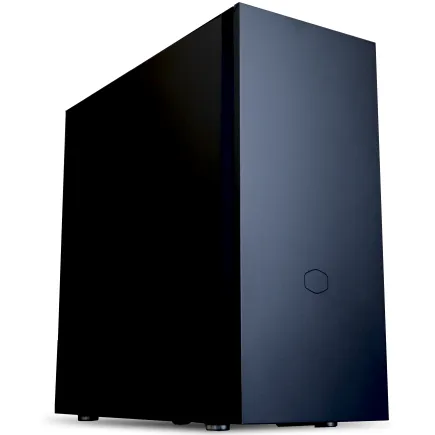
| ケース | CoolerMaster Silencio S600 |
| CPUクーラー | 空冷 DeepCool製 空冷CPUクーラー AK400 |
| マザーボード | intel B860 チップセット ASRock製 B860M Pro RS WiFi |
| 電源ユニット | 750W 80Plus GOLD認証 電源ユニット (Silverstone製) |
| 無線LAN | Wi-Fi 6E (IEEE802.11ax/11ad/11ac/11n/11a/11g/11b) |
| BlueTooth | BlueTooth 5 |
| OS | Microsoft Windows 11 Home |
パソコンショップSEVEN ZEFT R60E
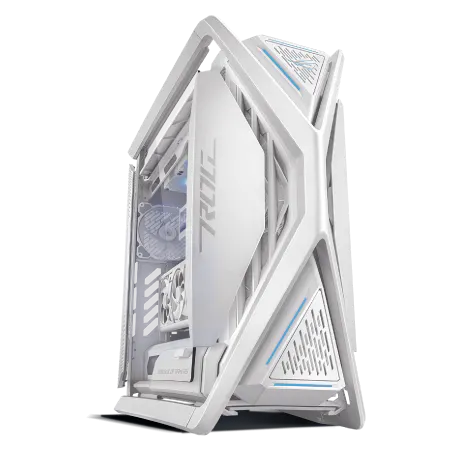
| 【ZEFT R60E スペック】 | |
| CPU | AMD Ryzen9 9900X 12コア/24スレッド 5.60GHz(ブースト)/4.40GHz(ベース) |
| グラフィックボード | GeForce RTX5080 (VRAM:16GB) |
| メモリ | 32GB DDR5 (16GB x2枚 Micron製) |
| ストレージ | SSD 2TB (m.2 nVMe READ/WRITE:7250Gbps/6900Gbps WD製) SSD SSD 2TB (m.2 nVMe READ/WRITE:7250Gbps/6900Gbps WD製) |
| ケース | ASUS ROG Hyperion GR701 ホワイト |
| CPUクーラー | 空冷 サイズ製 空冷CPUクーラー SCYTHE() MUGEN6 BLACK EDITION |
| マザーボード | AMD X870 チップセット GIGABYTE製 X870M AORUS ELITE WIFI7 ICE |
| 電源ユニット | 1000W 80Plus GOLD認証 電源ユニット (FSP製) |
| 無線LAN | Wi-Fi 6E (IEEE802.11ax/11ad/11ac/11n/11a/11g/11b) |
| BlueTooth | BlueTooth 5 |
| 光学式ドライブ | DVDスーパーマルチドライブ (外付け) |
| OS | Microsoft Windows 11 Pro |
ストレージは速度と容量のバランスを取る
ストレージについては、システムドライブとして最低1TBのNVMe SSDを搭載することが望ましいでしょう。
3Dアニメーション制作では、プロジェクトファイル、テクスチャ素材、レンダリング済み画像、キャッシュファイルなど、想像以上に大容量のデータを扱うことになります。
500GBでは数ヶ月で容量不足に陥る可能性が高く、作業の度にファイル整理に追われる状況は避けたいですよね。
現行のPCIe Gen.4 SSDは読み込み速度が7,000MB/s前後に達し、大容量シーンファイルの読み込みやレンダリング済み画像の書き出しで快適な速度を提供してくれます。
Gen.5 SSDはさらに高速ですが、価格が高く発熱も大きいため、予算30万円の構成では無理に選択する必要はほとんどないでしょう。
WDのBlackシリーズやCrucialのP5 Plusあたりが、性能と価格のバランスが取れた選択肢として人気です。
データバックアップ用に外付けHDDを別途用意するのも効果的です。
制作途中のプロジェクトファイルや完成作品を定期的にバックアップしておけば、万が一のトラブル時にも被害を最小限に抑えられます。
ただし作業用ストレージとしてHDDを使用するのは、読み書き速度の遅さから作業効率が著しく低下するため避けるべきです。
具体的な構成例と価格配分
GeForce RTX5070を中心とした構成
予算30万円で3Dアニメーション制作に適したPCを組む場合、以下のような構成が現実的な選択肢となります。
この構成はレンダリング性能を重視しつつ、モデリングやアニメーション作業も快適にこなせるバランス型です。
| パーツ | 製品例 | 価格目安 |
|---|---|---|
| CPU | AMD Ryzen 7 9700X | 45,000円 |
| グラフィックボード | GeForce RTX5070 | 95,000円 |
| メモリ | DDR5-5600 32GB | 18,000円 |
| ストレージ | NVMe SSD 1TB Gen.4 | 15,000円 |
| マザーボード | AMD B650チップセット | 22,000円 |
| 電源 | 750W 80PLUS Gold | 15,000円 |
| CPUクーラー | 空冷クーラー | 8,000円 |
| ケース | ミドルタワーケース | 12,000円 |
| OS | Windows 11 Home | 18,000円 |
| 合計 | 248,000円 |
この構成であれば予算内に収まり、なおかつ3Dアニメーション制作に必要な性能を確保できます。
Ryzen 7 9700XはZen5アーキテクチャによる高い演算効率を持ち、モデリングやアニメーション付けの作業で快適な動作を提供してくれるでしょう。
RTX5070は12GBのVRAMを搭載し、フルHD解像度でのレンダリングなら充分な性能を発揮します。
残りの予算でキーボードやマウス、モニターといった周辺機器を揃えることも可能です。
ただし高品質な液晶モニターは色再現性が重要となるため、できれば別途予算を確保してsRGBカバー率99%以上のIPSパネルモニターを選択することをおすすめします。
コストを抑えたRTX5060Ti構成
予算をさらに抑えたい、あるいは周辺機器にも予算を回したいという場合は、グラフィックボードをRTX5060Tiにダウングレードする選択肢もあります。
この構成でも趣味レベルの3Dアニメーション制作なら充分に対応可能です。
| パーツ | 製品例 | 価格目安 |
|---|---|---|
| CPU | AMD Ryzen 7 9700X | 45,000円 |
| グラフィックボード | GeForce RTX5060Ti | 65,000円 |
| メモリ | DDR5-5600 32GB | 18,000円 |
| ストレージ | NVMe SSD 1TB Gen.4 | 15,000円 |
| マザーボード | AMD B650チップセット | 22,000円 |
| 電源 | 650W 80PLUS Bronze | 12,000円 |
| CPUクーラー | 空冷クーラー | 6,000円 |
| ケース | ミドルタワーケース | 10,000円 |
| OS | Windows 11 Home | 18,000円 |
| 合計 | 211,000円 |
この構成なら予算に9万円近い余裕が生まれ、その分を27インチWQHDモニターや高品質なペンタブレットに回すことができます。
RTX5060TiはRTX5070と比較してレンダリング速度が2割から3割程度低下しますが、学習用途や個人制作レベルであれば実用上の問題は少ないでしょう。
ただし将来的に4K解像度での制作や、より複雑なシーンを扱う予定があるなら、最初からRTX5070を選択しておいた方が後悔は少なくなります。




BTOパソコンという選択肢
自作とBTOのメリット・デメリット
3Dアニメーション向けPCを入手する方法として、自作PCとBTOパソコンという2つの選択肢があります。
自作PCは各パーツを自分で選択できる自由度の高さと、同じ予算でより高性能な構成を組める可能性が魅力です。
一方でパーツの相性問題やトラブル時の対応を全て自分で行う必要があり、PC組み立ての経験がない方には抵抗を覚える人もいるでしょう。
BTOパソコンは専門ショップが組み立てと動作確認を行った状態で届くため、届いたその日から制作作業を開始できる手軽さが最大の利点です。
デメリットとしては、自作と比較して同じ予算では若干性能が落ちる傾向があることと、選択できるパーツの種類がショップの取り扱い範囲に限定されることが挙げられます。
私自身の経験から言えば、PC組み立ての知識と経験がある方なら自作PCの方がコストパフォーマンスに優れますが、初めてのPC購入や、トラブル対応に時間を取られたくない方にはBTOパソコンの方が結果的に満足度が高くなるケースが多いと感じています。
BTOパソコンでカスタマイズすべきポイント
特にメモリ容量とストレージ容量は、標準構成では不足しているケースが多いため、必ずカスタマイズで増量することをおすすめします。
多くのBTOショップでは、標準構成でメモリ16GB、ストレージ500GBという設定になっていることが多く、これでは3Dアニメーション制作には明らかに容量不足です。
この2点のカスタマイズだけで、作業の快適さが劇的に向上します。
CPUクーラーについても、標準の小型クーラーではなく、大型の空冷クーラーや簡易水冷クーラーにアップグレードすることで、長時間のレンダリング作業でも安定した動作を維持できます。
特にCore Ultra 7やRyzen 7クラスのCPUを選択する場合、冷却性能の高いクーラーへの変更は必須といえるでしょう。
電源ユニットも見落としがちなポイントです。
RTX5070クラスのグラフィックボードを搭載する場合、最低でも750W以上の電源容量が必要となり、さらに80PLUS Gold以上の高効率モデルを選択することで、電気代の節約と安定動作の両立が可能になります。
パソコン おすすめモデル4選
パソコンショップSEVEN ZEFT Z55XK

| 【ZEFT Z55XK スペック】 | |
| CPU | Intel Core Ultra9 285K 24コア/24スレッド 5.70GHz(ブースト)/3.70GHz(ベース) |
| グラフィックボード | GeForce RTX5050 (VRAM:8GB) |
| メモリ | 16GB DDR5 (16GB x1枚 クルーシャル製) |
| ストレージ | SSD 2TB (m.2 nVMe READ/WRITE:7250Gbps/6900Gbps WD製) |
| ケース | Thermaltake S100 TG |
| CPUクーラー | 空冷 サイズ製 空冷CPUクーラー SCYTHE() MUGEN6 BLACK EDITION |
| マザーボード | intel B860 チップセット ASRock製 B860M Pro RS WiFi |
| 電源ユニット | 650W 80Plus BRONZE認証 電源ユニット (COUGAR製) |
| 無線LAN | Wi-Fi 6E (IEEE802.11ax/11ad/11ac/11n/11a/11g/11b) |
| BlueTooth | BlueTooth 5 |
| OS | Microsoft Windows 11 Pro |
パソコンショップSEVEN ZEFT Z56C
| 【ZEFT Z56C スペック】 | |
| CPU | Intel Core Ultra5 245KF 14コア/14スレッド 5.20GHz(ブースト)/4.20GHz(ベース) |
| グラフィックボード | GeForce RTX5070 (VRAM:12GB) |
| メモリ | 16GB DDR5 (16GB x1枚 クルーシャル製) |
| ストレージ | SSD 1TB (m.2 nVMe READ/WRITE:7250Gbps/6900Gbps WD製) |
| ケース | Thermaltake S100 TG |
| CPUクーラー | 空冷 DeepCool製 空冷CPUクーラー AK400 |
| マザーボード | intel B860 チップセット ASRock製 B860M Pro RS WiFi |
| 電源ユニット | 850W 80Plus GOLD認証 電源ユニット (Silverstone製) |
| 無線LAN | Wi-Fi 6E (IEEE802.11ax/11ad/11ac/11n/11a/11g/11b) |
| BlueTooth | BlueTooth 5 |
| OS | Microsoft Windows 11 Home |
パソコンショップSEVEN ZEFT Z54A

| 【ZEFT Z54A スペック】 | |
| CPU | Intel Core Ultra5 245KF 14コア/14スレッド 5.20GHz(ブースト)/4.20GHz(ベース) |
| グラフィックボード | GeForce RTX5050 (VRAM:8GB) |
| メモリ | 16GB DDR5 (16GB x1枚 クルーシャル製) |
| ストレージ | SSD 1TB (m.2 nVMe READ/WRITE:7250Gbps/6900Gbps WD製) |
| ケース | Thermaltake Versa H26 |
| CPUクーラー | 空冷 DeepCool製 空冷CPUクーラー AK400 |
| マザーボード | intel B860 チップセット ASRock製 B860M Pro RS WiFi |
| 電源ユニット | 650W 80Plus BRONZE認証 電源ユニット (COUGAR製) |
| 無線LAN | Wi-Fi 6E (IEEE802.11ax/11ad/11ac/11n/11a/11g/11b) |
| BlueTooth | BlueTooth 5 |
| 光学式ドライブ | DVDスーパーマルチドライブ (内蔵) |
| OS | Microsoft Windows 11 Home |
パソコンショップSEVEN SR-ii7-7660A/S9
| 【SR-ii7-7660A/S9 スペック】 | |
| CPU | Intel Core i7 14700K 20コア/28スレッド 5.50GHz(ブースト)/3.40GHz(ベース) |
| メモリ | 16GB DDR5 (16GB x1枚 Micron製) |
| ストレージ | SSD 1TB (m.2 nVMe READ/WRITE:7300Gbps/6800Gbps Crucial製) |
| ケース | Thermaltake S100 TG |
| CPUクーラー | 水冷 240mmラジエータ CoolerMaster製 水冷CPUクーラー ML 240 Core II Black |
| マザーボード | intel B760 チップセット ASRock製 B760M Pro RS WiFi |
| 電源ユニット | 500W 80Plus STANDARD認証 電源ユニット (Thermaltake製) |
| 無線LAN | Wi-Fi 6E (IEEE802.11ax/11ad/11ac/11n/11a/11g/11b) |
| BlueTooth | BlueTooth 5 |
| 光学式ドライブ | DVDスーパーマルチドライブ (外付け) |
| OS | Microsoft Windows 11 Home |
おすすめのBTOショップと構成
大手BTOショップの中でも、マウスコンピューターやパソコン工房、ツクモといったショップは、グラフィックボードやメモリのメーカー指定ができる場合が多く、自分の希望に近い構成を実現しやすいでしょう。
予算30万円でBTOパソコンを購入する場合、ベースモデルとして「クリエイター向けPC」や「動画編集向けPC」といったカテゴリーから選択し、そこからカスタマイズを加えていく方法が効率的です。
これらのカテゴリーは最初からある程度の性能を持ったグラフィックボードが搭載されているため、大幅なカスタマイズなしでも3Dアニメーション制作に対応できる場合があります。
注文時には納期も確認しておきましょう。
急ぎで必要な場合は、在庫モデルの中から条件に近いものを選び、後から自分でメモリやストレージを増設するという方法も検討できます。
30万円構成の限界と妥協点
レンダリング時間は覚悟が必要
予算30万円で組んだPCの最も大きな制約は、レンダリング時間の長さです。
フルHD解像度で1フレームあたり数分から数十分、複雑なシーンでは1時間以上かかることも珍しくありません。
30秒のアニメーションを制作する場合、24fpsなら720フレーム、60fpsなら1800フレームのレンダリングが必要となり、1フレーム5分かかるとすると完成までに60時間から150時間という膨大な時間が必要になってしまいますよね。
サンプル数を減らす、解像度を下げる、デノイザーを活用するといった工夫により、画質を大きく損なわずにレンダリング時間を短縮することは可能です。
ただし商業案件で求められる高品質な映像を制作する場合、これらの妥協は許されないケースも多く、結局は時間をかけてレンダリングするしかない状況に直面します。
クラウドレンダリングサービスを活用するのも一つの解決策です。
自宅のPCでモデリングとアニメーション付けを行い、最終レンダリングだけクラウドに任せるという使い分けが現実的でしょう。
4K解像度制作は厳しい
RTX5070の12GB VRAMでも、4K解像度で複雑なシーンをレンダリングする際にはメモリ不足に陥る可能性が高く、レンダリング時間も実用的とは言えないレベルまで延びてしまいます。
YouTubeやSNSでの公開を主目的とするなら、フルHDでも充分に高品質な映像を提供できますし、視聴環境の大半がスマートフォンやノートPCであることを考えると、4Kの必要性は限定的ともいえます。
同時作業には制約がある
Blenderで作業しながらAfter Effectsでコンポジット、Photoshopでテクスチャ編集、Chromeで資料を参照といった使い方をすると、メモリ使用量が30GBを超えることも珍しくなく、動作が不安定になったりスワップが発生したりするケースがあります。
この制約を回避するには、作業フローを見直して同時起動するアプリケーションを減らす、不要なバックグラウンドプロセスを停止する、といった工夫が必要です。
理想を言えば64GBのメモリを搭載したいところですが、予算30万円の制約の中では32GBで妥協し、将来的に増設するという計画が現実的でしょう。
ソフトウェアによる性能差
Blenderでの動作と最適化
Blenderは無料で使える高機能な3DCGソフトウェアとして、個人クリエイターから商業スタジオまで幅広く使用されています。
予算30万円の構成でも、Blenderの基本的な機能は問題なく動作し、モデリング、スカルプト、アニメーション、レンダリングといった一連の作業を行うことができます。
特にEeveeレンダラーを使用したリアルタイムレンダリングは、RTX5070のレイトレーシング性能を活かして快適なプレビュー環境を提供してくれるでしょう。
Cyclesレンダラーを使用する場合、GPUレンダリングを有効にすることで、CPUレンダリングと比較して数倍から十倍以上の速度向上が期待できます。
RTX5070はOptiXに対応しているため、Cyclesの最新機能を最大限に活用でき、デノイザーの効果も高いレベルで発揮されます。
ただし大規模なシーンや高サンプル数でのレンダリングでは、やはり時間がかかることは覚悟しておく必要があります。
Blenderのジオメトリノードやシミュレーション機能を多用する場合、CPUとメモリの性能が重要になります。
Ryzen 7 9700Xの8コア16スレッドは、複雑な計算処理にも対応できる性能を持っていますが、数百万ポリゴンを超えるようなシーンでは処理に時間がかかることもあるでしょう。




パソコン おすすめモデル5選
パソコンショップSEVEN ZEFT Z57A

| 【ZEFT Z57A スペック】 | |
| CPU | Intel Core Ultra7 265F 20コア/20スレッド 5.30GHz(ブースト)/2.40GHz(ベース) |
| グラフィックボード | GeForce RTX5060Ti 16GB (VRAM:16GB) |
| メモリ | 32GB DDR5 (32GB x1枚 クルーシャル製) |
| ストレージ | SSD 1TB (m.2 nVMe READ/WRITE:7250Gbps/6900Gbps WD製) |
| ケース | NZXT H6 Flow White |
| マザーボード | intel B860 チップセット ASRock製 B860M Pro RS WiFi |
| 電源ユニット | 750W 80Plus GOLD認証 電源ユニット (Silverstone製) |
| 無線LAN | Wi-Fi 6E (IEEE802.11ax/11ad/11ac/11n/11a/11g/11b) |
| BlueTooth | BlueTooth 5 |
| OS | Microsoft Windows 11 Home |
パソコンショップSEVEN ZEFT Z54MH

| 【ZEFT Z54MH スペック】 | |
| CPU | Intel Core Ultra7 265KF 20コア/20スレッド 5.50GHz(ブースト)/3.90GHz(ベース) |
| グラフィックボード | GeForce RTX5070Ti (VRAM:16GB) |
| メモリ | 32GB DDR5 (16GB x2枚 クルーシャル製) |
| ストレージ | SSD 1TB (m.2 nVMe READ/WRITE:7250Gbps/6900Gbps WD製) |
| ケース | Thermaltake S200 TG ARGB Plus ホワイト |
| CPUクーラー | 水冷 240mmラジエータ CoolerMaster製 水冷CPUクーラー ML 240 Core II White |
| マザーボード | intel B860 チップセット ASRock製 B860M Pro RS WiFi |
| 電源ユニット | 850W 80Plus GOLD認証 電源ユニット (Silverstone製) |
| 無線LAN | Wi-Fi 6E (IEEE802.11ax/11ad/11ac/11n/11a/11g/11b) |
| BlueTooth | BlueTooth 5 |
| OS | Microsoft Windows 11 Home |
パソコンショップSEVEN ZEFT Z59E

| 【ZEFT Z59E スペック】 | |
| CPU | Intel Core Ultra7 265KF 20コア/20スレッド 5.50GHz(ブースト)/3.90GHz(ベース) |
| グラフィックボード | GeForce RTX5070 (VRAM:12GB) |
| メモリ | 32GB DDR5 (32GB x1枚 クルーシャル製) |
| ストレージ | SSD 1TB (m.2 nVMe READ/WRITE:7250Gbps/6900Gbps WD製) |
| ケース | DeepCool CH160 PLUS Black |
| CPUクーラー | 水冷 240mmラジエータ CoolerMaster製 水冷CPUクーラー ML 240 Core II Black |
| マザーボード | intel B860 チップセット ASRock製 B860M Pro RS WiFi |
| 電源ユニット | 750W 80Plus GOLD認証 電源ユニット (Silverstone製) |
| 無線LAN | Wi-Fi 6E (IEEE802.11ax/11ad/11ac/11n/11a/11g/11b) |
| BlueTooth | BlueTooth 5 |
| OS | Microsoft Windows 11 Home |
パソコンショップSEVEN SR-u5-4060DH/S9ND
| 【SR-u5-4060DH/S9ND スペック】 | |
| CPU | Intel Core Ultra5 235 14コア/14スレッド 5.00GHz(ブースト)/3.40GHz(ベース) |
| メモリ | 16GB DDR5 (16GB x1枚 クルーシャル製) |
| ストレージ | SSD 1TB (m.2 nVMe READ/WRITE:7250Gbps/6900Gbps WD製) |
| ケース | DeepCool CH160 PLUS Black |
| マザーボード | intel B860 チップセット ASRock製 B860M Pro RS WiFi |
| 電源ユニット | 650W 80Plus BRONZE認証 電源ユニット (COUGAR製) |
| 無線LAN | Wi-Fi 6E (IEEE802.11ax/11ad/11ac/11n/11a/11g/11b) |
| BlueTooth | BlueTooth 5 |
| OS | Microsoft Windows 11 Home |
パソコンショップSEVEN ZEFT Z52BA
| 【ZEFT Z52BA スペック】 | |
| CPU | Intel Core i7 14700KF 20コア/28スレッド 5.50GHz(ブースト)/3.40GHz(ベース) |
| グラフィックボード | GeForce RTX4060 (VRAM:8GB) |
| メモリ | 16GB DDR5 (16GB x1枚 Micron製) |
| ストレージ | SSD 1TB (m.2 nVMe READ/WRITE:7250Gbps/6900Gbps WD製) |
| ケース | Thermaltake Versa H26 |
| CPUクーラー | 水冷 240mmラジエータ CoolerMaster製 水冷CPUクーラー ML 240 Core II Black |
| マザーボード | intel B760 チップセット ASRock製 B760M Pro RS WiFi |
| 電源ユニット | 650W 80Plus BRONZE認証 電源ユニット (COUGAR製) |
| 無線LAN | Wi-Fi 6E (IEEE802.11ax/11ad/11ac/11n/11a/11g/11b) |
| BlueTooth | BlueTooth 5 |
| 光学式ドライブ | DVDスーパーマルチドライブ (内蔵) |
| OS | Microsoft Windows 11 Home |
Maya、3ds Max、Cinema 4Dでの対応
ただしこれらのソフトウェアはBlenderと比較してシステム要件が高く、特に大規模なシーンや高度なエフェクトを扱う場合には、より高性能なハードウェアが推奨されます。
Mayaでキャラクターアニメーションを制作する場合、リグの複雑さやスキンウェイトの計算負荷によっては、ビューポートの動作が重くなることがあります。
この場合、表示品質を下げる、一部のオブジェクトを非表示にするといった工夫で対応することになるでしょう。
最終的なレンダリングについては、Arnold RendererやV-RayといったレンダラーがGPU対応を進めているため、RTX5070の性能を活かせる場面も増えています。
Cinema 4Dは比較的軽快に動作するソフトウェアとして知られており、予算30万円の構成でも快適に作業できるケースが多いです。
特にモーショングラフィックスやプロダクトビジュアライゼーションといった用途では、RTX5070の性能で充分に実用的な制作環境を構築できます。
Houdiniは要求スペックが高い
エフェクトやプロシージャルモデリングに特化したHoudiniは、3Dソフトウェアの中でも特に高いシステム要件を持つソフトウェアです。
予算30万円の構成でも動作はしますが、複雑なシミュレーションや大量のパーティクルを扱う場合には、明らかに性能不足を感じる場面が多くなるでしょう。
Houdiniでの作業を主目的とする場合、メモリは最低64GB、できれば128GB欲しいところですし、CPUもコア数の多いRyzen 9やCore Ultra 9クラスが推奨されます。
グラフィックボードについても、VRAMが16GB以上のモデルが望ましく、RTX5070の12GBでは大規模なシミュレーションでメモリ不足に陥る可能性が高いです。
Houdiniを本格的に使用する予定があるなら、予算30万円では明らかに不足しており、最低でも50万円以上の予算を確保することをおすすめします。
周辺機器への予算配分
モニターは色再現性を重視
3Dアニメーション制作において、モニターの品質は作品の仕上がりを左右する重要な要素です。
予算30万円でPC本体を組んだ場合、モニターに回せる予算は限られますが、最低でもsRGBカバー率95%以上のIPSパネルモニターを選択することをおすすめします。
TNパネルやVAパネルは視野角や色再現性に問題があり、正確な色調整が困難になってしまいますよね。
解像度については、27インチのフルHDまたはWQHDが現実的な選択肢となります。
4Kモニターは魅力的ですが、価格が高く、またRTX5070では4K解像度でのビューポート表示が重くなる可能性もあるため、無理に選択する必要はありません。
WQHDは作業領域の広さとビューポート表示の快適さのバランスが良く、3Dアニメーション制作に適した解像度といえます。
リフレッシュレートについては、3D制作用途では60Hzで充分です。
入力デバイスの重要性
特にモデリング作業では、マウスの精度と操作性が重要となり、安価なマウスでは細かい操作が困難になることがあります。
ゲーミングマウスやクリエイター向けマウスは、高精度なセンサーと多ボタン設計により、3D制作での作業効率を大幅に向上させてくれるでしょう。
3Dマウスと呼ばれる専用デバイスも、予算に余裕があれば検討したい周辺機器です。
3Dconnexion社のSpaceMouseシリーズは、3D空間でのカメラ操作を直感的に行えるデバイスとして、多くのプロフェッショナルに愛用されています。
価格は2万円から4万円程度と決して安くはありませんが、一度使うと手放せなくなる便利さがあります。
ペンタブレットも、スカルプトやテクスチャペイントを行う場合には必須のデバイスです。
より高度な作業を行うなら、液晶ペンタブレットという選択肢もありますが、価格が10万円以上と高額になるため、予算30万円の構成では優先度は低くなるでしょう。
バックアップ環境の構築
3Dアニメーション制作では、数週間から数ヶ月かけて作り上げた作品データが、ハードウェアの故障やソフトウェアのトラブルで一瞬にして失われるリスクがあります。
このリスクを回避するため、バックアップ環境の構築は必須といえるでしょう。
外付けHDDやNASを使用した定期的なバックアップ体制を整えることで、万が一のトラブル時にも被害を最小限に抑えられます。
より確実なバックアップを求めるなら、クラウドストレージサービスの利用も検討できます。
Google DriveやDropbox、OneDriveといったサービスは、月額数百円から利用でき、自動同期機能により常に最新のデータがクラウド上に保存される安心感があります。
2ベイのエントリーモデルなら3万円程度から購入でき、RAID 1構成にすることでデータの冗長性も確保できます。
将来のアップグレード計画
最初にアップグレードすべきはメモリ
予算30万円で構成したPCを使い始めて、最初に性能不足を感じるのはメモリ容量でしょう。
32GBで構成した場合、複数のアプリケーションを同時使用したり、大規模なシーンを扱ったりする場面で、メモリ不足による動作の遅延を経験することになります。
DDR5メモリは32GBを追加して64GBにする場合、2万円程度の追加投資で実現できます。
メモリスロットに空きがあれば、既存のメモリを活かしたまま増設できるため、無駄なコストが発生しません。
ただしメモリの相性問題を避けるため、できれば同じメーカー、同じ型番のメモリを追加することをおすすめします。
メモリを64GBに増設することで、Blenderでの大規模シーン制作や、After Effectsでの高解像度コンポジット作業が格段に快適になります。
次はストレージの増設
1TBで構成した場合、数ヶ月の制作活動で容量が逼迫してくることが予想されます。
プロジェクトファイル、テクスチャ素材、レンダリング済み画像、キャッシュファイルなど、3Dアニメーション制作では想像以上にストレージ容量を消費してしまいますよね。
ストレージの増設は、2台目のNVMe SSDを追加する方法が最も効果的です。
マザーボードに2つ目のM.2スロットがあれば、1TBまたは2TBのSSDを追加することで、システムドライブとデータドライブを分離できます。
この構成により、OSやアプリケーションの動作速度を維持しながら、大容量のプロジェクトデータを保存できる環境が整います。
M.2スロットに空きがない場合は、2.5インチSSDをSATAケーブルで接続する方法もあります。
NVMe SSDと比較して速度は劣りますが、完成したプロジェクトのアーカイブ用途なら充分に実用的です。
グラフィックボードの交換は慎重に
グラフィックボードのアップグレードは、最も効果が大きい反面、コストも高額になるため慎重な判断が必要です。
RTX5070からRTX5080やRTX5090に交換すれば、レンダリング速度は大幅に向上しますが、価格差は10万円から20万円以上になり、電源容量の増強も必要になる可能性があります。
グラフィックボードの交換を検討する前に、現在の構成で本当に性能が不足しているのか、レンダリング設定の最適化やクラウドレンダリングの活用で対応できないか、といった点を見直すことが重要です。
実は多くの場合、グラフィックボードの性能不足ではなく、シーンの最適化不足やレンダリング設定の非効率さが原因で時間がかかっているケースも少なくありません。
それでもグラフィックボードの交換が必要と判断した場合は、次世代のミドルレンジモデルが発売されるタイミングを待つのも一つの戦略です。
プロとアマチュアの境界線
30万円構成はアマチュア向けと割り切る
正直に言えば、予算30万円の構成は趣味や学習用途のアマチュア向けであり、商業案件を継続的に受注するプロフェッショナル環境としては不充分です。
プロフェッショナルとして3Dアニメーション制作で生計を立てるなら、最低でも50万円、できれば100万円程度の予算を確保し、RTX5080以上のグラフィックボード、Ryzen 9やCore Ultra 9クラスのCPU、64GB以上のメモリを搭載した構成が望ましいでしょう。
基本的な技術を習得し、ポートフォリオを作成し、自分の適性を見極めるという段階では、高額な機材は必要ありません。
スキルアップが最優先
3Dアニメーション制作において、ハードウェアの性能よりも重要なのは、制作者のスキルと経験です。
どれだけ高性能なPCを使用しても、モデリング技術、アニメーション理論、ライティング知識、レンダリング最適化といったスキルがなければ、高品質な作品は生まれません。
逆に、限られた性能のPCでも、高いスキルを持つクリエイターは効率的なワークフローと最適化技術により、驚くほど高品質な作品を生み出すことができます。
予算30万円でPCを構成し、残った予算や時間を学習に投資することは、長期的に見れば最も賢明な選択かもしれません。
オンライン講座の受講、専門書の購入、有料プラグインの導入といった学習投資は、ハードウェアのアップグレード以上に、あなたの制作能力を向上させてくれるでしょう。
これらを活用してスキルを磨くことで、限られたハードウェア性能でも最大限の成果を引き出せるようになります。
コミュニティへの参加も効果的
3Dアニメーション制作のスキル向上には、同じ志を持つクリエイターとの交流も重要な要素です。
オンラインコミュニティやSNSで作品を公開し、フィードバックを受けることで、自分では気づかなかった改善点や新しい技術を学ぶことができます。
TwitterやPixiv、ArtStationといったプラットフォームには、世界中のクリエイターが作品を公開しており、刺激と学びの宝庫です。
Discord上には、Blenderや3Dアニメーション制作に特化したコミュニティが数多く存在し、技術的な質問や作品へのアドバイスを気軽に求められる環境が整っています。
こうしたコミュニティに参加することで、孤独になりがちな個人制作のモチベーションを維持でき、継続的なスキルアップにつながるでしょう。
オフラインでの勉強会やワークショップに参加するのも効果的です。
大都市圏では定期的に3DCG関連のイベントが開催されており、プロのクリエイターから直接アドバイスを受けられる貴重な機会となります。
こうした場で得られる人脈は、将来的に仕事につながる可能性もあり、投資する価値は充分にあります。
結論:30万円で始めて段階的にアップグレード
初期投資を抑えて早く始めることが重要
3Dアニメーション制作を始めるにあたって、完璧な環境が整うまで待つ必要はありません。
予算30万円でも実用的な制作環境は構築でき、学習と作品制作を通じてスキルを磨きながら、必要に応じて段階的にハードウェアをアップグレードしていく戦略が最も現実的です。
高額な初期投資を行っても、スキルが伴わなければ宝の持ち腐れになってしまいますし、自分の制作スタイルや必要な性能が明確になる前に高額な投資を行うのはリスクが高いでしょう。
まずは30万円の予算でRTX5070とRyzen 7 9700X、32GBメモリという構成でスタートし、数ヶ月から1年程度使用してみることをおすすめします。
目的に応じた柔軟な判断を
YouTubeに投稿する短編アニメーションを制作したい人、ゲーム用のキャラクターモデルを作りたい人、建築ビジュアライゼーションを手がけたい人では、必要なハードウェア性能も異なります。
自分の目的を明確にし、それに必要な性能を見極めることが、無駄のない投資につながるでしょう。
趣味として楽しむなら、30万円の構成で充分に満足できる制作体験が得られます。
週末に数時間ずつ作業し、数週間かけて1つの作品を完成させるというペースなら、レンダリング時間の長さも大きな問題にはなりません。
むしろ、限られた性能の中で工夫を凝らし、効率的なワークフローを確立していく過程自体が、スキルアップにつながる貴重な経験となります。
一方で、将来的にプロフェッショナルとして活動することを視野に入れているなら、30万円の構成は学習期間の一時的な環境と割り切り、スキルが向上した段階で本格的な機材への投資を計画すべきです。
その時点では、自分に必要な性能が明確になっているため、無駄のない投資判断ができるはずです。
今すぐ始めることが最大の価値
3Dアニメーション制作において最も重要なのは、完璧な環境を待つことではなく、今ある環境で制作を始めることです。
予算30万円のPCでも、Blenderは動作しますし、基本的なモデリングやアニメーション技術は習得できます。
高額な機材を購入する資金が貯まるまで何もしないよりも、今すぐ30万円で環境を整えて制作を始める方が、1年後のあなたのスキルは確実に高くなっているでしょう。
技術の進歩は早く、今日の最高性能も1年後には陳腐化します。
完璧なタイミングを待っていては、永遠に始められません。
今できる範囲で始めて、経験を積み、必要に応じてアップグレードしていくという柔軟な姿勢が、3Dアニメーション制作を長く楽しむ秘訣です。
予算30万円という制約は確かに存在しますが、それは乗り越えられない壁ではありません。
よくある質問
30万円でプロレベルの作品は作れますか
モデリングやアニメーションのクオリティはクリエイターのスキルに依存するため、ハードウェア性能とは直接関係ありません。
ただし最終的なレンダリング品質や作業効率では、より高性能な機材を使用した場合と比較して劣る部分が出てくるでしょう。
グラフィックボードとCPUどちらを優先すべきですか
現代の3D制作環境ではGPUレンダリングが主流となっており、レンダリング速度はグラフィックボードの性能に直結します。
CPUはモデリングやアニメーション付けで重要ですが、ミドルクラスのRyzen 7やCore Ultra 7でも充分に実用的な性能を持っています。
予算配分としては、グラフィックボードに全体の3分の1程度を割き、CPUはミドルクラスで抑えるのが賢明でしょう。
メモリは16GBでも大丈夫ですか
複数のアプリケーションを同時使用したり、高解像度テクスチャを扱ったりする場面で、16GBでは頻繁にメモリ不足に陥ります。
特にBlenderでシミュレーション機能を使用する場合や、After Effectsと連携する場合は、32GB以上が実質的に必須となるでしょう。
メモリは後から増設できるため、最初は16GBで始めて様子を見るという選択肢もありますが、最初から32GBで構成しておく方が結果的に経済的です。
BTOと自作どちらがおすすめですか
PC組み立ての経験がある方なら自作PCの方がコストパフォーマンスに優れますが、初心者や時間を節約したい方にはBTOパソコンをおすすめします。
BTOパソコンは組み立て済みで保証も付いているため、トラブル時の対応が楽です。
どちらを選ぶかは、あなたのPC知識と時間的余裕によって判断すべきでしょう。
将来のアップグレードを考えた構成のポイントは
電源は750W以上の容量があれば、将来的にRTX5080やRTX5090といった上位グラフィックボードに交換する際も対応できます。
マザーボードはM.2スロットが2つ以上あるモデルを選び、ストレージ増設の余地を残しておきましょう。
メモリスロットも4つあるモデルなら、後から32GBを追加して64GBにする際に既存メモリを無駄にせずに済みます。
ケースも大型のミドルタワー以上を選んでおけば、大型グラフィックボードや追加の冷却ファンにも対応できるでしょう。