
1440pゲーミングPCに必要なスペックとは
なぜ1440pが今のゲーミングの主流なのか
1440p解像度は現在のゲーミング環境において最もバランスの取れた選択肢となっています。
フルHDでは物足りないけれど4Kほどの負荷は必要ない、そんな方におすすめなのが1440pというわけです。
画質と性能のバランスが絶妙で、多くのゲーマーが1440p環境に移行していることが分かっています。
1440p解像度は2560×1440ピクセルで構成されており、フルHD(1920×1080)の約1.8倍の情報量を表示できます。
eスポーツプレイヤーからカジュアルゲーマーまで、幅広い層に支持されているのも納得できますよね。
1440pゲーミングに求められる基本性能
1440pで快適にゲームをプレイするには、グラフィックボードの性能が特に重要。
なぜなら、フルHDと比較して約1.8倍のピクセル数を処理する必要があり、グラフィック処理の負荷が大幅に増加するからです。
最新のAAAタイトルを高設定で60fps以上維持するには、それなりのGPU性能が求められることになります。
CPUについても、グラフィックボードの性能を引き出すために十分な処理能力が必要です。
ボトルネックが発生してしまうと、せっかくの高性能GPUも本来の力を発揮できません。
メモリは最低でも16GBですが、最近のゲームタイトルを考慮すると32GBを搭載した方がいいでしょう。
予算別の性能目安を理解する
1440pゲーミングPCの予算は大きく分けて3つのゾーンに分類できます。
エントリークラスは20万円前後、ミドルクラスは25万円から30万円、ハイエンドクラスは35万円以上という価格帯が一般的です。
エントリークラスでは60fpsを安定して維持することを目標とし、ミドルクラスでは高設定で100fps以上、ハイエンドクラスでは最高設定で144fps以上を狙えます。
予算を決める際には、モニターやキーボード、マウスなどの周辺機器も考慮する必要があります。
本体だけに予算を使い切ってしまい、肝心のモニターが1440p対応でなければ本末転倒ですよね。
周辺機器に5万円から8万円程度を見込んでおくと、バランスの良い環境を構築できるでしょう。
グラフィックボードの選び方
1440pに最適なGPU性能とは
1440pゲーミングにおいて、グラフィックボードこそが一番の肝となります。
現在の市場では、GeForce RTX 50シリーズとRadeon RX 90シリーズが最新世代として展開されており、どちらも1440p解像度に対応した優れた性能を持っています。
GeForce RTX 50シリーズはBlackwellアーキテクチャを採用し、第4世代RTコアと第5世代Tensorコアにより、レイトレーシング性能とAI性能が大幅に向上しました。
GDDR7メモリとPCIe 5.0、DisplayPort 2.1bの組み合わせにより、最大1.8TB/sという圧倒的な帯域幅を確保しています。
RTX 5070TiとRTX 5060Tiの実力
GeForce RTX 5070Tiは1440pゲーミングにおいて最も人気の高いモデルとなっています。
最新のAAAタイトルを高設定から最高設定で100fps以上維持できる性能を持ち、レイトレーシングを有効にしても快適なフレームレートを確保できます。
DLSS 4のマルチフレーム生成機能を活用すれば、さらなるパフォーマンス向上も見込めるでしょう。
RTX 5060Tiはコストパフォーマンスに優れた選択肢です。
1440pで中設定から高設定であれば、ほとんどのゲームで60fps以上を安定して維持できます。
予算を抑えつつも1440pゲーミングを楽しみたい方には、このモデルが最適な選択となるはずです。
ただし、最新の重量級タイトルで最高設定を求める場合は力不足を感じる場面もあるかもしれません。
RTX 5070は両者の中間に位置するモデルで、価格と性能のバランスが取れています。
パソコン おすすめモデル4選
パソコンショップSEVEN ZEFT R60IF

| 【ZEFT R60IF スペック】 | |
| CPU | AMD Ryzen5 9600 6コア/12スレッド 5.20GHz(ブースト)/3.80GHz(ベース) |
| グラフィックボード | GeForce RTX5070 (VRAM:12GB) |
| メモリ | 32GB DDR5 (32GB x1枚 クルーシャル製) |
| ストレージ | SSD 1TB (m.2 nVMe READ/WRITE:7250Gbps/6900Gbps WD製) |
| ケース | NZXT H6 Flow White |
| マザーボード | AMD B850 チップセット GIGABYTE製 B850 AORUS ELITE WIFI7 |
| 電源ユニット | 750W 80Plus GOLD認証 電源ユニット (Silverstone製) |
| 無線LAN | Wi-Fi 6E (IEEE802.11ax/11ad/11ac/11n/11a/11g/11b) |
| BlueTooth | BlueTooth 5 |
| 光学式ドライブ | DVDスーパーマルチドライブ (外付け) |
| OS | Microsoft Windows 11 Home |
パソコンショップSEVEN ZEFT Z55BK
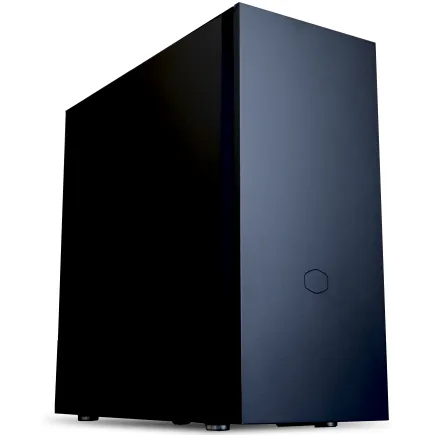
| 【ZEFT Z55BK スペック】 | |
| CPU | Intel Core Ultra7 265KF 20コア/20スレッド 5.50GHz(ブースト)/3.90GHz(ベース) |
| グラフィックボード | GeForce RTX5080 (VRAM:16GB) |
| メモリ | 32GB DDR5 (16GB x2枚 クルーシャル製) |
| ストレージ | SSD 2TB (m.2 nVMe READ/WRITE:7250Gbps/6900Gbps WD製) |
| ケース | Fractal Pop XL Silent Black Solid |
| CPUクーラー | 空冷 DeepCool製 空冷CPUクーラー AK400 |
| マザーボード | intel Z890 チップセット ASRock製 Z890 Steel Legend WiFi |
| 電源ユニット | 1000W 80Plus GOLD認証 電源ユニット (アスロック製) |
| 無線LAN | Wi-Fi 6E (IEEE802.11ax/11ad/11ac/11n/11a/11g/11b) |
| BlueTooth | BlueTooth 5 |
| 光学式ドライブ | DVDスーパーマルチドライブ (内蔵) |
| OS | Microsoft Windows 11 Pro |
パソコンショップSEVEN ZEFT Z58P

| 【ZEFT Z58P スペック】 | |
| CPU | Intel Core Ultra5 235 14コア/14スレッド 5.00GHz(ブースト)/3.40GHz(ベース) |
| グラフィックボード | GeForce RTX5060Ti 16GB (VRAM:16GB) |
| メモリ | 32GB DDR5 (32GB x1枚 クルーシャル製) |
| ストレージ | SSD 1TB (m.2 nVMe READ/WRITE:5000Gbps/3900Gbps KIOXIA製) |
| ケース | DeepCool CH170 PLUS Black |
| マザーボード | intel B860 チップセット ASRock製 B860M Pro RS WiFi |
| 電源ユニット | 650W 80Plus BRONZE認証 電源ユニット (COUGAR製) |
| 無線LAN | Wi-Fi 6E (IEEE802.11ax/11ad/11ac/11n/11a/11g/11b) |
| BlueTooth | BlueTooth 5 |
| OS | Microsoft Windows 11 Home |
パソコンショップSEVEN ZEFT Z55EM
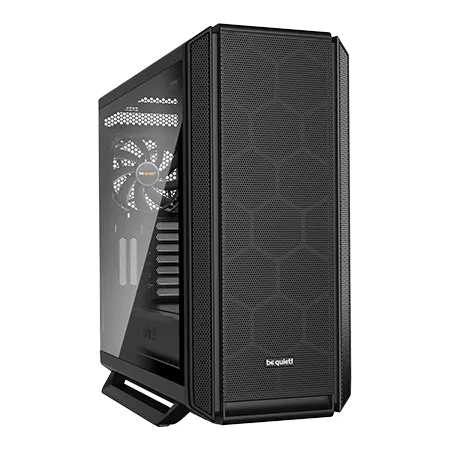
| 【ZEFT Z55EM スペック】 | |
| CPU | Intel Core Ultra7 265KF 20コア/20スレッド 5.50GHz(ブースト)/3.90GHz(ベース) |
| グラフィックボード | GeForce RTX5070Ti (VRAM:16GB) |
| メモリ | 64GB DDR5 (32GB x2枚 クルーシャル製) |
| ストレージ | SSD 2TB (m.2 nVMe READ/WRITE:7250Gbps/6900Gbps WD製) |
| ケース | be quiet! SILENT BASE 802 Black |
| CPUクーラー | 水冷 240mmラジエータ CoolerMaster製 水冷CPUクーラー ML 240 Core II Black |
| マザーボード | intel Z890 チップセット ASRock製 Z890 Steel Legend WiFi |
| 電源ユニット | 1000W 80Plus GOLD認証 電源ユニット (アスロック製) |
| 無線LAN | Wi-Fi 6E (IEEE802.11ax/11ad/11ac/11n/11a/11g/11b) |
| BlueTooth | BlueTooth 5 |
| 光学式ドライブ | DVDスーパーマルチドライブ (外付け) |
| OS | Microsoft Windows 11 Home |
Radeon RX 9070XTという選択肢
Radeon RX 9070XTはGeForce RTX 5070Tiに匹敵するほどの性能を持ちながら、価格面で優位性を持つことが多いモデルです。
FSR 4の恩恵を受けられるタイトルでは、特に高いパフォーマンスを発揮します。
AMD製CPUとの組み合わせでSmart Access Memoryなどの機能を活用すれば、さらなる性能向上も期待できるでしょう。
価格を抑えながらも1440p解像度で快適にゲームをプレイできる性能を備えており、予算重視の構成では有力な候補となります。
VRAMの容量は何GBあればいいのか
1440pゲーミングにおけるVRAM容量は、プレイするゲームタイトルや設定によって必要量が変わってきます。
現在の主流タイトルでは、高設定で8GB、最高設定やレイトレーシング有効時には10GB以上が推奨されることが多くなっています。
将来性を考慮すると、12GB以上のVRAMを搭載したモデルを選んでおくと安心感があります。
RTX 5070Tiは12GBのGDDR7メモリを搭載しており、1440p解像度では容量不足に陥ることはほとんどないでしょう。
RTX 5060Tiも8GBまたは12GBモデルが存在するため、予算が許すなら12GBモデルを選択することをおすすめします。
テクスチャ品質を最高設定にしたり、高解像度のMODを導入したりする場合もありますが、VRAM容量に余裕があれば快適に動作します。
「VRAM不足でカクつくなんて嫌だ!」と考える方は、12GB以上のモデルを選んでおけば間違いありません。
CPUの選び方
1440pゲーミングに必要なCPU性能
1440p解像度ではグラフィックボードの負荷が高まるため、フルHDと比較するとCPUのボトルネックは発生しにくくなります。
それでも、高フレームレートを維持するためには十分なCPU性能が必要です。
特に144Hzや165Hzといった高リフレッシュレートモニターを使用する場合、CPUの処理能力が重要になってきます。
現在の市場では、Intel Core Ultra 200シリーズとAMD Ryzen 9000シリーズが最新世代として展開されています。
選択の基準は、予算、マザーボードの価格、そして特定のゲームタイトルでの最適化状況などが挙げられます。
最新CPU性能一覧
| 型番 | コア数 | スレッド数 | 定格クロック | 最大クロック | Cineスコア Multi |
Cineスコア Single |
公式 URL |
価格com URL |
|---|---|---|---|---|---|---|---|---|
| Core Ultra 9 285K | 24 | 24 | 3.20GHz | 5.70GHz | 42889 | 2462 | 公式 | 価格 |
| Ryzen 9 9950X | 16 | 32 | 4.30GHz | 5.70GHz | 42643 | 2266 | 公式 | 価格 |
| Ryzen 9 9950X3D | 16 | 32 | 4.30GHz | 5.70GHz | 41678 | 2257 | 公式 | 価格 |
| Core i9-14900K | 24 | 32 | 3.20GHz | 6.00GHz | 40974 | 2355 | 公式 | 価格 |
| Ryzen 9 7950X | 16 | 32 | 4.50GHz | 5.70GHz | 38452 | 2076 | 公式 | 価格 |
| Ryzen 9 7950X3D | 16 | 32 | 4.20GHz | 5.70GHz | 38376 | 2047 | 公式 | 価格 |
| Core Ultra 7 265K | 20 | 20 | 3.30GHz | 5.50GHz | 37147 | 2353 | 公式 | 価格 |
| Core Ultra 7 265KF | 20 | 20 | 3.30GHz | 5.50GHz | 37147 | 2353 | 公式 | 価格 |
| Core Ultra 9 285 | 24 | 24 | 2.50GHz | 5.60GHz | 35523 | 2195 | 公式 | 価格 |
| Core i7-14700K | 20 | 28 | 3.40GHz | 5.60GHz | 35383 | 2232 | 公式 | 価格 |
| Core i9-14900 | 24 | 32 | 2.00GHz | 5.80GHz | 33640 | 2206 | 公式 | 価格 |
| Ryzen 9 9900X | 12 | 24 | 4.40GHz | 5.60GHz | 32785 | 2235 | 公式 | 価格 |
| Core i7-14700 | 20 | 28 | 2.10GHz | 5.40GHz | 32419 | 2100 | 公式 | 価格 |
| Ryzen 9 9900X3D | 12 | 24 | 4.40GHz | 5.50GHz | 32308 | 2191 | 公式 | 価格 |
| Ryzen 9 7900X | 12 | 24 | 4.70GHz | 5.60GHz | 29150 | 2038 | 公式 | 価格 |
| Core Ultra 7 265 | 20 | 20 | 2.40GHz | 5.30GHz | 28439 | 2154 | 公式 | 価格 |
| Core Ultra 7 265F | 20 | 20 | 2.40GHz | 5.30GHz | 28439 | 2154 | 公式 | 価格 |
| Core Ultra 5 245K | 14 | 14 | 3.60GHz | 5.20GHz | 25359 | 0 | 公式 | 価格 |
| Core Ultra 5 245KF | 14 | 14 | 3.60GHz | 5.20GHz | 25359 | 2173 | 公式 | 価格 |
| Ryzen 7 9700X | 8 | 16 | 3.80GHz | 5.50GHz | 23004 | 2210 | 公式 | 価格 |
| Ryzen 7 9800X3D | 8 | 16 | 4.70GHz | 5.40GHz | 22992 | 2090 | 公式 | 価格 |
| Core Ultra 5 235 | 14 | 14 | 3.40GHz | 5.00GHz | 20781 | 1857 | 公式 | 価格 |
| Ryzen 7 7700 | 8 | 16 | 3.80GHz | 5.30GHz | 19436 | 1935 | 公式 | 価格 |
| Ryzen 7 7800X3D | 8 | 16 | 4.50GHz | 5.40GHz | 17667 | 1814 | 公式 | 価格 |
| Core i5-14400 | 10 | 16 | 2.50GHz | 4.70GHz | 15988 | 1776 | 公式 | 価格 |
| Ryzen 5 7600X | 6 | 12 | 4.70GHz | 5.30GHz | 15233 | 1979 | 公式 | 価格 |




Intel Core Ultra 7 265Kの実力
Lion CoveとSkymontチップレット構成により、ゲーミング性能とマルチスレッド性能のバランスが取れており、ゲームプレイ中の配信やバックグラウンドタスクの実行もスムーズにこなせます。
NPUを統合しているため、AI処理を活用したアプリケーションでも高いパフォーマンスを発揮するのです。
Thunderbolt 4やPCIe 5.0などの高速I/Oを内蔵しており、将来的な拡張性も確保されています。
発熱抑制と静音化が達成されているため、空冷CPUクーラーでも十分に冷却できるのが魅力的ですよね。
予算に余裕があり、ゲーム以外の用途でも高い性能を求めるなら検討する価値はありますが、ゲーミング特化なら265Kで充分に満足できるでしょう。
AMD Ryzen 7 9800X3Dという最適解
Ryzen 7 9800X3Dは1440pゲーミングにおいて最高峰の性能を発揮するCPUです。
3D V-Cacheテクノロジーにより、大容量のL3キャッシュを搭載しており、ゲームのフレームレートが大幅に向上します。
特にキャッシュヒット率が高いゲームタイトルでは、他のCPUを圧倒する性能を見せることが分かっています。
Zen 5アーキテクチャとTSMC 4nm製造プロセスの組み合わせにより、高い性能と優れた電力効率を両立しています。
DDR5-5600メモリと28レーンのPCIe 5.0に対応しており、最新のグラフィックボードやストレージの性能を最大限に引き出せるわけです。
極上のゲーミング体験を楽しみたいなら、これ一択といっても過言ではありません。
価格差を考慮すると、予算を抑えたい方にとっては魅力的な選択肢となるでしょう。
IntelとAMD、どちらを選ぶべきか
コストパフォーマンスを重視するなら、Core Ultra 7 265KまたはRyzen 7 9700Xが候補となります。
AMD製CPUはPCIe 5.0レーンが豊富で、複数のNVMe SSDやグラフィックボードを搭載する際に有利です。
マザーボードの価格も考慮すると、AMD製の方がトータルコストを抑えられる場合もありますが、Intel製も競争力のある価格設定となっています。
結局のところ、どちらを選んでも1440pゲーミングには充分な性能を持っているため、予算とマザーボードの機能、そして好みで決めてしまって問題ありません。
パソコン おすすめモデル4選
パソコンショップSEVEN ZEFT R60IE

| 【ZEFT R60IE スペック】 | |
| CPU | AMD Ryzen5 9600 6コア/12スレッド 5.20GHz(ブースト)/3.80GHz(ベース) |
| グラフィックボード | GeForce RTX5060Ti 16GB (VRAM:16GB) |
| メモリ | 32GB DDR5 (32GB x1枚 クルーシャル製) |
| ストレージ | SSD 1TB (m.2 nVMe READ/WRITE:7250Gbps/6900Gbps WD製) |
| ケース | Antec P20C ブラック |
| マザーボード | AMD B850 チップセット GIGABYTE製 B850 AORUS ELITE WIFI7 |
| 電源ユニット | 650W 80Plus BRONZE認証 電源ユニット (COUGAR製) |
| 無線LAN | Wi-Fi 6E (IEEE802.11ax/11ad/11ac/11n/11a/11g/11b) |
| BlueTooth | BlueTooth 5 |
| 光学式ドライブ | DVDスーパーマルチドライブ (外付け) |
| OS | Microsoft Windows 11 Home |
パソコンショップSEVEN ZEFT R60YG

| 【ZEFT R60YG スペック】 | |
| CPU | AMD Ryzen5 8500G 6コア/12スレッド 5.00GHz(ブースト)/3.50GHz(ベース) |
| グラフィックボード | GeForce RTX5060 (VRAM:8GB) |
| メモリ | 16GB DDR5 (16GB x1枚 クルーシャル製) |
| ストレージ | SSD 1TB (m.2 nVMe READ/WRITE:7250Gbps/6900Gbps WD製) |
| ケース | Thermaltake S100 TG |
| マザーボード | AMD B850 チップセット ASRock製 B850M-X WiFi R2.0 |
| 電源ユニット | 650W 80Plus BRONZE認証 電源ユニット (COUGAR製) |
| 無線LAN | Wi-Fi 6E (IEEE802.11ax/11ad/11ac/11n/11a/11g/11b) |
| BlueTooth | BlueTooth 5 |
| OS | Microsoft Windows 11 Home |
パソコンショップSEVEN ZEFT R60YF
| 【ZEFT R60YF スペック】 | |
| CPU | AMD Ryzen5 8500G 6コア/12スレッド 5.00GHz(ブースト)/3.50GHz(ベース) |
| グラフィックボード | GeForce RTX5070 (VRAM:12GB) |
| メモリ | 16GB DDR5 (16GB x1枚 クルーシャル製) |
| ストレージ | SSD 1TB (m.2 nVMe READ/WRITE:7250Gbps/6900Gbps WD製) |
| ケース | Thermaltake S100 TG |
| マザーボード | AMD B850 チップセット ASRock製 B850M-X WiFi R2.0 |
| 電源ユニット | 750W 80Plus GOLD認証 電源ユニット (Silverstone製) |
| 無線LAN | Wi-Fi 6E (IEEE802.11ax/11ad/11ac/11n/11a/11g/11b) |
| BlueTooth | BlueTooth 5 |
| OS | Microsoft Windows 11 Home |
パソコンショップSEVEN ZEFT R59BA

| 【ZEFT R59BA スペック】 | |
| CPU | AMD Ryzen7 9800X3D 8コア/16スレッド 5.20GHz(ブースト)/4.70GHz(ベース) |
| グラフィックボード | GeForce RTX4060 (VRAM:8GB) |
| メモリ | 32GB DDR5 (16GB x2枚 Micron製) |
| ストレージ | SSD 1TB (m.2 nVMe READ/WRITE:7250Gbps/6900Gbps WD製) |
| ケース | Thermaltake Versa H26 |
| CPUクーラー | 空冷 DeepCool製 空冷CPUクーラー AK400 |
| マザーボード | AMD B850 チップセット ASRock製 B850M-X WiFi R2.0 |
| 電源ユニット | 650W 80Plus BRONZE認証 電源ユニット (COUGAR製) |
| 無線LAN | Wi-Fi 6E (IEEE802.11ax/11ad/11ac/11n/11a/11g/11b) |
| BlueTooth | BlueTooth 5 |
| 光学式ドライブ | DVDスーパーマルチドライブ (内蔵) |
| OS | Microsoft Windows 11 Home |
メモリとストレージの選び方
DDR5メモリの容量と速度
1440pゲーミングPCには32GBのDDR5メモリを搭載することが最適解となります。
16GBでも多くのゲームは動作しますが、最新のAAAタイトルやマルチタスク環境では不足を感じる場面が増えてきました。
より高速なDDR5-6000やDDR5-6400も存在しますが、1440pゲーミングにおける実際のパフォーマンス向上は限定的です。
価格差を考えると、DDR5-5600で充分に満足できる性能が得られるでしょう。
メモリメーカーについては、Micron(Crucial)、GSkill、Samsungが人気を集めています。
Gen.4 SSDとGen.5 SSDの違い
現在はPCIe Gen.4 SSDとGen.5 SSDが市場に存在しており、どちらを選ぶかが悩ましいところです。
PCIe Gen.5 SSDは最大14,000MB/s超という驚異的な読込速度を実現していますが、発熱が非常に高く、大型ヒートシンクやアクティブ冷却が必要になります。
価格も高めに設定されており、コストパフォーマンスを考えるとまだGen.4 SSDが主流といえるでしょう。
PCIe Gen.4 SSDは7,000MB/s前後の読込速度を持ち、1440pゲーミングには充分な性能を提供します。
必要なストレージ容量とは
ゲーミングPCのストレージ容量は、プレイするゲームの数や種類によって必要量が大きく変わってきます。
最近のAAAタイトルは1本あたり100GB以上の容量を必要とすることも珍しくなく、複数のゲームをインストールするとあっという間に容量が埋まってしまいますよね。
1440pゲーミングPCには最低でも1TB、推奨は2TBのSSDを搭載した方がいいでしょう。
1TBでもOSとメインでプレイするゲーム数本をインストールするには充分ですが、余裕を持った運用を考えると2TBが理想的です。
4TBも選択肢としてありますが、価格が大幅に上昇するため、予算に余裕がある場合の選択肢となります。
BTOパソコンを購入する際には、これらの人気メーカーが選べるショップを選択することで、長期的な安心感が得られるわけです。
セカンドストレージとしてHDDを追加する方もいるのではないでしょうか。
冷却システムの選び方
空冷と水冷、どちらを選ぶべきか
CPUクーラーの選択は、システムの静音性と冷却性能に大きく影響します。
それでも、冷却性能を最大限に高めたい方には水冷CPUクーラーという選択肢もあります。
空冷CPUクーラーのメリットは、メンテナンスフリーで長期的な信頼性が高いことです。
ポンプ故障のリスクがなく、ファンの交換も容易に行えます。
DEEPCOOL、サイズ、Noctuaといった人気メーカーの製品は、優れた冷却性能と静音性を両立しており、多くのゲーマーに支持されています。
価格も水冷と比較して抑えられているため、コストパフォーマンスに優れているといえるでしょう。
水冷CPUクーラーは、高い冷却性能と見た目の美しさが魅力です。
特に大型のラジエーターを搭載したモデルは、CPUを低温に保ちながら静音性も確保できます。
DEEPCOOL、Corsair、NZXTなどのメーカーが人気を集めており、RGBライティングを搭載したモデルも多く、ケース内部を華やかに演出できるのです。




1440pゲーミングPCに最適なクーラー
タワー型の大型空冷クーラーは、6本以上のヒートパイプと大型ファンを搭載しており、負荷時でもCPU温度を適切に管理できるでしょう。
価格も5,000円から10,000円程度と手頃で、コストパフォーマンスに優れています。
Core Ultra 9 285KやRyzen 7 9800X3Dといったハイエンドクーラーを使用する場合は、水冷CPUクーラーの導入も検討する価値があります。
特に長時間の高負荷状態が続くゲームプレイや配信を行う場合、水冷クーラーの安定した冷却性能が活きてくるわけです。
240mmまたは280mmラジエーターを搭載したモデルなら、充分な冷却性能を確保できます。
ケースのエアフローも冷却性能に大きく影響します。
グラフィックボードからの排熱も考慮して、ケース全体の冷却バランスを整える必要があります。
パソコン おすすめモデル5選
パソコンショップSEVEN ZEFT R67R

| 【ZEFT R67R スペック】 | |
| CPU | AMD Ryzen9 9900X3D 12コア/24スレッド 5.50GHz(ブースト)/4.40GHz(ベース) |
| グラフィックボード | GeForce RTX5060Ti 16GB (VRAM:16GB) |
| メモリ | 32GB DDR5 (32GB x1枚 クルーシャル製) |
| ストレージ | SSD 1TB (m.2 nVMe READ/WRITE:7250Gbps/6900Gbps WD製) |
| ケース | Corsair FRAME 4000D RS ARGB Black |
| CPUクーラー | 空冷 サイズ製 空冷CPUクーラー SCYTHE() MUGEN6 BLACK EDITION |
| マザーボード | AMD B850 チップセット ASRock製 B850M-X WiFi R2.0 |
| 電源ユニット | 650W 80Plus BRONZE認証 電源ユニット (COUGAR製) |
| 無線LAN | Wi-Fi 6E (IEEE802.11ax/11ad/11ac/11n/11a/11g/11b) |
| BlueTooth | BlueTooth 5 |
| OS | Microsoft Windows 11 Home |
パソコンショップSEVEN ZEFT Z56AG
| 【ZEFT Z56AG スペック】 | |
| CPU | Intel Core Ultra7 265KF 20コア/20スレッド 5.50GHz(ブースト)/3.90GHz(ベース) |
| グラフィックボード | GeForce RTX5060 (VRAM:8GB) |
| メモリ | 32GB DDR5 (32GB x1枚 クルーシャル製) |
| ストレージ | SSD 1TB (m.2 nVMe READ/WRITE:7250Gbps/6900Gbps WD製) |
| ケース | NZXT H6 Flow White |
| CPUクーラー | 空冷 DeepCool製 空冷CPUクーラー AK400 DIGITAL WH |
| マザーボード | intel B860 チップセット ASRock製 B860M Pro RS WiFi |
| 電源ユニット | 650W 80Plus BRONZE認証 電源ユニット (COUGAR製) |
| 無線LAN | Wi-Fi 6E (IEEE802.11ax/11ad/11ac/11n/11a/11g/11b) |
| BlueTooth | BlueTooth 5 |
| OS | Microsoft Windows 11 Home |
パソコンショップSEVEN ZEFT Z59O
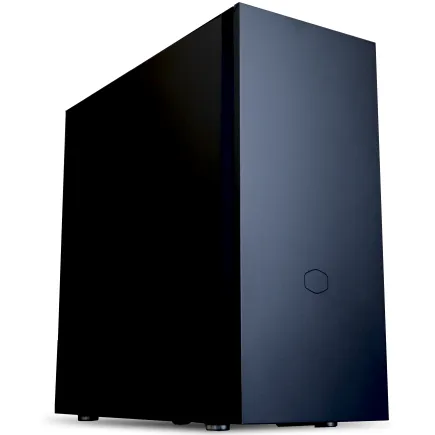
| 【ZEFT Z59O スペック】 | |
| CPU | Intel Core Ultra5 245KF 14コア/14スレッド 5.20GHz(ブースト)/4.20GHz(ベース) |
| グラフィックボード | GeForce RTX5060 (VRAM:8GB) |
| メモリ | 32GB DDR5 (32GB x1枚 クルーシャル製) |
| ストレージ | SSD 1TB (m.2 nVMe READ/WRITE:7250Gbps/6900Gbps WD製) |
| ケース | CoolerMaster Silencio S600 |
| CPUクーラー | 水冷 240mmラジエータ CoolerMaster製 水冷CPUクーラー ML 240 Core II Black |
| マザーボード | intel B860 チップセット ASRock製 B860M Pro RS WiFi |
| 電源ユニット | 650W 80Plus BRONZE認証 電源ユニット (COUGAR製) |
| 無線LAN | Wi-Fi 6E (IEEE802.11ax/11ad/11ac/11n/11a/11g/11b) |
| BlueTooth | BlueTooth 5 |
| 光学式ドライブ | DVDスーパーマルチドライブ (内蔵) |
| OS | Microsoft Windows 11 Home |
パソコンショップSEVEN ZEFT R66U

| 【ZEFT R66U スペック】 | |
| CPU | AMD Ryzen7 9800X3D 8コア/16スレッド 5.20GHz(ブースト)/4.70GHz(ベース) |
| グラフィックボード | GeForce RTX5070 (VRAM:12GB) |
| メモリ | 32GB DDR5 (32GB x1枚 クルーシャル製) |
| ストレージ | SSD 1TB (m.2 nVMe READ/WRITE:7250Gbps/6900Gbps WD製) |
| ケース | LianLi A3-mATX-WD Black |
| CPUクーラー | 空冷 DeepCool製 空冷CPUクーラー AK400 |
| マザーボード | AMD B850 チップセット ASRock製 B850M-X WiFi R2.0 |
| 電源ユニット | 850W 80Plus GOLD認証 電源ユニット (Silverstone製) |
| 無線LAN | Wi-Fi 6E (IEEE802.11ax/11ad/11ac/11n/11a/11g/11b) |
| BlueTooth | BlueTooth 5 |
| OS | Microsoft Windows 11 Home |
パソコンショップSEVEN ZEFT Z45XEA
| 【ZEFT Z45XEA スペック】 | |
| CPU | Intel Core i7 14700KF 20コア/28スレッド 5.50GHz(ブースト)/3.40GHz(ベース) |
| グラフィックボード | Radeon RX 7900XTX (VRAM:24GB) |
| メモリ | 32GB DDR5 (16GB x2枚 Micron製) |
| ストレージ | SSD 1TB (m.2 nVMe READ/WRITE:7250Gbps/6900Gbps WD製) |
| ケース | Antec P20C ブラック |
| CPUクーラー | 水冷 240mmラジエータ CoolerMaster製 水冷CPUクーラー ML 240 Core II Black |
| マザーボード | intel B760 チップセット ASRock製 B760M Pro RS WiFi |
| 電源ユニット | 1000W 80Plus GOLD認証 電源ユニット (アスロック製) |
| 無線LAN | Wi-Fi 6E (IEEE802.11ax/11ad/11ac/11n/11a/11g/11b) |
| BlueTooth | BlueTooth 5 |
| 光学式ドライブ | DVDスーパーマルチドライブ (外付け) |
| OS | Microsoft Windows 11 Home |
ケース選びで冷却性能が変わる
ケースの選択は、冷却性能だけでなく見た目の満足度にも大きく影響します。
最近では2面または3面が強化ガラス製のピラーレスケースが人気を集めており、内部のパーツを美しく見せることができます。
デザイン性の高い木製パネルや高級木材を使用したフロントパネルのケースも人気が上昇中です。
Fractal Design、Corsair、Lian Liなどのメーカーが展開しており、リビングに置いても違和感のない洗練されたデザインが魅力となっています。
ゲーミングPCらしい派手さは抑えられていますが、上質な雰囲気を演出できるため、大人のゲーマーに支持されているわけです。
スタンダードな側面1面が強化ガラス製でエアフローに優れたケースも、依然として高い人気を維持しています。
DEEPCOOL、COOLER MASTER、Thermaltakeなどのメーカーは、手頃な価格で優れたエアフロー性能を持つケースを提供しており、実用性重視の方に適しています。
RGBゲーミングケースは、Corsair、ASUS、Fractal Designが人気で、派手なライティングでゲーミング環境を盛り上げたい方におすすめです。
電源ユニットの選び方
必要な電源容量の計算方法
電源ユニットは、システム全体に安定した電力を供給する重要なパーツです。
容量不足では起動しなかったり、負荷時にシャットダウンしたりする可能性があるため、適切な容量を選択する必要があります。
1440pゲーミングPCの電源容量は、搭載するグラフィックボードとCPUの消費電力を基準に決定します。
RTX 5070Tiを搭載する場合、グラフィックボードの消費電力は約285W、Core Ultra 7 265Kは約125Wとなり、その他のパーツを含めると合計で約500W程度の消費電力となります。
電源ユニットは最大負荷の50%から80%程度で運用するのが効率的で静音性も高いため、750W以上の電源ユニットを選択するのが適切です。
RTX 5060Tiのような消費電力が低めのグラフィックボードを使用する場合は、650Wの電源ユニットでも充分に対応できます。
ただし、将来的なアップグレードを考慮すると、余裕を持った容量を選んでおくと安心感がありますよね。
電源容量が大きすぎても効率が悪化することはほとんどないため、迷ったら大きめの容量を選択することをおすすめします。
80PLUS認証のグレードとは
電源ユニットの効率を示す指標として、80PLUS認証があります。
Bronze、Silver、Gold、Platinum、Titaniumという5つのグレードが存在し、上位グレードほど変換効率が高く、無駄な発熱や電気代を抑えられます。
1440pゲーミングPCには、最低でも80PLUS Gold認証の電源ユニットを選択した方がいいでしょう。
80PLUS Gold認証の電源ユニットは、50%負荷時で90%以上の変換効率を持ち、発熱も抑えられているため静音性に優れています。
価格と性能のバランスが取れており、多くのゲーミングPCで採用されているのです。
Platinum認証やTitanium認証の電源ユニットはさらに高効率ですが、価格が大幅に上昇するため、コストパフォーマンスを考えるとGold認証が最適な選択といえます。
電源ユニットのメーカーも重要な選択基準です。
Corsair、Seasonic、EVGA、Antecなどの信頼性の高いメーカーを選ぶことで、長期的な安定動作が期待できます。
安価な電源ユニットは故障リスクが高く、最悪の場合は他のパーツを巻き込んで破損させる可能性もあるため、電源ユニットだけは妥協しない方が賢明です。
モジュラー式とケーブル直付けの違い
電源ユニットには、モジュラー式(フルモジュラー、セミモジュラー)とケーブル直付け式があります。
モジュラー式は必要なケーブルだけを接続できるため、ケース内部の配線をスッキリとまとめられ、エアフローの改善にも繋がります。
見た目の美しさを重視する方や、強化ガラスケースを使用する方には、モジュラー式がおすすめです。
フルモジュラー式は全てのケーブルが着脱可能で、最も自由度が高い構成です。
セミモジュラー式は、マザーボード用の24ピンケーブルとCPU用の8ピンケーブルが直付けで、その他のケーブルが着脱可能となっています。
価格はフルモジュラーの方がやや高めですが、配線の自由度を考えると価値のある投資といえるでしょう。
ケーブル直付け式は、全てのケーブルが電源ユニットに固定されているタイプです。
エアフローや見た目を気にしない方であれば、コストパフォーマンスに優れた選択肢となります。
BTOパソコンと自作PCの比較
BTOパソコンのメリットとデメリット
BTOパソコンは、メーカーが組み立てと動作確認を行った状態で出荷されるため、初心者でも安心して購入できます。
BTOパソコンのデメリットは、パーツの選択肢が限られることです。
特定のメーカーのグラフィックボードやメモリしか選べない場合もあり、こだわりのパーツを使用したい方には物足りなさを感じるかもしれません。
また、自作PCと比較すると若干割高になる傾向があり、組み立て費用やサポート費用が価格に含まれているためです。
それでも、時間と手間を考慮すると、BTOパソコンのコストパフォーマンスは決して悪くありません。
「組み立てる時間がもったいない」と感じる方や、確実に動作する状態で受け取りたい方には、BTOパソコンが最適な選択となるでしょう。
自作PCのメリットとデメリット
好みのケースやCPUクーラー、こだわりのメモリやストレージを選べるため、完全にカスタマイズされた理想のゲーミングPCを構築できます。
パーツの知識が深まり、将来的なアップグレードやメンテナンスも自分で行えるようになるのは、大きな魅力ですよね。
コスト面でも、セールやキャンペーンを活用することで、BTOパソコンよりも安く構成できる場合があります。
特定のパーツにこだわりがあり、そのパーツを安く入手できるルートを持っている方にとっては、自作PCの方が経済的な選択となるでしょう。
組み立ての過程自体を楽しめる方にとっては、自作PCは単なる手段ではなく、趣味としての側面も持っているわけです。
デメリットは、組み立てに関する知識と時間が必要なことです。
パーツの相性問題や初期不良に遭遇した場合、自分でトラブルシューティングを行う必要があります。
初心者が初めて自作PCに挑戦する場合、起動しないといったトラブルに直面して挫折してしまう方もいるのではないでしょうか。
また、パーツごとに保証期間や保証内容が異なるため、トラブル時の対応が煩雑になる可能性もあります。
初心者にはどちらがおすすめか
1440pゲーミングPCを初めて購入する初心者には、BTOパソコンをおすすめします。
確実に動作する状態で届き、トラブル時のサポートも受けられるため、安心してゲーミングライフをスタートできます。
パーツの知識がなくても、ショップの推奨構成やカスタマイズオプションから選択するだけで、バランスの取れたシステムを構築できるのです。
BTOパソコンを購入する際には、パーツメーカーの選択肢が豊富なショップを選ぶことが重要です。
カスタマイズの自由度が高いショップを選択することで、自分の好みに合わせた構成を実現できます。
実際に動作しているシステムを参考にできるため、パーツ選択の失敗を減らせますし、トラブル時の比較対象としても活用できるわけです。
推奨スペック表
エントリークラス(予算20万円前後)
エントリークラスの1440pゲーミングPCは、60fpsを安定して維持することを目標とした構成です。
最新のAAAタイトルでも中設定から高設定で快適にプレイでき、コストパフォーマンスに優れた選択肢となります。
| パーツ | 推奨スペック | 備考 |
|---|---|---|
| CPU | Core Ultra 5 235F / Ryzen 5 9600 | 6コア12スレッドで充分な性能 |
| GPU | GeForce RTX 5060Ti / Radeon RX 9060XT | 1440p中~高設定で60fps以上 |
| メモリ | DDR5-5600 16GB | 最低限の容量だが動作は可能 |
| ストレージ | Gen.4 NVMe SSD 1TB | OSとメインゲーム用に充分 |
| 電源 | 650W 80PLUS Gold | 余裕を持った容量設定 |
| CPUクーラー | 空冷タワー型 | 標準的な冷却性能で充分 |
この構成では、予算を抑えながらも1440pゲーミングの入門として充分な性能を確保できます。
将来的にメモリを32GBに増設したり、ストレージを追加したりすることで、長く使い続けられるシステムとなるでしょう。
ミドルクラス(予算25万円~30万円)
最新のAAAタイトルでも快適にプレイでき、レイトレーシングを有効にしても充分なフレームレートを維持できます。
| パーツ | 推奨スペック | 備考 |
|---|---|---|
| CPU | Core Ultra 7 265K / Ryzen 7 9700X | 高いゲーミング性能とコスパ |
| GPU | GeForce RTX 5070 / Radeon RX 9070XT | 1440p高設定で100fps前後 |
| メモリ | DDR5-5600 32GB | 快適なマルチタスク環境 |
| ストレージ | Gen.4 NVMe SSD 2TB | 複数のゲームをインストール可能 |
| 電源 | 750W 80PLUS Gold | 将来のアップグレードにも対応 |
| CPUクーラー | 空冷大型 or 水冷240mm | 安定した冷却性能を確保 |
この構成は、1440pゲーミングにおいて最もバランスが取れており、多くのゲーマーにとって満足度の高いシステムとなります。
価格と性能の妥協点として、長期的に使用できる構成といえるでしょう。
ハイエンドクラス(予算35万円以上)
ハイエンドクラスの1440pゲーミングPCは、最高設定で144fps以上を維持し、レイトレーシングを有効にしても快適なフレームレートを確保できる構成です。
将来的に4Kゲーミングへの移行も視野に入れられます。
| パーツ | 推奨スペック | 備考 |
|---|---|---|
| CPU | Core Ultra 9 285K / Ryzen 7 9800X3D | 最高峰のゲーミング性能 |
| GPU | GeForce RTX 5070Ti / RTX 5080 | 1440p最高設定で144fps以上 |
| メモリ | DDR5-5600 32GB~64GB | 配信やクリエイティブ作業にも対応 |
| ストレージ | Gen.4 NVMe SSD 2TB~4TB | 大容量で余裕のある運用 |
| 電源 | 850W~1000W 80PLUS Gold以上 | 高負荷時も安定した電力供給 |
| CPUクーラー | 水冷280mm~360mm | 高い冷却性能と静音性 |
この構成では、現在の最新ゲームタイトルを最高設定で快適にプレイできるだけでなく、今後数年間は第一線で活躍できるシステムを構築できます。
予算に余裕がある方や、妥協したくない方には最適な選択となるでしょう。
モニター選びも重要
1440pモニターの選び方
1440p解像度に対応したゲーミングモニターを選択することで、初めて真の1440pゲーミング体験を楽しめるのです。
モニターサイズは27インチが最も人気で、1440p解像度との相性が良く、画素密度も適切なバランスとなっています。
リフレッシュレートは、プレイするゲームジャンルによって選択が変わってきます。
FPSやレーシングゲームなど、高フレームレートが重要なジャンルでは144Hz以上のモニターが推奨されます。
RPGやアドベンチャーゲームなど、画質重視のジャンルでは、リフレッシュレートよりもパネルの品質や色再現性を重視した方がいいでしょう。
応答速度も重要な要素です。
1ms(GtG)以下の応答速度を持つモニターなら、残像感が少なく快適なゲームプレイが可能となります。
IPSパネルは色再現性に優れ、視野角も広いため、ゲーム以外の用途でも活躍します。
TNパネルは応答速度が速いですが、色再現性や視野角で劣るため、現在ではあまり選ばれなくなっています。
リフレッシュレートは何Hzが最適か
1440pゲーミングモニターのリフレッシュレートは、144Hzから165Hzが主流となっています。
この範囲であれば、多くのゲームタイトルで滑らかな映像を楽しめますし、グラフィックボードの性能も充分に活かせるでしょう。
240Hzや360Hzといった超高リフレッシュレートモニターも存在しますが、1440p解像度でこれらのフレームレートを維持するには、非常に高性能なグラフィックボードが必要です。
競技性の高いFPSゲームをメインでプレイする方は、240Hz対応モニターを検討する価値があります。
ただし、1440p解像度で240fpsを維持するには、RTX 5070Ti以上のグラフィックボードが必要となり、ゲームタイトルによっては設定を下げる必要も出てくるでしょう。
コストパフォーマンスを考えると、165Hzモニターが最もバランスの取れた選択といえます。
G-SyncやFreeSync対応も確認しておきたいポイントです。
これらの技術は、グラフィックボードとモニターのリフレッシュレートを同期させ、画面のティアリングやスタッタリングを防ぎます。
GeForce RTXシリーズを使用する場合はG-Sync Compatible、Radeon RXシリーズを使用する場合はFreeSync対応モニターを選ぶことで、より快適なゲーム体験が得られるわけです。
HDRとIPSパネルの重要性
HDR(ハイダイナミックレンジ)対応モニターは、明暗の表現力が大幅に向上し、よりリアルな映像を楽しめます。
特にレイトレーシングを有効にしたゲームでは、HDRの効果が顕著に現れ、光の表現が格段に美しくなるのです。
IPSパネルは、色再現性と視野角に優れており、ゲーム以外の用途でも高い満足度を提供します。
写真編集や動画視聴など、色の正確性が重要な作業でも活躍するため、汎用性の高い選択といえるでしょう。
最近のIPSパネルは応答速度も改善されており、1ms(GtG)を実現するモデルも増えてきました。
VAパネルは、コントラスト比が高く、黒の表現に優れています。
暗いシーンが多いホラーゲームや映画鑑賞では、VAパネルの深い黒が活きてくるわけです。
ただし、応答速度や視野角ではIPSパネルに劣るため、総合的な使い勝手を考えるとIPSパネルの方が万能といえます。
購入時の注意点とチェックリスト
BTOパソコン購入時の確認事項
BTOパソコンを購入する際には、カスタマイズオプションの内容を細かく確認する必要があります。
標準構成では、メモリが16GBしか搭載されていなかったり、ストレージが500GBと少なかったりする場合があるため、自分の用途に合わせてカスタマイズすることが重要です。
特にメモリとストレージは、後から増設できるとはいえ、最初から充分な容量を搭載しておいた方が手間がかかりません。
同じRTX 5070Tiでも、ASUS、MSI、GIGABYTE、ZOTACなど、様々なメーカーから発売されており、冷却性能やクロック速度、保証期間が異なります。
可能であれば、評判の良いメーカーのモデルを選択することで、長期的な満足度が高まるでしょう。
保証期間とサポート内容も重要な確認事項です。
標準保証は1年間のことが多いですが、有償で3年保証や5年保証に延長できる場合があります。
初期不良対応の期間や、修理時の代替機貸出サービスの有無なども確認しておくと安心感がありますよね。
特に初めてゲーミングPCを購入する方は、手厚いサポートを受けられるショップを選ぶことをおすすめします。
自作PC組み立て時の注意点
パーツに触れる前に、金属製の物体に触れて体の静電気を逃がすか、静電気防止リストバンドを使用することで、パーツの破損を防げます。
特にメモリやCPU、グラフィックボードなどの電子部品は、静電気に弱いため注意が必要です。
マザーボードへのCPU取り付けは、最も慎重に行うべき作業です。
CPUのピンを曲げてしまうと修復が困難なため、正しい向きを確認してから、力を入れずに装着します。
CPUクーラーの取り付けも重要で、サーマルグリスの塗布量や取り付け圧力が適切でないと、冷却性能が低下してしまいますよね。
配線作業では、電源ケーブルの接続ミスに注意が必要です。
マザーボードの24ピン電源、CPU用の8ピン電源、グラフィックボード用の補助電源など、全ての電源ケーブルが確実に接続されているかを確認しましょう。
初回起動時のチェック項目
電源ケーブル、モニターケーブル、キーボード、マウスが正しく接続されているか、メモリがしっかりと挿さっているか、グラフィックボードが確実に固定されているかなど、基本的な項目をチェックしましょう。
電源スイッチがオンになっているかも確認が必要です。
初回起動時には、BIOS画面が表示されることを確認します。
CPUやメモリが正しく認識されているか、ストレージが検出されているか、CPU温度が正常範囲内かなどをチェックするのです。
BIOS画面が表示されない場合は、配線ミスやパーツの接触不良が考えられるため、再度確認作業が必要となります。
OSのインストール後は、デバイスマネージャーで全てのデバイスが正しく認識されているかを確認します。
Windows Updateも実行し、最新の状態にしておくことが重要となります。
長期的な運用とアップグレード
メンテナンスの重要性
ゲーミングPCは定期的なメンテナンスを行うことで、長期間にわたって高いパフォーマンスを維持できます。
最も重要なメンテナンスは、ケース内部の清掃です。
ホコリが溜まると冷却性能が低下し、パーツの温度が上昇してしまいますよね。
3ヶ月から6ヶ月に1度程度、エアダスターやブロワーを使用してホコリを除去することをおすすめします。
CPUクーラーやグラフィックボードのファンも、定期的に清掃が必要です。
ファンにホコリが付着すると、回転効率が低下して冷却性能が落ちるだけでなく、異音の原因にもなります。
ファンを取り外して清掃できる場合は、丁寧に汚れを落とすことで、静音性と冷却性能を回復できるでしょう。
サーマルグリスは経年劣化により熱伝導性が低下するため、2年から3年に1度程度の塗り直しが推奨されます。
CPU温度が以前よりも高くなってきたと感じたら、サーマルグリスの劣化を疑ってみるのも効果的です。
将来のアップグレード計画
1440pゲーミングPCは、適切なアップグレードを行うことで、長期間にわたって最新ゲームに対応できます。
最も効果的なアップグレードは、グラフィックボードの交換です。
2年から3年後に新世代のグラフィックボードに交換することで、大幅な性能向上が期待できるでしょう。
電源容量に余裕を持たせておけば、将来的なグラフィックボード交換もスムーズに行えます。
メモリの増設も、比較的簡単に行えるアップグレードです。
16GBから32GBへの増設、32GBから64GBへの増設により、マルチタスク性能が向上し、より快適な環境を構築できます。
メモリスロットに空きがあれば、同じ規格のメモリを追加するだけで増設できるため、初心者でも挑戦しやすいアップグレードといえるでしょう。
ストレージの追加も、容量不足を解消する有効な手段です。
M.2スロットに空きがあれば、追加のNVMe SSDを搭載できますし、2.5インチSSDやHDDを増設することも可能です。
ゲームの容量は年々増加しているため、将来的にストレージ不足に陥る可能性は高く、拡張性を考慮したマザーボード選びが重要となります。
買い替えのタイミングとは
設定を下げても目標フレームレートを維持できなくなったり、最新タイトルが起動すらしなくなったりした場合は、買い替えを検討する時期といえるでしょう。
一般的には、4年から5年程度で大きな世代交代が起こるため、このタイミングでの買い替えが多くなっています。
パーツの故障も、買い替えを検討するきっかけとなります。
マザーボードやCPUが故障した場合、修理費用が高額になることが多く、新しいシステムを購入した方が経済的な場合もあるのです。
特に保証期間が切れた後の故障は、修理よりも買い替えを選択する方が賢明な判断となることが多いでしょう。
1440pゲーミングPCでは、これらの用途には性能が不足する場合が多く、より高性能なシステムが必要となります。
自分のゲーミングスタイルの変化に合わせて、適切なタイミングでアップグレードや買い替えを行うことが、長期的な満足度を高める秘訣といえるでしょう。
よくある質問
1440pゲーミングに16GBメモリで足りますか
RTX 5060TiとRX 9060XT、どちらを選ぶべきですか
レイトレーシング性能を重視するならRTX 5060Ti、ラスタライズ性能とコストパフォーマンスを重視するならRX 9060XTが適しています。
使用するモニターがG-Sync対応かFreeSync対応かも、選択の参考になるでしょう。
空冷と水冷、どちらのCPUクーラーがおすすめですか
Core Ultra 7 265KやRyzen 7 9700XクラスのミドルレンジCPUであれば、高性能な空冷CPUクーラーで充分に冷却できます。
メンテナンスフリーで長期的な信頼性が高いため、初心者には空冷クーラーをおすすめします。
Gen.4 SSDとGen.5 SSD、どちらを選ぶべきですか
現時点では、Gen.4 SSDを選択するのが最もコストパフォーマンスに優れています。
Gen.5 SSDは理論上の速度は速いですが、実際のゲームロード時間では体感差がほとんどありません。
発熱も高く、価格も高額なため、1440pゲーミング用途ではGen.4 SSDで充分に満足できる性能が得られます。
BTOパソコンと自作PC、初心者にはどちらがおすすめですか
確実に動作する状態で届き、トラブル時のサポートも受けられるため、安心してゲーミングライフをスタートできます。
パーツの知識を深めてから自作PCに挑戦したい方は、まずBTOパソコンで1台目を購入し、システムの構成や動作を理解してから2台目で自作に挑戦するという方法も有効です。
1440pゲーミングモニターは何インチが最適ですか
画素密度が適切で、文字も読みやすく、ゲーム映像も美しく表示できます。
24インチでは画素密度が高すぎて文字が小さくなり、32インチでは画素密度が低くなって粗さを感じる場合があるため、27インチが最もバランスの取れた選択といえるでしょう。
デスクのスペースや視聴距離も考慮して、最適なサイズを選択することが重要です。
電源容量は何Wあれば充分ですか
RTX 5060Tiクラスであれば650Wでも対応できますが、将来的なアップグレードを考慮すると、余裕を持った容量を選んでおくと安心感があります。
ゲーミングPCの寿命はどのくらいですか
ただし、最新のAAAタイトルを最高設定でプレイし続けたい場合は、2年から3年でグラフィックボードのアップグレードが必要になることもあります。
設定を下げることを許容できるなら、さらに長期間使用できるでしょう。