
最高設定でゲームを楽しむために必要な性能とは
4K解像度で144fps以上を目指す基準
グラフィックボードだけでなく、CPUやメモリ、ストレージに至るまで、すべてのパーツが高い水準で連携しなければボトルネックが発生してしまいますよね。
特に重要なのがグラフィックボードとCPUのバランスです。
どちらか一方だけ高性能にしても、もう一方が足を引っ張れば本来の性能を発揮できません。
例えば最新のAAAタイトルを最高設定でプレイする場合、グラフィックボードには少なくともGeForce RTX5070Ti以上、CPUにはCore Ultra 7 265KまたはRyzen 7 9800X3D以上が求められます。
メモリは32GBが最低ラインで、64GBあればより安心。
レイトレーシングとDLSS 4の恩恵
最高設定でゲームを楽しむ上で、レイトレーシングとDLSS 4の存在は無視できません。
レイトレーシングは光の反射や屈折をリアルタイムで計算する技術で、ゲームの映像美を劇的に向上させることができます。
ただし、この機能を有効にすると通常のレンダリングよりも遥かに高い処理能力が必要になるため、対応したグラフィックボードでなければフレームレートが大きく低下してしまいます。
GeForce RTX 50シリーズはBlackwellアーキテクチャと第4世代RTコア、第5世代Tensorコアを搭載しており、レイトレーシング性能が前世代から大幅に向上しています。
さらにDLSS 4やニューラルシェーダに対応することで、画質を維持しながらフレームレートを引き上げることが可能になりました。
DLSS 4はAIを活用したアップスケーリング技術で、低解像度でレンダリングした映像を高解像度に変換しつつ、フレーム生成も行うため、ネイティブ4Kに匹敵するほどの画質を保ちながら、2倍以上のフレームレートを実現できるのです。
RDNA 4アーキテクチャと3rd世代レイトレ加速器により、GeForceに迫る性能を発揮する場面も増えてきました。
グラフィックボード選びの核心
GeForce RTX 50シリーズの選択肢
最高設定でゲームをプレイするなら、グラフィックボード選びこそが一番の肝。
GeForce RTX 50シリーズの中でも、どのモデルを選ぶかで体験が大きく変わります。
RTX5090は圧倒的な性能を誇り、8K解像度でのゲーミングも視野に入る唯一のモデルです。
GDDR7メモリと最大1.8TB/sの高速帯域により、どんなゲームでも最高設定で快適に動作します。
ただし価格も最高峰で、本体だけで40万円を超えることも珍しくありません。
予算に余裕があり、妥協を一切したくない方向けの選択肢といえるでしょう。
RTX5080はRTX5090に次ぐ性能を持ちながら、価格は比較的抑えられています。
4K解像度で144fps以上を安定して出せる性能があり、レイトレーシングを有効にしても快適にプレイできます。
RTX5070TiとRTX5070は、4K解像度でのゲーミングにおいて、設定を少し調整すれば十分な性能を発揮します。
最高設定にこだわるなら、RTX5070Tiを選んだ方がいいでしょう。
RTX5070は2K解像度での最高設定プレイに適しており、4Kでは設定を中~高程度に落とす必要があります。
最新グラフィックボード(VGA)性能一覧
| GPU型番 | VRAM | 3DMarkスコア TimeSpy |
3DMarkスコア FireStrike |
TGP | 公式 URL |
価格com URL |
|---|---|---|---|---|---|---|
| GeForce RTX 5090 | 32GB | 48494 | 101772 | 575W | 公式 | 価格 |
| GeForce RTX 5080 | 16GB | 32021 | 77948 | 360W | 公式 | 価格 |
| Radeon RX 9070 XT | 16GB | 30030 | 66654 | 304W | 公式 | 価格 |
| Radeon RX 7900 XTX | 24GB | 29954 | 73308 | 355W | 公式 | 価格 |
| GeForce RTX 5070 Ti | 16GB | 27053 | 68819 | 300W | 公式 | 価格 |
| Radeon RX 9070 | 16GB | 26399 | 60143 | 220W | 公式 | 価格 |
| GeForce RTX 5070 | 12GB | 21861 | 56710 | 250W | 公式 | 価格 |
| Radeon RX 7800 XT | 16GB | 19839 | 50402 | 263W | 公式 | 価格 |
| Radeon RX 9060 XT 16GB | 16GB | 16494 | 39309 | 145W | 公式 | 価格 |
| GeForce RTX 5060 Ti 16GB | 16GB | 15930 | 38139 | 180W | 公式 | 価格 |
| GeForce RTX 5060 Ti 8GB | 8GB | 15792 | 37916 | 180W | 公式 | 価格 |
| Arc B580 | 12GB | 14580 | 34864 | 190W | 公式 | 価格 |
| Arc B570 | 10GB | 13688 | 30810 | 150W | 公式 | 価格 |
| GeForce RTX 5060 | 8GB | 13149 | 32309 | 145W | 公式 | 価格 |
| Radeon RX 7600 | 8GB | 10778 | 31692 | 165W | 公式 | 価格 |
| GeForce RTX 4060 | 8GB | 10608 | 28539 | 115W | 公式 | 価格 |
Radeon RX 90シリーズという選択肢
Radeon RX 90シリーズも見逃せない選択肢です。
特にRX 9070XTは、GeForce RTX5070Tiに対抗できる性能を持ちながら、価格面で優位に立つ場面もあります。
RDNA 4アーキテクチャとFSR 4の組み合わせにより、4K解像度でのゲーミング性能は十分に実用的なレベルに達しています。
RX 9070は2K解像度での最高設定プレイに適しており、コストパフォーマンスに優れたモデルです。
GeForce RTX5070と比較すると、レイトレーシング性能ではやや劣りますが、ラスタライズ性能では互角以上の勝負ができます。
RX 9060XTはフルHDから2K解像度での最高設定プレイに向いており、予算を抑えつつ高画質でゲームを楽しみたい方におすすめです。
VRAM容量と将来性の関係
グラフィックボードを選ぶ際、VRAM容量も重要な判断材料になります。
最高設定でゲームをプレイする場合、4K解像度では12GB以上、8K解像度では16GB以上のVRAMが推奨されます。
特に最新のAAAタイトルは高解像度テクスチャを多用するため、VRAM不足になるとテクスチャの読み込みが間に合わず、スタッタリングが発生してしまいますよね。
RTX5090は24GB、RTX5080は16GBのVRAMを搭載しており、今後数年間は最高設定でのゲーミングに対応できる容量です。
RTX5070TiとRX 9070XTは12GBで、4K解像度の最高設定には十分ですが、8K解像度や将来的なゲームの進化を考えると、やや不安が残ります。
RTX5070以下のモデルは8GB~10GBのVRAMを搭載していますが、4K解像度の最高設定では容量不足になる可能性があります。
2K解像度以下であれば問題ありませんが、長期的な使用を考えるなら、12GB以上のモデルを選んだ方が安心でしょう。
パソコン おすすめモデル5選
パソコンショップSEVEN ZEFT R61BW

| 【ZEFT R61BW スペック】 | |
| CPU | AMD Ryzen9 9950X 16コア/32スレッド 5.70GHz(ブースト)/4.30GHz(ベース) |
| グラフィックボード | GeForce RTX5050 (VRAM:8GB) |
| メモリ | 16GB DDR5 (16GB x1枚 クルーシャル製) |
| ストレージ | SSD 1TB (m.2 nVMe READ/WRITE:7250Gbps/6900Gbps WD製) |
| ケース | Thermaltake Versa H26 |
| CPUクーラー | 空冷 サイズ製 空冷CPUクーラー SCYTHE() MUGEN6 BLACK EDITION |
| マザーボード | AMD B850 チップセット ASRock製 B850M Pro-A WiFi |
| 電源ユニット | 650W 80Plus BRONZE認証 電源ユニット (COUGAR製) |
| 無線LAN | Wi-Fi 6E (IEEE802.11ax/11ad/11ac/11n/11a/11g/11b) |
| BlueTooth | BlueTooth 5 |
| OS | Microsoft Windows 11 Home |
パソコンショップSEVEN ZEFT Z57Z
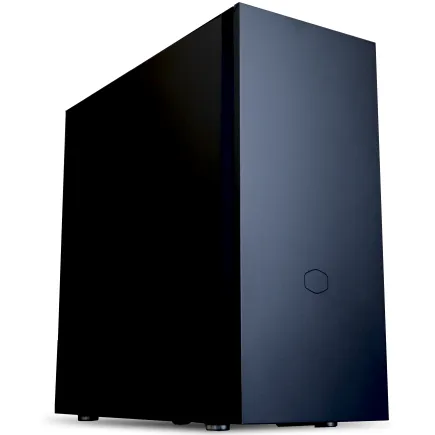
| 【ZEFT Z57Z スペック】 | |
| CPU | Intel Core Ultra5 245KF 14コア/14スレッド 5.20GHz(ブースト)/4.20GHz(ベース) |
| グラフィックボード | GeForce RTX5060Ti 16GB (VRAM:16GB) |
| メモリ | 32GB DDR5 (32GB x1枚 クルーシャル製) |
| ストレージ | SSD 1TB (m.2 nVMe READ/WRITE:7250Gbps/6900Gbps WD製) |
| ケース | CoolerMaster Silencio S600 |
| CPUクーラー | 空冷 DeepCool製 空冷CPUクーラー AK400 |
| マザーボード | intel B860 チップセット ASRock製 B860M Pro RS WiFi |
| 電源ユニット | 750W 80Plus GOLD認証 電源ユニット (Silverstone製) |
| 無線LAN | Wi-Fi 6E (IEEE802.11ax/11ad/11ac/11n/11a/11g/11b) |
| BlueTooth | BlueTooth 5 |
| OS | Microsoft Windows 11 Home |
パソコンショップSEVEN ZEFT Z59M

| 【ZEFT Z59M スペック】 | |
| CPU | Intel Core Ultra9 285K 24コア/24スレッド 5.70GHz(ブースト)/3.70GHz(ベース) |
| グラフィックボード | GeForce RTX5060 (VRAM:8GB) |
| メモリ | 32GB DDR5 (32GB x1枚 クルーシャル製) |
| ストレージ | SSD 1TB (m.2 nVMe READ/WRITE:7250Gbps/6900Gbps WD製) |
| ケース | Corsair FRAME 4000D RS ARGB Black |
| CPUクーラー | 空冷 サイズ製 空冷CPUクーラー SCYTHE() MUGEN6 BLACK EDITION |
| マザーボード | intel B860 チップセット ASRock製 B860M Pro RS WiFi |
| 電源ユニット | 650W 80Plus BRONZE認証 電源ユニット (COUGAR製) |
| 無線LAN | Wi-Fi 6E (IEEE802.11ax/11ad/11ac/11n/11a/11g/11b) |
| BlueTooth | BlueTooth 5 |
| OS | Microsoft Windows 11 Home |
パソコンショップSEVEN ZEFT R63W
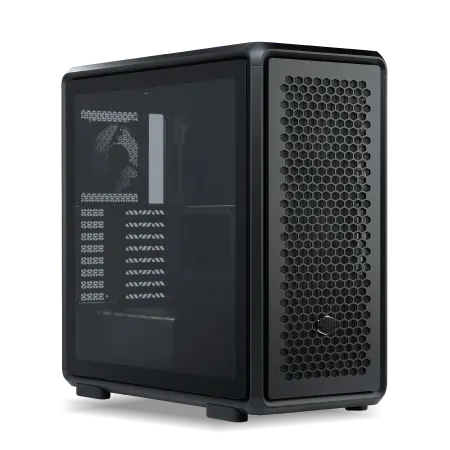
| 【ZEFT R63W スペック】 | |
| CPU | AMD Ryzen7 9800X3D 8コア/16スレッド 5.20GHz(ブースト)/4.70GHz(ベース) |
| グラフィックボード | GeForce RTX5070Ti (VRAM:16GB) |
| メモリ | 32GB DDR5 (16GB x2枚 クルーシャル製) |
| ストレージ | SSD 1TB (m.2 nVMe READ/WRITE:7250Gbps/6900Gbps WD製) |
| ケース | CoolerMaster MasterFrame 600 Black |
| CPUクーラー | 空冷 DeepCool製 空冷CPUクーラー AK400 |
| マザーボード | AMD B850 チップセット GIGABYTE製 B850 AORUS ELITE WIFI7 |
| 電源ユニット | 850W 80Plus GOLD認証 電源ユニット (CWT製) |
| 無線LAN | Wi-Fi 6E (IEEE802.11ax/11ad/11ac/11n/11a/11g/11b) |
| BlueTooth | BlueTooth 5 |
| OS | Microsoft Windows 11 Home |
パソコンショップSEVEN ZEFT R59ABD
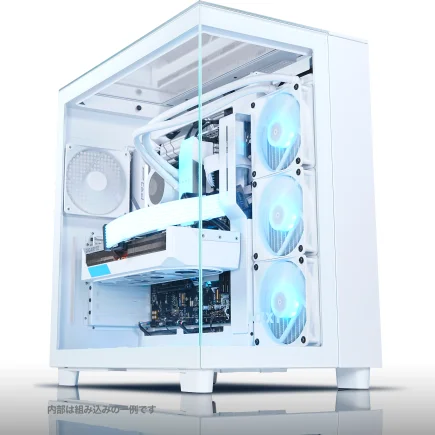
| 【ZEFT R59ABD スペック】 | |
| CPU | AMD Ryzen9 9900X 12コア/24スレッド 5.60GHz(ブースト)/4.40GHz(ベース) |
| グラフィックボード | Radeon RX 7900XTX (VRAM:24GB) |
| メモリ | 64GB DDR5 (32GB x2枚 Micron製) |
| ストレージ | SSD 2TB (m.2 nVMe READ/WRITE:7250Gbps/6900Gbps WD製) |
| ケース | NZXT H9 Elite ホワイト |
| CPUクーラー | 空冷 DeepCool製 空冷CPUクーラー AK400 |
| マザーボード | AMD B850 チップセット ASRock製 B850M Pro-A WiFi |
| 電源ユニット | 1000W 80Plus GOLD認証 電源ユニット (アスロック製) |
| 無線LAN | Wi-Fi 6E (IEEE802.11ax/11ad/11ac/11n/11a/11g/11b) |
| BlueTooth | BlueTooth 5 |
| 光学式ドライブ | DVDスーパーマルチドライブ (外付け) |
| OS | Microsoft Windows 11 Home |
CPU選びで性能を引き出す
IntelとAMDの性能比較
最高設定のゲーミングPCを組む上で、CPU選びもグラフィックボードと同じくらい重要です。
IntelのCore Ultra 200シリーズとAMDのRyzen 9000シリーズは、どちらも高い性能を持っていますが、特性が異なります。
Core Ultra 9 285Kと285KFは、マルチスレッド性能に優れており、ゲーム配信やビデオ編集を同時に行う場合に有利です。
Lion CoveとSkymontのチップレット構成により、効率的な処理が可能で、発熱も抑えられています。
ゲーム単体の性能では、Ryzen 9000シリーズに若干劣る場面もありますが、総合的な使い勝手では引けを取りません。
Core Ultra 7 265Kと265KFは、ゲーミング性能とコストパフォーマンスのバランスが取れたモデルです。
最高設定でゲームをプレイする上で必要十分な性能を持ちながら、価格は比較的抑えられています。
特にRTX5080やRX 9070XTと組み合わせる場合、ボトルネックを発生させることなく、グラフィックボードの性能を最大限に引き出せます。
最新CPU性能一覧
| 型番 | コア数 | スレッド数 | 定格クロック | 最大クロック | Cineスコア Multi |
Cineスコア Single |
公式 URL |
価格com URL |
|---|---|---|---|---|---|---|---|---|
| Core Ultra 9 285K | 24 | 24 | 3.20GHz | 5.70GHz | 42889 | 2462 | 公式 | 価格 |
| Ryzen 9 9950X | 16 | 32 | 4.30GHz | 5.70GHz | 42643 | 2266 | 公式 | 価格 |
| Ryzen 9 9950X3D | 16 | 32 | 4.30GHz | 5.70GHz | 41678 | 2257 | 公式 | 価格 |
| Core i9-14900K | 24 | 32 | 3.20GHz | 6.00GHz | 40974 | 2355 | 公式 | 価格 |
| Ryzen 9 7950X | 16 | 32 | 4.50GHz | 5.70GHz | 38452 | 2076 | 公式 | 価格 |
| Ryzen 9 7950X3D | 16 | 32 | 4.20GHz | 5.70GHz | 38376 | 2047 | 公式 | 価格 |
| Core Ultra 7 265K | 20 | 20 | 3.30GHz | 5.50GHz | 37147 | 2353 | 公式 | 価格 |
| Core Ultra 7 265KF | 20 | 20 | 3.30GHz | 5.50GHz | 37147 | 2353 | 公式 | 価格 |
| Core Ultra 9 285 | 24 | 24 | 2.50GHz | 5.60GHz | 35523 | 2195 | 公式 | 価格 |
| Core i7-14700K | 20 | 28 | 3.40GHz | 5.60GHz | 35383 | 2232 | 公式 | 価格 |
| Core i9-14900 | 24 | 32 | 2.00GHz | 5.80GHz | 33640 | 2206 | 公式 | 価格 |
| Ryzen 9 9900X | 12 | 24 | 4.40GHz | 5.60GHz | 32785 | 2235 | 公式 | 価格 |
| Core i7-14700 | 20 | 28 | 2.10GHz | 5.40GHz | 32419 | 2100 | 公式 | 価格 |
| Ryzen 9 9900X3D | 12 | 24 | 4.40GHz | 5.50GHz | 32308 | 2191 | 公式 | 価格 |
| Ryzen 9 7900X | 12 | 24 | 4.70GHz | 5.60GHz | 29150 | 2038 | 公式 | 価格 |
| Core Ultra 7 265 | 20 | 20 | 2.40GHz | 5.30GHz | 28439 | 2154 | 公式 | 価格 |
| Core Ultra 7 265F | 20 | 20 | 2.40GHz | 5.30GHz | 28439 | 2154 | 公式 | 価格 |
| Core Ultra 5 245K | 14 | 14 | 3.60GHz | 5.20GHz | 25359 | 0 | 公式 | 価格 |
| Core Ultra 5 245KF | 14 | 14 | 3.60GHz | 5.20GHz | 25359 | 2173 | 公式 | 価格 |
| Ryzen 7 9700X | 8 | 16 | 3.80GHz | 5.50GHz | 23004 | 2210 | 公式 | 価格 |
| Ryzen 7 9800X3D | 8 | 16 | 4.70GHz | 5.40GHz | 22992 | 2090 | 公式 | 価格 |
| Core Ultra 5 235 | 14 | 14 | 3.40GHz | 5.00GHz | 20781 | 1857 | 公式 | 価格 |
| Ryzen 7 7700 | 8 | 16 | 3.80GHz | 5.30GHz | 19436 | 1935 | 公式 | 価格 |
| Ryzen 7 7800X3D | 8 | 16 | 4.50GHz | 5.40GHz | 17667 | 1814 | 公式 | 価格 |
| Core i5-14400 | 10 | 16 | 2.50GHz | 4.70GHz | 15988 | 1776 | 公式 | 価格 |
| Ryzen 5 7600X | 6 | 12 | 4.70GHz | 5.30GHz | 15233 | 1979 | 公式 | 価格 |
Ryzen 9000シリーズの強み
特にキャッシュを多用するゲームでは、フレームレートが10~20%向上することもあり、最高設定でのゲーミングには最適な選択肢といえるでしょう。
Ryzen 9 9950X3Dは、マルチスレッド性能とゲーミング性能を両立した最上位モデルです。
ゲーム配信やビデオ編集を行いながら、最高設定でゲームをプレイしたい方には、これ一択。
価格は高めですが、その性能は価格に見合ったものです。
Ryzen 7 9700Xは、X3Dモデルほどの特化した性能はありませんが、バランスの取れた性能とコストパフォーマンスを持っています。
ゲーム配信を考慮したCPU選び
ゲームをプレイしながら配信も行いたい場合、CPUの選び方が変わってきます。
配信ソフトはCPUリソースを多く消費するため、コア数とスレッド数が多いモデルを選ぶ必要があります。
Core Ultra 9 285Kは、24コア(8P+16E)を搭載しており、ゲームと配信を同時に行っても余裕があります。
特にNPUを統合しているため、AI処理を活用した配信エンコードも可能で、CPU負荷を軽減できます。
Ryzen 9 9950X3Dは、16コア32スレッドを搭載しており、マルチスレッド性能が非常に高いため、配信とゲームを同時に行っても快適です。
3D V-Cacheによるゲーム性能の向上も相まって、配信者にとって理想的なCPUといえます。
人気PCゲームタイトル一覧
| ゲームタイトル | 発売日 | 推奨スペック | 公式 URL |
Steam URL |
|---|---|---|---|---|
| Street Fighter 6 / ストリートファイター6 | 2023/06/02 | プロセッサー: Core i7 8700 / Ryzen 5 3600
グラフィック: RTX2070 / Radeon RX 5700XT メモリー: 16 GB RAM |
公式 | steam |
| Monster Hunter Wilds
/ モンスターハンターワイルズ |
2025/02/28 | プロセッサー:Core i5-11600K / Ryzen 5 3600X
グラフィック: GeForce RTX 2070/ RTX 4060 / Radeon RX 6700XT メモリー: 16 GB RAM |
公式 | steam |
| Apex Legends
/ エーペックスレジェンズ |
2020/11/05 | プロセッサー: Ryzen 5 / Core i5
グラフィック: Radeon R9 290/ GeForce GTX 970 メモリー: 8 GB RAM |
公式 | steam |
| ロマンシング サガ2
リベンジオブザセブン |
2024/10/25 | プロセッサー: Core i5-6400 / Ryzen 5 1400
グラフィック:GeForce GTX 1060 / Radeon RX 570 メモリ: 8 GB RAM |
公式 | steam |
| 黒神話:悟空 | 2024/08/20 | プロセッサー: Core i7-9700 / Ryzen 5 5500
グラフィック: GeForce RTX 2060 / Radeon RX 5700 XT / Arc A750 |
公式 | steam |
| メタファー:リファンタジオ | 2024/10/11 | プロセッサー: Core i5-7600 / Ryzen 5 2600
グラフィック:GeForce GTX 970 / Radeon RX 480 / Arc A380 メモリ: 8 GB RAM |
公式 | steam |
| Call of Duty: Black Ops 6 | 2024/10/25 | プロセッサー:Core i7-6700K / Ryzen 5 1600X
グラフィック: GeForce RTX 3060 / GTX 1080Ti / Radeon RX 6600XT メモリー: 12 GB RAM |
公式 | steam |
| ドラゴンボール Sparking! ZERO | 2024/10/11 | プロセッサー: Core i7-9700K / Ryzen 5 3600
グラフィック:GeForce RTX 2060 / Radeon RX Vega 64 メモリ: 16 GB RAM |
公式 | steam |
| ELDEN RING SHADOW OF THE ERDTREE | 2024/06/21 | プロセッサー: Core i7-8700K / Ryzen 5 3600X
グラフィック: GeForce GTX 1070 / RADEON RX VEGA 56 メモリー: 16 GB RAM |
公式 | steam |
| ファイナルファンタジーXIV
黄金のレガシー |
2024/07/02 | プロセッサー: Core i7-9700
グラフィック: GeForce RTX 2060 / Radeon RX 5600 XT メモリー: 16 GB RAM |
公式 | steam |
| Cities: Skylines II | 2023/10/25 | プロセッサー:Core i5-12600K / Ryzen 7 5800X
グラフィック: GeForce RTX 3080 | RadeonRX 6800 XT メモリー: 16 GB RAM |
公式 | steam |
| ドラゴンズドグマ 2 | 2024/03/21 | プロセッサー: Core i7-10700 / Ryzen 5 3600X
グラフィック GeForce RTX 2080 / Radeon RX 6700 メモリー: 16 GB |
公式 | steam |
| サイバーパンク2077:仮初めの自由 | 2023/09/26 | プロセッサー: Core i7-12700 / Ryzen 7 7800X3D
グラフィック: GeForce RTX 2060 SUPER / Radeon RX 5700 XT メモリー: 16 GB RAM |
公式 | steam |
| ホグワーツ・レガシー | 2023/02/11 | プロセッサー: Core i7-8700 / Ryzen 5 3600
グラフィック: GeForce 1080 Ti / Radeon RX 5700 XT メモリー: 16 GB RAM |
公式 | steam |
| TEKKEN 8 / 鉄拳8 | 2024/01/26 | プロセッサー: Core i7-7700K / Ryzen 5 2600
グラフィック: GeForce RTX 2070/ Radeon RX 5700 XT メモリー: 16 GB RAM |
公式 | steam |
| Palworld / パルワールド | 2024/01/19 | プロセッサー: Core i9-9900K
グラフィック: GeForce RTX 2070 メモリー: 32 GB RAM |
公式 | steam |
| オーバーウォッチ 2 | 2023/08/11 | プロセッサー:Core i7 / Ryzen 5
グラフィック: GeForce GTX 1060 / Radeon RX 6400 メモリー: 8 GB RAM |
公式 | steam |
| Monster Hunter RISE: Sunbreak
/ モンスターハンターライズ:サンブレイク |
2022/01/13 | プロセッサー:Core i5-4460 / AMD FX-8300
グラフィック: GeForce GTX 1060 / Radeon RX 570 メモリー: 8 GB RAM |
公式 | steam |
| BIOHAZARD RE:4 | 2023/03/24 | プロセッサー: Ryzen 5 3600 / Core i7 8700
グラフィック: Radeon RX 5700 / GeForce GTX 1070 メモリー: 16 GB RAM |
公式 | steam |
| デッドバイデイライト | 2016/06/15 | プロセッサー: Core i3 / AMD FX-8300
グラフィック: 4GB VRAM以上 メモリー: 8 GB RAM |
公式 | steam |
| Forza Horizon 5 | 2021/11/09 | プロセッサー: Core i5-8400 / Ryzen 5 1500X
グラフィック: GTX 1070 / Radeon RX 590 メモリー: 16 GB RAM |
公式 | steam |




メモリ容量と速度の最適解
32GBと64GBの選択基準
最高設定でゲームをプレイする場合、メモリ容量は32GB以上が必須です。
16GBでは最新のAAAタイトルを最高設定でプレイすると、メモリ不足に陥る可能性が高く、スタッタリングやフレームレート低下の原因になります。
32GBあれば、ほとんどのゲームを最高設定で快適にプレイできます。
ゲーム単体であれば、32GBで不満を感じることはほとんどないでしょう。
64GBあれば、ゲーム、配信、ブラウザ、ビデオ編集ソフトなど、複数のアプリケーションを同時に起動しても余裕があり、メモリ不足を心配する必要はありません。
特にゲーム配信を行う方や、ゲームプレイの録画を頻繁に行う方には、64GBを強く推奨します。
価格差も以前ほど大きくないため、予算に余裕があるなら64GBを選んでおいた方が後悔しません。
DDR5-5600以上の速度が必要な理由
DDR5-5600が現在の主流規格で、Core Ultra 200シリーズとRyzen 9000シリーズの両方が公式にサポートしています。
特にRyzen 9000シリーズは、メモリ速度の影響を受けやすく、DDR5-6000やDDR5-6400といった高速メモリを使用すると、フレームレートが5~10%向上することもあります。
Core Ultra 200シリーズも同様に、高速メモリの恩恵を受けますが、Ryzenほど顕著ではありません。
オーバークロックに自信がある方や、ベンチマークスコアを追求したい方は、DDR5-6000以上を選ぶのも効果的です。
パソコン おすすめモデル4選
パソコンショップSEVEN ZEFT Z58B

| 【ZEFT Z58B スペック】 | |
| CPU | Intel Core i7 14700F 20コア/28スレッド 5.30GHz(ブースト)/2.10GHz(ベース) |
| グラフィックボード | GeForce RTX5060 (VRAM:8GB) |
| メモリ | 32GB DDR5 (32GB x1枚 クルーシャル製) |
| ストレージ | SSD 1TB (m.2 nVMe READ/WRITE:7250Gbps/6900Gbps WD製) |
| ケース | NZXT H6 Flow White |
| CPUクーラー | 水冷 240mmラジエータ CoolerMaster製 水冷CPUクーラー ML 240 Core II White |
| マザーボード | intel B760 チップセット ASRock製 B760M Pro RS WiFi |
| 電源ユニット | 650W 80Plus BRONZE認証 電源ユニット (COUGAR製) |
| 無線LAN | Wi-Fi 6E (IEEE802.11ax/11ad/11ac/11n/11a/11g/11b) |
| BlueTooth | BlueTooth 5 |
| OS | Microsoft Windows 11 Home |
パソコンショップSEVEN SR-u7-6160K/S9

| 【SR-u7-6160K/S9 スペック】 | |
| CPU | Intel Core Ultra7 265K 20コア/20スレッド 5.50GHz(ブースト)/3.90GHz(ベース) |
| メモリ | 16GB DDR5 (16GB x1枚 クルーシャル製) |
| ストレージ | SSD 1TB (m.2 nVMe READ/WRITE:7250Gbps/6900Gbps WD製) |
| ケース | Antec P20C ブラック |
| CPUクーラー | 空冷 DeepCool製 空冷CPUクーラー AK400 |
| マザーボード | intel B860 チップセット ASRock製 B860M Pro RS WiFi |
| 電源ユニット | 650W 80Plus BRONZE認証 電源ユニット (COUGAR製) |
| 無線LAN | Wi-Fi 6E (IEEE802.11ax/11ad/11ac/11n/11a/11g/11b) |
| BlueTooth | BlueTooth 5 |
| 光学式ドライブ | DVDスーパーマルチドライブ (外付け) |
| OS | Microsoft Windows 11 Home |
パソコンショップSEVEN ZEFT Z56AG
| 【ZEFT Z56AG スペック】 | |
| CPU | Intel Core Ultra7 265KF 20コア/20スレッド 5.50GHz(ブースト)/3.90GHz(ベース) |
| グラフィックボード | GeForce RTX5060 (VRAM:8GB) |
| メモリ | 32GB DDR5 (32GB x1枚 クルーシャル製) |
| ストレージ | SSD 1TB (m.2 nVMe READ/WRITE:7250Gbps/6900Gbps WD製) |
| ケース | NZXT H6 Flow White |
| CPUクーラー | 空冷 DeepCool製 空冷CPUクーラー AK400 DIGITAL WH |
| マザーボード | intel B860 チップセット ASRock製 B860M Pro RS WiFi |
| 電源ユニット | 650W 80Plus BRONZE認証 電源ユニット (COUGAR製) |
| 無線LAN | Wi-Fi 6E (IEEE802.11ax/11ad/11ac/11n/11a/11g/11b) |
| BlueTooth | BlueTooth 5 |
| OS | Microsoft Windows 11 Home |
パソコンショップSEVEN ZEFT Z52AF

| 【ZEFT Z52AF スペック】 | |
| CPU | Intel Core i7 14700F 20コア/28スレッド 5.30GHz(ブースト)/2.10GHz(ベース) |
| グラフィックボード | GeForce RTX4060Ti (VRAM:8GB) |
| メモリ | 16GB DDR5 (16GB x1枚 Micron製) |
| ストレージ | SSD 1TB (m.2 nVMe READ/WRITE:7250Gbps/6900Gbps WD製) |
| ケース | Thermaltake S100 TG |
| マザーボード | intel B760 チップセット ASRock製 B760M Pro RS WiFi |
| 電源ユニット | 650W 80Plus BRONZE認証 電源ユニット (COUGAR製) |
| 無線LAN | Wi-Fi 6E (IEEE802.11ax/11ad/11ac/11n/11a/11g/11b) |
| BlueTooth | BlueTooth 5 |
| 光学式ドライブ | DVDスーパーマルチドライブ (外付け) |
| OS | Microsoft Windows 11 Home |
信頼性の高いメモリメーカー
信頼性の高いメーカーのメモリを選ぶことで、安定性が向上し、トラブルを避けられます。
Micron(Crucial)は、メモリチップの製造から行っている数少ないメーカーで、品質と信頼性が高いことで知られています。
価格も比較的リーズナブルで、コストパフォーマンスに優れています。
BTOパソコンでも採用されることが多く、安心して選べるメーカーです。
GSkillは、オーバークロックメモリで定評があり、高速メモリを求める方に人気です。
DDR5-6000以上の高速メモリを選ぶ場合、GSkillの製品は安定性が高く、オーバークロック耐性も優れています。
Samsungは、メモリチップの製造で世界トップクラスのシェアを持ち、品質の高さは折り紙付きです。
ただし、リテール向けのメモリモジュールは他社に比べて種類が少なく、入手性がやや劣ります。
特にMicronやGSkillを選べるショップは、信頼性とコストパフォーマンスの両面で優れています。
ストレージ選びで快適性が変わる
PCIe Gen.4とGen.5の違い
現在の主流はPCIe Gen.4 SSDで、読み込み速度は7,000MB/s前後、書き込み速度は5,000MB/s前後です。
PCIe Gen.5 SSDは、最大14,000MB/s超の読込速度を実現しており、Gen.4の約2倍の速度です。
ただし、発熱が非常に高く、大型ヒートシンクやアクティブ冷却が必要になります。
ゲームのロード時間に関しては、Gen.4とGen.5で体感できる差はほとんどありません。
ベンチマークでは明確な差が出ますが、実際のゲームプレイでは数秒程度の違いしかなく、Gen.5の高い価格と発熱を考えると、Gen.4を選んだ方が賢明です。
ゲーミングだけでなく、クリエイティブ作業も行う方は、Gen.5を検討する価値があります。
容量は2TB以上が安心
ストレージ容量は、2TB以上を推奨します。
最新のAAAタイトルは、1本で100GB以上の容量を必要とすることも珍しくなく、複数のゲームをインストールすると、あっという間に1TBを超えてしまいますよね。
1TBでは、OSとアプリケーションをインストールすると、ゲーム用に使える容量は700GB程度になります。
これでは5~7本程度のAAAタイトルしかインストールできず、頻繁にゲームをアンインストールする必要が出てきます。
2TBあれば、OSとアプリケーションをインストールしても、1.5TB程度はゲーム用に使えるため、10~15本程度のAAAタイトルをインストールできます。
これだけあれば、頻繁にアンインストールする必要もなく、快適にゲームを楽しめます。
4TBあれば、さらに余裕が生まれますが、価格が2TBの2倍以上になることも多く、コストパフォーマンスは劣ります。
予算に余裕があるなら4TBを選ぶのもいいですが、2TBでも十分な容量です。
信頼性の高いSSDメーカー
信頼性の高いメーカーのSSDを選ぶことで、データの安全性が向上し、長期間安心して使用できます。
特にWD Blackシリーズは、ゲーミング向けに最適化されており、高速性と耐久性を両立しています。
5年保証が付いているモデルも多く、安心して使用できます。
Crucialは、Micronのブランドで、メモリと同様に品質の高さで知られています。
価格も比較的リーズナブルで、コストパフォーマンスに優れています。
BTOパソコンでも採用されることが多く、信頼性は折り紙付きです。
キオクシアは、旧東芝メモリで、日本のメーカーとして高い技術力を持っています。
特にEXCERIA PROシリーズは、ゲーミング向けに最適化されており、高速性と安定性を両立しています。
BTOパソコンを購入する場合、SSDメーカーを選べるショップを選ぶことで、自分の好みに合ったSSDを搭載できます。
特にWDやCrucialを選べるショップは、信頼性とコストパフォーマンスの両面で優れています。
冷却システムで性能を維持する
空冷と水冷の選択基準
最高設定でゲームをプレイする場合、CPUとグラフィックボードは高負荷状態が続くため、冷却システムが非常に重要です。
冷却が不十分だと、サーマルスロットリングが発生し、性能が低下してしまいますよね。
Core Ultra 200シリーズとRyzen 9000シリーズは、旧モデルよりも発熱が抑えられており、空冷CPUクーラーでも十分に冷却できます。
特にCore Ultra 7 265KやRyzen 7 9700Xは、TDPが比較的低く、ミドルレンジの空冷クーラーでも問題なく運用できます。
ただし、Core Ultra 9 285KやRyzen 9 9950X3Dといったハイエンドモデルは、高負荷時の発熱が大きいため、大型の空冷クーラーか、水冷クーラーを選んだ方が安心です。
特にオーバークロックを行う場合、水冷クーラーは必須といえるでしょう。
空冷クーラーのメリットは、メンテナンスが不要で、故障のリスクが低いことです。
水冷クーラーは、ポンプやチューブの劣化により、数年後に故障する可能性がありますが、空冷クーラーはファンが故障しない限り、長期間使用できます。
水冷クーラーのメリットは、冷却性能が高く、静音性にも優れていることです。
特に360mmラジエーターを搭載した大型の水冷クーラーは、ハイエンドCPUでも余裕で冷却でき、ファンの回転数を抑えられるため、静音性が向上します。




パソコン おすすめモデル5選
パソコンショップSEVEN ZEFT Z57A
| 【ZEFT Z57A スペック】 | |
| CPU | Intel Core Ultra7 265F 20コア/20スレッド 5.30GHz(ブースト)/2.40GHz(ベース) |
| グラフィックボード | GeForce RTX5060Ti 16GB (VRAM:16GB) |
| メモリ | 32GB DDR5 (32GB x1枚 クルーシャル製) |
| ストレージ | SSD 1TB (m.2 nVMe READ/WRITE:7250Gbps/6900Gbps WD製) |
| ケース | NZXT H6 Flow White |
| マザーボード | intel B860 チップセット ASRock製 B860M Pro RS WiFi |
| 電源ユニット | 750W 80Plus GOLD認証 電源ユニット (Silverstone製) |
| 無線LAN | Wi-Fi 6E (IEEE802.11ax/11ad/11ac/11n/11a/11g/11b) |
| BlueTooth | BlueTooth 5 |
| OS | Microsoft Windows 11 Home |
パソコンショップSEVEN ZEFT Z54MH

| 【ZEFT Z54MH スペック】 | |
| CPU | Intel Core Ultra7 265KF 20コア/20スレッド 5.50GHz(ブースト)/3.90GHz(ベース) |
| グラフィックボード | GeForce RTX5070Ti (VRAM:16GB) |
| メモリ | 32GB DDR5 (16GB x2枚 クルーシャル製) |
| ストレージ | SSD 1TB (m.2 nVMe READ/WRITE:7250Gbps/6900Gbps WD製) |
| ケース | Thermaltake S200 TG ARGB Plus ホワイト |
| CPUクーラー | 水冷 240mmラジエータ CoolerMaster製 水冷CPUクーラー ML 240 Core II White |
| マザーボード | intel B860 チップセット ASRock製 B860M Pro RS WiFi |
| 電源ユニット | 850W 80Plus GOLD認証 電源ユニット (Silverstone製) |
| 無線LAN | Wi-Fi 6E (IEEE802.11ax/11ad/11ac/11n/11a/11g/11b) |
| BlueTooth | BlueTooth 5 |
| OS | Microsoft Windows 11 Home |
パソコンショップSEVEN ZEFT Z59E

| 【ZEFT Z59E スペック】 | |
| CPU | Intel Core Ultra7 265KF 20コア/20スレッド 5.50GHz(ブースト)/3.90GHz(ベース) |
| グラフィックボード | GeForce RTX5070 (VRAM:12GB) |
| メモリ | 32GB DDR5 (32GB x1枚 クルーシャル製) |
| ストレージ | SSD 1TB (m.2 nVMe READ/WRITE:7250Gbps/6900Gbps WD製) |
| ケース | DeepCool CH160 PLUS Black |
| CPUクーラー | 水冷 240mmラジエータ CoolerMaster製 水冷CPUクーラー ML 240 Core II Black |
| マザーボード | intel B860 チップセット ASRock製 B860M Pro RS WiFi |
| 電源ユニット | 750W 80Plus GOLD認証 電源ユニット (Silverstone製) |
| 無線LAN | Wi-Fi 6E (IEEE802.11ax/11ad/11ac/11n/11a/11g/11b) |
| BlueTooth | BlueTooth 5 |
| OS | Microsoft Windows 11 Home |
パソコンショップSEVEN SR-u5-4060DH/S9ND
| 【SR-u5-4060DH/S9ND スペック】 | |
| CPU | Intel Core Ultra5 235 14コア/14スレッド 5.00GHz(ブースト)/3.40GHz(ベース) |
| メモリ | 16GB DDR5 (16GB x1枚 クルーシャル製) |
| ストレージ | SSD 1TB (m.2 nVMe READ/WRITE:7250Gbps/6900Gbps WD製) |
| ケース | DeepCool CH160 PLUS Black |
| マザーボード | intel B860 チップセット ASRock製 B860M Pro RS WiFi |
| 電源ユニット | 650W 80Plus BRONZE認証 電源ユニット (COUGAR製) |
| 無線LAN | Wi-Fi 6E (IEEE802.11ax/11ad/11ac/11n/11a/11g/11b) |
| BlueTooth | BlueTooth 5 |
| OS | Microsoft Windows 11 Home |
パソコンショップSEVEN ZEFT Z52BA
| 【ZEFT Z52BA スペック】 | |
| CPU | Intel Core i7 14700KF 20コア/28スレッド 5.50GHz(ブースト)/3.40GHz(ベース) |
| グラフィックボード | GeForce RTX4060 (VRAM:8GB) |
| メモリ | 16GB DDR5 (16GB x1枚 Micron製) |
| ストレージ | SSD 1TB (m.2 nVMe READ/WRITE:7250Gbps/6900Gbps WD製) |
| ケース | Thermaltake Versa H26 |
| CPUクーラー | 水冷 240mmラジエータ CoolerMaster製 水冷CPUクーラー ML 240 Core II Black |
| マザーボード | intel B760 チップセット ASRock製 B760M Pro RS WiFi |
| 電源ユニット | 650W 80Plus BRONZE認証 電源ユニット (COUGAR製) |
| 無線LAN | Wi-Fi 6E (IEEE802.11ax/11ad/11ac/11n/11a/11g/11b) |
| BlueTooth | BlueTooth 5 |
| 光学式ドライブ | DVDスーパーマルチドライブ (内蔵) |
| OS | Microsoft Windows 11 Home |
信頼性の高いCPUクーラーメーカー
DEEPCOOLは、空冷と水冷の両方で高い評価を得ているメーカーです。
特にAK620やLS720といったモデルは、冷却性能とコストパフォーマンスのバランスが優れており、多くのユーザーに支持されています。
BTOパソコンでも採用されることが多く、信頼性は高いです。
サイズは、日本のメーカーで、虎徹や無限といった定番モデルを展開しています。
価格が安く、性能も十分で、コストパフォーマンスに優れています。
特に虎徹は、ミドルレンジのCPUに最適で、静音性も高いです。
Noctuaは、オーストリアのメーカーで、冷却性能と静音性の両面で最高峰の評価を得ています。
価格は高めですが、その性能は価格に見合ったもので、長期間安心して使用できます。
特にNH-D15は、空冷クーラーの中でも最高クラスの冷却性能を持っています。
水冷クーラーでは、Corsairが高い評価を得ています。
特にiCUEシリーズは、RGB制御が可能で、見た目も美しく、冷却性能も優れています。
NZXTのKrakenシリーズも人気で、デザイン性と冷却性能を両立しています。
ケース内のエアフロー設計
エアフローが悪いと、ケース内に熱がこもり、CPUやグラフィックボードの温度が上昇してしまいますよね。
基本的なエアフロー設計は、前面から冷気を取り込み、背面と上面から排気する構成です。
水冷クーラーを使用する場合、ラジエーターの配置も重要です。
前面にラジエーターを配置すると、冷気を直接CPUに送れますが、ケース内の温度が上昇しやすくなります。
上面にラジエーターを配置すると、ケース内の熱気を排出できますが、CPUの冷却効率はやや劣ります。
最高設定でゲームをプレイする場合、グラフィックボードの発熱も無視できません。
特にRTX5090やRTX5080といったハイエンドモデルは、300W以上の電力を消費するため、ケース内の温度が大きく上昇します。
エアフローを最適化することで、グラフィックボードの温度を抑え、性能を維持できます。
電源ユニットで安定性を確保する
必要な電源容量の計算方法
容量が不足すると、高負荷時にシステムが不安定になり、最悪の場合はシャットダウンしてしまいますよね。
電源容量を計算する際は、CPUとグラフィックボードの消費電力を基準にします。
例えばCore Ultra 9 285K(TDP 125W)とRTX5090(TDP 450W)を組み合わせる場合、CPUとグラフィックボードだけで575Wの電力を消費します。
これに、マザーボード、メモリ、ストレージ、ファンなどの消費電力を加えると、システム全体で700W程度になります。
電源ユニットは、最大消費電力の1.5倍程度の容量を選ぶのが安全です。
上記の例では、1000W以上の電源ユニットを選ぶことで、余裕を持った運用ができます。
電源ユニットは、容量の80~90%程度で運用するのが最も効率が良く、発熱も抑えられます。
RTX5070TiやRTX5070を使用する場合、750W程度の電源ユニットで問題ありません。
80 PLUS認証の重要性
80 PLUS認証は、電源ユニットの変換効率を示す規格で、Bronze、Silver、Gold、Platinum、Titaniumの5段階があります。
80 PLUS Goldは、変換効率が87~90%で、コストパフォーマンスに優れています。
ミドルレンジからハイエンドのゲーミングPCに最適で、発熱も抑えられます。
ハイエンドのゲーミングPCに適しており、電気代の節約にもつながります。
80 PLUS Titaniumは、変換効率が92~94%で、最高峰の効率を誇ります。
価格は高めですが、長期的に見ると電気代の節約効果が大きく、発熱も最小限に抑えられます。
最高設定のゲーミングPCを組む場合、80 PLUS Gold以上の電源ユニットを選ぶことで、安定性と効率を両立できます。
特にハイエンドのグラフィックボードを使用する場合、Platinum以上を選んだ方が安心でしょう。
信頼性の高い電源メーカー
信頼性の高いメーカーの製品を選ぶことで、長期間安心して使用できます。
Corsairは、電源ユニットメーカーとして高い評価を得ており、特にRMxシリーズやHXシリーズは、品質と信頼性が優れています。
10年保証が付いているモデルも多く、長期間安心して使用できます。
Antecは、PCケースと電源ユニットの両方で定評があり、特にHigh Current Proシリーズは、コストパフォーマンスに優れています。
日本製コンデンサを使用しており、耐久性も高いです。
BTOパソコンを購入する場合、電源メーカーを選べるショップを選ぶことで、自分の好みに合った電源ユニットを搭載できます。
特にCorsairやSeasonicを選べるショップは、信頼性の面で優れています。
ケース選びで見た目と機能性を両立
ピラーレスケースの魅力
最高設定のゲーミングPCを組むなら、ケース選びも楽しみの一つです。
最近は、2面または3面が強化ガラス製のピラーレスケースが人気で、内部のパーツを美しく見せることができます。
ピラーレスケースは、従来のケースにあった支柱(ピラー)を排除することで、視界を遮るものがなく、内部のパーツを360度近くから見ることができます。
特にRGBライティングを施したパーツを使用する場合、ピラーレスケースは見た目の美しさを最大限に引き出せます。
NZXTのH9シリーズは、ピラーレスケースの代表格で、デザイン性と機能性を両立しています。
強化ガラスパネルは簡単に取り外せ、メンテナンス性も優れています。
エアフローも考慮された設計で、冷却性能も十分です。
Lian LiのO11 Dynamicシリーズも人気で、特にO11 Dynamic EVOは、拡張性が高く、水冷システムを組み込むのに最適です。
デュアルチャンバー構造により、電源ユニットやケーブルを隠せるため、内部がすっきりと見えます。
木製パネルケースという選択肢
従来のメタルやプラスチック製のケースとは一線を画す、温かみのある外観が特徴で、リビングや書斎に置いても違和感がありません。
Fractal Designは、木製パネルケースのパイオニアで、特にNorth XLは、フロントパネルに高級木材を使用しており、見た目の美しさと機能性を両立しています。
エアフローも考慮された設計で、冷却性能も十分です。
Corsairも、木製パネルを採用したケースを展開しており、特に6500Dは、ウォールナット材を使用したフロントパネルが美しく、高級感があります。
内部の拡張性も高く、ハイエンドのゲーミングPCに最適です。
最高設定でゲームをプレイする場合、ファンの回転数が上がり、騒音が気になることもありますが、木製パネルケースなら、騒音を軽減できます。
エアフローに優れたスタンダードケース
側面1面が強化ガラス製で、内部を確認しやすく、メンテナンス性も優れています。
DEEPCOOLのケースは、エアフローに優れた設計で、特にCH560は、前面にメッシュパネルを採用しており、大量の冷気を取り込めます。
価格も比較的安く、コストパフォーマンスに優れています。
COOLER MASTERのケースも、エアフローに優れており、特にMasterBox TD500は、前面に3個の大型ファンを搭載でき、冷却性能が高いです。
RGBライティングにも対応しており、見た目も美しいです。
Thermaltakeのケースは、拡張性が高く、特にCore P3は、オープンフレーム構造で、エアフローが最高レベルです。
ただし、埃が入りやすいため、定期的な清掃が必要です。
スタンダードケースは、価格が安く、機能性に優れているため、コストパフォーマンスを重視する方に最適です。
マザーボード選びで拡張性を確保
チップセットの違いと選び方
マザーボードは、すべてのパーツを接続する基盤となるパーツで、拡張性や機能性に大きく影響します。
最高設定のゲーミングPCを組む場合、チップセットの選び方が重要です。
IntelのCore Ultra 200シリーズに対応するチップセットは、Z890、B860、H810の3種類があります。
Z890は、オーバークロックに対応しており、拡張性も高いため、ハイエンドのゲーミングPCに最適です。
B860は、オーバークロックには対応していませんが、機能性は十分で、コストパフォーマンスに優れています。
X870Eは、最上位のチップセットで、PCIe 5.0に完全対応しており、拡張性が非常に高いです。
X870は、X870Eよりも機能が若干制限されていますが、ハイエンドのゲーミングPCに十分な性能を持っています。
B850は、ミドルレンジ向けで、コストパフォーマンスに優れています。
特にPCIe 5.0対応のSSDやグラフィックボードを使用する場合、これらのチップセットが必須です。
VRMフェーズ数と電力供給
マザーボードを選ぶ際、VRMフェーズ数も重要な判断材料になります。
VRMは、CPUに電力を供給する回路で、フェーズ数が多いほど、安定した電力供給が可能になります。
ハイエンドのCPUを使用する場合、12フェーズ以上のVRMを搭載したマザーボードを選ぶことで、安定した動作が可能になります。
特にCore Ultra 9 285KやRyzen 9 9950X3Dといった高消費電力のCPUを使用する場合、16フェーズ以上のVRMを搭載したマザーボードが推奨されます。
VRMの品質も重要で、高品質なMOSFETやコンデンサを使用したマザーボードは、発熱が少なく、長期間安定して動作します。
特にオーバークロックを行う場合、VRMの品質が性能に直結するため、信頼性の高いメーカーのマザーボードを選ぶことが重要です。
ASUSのROGシリーズやMSIのMEGシリーズは、VRMの品質が高く、ハイエンドのゲーミングPCに最適です。
拡張スロットと接続端子
最高設定のゲーミングPCを組む場合、将来的にパーツを追加する可能性があるため、拡張スロットと接続端子が豊富なマザーボードを選ぶことが重要です。
最低でもPCIe 5.0 x16スロットが1つ、PCIe 4.0 x4スロットが2つ以上あることが望ましいです。
将来的にSSDを追加する場合、M.2スロットが3つ以上あると便利です。
USB端子も重要で、USB 3.2 Gen2やUSB Type-Cが複数あると、外付けストレージやゲーミングデバイスを接続する際に便利です。
特にUSB Type-Cは、高速なデータ転送が可能で、外付けSSDを接続する際に重宝します。
ネットワーク機能も重要で、2.5GbEや10GbEのLANポートを搭載したマザーボードは、高速なネットワーク接続が可能です。
特にゲーム配信を行う場合、高速なネットワーク接続は必須です。
BTOパソコンと自作PCの選択
BTOパソコンのメリット
最高設定のゲーミングPCを手に入れる方法として、BTOパソコンを購入するか、自作PCを組むかの選択肢があります。
それぞれにメリットとデメリットがあり、自分の状況に応じて選ぶ必要があります。
BTOパソコンのメリットは、組み立てやセットアップの手間が不要で、すぐに使い始められることです。
特にPC初心者や、時間がない方にとって、BTOパソコンは非常に便利です。
保証も充実しており、万が一トラブルが発生しても、サポートを受けられます。
また、BTOパソコンは、パーツの相性問題を心配する必要がありません。
メーカーが動作確認を行っているため、安心して使用できます。
特にマザーボードとメモリの相性問題は、自作PCでよく発生するトラブルですが、BTOパソコンなら心配無用です。
さらに、BTOパソコンは、パーツを個別に購入するよりも、トータルコストが安くなる場合があります。
特にセール期間中は、大幅な割引が適用されることもあり、コストパフォーマンスに優れています。
自作PCのメリット
自作PCのメリットは、自分の好みに合わせて、すべてのパーツを選べることです。
特にケースやCPUクーラー、電源ユニットなど、BTOパソコンでは選択肢が限られるパーツも、自作PCなら自由に選べます。
また、自作PCは、パーツの知識が深まり、トラブルが発生した際に自分で対処できるようになります。
特にパーツの交換やアップグレードを行う際、自作PCの経験があると、スムーズに作業できます。
さらに、自作PCは、将来的なアップグレードが容易です。
BTOパソコンでも、パーツの交換は可能ですが、保証が切れる可能性があります。
自作PCなら、保証を気にせず、自由にパーツを交換できます。
特にPC初心者にとって、自作PCはハードルが高いかもしれません。
BTOパソコンショップの選び方
BTOパソコンを購入する場合、ショップ選びも重要です。
パーツメーカーを選べるショップは、自分の好みに合ったパーツを搭載できるため、おすすめです。
特にメモリやSSD、CPUクーラー、ケースなど、性能や見た目に影響するパーツを選べるショップは、満足度が高いです。
保証期間が長いショップも安心です。
特に3年以上の保証が付いているショップは、長期間安心して使用できます。
また、オンサイト保証や、24時間サポートを提供しているショップもあり、トラブルが発生した際に迅速に対応してもらえます。
カスタマイズの自由度が高いショップも魅力的です。
特にグラフィックボードやCPU、メモリ、ストレージなど、主要なパーツを自由に選べるショップは、自分の理想に近いPCを手に入れられます。
同じ構成でも、ショップによって価格が大きく異なることがあります。
複数のショップを比較し、コストパフォーマンスに優れたショップを選ぶことが重要です。
予算別の推奨構成
30万円台の構成
最高設定でゲームをプレイするための最低限の予算は、30万円台です。
この予算では、4K解像度で中~高設定、2K解像度で最高設定でのゲーミングが可能です。
| パーツ | 推奨モデル | 価格目安 |
|---|---|---|
| CPU | Core Ultra 7 265K / Ryzen 7 9700X | 5万円 |
| グラフィックボード | GeForce RTX5070 / Radeon RX 9070 | 10万円 |
| メモリ | DDR5-5600 32GB | 2万円 |
| ストレージ | PCIe Gen.4 SSD 2TB | 2万円 |
| マザーボード | B860 / B850 | 3万円 |
| 電源ユニット | 750W 80 PLUS Gold | 1.5万円 |
| CPUクーラー | 空冷クーラー | 0.8万円 |
| ケース | スタンダードケース | 1.5万円 |
| OS | Windows 11 Home | 1.5万円 |
| 合計 | 27.3万円 |
この構成では、2K解像度で最高設定でのゲーミングが快適に行えます。
4K解像度では、設定を中~高程度に落とす必要がありますが、DLSS 4やFSR 4を活用すれば、十分なフレームレートを確保できます。
40万円台の構成
40万円台の予算があれば、4K解像度で最高設定でのゲーミングが可能になります。
この価格帯が、最高設定を目指す上で最もバランスの取れた構成といえるでしょう。
| パーツ | 推奨モデル | 価格目安 |
|---|---|---|
| CPU | Core Ultra 7 265K / Ryzen 7 9800X3D | 6万円 |
| グラフィックボード | GeForce RTX5070Ti / Radeon RX 9070XT | 13万円 |
| メモリ | DDR5-5600 32GB | 2万円 |
| ストレージ | PCIe Gen.4 SSD 2TB | 2万円 |
| マザーボード | Z890 / X870 | 4万円 |
| 電源ユニット | 850W 80 PLUS Gold | 2万円 |
| CPUクーラー | 水冷クーラー 240mm | 1.5万円 |
| ケース | ピラーレスケース | 2万円 |
| OS | Windows 11 Home | 1.5万円 |
| 合計 | 34万円 |
この構成では、4K解像度で最高設定でのゲーミングが快適に行えます。
レイトレーシングを有効にしても、DLSS 4やFSR 4を活用すれば、60fps以上を安定して確保できます。
50万円以上の構成
4K解像度で144fps以上、8K解像度でのゲーミングも視野に入ります。
| パーツ | 推奨モデル | 価格目安 |
|---|---|---|
| CPU | Core Ultra 9 285K / Ryzen 9 9950X3D | 8万円 |
| グラフィックボード | GeForce RTX5090 | 30万円 |
| メモリ | DDR5-6000 64GB | 4万円 |
| ストレージ | PCIe Gen.5 SSD 2TB + Gen.4 SSD 2TB | 5万円 |
| マザーボード | Z890 / X870E | 6万円 |
| 電源ユニット | 1000W 80 PLUS Platinum | 3万円 |
| CPUクーラー | 水冷クーラー 360mm | 2.5万円 |
| ケース | ピラーレスケース / 木製パネルケース | 3万円 |
| OS | Windows 11 Pro | 2万円 |
| 合計 | 63.5万円 |
この構成では、どんなゲームでも最高設定で快適にプレイできます。
8K解像度でのゲーミングも可能で、今後数年間は最新のゲームに対応できる性能を持っています。
長期的な視点でのパーツ選び
3年後も現役で使える構成
最高設定のゲーミングPCを組む際、長期的な視点でパーツを選ぶことも重要です。
特に3年後も現役で使える構成を目指すなら、将来的なゲームの進化を見据えた選択が必要です。
グラフィックボードは、最低でもRTX5070Ti以上を選ぶことで、3年後も最高設定でのゲーミングが可能です。
RTX5080やRTX5090なら、さらに長期間使用できます。
VRAM容量も重要で、12GB以上あれば、将来的なゲームにも対応できます。
CPUは、Core Ultra 7 265K以上、またはRyzen 7 9800X3D以上を選ぶことで、3年後も十分な性能を維持できます。
特にX3Dモデルは、ゲーム性能が高く、長期間使用できます。
メモリは、32GB以上あれば、3年後も問題なく使用できます。
ただし、将来的にメモリを増設する可能性を考えると、最初から64GBを搭載しておいた方が安心です。
ストレージは、2TB以上あれば、3年後も十分な容量です。
アップグレードを前提とした構成
最高設定のゲーミングPCを組む際、将来的なアップグレードを前提とした構成も考慮する必要があります。
特にグラフィックボードとCPUは、数年後に性能不足を感じる可能性が高いため、アップグレードしやすい構成にしておくことが重要です。
マザーボードは、拡張性の高いモデルを選ぶことで、将来的なアップグレードが容易になります。
特にPCIeスロットやM.2スロットが豊富なモデルは、グラフィックボードやSSDを追加する際に便利です。
電源ユニットは、余裕のある容量を選ぶことで、将来的にハイエンドのグラフィックボードにアップグレードする際も、電源を交換する必要がありません。
特に1000W以上の電源ユニットを選んでおけば、どんなグラフィックボードにも対応できます。
特にATXケースは、拡張性が高く、長期間使用できます。
コストパフォーマンスを重視した選択
最高設定のゲーミングPCを組む際、コストパフォーマンスを重視することも重要です。
特に予算が限られている場合、どのパーツにお金をかけるべきかを見極める必要があります。
グラフィックボードとCPUには、予算の大部分を割くべきです。
この2つのパーツが性能を大きく左右するため、妥協すると後悔することになります。
特にグラフィックボードは、最高設定でのゲーミングに直結するため、予算の40~50%を割いても良いでしょう。
メモリとストレージは、必要最低限の容量を選び、将来的に増設する方法もあります。
特にメモリは、後から増設が容易なので、最初は32GBにしておき、必要に応じて64GBに増設するのも効果的です。
CPUクーラーとケースは、コストパフォーマンスに優れたモデルを選ぶことで、予算を抑えられます。
特に空冷クーラーは、価格が安く、性能も十分なので、予算を抑えたい場合におすすめです。
電源ユニットは、80 PLUS Gold以上を選ぶことで、効率と信頼性を確保できます。
よくある質問
最高設定でゲームをプレイするには、どのグラフィックボードが最適ですか
RTX5080やRTX5090なら、レイトレーシングを有効にしても快適にプレイできます。
2K解像度であれば、RTX5070やRadeon RX 9070でも十分な性能を発揮します。
予算と目標とする解像度に応じて選ぶことが重要です。
CPUはIntelとAMDのどちらを選ぶべきですか
ゲーム性能を最優先するなら、Ryzen 7 9800X3DやRyzen 9 9950X3Dがおすすめです。
3D V-Cacheにより、多くのゲームで高いフレームレートを実現できます。
マルチタスク性能や配信を重視するなら、Core Ultra 9 285Kが優れています。
どちらも高性能なので、予算や用途に応じて選べば問題ありません。
メモリは32GBと64GBのどちらが良いですか
将来的な拡張性を考えると、最初から64GBを搭載しておいた方が安心です。
価格差も以前ほど大きくないため、予算に余裕があるなら64GBを選ぶことをおすすめします。
ストレージはPCIe Gen.4とGen.5のどちらを選ぶべきですか
ビデオ編集や大容量ファイルの転送を頻繁に行う場合は、Gen.5を検討する価値があります。
BTOパソコンと自作PCのどちらがおすすめですか
組み立てやセットアップの手間が不要で、保証も充実しています。
パーツの知識があり、自分好みのPCを組みたい方には、自作PCが適しています。
冷却システムは空冷と水冷のどちらが良いですか
Core Ultra 9 285KやRyzen 9 9950X3Dといったハイエンドモデルを使用する場合、水冷クーラーの方が安心です。
静音性を重視するなら、360mmラジエーターを搭載した水冷クーラーがおすすめです。
電源ユニットは何Wが必要ですか
ケースはどのタイプを選ぶべきですか
見た目を重視するなら、ピラーレスケースや木製パネルケースがおすすめです。
機能性を重視するなら、エアフローに優れたスタンダードケースが適しています。