
パソコンの寿命を左右する本質的な要素とは
寿命を決める3つの核心要素
パソコンの寿命は単純にスペックの高さだけで決まるわけではありません。
私がこれまで数十台のマシンを組んできた経験から断言できるのは、電源ユニットの品質、冷却システムの設計、そしてストレージの耐久性という3つの要素が寿命を大きく左右するということです。
高性能なCPUやグラフィックボードを搭載していても、これらの基礎部分が脆弱であれば3年も経たずにトラブルが頻発してしまいますよね。
電源ユニットは80PLUS Gold以上の認証を取得したモデルを選ぶ必要があります。
安価な電源は効率が悪く発熱も大きいため、内部コンポーネントに熱ストレスを与え続けることになります。
私の知人で格安電源を使用していた方は、わずか2年でマザーボードが故障するという痛い経験をしていました。
冷却システムについては、CPUクーラーだけでなくケース全体のエアフローを考慮する必要があります。
Core Ultra 200シリーズやRyzen 9000シリーズは旧世代と比較して発熱が抑制されていますが、それでも適切な冷却がなければ熱暴走のリスクは残ります。
ストレージ選択が寿命に与える影響
ストレージの選択も寿命に直結する重要な判断ポイント。
現在主流のPCIe Gen.4 SSDは読込速度が7,000MB/s前後と高速ですが、Gen.5 SSDは14,000MB/s超を実現する一方で発熱が非常に高く、大型ヒートシンクやアクティブ冷却が必要になります。
発熱が高いということは、それだけ劣化リスクも高まるということです。
コスパと寿命のバランスを考えると、信頼性の高いメーカーのGen.4 SSDを選択し、適切なヒートシンクを装着することが最適解といえます。
WDやCrucial、キオクシアといった人気メーカーの製品は、TBW(Total Bytes Written)の値も高く設定されており、長期間の使用に耐える設計になっています。
予算5万円台で実現する長寿命構成
エントリークラスでも妥協しない選択
5万円台という限られた予算でも、寿命を重視した構成は十分に実現可能です。
この価格帯では完成品パソコンよりもBTOパソコンのカスタマイズを活用した方が、コストパフォーマンスに優れた構成を組めます。
CPUはCore Ultra 5 235FまたはRyzen 5 9600を選択するのが賢明でしょう。
どちらも最新アーキテクチャを採用しており、消費電力と発熱のバランスが優れています。
特にRyzen 5 9600はZen5アーキテクチャとTSMC 4nm製造プロセスにより、高い電力効率を実現しているのが特徴です。
メモリはDDR5-5600の16GBを選択します。
この価格帯で32GBを搭載すると他のパーツに予算を回せなくなってしまうため、将来的な増設を前提に16GBでスタートするのが現実的。
ただし、必ずデュアルチャネル構成(8GB×2枚)にすることが重要です。
5万円台構成の具体的なパーツ選定
ストレージは1TBのPCIe Gen.4 SSDを選択。
CrucialやWDの製品であれば、この価格帯でも十分な耐久性を確保できます。
2TBにすると予算オーバーになる可能性が高いため、容量が不足してきたら外付けストレージで対応する方針が賢明です。
電源ユニットは550W~650Wの80PLUS Bronze以上を選択します。
Corsair、Antec、SeasonicといったメーカーのBronze認証電源は、実績も豊富で安心して使用できます。
グラフィックボードは内蔵GPUで対応するか、軽めのゲームやクリエイティブ作業を想定するならGeForce RTX5060を追加する選択肢があります。
ただし5万円台の予算内でRTX5060を搭載すると他のパーツが犠牲になるため、まずは内蔵GPUで運用し、後からグラフィックボードを追加する段階的なアップグレード戦略が最も合理的といえるでしょう。
| パーツ種別 | 推奨モデル | 選定理由 |
|---|---|---|
| CPU | Ryzen 5 9600 / Core Ultra 5 235F | 最新アーキテクチャで電力効率が高く、発熱も抑制されている |
| メモリ | DDR5-5600 16GB(8GB×2) | デュアルチャネル構成で性能を確保しつつコストを抑制 |
| ストレージ | PCIe Gen.4 SSD 1TB | 信頼性の高いメーカー製品で十分な速度と耐久性 |
| 電源 | 550W~650W 80PLUS Bronze以上 | 信頼できるメーカーの製品で長期使用に耐える品質 |
| GPU | 内蔵GPU(後日追加も可) | 予算配分を最適化し、基礎部分の品質を優先 |
ケースは標準的なミドルタワーで、前面と背面に12cmファンが搭載されているモデルを選びます。
DEEPCOOLやCOOLER MASTERのエントリーモデルでも、エアフローが適切に設計されていれば十分な冷却性能を発揮します。
見た目の派手さよりも実用性を重視した選択が、長寿命化への近道です。
予算10万円台で狙うバランス重視構成
パソコン おすすめモデル4選
パソコンショップSEVEN ZEFT R60IE

| 【ZEFT R60IE スペック】 | |
| CPU | AMD Ryzen5 9600 6コア/12スレッド 5.20GHz(ブースト)/3.80GHz(ベース) |
| グラフィックボード | GeForce RTX5060Ti 16GB (VRAM:16GB) |
| メモリ | 32GB DDR5 (32GB x1枚 クルーシャル製) |
| ストレージ | SSD 1TB (m.2 nVMe READ/WRITE:7250Gbps/6900Gbps WD製) |
| ケース | Antec P20C ブラック |
| マザーボード | AMD B850 チップセット GIGABYTE製 B850 AORUS ELITE WIFI7 |
| 電源ユニット | 650W 80Plus BRONZE認証 電源ユニット (COUGAR製) |
| 無線LAN | Wi-Fi 6E (IEEE802.11ax/11ad/11ac/11n/11a/11g/11b) |
| BlueTooth | BlueTooth 5 |
| 光学式ドライブ | DVDスーパーマルチドライブ (外付け) |
| OS | Microsoft Windows 11 Home |
パソコンショップSEVEN ZEFT R60YG

| 【ZEFT R60YG スペック】 | |
| CPU | AMD Ryzen5 8500G 6コア/12スレッド 5.00GHz(ブースト)/3.50GHz(ベース) |
| グラフィックボード | GeForce RTX5060 (VRAM:8GB) |
| メモリ | 16GB DDR5 (16GB x1枚 クルーシャル製) |
| ストレージ | SSD 1TB (m.2 nVMe READ/WRITE:7250Gbps/6900Gbps WD製) |
| ケース | Thermaltake S100 TG |
| マザーボード | AMD B850 チップセット ASRock製 B850M-X WiFi R2.0 |
| 電源ユニット | 650W 80Plus BRONZE認証 電源ユニット (COUGAR製) |
| 無線LAN | Wi-Fi 6E (IEEE802.11ax/11ad/11ac/11n/11a/11g/11b) |
| BlueTooth | BlueTooth 5 |
| OS | Microsoft Windows 11 Home |
パソコンショップSEVEN ZEFT R60YF
| 【ZEFT R60YF スペック】 | |
| CPU | AMD Ryzen5 8500G 6コア/12スレッド 5.00GHz(ブースト)/3.50GHz(ベース) |
| グラフィックボード | GeForce RTX5070 (VRAM:12GB) |
| メモリ | 16GB DDR5 (16GB x1枚 クルーシャル製) |
| ストレージ | SSD 1TB (m.2 nVMe READ/WRITE:7250Gbps/6900Gbps WD製) |
| ケース | Thermaltake S100 TG |
| マザーボード | AMD B850 チップセット ASRock製 B850M-X WiFi R2.0 |
| 電源ユニット | 750W 80Plus GOLD認証 電源ユニット (Silverstone製) |
| 無線LAN | Wi-Fi 6E (IEEE802.11ax/11ad/11ac/11n/11a/11g/11b) |
| BlueTooth | BlueTooth 5 |
| OS | Microsoft Windows 11 Home |
パソコンショップSEVEN ZEFT R59BA

| 【ZEFT R59BA スペック】 | |
| CPU | AMD Ryzen7 9800X3D 8コア/16スレッド 5.20GHz(ブースト)/4.70GHz(ベース) |
| グラフィックボード | GeForce RTX4060 (VRAM:8GB) |
| メモリ | 32GB DDR5 (16GB x2枚 Micron製) |
| ストレージ | SSD 1TB (m.2 nVMe READ/WRITE:7250Gbps/6900Gbps WD製) |
| ケース | Thermaltake Versa H26 |
| CPUクーラー | 空冷 DeepCool製 空冷CPUクーラー AK400 |
| マザーボード | AMD B850 チップセット ASRock製 B850M-X WiFi R2.0 |
| 電源ユニット | 650W 80Plus BRONZE認証 電源ユニット (COUGAR製) |
| 無線LAN | Wi-Fi 6E (IEEE802.11ax/11ad/11ac/11n/11a/11g/11b) |
| BlueTooth | BlueTooth 5 |
| 光学式ドライブ | DVDスーパーマルチドライブ (内蔵) |
| OS | Microsoft Windows 11 Home |
ミドルレンジの本命構成
10万円台の予算があれば、寿命とパフォーマンスのバランスが取れた理想的な構成を実現できます。
Core Ultra 7 265Kは最新のLion Cove+Skymontチップレット構成を採用し、NPUを統合することでAI処理も強化されています。
一方のRyzen 7 9700XはZen5アーキテクチャとTSMC 4nm製造により、優れた電力効率を実現。
メモリは32GB(16GB×2)のDDR5-5600を選択します。
16GBでは近年のゲームやクリエイティブアプリケーションで不足を感じる場面が増えてきており、32GBあれば当面は安心して使用できます。
グラフィックボードの賢い選択
この予算帯で最も悩ましいのがグラフィックボードの選択。
GeForce RTX5060TiとRTX5070、そしてRadeon RX 9070XTが主な候補になります。
純粋なコストパフォーマンスで考えると、RTX5060TiまたはRX 9070XTが最適解といえます。
RTX5060TiはBlackwellアーキテクチャと第4世代RTコア、第5世代Tensorコアにより、レイトレーシング性能とAI性能が大幅に向上しています。
一方のRX 9070XTはRDNA 4アーキテクチャとTSMC 4nm製造により、電力効率に優れ、FSR 4による機械学習ベースのアップスケーリングとフレーム生成技術を独占サポートしています。
価格差と性能のバランスを考えると、NVIDIAのエコシステムを重視するならRTX5060Ti、コストパフォーマンスを最優先するならRX 9070XTという選択になります。
最新グラフィックボード(VGA)性能一覧
| GPU型番 | VRAM | 3DMarkスコア TimeSpy |
3DMarkスコア FireStrike |
TGP | 公式 URL |
価格com URL |
|---|---|---|---|---|---|---|
| GeForce RTX 5090 | 32GB | 48494 | 101772 | 575W | 公式 | 価格 |
| GeForce RTX 5080 | 16GB | 32021 | 77948 | 360W | 公式 | 価格 |
| Radeon RX 9070 XT | 16GB | 30030 | 66654 | 304W | 公式 | 価格 |
| Radeon RX 7900 XTX | 24GB | 29954 | 73308 | 355W | 公式 | 価格 |
| GeForce RTX 5070 Ti | 16GB | 27053 | 68819 | 300W | 公式 | 価格 |
| Radeon RX 9070 | 16GB | 26399 | 60143 | 220W | 公式 | 価格 |
| GeForce RTX 5070 | 12GB | 21861 | 56710 | 250W | 公式 | 価格 |
| Radeon RX 7800 XT | 16GB | 19839 | 50402 | 263W | 公式 | 価格 |
| Radeon RX 9060 XT 16GB | 16GB | 16494 | 39309 | 145W | 公式 | 価格 |
| GeForce RTX 5060 Ti 16GB | 16GB | 15930 | 38139 | 180W | 公式 | 価格 |
| GeForce RTX 5060 Ti 8GB | 8GB | 15792 | 37916 | 180W | 公式 | 価格 |
| Arc B580 | 12GB | 14580 | 34864 | 190W | 公式 | 価格 |
| Arc B570 | 10GB | 13688 | 30810 | 150W | 公式 | 価格 |
| GeForce RTX 5060 | 8GB | 13149 | 32309 | 145W | 公式 | 価格 |
| Radeon RX 7600 | 8GB | 10778 | 31692 | 165W | 公式 | 価格 |
| GeForce RTX 4060 | 8GB | 10608 | 28539 | 115W | 公式 | 価格 |
冷却と電源の最適化
CPUクーラーは空冷で十分な冷却性能を確保できます。
DEEPCOOLやサイズ、Noctuaといったメーカーの中型~大型の空冷クーラーを選択すれば、Core Ultra 7 265KやRyzen 7 9700Xの発熱を十分に処理できます。
水冷クーラーは冷却性能では優れていますが、ポンプの故障リスクや定期的なメンテナンスを考えると、長寿命を重視するなら空冷の方が安心です。
電源ユニットは750W~850Wの80PLUS Gold認証モデルを選択します。
この容量であれば、将来的にグラフィックボードをアップグレードする際にも対応できますし、常に余裕を持った運用ができるため電源ユニット自体の寿命も延びます。
Corsair、Seasonic、Antecといった定評のあるメーカーのGold認証電源は、10年保証が付いているモデルも多く、長期使用を前提とした選択に最適です。
ストレージは2TBのPCIe Gen.4 SSDを選択。
1TBでは最近のゲームタイトルやクリエイティブ素材を保存するには不足しがちで、頻繁にデータの整理をする必要が出てきてしまいますよね。
2TBあれば当面は容量不足に悩まされることなく、快適に使用できます。
| パーツ種別 | 推奨モデル | 予算配分の目安 |
|---|---|---|
| CPU | Core Ultra 7 265K / Ryzen 7 9700X | 35,000円~45,000円 |
| CPUクーラー | DEEPCOOL / サイズ / Noctua 空冷大型 | 5,000円~8,000円 |
| メモリ | DDR5-5600 32GB(16GB×2) | 12,000円~15,000円 |
| GPU | RTX5060Ti / RX 9070XT | 45,000円~55,000円 |
| ストレージ | PCIe Gen.4 SSD 2TB | 15,000円~20,000円 |
| 電源 | 750W~850W 80PLUS Gold | 12,000円~18,000円 |
| ケース | ミドルタワー エアフロー重視 | 8,000円~12,000円 |
ケースはエアフローを重視したミドルタワーを選択します。
DEEPCOOLやCOOLER MASTERのスタンダードなケースは、実用性が高く価格も手頃。
見た目にこだわりたい方は、側面が強化ガラス製のモデルを選ぶのも良いでしょう。
ただし、RGB LEDで光らせるよりも、静音性とエアフローを優先した方が長期的には満足度が高いと私は考えています。
予算15万円以上で実現するハイエンド長寿命構成
妥協なき最高峰の構成
この価格帯ではRyzen 7 9800X3DまたはCore Ultra 9 285Kを選択し、グラフィックボードにはRTX5070TiまたはRX 9070XTを組み合わせる構成が王道になります。
Ryzen 7 9800X3Dは3D V-Cacheを搭載し、ゲーミング性能では現行CPUの中でもトップクラスの実力を持っています。
大容量のキャッシュにより、メモリアクセスの遅延が大幅に削減され、フレームレートの向上だけでなく、フレームタイムの安定性も向上。
一方のCore Ultra 9 285Kは、マルチスレッド性能に優れ、クリエイティブ作業や配信、動画編集といった用途で真価を発揮します。
メモリは64GB(32GB×2)のDDR5-5600を選択することで、メモリ不足に悩まされることは今後数年間はないでしょう。
64GBあれば、複数のアプリケーションを同時に起動しても余裕を持って作業できますし、仮想マシンを動かすような用途にも対応可能です。




グラフィックボードの最適解
この予算帯でのグラフィックボード選択は、用途によって明確に分かれます。
GDDR7メモリと最大1.8TB/sの高速帯域により、4K環境でも快適なフレームレートを維持できます。
DLSS 4とニューラルシェーダに対応しているため、画質を維持しながらパフォーマンスを向上させることが可能です。
FSR 4による機械学習ベースのアップスケーリングは、DLSS 4に匹敵するほどの品質を実現しており、価格差を考えると非常に競争力のある選択といえます。
私自身、RX 9070XTの実力を検証した際、その価格対性能比の高さに驚かされました。
極上のゲーミング体験を楽しみたいなら、RTX5070Ti一択になりますが、予算に余裕があればRTX5080も視野に入ってきます。
ただし、RTX5080は価格が大幅に上昇するため、その価格差に見合った性能向上があるかは用途次第。
4K解像度でレイトレーシングを最高設定で楽しみたい、8K出力を視野に入れているといった明確な目的がない限り、RTX5070TiまたはRTX5070で十分な性能を得られます。
冷却システムの徹底強化
CPUクーラーは大型の空冷クーラーまたは280mm~360mmの水冷クーラーを選択。
Noctuaの大型空冷クーラーは静音性と冷却性能のバランスが素晴らしく、メンテナンスフリーで長期間使用できるのが魅力です。
水冷クーラーを選択する場合は、DEEPCOOLやCorsair、NZXTといった実績のあるメーカーの製品を選びましょう。
特に360mmラジエーターを搭載したモデルは、冷却性能に優れ、高負荷時でもCPU温度を低く抑えられます。
ただし、ポンプの寿命は5年程度と言われており、長期使用を考えると交換が必要になる可能性があることは理解しておく必要があります。
前面、上面、背面に合計6基以上のファンを搭載できるケースが理想的です。
NZXTやLian Liのピラーレスケースは、2面または3面が強化ガラス製で内部が見渡せるデザインになっており、視覚的にも楽しめます。
パソコン おすすめモデル4選
パソコンショップSEVEN ZEFT R60IF

| 【ZEFT R60IF スペック】 | |
| CPU | AMD Ryzen5 9600 6コア/12スレッド 5.20GHz(ブースト)/3.80GHz(ベース) |
| グラフィックボード | GeForce RTX5070 (VRAM:12GB) |
| メモリ | 32GB DDR5 (32GB x1枚 クルーシャル製) |
| ストレージ | SSD 1TB (m.2 nVMe READ/WRITE:7250Gbps/6900Gbps WD製) |
| ケース | NZXT H6 Flow White |
| マザーボード | AMD B850 チップセット GIGABYTE製 B850 AORUS ELITE WIFI7 |
| 電源ユニット | 750W 80Plus GOLD認証 電源ユニット (Silverstone製) |
| 無線LAN | Wi-Fi 6E (IEEE802.11ax/11ad/11ac/11n/11a/11g/11b) |
| BlueTooth | BlueTooth 5 |
| 光学式ドライブ | DVDスーパーマルチドライブ (外付け) |
| OS | Microsoft Windows 11 Home |
パソコンショップSEVEN ZEFT Z55BK
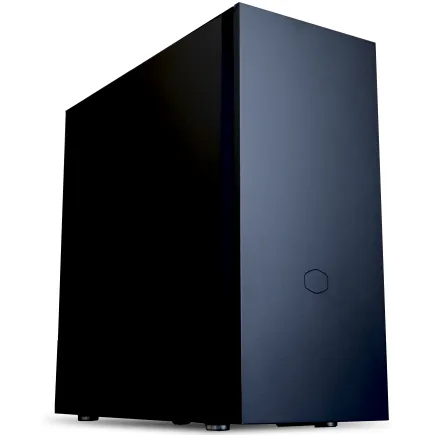
| 【ZEFT Z55BK スペック】 | |
| CPU | Intel Core Ultra7 265KF 20コア/20スレッド 5.50GHz(ブースト)/3.90GHz(ベース) |
| グラフィックボード | GeForce RTX5080 (VRAM:16GB) |
| メモリ | 32GB DDR5 (16GB x2枚 クルーシャル製) |
| ストレージ | SSD 2TB (m.2 nVMe READ/WRITE:7250Gbps/6900Gbps WD製) |
| ケース | Fractal Pop XL Silent Black Solid |
| CPUクーラー | 空冷 DeepCool製 空冷CPUクーラー AK400 |
| マザーボード | intel Z890 チップセット ASRock製 Z890 Steel Legend WiFi |
| 電源ユニット | 1000W 80Plus GOLD認証 電源ユニット (アスロック製) |
| 無線LAN | Wi-Fi 6E (IEEE802.11ax/11ad/11ac/11n/11a/11g/11b) |
| BlueTooth | BlueTooth 5 |
| 光学式ドライブ | DVDスーパーマルチドライブ (内蔵) |
| OS | Microsoft Windows 11 Pro |
パソコンショップSEVEN ZEFT Z58P

| 【ZEFT Z58P スペック】 | |
| CPU | Intel Core Ultra5 235 14コア/14スレッド 5.00GHz(ブースト)/3.40GHz(ベース) |
| グラフィックボード | GeForce RTX5060Ti 16GB (VRAM:16GB) |
| メモリ | 32GB DDR5 (32GB x1枚 クルーシャル製) |
| ストレージ | SSD 1TB (m.2 nVMe READ/WRITE:5000Gbps/3900Gbps KIOXIA製) |
| ケース | DeepCool CH170 PLUS Black |
| マザーボード | intel B860 チップセット ASRock製 B860M Pro RS WiFi |
| 電源ユニット | 650W 80Plus BRONZE認証 電源ユニット (COUGAR製) |
| 無線LAN | Wi-Fi 6E (IEEE802.11ax/11ad/11ac/11n/11a/11g/11b) |
| BlueTooth | BlueTooth 5 |
| OS | Microsoft Windows 11 Home |
パソコンショップSEVEN ZEFT Z55EM
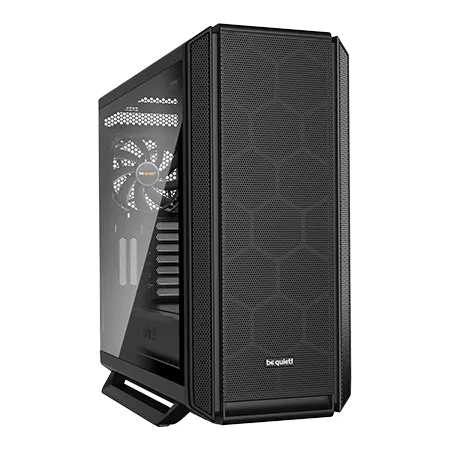
| 【ZEFT Z55EM スペック】 | |
| CPU | Intel Core Ultra7 265KF 20コア/20スレッド 5.50GHz(ブースト)/3.90GHz(ベース) |
| グラフィックボード | GeForce RTX5070Ti (VRAM:16GB) |
| メモリ | 64GB DDR5 (32GB x2枚 クルーシャル製) |
| ストレージ | SSD 2TB (m.2 nVMe READ/WRITE:7250Gbps/6900Gbps WD製) |
| ケース | be quiet! SILENT BASE 802 Black |
| CPUクーラー | 水冷 240mmラジエータ CoolerMaster製 水冷CPUクーラー ML 240 Core II Black |
| マザーボード | intel Z890 チップセット ASRock製 Z890 Steel Legend WiFi |
| 電源ユニット | 1000W 80Plus GOLD認証 電源ユニット (アスロック製) |
| 無線LAN | Wi-Fi 6E (IEEE802.11ax/11ad/11ac/11n/11a/11g/11b) |
| BlueTooth | BlueTooth 5 |
| 光学式ドライブ | DVDスーパーマルチドライブ (外付け) |
| OS | Microsoft Windows 11 Home |
電源とストレージの選択
電源ユニットは1000W~1200Wの80PLUS Platinum以上を選択します。
ハイエンドのCPUとグラフィックボードを搭載すると、ピーク時の消費電力は700W~800Wに達することもあり、余裕を持った容量が必要。
Platinum認証やTitanium認証の電源は効率が高く、発熱も抑えられるため、電源ユニット自体の寿命も延びます。
Seasonicの1000W Titanium認証電源は、12年保証が付いており、長期使用を前提とした構成には最適。
価格は高めですが、電源ユニットの故障は他のパーツへの連鎖的なダメージを引き起こすリスクがあるため、ここへの投資は決して無駄になりません。
ストレージは4TBのPCIe Gen.4 SSDをメインに、必要に応じてサブストレージを追加する構成が実用的です。
WDのBlackシリーズやCrucialのP5 Plusといったハイエンドモデルは、TBWの値も高く設定されており、ヘビーな使用にも耐える耐久性を持っています。
Gen.5 SSDは速度面では魅力的ですが、発熱の高さと価格を考えると、現時点ではGen.4 SSDの方がバランスに優れていると私は考えています。
| パーツ種別 | 推奨モデル | 選定理由 |
|---|---|---|
| CPU | Ryzen 7 9800X3D / Core Ultra 9 285K | ゲーミングならX3D、クリエイティブなら285Kが最適 |
| CPUクーラー | Noctua大型空冷 / 360mm水冷 | 高い冷却性能で長期的な安定動作を実現 |
| メモリ | DDR5-5600 64GB(32GB×2) | 大容量で将来的なメモリ不足を回避 |
| GPU | RTX5070Ti / RTX5070 / RX 9070XT | 4K環境でも快適な性能と優れた電力効率 |
| ストレージ | PCIe Gen.4 SSD 4TB | 大容量で高速、信頼性の高いメーカー製品 |
| 電源 | 1000W~1200W 80PLUS Platinum以上 | 十分な容量と高効率で長寿命を実現 |
| ケース | ピラーレス or エアフロー特化型 | 優れた冷却性能とデザイン性を両立 |
BTOパソコンと完成品パソコンの選択基準
BTOパソコンが寿命面で有利な理由
BTOパソコンは完成品パソコンと比較して、寿命面で明確なアドバンテージがあります。
最大の理由は、電源ユニットやCPUクーラー、ケースといった寿命に直結するパーツを自分で選択できる点にあります。
完成品パソコンの多くは、コストを抑えるために電源ユニットやCPUクーラーにエントリーグレードの製品を採用しています。
特に大手メーカーの完成品は、独自規格の電源やマザーボードを使用しているケースもあり、故障時の交換や将来的なアップグレードが困難になる場合があります。
私の友人が大手メーカーの完成品を購入した際、3年後に電源が故障して修理に出したところ、部品の生産終了により本体ごと買い替えを勧められたという話を聞いたことがあります。
BTOパソコンであれば、信頼できるメーカーの電源ユニットを指定でき、CPUクーラーもDEEPCOOLやNoctuaといった高性能モデルを選択可能。
カスタマイズで重視すべきポイント
まず電源ユニットに十分な予算を割り当て、次にCPUクーラー、そしてメモリとストレージの品質を確保します。
CPUやグラフィックボードは後からでもアップグレードできますが、電源ユニットやケースの交換は手間がかかるため、最初から質の高いものを選んでおくことが重要です。
MicronのCrucialブランドやGSkillの製品は、品質が安定しており、長期使用でも問題が起きにくいことが分かっています。
安価なノーブランドメモリは初期不良率が高く、経年劣化も早い傾向があるため、数千円の差であれば信頼できるメーカーの製品を選ぶべきでしょう。
ストレージも同様に、WDやCrucial、キオクシアといった人気メーカーの製品を選択できるショップが理想的。
完成品パソコンが適している場合
完成品パソコンにも利点はあります。
特にメーカー保証が充実している点は、パソコンに詳しくない方にとって大きな安心材料。
故障時の対応窓口が一本化されており、トラブルシューティングもメーカーが対応してくれるため、自分で原因を特定する必要がありません。
特に10万円以下の価格帯では、コスト削減のために寿命に影響するパーツの品質が犠牲になっているケースが多く、3年程度で何らかのトラブルが発生する可能性が高まります。
完成品パソコンを選ぶ場合は、最低でも15万円以上の価格帯で、電源ユニットの仕様が明記されているモデルを選択することをおすすめします。
80PLUS Gold以上の認証を取得した電源を搭載し、CPUクーラーも純正ではなくサードパーティ製の高性能モデルを採用しているかどうかをチェックしましょう。
これらの情報が製品ページに記載されていない場合は、避けた方が無難です。
各予算帯での具体的な推奨構成
5万円台の実践的構成例
5万円台で寿命を重視した構成を組む場合、BTOパソコンのベースモデルから必要最小限のカスタマイズを行う戦略が効果的です。
CPUはRyzen 5 9600を選択し、メモリはDDR5-5600の16GB、ストレージは1TBのPCIe Gen.4 SSDという基本構成からスタート。
この構成で重要なのは、電源ユニットを550W以上の80PLUS Bronze認証モデルにアップグレードすることです。
この判断が3年後、5年後の安定動作に大きく影響します。
グラフィックボードは予算に余裕があればRTX5060を追加しますが、無理に搭載する必要はありません。
後から予算ができた時点でグラフィックボードを追加する方が、全体のバランスを保ちながら性能向上を図れるのです。




パソコン おすすめモデル5選
パソコンショップSEVEN ZEFT R61BW
| 【ZEFT R61BW スペック】 | |
| CPU | AMD Ryzen9 9950X 16コア/32スレッド 5.70GHz(ブースト)/4.30GHz(ベース) |
| グラフィックボード | GeForce RTX5050 (VRAM:8GB) |
| メモリ | 16GB DDR5 (16GB x1枚 クルーシャル製) |
| ストレージ | SSD 1TB (m.2 nVMe READ/WRITE:7250Gbps/6900Gbps WD製) |
| ケース | Thermaltake Versa H26 |
| CPUクーラー | 空冷 サイズ製 空冷CPUクーラー SCYTHE() MUGEN6 BLACK EDITION |
| マザーボード | AMD B850 チップセット ASRock製 B850M Pro-A WiFi |
| 電源ユニット | 650W 80Plus BRONZE認証 電源ユニット (COUGAR製) |
| 無線LAN | Wi-Fi 6E (IEEE802.11ax/11ad/11ac/11n/11a/11g/11b) |
| BlueTooth | BlueTooth 5 |
| OS | Microsoft Windows 11 Home |
パソコンショップSEVEN ZEFT R65Z

| 【ZEFT R65Z スペック】 | |
| CPU | AMD Ryzen5 8500G 6コア/12スレッド 5.00GHz(ブースト)/3.50GHz(ベース) |
| グラフィックボード | GeForce RTX5050 (VRAM:8GB) |
| メモリ | 16GB DDR5 (16GB x1枚 クルーシャル製) |
| ストレージ | SSD 1TB (m.2 nVMe READ/WRITE:7250Gbps/6900Gbps WD製) |
| ケース | Okinos Mirage 4 ARGB Black |
| マザーボード | AMD B850 チップセット ASRock製 B850M-X WiFi R2.0 |
| 電源ユニット | 650W 80Plus BRONZE認証 電源ユニット (COUGAR製) |
| 無線LAN | Wi-Fi 6E (IEEE802.11ax/11ad/11ac/11n/11a/11g/11b) |
| BlueTooth | BlueTooth 5 |
| OS | Microsoft Windows 11 Home |
パソコンショップSEVEN ZEFT R60FS
| 【ZEFT R60FS スペック】 | |
| CPU | AMD Ryzen7 9800X3D 8コア/16スレッド 5.20GHz(ブースト)/4.70GHz(ベース) |
| グラフィックボード | Radeon RX 9060XT (VRAM:16GB) |
| メモリ | 32GB DDR5 (32GB x1枚 クルーシャル製) |
| ストレージ | SSD 2TB (m.2 nVMe READ/WRITE:7250Gbps/6900Gbps WD製) |
| ケース | Antec P20C ブラック |
| CPUクーラー | 水冷 240mmラジエータ CoolerMaster製 水冷CPUクーラー ML 240 Core II Black |
| マザーボード | AMD B850 チップセット ASRock製 B850M-X WiFi R2.0 |
| 電源ユニット | 750W 80Plus GOLD認証 電源ユニット (Silverstone製) |
| 無線LAN | Wi-Fi 6E (IEEE802.11ax/11ad/11ac/11n/11a/11g/11b) |
| BlueTooth | BlueTooth 5 |
| OS | Microsoft Windows 11 Home |
パソコンショップSEVEN SR-ar5-5580E/S9
| 【SR-ar5-5580E/S9 スペック】 | |
| CPU | AMD Ryzen5 8600G 6コア/12スレッド 5.00GHz(ブースト)/4.30GHz(ベース) |
| メモリ | 64GB DDR5 (32GB x2枚 クルーシャル製) |
| ストレージ | SSD 1TB (m.2 nVMe READ/WRITE:7250Gbps/6900Gbps WD製) |
| ケース | Antec P20C ブラック |
| マザーボード | AMD B850 チップセット ASRock製 B850M-X WiFi R2.0 |
| 電源ユニット | 650W 80Plus BRONZE認証 電源ユニット (COUGAR製) |
| 無線LAN | Wi-Fi 6E (IEEE802.11ax/11ad/11ac/11n/11a/11g/11b) |
| BlueTooth | BlueTooth 5 |
| 光学式ドライブ | DVDスーパーマルチドライブ (外付け) |
| OS | Microsoft Windows 11 Home |
パソコンショップSEVEN ZEFT R58DB
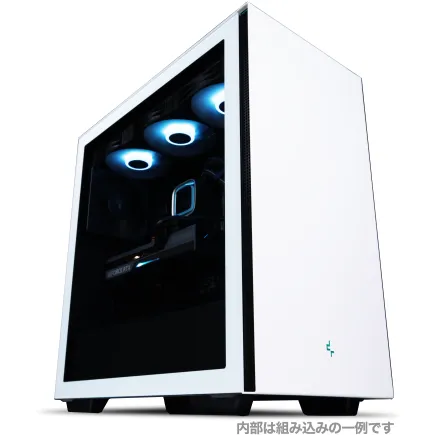
| 【ZEFT R58DB スペック】 | |
| CPU | AMD Ryzen5 7600 6コア/12スレッド 5.10GHz(ブースト)/3.80GHz(ベース) |
| グラフィックボード | GeForce RTX4060 (VRAM:8GB) |
| メモリ | 16GB DDR5 (16GB x1枚 Micron製) |
| ストレージ | SSD 2TB (m.2 nVMe READ/WRITE:7400Gbps/7000Gbps Crucial製) |
| ケース | DeepCool CH510 ホワイト |
| マザーボード | AMD B650 チップセット ASUS製 TUF GAMING B650-PLUS WIFI |
| 電源ユニット | 650W 80Plus BRONZE認証 電源ユニット (COUGAR製) |
| 無線LAN | Wi-Fi 6E (IEEE802.11ax/11ad/11ac/11n/11a/11g/11b) |
| BlueTooth | BlueTooth 5 |
| 光学式ドライブ | DVDスーパーマルチドライブ (外付け) |
| OS | Microsoft Windows 11 Home |
10万円台の理想的バランス構成
10万円台では、性能と寿命のバランスが最も取れた構成を実現できます。
電源ユニットは750Wの80PLUS Gold認証モデルを選択し、CPUクーラーはDEEPCOOLやサイズの大型空冷クーラーにアップグレード。
ケースはエアフローに優れたミドルタワーを選び、前面と背面に12cmファンが標準搭載されているモデルが理想的です。
この構成であれば、現行のゲームタイトルを高画質設定で快適にプレイでき、動画編集や配信といったクリエイティブ作業にも対応可能。
さらに5年後でも、グラフィックボードをアップグレードするだけで最新ゲームに対応できる基礎体力を持っています。
私がこの価格帯で構成を組むなら、間違いなくこの方向性を選択するでしょう。
15万円以上のハイエンド構成
15万円以上の予算があれば、妥協のない構成を実現できます。
CPUはRyzen 7 9800X3DまたはRyzen 9 9950X、Core Ultra 9 285Kから用途に応じて選択。
ゲーミング重視ならRyzen 7 9800X3D、マルチスレッド性能を重視するならRyzen 9 9950XまたはCore Ultra 9 285Kという選び方になります。
メモリは64GB、ストレージは4TBのPCIe Gen.4 SSDを選択し、グラフィックボードはRTX5070TiまたはRTX5070を搭載。
電源ユニットは1000Wの80PLUS Platinum認証モデルを選び、CPUクーラーはNoctuaの大型空冷クーラーまたは360mm水冷クーラーを採用します。
この構成であれば、4K解像度でのゲーミングはもちろん、4K動画編集や3DCGレンダリングといったヘビーな作業にも余裕を持って対応できます。
寿命を延ばすメンテナンスと運用方法
定期的な清掃の重要性
どれだけ高品質なパーツを選択しても、適切なメンテナンスを怠れば寿命は大幅に短くなってしまいます。
最も重要なのは、3ヶ月に1回程度の定期的な内部清掃です。
ケース内にホコリが蓄積すると、ファンの回転効率が低下し、冷却性能が著しく悪化します。
清掃にはエアダスターを使用し、ファンやヒートシンク、電源ユニットの吸気口に溜まったホコリを吹き飛ばします。
特にグラフィックボードのファンとヒートシンクは、ホコリが溜まりやすく、放置すると温度が10度以上上昇することもあります。
私は毎月第一日曜日を清掃日と決めており、この習慣のおかげで5年以上使用しているマシンでも温度上昇に悩まされたことがありません。
CPUクーラーのファンも定期的にチェックし、異音がしないか、回転が不安定になっていないかを確認します。
温度管理とモニタリング
CPUやGPUの温度を常時モニタリングし、異常な温度上昇がないかをチェックする習慣をつけましょう。
HWiNFOやMSI Afterburnerといった無料のモニタリングソフトを使用すれば、リアルタイムで各パーツの温度を確認できます。
90度を超える状態が続くと、CPUの劣化が加速し、寿命が短くなってしまいますよね。
室温も重要な要素で、夏場にエアコンなしで使用すると、ケース内温度が50度を超えることもあります。
ソフトウェア面での寿命対策
OSやドライバーを常に最新の状態に保つことで、不具合による予期せぬ負荷を避けられます。
特にグラフィックボードのドライバーは、定期的にアップデートされており、パフォーマンスの向上だけでなく、安定性の改善も図られています。
SSDの寿命を延ばすには、TRIMコマンドが有効になっているかを確認することが重要です。
Windows 10以降では標準で有効になっていますが、念のため確認しておくと安心。
また、SSDの空き容量を常に20%以上確保することで、書き込み速度の低下を防ぎ、寿命も延ばせます。
ただし、頻繁にスリープと復帰を繰り返すと、かえってパーツへの負担が増える場合もあるため、1時間以上使用しない場合にスリープするという設定が適切でしょう。
よくある質問

予算を抑えつつ寿命を延ばすには何を優先すべきか
BTOパソコンと自作パソコンではどちらが寿命面で有利か
寿命面では大きな差はありませんが、BTOパソコンの方が初期不良への対応やサポート面で安心感があります。
自作パソコンは全てのパーツを自分で選択できるため、寿命を最優先した構成を組めますが、トラブル時の対応も自分で行う必要があります。
パソコンの知識に自信がない方は、BTOパソコンで信頼できるパーツを選択する方が、長期的には安心して使用できるでしょう。
グラフィックボードは寿命にどの程度影響するか
グラフィックボードは高負荷時の発熱が大きいため、冷却が不十分だと寿命に影響します。
ただし、適切な冷却環境を整えていれば、5年以上問題なく使用できることが分かっています。
重要なのは、ケース全体のエアフローを確保し、グラフィックボードの温度を80度以下に保つことです。
定期的な清掃でファンやヒートシンクのホコリを除去することも、寿命を延ばす上で欠かせません。
メモリの容量は寿命に関係するか
現在の用途に対して十分な容量を確保することで、SSDへの書き込み回数を減らし、結果的にシステム全体の寿命を延ばすことにつながります。
ゲーミング用途なら32GB、クリエイティブ作業を行うなら64GBを選択することで、当面はメモリ不足に悩まされることなく快適に使用できます。
水冷クーラーと空冷クーラーではどちらが長寿命か
水冷クーラーはポンプの寿命が5年程度と言われており、経年劣化により冷却性能が低下したり、液漏れのリスクもゼロではありません。
冷却性能では大型の水冷クーラーが優れていますが、メンテナンスフリーで長期使用を考えるなら、NoctuaやDEEPCOOLの大型空冷クーラーが最適な選択といえます。
電源ユニットの容量はどの程度余裕を持たせるべきか
例えば、最大消費電力が500Wのシステムであれば、750W~850Wの電源ユニットを選択することで、電源ユニット自体への負荷を軽減し、効率の良い運用ができます。
ケースの選択は寿命にどの程度影響するか
ケースの選択は寿命に大きく影響します。
エアフローが悪いケースでは、内部温度が上昇し、全てのパーツの劣化速度が加速してしまいますよね。
見た目の派手さよりも、実用的なエアフロー設計を重視したケースを選ぶことが、長寿命化への近道です。