
BlenderにおけるCPUとGPUの役割を理解する
Blenderの処理はどちらのパーツが担当するのか
特にCyclesレンダラーやEeveeを使用する場合、GPU性能が作業効率を左右する最大の要因になるからです。
ただしCPUが不要というわけではありません。
Blenderはモデリング時のビューポート操作、物理シミュレーション、一部のモディファイア処理などでCPUを活用します。
それでも「GPU優先」とは言えません、とは言い切れない理由があります。
Blenderのレンダリングエンジンは、バージョンアップを重ねるごとにGPUレンダリングの最適化が進んでおり、OptiXやHIP、Metal対応によってGPUレンダリングの速度は飛躍的に向上しました。
CPUレンダリングと比較すると、同じシーンを処理する時間が数分の一になるケースも珍しくありません。
レンダリング方式によって変わる優先度
Blenderには主にCyclesとEeveeという2つのレンダリングエンジンがあります。
一方、Eeveeはリアルタイムレンダリングエンジンで、ゲームエンジンのような即座のフィードバックを得られるのが強みです。
Cyclesレンダリングでは、GPUを使用することで劇的に処理時間を短縮できます。
GeForce RTX 50シリーズやRadeon RX 90シリーズのような最新世代のグラフィックボードは、レイトレーシング専用のハードウェアアクセラレーションを搭載しており、複雑な光の反射や屈折の計算を高速に処理することが可能です。
特にGeForce RTX 50シリーズはBlackwellアーキテクチャ採用で第4世代RTコアと第5世代Tensorコアを搭載し、AI性能も大幅に向上しているため、Blenderのデノイズ処理も高速化されます。
Eeveeを主に使用する場合も、GPU性能が重要。
複雑なシェーダーノードを組んだマテリアルや、多数のライトを配置したシーンでは、ハイエンドGPUの恩恵を強く実感できるでしょう。
ビューポート作業でのパフォーマンス
モデリングやスカルプティングといったビューポート上での作業は、一見するとCPU依存が高そうに思えるかもしれません。
しかし実際には、Blenderのビューポートは近年のバージョンでGPUアクセラレーションが大幅に強化されており、頂点の多いメッシュを扱う際のパフォーマンスはGPU性能に左右されます。
数百万ポリゴンのハイポリモデルをスカルプトする場合、ビューポートの描画速度がそのまま作業効率に直結してしまいますよね。
ブラシのストロークに対するレスポンスが遅れると、細かいディテールを彫り込む作業が非常にストレスフルになります。
GPU選びの具体的な指針
Blender向けGPUの選定基準
Blenderで使用するGPUを選ぶ際には、VRAM容量、レイトレーシング性能、そしてCUDAコア数またはストリームプロセッサ数を重視する必要があります。
VRAM容量は最低でも12GB、できれば16GB以上を確保したいというのが実用的なラインです。
RTX 5070TiはVRAM容量が16GBと余裕があり、複雑なシーンでも安定したパフォーマンスを発揮します。
RTX 5070は12GBのVRAMを搭載しており、コストパフォーマンスに優れた選択肢。
どちらもDLSS 4に対応しており、将来的にBlenderがこの技術をさらに活用する可能性を考えると、長期的な投資価値も高いでしょう。
予算別のGPU推奨構成
予算に応じたGPU選びを具体的に見ていきましょう。
ハイエンド構成を目指すなら、GeForce RTX 5080またはRTX 5090が選択肢になります。
RTX 5090は24GBという大容量VRAMを搭載し、8K解像度でのレンダリングや、極めて複雑なシーンでも余裕を持って処理できる性能を持っています。
プロフェッショナルな映像制作やVFX作業に従事しているなら、この投資は十分に価値があるでしょう。
ミドルハイ構成では、RTX 5070TiまたはRTX 5070が最適。
この価格帯は多くのBlenderユーザーにとって現実的な選択肢であり、趣味から副業レベルの制作まで幅広くカバーできます。
16GBまたは12GBのVRAMは、一般的な3DCG制作において十分な容量であり、レンダリング速度も実用的なレベルに達しています。
ミドルレンジ構成なら、RTX 5060TiやRadeon RX 9070が候補になります。
これらは8GBから12GB程度のVRAMを搭載しており、シンプルなシーンやスタイライズされた作品制作には十分な性能。
ただし、複雑なシーンや高解像度テクスチャを多用する場合には、VRAM不足に注意が必要です。
| GPU | VRAM容量 | 推奨用途 | 価格帯 |
|---|---|---|---|
| RTX 5090 | 24GB | プロフェッショナル、8K制作 | 最高価格帯 |
| RTX 5080 | 16GB | ハイエンド制作、複雑なシーン | 高価格帯 |
| RTX 5070Ti | 16GB | セミプロ、副業制作 | 中高価格帯 |
| RTX 5070 | 12GB | 趣味から副業まで | 中価格帯 |
| RTX 5060Ti | 8-12GB | 趣味、学習用途 | 中低価格帯 |
| RX 9070XT | 16GB | コスパ重視のセミプロ | 中高価格帯 |
パソコン おすすめモデル5選
パソコンショップSEVEN ZEFT R61BW

| 【ZEFT R61BW スペック】 | |
| CPU | AMD Ryzen9 9950X 16コア/32スレッド 5.70GHz(ブースト)/4.30GHz(ベース) |
| グラフィックボード | GeForce RTX5050 (VRAM:8GB) |
| メモリ | 16GB DDR5 (16GB x1枚 クルーシャル製) |
| ストレージ | SSD 1TB (m.2 nVMe READ/WRITE:7250Gbps/6900Gbps WD製) |
| ケース | Thermaltake Versa H26 |
| CPUクーラー | 空冷 サイズ製 空冷CPUクーラー SCYTHE() MUGEN6 BLACK EDITION |
| マザーボード | AMD B850 チップセット ASRock製 B850M Pro-A WiFi |
| 電源ユニット | 650W 80Plus BRONZE認証 電源ユニット (COUGAR製) |
| 無線LAN | Wi-Fi 6E (IEEE802.11ax/11ad/11ac/11n/11a/11g/11b) |
| BlueTooth | BlueTooth 5 |
| OS | Microsoft Windows 11 Home |
パソコンショップSEVEN ZEFT R65Z

| 【ZEFT R65Z スペック】 | |
| CPU | AMD Ryzen5 8500G 6コア/12スレッド 5.00GHz(ブースト)/3.50GHz(ベース) |
| グラフィックボード | GeForce RTX5050 (VRAM:8GB) |
| メモリ | 16GB DDR5 (16GB x1枚 クルーシャル製) |
| ストレージ | SSD 1TB (m.2 nVMe READ/WRITE:7250Gbps/6900Gbps WD製) |
| ケース | Okinos Mirage 4 ARGB Black |
| マザーボード | AMD B850 チップセット ASRock製 B850M-X WiFi R2.0 |
| 電源ユニット | 650W 80Plus BRONZE認証 電源ユニット (COUGAR製) |
| 無線LAN | Wi-Fi 6E (IEEE802.11ax/11ad/11ac/11n/11a/11g/11b) |
| BlueTooth | BlueTooth 5 |
| OS | Microsoft Windows 11 Home |
パソコンショップSEVEN ZEFT R60FS

| 【ZEFT R60FS スペック】 | |
| CPU | AMD Ryzen7 9800X3D 8コア/16スレッド 5.20GHz(ブースト)/4.70GHz(ベース) |
| グラフィックボード | Radeon RX 9060XT (VRAM:16GB) |
| メモリ | 32GB DDR5 (32GB x1枚 クルーシャル製) |
| ストレージ | SSD 2TB (m.2 nVMe READ/WRITE:7250Gbps/6900Gbps WD製) |
| ケース | Antec P20C ブラック |
| CPUクーラー | 水冷 240mmラジエータ CoolerMaster製 水冷CPUクーラー ML 240 Core II Black |
| マザーボード | AMD B850 チップセット ASRock製 B850M-X WiFi R2.0 |
| 電源ユニット | 750W 80Plus GOLD認証 電源ユニット (Silverstone製) |
| 無線LAN | Wi-Fi 6E (IEEE802.11ax/11ad/11ac/11n/11a/11g/11b) |
| BlueTooth | BlueTooth 5 |
| OS | Microsoft Windows 11 Home |
パソコンショップSEVEN SR-ar5-5580E/S9
| 【SR-ar5-5580E/S9 スペック】 | |
| CPU | AMD Ryzen5 8600G 6コア/12スレッド 5.00GHz(ブースト)/4.30GHz(ベース) |
| メモリ | 64GB DDR5 (32GB x2枚 クルーシャル製) |
| ストレージ | SSD 1TB (m.2 nVMe READ/WRITE:7250Gbps/6900Gbps WD製) |
| ケース | Antec P20C ブラック |
| マザーボード | AMD B850 チップセット ASRock製 B850M-X WiFi R2.0 |
| 電源ユニット | 650W 80Plus BRONZE認証 電源ユニット (COUGAR製) |
| 無線LAN | Wi-Fi 6E (IEEE802.11ax/11ad/11ac/11n/11a/11g/11b) |
| BlueTooth | BlueTooth 5 |
| 光学式ドライブ | DVDスーパーマルチドライブ (外付け) |
| OS | Microsoft Windows 11 Home |
パソコンショップSEVEN ZEFT R58DB
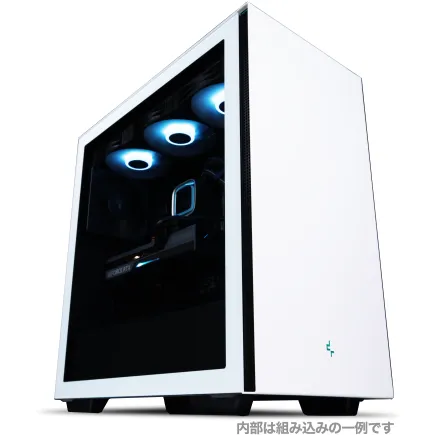
| 【ZEFT R58DB スペック】 | |
| CPU | AMD Ryzen5 7600 6コア/12スレッド 5.10GHz(ブースト)/3.80GHz(ベース) |
| グラフィックボード | GeForce RTX4060 (VRAM:8GB) |
| メモリ | 16GB DDR5 (16GB x1枚 Micron製) |
| ストレージ | SSD 2TB (m.2 nVMe READ/WRITE:7400Gbps/7000Gbps Crucial製) |
| ケース | DeepCool CH510 ホワイト |
| マザーボード | AMD B650 チップセット ASUS製 TUF GAMING B650-PLUS WIFI |
| 電源ユニット | 650W 80Plus BRONZE認証 電源ユニット (COUGAR製) |
| 無線LAN | Wi-Fi 6E (IEEE802.11ax/11ad/11ac/11n/11a/11g/11b) |
| BlueTooth | BlueTooth 5 |
| 光学式ドライブ | DVDスーパーマルチドライブ (外付け) |
| OS | Microsoft Windows 11 Home |
NVIDIAとAMDの選択
BlenderでのGPU選びにおいて、NVIDIAとAMDのどちらを選ぶべきかとお悩みの方は多いのではないでしょうか。
結論から言えば、Blender用途ではNVIDIA製GPUの方が有利です。
CyclesレンダラーのOptiX対応により、NVIDIAのRTコアを活用した高速レンダリングが可能になっており、同価格帯のAMD製品と比較して明確な速度差が出るケースが多いからです。
それでもAMD製GPUにも利点はあります。
同じVRAM容量で比較した場合、AMD製品の方が価格が抑えられている傾向があり、予算を重視するならRadeon RX 9070XTは魅力的な選択肢。
FSR 4のサポートも将来的な可能性を感じさせます。
ただし、Blenderコミュニティでの情報量やトラブルシューティングの容易さを考えると、NVIDIA製品の方が安心感があるのは事実でしょう。
CPU選びの具体的な指針
BlenderにおけるCPUの役割
GPUを優先すべきと述べましたが、CPUの選択も決して軽視できません。
Blenderでは、物理シミュレーション、コンポジティング、一部のモディファイア処理、そしてCPUレンダリングを選択した場合の処理など、CPUが担当する作業も存在します。
特に流体シミュレーションやクロスシミュレーションは、CPUのマルチコア性能が処理時間に直結するため、コア数の多いCPUを選ぶメリットがあります。
Blender用途では8コア16スレッド以上のCPUを推奨します。
これは、バックグラウンドでのレンダリングやシミュレーション実行中も、ビューポート操作やその他のアプリケーションを快適に使用できる余裕を確保するためです。
最新CPU性能一覧
| 型番 | コア数 | スレッド数 | 定格クロック | 最大クロック | Cineスコア Multi |
Cineスコア Single |
公式 URL |
価格com URL |
|---|---|---|---|---|---|---|---|---|
| Core Ultra 9 285K | 24 | 24 | 3.20GHz | 5.70GHz | 42889 | 2462 | 公式 | 価格 |
| Ryzen 9 9950X | 16 | 32 | 4.30GHz | 5.70GHz | 42643 | 2266 | 公式 | 価格 |
| Ryzen 9 9950X3D | 16 | 32 | 4.30GHz | 5.70GHz | 41678 | 2257 | 公式 | 価格 |
| Core i9-14900K | 24 | 32 | 3.20GHz | 6.00GHz | 40974 | 2355 | 公式 | 価格 |
| Ryzen 9 7950X | 16 | 32 | 4.50GHz | 5.70GHz | 38452 | 2076 | 公式 | 価格 |
| Ryzen 9 7950X3D | 16 | 32 | 4.20GHz | 5.70GHz | 38376 | 2047 | 公式 | 価格 |
| Core Ultra 7 265K | 20 | 20 | 3.30GHz | 5.50GHz | 37147 | 2353 | 公式 | 価格 |
| Core Ultra 7 265KF | 20 | 20 | 3.30GHz | 5.50GHz | 37147 | 2353 | 公式 | 価格 |
| Core Ultra 9 285 | 24 | 24 | 2.50GHz | 5.60GHz | 35523 | 2195 | 公式 | 価格 |
| Core i7-14700K | 20 | 28 | 3.40GHz | 5.60GHz | 35383 | 2232 | 公式 | 価格 |
| Core i9-14900 | 24 | 32 | 2.00GHz | 5.80GHz | 33640 | 2206 | 公式 | 価格 |
| Ryzen 9 9900X | 12 | 24 | 4.40GHz | 5.60GHz | 32785 | 2235 | 公式 | 価格 |
| Core i7-14700 | 20 | 28 | 2.10GHz | 5.40GHz | 32419 | 2100 | 公式 | 価格 |
| Ryzen 9 9900X3D | 12 | 24 | 4.40GHz | 5.50GHz | 32308 | 2191 | 公式 | 価格 |
| Ryzen 9 7900X | 12 | 24 | 4.70GHz | 5.60GHz | 29150 | 2038 | 公式 | 価格 |
| Core Ultra 7 265 | 20 | 20 | 2.40GHz | 5.30GHz | 28439 | 2154 | 公式 | 価格 |
| Core Ultra 7 265F | 20 | 20 | 2.40GHz | 5.30GHz | 28439 | 2154 | 公式 | 価格 |
| Core Ultra 5 245K | 14 | 14 | 3.60GHz | 5.20GHz | 25359 | 0 | 公式 | 価格 |
| Core Ultra 5 245KF | 14 | 14 | 3.60GHz | 5.20GHz | 25359 | 2173 | 公式 | 価格 |
| Ryzen 7 9700X | 8 | 16 | 3.80GHz | 5.50GHz | 23004 | 2210 | 公式 | 価格 |
| Ryzen 7 9800X3D | 8 | 16 | 4.70GHz | 5.40GHz | 22992 | 2090 | 公式 | 価格 |
| Core Ultra 5 235 | 14 | 14 | 3.40GHz | 5.00GHz | 20781 | 1857 | 公式 | 価格 |
| Ryzen 7 7700 | 8 | 16 | 3.80GHz | 5.30GHz | 19436 | 1935 | 公式 | 価格 |
| Ryzen 7 7800X3D | 8 | 16 | 4.50GHz | 5.40GHz | 17667 | 1814 | 公式 | 価格 |
| Core i5-14400 | 10 | 16 | 2.50GHz | 4.70GHz | 15988 | 1776 | 公式 | 価格 |
| Ryzen 5 7600X | 6 | 12 | 4.70GHz | 5.30GHz | 15233 | 1979 | 公式 | 価格 |
Intel Core UltraとAMD Ryzenの比較
シングルスレッド性能とマルチスレッド性能のバランスを考えると、AMD Ryzen 9000シリーズの方がBlender向きと言えるでしょう。
特にRyzen 7 9800X3DやRyzen 9 9950X3Dは、3D V-Cacheによる大容量キャッシュを活用して、複雑な計算処理でも高いパフォーマンスを維持します。
Intel Core Ultra 7 265KやCore Ultra 9 285Kも優れた選択肢です。
Lion CoveとSkymontのハイブリッドアーキテクチャにより、効率的な処理が可能になっており、発熱も抑制されています。
NPUを統合してAI処理を強化している点も、将来的なBlenderの機能拡張を考えると興味深い要素。
ただし、純粋なマルチスレッド性能ではRyzen 9000シリーズに一歩譲る場面もあります。
コストパフォーマンスを重視するなら、Ryzen 7 9700XまたはCore Ultra 7 265Kが最適な選択。
より高度なシミュレーションや大規模なシーンを扱うなら、Ryzen 9 9950X3DやCore Ultra 9 285Kへのステップアップを検討する価値があるでしょう。




CPUクーラーの重要性
CPUの性能を最大限に引き出すには、適切な冷却が不可欠です。
Core Ultra 200シリーズもRyzen 9000シリーズも、旧世代と比較して発熱は抑制されていますが、長時間のレンダリングやシミュレーション実行時には相応の熱が発生します。
空冷CPUクーラーでも十分に冷却できますが、静音性と冷却性能を両立させたいなら、水冷CPUクーラーの導入も検討すべきでしょう。
DEEPCOOLやNoctuaの高性能空冷クーラーは、多くのBlenderユーザーに支持されています。
一方、Corsairや NZXTの簡易水冷クーラーは、見た目の美しさと冷却性能を兼ね備えており、ケース内のエアフローを改善する効果もあります。
メモリとストレージの最適化
Blenderに必要なメモリ容量
最低32GB、理想的には64GBのメモリを搭載すべきというのが私の考えです。
複雑なシーンでは、ハイポリゴンメッシュ、高解像度テクスチャ、多数のオブジェクトがメモリを消費し、不足すると動作が極端に遅くなったり、クラッシュの原因になったりします。
DDR5-5600が現在の主流規格であり、Intel Core Ultra 200シリーズもAMD Ryzen 9000シリーズも対応しています。
メモリメーカーはMicron(Crucial)、GSkill、Samsungが人気であり、BTOパソコンを購入する際にはこれらのメーカーを選択できるショップを選ぶと安心です。
デュアルチャネル構成は必須であり、16GB×2枚または32GB×2枚の構成が一般的でしょう。
16GBのメモリでもBlenderは動作しますが、シンプルなシーンに限定されます。
パソコン おすすめモデル5選
パソコンショップSEVEN ZEFT Z54MH

| 【ZEFT Z54MH スペック】 | |
| CPU | Intel Core Ultra7 265KF 20コア/20スレッド 5.50GHz(ブースト)/3.90GHz(ベース) |
| グラフィックボード | GeForce RTX5070Ti (VRAM:16GB) |
| メモリ | 32GB DDR5 (16GB x2枚 クルーシャル製) |
| ストレージ | SSD 1TB (m.2 nVMe READ/WRITE:7250Gbps/6900Gbps WD製) |
| ケース | Thermaltake S200 TG ARGB Plus ホワイト |
| CPUクーラー | 水冷 240mmラジエータ CoolerMaster製 水冷CPUクーラー ML 240 Core II White |
| マザーボード | intel B860 チップセット ASRock製 B860M Pro RS WiFi |
| 電源ユニット | 850W 80Plus GOLD認証 電源ユニット (Silverstone製) |
| 無線LAN | Wi-Fi 6E (IEEE802.11ax/11ad/11ac/11n/11a/11g/11b) |
| BlueTooth | BlueTooth 5 |
| OS | Microsoft Windows 11 Home |
パソコンショップSEVEN ZEFT R66F
| 【ZEFT R66F スペック】 | |
| CPU | AMD Ryzen7 7700 8コア/16スレッド 5.30GHz(ブースト)/3.80GHz(ベース) |
| グラフィックボード | GeForce RTX5060 (VRAM:8GB) |
| メモリ | 32GB DDR5 (32GB x1枚 クルーシャル製) |
| ストレージ | SSD 1TB (m.2 nVMe READ/WRITE:7250Gbps/6900Gbps WD製) |
| ケース | Okinos Mirage 4 ARGB Black |
| CPUクーラー | 水冷 240mmラジエータ CoolerMaster製 水冷CPUクーラー ML 240 Core II Black |
| マザーボード | AMD B850 チップセット ASRock製 B850M-X WiFi R2.0 |
| 電源ユニット | 650W 80Plus BRONZE認証 電源ユニット (COUGAR製) |
| 無線LAN | Wi-Fi 6E (IEEE802.11ax/11ad/11ac/11n/11a/11g/11b) |
| BlueTooth | BlueTooth 5 |
| OS | Microsoft Windows 11 Home |
パソコンショップSEVEN ZEFT Z56Y
| 【ZEFT Z56Y スペック】 | |
| CPU | Intel Core Ultra5 235 14コア/14スレッド 5.00GHz(ブースト)/3.40GHz(ベース) |
| グラフィックボード | GeForce RTX5060Ti 16GB (VRAM:16GB) |
| メモリ | 16GB DDR5 (16GB x1枚 クルーシャル製) |
| ストレージ | SSD 1TB (m.2 nVMe READ/WRITE:7250Gbps/6900Gbps WD製) |
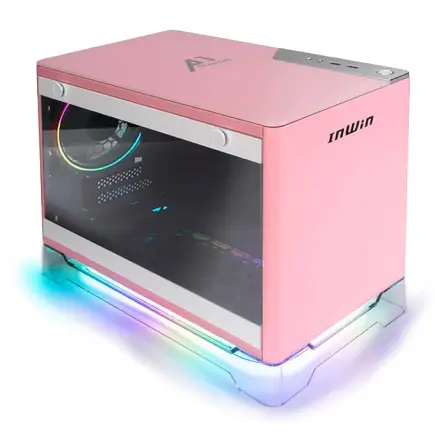
| ケース | INWIN A1 PRIME ピンク |
| マザーボード | intel B860 チップセット ASRock製 B860I WiFi |
| 電源ユニット | 750W 80Plus GOLD認証 |
| 無線LAN | Wi-Fi 6E (IEEE802.11ax/11ad/11ac/11n/11a/11g/11b) |
| BlueTooth | BlueTooth 5 |
| OS | Microsoft Windows 11 Home |
パソコンショップSEVEN ZEFT Z59Q

| 【ZEFT Z59Q スペック】 | |
| CPU | Intel Core Ultra7 265K 20コア/20スレッド 5.50GHz(ブースト)/3.90GHz(ベース) |
| グラフィックボード | GeForce RTX5070 (VRAM:12GB) |
| メモリ | 32GB DDR5 (32GB x1枚 クルーシャル製) |
| ストレージ | SSD 1TB (m.2 nVMe READ/WRITE:7250Gbps/6900Gbps WD製) |
| ケース | Corsair FRAME 4000D RS ARGB Black |
| CPUクーラー | 水冷 360mmラジエータ Corsair製 水冷CPUクーラー NAUTILUS 360 RS ARGB Black |
| マザーボード | intel B860 チップセット ASRock製 B860M Pro RS WiFi |
| 電源ユニット | 1000W 80Plus GOLD認証 電源ユニット (Corsair製) |
| 無線LAN | Wi-Fi 6E (IEEE802.11ax/11ad/11ac/11n/11a/11g/11b) |
| BlueTooth | BlueTooth 5 |
| OS | Microsoft Windows 11 Home |
パソコンショップSEVEN ZEFT Z55DJ
| 【ZEFT Z55DJ スペック】 | |
| CPU | Intel Core i7 14700F 20コア/28スレッド 5.30GHz(ブースト)/2.10GHz(ベース) |
| グラフィックボード | GeForce RTX4060 (VRAM:8GB) |
| メモリ | 32GB DDR5 (16GB x2枚 Micron製) |
| ストレージ | SSD 1TB (m.2 nVMe READ/WRITE:5150Gbps/4900Gbps WD製) |
| ケース | INWIN A1 PRIME ピンク |
| CPUクーラー | 空冷 DeepCool製 空冷CPUクーラー AK400 |
| マザーボード | intel B760 チップセット ASUS製 ROG Strix B760-I GAMING WIFI |
| 電源ユニット | 750W 80Plus GOLD認証 |
| 無線LAN | Wi-Fi 6E (IEEE802.11ax/11ad/11ac/11n/11a/11g/11b) |
| BlueTooth | BlueTooth 5 |
| 光学式ドライブ | DVDスーパーマルチドライブ (外付け) |
| OS | Microsoft Windows 11 Home |
ストレージの選択とその影響
プロジェクトファイルの読み込み速度、テクスチャのストリーミング、レンダリング結果の書き出し速度など、すべてストレージの性能に依存するからです。
PCIe Gen.4 SSDを最低1TB、できれば2TB以上の容量で導入することを推奨します。
価格も高いため、コストパフォーマンスを考えるとGen.4 SSDが現実的な選択。
WD(WESTERN DIGITAL)、Crucial、キオクシアといった信頼性の高いメーカーの製品を選べば、長期的に安定した動作が期待できます。
容量については、Blenderのプロジェクトファイル自体はそれほど大きくありませんが、レンダリング結果の画像シーケンスや動画ファイルは膨大な容量を消費します。
4K解像度でアニメーションをレンダリングすると、数百GBから1TBを超えるデータが生成されることも珍しくありません。
| 構成要素 | 推奨スペック | 最低スペック | 備考 |
|---|---|---|---|
| GPU | RTX 5070Ti以上(16GB VRAM) | RTX 5060Ti(8GB VRAM) | VRAM容量が作業範囲を決定 |
| CPU | Ryzen 7 9700X以上(8コア16スレッド) | Ryzen 5 9600(6コア12スレッド) | シミュレーション重視ならコア数優先 |
| メモリ | 64GB DDR5-5600 | 32GB DDR5-5600 | 複雑なシーンでは64GB推奨 |
| ストレージ | PCIe Gen.4 SSD 2TB | PCIe Gen.4 SSD 1TB | レンダリング結果の保存容量を考慮 |
実際の構成例とその理由
コストパフォーマンス重視の構成
予算を抑えながらもBlenderで実用的な作業ができる構成を考えてみましょう。
メモリは32GB DDR5-5600、ストレージはPCIe Gen.4 SSDの1TBという構成。
この組み合わせなら、趣味から副業レベルのBlender制作に十分対応できるでしょう。
RTX 5070は12GBのVRAMを搭載しており、一般的な3DCGシーンであればVRAM不足に悩まされることはありません。
Ryzen 7 9700Xは8コア16スレッドの処理能力を持ち、物理シミュレーションやバックグラウンド処理も快適にこなせる性能。
この構成の総額は、BTOパソコンで購入する場合、おおよそ25万円から30万円程度になるでしょう。
ただし、将来的なアップグレードを考えると、電源ユニットは余裕を持った容量(750W以上)を選んでおくことをおすすめします。
ハイエンド構成の考え方
GPUにはGeForce RTX 5080(16GB VRAM)またはRTX 5090(24GB VRAM)を選択し、CPUにはRyzen 9 9950X3Dを組み合わせます。
メモリは64GB DDR5-5600、ストレージはPCIe Gen.4 SSDの2TBをメインに、さらに4TBのセカンダリストレージを追加する構成。
映像制作やVFX作業で、複数のUDIMテクスチャセットを使用したり、数千万ポリゴンのアセットを同時に扱ったりする場合、この容量が必要になります。
Ryzen 9 9950X3Dは16コア32スレッドの圧倒的な処理能力を持ち、複雑なシミュレーションも高速に処理できるでしょう。
この構成の総額は50万円を超える可能性が高いですが、時間こそが一番の肝。
バランス重視の推奨構成
多くのBlenderユーザーにとって最適なのは、性能とコストのバランスを取った構成でしょう。
GPUにはGeForce RTX 5070Ti(16GB VRAM)を選択し、CPUにはRyzen 7 9800X3Dを組み合わせます。
メモリは64GB DDR5-5600、ストレージはPCIe Gen.4 SSDの2TBという構成が、私の最もおすすめする組み合わせです。
RTX 5070Tiの16GB VRAMは、プロフェッショナルな作業にも対応できる容量であり、複雑なシーンでもVRAM不足に悩まされることは少ないでしょう。
レンダリング速度もRTX 5080に迫る性能を持ちながら、価格は大幅に抑えられています。
Ryzen 7 9800X3Dは3D V-Cacheによる大容量キャッシュを活用し、Blenderの複雑な計算処理でも高いパフォーマンスを維持します。
64GBのメモリは、複雑なシーンでも余裕を持って作業できる容量であり、将来的なプロジェクトの拡大にも対応できます。
BTOパソコンと自作PCの選択

BTOパソコンのメリット
Blender用のPCを用意する方法として、BTOパソコンの購入と自作PCの2つの選択肢があります。
BTOパソコンの最大のメリットは、保証とサポートが充実している点です。
パーツの相性問題やトラブルシューティングに時間を取られることなく、すぐに制作作業を始められるのは大きな利点でしょう。
また、BTOパソコンショップでは、Blenderなどのクリエイティブ用途に最適化された構成を提案してくれることも多く、パーツ選びに自信がない方にとっては安心感があります。
人気メーカーのCPUクーラーやケースを選択できるショップを選べば、冷却性能やデザイン性にもこだわった構成が実現できます。
特に初めてBlender用のPCを購入する方や、トラブル対応に自信がない方には、BTOパソコンをおすすめします。




パソコン おすすめモデル4選
パソコンショップSEVEN ZEFT R60IF

| 【ZEFT R60IF スペック】 | |
| CPU | AMD Ryzen5 9600 6コア/12スレッド 5.20GHz(ブースト)/3.80GHz(ベース) |
| グラフィックボード | GeForce RTX5070 (VRAM:12GB) |
| メモリ | 32GB DDR5 (32GB x1枚 クルーシャル製) |
| ストレージ | SSD 1TB (m.2 nVMe READ/WRITE:7250Gbps/6900Gbps WD製) |
| ケース | NZXT H6 Flow White |
| マザーボード | AMD B850 チップセット GIGABYTE製 B850 AORUS ELITE WIFI7 |
| 電源ユニット | 750W 80Plus GOLD認証 電源ユニット (Silverstone製) |
| 無線LAN | Wi-Fi 6E (IEEE802.11ax/11ad/11ac/11n/11a/11g/11b) |
| BlueTooth | BlueTooth 5 |
| 光学式ドライブ | DVDスーパーマルチドライブ (外付け) |
| OS | Microsoft Windows 11 Home |
パソコンショップSEVEN ZEFT Z55BK
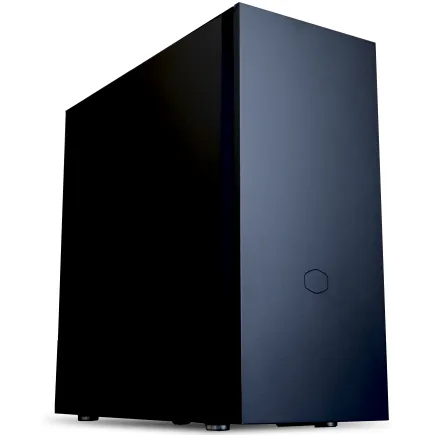
| 【ZEFT Z55BK スペック】 | |
| CPU | Intel Core Ultra7 265KF 20コア/20スレッド 5.50GHz(ブースト)/3.90GHz(ベース) |
| グラフィックボード | GeForce RTX5080 (VRAM:16GB) |
| メモリ | 32GB DDR5 (16GB x2枚 クルーシャル製) |
| ストレージ | SSD 2TB (m.2 nVMe READ/WRITE:7250Gbps/6900Gbps WD製) |
| ケース | Fractal Pop XL Silent Black Solid |
| CPUクーラー | 空冷 DeepCool製 空冷CPUクーラー AK400 |
| マザーボード | intel Z890 チップセット ASRock製 Z890 Steel Legend WiFi |
| 電源ユニット | 1000W 80Plus GOLD認証 電源ユニット (アスロック製) |
| 無線LAN | Wi-Fi 6E (IEEE802.11ax/11ad/11ac/11n/11a/11g/11b) |
| BlueTooth | BlueTooth 5 |
| 光学式ドライブ | DVDスーパーマルチドライブ (内蔵) |
| OS | Microsoft Windows 11 Pro |
パソコンショップSEVEN ZEFT Z58P

| 【ZEFT Z58P スペック】 | |
| CPU | Intel Core Ultra5 235 14コア/14スレッド 5.00GHz(ブースト)/3.40GHz(ベース) |
| グラフィックボード | GeForce RTX5060Ti 16GB (VRAM:16GB) |
| メモリ | 32GB DDR5 (32GB x1枚 クルーシャル製) |
| ストレージ | SSD 1TB (m.2 nVMe READ/WRITE:5000Gbps/3900Gbps KIOXIA製) |
| ケース | DeepCool CH170 PLUS Black |
| マザーボード | intel B860 チップセット ASRock製 B860M Pro RS WiFi |
| 電源ユニット | 650W 80Plus BRONZE認証 電源ユニット (COUGAR製) |
| 無線LAN | Wi-Fi 6E (IEEE802.11ax/11ad/11ac/11n/11a/11g/11b) |
| BlueTooth | BlueTooth 5 |
| OS | Microsoft Windows 11 Home |
パソコンショップSEVEN ZEFT Z55EM
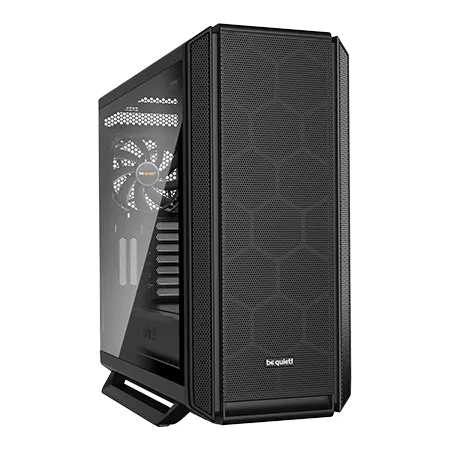
| 【ZEFT Z55EM スペック】 | |
| CPU | Intel Core Ultra7 265KF 20コア/20スレッド 5.50GHz(ブースト)/3.90GHz(ベース) |
| グラフィックボード | GeForce RTX5070Ti (VRAM:16GB) |
| メモリ | 64GB DDR5 (32GB x2枚 クルーシャル製) |
| ストレージ | SSD 2TB (m.2 nVMe READ/WRITE:7250Gbps/6900Gbps WD製) |
| ケース | be quiet! SILENT BASE 802 Black |
| CPUクーラー | 水冷 240mmラジエータ CoolerMaster製 水冷CPUクーラー ML 240 Core II Black |
| マザーボード | intel Z890 チップセット ASRock製 Z890 Steel Legend WiFi |
| 電源ユニット | 1000W 80Plus GOLD認証 電源ユニット (アスロック製) |
| 無線LAN | Wi-Fi 6E (IEEE802.11ax/11ad/11ac/11n/11a/11g/11b) |
| BlueTooth | BlueTooth 5 |
| 光学式ドライブ | DVDスーパーマルチドライブ (外付け) |
| OS | Microsoft Windows 11 Home |
自作PCのメリットと注意点
セールやキャンペーンを活用すれば、BTOパソコンよりも安価に高性能な構成を組むことができるでしょう。
また、将来的なアップグレードも容易であり、GPUやメモリの増設、ストレージの追加などを自分のペースで行えます。
ただし、自作PCにはパーツの相性問題やトラブルシューティングのリスクが伴います。
特にBlenderのような負荷の高いアプリケーションを使用する場合、電源ユニットの容量不足や冷却不足が原因でシステムが不安定になることもあります。
パーツ選びの知識と、トラブル発生時の対応能力が求められるでしょう。
自作PCを選択するなら、信頼性の高いメーカーのパーツを選ぶことが重要です。
電源ユニットは80 PLUS Gold以上の認証を受けた製品を選び、容量は構成全体の消費電力に対して余裕を持たせること。
CPUクーラーも、CPUのTDPに対して十分な冷却能力を持つモデルを選択しましょう。
ケース選びの重要性
PCケースの選択は、見た目だけでなく冷却性能や拡張性にも影響を与えます。
Blender用のPCは長時間高負荷で動作することが多いため、エアフローに優れたケースを選ぶことが重要。
2面または3面が強化ガラス製のピラーレスケースは見た目が美しく人気ですが、エアフローの確保には注意が必要です。
NZXTやLian Liのピラーレスケースは、デザイン性と機能性を両立させた製品が多く、Blenderユーザーにも人気があります。
一方、Fractal DesignやCorsairの木製パネルケースは、高級感のある外観と優れた防音性を兼ね備えており、静音性を重視する方におすすめ。
DEEPCOOLやCOOLER MASTERのスタンダードなケースは、エアフローに優れコストパフォーマンスも高いでしょう。
ケース選びでは、GPUの長さとCPUクーラーの高さに対応しているかを必ず確認すること。
ハイエンドGPUは300mmを超える長さのモデルもあり、大型の空冷CPUクーラーは高さが160mmを超えることもあります。
ケースの仕様をよく確認し、余裕を持ったサイズを選ぶことが失敗を避けるコツです。
予算配分の戦略
限られた予算での優先順位
予算が限られている場合、どのパーツに投資すべきかの優先順位を明確にする必要があります。
Blender用途では、1位GPU、2位メモリ、3位CPU、4位ストレージという順序で予算を配分するのが賢明です。
GPUの性能がレンダリング速度に直結し、メモリ容量が扱えるシーンの複雑さを決定するからです。
例えば、総予算が20万円の場合、GPUに8万円から10万円、メモリに2万円から3万円、CPUに4万円から5万円、残りをマザーボード、ストレージ、電源、ケースに配分するイメージ。
この配分なら、RTX 5060TiまたはRTX 5070と、Ryzen 5 9600または Ryzen 7 9700X、32GB DDR5メモリという実用的な構成が実現できるでしょう。
将来のアップグレードを見据えた構成
PCを購入する際には、将来のアップグレードも視野に入れた構成を考えるべきです。
特にマザーボードと電源ユニットは、後から交換するのが面倒なパーツであり、最初から余裕を持ったスペックを選んでおくことをおすすめします。
マザーボードはPCIe 5.0対応で、メモリスロットが4つ以上あるモデルを選べば、将来的なメモリ増設にも対応できるでしょう。
電源ユニットは、現在の構成の消費電力に対して200W以上の余裕を持たせること。
例えば、RTX 5070とRyzen 7 9700Xの構成なら、システム全体の消費電力は500W程度ですが、将来的にRTX 5080やRTX 5090にアップグレードする可能性を考えると、750Wまたは850Wの電源ユニットを選んでおくのが賢明です。
コストを抑えるための工夫
予算を抑えながらも性能を確保するには、いくつかの工夫があります。
まず、CPUはKシリーズ(オーバークロック対応モデル)ではなく、通常モデルを選ぶことでコストを削減できます。
Blenderではオーバークロックの恩恵は限定的であり、定格動作でも十分な性能が得られるからです。
ケースやCPUクーラーも、見た目よりも機能性を重視すれば、コストを抑えられます。
RGBライティングや強化ガラスパネルは魅力的ですが、性能には直接影響しません。
また、セールやキャンペーンのタイミングを狙うのも効果的です。
自作PCの場合も、Amazonのプライムデーや年末年始のセールを活用すれば、パーツを安価に入手できる可能性があります。
Blenderのバージョンと最適化
最新バージョンの活用
Blenderは定期的にバージョンアップが行われており、新しいバージョンほどGPUレンダリングの最適化が進んでいます。
最新のLTS(長期サポート)バージョンを使用することで、ハードウェアの性能を最大限に引き出せるでしょう。
特にGeForce RTX 50シリーズのような最新GPUは、最新バージョンのBlenderでこそ真価を発揮します。
Cyclesレンダラーは、バージョンアップごとにOptiXやHIPの最適化が進んでおり、同じシーンでもレンダリング時間が短縮される傾向があります。
また、デノイズ機能も改善が続いており、少ないサンプル数でも高品質な結果が得られるようになっています。
これは、レンダリング時間の短縮に直結する重要な改善です。
レンダリング設定の最適化
Cyclesレンダラーでは、デバイス設定でGPUを選択し、OptiX(NVIDIA)またはHIP(AMD)を有効にすることが基本。
タイルサイズも、GPUレンダリングでは大きめに設定することで効率が向上します。
サンプル数は、デノイズ機能を活用することで大幅に削減できます。
従来は数千サンプルが必要だったシーンでも、OptiXデノイザーやOpenImageDenoiseを使用すれば、数百サンプルで十分な品質が得られることも。
これにより、レンダリング時間を大幅に短縮できるでしょう。
ライトパスの設定も重要です。
ビューポート設定の調整
モデリングやスカルプティング時のビューポート設定も、作業効率に影響を与えます。
ビューポートシェーディングをソリッドモードで作業する場合、アンビエントオクルージョンやキャビティシェーディングを有効にすることで、形状の把握がしやすくなります。
ただし、これらの機能はGPU負荷を増加させるため、ハイポリモデルを扱う際には無効にすることも検討しましょう。
マテリアルプレビューモードやレンダープレビューモードは、リアルタイムでマテリアルやライティングの結果を確認できる便利な機能ですが、GPU負荷が高くなります。
複雑なシェーダーノードを使用している場合、ビューポートのパフォーマンスが低下することがあるため、作業内容に応じてシェーディングモードを切り替えるのが効果的です。
スカルプティング時には、ダイナミックトポロジーやリメッシュ機能を活用することで、必要な部分にのみポリゴンを集中させられます。
これにより、全体のポリゴン数を抑えながらも、細かいディテールを彫り込むことが可能。
GPU負荷を抑えつつ、高品質なスカルプトを実現できるでしょう。
実際の使用感とベンチマーク
レンダリング速度の比較
実際のBlender作業において、GPU性能がどれほど影響するのかを具体的に見ていきましょう。
標準的な複雑さのシーン(ポリゴン数500万、4Kテクスチャ複数使用)をCyclesでレンダリングした場合、RTX 5070Tiでは約3分、RTX 5080では約2分、RTX 5090では約1分30秒程度で完了します。
一方、CPUレンダリング(Ryzen 7 9700X)では約15分かかることを考えると、GPU性能の重要性が明確に分かります。
より複雑なシーン(ポリゴン数2000万、8Kテクスチャ使用、複雑なシェーダーノード)では、VRAM容量の差が顕著に現れます。
12GB VRAMのRTX 5070では、一部のシーンでVRAM不足によりレンダリングが失敗したり、CPUレンダリングにフォールバックしたりすることがあります。
16GB VRAMのRTX 5070TiやRTX 5080では、このような問題は発生せず、安定したレンダリングが可能です。
アニメーションレンダリングでは、この差がさらに拡大します。
300フレームのアニメーションをレンダリングする場合、1フレームあたり1分の差が300分(5時間)の差になるわけです。
スカルプティングとモデリングの快適性
1000万ポリゴンのハイポリモデルをスカルプトする場合、RTX 5070以上のGPUであれば、ブラシのストロークに対するレスポンスが良好で、ストレスなく作業できます。
一方、エントリーレベルのGPUでは、ブラシの反応が遅れたり、ビューポートの回転がカクついたりすることがあるでしょう。
マルチレゾリューションモディファイアを使用したスカルプティングでは、サブディビジョンレベルを上げるごとにポリゴン数が指数関数的に増加します。
レベル6や7まで上げると、数千万ポリゴンに達することも珍しくありません。
このような極端なハイポリモデルを扱う場合、16GB以上のVRAMを持つGPUが必要になります。
モデリング作業では、モディファイアスタックの複雑さがパフォーマンスに影響します。
サブディビジョンサーフェス、ブーリアン、ベベルなど、複数のモディファイアを重ねた場合、ビューポートの更新速度が低下することがあります。
シミュレーションのパフォーマンス
物理シミュレーションは、CPUの性能が大きく影響する分野です。
この処理は主にCPUで行われるため、コア数の多いCPUが有利。
Ryzen 9 9950X3Dのような16コア32スレッドのCPUなら、8コアのCPUと比較して約2倍の速度でシミュレーションを完了できるでしょう。
クロスシミュレーションやソフトボディシミュレーションも、CPUのマルチコア性能が重要です。
複雑な衣服のシミュレーションでは、頂点数が多いほど計算負荷が増加し、リアルタイムでのプレビューが困難になります。
この場合、CPUの性能が作業効率を左右するため、シミュレーションを頻繁に使用するなら、CPUへの投資も重要になります。
パーティクルシステムも、CPUとGPUの両方を使用します。
パーティクルの生成と物理計算はCPUが担当し、描画はGPUが担当するため、バランスの取れた構成が求められます。
数百万のパーティクルを使用する場合、CPUとGPUの両方に高い性能が必要になるでしょう。
プロフェッショナルな制作環境の構築
デュアルGPU構成の検討
より高度な制作環境を目指すなら、デュアルGPU構成も選択肢になります。
BlenderのCyclesレンダラーは複数のGPUを同時に使用できるため、2枚のGPUを搭載することでレンダリング速度をほぼ2倍にできます。
例えば、RTX 5070Tiを2枚搭載すれば、RTX 5090に匹敵するレンダリング性能を、より低コストで実現できる可能性があります。
ただし、デュアルGPU構成にはいくつかの注意点があります。
まず、マザーボードがPCIe x16スロットを2つ以上搭載している必要があり、電源ユニットも十分な容量(1000W以上推奨)が必要です。
また、ケース内のスペースとエアフローも重要であり、2枚のGPUを搭載すると発熱が増加するため、冷却対策が不可欠でしょう。
12GB VRAMのGPUを2枚搭載しても、使用できるVRAMは12GBのままです。
したがって、VRAM容量が重要なシーンでは、デュアルGPU構成よりも、より大容量のVRAMを持つ単一のGPUを選択する方が適切な場合もあります。
ネットワークレンダリングの活用
複数のPCを所有している場合、ネットワークレンダリングを活用することで、レンダリング時間を大幅に短縮できます。
Blenderには標準でネットワークレンダリング機能が搭載されており、複数のマシンでレンダリングタスクを分散処理できます。
メインのワークステーションでモデリングやアニメーション作業を行いながら、別のPCでレンダリングを実行することも可能です。
ネットワークレンダリングを効果的に活用するには、各マシンのスペックをある程度揃えることが重要。
性能差が大きいマシンを混在させると、遅いマシンがボトルネックになり、全体の効率が低下することがあります。
また、ネットワークの帯域幅も重要であり、大容量のテクスチャファイルを使用するシーンでは、ギガビットイーサネット以上の接続が推奨されます。
大規模なプロジェクトや納期が厳しい案件では、クラウドレンダリングを活用することで、ローカルマシンの性能に制約されることなく、高速なレンダリングが実現できるでしょう。
バックアップとデータ管理
プロフェッショナルな制作環境では、データのバックアップとバージョン管理が不可欠です。
定期的なバックアップを自動化し、複数の場所にデータを保管することで、データ損失のリスクを最小限に抑えられます。
NAS(ネットワークアタッチドストレージ)の導入は、バックアップとデータ共有の両方に有効です。
RAID構成により冗長性を確保し、複数のマシンからアクセスできる環境を構築すれば、チームでの制作も効率化されます。
また、クラウドストレージサービスを併用することで、オフサイトバックアップも実現できるでしょう。
バージョン管理システムの活用も検討すべきです。
特に複数人で同じプロジェクトを進める場合、バージョン管理は必須の要素と言えるでしょう。
よくある質問

BlenderでCPUレンダリングとGPUレンダリングの違いは何ですか
CPUレンダリングは、プロセッサの汎用的な計算能力を使用してレンダリングを行う方式です。
一方、GPUレンダリングは、グラフィックカードの並列処理能力を活用し、大量の計算を同時に実行します。
ただし、GPUレンダリングにはVRAM容量の制約があり、複雑なシーンではVRAM不足によりレンダリングが失敗する可能性があります。
16GBのメモリでBlenderは使えますか
16GBのメモリでもBlenderは動作しますが、扱えるシーンの複雑さには制限があります。
シンプルなモデリングや、ポリゴン数の少ないシーンであれば問題なく作業できるでしょう。
しかし、ハイポリゴンのスカルプティング、複数の高解像度テクスチャの使用、複雑なシミュレーションなどを行う場合、16GBでは明らかに不足します。
メモリ不足の警告が頻繁に表示されたり、動作が極端に遅くなったりする可能性が高いため、本格的にBlenderを使用するなら32GB以上を推奨します。
NVIDIAとAMDのGPU、Blenderではどちらが良いですか
Blender用途では、NVIDIAのGeForce RTX 50シリーズの方が有利です。
CyclesレンダラーのOptiX対応により、NVIDIAのRTコアを活用した高速レンダリングが可能になっており、同価格帯のAMD製品と比較して明確な速度差が出るケースが多いからです。
また、Blenderコミュニティでの情報量やトラブルシューティングの容易さも、NVIDIA製品の方が優れています。
BTOパソコンと自作PC、どちらがおすすめですか
保証とサポートが充実しており、パーツの相性問題に悩まされることなく、すぐに制作作業を始められるからです。
一方、パーツ選びの知識があり、コストを抑えたい方には自作PCが適しています。
セールやキャンペーンを活用すれば、BTOパソコンよりも安価に高性能な構成を組むことができるでしょう。
将来的なアップグレードの容易さも、自作PCのメリットです。
Blender用PCで最も重要なパーツは何ですか
Blender用PCで最も重要なパーツはGPUです。
レンダリング速度、ビューポートのパフォーマンス、リアルタイムプレビューの快適性など、Blenderの主要な処理の多くがGPU性能に依存するからです。
特にVRAM容量は、扱えるシーンの複雑さを直接的に決定するため、最低でも12GB、できれば16GB以上のVRAMを搭載したGPUを選ぶべきでしょう。
次に重要なのはメモリ容量であり、32GB以上を推奨します。
CPUも重要ですが、GPU性能が不足している状態でCPUだけを強化しても、Blenderでの作業効率は大きく改善されません。
PCIe Gen.5 SSDは必要ですか
Blender用途では、PCIe Gen.5 SSDは必須ではありません。
Gen.4 SSDでも十分に高速であり、プロジェクトファイルの読み込みやテクスチャのストリーミングに不満を感じることはほとんどないでしょう。
Gen.5 SSDは最大14,000MB/s超の読込速度を実現していますが、発熱が非常に高く、大型ヒートシンクやアクティブ冷却が必要になります。
価格も高いため、コストパフォーマンスを考えるとGen.4 SSDが現実的な選択です。
予算に余裕があり、最先端の技術を試したい方以外は、Gen.4 SSDで十分と言えます。
Ryzen 9000シリーズとCore Ultra 200シリーズ、どちらがBlenderに適していますか
純粋なマルチスレッド性能を重視するなら、AMD Ryzen 9000シリーズの方がBlender向きです。
特にRyzen 7 9800X3DやRyzen 9 9950X3Dは、3D V-Cacheによる大容量キャッシュを活用して、複雑な計算処理でも高いパフォーマンスを維持します。
物理シミュレーションやCPUレンダリングを頻繁に使用するなら、Ryzen 9000シリーズが有利でしょう。
一方、Intel Core Ultra 200シリーズは、効率的な処理と発熱抑制に優れており、NPUによるAI処理の強化も将来的な可能性を感じさせます。
どちらも優れた選択肢ですが、コストパフォーマンスではRyzen 7 9700Xが特に魅力的です。
デュアルGPU構成のメリットとデメリットは何ですか
デュアルGPU構成の最大のメリットは、レンダリング速度をほぼ2倍にできることです。
BlenderのCyclesレンダラーは複数のGPUを同時に使用できるため、2枚のGPUを搭載すれば、単一のハイエンドGPUよりも高速なレンダリングが可能になる場合があります。
VRAM容量が重要なシーンでは、デュアルGPU構成よりも、より大容量のVRAMを持つ単一のGPUを選択する方が適切な場合もあるでしょう。