
アニメーター向けPCに求められる性能とは
作業内容で変わる必要スペック
アニメーターのPC選びで最も重要なのは、自分が担当する工程に必要な性能を正確に把握することです。
作画、動画、仕上げ、撮影といった各工程で求められるスペックは大きく異なります。
作画工程では線画を描くためのペンタブレット操作の快適性が重視され、CPUの処理速度とメモリ容量が重要になってきます。
一方で撮影工程ではAfter Effectsなどのコンポジットソフトを使用するため、グラフィックボードの性能が作業効率を大きく左右することが分かっています。
作画や動画を担当するアニメーターの場合、CLIP STUDIO PAINTやTVPaint、Toon Boom Harmonyといったソフトウェアを快適に動作させる必要があります。
これらのソフトは主にCPUとメモリに負荷がかかるため、グラフィックボードは最低限の性能があれば十分。
むしろCPUのシングルスレッド性能とメモリ容量を優先した方がいいでしょう。
撮影や特殊効果を担当する場合は話が変わってきます。
After EffectsやBlenderを使用する際には、グラフィックボードの性能が作業時間に直結するからです。
レンダリング時間を短縮したいなら、ハイエンドのグラフィックボードは必須。
解像度と色域の重要性
実際には作業用モニターの選択がPC本体と同じくらい重要なのです。
フルHD解像度では作業領域が狭く、タイムラインやツールパレットを配置すると肝心のキャンバス領域が圧迫されてしまいますよね。
WQHDや4K解像度のモニターを使用すれば、複数のウィンドウを同時に開いても快適に作業できます。
CPU選びの正解
作画・動画工程に最適なCPU
作画や動画工程では、Ryzen 7 9700Xが最もバランスの取れた選択になります。
CLIP STUDIO PAINTやTVPaintは主にシングルスレッド性能に依存するため、Zen5アーキテクチャによる高いシングルスレッド性能が作業の快適性に直結するのです。
予算に余裕があるなら、Ryzen 7 9800X3Dを選択するのも効果的です。
3D V-Cacheによる大容量キャッシュは、大きなファイルを扱う際のレスポンス向上に貢献します。
ただし作画工程だけなら9700Xで十分な性能を発揮できるため、差額を他のパーツに回した方が賢明かもしれません。
Intel系ならCore Ultra 7 265Kが候補に挙がります。
複数のソフトウェアを同時起動する作業スタイルなら、Intelを選ぶメリットがあります。
最新CPU性能一覧
| 型番 | コア数 | スレッド数 | 定格クロック | 最大クロック | Cineスコア Multi |
Cineスコア Single |
公式 URL |
価格com URL |
|---|---|---|---|---|---|---|---|---|
| Core Ultra 9 285K | 24 | 24 | 3.20GHz | 5.70GHz | 42889 | 2462 | 公式 | 価格 |
| Ryzen 9 9950X | 16 | 32 | 4.30GHz | 5.70GHz | 42643 | 2266 | 公式 | 価格 |
| Ryzen 9 9950X3D | 16 | 32 | 4.30GHz | 5.70GHz | 41678 | 2257 | 公式 | 価格 |
| Core i9-14900K | 24 | 32 | 3.20GHz | 6.00GHz | 40974 | 2355 | 公式 | 価格 |
| Ryzen 9 7950X | 16 | 32 | 4.50GHz | 5.70GHz | 38452 | 2076 | 公式 | 価格 |
| Ryzen 9 7950X3D | 16 | 32 | 4.20GHz | 5.70GHz | 38376 | 2047 | 公式 | 価格 |
| Core Ultra 7 265K | 20 | 20 | 3.30GHz | 5.50GHz | 37147 | 2353 | 公式 | 価格 |
| Core Ultra 7 265KF | 20 | 20 | 3.30GHz | 5.50GHz | 37147 | 2353 | 公式 | 価格 |
| Core Ultra 9 285 | 24 | 24 | 2.50GHz | 5.60GHz | 35523 | 2195 | 公式 | 価格 |
| Core i7-14700K | 20 | 28 | 3.40GHz | 5.60GHz | 35383 | 2232 | 公式 | 価格 |
| Core i9-14900 | 24 | 32 | 2.00GHz | 5.80GHz | 33640 | 2206 | 公式 | 価格 |
| Ryzen 9 9900X | 12 | 24 | 4.40GHz | 5.60GHz | 32785 | 2235 | 公式 | 価格 |
| Core i7-14700 | 20 | 28 | 2.10GHz | 5.40GHz | 32419 | 2100 | 公式 | 価格 |
| Ryzen 9 9900X3D | 12 | 24 | 4.40GHz | 5.50GHz | 32308 | 2191 | 公式 | 価格 |
| Ryzen 9 7900X | 12 | 24 | 4.70GHz | 5.60GHz | 29150 | 2038 | 公式 | 価格 |
| Core Ultra 7 265 | 20 | 20 | 2.40GHz | 5.30GHz | 28439 | 2154 | 公式 | 価格 |
| Core Ultra 7 265F | 20 | 20 | 2.40GHz | 5.30GHz | 28439 | 2154 | 公式 | 価格 |
| Core Ultra 5 245K | 14 | 14 | 3.60GHz | 5.20GHz | 25359 | 0 | 公式 | 価格 |
| Core Ultra 5 245KF | 14 | 14 | 3.60GHz | 5.20GHz | 25359 | 2173 | 公式 | 価格 |
| Ryzen 7 9700X | 8 | 16 | 3.80GHz | 5.50GHz | 23004 | 2210 | 公式 | 価格 |
| Ryzen 7 9800X3D | 8 | 16 | 4.70GHz | 5.40GHz | 22992 | 2090 | 公式 | 価格 |
| Core Ultra 5 235 | 14 | 14 | 3.40GHz | 5.00GHz | 20781 | 1857 | 公式 | 価格 |
| Ryzen 7 7700 | 8 | 16 | 3.80GHz | 5.30GHz | 19436 | 1935 | 公式 | 価格 |
| Ryzen 7 7800X3D | 8 | 16 | 4.50GHz | 5.40GHz | 17667 | 1814 | 公式 | 価格 |
| Core i5-14400 | 10 | 16 | 2.50GHz | 4.70GHz | 15988 | 1776 | 公式 | 価格 |
| Ryzen 5 7600X | 6 | 12 | 4.70GHz | 5.30GHz | 15233 | 1979 | 公式 | 価格 |
撮影・特殊効果工程に最適なCPU
After EffectsやBlenderを使用する撮影工程では、マルチスレッド性能が高いRyzen 9 9950X3Dが最強の選択といえます。
レンダリング時間の短縮は納期に直結するため、ここに投資する価値は充分にあるのです。
3D V-Cacheによる大容量キャッシュは、複雑なエフェクト処理やシミュレーション計算でも威力を発揮します。
コストを抑えたいならRyzen 9 9900Xも選択肢に入ります。
X3Dモデルと比較すると若干性能は落ちますが、それでも12コア24スレッドの処理能力は撮影作業に充分な性能を提供してくれます。
予算が限られている場合は、グラフィックボードに予算を回してCPUは9900Xで妥協するという判断もありでしょう。
NPUによるAI処理の強化は、今後のソフトウェアアップデートで活用される可能性が高く、将来性を考えると魅力的。
| 工程 | 推奨CPU | 理由 |
|---|---|---|
| 作画・動画 | Ryzen 7 9700X | シングルスレッド性能が高くコスパ良好 |
| 作画・動画(予算あり) | Ryzen 7 9800X3D | 大容量キャッシュで大きなファイルも快適 |
| 撮影・特殊効果 | Ryzen 9 9950X3D | 最高のマルチスレッド性能とキャッシュ |
| 撮影・特殊効果(コスパ重視) | Ryzen 9 9900X | 12コア24スレッドで充分な性能 |
グラフィックボードの選択基準
パソコン おすすめモデル4選
パソコンショップSEVEN ZEFT R60IE

| 【ZEFT R60IE スペック】 | |
| CPU | AMD Ryzen5 9600 6コア/12スレッド 5.20GHz(ブースト)/3.80GHz(ベース) |
| グラフィックボード | GeForce RTX5060Ti 16GB (VRAM:16GB) |
| メモリ | 32GB DDR5 (32GB x1枚 クルーシャル製) |
| ストレージ | SSD 1TB (m.2 nVMe READ/WRITE:7250Gbps/6900Gbps WD製) |
| ケース | Antec P20C ブラック |
| マザーボード | AMD B850 チップセット GIGABYTE製 B850 AORUS ELITE WIFI7 |
| 電源ユニット | 650W 80Plus BRONZE認証 電源ユニット (COUGAR製) |
| 無線LAN | Wi-Fi 6E (IEEE802.11ax/11ad/11ac/11n/11a/11g/11b) |
| BlueTooth | BlueTooth 5 |
| 光学式ドライブ | DVDスーパーマルチドライブ (外付け) |
| OS | Microsoft Windows 11 Home |
パソコンショップSEVEN ZEFT R60YG

| 【ZEFT R60YG スペック】 | |
| CPU | AMD Ryzen5 8500G 6コア/12スレッド 5.00GHz(ブースト)/3.50GHz(ベース) |
| グラフィックボード | GeForce RTX5060 (VRAM:8GB) |
| メモリ | 16GB DDR5 (16GB x1枚 クルーシャル製) |
| ストレージ | SSD 1TB (m.2 nVMe READ/WRITE:7250Gbps/6900Gbps WD製) |
| ケース | Thermaltake S100 TG |
| マザーボード | AMD B850 チップセット ASRock製 B850M-X WiFi R2.0 |
| 電源ユニット | 650W 80Plus BRONZE認証 電源ユニット (COUGAR製) |
| 無線LAN | Wi-Fi 6E (IEEE802.11ax/11ad/11ac/11n/11a/11g/11b) |
| BlueTooth | BlueTooth 5 |
| OS | Microsoft Windows 11 Home |
パソコンショップSEVEN ZEFT R60YF
| 【ZEFT R60YF スペック】 | |
| CPU | AMD Ryzen5 8500G 6コア/12スレッド 5.00GHz(ブースト)/3.50GHz(ベース) |
| グラフィックボード | GeForce RTX5070 (VRAM:12GB) |
| メモリ | 16GB DDR5 (16GB x1枚 クルーシャル製) |
| ストレージ | SSD 1TB (m.2 nVMe READ/WRITE:7250Gbps/6900Gbps WD製) |
| ケース | Thermaltake S100 TG |
| マザーボード | AMD B850 チップセット ASRock製 B850M-X WiFi R2.0 |
| 電源ユニット | 750W 80Plus GOLD認証 電源ユニット (Silverstone製) |
| 無線LAN | Wi-Fi 6E (IEEE802.11ax/11ad/11ac/11n/11a/11g/11b) |
| BlueTooth | BlueTooth 5 |
| OS | Microsoft Windows 11 Home |
パソコンショップSEVEN ZEFT R59BA

| 【ZEFT R59BA スペック】 | |
| CPU | AMD Ryzen7 9800X3D 8コア/16スレッド 5.20GHz(ブースト)/4.70GHz(ベース) |
| グラフィックボード | GeForce RTX4060 (VRAM:8GB) |
| メモリ | 32GB DDR5 (16GB x2枚 Micron製) |
| ストレージ | SSD 1TB (m.2 nVMe READ/WRITE:7250Gbps/6900Gbps WD製) |
| ケース | Thermaltake Versa H26 |
| CPUクーラー | 空冷 DeepCool製 空冷CPUクーラー AK400 |
| マザーボード | AMD B850 チップセット ASRock製 B850M-X WiFi R2.0 |
| 電源ユニット | 650W 80Plus BRONZE認証 電源ユニット (COUGAR製) |
| 無線LAN | Wi-Fi 6E (IEEE802.11ax/11ad/11ac/11n/11a/11g/11b) |
| BlueTooth | BlueTooth 5 |
| 光学式ドライブ | DVDスーパーマルチドライブ (内蔵) |
| OS | Microsoft Windows 11 Home |
作画工程でのグラフィックボード
CLIP STUDIO PAINTやTVPaintは主にCPU処理に依存するため、エントリークラスのグラフィックボードでも快適に動作します。
GeForce RTX5060が作画工程には最適な選択になります。
RTX5060はBlackwellアーキテクチャ採用により、前世代と比較して電力効率が大幅に向上しています。
発熱が少ないため、長時間の作業でもファンノイズが気にならないのが嬉しいポイント。
Radeon派ならRX 9060XTが候補になります。
ただし現時点でのドライバ安定性を考えると、GeForceの方が無難な選択かもしれません。
最新グラフィックボード(VGA)性能一覧
| GPU型番 | VRAM | 3DMarkスコア TimeSpy |
3DMarkスコア FireStrike |
TGP | 公式 URL |
価格com URL |
|---|---|---|---|---|---|---|
| GeForce RTX 5090 | 32GB | 48494 | 101772 | 575W | 公式 | 価格 |
| GeForce RTX 5080 | 16GB | 32021 | 77948 | 360W | 公式 | 価格 |
| Radeon RX 9070 XT | 16GB | 30030 | 66654 | 304W | 公式 | 価格 |
| Radeon RX 7900 XTX | 24GB | 29954 | 73308 | 355W | 公式 | 価格 |
| GeForce RTX 5070 Ti | 16GB | 27053 | 68819 | 300W | 公式 | 価格 |
| Radeon RX 9070 | 16GB | 26399 | 60143 | 220W | 公式 | 価格 |
| GeForce RTX 5070 | 12GB | 21861 | 56710 | 250W | 公式 | 価格 |
| Radeon RX 7800 XT | 16GB | 19839 | 50402 | 263W | 公式 | 価格 |
| Radeon RX 9060 XT 16GB | 16GB | 16494 | 39309 | 145W | 公式 | 価格 |
| GeForce RTX 5060 Ti 16GB | 16GB | 15930 | 38139 | 180W | 公式 | 価格 |
| GeForce RTX 5060 Ti 8GB | 8GB | 15792 | 37916 | 180W | 公式 | 価格 |
| Arc B580 | 12GB | 14580 | 34864 | 190W | 公式 | 価格 |
| Arc B570 | 10GB | 13688 | 30810 | 150W | 公式 | 価格 |
| GeForce RTX 5060 | 8GB | 13149 | 32309 | 145W | 公式 | 価格 |
| Radeon RX 7600 | 8GB | 10778 | 31692 | 165W | 公式 | 価格 |
| GeForce RTX 4060 | 8GB | 10608 | 28539 | 115W | 公式 | 価格 |
撮影工程でのグラフィックボード
GDDR7メモリによる高速帯域は、4K解像度での作業時に真価を発揮するのです。
予算が許すならRTX5080も検討する価値があります。
VRAMの容量が増えるため、複雑なコンポジット作業でもメモリ不足に陥ることがありません。
ただし価格差を考えると、RTX5070Tiで充分な性能が得られるため、差額をメモリやストレージに投資した方が総合的な作業効率は上がるでしょう。
Blenderでの3DCG制作も行うなら、RTX5080以上を選択した方がいいでしょう。
第4世代RTコアと第5世代Tensorコアの組み合わせは、Cyclesレンダラーでの処理速度を飛躍的に向上させます。
Radeon RX 9070XTも選択肢には入りますが、After EffectsやBlenderでのCUDA最適化を考えると、GeForceの方が安定した性能を発揮できます。
OpenCLやHIPでの動作も可能ですが、プラグインの互換性や最適化の度合いを考えると、GeForceを選んでおけば間違いありません。
| 用途 | 推奨GPU | VRAM | 価格帯 |
|---|---|---|---|
| 作画・動画 | GeForce RTX5060 | 8GB | エントリー |
| 撮影(2D中心) | GeForce RTX5070Ti | 12GB | ミドルハイ |
| 撮影(3D含む) | GeForce RTX5080 | 16GB | ハイエンド |
| 予算重視の撮影 | GeForce RTX5070 | 12GB | ミドル |
メモリ容量の決め方
作画工程に必要なメモリ
CLIP STUDIO PAINTで複数のレイヤーを使用し、4K解像度のキャンバスで作業する場合、16GBでは明らかに不足します。
32GBあれば、通常の作画作業で困ることはまずありません。
複数のファイルを同時に開いたり、参考資料をブラウザで表示したりしても、快適に作業できます。
DDR5-5600が主流となっており、メモリ速度による体感差は以前ほど大きくないため、容量を優先した方が賢明です。
予算に余裕があるなら64GBを選択するのも悪くありません。
特に長編アニメーションで大量のフレームを扱う場合や、タイムラプス機能を使用する際には、大容量メモリの恩恵を実感できます。
ただし作画工程だけなら32GBで充分なので、無理に64GBにする必要はないでしょう。
撮影工程に必要なメモリ
複雑なコンポジット作業やパーティクルシミュレーションを行う際、メモリ容量が作業効率に直結するからです。
64GBあれば、RAMプレビューを最大限活用できます。
長いシーケンスでもメモリ上にキャッシュできるため、リアルタイムでの確認が可能になるのです。
修正作業の効率が格段に上がり、結果的に納期短縮につながります。
BTOパソコンを選ぶ際は、メモリメーカーにも注目しましょう。
安価なノーブランドメモリは初期不良率が高く、トラブルの原因になりかねません。




ストレージ構成の最適解
システムドライブの選び方
Gen.5 SSDは最大14,000MB/sを超える読込速度を実現していますが、発熱が非常に高く大型ヒートシンクやアクティブ冷却が必要になります。
価格も高いため、コスパを考えるとGen.4で充分な性能が得られるのです。
OSとアプリケーションをインストールするだけなら500GBでも足りますが、一時ファイルやキャッシュの保存領域を考えると1TBは確保しておきたいところ。
CLIP STUDIO PAINTやAfter Effectsは作業中に大量の一時ファイルを生成するため、システムドライブに余裕がないとパフォーマンスが低下してしまいますよね。
WD(WESTERN DIGITAL)、Crucial、キオクシアといった人気メーカーのSSDを選択できるBTOショップを選びましょう。
パソコン おすすめモデル5選
パソコンショップSEVEN ZEFT Z57A

| 【ZEFT Z57A スペック】 | |
| CPU | Intel Core Ultra7 265F 20コア/20スレッド 5.30GHz(ブースト)/2.40GHz(ベース) |
| グラフィックボード | GeForce RTX5060Ti 16GB (VRAM:16GB) |
| メモリ | 32GB DDR5 (32GB x1枚 クルーシャル製) |
| ストレージ | SSD 1TB (m.2 nVMe READ/WRITE:7250Gbps/6900Gbps WD製) |
| ケース | NZXT H6 Flow White |
| マザーボード | intel B860 チップセット ASRock製 B860M Pro RS WiFi |
| 電源ユニット | 750W 80Plus GOLD認証 電源ユニット (Silverstone製) |
| 無線LAN | Wi-Fi 6E (IEEE802.11ax/11ad/11ac/11n/11a/11g/11b) |
| BlueTooth | BlueTooth 5 |
| OS | Microsoft Windows 11 Home |
パソコンショップSEVEN ZEFT Z54MH

| 【ZEFT Z54MH スペック】 | |
| CPU | Intel Core Ultra7 265KF 20コア/20スレッド 5.50GHz(ブースト)/3.90GHz(ベース) |
| グラフィックボード | GeForce RTX5070Ti (VRAM:16GB) |
| メモリ | 32GB DDR5 (16GB x2枚 クルーシャル製) |
| ストレージ | SSD 1TB (m.2 nVMe READ/WRITE:7250Gbps/6900Gbps WD製) |
| ケース | Thermaltake S200 TG ARGB Plus ホワイト |
| CPUクーラー | 水冷 240mmラジエータ CoolerMaster製 水冷CPUクーラー ML 240 Core II White |
| マザーボード | intel B860 チップセット ASRock製 B860M Pro RS WiFi |
| 電源ユニット | 850W 80Plus GOLD認証 電源ユニット (Silverstone製) |
| 無線LAN | Wi-Fi 6E (IEEE802.11ax/11ad/11ac/11n/11a/11g/11b) |
| BlueTooth | BlueTooth 5 |
| OS | Microsoft Windows 11 Home |
パソコンショップSEVEN ZEFT Z59E

| 【ZEFT Z59E スペック】 | |
| CPU | Intel Core Ultra7 265KF 20コア/20スレッド 5.50GHz(ブースト)/3.90GHz(ベース) |
| グラフィックボード | GeForce RTX5070 (VRAM:12GB) |
| メモリ | 32GB DDR5 (32GB x1枚 クルーシャル製) |
| ストレージ | SSD 1TB (m.2 nVMe READ/WRITE:7250Gbps/6900Gbps WD製) |
| ケース | DeepCool CH160 PLUS Black |
| CPUクーラー | 水冷 240mmラジエータ CoolerMaster製 水冷CPUクーラー ML 240 Core II Black |
| マザーボード | intel B860 チップセット ASRock製 B860M Pro RS WiFi |
| 電源ユニット | 750W 80Plus GOLD認証 電源ユニット (Silverstone製) |
| 無線LAN | Wi-Fi 6E (IEEE802.11ax/11ad/11ac/11n/11a/11g/11b) |
| BlueTooth | BlueTooth 5 |
| OS | Microsoft Windows 11 Home |
パソコンショップSEVEN SR-u5-4060DH/S9ND
| 【SR-u5-4060DH/S9ND スペック】 | |
| CPU | Intel Core Ultra5 235 14コア/14スレッド 5.00GHz(ブースト)/3.40GHz(ベース) |
| メモリ | 16GB DDR5 (16GB x1枚 クルーシャル製) |
| ストレージ | SSD 1TB (m.2 nVMe READ/WRITE:7250Gbps/6900Gbps WD製) |
| ケース | DeepCool CH160 PLUS Black |
| マザーボード | intel B860 チップセット ASRock製 B860M Pro RS WiFi |
| 電源ユニット | 650W 80Plus BRONZE認証 電源ユニット (COUGAR製) |
| 無線LAN | Wi-Fi 6E (IEEE802.11ax/11ad/11ac/11n/11a/11g/11b) |
| BlueTooth | BlueTooth 5 |
| OS | Microsoft Windows 11 Home |
パソコンショップSEVEN ZEFT Z52BA
| 【ZEFT Z52BA スペック】 | |
| CPU | Intel Core i7 14700KF 20コア/28スレッド 5.50GHz(ブースト)/3.40GHz(ベース) |
| グラフィックボード | GeForce RTX4060 (VRAM:8GB) |
| メモリ | 16GB DDR5 (16GB x1枚 Micron製) |
| ストレージ | SSD 1TB (m.2 nVMe READ/WRITE:7250Gbps/6900Gbps WD製) |
| ケース | Thermaltake Versa H26 |
| CPUクーラー | 水冷 240mmラジエータ CoolerMaster製 水冷CPUクーラー ML 240 Core II Black |
| マザーボード | intel B760 チップセット ASRock製 B760M Pro RS WiFi |
| 電源ユニット | 650W 80Plus BRONZE認証 電源ユニット (COUGAR製) |
| 無線LAN | Wi-Fi 6E (IEEE802.11ax/11ad/11ac/11n/11a/11g/11b) |
| BlueTooth | BlueTooth 5 |
| 光学式ドライブ | DVDスーパーマルチドライブ (内蔵) |
| OS | Microsoft Windows 11 Home |
データドライブの構成
作業ファイルを保存するデータドライブには、2TBのPCIe Gen.4 SSDが推奨される容量になります。
アニメーション制作では、プロジェクトファイルだけでなく、レンダリング済みの動画ファイルや参考資料も保存する必要があるため、容量に余裕を持たせることが重要なのです。
予算が許すなら、システムドライブとは別に4TBのSSDを追加するのも効果的です。
現在進行中のプロジェクトは高速なSSDに保存し、完了したプロジェクトは別のストレージに移動するという運用ができます。
この方法なら、作業用ドライブの空き容量を常に確保でき、パフォーマンスの低下を防げます。
バックアップ用途でHDDを検討する方もいると思います。
ただし、HDDは読み書き速度が遅く、故障率もSSDより高いため、重要なデータの保管には外付けSSDやクラウドストレージを活用した方が安全です。
NASを導入してネットワーク経由でバックアップを取る体制を整えれば、データ消失のリスクを最小限に抑えられます。
| 用途 | 推奨容量 | 規格 | 備考 |
|---|---|---|---|
| システムドライブ | 1TB | PCIe Gen.4 | OSとアプリケーション用 |
| データドライブ(作画) | 2TB | PCIe Gen.4 | プロジェクトファイル保存用 |
| データドライブ(撮影) | 4TB | PCIe Gen.4 | レンダリングファイル含む |
| バックアップ | 4TB以上 | 外付けSSDまたはNAS | データ保護用 |
冷却システムの重要性
空冷と水冷の選択
CPUクーラーの選択は、作業環境の静音性に大きく影響します。
Core Ultra 200シリーズやRyzen 9000シリーズは旧モデルよりも発熱が抑制されているため、空冷CPUクーラーでも充分な冷却性能が得られます。
DEEPCOOL、サイズ、Noctuaといった人気メーカーの空冷クーラーなら、高負荷時でも安定した冷却が可能です。
水冷CPUクーラーは冷却性能では空冷を上回りますが、メンテナンスの手間やポンプの故障リスクを考えると、必ずしも最適な選択とは言えません。
長時間のレンダリング作業で最大限の性能を引き出したい場合や、オーバークロックを前提とする場合には水冷を選ぶメリットがありますが、通常の作業なら空冷で不満は感じません。
静音性を重視するなら、大型の空冷クーラーを選択した方がいいでしょう。
ファン径が大きいほど低回転で充分な風量を確保でき、結果的に静かな動作が実現できます。
ケースのエアフロー
2面または3面が強化ガラス製のピラーレスケースが人気ですが、デザイン性を優先するあまりエアフローが犠牲になっているモデルもあります。
Fractal DesignやCorsairの木製パネルケースは、デザイン性の高さだけでなく、適切なエアフロー設計により冷却性能も確保されています。
スタンダードな側面1面が強化ガラス製でエアフローに優れたケースは、実用性を重視する方に最適。
DEEPCOOL、COOLER MASTER、Thermaltakeのケースは、価格を抑えながらも充分な冷却性能を提供してくれます。
完成品PCとBTOパソコンの比較
完成品PCのメリットとデメリット
家電量販店で販売されている完成品PCは、購入後すぐに使えるという手軽さが最大のメリット。
保証やサポートも充実しており、初心者には安心感があります。
ただしアニメーター向けとして考えると、完成品PCは推奨できない選択になってしまいますよね。
完成品PCの多くは、グラフィックボードが搭載されていないか、搭載されていても性能が不足しています。
CPUとメモリのバランスも、一般的なオフィス用途を想定した構成になっているため、アニメーション制作には適していません。
価格も割高で、同じ予算ならBTOパソコンの方が高性能な構成を組めます。
メーカー製PCの中には、クリエイター向けモデルも存在します。
しかしこれらも、汎用性を重視した構成になっているため、アニメーション制作に特化した構成とは言えないのです。
カスタマイズの自由度も低く、後からパーツを交換しようとしても、独自規格の採用により困難な場合が多いという問題もあります。
BTOパソコンの優位性
CPUやグラフィックボード、メモリ、ストレージといった主要パーツを、予算と用途に応じて自由に組み合わせられます。
アニメーション制作に必要な性能を、無駄なく効率的に確保できるのです。
価格面でも、BTOパソコンは完成品PCより有利。
中間マージンが少ないため、同じ予算でより高性能な構成を実現できます。
パーツメーカーも選択できるショップが増えており、信頼性の高いメーカーのパーツで構成することで、長期的な安定性も確保できます。
保証期間も選択でき、延長保証を付けることで長期間の安心を得られます。
パソコン おすすめモデル5選
パソコンショップSEVEN ZEFT R61BW
| 【ZEFT R61BW スペック】 | |
| CPU | AMD Ryzen9 9950X 16コア/32スレッド 5.70GHz(ブースト)/4.30GHz(ベース) |
| グラフィックボード | GeForce RTX5050 (VRAM:8GB) |
| メモリ | 16GB DDR5 (16GB x1枚 クルーシャル製) |
| ストレージ | SSD 1TB (m.2 nVMe READ/WRITE:7250Gbps/6900Gbps WD製) |
| ケース | Thermaltake Versa H26 |
| CPUクーラー | 空冷 サイズ製 空冷CPUクーラー SCYTHE() MUGEN6 BLACK EDITION |
| マザーボード | AMD B850 チップセット ASRock製 B850M Pro-A WiFi |
| 電源ユニット | 650W 80Plus BRONZE認証 電源ユニット (COUGAR製) |
| 無線LAN | Wi-Fi 6E (IEEE802.11ax/11ad/11ac/11n/11a/11g/11b) |
| BlueTooth | BlueTooth 5 |
| OS | Microsoft Windows 11 Home |
パソコンショップSEVEN ZEFT R65Z

| 【ZEFT R65Z スペック】 | |
| CPU | AMD Ryzen5 8500G 6コア/12スレッド 5.00GHz(ブースト)/3.50GHz(ベース) |
| グラフィックボード | GeForce RTX5050 (VRAM:8GB) |
| メモリ | 16GB DDR5 (16GB x1枚 クルーシャル製) |
| ストレージ | SSD 1TB (m.2 nVMe READ/WRITE:7250Gbps/6900Gbps WD製) |
| ケース | Okinos Mirage 4 ARGB Black |
| マザーボード | AMD B850 チップセット ASRock製 B850M-X WiFi R2.0 |
| 電源ユニット | 650W 80Plus BRONZE認証 電源ユニット (COUGAR製) |
| 無線LAN | Wi-Fi 6E (IEEE802.11ax/11ad/11ac/11n/11a/11g/11b) |
| BlueTooth | BlueTooth 5 |
| OS | Microsoft Windows 11 Home |
パソコンショップSEVEN ZEFT R60FS
| 【ZEFT R60FS スペック】 | |
| CPU | AMD Ryzen7 9800X3D 8コア/16スレッド 5.20GHz(ブースト)/4.70GHz(ベース) |
| グラフィックボード | Radeon RX 9060XT (VRAM:16GB) |
| メモリ | 32GB DDR5 (32GB x1枚 クルーシャル製) |
| ストレージ | SSD 2TB (m.2 nVMe READ/WRITE:7250Gbps/6900Gbps WD製) |
| ケース | Antec P20C ブラック |
| CPUクーラー | 水冷 240mmラジエータ CoolerMaster製 水冷CPUクーラー ML 240 Core II Black |
| マザーボード | AMD B850 チップセット ASRock製 B850M-X WiFi R2.0 |
| 電源ユニット | 750W 80Plus GOLD認証 電源ユニット (Silverstone製) |
| 無線LAN | Wi-Fi 6E (IEEE802.11ax/11ad/11ac/11n/11a/11g/11b) |
| BlueTooth | BlueTooth 5 |
| OS | Microsoft Windows 11 Home |
パソコンショップSEVEN SR-ar5-5580E/S9
| 【SR-ar5-5580E/S9 スペック】 | |
| CPU | AMD Ryzen5 8600G 6コア/12スレッド 5.00GHz(ブースト)/4.30GHz(ベース) |
| メモリ | 64GB DDR5 (32GB x2枚 クルーシャル製) |
| ストレージ | SSD 1TB (m.2 nVMe READ/WRITE:7250Gbps/6900Gbps WD製) |
| ケース | Antec P20C ブラック |
| マザーボード | AMD B850 チップセット ASRock製 B850M-X WiFi R2.0 |
| 電源ユニット | 650W 80Plus BRONZE認証 電源ユニット (COUGAR製) |
| 無線LAN | Wi-Fi 6E (IEEE802.11ax/11ad/11ac/11n/11a/11g/11b) |
| BlueTooth | BlueTooth 5 |
| 光学式ドライブ | DVDスーパーマルチドライブ (外付け) |
| OS | Microsoft Windows 11 Home |
パソコンショップSEVEN ZEFT R58DB
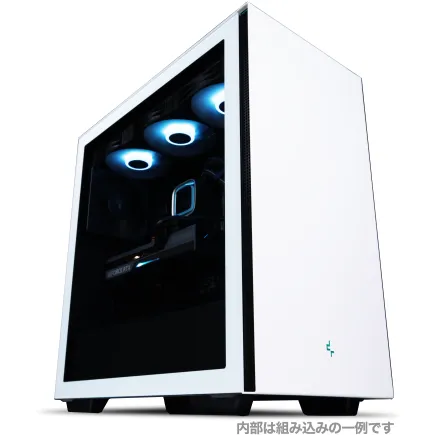
| 【ZEFT R58DB スペック】 | |
| CPU | AMD Ryzen5 7600 6コア/12スレッド 5.10GHz(ブースト)/3.80GHz(ベース) |
| グラフィックボード | GeForce RTX4060 (VRAM:8GB) |
| メモリ | 16GB DDR5 (16GB x1枚 Micron製) |
| ストレージ | SSD 2TB (m.2 nVMe READ/WRITE:7400Gbps/7000Gbps Crucial製) |
| ケース | DeepCool CH510 ホワイト |
| マザーボード | AMD B650 チップセット ASUS製 TUF GAMING B650-PLUS WIFI |
| 電源ユニット | 650W 80Plus BRONZE認証 電源ユニット (COUGAR製) |
| 無線LAN | Wi-Fi 6E (IEEE802.11ax/11ad/11ac/11n/11a/11g/11b) |
| BlueTooth | BlueTooth 5 |
| 光学式ドライブ | DVDスーパーマルチドライブ (外付け) |
| OS | Microsoft Windows 11 Home |
作画工程向け推奨構成
エントリー構成
予算を抑えつつ、快適な作画環境を実現する構成を紹介していきます。
CPUはRyzen 7 9700Xを選択し、シングルスレッド性能を確保。
グラフィックボードはGeForce RTX5060で充分です。
メモリは32GB、ストレージはシステム用に1TB、データ用に2TBのPCIe Gen.4 SSDを搭載します。
この構成なら、CLIP STUDIO PAINTでの作画作業は非常に快適。
4K解像度のキャンバスでも、ブラシのレスポンスに遅延を感じることはありません。
複数のレイヤーを使用した複雑な作画でも、スムーズに作業できます。
ケースはスタンダードなエアフロー重視モデルを選び、安定した動作を確保しましょう。




ハイエンド構成
予算に余裕があり、最高の作画環境を求めるなら、CPUをRyzen 7 9800X3Dにアップグレード。
3D V-Cacheによる大容量キャッシュは、大きなファイルを扱う際のレスポンス向上に貢献します。
メモリは64GBに増量し、長時間の作業でも余裕を持って対応できる構成に。
グラフィックボードはRTX5060のままで問題ありません。
作画工程ではグラフィックボードの性能差が体感できるほど影響しないため、ここに予算を投じるよりも、CPUやメモリ、ストレージに回した方が効果的なのです。
ストレージはシステム用に1TB、データ用に4TBのPCIe Gen.4 SSDを搭載。
複数のプロジェクトを並行して進める場合でも、容量不足に悩まされることはありません。
バックアップ用に外付けSSDも用意すれば、データ保護も万全です。
| パーツ | エントリー構成 | ハイエンド構成 |
|---|---|---|
| CPU | Ryzen 7 9700X | Ryzen 7 9800X3D |
| GPU | GeForce RTX5060 | GeForce RTX5060 |
| メモリ | DDR5-5600 32GB | DDR5-5600 64GB |
| システムSSD | 1TB Gen.4 | 1TB Gen.4 |
| データSSD | 2TB Gen.4 | 4TB Gen.4 |
撮影工程向け推奨構成
ミドルレンジ構成
After Effectsでの2D中心の撮影作業に最適な構成。
CPUはRyzen 9 9900Xを選択し、12コア24スレッドの処理能力を確保します。
グラフィックボードはGeForce RTX5070Tiで、レンダリング時間の短縮とリアルタイムプレビューの快適性を実現。
メモリは64GBを搭載し、複雑なコンポジット作業でもメモリ不足に陥ることがありません。
RAMプレビューを最大限活用でき、作業効率が格段に向上します。
ストレージはシステム用に1TB、データ用に4TBのPCIe Gen.4 SSDを搭載し、レンダリング済みファイルの保存にも充分な容量を確保。
CPUクーラーは、長時間のレンダリング作業を考慮して、大型の空冷クーラーまたは簡易水冷を選択した方がいいでしょう。
最高峰構成
3DCG制作も含む撮影作業や、4K以上の高解像度での作業を前提とした最高峰の構成。
CPUはRyzen 9 9950X3Dを選択し、最高のマルチスレッド性能と大容量キャッシュを確保します。
グラフィックボードはGeForce RTX5080で、Blenderでのレイトレーシングレンダリングも高速に処理できます。
メモリは64GBを搭載。
さらに余裕を持たせたいなら128GBも選択肢に入りますが、コストパフォーマンスを考えると64GBで充分でしょう。
ストレージはシステム用に1TB、データ用に4TB×2のPCIe Gen.4 SSDを搭載し、現在進行中のプロジェクトと完了したプロジェクトを分けて管理できる構成に。
CPUクーラーは280mmまたは360mmの簡易水冷を選択し、最大限の冷却性能を確保。
ケースはエアフローに優れたモデルを選び、グラフィックボードの排熱も効率的に処理できる環境を構築します。
| パーツ | ミドルレンジ構成 | 最高峰構成 |
|---|---|---|
| CPU | Ryzen 9 9900X | Ryzen 9 9950X3D |
| GPU | GeForce RTX5070Ti | GeForce RTX5080 |
| メモリ | DDR5-5600 64GB | DDR5-5600 64GB |
| システムSSD | 1TB Gen.4 | 1TB Gen.4 |
| データSSD | 4TB Gen.4 | 4TB Gen.4 ×2 |
おすすめBTOショップの選び方
パーツメーカー選択の重要性
メモリやストレージ、CPUクーラー、ケースといった主要パーツのメーカーを指定できるショップなら、信頼性の高い構成を実現できます。
メモリはMicron(Crucial)、GSkill、Samsungといった人気メーカーを選択できることが重要。
ストレージもWD、Crucial、キオクシアから選べるショップがおすすめ。
これらのメーカーは品質が安定しており、長期使用でもトラブルが少ないのです。
CPUクーラーやケースも、人気メーカーから選択できるショップを選びましょう。
サポート体制の確認
BTOショップのサポート体制も重要なチェックポイント。
電話サポートの対応時間や、メールでの問い合わせに対する返信速度を確認しましょう。
初期不良時の対応方針も、事前に確認しておくと安心です。
保証期間は標準で1年のショップが多いですが、延長保証を提供しているショップもあります。
保証内容も確認し、どこまでカバーされるのかを把握しておきましょう。
納期も重要な要素。
在庫状況によっては、希望する構成がすぐに手に入らない可能性もあります。
価格とカスタマイズ性のバランス
価格だけで選ぶと、後悔する可能性があります。
最安値のショップが、必ずしも最良の選択とは限りません。
カスタマイズの自由度や、選択できるパーツの種類、サポート体制を総合的に判断する必要があるのです。
複数のショップで同じ構成の見積もりを取り、価格とサービス内容を比較しましょう。
送料や手数料も含めた総額で比較することが重要。
モニター選びの重要ポイント
解像度とサイズの選択
フルHD解像度では作業領域が狭く、効率的な作業が困難になってしまいますよね。
WQHDなら、タイムラインやツールパレットを配置しても、充分なキャンバス領域を確保できます。
4K解像度は作業領域が最も広く、複数のウィンドウを同時に開いても快適。
ただし、グラフィックボードへの負荷が高くなるため、作画工程でRTX5060を選択している場合は、WQHDの方が安定した動作が期待できます。
サイズは27インチが最もバランスが良く、32インチも選択肢に入ります。
それ以上大きくなると、視線移動が増えて疲労の原因になる可能性があります。
デュアルモニター構成も効果的で、メインモニターで作業し、サブモニターで参考資料やタイムラインを表示する運用ができます。
色域と色精度
sRGBカバー率99%以上のモニターが最低ラインになります。
Adobe RGBやDCI-P3にも対応していれば、より広い色域での作業が可能になり、納品時の色味トラブルを防げるのです。
キャリブレーション機能を搭載したモニターなら、定期的に色精度を維持できます。
パネルタイプはIPSが推奨されます。
視野角が広く、色の再現性も高いため、アニメーション制作に最適。
リフレッシュレートと応答速度
アニメーション制作用のモニターでは、リフレッシュレートや応答速度は重要度が低いです。
むしろ色精度や色域を重視した方が、実用的な選択になります。
応答速度も、5ms程度あれば問題ありません。
1msのような高速応答は、動きの激しいゲームでは重要ですが、アニメーション制作では体感できるほどの差はないのです。
周辺機器の選択
ペンタブレットとの相性
アニメーターにとって、ペンタブレットは最も重要なツール。
PCの性能がどれだけ高くても、ペンタブレットとの相性が悪ければ快適な作業はできません。
Wacom Cintiq ProやHuion Kamvas Proといった液晶ペンタブレットを使用する場合、グラフィックボードの出力端子を確認しましょう。
4K解像度の液晶ペンタブレットを使用するなら、DisplayPort接続が推奨されます。
HDMI接続でも動作しますが、リフレッシュレートや色深度に制限が出る場合があります。
RTX50シリーズはDisplayPort 2.1bに対応しているため、最新の液晶ペンタブレットとの接続も問題ありません。
板タブレットを使用する場合は、モニターの配置が重要。
メインモニターを正面に配置し、視線の移動を最小限に抑える配置が理想的です。
デュアルモニター構成なら、メインモニターで作業し、サブモニターで参考資料を表示する運用が効率的。
キーボードとマウス
メカニカルキーボードは打鍵感が良く、ショートカットキーの入力が快適です。
静音性を重視するなら、赤軸や茶軸を選択した方がいいでしょう。
エルゴノミクスデザインのマウスなら、長時間使用しても疲労が少なくなります。
サイドボタンにショートカットを割り当てれば、作業効率が向上します。
トラックボールも選択肢に入ります。
手首を動かさずにカーソル操作ができるため、腱鞘炎のリスクを減らせます。
電源ユニットの選び方
必要な電源容量
電源ユニットの容量は、搭載するパーツの消費電力から計算します。
作画工程向けの構成(Ryzen 7 9700X + RTX5060)なら、650Wの電源で充分な余裕があります。
撮影工程向けの構成(Ryzen 9 9950X3D + RTX5080)なら、850Wまたは1000Wの電源が推奨されます。
電源容量に余裕を持たせることで、効率の良い動作点で運用でき、発熱や騒音を抑えられます。
電源容量ギリギリで運用すると、効率が悪化し、発熱や騒音が増加してしまいますよね。
80PLUS認証と効率
電源ユニットの効率を示す80PLUS認証は、Bronze、Silver、Gold、Platinum、Titaniumの5段階があります。
80PLUS Gold以上の認証を取得した電源を選択することで、電気代の節約と発熱の抑制が実現できます。
Platinum認証やTitanium認証の電源は効率が高いですが、価格も高くなります。
コストパフォーマンスを考えると、Gold認証の電源が最もバランスが良い選択。
信頼性とメーカー
電源ユニットは、PCの安定動作を支える重要なパーツ。
信頼性の高いメーカーの製品を選ぶことが、長期的な安定性につながります。
Corsair、Seasonic、EVGA、Antecといったメーカーの電源なら、品質が安定しており安心して使用できます。
保証期間も確認しましょう。
5年保証や10年保証を提供しているメーカーもあり、長期間の使用を前提とするなら、保証期間の長い製品を選ぶと安心です。
電源の故障は他のパーツにも影響を与える可能性があるため、ここはケチらない方が賢明。
予算別推奨構成まとめ
15万円クラス
限られた予算で作画環境を構築するなら、CPUはRyzen 7 9700X、グラフィックボードはRTX5060、メモリは32GB、ストレージはシステム用1TB+データ用2TBの構成が現実的。
この構成でも、CLIP STUDIO PAINTでの作画作業は充分快適に行えます。
モニターは別途予算を確保する必要があります。
WQHDの27インチモニターなら、3万円程度から選択肢があります。
色域はsRGBカバー率99%以上のモデルを選びましょう。
25万円クラス
作画から簡単な撮影作業まで対応できる構成。
CPUはRyzen 9 9900X、グラフィックボードはRTX5070Ti、メモリは64GB、ストレージはシステム用1TB+データ用4TBの構成が推奨されます。
After Effectsでの2D中心の撮影作業なら、この構成で充分な性能を発揮できるのです。
Adobe RGBカバー率が高いモデルを選べば、色の正確性も確保できます。
35万円以上クラス
モニターは4Kの32インチモデルや、デュアルモニター構成も視野に入ります。
液晶ペンタブレットも予算に含められるため、作画から撮影まで一貫した環境を構築できるのです。
| 予算 | CPU | GPU | メモリ | ストレージ | 用途 |
|---|---|---|---|---|---|
| 15万円 | Ryzen 7 9700X | RTX5060 | 32GB | 1TB+2TB | 作画中心 |
| 25万円 | Ryzen 9 9900X | RTX5070Ti | 64GB | 1TB+4TB | 作画+2D撮影 |
| 35万円以上 | Ryzen 9 9950X3D | RTX5080 | 64GB | 1TB+4TB×2 | 3DCG含む撮影 |
購入後の初期設定
BIOSとドライバの更新
マザーボードメーカーのWebサイトから最新のBIOSをダウンロードし、更新手順に従ってアップデートします。
BIOSの更新により、CPUの性能が最大限引き出され、安定性も向上するのです。
グラフィックボードのドライバも、NVIDIAまたはAMDの公式サイトから最新版をダウンロードしてインストール。
GeForce Experienceを使用すれば、ドライバの更新を自動化できます。
定期的にドライバを更新することで、新しいソフトウェアとの互換性や性能向上が期待できます。
これらのドライバが古いと、システムの安定性に影響する可能性があります。
ソフトウェアのインストールと設定
CLIP STUDIO PAINTやAfter Effectsをインストールしたら、環境設定を最適化します。
CLIP STUDIO PAINTでは、キャッシュの保存先をデータドライブに変更し、システムドライブの容量を節約。
ブラシのサイズや筆圧感度も、自分の作業スタイルに合わせて調整しましょう。
After Effectsでは、メモリとマルチプロセッサの設定を確認。
メモリは他のアプリケーション用に8GB程度を残し、残りをAfter Effectsに割り当てます。
マルチプロセッサ設定で、CPUのコア数を最大限活用できるように設定すれば、レンダリング速度が向上します。
ペンタブレットのドライバもインストールし、筆圧感度や傾き検知の設定を調整。
バックアップ体制の構築
データの消失は、アニメーターにとって最悪の事態。
バックアップ体制を早期に構築することが重要です。
外付けSSDやNASを用意し、定期的にプロジェクトファイルをバックアップする習慣をつけましょう。
クラウドストレージも活用すれば、オフサイトバックアップが実現できます。
Google DriveやDropbox、OneDriveといったサービスを利用し、重要なファイルは複数の場所に保存。
これで火災や盗難といった物理的なリスクからもデータを守れます。
バックアップソフトを使用すれば、自動バックアップも可能。
手動でのバックアップは忘れがちなので、自動化しておくと安心です。
トラブルシューティング
動作が重い場合の対処法
CPUやメモリ、ディスクの使用率が常に高い場合、バックグラウンドで不要なプログラムが動作している可能性があります。
スタートアップに登録されている不要なプログラムを無効化することで、改善する場合もありますが、根本的な解決にはなりません。
CLIP STUDIO PAINTが重い場合、キャンバスサイズや解像度、レイヤー数を確認。
不要なレイヤーを統合したり、作業中は解像度を下げたりする工夫が効果的です。
熱暴走への対応
CPUクーラーのファンが正常に動作しているか確認しましょう。
ファンが止まっていたり、回転数が異常に低かったりする場合は、ファンの故障やケーブルの接続不良が考えられます。
CPUクーラーの取り付けが緩んでいる可能性もあるため、一度取り外して再度取り付けることで改善する場合もあります。
ソフトウェアのクラッシュ
メモリテストを実行し、メモリに異常がないか確認しましょう。
Windowsのメモリ診断ツールや、MemTest86といったツールを使用できます。
グラフィックボードのドライバが原因の場合もあります。
最新版のドライバで問題が発生する場合は、一つ前のバージョンに戻すことで改善する可能性があります。
クリーンインストールを実行し、古いドライバの残骸を完全に削除することも効果的です。
ソフトウェアの設定をリセットすることで、改善する場合もあります。
CLIP STUDIO PAINTなら、環境設定ファイルを削除して初期状態に戻す。
After Effectsなら、環境設定フォルダをリネームして新しい設定ファイルを生成させる方法があります。
将来のアップグレード計画
優先すべきアップグレード
最も効果的なアップグレードは、メモリ容量の増設です。
32GBから64GBへの増設は、複雑なプロジェクトでの快適性を大きく向上させます。
次に効果的なのは、ストレージの追加。
データドライブの容量が不足してきたら、2TBや4TBのSSDを追加することで、容量不足のストレスから解放されます。
既存のストレージを交換するのではなく、追加することで、データ移行の手間も省けます。
グラフィックボードのアップグレードは、撮影工程で3DCG制作の比重が増えた場合に検討しましょう。
RTX5060からRTX5070Tiへのアップグレードは、レンダリング時間を大幅に短縮できます。
ただし、電源容量が不足する場合は、電源ユニットも同時に交換する必要があります。
アップグレード時の注意点
パーツをアップグレードする際は、互換性を確認することが重要。
異なるメーカーのメモリを混在させることも可能ですが、相性問題が発生する可能性があるため、同じメーカーの同じシリーズを選ぶのが無難です。
グラフィックボードをアップグレードする場合、ケースに収まるサイズか確認しましょう。
ハイエンドのグラフィックボードは長さが30cmを超えるモデルもあり、小型ケースでは物理的に収まらない場合があります。
電源容量も確認し、不足する場合は電源ユニットも交換が必要です。
CPUのアップグレードは、マザーボードのソケットが対応しているか確認。
買い替えのタイミング
PCの買い替えを検討するタイミングは、アップグレードでは対応できない性能不足を感じたときです。
CPUやマザーボードが古くなり、最新のパーツに対応できなくなった場合、部分的なアップグレードよりも、新しいPCを購入した方がコストパフォーマンスが良い場合があります。
一般的に、PCの寿命は5年程度といわれています。
それ以上使用すると、パーツの経年劣化により故障のリスクが高まります。
特に電源ユニットやストレージは、突然故障する可能性があるため、定期的な交換が推奨されます。
After EffectsやBlenderは、バージョンアップごとに要求スペックが上がる傾向にあり、古いPCでは快適に動作しなくなる可能性があります。
よくある質問
作画だけならグラフィックボードは不要ですか
作画工程でもグラフィックボードは必要です。
CPUの内蔵グラフィックスでも動作はしますが、複数のモニターを接続したり、4K解像度で作業したりする場合、専用のグラフィックボードがあった方が快適。
RTX5060のようなエントリークラスで充分なので、省略せずに搭載することをおすすめします。
MacとWindowsどちらが良いですか
CLIP STUDIO PAINTやAfter Effectsは両方のOSで動作しますが、業界標準のソフトウェアの多くがWindows向けに最適化されています。
コストパフォーマンスもWindowsの方が優れており、同じ予算でより高性能な構成を実現できます。
Macを選ぶ理由は、既にMac環境に慣れている場合や、Final Cut Proを使用する場合に限られるでしょう。
ノートPCでも作業できますか
ノートPCでも作業は可能ですが、デスクトップPCと比較すると性能面で劣ります。
特に冷却性能の制限により、長時間の作業では性能が低下する可能性があります。
外出先での作業や、スタジオへの持ち込みが必要な場合はノートPCも選択肢に入りますが、メインの作業環境としてはデスクトップPCの方が適しています。
中古PCは選択肢になりますか
中古PCは推奨できません。
パーツの経年劣化により、突然故障するリスクが高いからです。
特にストレージや電源ユニットは、使用時間が長いほど故障率が上がります。
保証も限られており、トラブル時のサポートも期待できません。
自作PCとBTOパソコンどちらが良いですか
パーツを自由に選択でき、コストも抑えられる可能性があります。
ただし、初心者にはBTOパソコンの方が安心。
組み立てやトラブル対応の手間がなく、保証も充実しています。
時間をパーツ選びや組み立てに使うより、作品制作に集中した方が生産的ではないでしょうか。
メモリは32GBと64GBどちらを選ぶべきですか
作画工程なら32GBで充分ですが、撮影工程なら64GBが推奨されます。
予算に余裕があるなら、最初から64GBを選択しておけば、将来的なアップグレードの手間が省けます。
メモリは後から増設も可能ですが、同じメーカーの同じシリーズを入手できるとは限らないため、最初から必要な容量を搭載しておく方が確実です。
4Kモニターは必須ですか
必須ではありませんが、作業効率は大きく向上します。
WQHDでも充分な作業領域は確保できるため、予算が限られている場合はWQHDから始めても問題ありません。