
初心者が最初に選ぶべきグラフィックボードの結論
予算と目的で決まる最適解
初心者のゲーミングPC選びで最も重要なのは、GeForce RTX5060TiまたはRTX5070を選ぶことです。
この2つのグラフィックボードは、フルHD解像度でのゲームプレイにおいて必要十分な性能を持ちながら、価格と性能のバランスが取れているからです。
一方でRTX5070は、より高いフレームレートを求める方や、将来的に高解像度モニターへの移行を考えている方におすすめできるモデルになっています。
なぜこの2つなのか
グラフィックボードの選択において、初心者が陥りがちな失敗は「とりあえず最上位モデルを買えば安心」という考え方です。
しかし実際には、プレイするゲームタイトルやモニターの解像度によって必要な性能は大きく変わってきます。
この技術により、実際のハードウェア性能以上のパフォーマンスを引き出せるため、コストパフォーマンスが非常に高くなっているのです。
具体的な性能の違い
RTX5060TiとRTX5070の性能差を理解しておくことは重要でしょう。
RTX5060TiはフルHD解像度において、ほとんどのゲームタイトルで60fps以上を安定して出力できる性能を持っています。
一方RTX5070は、フルHDでは100fps超えも狙えますし、WQHD解像度でも快適なゲームプレイが可能になります。
価格差は数万円程度ですが、この差をどう捉えるかが選択の分かれ目になってきますね。
グラフィックボードの基礎知識
グラフィックボードとは何か
グラフィックボードは、ゲーミングPCにおいて映像を処理する専門のパーツです。
CPUが様々な計算処理を担当するのに対し、グラフィックボードは3D映像の描画に特化した設計になっています。
ゲームの美しいグラフィックスを滑らかに表示するには、このグラフィックボードの性能が決定的に重要になってくるわけです。
特に最近のゲームタイトルは、リアルタイムレイトレーシングという光の反射や影を物理的に正確に計算する技術を採用しており、これを快適に動作させるには高性能なグラフィックボードが必須となっています。
最新グラフィックボード(VGA)性能一覧
| GPU型番 | VRAM | 3DMarkスコア TimeSpy |
3DMarkスコア FireStrike |
TGP | 公式 URL |
価格com URL |
|---|---|---|---|---|---|---|
| GeForce RTX 5090 | 32GB | 48494 | 101772 | 575W | 公式 | 価格 |
| GeForce RTX 5080 | 16GB | 32021 | 77948 | 360W | 公式 | 価格 |
| Radeon RX 9070 XT | 16GB | 30030 | 66654 | 304W | 公式 | 価格 |
| Radeon RX 7900 XTX | 24GB | 29954 | 73308 | 355W | 公式 | 価格 |
| GeForce RTX 5070 Ti | 16GB | 27053 | 68819 | 300W | 公式 | 価格 |
| Radeon RX 9070 | 16GB | 26399 | 60143 | 220W | 公式 | 価格 |
| GeForce RTX 5070 | 12GB | 21861 | 56710 | 250W | 公式 | 価格 |
| Radeon RX 7800 XT | 16GB | 19839 | 50402 | 263W | 公式 | 価格 |
| Radeon RX 9060 XT 16GB | 16GB | 16494 | 39309 | 145W | 公式 | 価格 |
| GeForce RTX 5060 Ti 16GB | 16GB | 15930 | 38139 | 180W | 公式 | 価格 |
| GeForce RTX 5060 Ti 8GB | 8GB | 15792 | 37916 | 180W | 公式 | 価格 |
| Arc B580 | 12GB | 14580 | 34864 | 190W | 公式 | 価格 |
| Arc B570 | 10GB | 13688 | 30810 | 150W | 公式 | 価格 |
| GeForce RTX 5060 | 8GB | 13149 | 32309 | 145W | 公式 | 価格 |
| Radeon RX 7600 | 8GB | 10778 | 31692 | 165W | 公式 | 価格 |
| GeForce RTX 4060 | 8GB | 10608 | 28539 | 115W | 公式 | 価格 |
NVIDIAとAMDの違い
パソコン おすすめモデル4選
パソコンショップSEVEN ZEFT Z58B

| 【ZEFT Z58B スペック】 | |
| CPU | Intel Core i7 14700F 20コア/28スレッド 5.30GHz(ブースト)/2.10GHz(ベース) |
| グラフィックボード | GeForce RTX5060 (VRAM:8GB) |
| メモリ | 32GB DDR5 (32GB x1枚 クルーシャル製) |
| ストレージ | SSD 1TB (m.2 nVMe READ/WRITE:7250Gbps/6900Gbps WD製) |
| ケース | NZXT H6 Flow White |
| CPUクーラー | 水冷 240mmラジエータ CoolerMaster製 水冷CPUクーラー ML 240 Core II White |
| マザーボード | intel B760 チップセット ASRock製 B760M Pro RS WiFi |
| 電源ユニット | 650W 80Plus BRONZE認証 電源ユニット (COUGAR製) |
| 無線LAN | Wi-Fi 6E (IEEE802.11ax/11ad/11ac/11n/11a/11g/11b) |
| BlueTooth | BlueTooth 5 |
| OS | Microsoft Windows 11 Home |
パソコンショップSEVEN SR-u7-6160K/S9

| 【SR-u7-6160K/S9 スペック】 | |
| CPU | Intel Core Ultra7 265K 20コア/20スレッド 5.50GHz(ブースト)/3.90GHz(ベース) |
| メモリ | 16GB DDR5 (16GB x1枚 クルーシャル製) |
| ストレージ | SSD 1TB (m.2 nVMe READ/WRITE:7250Gbps/6900Gbps WD製) |
| ケース | Antec P20C ブラック |
| CPUクーラー | 空冷 DeepCool製 空冷CPUクーラー AK400 |
| マザーボード | intel B860 チップセット ASRock製 B860M Pro RS WiFi |
| 電源ユニット | 650W 80Plus BRONZE認証 電源ユニット (COUGAR製) |
| 無線LAN | Wi-Fi 6E (IEEE802.11ax/11ad/11ac/11n/11a/11g/11b) |
| BlueTooth | BlueTooth 5 |
| 光学式ドライブ | DVDスーパーマルチドライブ (外付け) |
| OS | Microsoft Windows 11 Home |
パソコンショップSEVEN ZEFT Z56AG
| 【ZEFT Z56AG スペック】 | |
| CPU | Intel Core Ultra7 265KF 20コア/20スレッド 5.50GHz(ブースト)/3.90GHz(ベース) |
| グラフィックボード | GeForce RTX5060 (VRAM:8GB) |
| メモリ | 32GB DDR5 (32GB x1枚 クルーシャル製) |
| ストレージ | SSD 1TB (m.2 nVMe READ/WRITE:7250Gbps/6900Gbps WD製) |
| ケース | NZXT H6 Flow White |
| CPUクーラー | 空冷 DeepCool製 空冷CPUクーラー AK400 DIGITAL WH |
| マザーボード | intel B860 チップセット ASRock製 B860M Pro RS WiFi |
| 電源ユニット | 650W 80Plus BRONZE認証 電源ユニット (COUGAR製) |
| 無線LAN | Wi-Fi 6E (IEEE802.11ax/11ad/11ac/11n/11a/11g/11b) |
| BlueTooth | BlueTooth 5 |
| OS | Microsoft Windows 11 Home |
パソコンショップSEVEN ZEFT Z52AF

| 【ZEFT Z52AF スペック】 | |
| CPU | Intel Core i7 14700F 20コア/28スレッド 5.30GHz(ブースト)/2.10GHz(ベース) |
| グラフィックボード | GeForce RTX4060Ti (VRAM:8GB) |
| メモリ | 16GB DDR5 (16GB x1枚 Micron製) |
| ストレージ | SSD 1TB (m.2 nVMe READ/WRITE:7250Gbps/6900Gbps WD製) |
| ケース | Thermaltake S100 TG |
| マザーボード | intel B760 チップセット ASRock製 B760M Pro RS WiFi |
| 電源ユニット | 650W 80Plus BRONZE認証 電源ユニット (COUGAR製) |
| 無線LAN | Wi-Fi 6E (IEEE802.11ax/11ad/11ac/11n/11a/11g/11b) |
| BlueTooth | BlueTooth 5 |
| 光学式ドライブ | DVDスーパーマルチドライブ (外付け) |
| OS | Microsoft Windows 11 Home |
初心者にはGeForceがおすすめな理由
初心者の方には、GeForceシリーズを強く推奨します。
理由はシンプルで、対応ゲームタイトルの多さとドライバーの安定性が優れているからです。
特にDLSS 4は、多くの人気ゲームタイトルで採用されており、設定も簡単。
またNVIDIAのGeForce Experienceというソフトウェアを使えば、ドライバーの更新やゲーム設定の最適化も自動で行ってくれるため、初心者でも安心して使えます。
予算別のグラフィックボード選び
15万円以下の予算で選ぶなら
この価格帯ではGeForce RTX5060Tiが最適解になります。
RTX5060Tiは、フルHD解像度でのゲームプレイに必要な性能を十分に備えており、人気タイトルである「Apex Legends」や「Valorant」といった競技性の高いゲームでは、高画質設定でも144fps以上を安定して出せる実力があります。
またDLSS 4を活用すれば、「サイバーパンク2077」のような重量級タイトルでも快適にプレイできるのです。
20万円前後の予算で選ぶなら
予算が20万円前後になると、グラフィックボードに8万円から10万円程度を投資できます。
この価格帯ではGeForce RTX5070が最もバランスの取れた選択となります。
RTX5070は、フルHD解像度では完全にオーバースペック気味ですが、WQHD解像度でのゲームプレイを視野に入れるなら、これ以上ないほど適切な性能を持っています。
特に165Hzや180Hzといった高リフレッシュレートモニターを使用する場合、RTX5070の性能があれば多くのゲームタイトルでモニターの性能を最大限に活かせるでしょう。




25万円以上の予算で選ぶなら
予算に余裕がある場合、GeForce RTX5070Tiという選択肢が出てきます。
RTX5070Tiは、WQHD解像度でのゲームプレイにおいて、ほぼすべてのタイトルで最高画質設定でも高フレームレートを維持できる性能を誇ります。
また4K解像度でのゲームプレイも視野に入れられるため、将来的に大型の4Kモニターを導入したいと考えている方には魅力的な選択肢になるでしょう。
ただし初心者の方が最初から4K環境を構築する必要はほとんどないため、この価格帯のグラフィックボードは「将来への投資」という側面が強くなります。
解像度とフレームレートの関係
フルHD(1920×1080)でのゲームプレイ
フルHD解像度は、現在でも最も普及しているゲーミング環境です。
多くのゲーマーがこの解像度でプレイしており、初心者の方もまずはフルHDから始めるのが賢明でしょう。
人気PCゲームタイトル一覧
| ゲームタイトル | 発売日 | 推奨スペック | 公式 URL |
Steam URL |
|---|---|---|---|---|
| Street Fighter 6 / ストリートファイター6 | 2023/06/02 | プロセッサー: Core i7 8700 / Ryzen 5 3600
グラフィック: RTX2070 / Radeon RX 5700XT メモリー: 16 GB RAM |
公式 | steam |
| Monster Hunter Wilds
/ モンスターハンターワイルズ |
2025/02/28 | プロセッサー:Core i5-11600K / Ryzen 5 3600X
グラフィック: GeForce RTX 2070/ RTX 4060 / Radeon RX 6700XT メモリー: 16 GB RAM |
公式 | steam |
| Apex Legends
/ エーペックスレジェンズ |
2020/11/05 | プロセッサー: Ryzen 5 / Core i5
グラフィック: Radeon R9 290/ GeForce GTX 970 メモリー: 8 GB RAM |
公式 | steam |
| ロマンシング サガ2
リベンジオブザセブン |
2024/10/25 | プロセッサー: Core i5-6400 / Ryzen 5 1400
グラフィック:GeForce GTX 1060 / Radeon RX 570 メモリ: 8 GB RAM |
公式 | steam |
| 黒神話:悟空 | 2024/08/20 | プロセッサー: Core i7-9700 / Ryzen 5 5500
グラフィック: GeForce RTX 2060 / Radeon RX 5700 XT / Arc A750 |
公式 | steam |
| メタファー:リファンタジオ | 2024/10/11 | プロセッサー: Core i5-7600 / Ryzen 5 2600
グラフィック:GeForce GTX 970 / Radeon RX 480 / Arc A380 メモリ: 8 GB RAM |
公式 | steam |
| Call of Duty: Black Ops 6 | 2024/10/25 | プロセッサー:Core i7-6700K / Ryzen 5 1600X
グラフィック: GeForce RTX 3060 / GTX 1080Ti / Radeon RX 6600XT メモリー: 12 GB RAM |
公式 | steam |
| ドラゴンボール Sparking! ZERO | 2024/10/11 | プロセッサー: Core i7-9700K / Ryzen 5 3600
グラフィック:GeForce RTX 2060 / Radeon RX Vega 64 メモリ: 16 GB RAM |
公式 | steam |
| ELDEN RING SHADOW OF THE ERDTREE | 2024/06/21 | プロセッサー: Core i7-8700K / Ryzen 5 3600X
グラフィック: GeForce GTX 1070 / RADEON RX VEGA 56 メモリー: 16 GB RAM |
公式 | steam |
| ファイナルファンタジーXIV
黄金のレガシー |
2024/07/02 | プロセッサー: Core i7-9700
グラフィック: GeForce RTX 2060 / Radeon RX 5600 XT メモリー: 16 GB RAM |
公式 | steam |
| Cities: Skylines II | 2023/10/25 | プロセッサー:Core i5-12600K / Ryzen 7 5800X
グラフィック: GeForce RTX 3080 | RadeonRX 6800 XT メモリー: 16 GB RAM |
公式 | steam |
| ドラゴンズドグマ 2 | 2024/03/21 | プロセッサー: Core i7-10700 / Ryzen 5 3600X
グラフィック GeForce RTX 2080 / Radeon RX 6700 メモリー: 16 GB |
公式 | steam |
| サイバーパンク2077:仮初めの自由 | 2023/09/26 | プロセッサー: Core i7-12700 / Ryzen 7 7800X3D
グラフィック: GeForce RTX 2060 SUPER / Radeon RX 5700 XT メモリー: 16 GB RAM |
公式 | steam |
| ホグワーツ・レガシー | 2023/02/11 | プロセッサー: Core i7-8700 / Ryzen 5 3600
グラフィック: GeForce 1080 Ti / Radeon RX 5700 XT メモリー: 16 GB RAM |
公式 | steam |
| TEKKEN 8 / 鉄拳8 | 2024/01/26 | プロセッサー: Core i7-7700K / Ryzen 5 2600
グラフィック: GeForce RTX 2070/ Radeon RX 5700 XT メモリー: 16 GB RAM |
公式 | steam |
| Palworld / パルワールド | 2024/01/19 | プロセッサー: Core i9-9900K
グラフィック: GeForce RTX 2070 メモリー: 32 GB RAM |
公式 | steam |
| オーバーウォッチ 2 | 2023/08/11 | プロセッサー:Core i7 / Ryzen 5
グラフィック: GeForce GTX 1060 / Radeon RX 6400 メモリー: 8 GB RAM |
公式 | steam |
| Monster Hunter RISE: Sunbreak
/ モンスターハンターライズ:サンブレイク |
2022/01/13 | プロセッサー:Core i5-4460 / AMD FX-8300
グラフィック: GeForce GTX 1060 / Radeon RX 570 メモリー: 8 GB RAM |
公式 | steam |
| BIOHAZARD RE:4 | 2023/03/24 | プロセッサー: Ryzen 5 3600 / Core i7 8700
グラフィック: Radeon RX 5700 / GeForce GTX 1070 メモリー: 16 GB RAM |
公式 | steam |
| デッドバイデイライト | 2016/06/15 | プロセッサー: Core i3 / AMD FX-8300
グラフィック: 4GB VRAM以上 メモリー: 8 GB RAM |
公式 | steam |
| Forza Horizon 5 | 2021/11/09 | プロセッサー: Core i5-8400 / Ryzen 5 1500X
グラフィック: GTX 1070 / Radeon RX 590 メモリー: 16 GB RAM |
公式 | steam |
パソコン おすすめモデル5選
パソコンショップSEVEN ZEFT Z57A
| 【ZEFT Z57A スペック】 | |
| CPU | Intel Core Ultra7 265F 20コア/20スレッド 5.30GHz(ブースト)/2.40GHz(ベース) |
| グラフィックボード | GeForce RTX5060Ti 16GB (VRAM:16GB) |
| メモリ | 32GB DDR5 (32GB x1枚 クルーシャル製) |
| ストレージ | SSD 1TB (m.2 nVMe READ/WRITE:7250Gbps/6900Gbps WD製) |
| ケース | NZXT H6 Flow White |
| マザーボード | intel B860 チップセット ASRock製 B860M Pro RS WiFi |
| 電源ユニット | 750W 80Plus GOLD認証 電源ユニット (Silverstone製) |
| 無線LAN | Wi-Fi 6E (IEEE802.11ax/11ad/11ac/11n/11a/11g/11b) |
| BlueTooth | BlueTooth 5 |
| OS | Microsoft Windows 11 Home |
パソコンショップSEVEN ZEFT Z54MH

| 【ZEFT Z54MH スペック】 | |
| CPU | Intel Core Ultra7 265KF 20コア/20スレッド 5.50GHz(ブースト)/3.90GHz(ベース) |
| グラフィックボード | GeForce RTX5070Ti (VRAM:16GB) |
| メモリ | 32GB DDR5 (16GB x2枚 クルーシャル製) |
| ストレージ | SSD 1TB (m.2 nVMe READ/WRITE:7250Gbps/6900Gbps WD製) |
| ケース | Thermaltake S200 TG ARGB Plus ホワイト |
| CPUクーラー | 水冷 240mmラジエータ CoolerMaster製 水冷CPUクーラー ML 240 Core II White |
| マザーボード | intel B860 チップセット ASRock製 B860M Pro RS WiFi |
| 電源ユニット | 850W 80Plus GOLD認証 電源ユニット (Silverstone製) |
| 無線LAN | Wi-Fi 6E (IEEE802.11ax/11ad/11ac/11n/11a/11g/11b) |
| BlueTooth | BlueTooth 5 |
| OS | Microsoft Windows 11 Home |
パソコンショップSEVEN ZEFT Z59E

| 【ZEFT Z59E スペック】 | |
| CPU | Intel Core Ultra7 265KF 20コア/20スレッド 5.50GHz(ブースト)/3.90GHz(ベース) |
| グラフィックボード | GeForce RTX5070 (VRAM:12GB) |
| メモリ | 32GB DDR5 (32GB x1枚 クルーシャル製) |
| ストレージ | SSD 1TB (m.2 nVMe READ/WRITE:7250Gbps/6900Gbps WD製) |
| ケース | DeepCool CH160 PLUS Black |
| CPUクーラー | 水冷 240mmラジエータ CoolerMaster製 水冷CPUクーラー ML 240 Core II Black |
| マザーボード | intel B860 チップセット ASRock製 B860M Pro RS WiFi |
| 電源ユニット | 750W 80Plus GOLD認証 電源ユニット (Silverstone製) |
| 無線LAN | Wi-Fi 6E (IEEE802.11ax/11ad/11ac/11n/11a/11g/11b) |
| BlueTooth | BlueTooth 5 |
| OS | Microsoft Windows 11 Home |
パソコンショップSEVEN SR-u5-4060DH/S9ND
| 【SR-u5-4060DH/S9ND スペック】 | |
| CPU | Intel Core Ultra5 235 14コア/14スレッド 5.00GHz(ブースト)/3.40GHz(ベース) |
| メモリ | 16GB DDR5 (16GB x1枚 クルーシャル製) |
| ストレージ | SSD 1TB (m.2 nVMe READ/WRITE:7250Gbps/6900Gbps WD製) |
| ケース | DeepCool CH160 PLUS Black |
| マザーボード | intel B860 チップセット ASRock製 B860M Pro RS WiFi |
| 電源ユニット | 650W 80Plus BRONZE認証 電源ユニット (COUGAR製) |
| 無線LAN | Wi-Fi 6E (IEEE802.11ax/11ad/11ac/11n/11a/11g/11b) |
| BlueTooth | BlueTooth 5 |
| OS | Microsoft Windows 11 Home |
パソコンショップSEVEN ZEFT Z52BA

| 【ZEFT Z52BA スペック】 | |
| CPU | Intel Core i7 14700KF 20コア/28スレッド 5.50GHz(ブースト)/3.40GHz(ベース) |
| グラフィックボード | GeForce RTX4060 (VRAM:8GB) |
| メモリ | 16GB DDR5 (16GB x1枚 Micron製) |
| ストレージ | SSD 1TB (m.2 nVMe READ/WRITE:7250Gbps/6900Gbps WD製) |
| ケース | Thermaltake Versa H26 |
| CPUクーラー | 水冷 240mmラジエータ CoolerMaster製 水冷CPUクーラー ML 240 Core II Black |
| マザーボード | intel B760 チップセット ASRock製 B760M Pro RS WiFi |
| 電源ユニット | 650W 80Plus BRONZE認証 電源ユニット (COUGAR製) |
| 無線LAN | Wi-Fi 6E (IEEE802.11ax/11ad/11ac/11n/11a/11g/11b) |
| BlueTooth | BlueTooth 5 |
| 光学式ドライブ | DVDスーパーマルチドライブ (内蔵) |
| OS | Microsoft Windows 11 Home |
WQHD(2560×1440)への挑戦
WQHD解像度は、フルHDと4Kの中間に位置する解像度で、画質とパフォーマンスのバランスが取れた選択肢として人気が高まっています。
この解像度でのゲームプレイを考えるなら、GeForce RTX5070が最低ラインになってきます。
4K解像度は初心者に必要か
4K解像度でのゲームプレイは、確かに美しい映像を楽しめますが、初心者の方には推奨しません。
理由は明確で、4K解像度で快適にゲームをプレイするには、RTX5070Ti以上の高性能グラフィックボードが必要になり、予算が大幅に増加してしまうからです。
また4Kモニター自体も高価ですし、多くのゲームタイトルでは4K解像度よりもフルHDやWQHDで高フレームレートを出す方が、実際のゲームプレイにおいては快適に感じることが多いのです。
CPUとグラフィックボードのバランス
ボトルネックとは何か
ゲーミングPCを構築する際、グラフィックボードだけでなくCPUの性能も重要になってきます。
ボトルネックとは、システム全体の性能が特定のパーツの性能によって制限されてしまう現象のことです。
例えば高性能なグラフィックボードを搭載しても、CPUの性能が低ければ、グラフィックボードの性能を十分に引き出せないという状況が発生してしまいますよね。
RTX5060Tiに合わせるCPU
GeForce RTX5060Tiを選択する場合、CPUはIntelならCore Ultra 5 235または235F、AMDならRyzen 5 9600が適切な組み合わせになります。
これらのCPUは、ミドルクラスの性能を持ちながら価格も抑えられており、RTX5060Tiとのバランスが非常に良好です。
特にRyzen 5 9600は、Zen5アーキテクチャの恩恵を受けて、ゲーミング性能が大幅に向上しており、多くのゲームタイトルでRTX5060Tiの性能を最大限に引き出せることが分かっています。
最新CPU性能一覧
| 型番 | コア数 | スレッド数 | 定格クロック | 最大クロック | Cineスコア Multi |
Cineスコア Single |
公式 URL |
価格com URL |
|---|---|---|---|---|---|---|---|---|
| Core Ultra 9 285K | 24 | 24 | 3.20GHz | 5.70GHz | 42889 | 2462 | 公式 | 価格 |
| Ryzen 9 9950X | 16 | 32 | 4.30GHz | 5.70GHz | 42643 | 2266 | 公式 | 価格 |
| Ryzen 9 9950X3D | 16 | 32 | 4.30GHz | 5.70GHz | 41678 | 2257 | 公式 | 価格 |
| Core i9-14900K | 24 | 32 | 3.20GHz | 6.00GHz | 40974 | 2355 | 公式 | 価格 |
| Ryzen 9 7950X | 16 | 32 | 4.50GHz | 5.70GHz | 38452 | 2076 | 公式 | 価格 |
| Ryzen 9 7950X3D | 16 | 32 | 4.20GHz | 5.70GHz | 38376 | 2047 | 公式 | 価格 |
| Core Ultra 7 265K | 20 | 20 | 3.30GHz | 5.50GHz | 37147 | 2353 | 公式 | 価格 |
| Core Ultra 7 265KF | 20 | 20 | 3.30GHz | 5.50GHz | 37147 | 2353 | 公式 | 価格 |
| Core Ultra 9 285 | 24 | 24 | 2.50GHz | 5.60GHz | 35523 | 2195 | 公式 | 価格 |
| Core i7-14700K | 20 | 28 | 3.40GHz | 5.60GHz | 35383 | 2232 | 公式 | 価格 |
| Core i9-14900 | 24 | 32 | 2.00GHz | 5.80GHz | 33640 | 2206 | 公式 | 価格 |
| Ryzen 9 9900X | 12 | 24 | 4.40GHz | 5.60GHz | 32785 | 2235 | 公式 | 価格 |
| Core i7-14700 | 20 | 28 | 2.10GHz | 5.40GHz | 32419 | 2100 | 公式 | 価格 |
| Ryzen 9 9900X3D | 12 | 24 | 4.40GHz | 5.50GHz | 32308 | 2191 | 公式 | 価格 |
| Ryzen 9 7900X | 12 | 24 | 4.70GHz | 5.60GHz | 29150 | 2038 | 公式 | 価格 |
| Core Ultra 7 265 | 20 | 20 | 2.40GHz | 5.30GHz | 28439 | 2154 | 公式 | 価格 |
| Core Ultra 7 265F | 20 | 20 | 2.40GHz | 5.30GHz | 28439 | 2154 | 公式 | 価格 |
| Core Ultra 5 245K | 14 | 14 | 3.60GHz | 5.20GHz | 25359 | 0 | 公式 | 価格 |
| Core Ultra 5 245KF | 14 | 14 | 3.60GHz | 5.20GHz | 25359 | 2173 | 公式 | 価格 |
| Ryzen 7 9700X | 8 | 16 | 3.80GHz | 5.50GHz | 23004 | 2210 | 公式 | 価格 |
| Ryzen 7 9800X3D | 8 | 16 | 4.70GHz | 5.40GHz | 22992 | 2090 | 公式 | 価格 |
| Core Ultra 5 235 | 14 | 14 | 3.40GHz | 5.00GHz | 20781 | 1857 | 公式 | 価格 |
| Ryzen 7 7700 | 8 | 16 | 3.80GHz | 5.30GHz | 19436 | 1935 | 公式 | 価格 |
| Ryzen 7 7800X3D | 8 | 16 | 4.50GHz | 5.40GHz | 17667 | 1814 | 公式 | 価格 |
| Core i5-14400 | 10 | 16 | 2.50GHz | 4.70GHz | 15988 | 1776 | 公式 | 価格 |
| Ryzen 5 7600X | 6 | 12 | 4.70GHz | 5.30GHz | 15233 | 1979 | 公式 | 価格 |
RTX5070に合わせるCPU
GeForce RTX5070を選択する場合は、CPUもワンランク上のモデルを選ぶべきでしょう。
IntelならCore Ultra 7 265Kまたは265KF、AMDならRyzen 7 9700Xまたは9800X3Dが推奨されます。
特にRyzen 7 9800X3Dは、3D V-Cacheという大容量キャッシュを搭載しており、ゲーミング性能において圧倒的な優位性を持っています。
このCPUとRTX5070の組み合わせは、WQHD解像度でのゲームプレイにおいて、ほぼすべてのタイトルで快適なフレームレートを実現できる黄金の組み合わせといえるのです。




バランスの取れた構成の重要性
つまり全体予算が20万円なら、グラフィックボードに12万円、CPUに8万円程度を割り振るイメージになります。
ただしこれはあくまで目安であり、プレイするゲームタイトルによって最適なバランスは変わってきます。
例えば「League of Legends」や「Valorant」のような軽量なゲームを中心にプレイするなら、グラフィックボードの比重を下げてもよいでしょう。
一方で「Microsoft Flight Simulator」のような重量級シミュレーションゲームをプレイするなら、CPUの性能も重要になってきます。
パソコン おすすめモデル5選
パソコンショップSEVEN ZEFT R61BW
| 【ZEFT R61BW スペック】 | |
| CPU | AMD Ryzen9 9950X 16コア/32スレッド 5.70GHz(ブースト)/4.30GHz(ベース) |
| グラフィックボード | GeForce RTX5050 (VRAM:8GB) |
| メモリ | 16GB DDR5 (16GB x1枚 クルーシャル製) |
| ストレージ | SSD 1TB (m.2 nVMe READ/WRITE:7250Gbps/6900Gbps WD製) |
| ケース | Thermaltake Versa H26 |
| CPUクーラー | 空冷 サイズ製 空冷CPUクーラー SCYTHE() MUGEN6 BLACK EDITION |
| マザーボード | AMD B850 チップセット ASRock製 B850M Pro-A WiFi |
| 電源ユニット | 650W 80Plus BRONZE認証 電源ユニット (COUGAR製) |
| 無線LAN | Wi-Fi 6E (IEEE802.11ax/11ad/11ac/11n/11a/11g/11b) |
| BlueTooth | BlueTooth 5 |
| OS | Microsoft Windows 11 Home |
パソコンショップSEVEN ZEFT R65Z

| 【ZEFT R65Z スペック】 | |
| CPU | AMD Ryzen5 8500G 6コア/12スレッド 5.00GHz(ブースト)/3.50GHz(ベース) |
| グラフィックボード | GeForce RTX5050 (VRAM:8GB) |
| メモリ | 16GB DDR5 (16GB x1枚 クルーシャル製) |
| ストレージ | SSD 1TB (m.2 nVMe READ/WRITE:7250Gbps/6900Gbps WD製) |
| ケース | Okinos Mirage 4 ARGB Black |
| マザーボード | AMD B850 チップセット ASRock製 B850M-X WiFi R2.0 |
| 電源ユニット | 650W 80Plus BRONZE認証 電源ユニット (COUGAR製) |
| 無線LAN | Wi-Fi 6E (IEEE802.11ax/11ad/11ac/11n/11a/11g/11b) |
| BlueTooth | BlueTooth 5 |
| OS | Microsoft Windows 11 Home |
パソコンショップSEVEN ZEFT R60FS
| 【ZEFT R60FS スペック】 | |
| CPU | AMD Ryzen7 9800X3D 8コア/16スレッド 5.20GHz(ブースト)/4.70GHz(ベース) |
| グラフィックボード | Radeon RX 9060XT (VRAM:16GB) |
| メモリ | 32GB DDR5 (32GB x1枚 クルーシャル製) |
| ストレージ | SSD 2TB (m.2 nVMe READ/WRITE:7250Gbps/6900Gbps WD製) |
| ケース | Antec P20C ブラック |
| CPUクーラー | 水冷 240mmラジエータ CoolerMaster製 水冷CPUクーラー ML 240 Core II Black |
| マザーボード | AMD B850 チップセット ASRock製 B850M-X WiFi R2.0 |
| 電源ユニット | 750W 80Plus GOLD認証 電源ユニット (Silverstone製) |
| 無線LAN | Wi-Fi 6E (IEEE802.11ax/11ad/11ac/11n/11a/11g/11b) |
| BlueTooth | BlueTooth 5 |
| OS | Microsoft Windows 11 Home |
パソコンショップSEVEN SR-ar5-5580E/S9
| 【SR-ar5-5580E/S9 スペック】 | |
| CPU | AMD Ryzen5 8600G 6コア/12スレッド 5.00GHz(ブースト)/4.30GHz(ベース) |
| メモリ | 64GB DDR5 (32GB x2枚 クルーシャル製) |
| ストレージ | SSD 1TB (m.2 nVMe READ/WRITE:7250Gbps/6900Gbps WD製) |
| ケース | Antec P20C ブラック |
| マザーボード | AMD B850 チップセット ASRock製 B850M-X WiFi R2.0 |
| 電源ユニット | 650W 80Plus BRONZE認証 電源ユニット (COUGAR製) |
| 無線LAN | Wi-Fi 6E (IEEE802.11ax/11ad/11ac/11n/11a/11g/11b) |
| BlueTooth | BlueTooth 5 |
| 光学式ドライブ | DVDスーパーマルチドライブ (外付け) |
| OS | Microsoft Windows 11 Home |
パソコンショップSEVEN ZEFT R58DB
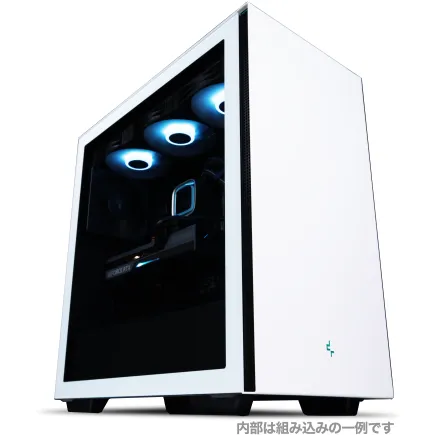
| 【ZEFT R58DB スペック】 | |
| CPU | AMD Ryzen5 7600 6コア/12スレッド 5.10GHz(ブースト)/3.80GHz(ベース) |
| グラフィックボード | GeForce RTX4060 (VRAM:8GB) |
| メモリ | 16GB DDR5 (16GB x1枚 Micron製) |
| ストレージ | SSD 2TB (m.2 nVMe READ/WRITE:7400Gbps/7000Gbps Crucial製) |
| ケース | DeepCool CH510 ホワイト |
| マザーボード | AMD B650 チップセット ASUS製 TUF GAMING B650-PLUS WIFI |
| 電源ユニット | 650W 80Plus BRONZE認証 電源ユニット (COUGAR製) |
| 無線LAN | Wi-Fi 6E (IEEE802.11ax/11ad/11ac/11n/11a/11g/11b) |
| BlueTooth | BlueTooth 5 |
| 光学式ドライブ | DVDスーパーマルチドライブ (外付け) |
| OS | Microsoft Windows 11 Home |
メモリとストレージの選び方
ゲーミングPCに必要なメモリ容量
現在のゲーミングPCでは、DDR5-5600規格の32GBが標準的な構成になっています。
16GBでも多くのゲームは動作しますが、最新のAAAタイトルでは推奨スペックが32GBになっているものも増えてきており、将来性を考えると32GBを選択した方が安心できます。
またゲームをプレイしながら配信を行ったり、ブラウザで攻略情報を見たりする場合、メモリ使用量は大幅に増加するため、余裕を持った容量を確保しておくことが重要なのです。
メモリメーカーの選び方
特にCrucialブランドのメモリは、価格と性能のバランスが良く、多くのBTOパソコンショップでも採用されているため、カスタマイズ時の選択肢として検討する価値があるでしょう。
ストレージの容量と速度
ストレージは、ゲームのインストール先となる重要なパーツです。
現在の主流は、NVMe M.2規格のPCIe Gen.4 SSDで、容量は1TBまたは2TBが人気になっています。
Gen.4とGen.5の違い
PCIe Gen.5 SSDは、最大14,000MB/s超という驚異的な読込速度を実現していますが、発熱が非常に高く、価格も高額です。
一方PCIe Gen.4 SSDは、最大7,000MB/s程度の速度ですが、実際のゲームプレイにおいてGen.5との体感差はほとんどありません。
WD(WESTERN DIGITAL)、Crucial、キオクシアといったメーカーのGen.4 SSDは、信頼性が高く価格も手頃なため、BTOパソコンのカスタマイズ時に選択できるか確認しておくとよいでしょう。
冷却システムの重要性
CPUクーラーの選択
Core Ultra 200シリーズやRyzen 9000シリーズは、前世代と比較して発熱が抑制されているため、空冷CPUクーラーでも十分に冷却できます。
特にDEEPCOOL、サイズ、Noctuaといったメーカーの空冷クーラーは、冷却性能と静音性のバランスが優れており、初心者の方にも扱いやすい製品が揃っています。
水冷クーラーは必要か
水冷CPUクーラーは、確かに冷却性能では空冷を上回りますが、初心者の方には必ずしも必要ではありません。
ケースのエアフロー
グラフィックボードの冷却において、ケース全体のエアフローも重要な要素になります。
最近では、2面または3面が強化ガラス製のピラーレスケースが人気を集めていますが、見た目の美しさだけでなく、エアフローも考慮して選ぶ必要があります。
NZXT、Lian Li、Antecといったメーカーのピラーレスケースは、デザイン性とエアフローを両立しており、初心者の方でも安心して選べる製品が多いのです。
BTOパソコンと自作PCの選択
BTOパソコンのメリット
初心者の方には、BTOパソコンを強く推奨します。
BTOパソコンは、パーツの相性問題を気にする必要がなく、購入後すぐに使い始められるのが最大のメリットです。
また保証も充実しており、万が一トラブルが発生しても、メーカーのサポートを受けられるため安心できます。
特に最近のBTOパソコンショップでは、グラフィックボードやCPU、メモリ、ストレージなど、主要パーツを自由にカスタマイズできるため、自分の予算と用途に合わせた最適な構成を選べるようになっています。
自作PCのハードル
自作PCは、パーツ選びから組み立てまで、すべて自分で行う必要があります。
パーツの相性問題やBIOSの設定など、初心者にとってはハードルが高い作業が多く、トラブルが発生した際も自分で解決しなければなりません。
ただし自作PCには、パーツを自由に選べる楽しさや、PCの仕組みを深く理解できるというメリットもあります。
将来的に自作PCに挑戦したいと考えている方は、まずBTOパソコンでゲーミングPCに慣れてから、2台目として自作に挑戦するのが賢明な選択といえるでしょう。
おすすめのBTOパソコンショップ
BTOパソコンを購入する際、ショップ選びも重要になってきます。
人気メーカーのパーツを選択できるショップを選ぶことで、品質と性能を確保できます。
特にグラフィックボードやCPUクーラー、ケースなどは、メーカーによって性能や品質に大きな差があるため、カスタマイズ時に選択肢が豊富なショップを選ぶべきでしょう。
また納期やサポート体制も確認しておくことが大切です。
実際のゲームタイトル別推奨スペック
競技系FPSゲーム
これらのゲームでは、GeForce RTX5060Tiで十分に快適なプレイが可能です。
またこれらのゲームは比較的軽量なため、CPUもCore Ultra 5 235FやRyzen 5 9600で問題なく動作します。
オープンワールドRPG
特にレイトレーシングをオンにしてプレイする場合、RTX5070の性能があれば、DLSS 4を活用することで60fps以上を維持できるため、美しい映像を滑らかに楽しめるのです。
バトルロイヤルゲーム
「Fortnite」や「PUBG」といったバトルロイヤルゲームは、広大なマップと多数のプレイヤーが同時に存在するため、安定した性能が求められます。
これらのゲームでは、GeForce RTX5060TiとCore Ultra 7 265Kの組み合わせが理想的です。
この構成なら、激しい戦闘シーンでもフレームレートの低下を最小限に抑えられ、快適なプレイ体験を維持できます。
レーシングシミュレーター
「Assetto Corsa Competizione」や「iRacing」のようなレーシングシミュレーターは、リアルな物理演算とグラフィックスが要求されるジャンルです。
これらのゲームでは、CPUとグラフィックボードの両方に高い性能が必要になってきます。
将来性を考えたパーツ選び
アップグレードの容易さ
特にグラフィックボードは、数年後に新しいモデルに交換することで、性能を大幅に向上させられます。
そのため最初から電源ユニットには余裕を持たせておくべきでしょう。
メモリの増設
最初は16GBで始めて、必要に応じて32GBに増設するという選択肢もあります。
ただしメモリスロットの空きを確保しておく必要があるため、BTOパソコンを購入する際は、メモリスロットの数を確認しておくとよいでしょう。
4スロット搭載のマザーボードなら、将来的に64GBまで増設できるため、長期的な使用を考えると安心できます。
ストレージの追加
最初は1TBのSSDで始めて、容量が不足してきたら2TBのSSDを追加するという方法もあります。
多くのマザーボードには、複数のM.2スロットが搭載されているため、ストレージの増設は難しくありません。
またゲームのインストール先として使用する場合、Gen.4 SSDで十分な性能が得られるため、追加ストレージにはコストパフォーマンスの高いモデルを選ぶのが賢明でしょう。
予算配分の具体例
15万円構成の内訳
総予算15万円でゲーミングPCを構築する場合、以下のような配分が理想的になります。
グラフィックボードにGeForce RTX5060Tiで約6万円、CPUにRyzen 5 9600で約3万円、メモリにDDR5-5600 16GBで約1万円、ストレージにGen.4 SSD 1TBで約1.5万円、マザーボードに約1.5万円、電源ユニットに約1万円、ケースに約1万円という構成です。
この構成なら、フルHD解像度でのゲームプレイに必要な性能を確保しながら、予算内に収められます。
| パーツ | モデル例 | 価格目安 |
|---|---|---|
| グラフィックボード | GeForce RTX5060Ti | 約6万円 |
| CPU | Ryzen 5 9600 | 約3万円 |
| メモリ | DDR5-5600 16GB | 約1万円 |
| ストレージ | Gen.4 SSD 1TB | 約1.5万円 |
| マザーボード | B650チップセット | 約1.5万円 |
| 電源ユニット | 750W 80PLUS GOLD | 約1万円 |
| ケース | ミドルタワー | 約1万円 |
20万円構成の内訳
総予算20万円になると、より快適なゲーミング環境を構築できます。
この構成なら、WQHD解像度でのゲームプレイも快適に行えますし、将来的なアップグレードの余地も十分に残されています。
| パーツ | モデル例 | 価格目安 |
|---|---|---|
| グラフィックボード | GeForce RTX5070 | 約9万円 |
| CPU | Ryzen 7 9700X | 約4万円 |
| メモリ | DDR5-5600 32GB | 約2万円 |
| ストレージ | Gen.4 SSD 2TB | 約2万円 |
| マザーボード | X670チップセット | 約2万円 |
| 電源ユニット | 850W 80PLUS GOLD | 約1万円 |
| ケース | ミドルタワー | 約1万円 |
25万円以上の構成
グラフィックボードにRTX5070Tiで約12万円、CPUにRyzen 7 9800X3Dで約6万円、メモリにDDR5-5600 32GBで約2万円、ストレージにGen.4 SSD 2TBで約2万円、マザーボードに約2.5万円、電源ユニットに約1.5万円という配分です。
この構成なら、4K解像度でのゲームプレイも視野に入れられますし、今後数年間は最新ゲームを快適にプレイできる性能を維持できるでしょう。
モニター選びも重要な要素
リフレッシュレートの選択
せっかく高性能なグラフィックボードを搭載しても、モニターの性能が低ければ、その性能を活かせません。
GeForce RTX5060Tiを選択する場合、144HzのフルHDモニターが最適な組み合わせになります。
一方RTX5070を選択するなら、165Hzや180HzのWQHDモニターを検討する価値があるでしょう。
パネルの種類
ゲーミングモニターには、主にTNパネル、IPSパネル、VAパネルという3種類があります。
TNパネルは応答速度が速く価格も安いですが、視野角が狭く色再現性も低めです。
IPSパネルは、色再現性と視野角に優れており、ゲームだけでなく動画視聴や画像編集にも適しています。
VAパネルは、コントラスト比が高く黒の表現に優れていますが、応答速度はIPSとTNの中間程度になります。
初心者の方には、バランスの取れたIPSパネルのモニターをおすすめします。
モニターサイズと解像度の関係
モニターサイズと解像度の関係も理解しておく必要があります。
この関係を無視して、例えば32インチでフルHD解像度を選ぶと、画素が粗く見えてしまい、せっかくの大画面が台無しになってしまいますよね。
周辺機器の選び方
ゲーミングキーボード
メカニカルキーボードが人気で、赤軸、青軸、茶軸など、スイッチの種類によって打鍵感が異なります。
初心者の方には、バランスの取れた茶軸がおすすめできます。
ゲーミングマウス
特にFPSゲームをプレイする場合、マウスの性能が直接的にエイム精度に影響するため、妥協せずに選びたいところです。
有線マウスと無線マウスがありますが、最近の無線マウスは遅延がほとんどなく、ケーブルの煩わしさがないため、無線マウスを選ぶ方が増えています。
価格は5千円から2万円程度で、1万円前後のモデルなら満足できる性能が得られるでしょう。
ゲーミングヘッドセット
ゲーミングヘッドセットは、足音や銃声の方向を正確に把握するために重要なデバイスです。
特にFPSゲームでは、音の情報が勝敗を分けることも多いため、品質の良いヘッドセットを選ぶべきでしょう。
7.1chバーチャルサラウンドに対応したモデルなら、より正確な位置把握が可能になります。
価格は5千円から3万円程度で、1万円前後のモデルでも十分な音質と定位感が得られます。
よくある失敗と対策
オーバースペックな構成
初心者の方が陥りがちな失敗の一つが、オーバースペックな構成を選んでしまうことです。
「とりあえず最上位モデルを買っておけば安心」という考え方は、予算の無駄遣いになってしまいます。
フルHD解像度でのゲームプレイなら、RTX5060Tiで十分ですし、無理にRTX5070Tiを選ぶ必要はありません。
メモリやストレージの容量不足
逆に、グラフィックボードやCPUに予算を集中させすぎて、メモリやストレージの容量が不足してしまうケースもあります。
メモリが16GBでは、最新のゲームタイトルによっては不足する場合がありますし、ストレージが500GBでは、数本のゲームをインストールしただけで容量が一杯になってしまいます。
バランスの取れた構成を心がけることが、長期的に快適に使用するための秘訣といえるでしょう。
電源ユニットの容量不足
グラフィックボードとCPUの消費電力を合計して、それに余裕を持たせた容量の電源ユニットを選ぶ必要があります。
また電源ユニットの効率を示す80PLUS認証も確認しておくべきで、最低でもGOLD認証以上のモデルを選ぶことをおすすめします。
購入後の初期設定
ドライバーのインストール
ゲーミングPCを購入したら、まずグラフィックボードのドライバーをインストールする必要があります。
NVIDIAのGeForceシリーズなら、GeForce Experienceというソフトウェアをダウンロードして、最新のドライバーをインストールしましょう。
Windowsの設定
Windowsの設定も、ゲーミングPCでは重要になってきます。
またゲームモードをオンにすることで、バックグラウンドで動作するアプリケーションのリソース使用を抑制し、ゲームに優先的にリソースを割り当てられるのです。
モニターのリフレッシュレート設定
144Hzや165Hzのモニターを購入しても、Windows側の設定が60Hzのままになっていることがあります。
メンテナンスと長期使用のコツ
定期的な清掃
ゲーミングPCを長期間快適に使用するには、定期的な清掃が欠かせません。
特にケース内部にホコリが溜まると、冷却性能が低下し、パーツの寿命を縮めてしまいます。
3ヶ月に1回程度、エアダスターを使ってケース内部のホコリを除去することをおすすめします。
特にグラフィックボードのファンやCPUクーラーのヒートシンクは、ホコリが溜まりやすい部分なので、重点的に清掃しましょう。
温度管理
グラフィックボードの温度が80度を超えるような状態が続くと、性能が低下したり、寿命が縮んだりする可能性があります。
温度が高い場合は、ケースファンを追加したり、エアフローを改善したりする対策が必要になってきます。
ドライバーの更新
ただし、安定して動作している場合は、無理に最新版に更新する必要はほとんどないでしょう。
最終的な選択のまとめ
予算別の最適解
ここまで様々な観点からゲーミングPCのグラフィックボード選びについて解説してきましたが、最終的な選択をまとめておきましょう。
予算15万円以下なら、GeForce RTX5060TiとRyzen 5 9600の組み合わせが最適解です。
この構成なら、フルHD解像度でのゲームプレイに必要な性能を確保しながら、予算内に収められます。
プレイするゲームで決める
グラフィックボードの選択は、プレイするゲームタイトルによっても変わってきます。
「Valorant」や「League of Legends」のような軽量なゲームを中心にプレイするなら、RTX5060Tiで十分すぎる性能が得られます。
一方で「Cyberpunk 2077」や「Microsoft Flight Simulator」のような重量級タイトルを最高画質でプレイしたいなら、RTX5070以上を選択すべきでしょう。
自分がプレイしたいゲームタイトルの推奨スペックを確認して、それに見合った性能のグラフィックボードを選ぶことが重要なのです。
将来性を考慮した選択
ゲーミングPCは、数年間使用することを前提に選ぶべきです。
現時点で必要最低限の性能を選ぶのではなく、少し余裕を持たせた構成にしておくことで、長期間快適に使用できます。
特にメモリは32GB、ストレージは2TBを選択しておくことで、将来的なゲームタイトルの要求スペック上昇にも対応できるでしょう。
またグラフィックボードは、数年後に新しいモデルに交換することを前提に、電源ユニットには余裕を持たせておくことが賢明な選択といえます。
よくある質問
グラフィックボードは後から交換できますか
電源を切ってケースを開け、既存のグラフィックボードを取り外して新しいものを装着するだけで交換できます。
RTX5060Tiから RTX5070への交換なら、750W以上の電源ユニットがあれば問題ありません。
中古のグラフィックボードは避けるべきですか
中古のグラフィックボードは、価格が安い反面、リスクも伴います。
特にマイニングに使用されていた個体は、長時間高負荷で動作していたため、寿命が短い可能性があります。
また保証も受けられないため、初心者の方には新品の購入を強くおすすめします。
新品なら、メーカー保証が付いているため、万が一の故障時も安心できます。
AMDのRadeonシリーズはどうですか
特にRadeon RX 9070XTは、GeForce RTX5070と同等の性能を持ちながら、価格が若干安い場合があります。
ノートPCでもゲームはできますか
ゲーミングノートPCも選択肢の一つですが、デスクトップPCと比較すると、同じ価格帯では性能が劣ります。
また冷却性能の制約から、長時間のゲームプレイでは性能が低下する可能性もあります。
4K解像度でのゲームプレイには何が必要ですか
またCPUもRyzen 7 9800X3DやCore Ultra 7 265K以上を選択すべきでしょう。
さらに4K対応モニターも必要になるため、総予算は30万円以上を見込む必要があります。
BTOパソコンのカスタマイズで注意すべき点は
またメモリは32GB、ストレージは2TBを選択しておくと、長期間快適に使用できます。
電源ユニットは、グラフィックボードの推奨容量より100W以上余裕を持たせた容量を選びましょう。