
プロゲーマーが求めるゲーミングPCの性能とは
競技シーンで勝つために必要な要素
プロゲーマーにとってゲーミングPCは単なる趣味の道具ではなく、勝敗を左右する重要な仕事道具です。
競技シーンで求められるのは、高フレームレートの安定性、入力遅延の最小化、そして長時間のプレイでも性能が落ちない冷却性能の3点になります。
特にFPSやMOBAといった競技性の高いタイトルでは、144fps以上を安定して維持できることが最低条件となっており、トップクラスのプレイヤーになると240fpsや360fpsといった超高リフレッシュレート環境を求める方もいるのではないでしょうか。
プロの現場では、グラフィックの美しさよりもフレームレートの安定性が優先されます。
そのため、最高画質設定ではなく中~低画質設定で可能な限り高いフレームレートを出せる構成が好まれる傾向にあります。
ただし、配信を同時に行う場合はエンコード処理も考慮する必要があるため、CPU性能とのバランスが特に重要になってきます。
フレームレートと入力遅延の関係性
これは単純に画面が滑らかになるだけでなく、マウスやキーボードからの入力が画面に反映されるまでの時間が短縮されることを意味しています。
プロゲーマーの世界では、この数ミリ秒の差が勝敗を分けることもあり、GeForce RTX 50シリーズに搭載されたReflex 2のような低遅延技術が注目を集めているのも納得できますよね。
入力遅延を最小化するには、高性能なグラフィックボードだけでなく、CPUの処理速度も重要な要素となります。
特にゲームエンジンの物理演算やAI処理はCPUに依存する部分が多く、Core Ultra 7 265KやRyzen 7 9800X3Dといった高クロック・大容量キャッシュを持つCPUが選ばれる理由がここにあります。
コストパフォーマンスに優れたプロ仕様の構成
20万円台で実現する競技レベルの性能
プロゲーマー仕様のゲーミングPCというと高額なイメージがありますが、実は20万円台後半から30万円程度の予算があれば、競技シーンで通用する性能を確保することができます。
この価格帯で最もコストパフォーマンスに優れた構成は、CPUにCore Ultra 7 265KFまたはRyzen 7 9700X、グラフィックボードにGeForce RTX 5070Tiを組み合わせたものになるでしょう。
Core Ultra 7 265KFは、前世代のCore i7と比較して消費電力あたりの性能が大幅に向上しており、ゲーム中のフレームレート生成能力と配信時のエンコード性能を両立できる優れたCPUです。
一方、Ryzen 7 9700Xは価格がやや抑えられており、純粋なゲーミング性能ではCore Ultraシリーズと互角の勝負を繰り広げています。
どちらを選ぶかは予算と用途次第ですが、配信も視野に入れるならCore Ultra 7 265KFの方が有利な場面が多いかもしれません。
競技性の高いタイトルでは、この技術を活用することで入力遅延を最小限に抑えながら高フレームレートを維持できるため、プロゲーマーからの支持も厚い選択肢となっています。
メモリとストレージの最適な組み合わせ
16GBでも多くのゲームは動作しますが、配信ソフトウェアやDiscord、ブラウザなどを同時起動する場合、メモリ不足に陥る可能性があります。
特に最新のAAAタイトルでは、ゲーム単体で16GB近くを消費するケースも増えてきており、余裕を持った32GB構成が推奨されます。
ストレージについては、システムドライブに1TBのPCIe Gen.4 SSDを搭載するのが基本となります。
Gen.5 SSDは確かに読み込み速度が速いものの、発熱が大きく価格も高いため、ゲーミング用途ではGen.4で十分な性能が得られます。
特にWDやCrucialといった信頼性の高いメーカーのSSDを選べば、ゲームのロード時間短縮だけでなく、長期的な安定性も確保できるでしょう。
BTOパソコンであれば、注文時にカスタマイズで追加できるショップが多く、後から自分で増設する手間も省けます。
プロが選ぶグラフィックボード比較
パソコン おすすめモデル5選
パソコンショップSEVEN ZEFT Z57A

| 【ZEFT Z57A スペック】 | |
| CPU | Intel Core Ultra7 265F 20コア/20スレッド 5.30GHz(ブースト)/2.40GHz(ベース) |
| グラフィックボード | GeForce RTX5060Ti 16GB (VRAM:16GB) |
| メモリ | 32GB DDR5 (32GB x1枚 クルーシャル製) |
| ストレージ | SSD 1TB (m.2 nVMe READ/WRITE:7250Gbps/6900Gbps WD製) |
| ケース | NZXT H6 Flow White |
| マザーボード | intel B860 チップセット ASRock製 B860M Pro RS WiFi |
| 電源ユニット | 750W 80Plus GOLD認証 電源ユニット (Silverstone製) |
| 無線LAN | Wi-Fi 6E (IEEE802.11ax/11ad/11ac/11n/11a/11g/11b) |
| BlueTooth | BlueTooth 5 |
| OS | Microsoft Windows 11 Home |
パソコンショップSEVEN ZEFT Z54MH

| 【ZEFT Z54MH スペック】 | |
| CPU | Intel Core Ultra7 265KF 20コア/20スレッド 5.50GHz(ブースト)/3.90GHz(ベース) |
| グラフィックボード | GeForce RTX5070Ti (VRAM:16GB) |
| メモリ | 32GB DDR5 (16GB x2枚 クルーシャル製) |
| ストレージ | SSD 1TB (m.2 nVMe READ/WRITE:7250Gbps/6900Gbps WD製) |
| ケース | Thermaltake S200 TG ARGB Plus ホワイト |
| CPUクーラー | 水冷 240mmラジエータ CoolerMaster製 水冷CPUクーラー ML 240 Core II White |
| マザーボード | intel B860 チップセット ASRock製 B860M Pro RS WiFi |
| 電源ユニット | 850W 80Plus GOLD認証 電源ユニット (Silverstone製) |
| 無線LAN | Wi-Fi 6E (IEEE802.11ax/11ad/11ac/11n/11a/11g/11b) |
| BlueTooth | BlueTooth 5 |
| OS | Microsoft Windows 11 Home |
パソコンショップSEVEN ZEFT Z59E

| 【ZEFT Z59E スペック】 | |
| CPU | Intel Core Ultra7 265KF 20コア/20スレッド 5.50GHz(ブースト)/3.90GHz(ベース) |
| グラフィックボード | GeForce RTX5070 (VRAM:12GB) |
| メモリ | 32GB DDR5 (32GB x1枚 クルーシャル製) |
| ストレージ | SSD 1TB (m.2 nVMe READ/WRITE:7250Gbps/6900Gbps WD製) |
| ケース | DeepCool CH160 PLUS Black |
| CPUクーラー | 水冷 240mmラジエータ CoolerMaster製 水冷CPUクーラー ML 240 Core II Black |
| マザーボード | intel B860 チップセット ASRock製 B860M Pro RS WiFi |
| 電源ユニット | 750W 80Plus GOLD認証 電源ユニット (Silverstone製) |
| 無線LAN | Wi-Fi 6E (IEEE802.11ax/11ad/11ac/11n/11a/11g/11b) |
| BlueTooth | BlueTooth 5 |
| OS | Microsoft Windows 11 Home |
パソコンショップSEVEN SR-u5-4060DH/S9ND
| 【SR-u5-4060DH/S9ND スペック】 | |
| CPU | Intel Core Ultra5 235 14コア/14スレッド 5.00GHz(ブースト)/3.40GHz(ベース) |
| メモリ | 16GB DDR5 (16GB x1枚 クルーシャル製) |
| ストレージ | SSD 1TB (m.2 nVMe READ/WRITE:7250Gbps/6900Gbps WD製) |
| ケース | DeepCool CH160 PLUS Black |
| マザーボード | intel B860 チップセット ASRock製 B860M Pro RS WiFi |
| 電源ユニット | 650W 80Plus BRONZE認証 電源ユニット (COUGAR製) |
| 無線LAN | Wi-Fi 6E (IEEE802.11ax/11ad/11ac/11n/11a/11g/11b) |
| BlueTooth | BlueTooth 5 |
| OS | Microsoft Windows 11 Home |
パソコンショップSEVEN ZEFT Z52BA

| 【ZEFT Z52BA スペック】 | |
| CPU | Intel Core i7 14700KF 20コア/28スレッド 5.50GHz(ブースト)/3.40GHz(ベース) |
| グラフィックボード | GeForce RTX4060 (VRAM:8GB) |
| メモリ | 16GB DDR5 (16GB x1枚 Micron製) |
| ストレージ | SSD 1TB (m.2 nVMe READ/WRITE:7250Gbps/6900Gbps WD製) |
| ケース | Thermaltake Versa H26 |
| CPUクーラー | 水冷 240mmラジエータ CoolerMaster製 水冷CPUクーラー ML 240 Core II Black |
| マザーボード | intel B760 チップセット ASRock製 B760M Pro RS WiFi |
| 電源ユニット | 650W 80Plus BRONZE認証 電源ユニット (COUGAR製) |
| 無線LAN | Wi-Fi 6E (IEEE802.11ax/11ad/11ac/11n/11a/11g/11b) |
| BlueTooth | BlueTooth 5 |
| 光学式ドライブ | DVDスーパーマルチドライブ (内蔵) |
| OS | Microsoft Windows 11 Home |
GeForce RTX 50シリーズの実力
GeForce RTX 50シリーズは、Blackwellアーキテクチャの採用により、前世代のRTX 40シリーズから大幅な性能向上を実現しています。
特にプロゲーマーにとって重要なのは、DLSS 4による超高品質なフレーム生成と、Reflex 2による入力遅延の削減機能です。
これらの技術により、ネイティブ解像度では到達できなかったフレームレートを、画質を犠牲にすることなく実現できるようになりました。
RTX 5070Tiは、1440p解像度で240fps以上を安定して出力できる性能を持ち、価格と性能のバランスが最も優れたモデルといえます。
競技シーンで人気のVALORANT、Apex Legends、Counter-Strike 2といったタイトルでは、中~高画質設定でも300fps前後を維持できるため、360Hzモニターを活用したい方にも最適な選択肢となるでしょう。
RTX 5070は、RTX 5070Tiよりも価格が2万円程度安く、性能差は約15%程度に収まっています。
144Hzモニターを使用している方や、1080p解像度でのプレイが中心の方であれば、RTX 5070でも十分な性能が得られます。
ただし、将来的に高解像度モニターへの移行を考えているなら、最初からRTX 5070Tiを選んでおいた方が長く使えるはずです。
RTX 5060Tiは、エントリークラスながらDLSS 4に対応しており、1080p解像度であれば多くのタイトルで144fps以上を維持できます。
予算を抑えたい方や、競技性の高い軽量タイトルを中心にプレイする方には、コストパフォーマンスに優れた選択肢となります。
最新グラフィックボード(VGA)性能一覧
| GPU型番 | VRAM | 3DMarkスコア TimeSpy |
3DMarkスコア FireStrike |
TGP | 公式 URL |
価格com URL |
|---|---|---|---|---|---|---|
| GeForce RTX 5090 | 32GB | 48494 | 101772 | 575W | 公式 | 価格 |
| GeForce RTX 5080 | 16GB | 32021 | 77948 | 360W | 公式 | 価格 |
| Radeon RX 9070 XT | 16GB | 30030 | 66654 | 304W | 公式 | 価格 |
| Radeon RX 7900 XTX | 24GB | 29954 | 73308 | 355W | 公式 | 価格 |
| GeForce RTX 5070 Ti | 16GB | 27053 | 68819 | 300W | 公式 | 価格 |
| Radeon RX 9070 | 16GB | 26399 | 60143 | 220W | 公式 | 価格 |
| GeForce RTX 5070 | 12GB | 21861 | 56710 | 250W | 公式 | 価格 |
| Radeon RX 7800 XT | 16GB | 19839 | 50402 | 263W | 公式 | 価格 |
| Radeon RX 9060 XT 16GB | 16GB | 16494 | 39309 | 145W | 公式 | 価格 |
| GeForce RTX 5060 Ti 16GB | 16GB | 15930 | 38139 | 180W | 公式 | 価格 |
| GeForce RTX 5060 Ti 8GB | 8GB | 15792 | 37916 | 180W | 公式 | 価格 |
| Arc B580 | 12GB | 14580 | 34864 | 190W | 公式 | 価格 |
| Arc B570 | 10GB | 13688 | 30810 | 150W | 公式 | 価格 |
| GeForce RTX 5060 | 8GB | 13149 | 32309 | 145W | 公式 | 価格 |
| Radeon RX 7600 | 8GB | 10778 | 31692 | 165W | 公式 | 価格 |
| GeForce RTX 4060 | 8GB | 10608 | 28539 | 115W | 公式 | 価格 |
Radeon RX 90シリーズという選択肢
Radeon RX 90シリーズは、FSR 4という機械学習ベースのアップスケーリング技術を搭載し、GeForceのDLSSに対抗する性能を実現しています。
特にRX 9070XTは、ラスタライズ性能ではRTX 5070Tiに匹敵するほどの実力を持ち、価格も若干安く設定されているため、コストパフォーマンスを重視する方には魅力的な選択肢です。
ただし、プロゲーマーの視点から見ると、Radeonには一つ大きな課題があります。
それは、競技シーンで使用されるゲームの多くがGeForce向けに最適化されており、Radeonでは同じ設定でもフレームレートが安定しない場合があるという点です。
また、配信ソフトウェアのエンコーダーも、NVIDIAのNVENCの方が品質と負荷のバランスが優れているため、配信を行う方にはGeForceの方が有利な状況が続いています。
特に、レイトレーシングを使用しない設定でプレイする場合や、配信を行わない方であれば、Radeonを選ぶメリットは十分にあるといえるでしょう。
CPUの選び方とゲーミング性能への影響
Intel Core Ultraシリーズの特徴
この構成により、ゲーム実行時は高性能なLion Coveコアが動作し、バックグラウンドタスクは効率的なSkymontコアが処理するという役割分担が可能になりました。
その結果、前世代のCore i7やCore i9と比較して、消費電力を抑えながら高いゲーミング性能を発揮できるようになっています。
Core Ultra 7 265Kは、8つのPコア(Lion Cove)と12個のEコア(Skymont)を搭載し、合計20コア28スレッドという構成になっています。
ゲーム中のフレームレート生成能力は非常に高く、特にCPU負荷の高いシミュレーションゲームやオープンワールドタイトルでも安定した性能を発揮します。
また、配信時のエンコード処理もEコアが担当するため、ゲームのフレームレートに影響を与えにくいという利点があります。
Core Ultra 9 285Kは、さらに多くのコアを搭載したフラッグシップモデルですが、ゲーミング性能に関してはCore Ultra 7 265Kとの差は小さく、価格差を考えるとコストパフォーマンスではCore Ultra 7に軍配が上がります。
最新CPU性能一覧
| 型番 | コア数 | スレッド数 | 定格クロック | 最大クロック | Cineスコア Multi |
Cineスコア Single |
公式 URL |
価格com URL |
|---|---|---|---|---|---|---|---|---|
| Core Ultra 9 285K | 24 | 24 | 3.20GHz | 5.70GHz | 42889 | 2462 | 公式 | 価格 |
| Ryzen 9 9950X | 16 | 32 | 4.30GHz | 5.70GHz | 42643 | 2266 | 公式 | 価格 |
| Ryzen 9 9950X3D | 16 | 32 | 4.30GHz | 5.70GHz | 41678 | 2257 | 公式 | 価格 |
| Core i9-14900K | 24 | 32 | 3.20GHz | 6.00GHz | 40974 | 2355 | 公式 | 価格 |
| Ryzen 9 7950X | 16 | 32 | 4.50GHz | 5.70GHz | 38452 | 2076 | 公式 | 価格 |
| Ryzen 9 7950X3D | 16 | 32 | 4.20GHz | 5.70GHz | 38376 | 2047 | 公式 | 価格 |
| Core Ultra 7 265K | 20 | 20 | 3.30GHz | 5.50GHz | 37147 | 2353 | 公式 | 価格 |
| Core Ultra 7 265KF | 20 | 20 | 3.30GHz | 5.50GHz | 37147 | 2353 | 公式 | 価格 |
| Core Ultra 9 285 | 24 | 24 | 2.50GHz | 5.60GHz | 35523 | 2195 | 公式 | 価格 |
| Core i7-14700K | 20 | 28 | 3.40GHz | 5.60GHz | 35383 | 2232 | 公式 | 価格 |
| Core i9-14900 | 24 | 32 | 2.00GHz | 5.80GHz | 33640 | 2206 | 公式 | 価格 |
| Ryzen 9 9900X | 12 | 24 | 4.40GHz | 5.60GHz | 32785 | 2235 | 公式 | 価格 |
| Core i7-14700 | 20 | 28 | 2.10GHz | 5.40GHz | 32419 | 2100 | 公式 | 価格 |
| Ryzen 9 9900X3D | 12 | 24 | 4.40GHz | 5.50GHz | 32308 | 2191 | 公式 | 価格 |
| Ryzen 9 7900X | 12 | 24 | 4.70GHz | 5.60GHz | 29150 | 2038 | 公式 | 価格 |
| Core Ultra 7 265 | 20 | 20 | 2.40GHz | 5.30GHz | 28439 | 2154 | 公式 | 価格 |
| Core Ultra 7 265F | 20 | 20 | 2.40GHz | 5.30GHz | 28439 | 2154 | 公式 | 価格 |
| Core Ultra 5 245K | 14 | 14 | 3.60GHz | 5.20GHz | 25359 | 0 | 公式 | 価格 |
| Core Ultra 5 245KF | 14 | 14 | 3.60GHz | 5.20GHz | 25359 | 2173 | 公式 | 価格 |
| Ryzen 7 9700X | 8 | 16 | 3.80GHz | 5.50GHz | 23004 | 2210 | 公式 | 価格 |
| Ryzen 7 9800X3D | 8 | 16 | 4.70GHz | 5.40GHz | 22992 | 2090 | 公式 | 価格 |
| Core Ultra 5 235 | 14 | 14 | 3.40GHz | 5.00GHz | 20781 | 1857 | 公式 | 価格 |
| Ryzen 7 7700 | 8 | 16 | 3.80GHz | 5.30GHz | 19436 | 1935 | 公式 | 価格 |
| Ryzen 7 7800X3D | 8 | 16 | 4.50GHz | 5.40GHz | 17667 | 1814 | 公式 | 価格 |
| Core i5-14400 | 10 | 16 | 2.50GHz | 4.70GHz | 15988 | 1776 | 公式 | 価格 |
| Ryzen 5 7600X | 6 | 12 | 4.70GHz | 5.30GHz | 15233 | 1979 | 公式 | 価格 |
AMD Ryzen 9000シリーズの強み
AMD Ryzen 9000シリーズは、Zen 5アーキテクチャの採用により、前世代のRyzen 7000シリーズから約10~15%の性能向上を実現しています。
特に注目すべきは、X3Dモデルに搭載された3D V-Cacheで、この大容量キャッシュがゲーミング性能に大きく貢献しています。
Ryzen 7 9800X3Dは、ゲーミング性能に特化したCPUとして、多くのタイトルでCore Ultra 7 265Kを上回るフレームレートを記録しています。
特にキャッシュヒット率が高いゲームでは、その差が顕著に現れ、平均フレームレートで5~10%程度の優位性を示すこともあります。
競技シーンで少しでも高いフレームレートを求める方にとって、Ryzen 7 9800X3Dは最有力候補となるでしょう。
Ryzen 7 9700Xは、X3Dモデルではありませんが、価格が抑えられており、コストパフォーマンスに優れた選択肢です。
ゲーミング性能はCore Ultra 7 265Kと同等レベルで、消費電力も低く抑えられているため、冷却面でも有利な特性を持っています。
予算を抑えつつ高性能なCPUを求める方には、Ryzen 7 9700Xが適した選択となります。

ゲーム配信を行う場合のCPU選択
一つはゲーム自体の処理、もう一つは配信ソフトウェアのエンコード処理です。
この二つを同時に高いレベルでこなすには、十分なコア数とスレッド数が必要になります。
Core Ultra 7 265KやCore Ultra 9 285Kは、ハイブリッドアーキテクチャにより、ゲーム処理をPコアが、エンコード処理をEコアが分担できるため、配信時のフレームレート低下を最小限に抑えられます。
特にOBS Studioなどの配信ソフトウェアでx264エンコーダーを使用する場合、この構成が非常に有効に機能します。
一方、Ryzen 9000シリーズの場合、全てのコアが同じアーキテクチャであるため、配信時はゲーム処理とエンコード処理がコアを奪い合う形になります。
そのため、配信を重視するならRyzen 9 9900X以上のモデルを選ぶか、グラフィックボードのNVENCエンコーダーを活用する方が良いでしょう。
配信を行う方は、CPUだけでなくグラフィックボードのエンコーダー性能も考慮に入れた構成を検討した方がいいでしょう。
人気PCゲームタイトル一覧
| ゲームタイトル | 発売日 | 推奨スペック | 公式 URL |
Steam URL |
|---|---|---|---|---|
| Street Fighter 6 / ストリートファイター6 | 2023/06/02 | プロセッサー: Core i7 8700 / Ryzen 5 3600
グラフィック: RTX2070 / Radeon RX 5700XT メモリー: 16 GB RAM |
公式 | steam |
| Monster Hunter Wilds
/ モンスターハンターワイルズ |
2025/02/28 | プロセッサー:Core i5-11600K / Ryzen 5 3600X
グラフィック: GeForce RTX 2070/ RTX 4060 / Radeon RX 6700XT メモリー: 16 GB RAM |
公式 | steam |
| Apex Legends
/ エーペックスレジェンズ |
2020/11/05 | プロセッサー: Ryzen 5 / Core i5
グラフィック: Radeon R9 290/ GeForce GTX 970 メモリー: 8 GB RAM |
公式 | steam |
| ロマンシング サガ2
リベンジオブザセブン |
2024/10/25 | プロセッサー: Core i5-6400 / Ryzen 5 1400
グラフィック:GeForce GTX 1060 / Radeon RX 570 メモリ: 8 GB RAM |
公式 | steam |
| 黒神話:悟空 | 2024/08/20 | プロセッサー: Core i7-9700 / Ryzen 5 5500
グラフィック: GeForce RTX 2060 / Radeon RX 5700 XT / Arc A750 |
公式 | steam |
| メタファー:リファンタジオ | 2024/10/11 | プロセッサー: Core i5-7600 / Ryzen 5 2600
グラフィック:GeForce GTX 970 / Radeon RX 480 / Arc A380 メモリ: 8 GB RAM |
公式 | steam |
| Call of Duty: Black Ops 6 | 2024/10/25 | プロセッサー:Core i7-6700K / Ryzen 5 1600X
グラフィック: GeForce RTX 3060 / GTX 1080Ti / Radeon RX 6600XT メモリー: 12 GB RAM |
公式 | steam |
| ドラゴンボール Sparking! ZERO | 2024/10/11 | プロセッサー: Core i7-9700K / Ryzen 5 3600
グラフィック:GeForce RTX 2060 / Radeon RX Vega 64 メモリ: 16 GB RAM |
公式 | steam |
| ELDEN RING SHADOW OF THE ERDTREE | 2024/06/21 | プロセッサー: Core i7-8700K / Ryzen 5 3600X
グラフィック: GeForce GTX 1070 / RADEON RX VEGA 56 メモリー: 16 GB RAM |
公式 | steam |
| ファイナルファンタジーXIV
黄金のレガシー |
2024/07/02 | プロセッサー: Core i7-9700
グラフィック: GeForce RTX 2060 / Radeon RX 5600 XT メモリー: 16 GB RAM |
公式 | steam |
| Cities: Skylines II | 2023/10/25 | プロセッサー:Core i5-12600K / Ryzen 7 5800X
グラフィック: GeForce RTX 3080 | RadeonRX 6800 XT メモリー: 16 GB RAM |
公式 | steam |
| ドラゴンズドグマ 2 | 2024/03/21 | プロセッサー: Core i7-10700 / Ryzen 5 3600X
グラフィック GeForce RTX 2080 / Radeon RX 6700 メモリー: 16 GB |
公式 | steam |
| サイバーパンク2077:仮初めの自由 | 2023/09/26 | プロセッサー: Core i7-12700 / Ryzen 7 7800X3D
グラフィック: GeForce RTX 2060 SUPER / Radeon RX 5700 XT メモリー: 16 GB RAM |
公式 | steam |
| ホグワーツ・レガシー | 2023/02/11 | プロセッサー: Core i7-8700 / Ryzen 5 3600
グラフィック: GeForce 1080 Ti / Radeon RX 5700 XT メモリー: 16 GB RAM |
公式 | steam |
| TEKKEN 8 / 鉄拳8 | 2024/01/26 | プロセッサー: Core i7-7700K / Ryzen 5 2600
グラフィック: GeForce RTX 2070/ Radeon RX 5700 XT メモリー: 16 GB RAM |
公式 | steam |
| Palworld / パルワールド | 2024/01/19 | プロセッサー: Core i9-9900K
グラフィック: GeForce RTX 2070 メモリー: 32 GB RAM |
公式 | steam |
| オーバーウォッチ 2 | 2023/08/11 | プロセッサー:Core i7 / Ryzen 5
グラフィック: GeForce GTX 1060 / Radeon RX 6400 メモリー: 8 GB RAM |
公式 | steam |
| Monster Hunter RISE: Sunbreak
/ モンスターハンターライズ:サンブレイク |
2022/01/13 | プロセッサー:Core i5-4460 / AMD FX-8300
グラフィック: GeForce GTX 1060 / Radeon RX 570 メモリー: 8 GB RAM |
公式 | steam |
| BIOHAZARD RE:4 | 2023/03/24 | プロセッサー: Ryzen 5 3600 / Core i7 8700
グラフィック: Radeon RX 5700 / GeForce GTX 1070 メモリー: 16 GB RAM |
公式 | steam |
| デッドバイデイライト | 2016/06/15 | プロセッサー: Core i3 / AMD FX-8300
グラフィック: 4GB VRAM以上 メモリー: 8 GB RAM |
公式 | steam |
| Forza Horizon 5 | 2021/11/09 | プロセッサー: Core i5-8400 / Ryzen 5 1500X
グラフィック: GTX 1070 / Radeon RX 590 メモリー: 16 GB RAM |
公式 | steam |
冷却システムと安定性の重要性
パソコン おすすめモデル4選
パソコンショップSEVEN ZEFT R60IE

| 【ZEFT R60IE スペック】 | |
| CPU | AMD Ryzen5 9600 6コア/12スレッド 5.20GHz(ブースト)/3.80GHz(ベース) |
| グラフィックボード | GeForce RTX5060Ti 16GB (VRAM:16GB) |
| メモリ | 32GB DDR5 (32GB x1枚 クルーシャル製) |
| ストレージ | SSD 1TB (m.2 nVMe READ/WRITE:7250Gbps/6900Gbps WD製) |
| ケース | Antec P20C ブラック |
| マザーボード | AMD B850 チップセット GIGABYTE製 B850 AORUS ELITE WIFI7 |
| 電源ユニット | 650W 80Plus BRONZE認証 電源ユニット (COUGAR製) |
| 無線LAN | Wi-Fi 6E (IEEE802.11ax/11ad/11ac/11n/11a/11g/11b) |
| BlueTooth | BlueTooth 5 |
| 光学式ドライブ | DVDスーパーマルチドライブ (外付け) |
| OS | Microsoft Windows 11 Home |
パソコンショップSEVEN ZEFT R60YG

| 【ZEFT R60YG スペック】 | |
| CPU | AMD Ryzen5 8500G 6コア/12スレッド 5.00GHz(ブースト)/3.50GHz(ベース) |
| グラフィックボード | GeForce RTX5060 (VRAM:8GB) |
| メモリ | 16GB DDR5 (16GB x1枚 クルーシャル製) |
| ストレージ | SSD 1TB (m.2 nVMe READ/WRITE:7250Gbps/6900Gbps WD製) |
| ケース | Thermaltake S100 TG |
| マザーボード | AMD B850 チップセット ASRock製 B850M-X WiFi R2.0 |
| 電源ユニット | 650W 80Plus BRONZE認証 電源ユニット (COUGAR製) |
| 無線LAN | Wi-Fi 6E (IEEE802.11ax/11ad/11ac/11n/11a/11g/11b) |
| BlueTooth | BlueTooth 5 |
| OS | Microsoft Windows 11 Home |
パソコンショップSEVEN ZEFT R60YF
| 【ZEFT R60YF スペック】 | |
| CPU | AMD Ryzen5 8500G 6コア/12スレッド 5.00GHz(ブースト)/3.50GHz(ベース) |
| グラフィックボード | GeForce RTX5070 (VRAM:12GB) |
| メモリ | 16GB DDR5 (16GB x1枚 クルーシャル製) |
| ストレージ | SSD 1TB (m.2 nVMe READ/WRITE:7250Gbps/6900Gbps WD製) |
| ケース | Thermaltake S100 TG |
| マザーボード | AMD B850 チップセット ASRock製 B850M-X WiFi R2.0 |
| 電源ユニット | 750W 80Plus GOLD認証 電源ユニット (Silverstone製) |
| 無線LAN | Wi-Fi 6E (IEEE802.11ax/11ad/11ac/11n/11a/11g/11b) |
| BlueTooth | BlueTooth 5 |
| OS | Microsoft Windows 11 Home |
パソコンショップSEVEN ZEFT R59BA
| 【ZEFT R59BA スペック】 | |
| CPU | AMD Ryzen7 9800X3D 8コア/16スレッド 5.20GHz(ブースト)/4.70GHz(ベース) |
| グラフィックボード | GeForce RTX4060 (VRAM:8GB) |
| メモリ | 32GB DDR5 (16GB x2枚 Micron製) |
| ストレージ | SSD 1TB (m.2 nVMe READ/WRITE:7250Gbps/6900Gbps WD製) |
| ケース | Thermaltake Versa H26 |
| CPUクーラー | 空冷 DeepCool製 空冷CPUクーラー AK400 |
| マザーボード | AMD B850 チップセット ASRock製 B850M-X WiFi R2.0 |
| 電源ユニット | 650W 80Plus BRONZE認証 電源ユニット (COUGAR製) |
| 無線LAN | Wi-Fi 6E (IEEE802.11ax/11ad/11ac/11n/11a/11g/11b) |
| BlueTooth | BlueTooth 5 |
| 光学式ドライブ | DVDスーパーマルチドライブ (内蔵) |
| OS | Microsoft Windows 11 Home |
空冷と水冷の選択基準
プロゲーマーにとって、長時間の練習や大会中にPCの性能が安定していることは絶対条件です。
そのため、冷却システムの選択は非常に重要な要素となります。
Core Ultra 200シリーズやRyzen 9000シリーズは、前世代と比較して発熱が抑えられているものの、高負荷時には依然として適切な冷却が必要になります。
空冷CPUクーラーは、メンテナンスフリーで長期的な信頼性が高いという利点があります。
DEEPCOOLやNoctuaといったメーカーの高性能空冷クーラーであれば、Core Ultra 7 265KやRyzen 7 9700Xを十分に冷却できる能力を持っています。
また、水冷と比較して故障のリスクが低く、万が一の液漏れの心配もないため、安定性を最優先する方には空冷が適しています。
水冷CPUクーラーは、冷却性能の高さと静音性が魅力です。
特に360mmラジエーターを搭載したモデルであれば、Core Ultra 9 285KやRyzen 9 9950X3DといったハイエンドCPUでも余裕を持って冷却できます。
ただし、ポンプやチューブの経年劣化により、数年後には交換が必要になる可能性があることを考えると充分に検討する必要があるでしょう。
ケースのエアフローと温度管理
CPUクーラーだけでなく、ケース全体のエアフローも重要な要素です。
特にGeForce RTX 50シリーズは高性能である反面、発熱も大きいため、ケース内の熱気を効率的に排出できる構造が求められます。
ピラーレスケースは、見た目の美しさだけでなく、内部の熱気が滞留しにくい構造になっているものが多く、冷却性能とデザイン性を両立できる選択肢です。
NZXTやLian Liのピラーレスケースは、フロントとトップに大型ファンを搭載でき、効率的なエアフローを実現できます。
DEEPCOOLやCOOLER MASTERのケースは、価格を抑えながらも優れたエアフロー設計を実現しており、コストパフォーマンスに優れた選択肢となるでしょう。
BTOパソコンと自作PCの比較

BTOパソコンのメリットと選び方
特に、大会や配信で使用する機材として、万が一のトラブル時にサポートを受けられることは大きな安心材料となります。
BTOパソコンを選ぶ際の重要なポイントは、カスタマイズの自由度が高いショップを選ぶことです。
CPUやグラフィックボードだけでなく、メモリのメーカーやSSDのメーカー、CPUクーラーやケースまで選択できるショップであれば、自分の用途に最適化された構成を実現できます。
また、BTOパソコンショップによっては、プロゲーマーやストリーマー向けの推奨構成を用意しているところもあります。
これらの構成は、実際の競技シーンでの使用を想定して組まれているため、初めてゲーミングPCを購入する方でも安心して選べる内容になっています。
自作PCのメリットと注意点
特に、ケースやマザーボード、電源ユニットといった長期間使用するパーツにこだわりたい方にとって、自作は理想的な選択肢となります。
ただし、自作PCには相性問題やトラブルシューティングを自分で行う必要があるというリスクもあります。
特に、初めて自作する方の場合、パーツの選定ミスや組み立て時のミスにより、正常に動作しないケースも考えられます。
また、自作PCの場合、各パーツの保証は個別に対応する必要があり、故障時の対応が煩雑になる可能性があります。
コストパフォーマンスの比較
特に、BTOパソコンショップがセールを行っている時期であれば、自作とほぼ同等か、場合によっては安く購入できることもあります。
自作PCの場合、パーツを個別に購入するため、セールやキャンペーンを活用することで総額を抑えられる可能性があります。
ただし、パーツの選定や相性確認、組み立てに費やす時間を考慮すると、時間的なコストも無視できません。
また、OSのインストールや初期設定も完了した状態で届くため、PC初心者の方でも安心して使い始められるでしょう。
予算別おすすめ構成

パソコン おすすめモデル5選
パソコンショップSEVEN ZEFT Z54MH
| 【ZEFT Z54MH スペック】 | |
| CPU | Intel Core Ultra7 265KF 20コア/20スレッド 5.50GHz(ブースト)/3.90GHz(ベース) |
| グラフィックボード | GeForce RTX5070Ti (VRAM:16GB) |
| メモリ | 32GB DDR5 (16GB x2枚 クルーシャル製) |
| ストレージ | SSD 1TB (m.2 nVMe READ/WRITE:7250Gbps/6900Gbps WD製) |
| ケース | Thermaltake S200 TG ARGB Plus ホワイト |
| CPUクーラー | 水冷 240mmラジエータ CoolerMaster製 水冷CPUクーラー ML 240 Core II White |
| マザーボード | intel B860 チップセット ASRock製 B860M Pro RS WiFi |
| 電源ユニット | 850W 80Plus GOLD認証 電源ユニット (Silverstone製) |
| 無線LAN | Wi-Fi 6E (IEEE802.11ax/11ad/11ac/11n/11a/11g/11b) |
| BlueTooth | BlueTooth 5 |
| OS | Microsoft Windows 11 Home |
パソコンショップSEVEN ZEFT R66F

| 【ZEFT R66F スペック】 | |
| CPU | AMD Ryzen7 7700 8コア/16スレッド 5.30GHz(ブースト)/3.80GHz(ベース) |
| グラフィックボード | GeForce RTX5060 (VRAM:8GB) |
| メモリ | 32GB DDR5 (32GB x1枚 クルーシャル製) |
| ストレージ | SSD 1TB (m.2 nVMe READ/WRITE:7250Gbps/6900Gbps WD製) |
| ケース | Okinos Mirage 4 ARGB Black |
| CPUクーラー | 水冷 240mmラジエータ CoolerMaster製 水冷CPUクーラー ML 240 Core II Black |
| マザーボード | AMD B850 チップセット ASRock製 B850M-X WiFi R2.0 |
| 電源ユニット | 650W 80Plus BRONZE認証 電源ユニット (COUGAR製) |
| 無線LAN | Wi-Fi 6E (IEEE802.11ax/11ad/11ac/11n/11a/11g/11b) |
| BlueTooth | BlueTooth 5 |
| OS | Microsoft Windows 11 Home |
パソコンショップSEVEN ZEFT Z56Y
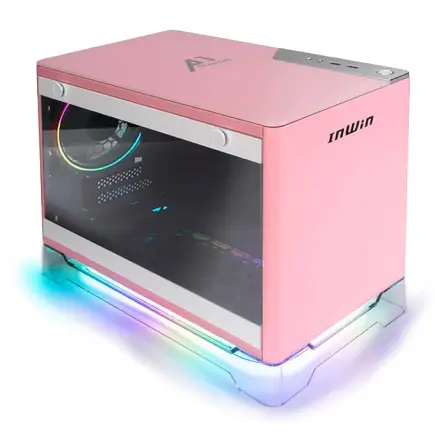
| 【ZEFT Z56Y スペック】 | |
| CPU | Intel Core Ultra5 235 14コア/14スレッド 5.00GHz(ブースト)/3.40GHz(ベース) |
| グラフィックボード | GeForce RTX5060Ti 16GB (VRAM:16GB) |
| メモリ | 16GB DDR5 (16GB x1枚 クルーシャル製) |
| ストレージ | SSD 1TB (m.2 nVMe READ/WRITE:7250Gbps/6900Gbps WD製) |
| ケース | INWIN A1 PRIME ピンク |
| マザーボード | intel B860 チップセット ASRock製 B860I WiFi |
| 電源ユニット | 750W 80Plus GOLD認証 |
| 無線LAN | Wi-Fi 6E (IEEE802.11ax/11ad/11ac/11n/11a/11g/11b) |
| BlueTooth | BlueTooth 5 |
| OS | Microsoft Windows 11 Home |
パソコンショップSEVEN ZEFT Z59Q

| 【ZEFT Z59Q スペック】 | |
| CPU | Intel Core Ultra7 265K 20コア/20スレッド 5.50GHz(ブースト)/3.90GHz(ベース) |
| グラフィックボード | GeForce RTX5070 (VRAM:12GB) |
| メモリ | 32GB DDR5 (32GB x1枚 クルーシャル製) |
| ストレージ | SSD 1TB (m.2 nVMe READ/WRITE:7250Gbps/6900Gbps WD製) |
| ケース | Corsair FRAME 4000D RS ARGB Black |
| CPUクーラー | 水冷 360mmラジエータ Corsair製 水冷CPUクーラー NAUTILUS 360 RS ARGB Black |
| マザーボード | intel B860 チップセット ASRock製 B860M Pro RS WiFi |
| 電源ユニット | 1000W 80Plus GOLD認証 電源ユニット (Corsair製) |
| 無線LAN | Wi-Fi 6E (IEEE802.11ax/11ad/11ac/11n/11a/11g/11b) |
| BlueTooth | BlueTooth 5 |
| OS | Microsoft Windows 11 Home |
パソコンショップSEVEN ZEFT Z55DJ
| 【ZEFT Z55DJ スペック】 | |
| CPU | Intel Core i7 14700F 20コア/28スレッド 5.30GHz(ブースト)/2.10GHz(ベース) |
| グラフィックボード | GeForce RTX4060 (VRAM:8GB) |
| メモリ | 32GB DDR5 (16GB x2枚 Micron製) |
| ストレージ | SSD 1TB (m.2 nVMe READ/WRITE:5150Gbps/4900Gbps WD製) |
| ケース | INWIN A1 PRIME ピンク |
| CPUクーラー | 空冷 DeepCool製 空冷CPUクーラー AK400 |
| マザーボード | intel B760 チップセット ASUS製 ROG Strix B760-I GAMING WIFI |
| 電源ユニット | 750W 80Plus GOLD認証 |
| 無線LAN | Wi-Fi 6E (IEEE802.11ax/11ad/11ac/11n/11a/11g/11b) |
| BlueTooth | BlueTooth 5 |
| 光学式ドライブ | DVDスーパーマルチドライブ (外付け) |
| OS | Microsoft Windows 11 Home |
25万円クラスの競技入門構成
この価格帯では、CPUにCore Ultra 5 235FまたはRyzen 5 9600、グラフィックボードにGeForce RTX 5060Tiを組み合わせた構成が基本となります。
メモリは32GB DDR5-5600、ストレージは1TB PCIe Gen.4 SSDを搭載し、CPUクーラーは空冷の高性能モデルを選択します。
この構成であれば、1080p解像度で144fps以上を安定して維持でき、VALORANTやApex Legendsといった人気タイトルを快適にプレイできます。
ケースは、エアフローに優れたスタンダードなモデルを選び、将来的なアップグレードに備えて拡張性の高いものを選択するのが賢明です。
電源ユニットは、750W以上の80PLUS Gold認証モデルを選んでおけば、将来的にグラフィックボードをアップグレードする際にも対応できるでしょう。
30万円クラスの本格競技構成
30万円前後の予算があれば、プロゲーマーとして十分な性能を持つ構成を実現できます。
CPUはCore Ultra 7 265KFまたはRyzen 7 9700X、グラフィックボードはGeForce RTX 5070Tiを選択し、高フレームレートと安定性を両立します。
CPUクーラーは、240mmまたは280mmの水冷クーラーを選択することで、長時間のゲームプレイでも安定した冷却性能を維持できます。
この構成であれば、1440p解像度で240fps以上を維持でき、配信を行いながらのゲームプレイも快適にこなせます。
40万円クラスの最高峰構成
40万円以上の予算を投じるなら、現時点で最高レベルの性能を持つ構成を目指せます。
CPUはCore Ultra 9 285KまたはRyzen 7 9800X3D、グラフィックボードはGeForce RTX 5080を選択し、あらゆるタイトルで最高のパフォーマンスを発揮できる環境を構築します。
メモリは64GB DDR5-5600を搭載し、配信や動画編集も余裕を持ってこなせる構成とします。
ストレージは、システム用に2TB PCIe Gen.4 SSD、データ用に4TB PCIe Gen.4 SSDを搭載し、大量のゲームや録画データを保存できる容量を確保します。
CPUクーラーは360mmの水冷クーラーを選択し、ケースはNZXTやLian Liのハイエンドピラーレスケースを採用します。
電源ユニットは1000W以上の80PLUS Platinum認証モデルを選び、将来的にGeForce RTX 5090へのアップグレードにも対応できる余裕を持たせます。
周辺機器との組み合わせ
モニターの選択とリフレッシュレート
競技シーンでは、240Hzまたは360Hzのモニターが主流となっています。
RTX 5070Ti以上のグラフィックボードを搭載した構成であれば、1080p解像度で300fps以上を維持できるため、360Hzモニターの性能を十分に活かせます。
ただし、360Hzモニターは価格が高いため、予算に余裕がない場合は240Hzモニターでも十分な競技性能が得られます。
1440p解像度でプレイしたい方は、240Hzまたは165Hzのモニターを選択することになります。
RTX 5070Tiであれば、競技性の高いタイトルで1440p/240fpsを維持できるため、画質とフレームレートを両立した環境を構築できるでしょう。
マウスとキーボードの入力遅延
最近のゲーミングデバイスは、ポーリングレート1000Hz(1ms)が標準となっており、一部のハイエンドモデルでは2000Hzや4000Hzに対応したものも登場しています。
Core Ultra 7 265KやRyzen 7 9800X3Dといった高性能CPUであれば、4000Hzのポーリングレートでも遅延なく処理できるため、デバイスの性能を最大限に引き出せます。
特に、リニアスイッチやスピードスイッチと呼ばれるタイプは、アクチュエーションポイントが浅く、素早い入力が可能なため、FPSやMOBAといったジャンルで好まれる傾向にあります。
オーディオ環境の重要性
そのため、高品質なヘッドセットやイヤホンの選択も重要な要素となります。
ゲーミングヘッドセットは、バーチャルサラウンド機能を搭載したモデルが多く、立体的な音響を再現できます。
ただし、プロゲーマーの中には、バーチャルサラウンドではなくステレオ出力を好む方も多く、最終的には個人の好みと慣れによる部分が大きいといえます。
PC側のオーディオ環境としては、マザーボード内蔵のオーディオチップでも十分な品質が得られますが、より高音質を求める方は、外付けのUSB DACやサウンドカードを追加することで、さらに明瞭な音質を実現できます。
メンテナンスとアップグレード戦略
定期的なメンテナンスの重要性
プロゲーマーにとって、PCの安定稼働は収入に直結する重要な要素です。
そのため、定期的なメンテナンスを行い、トラブルを未然に防ぐことが大切になります。
最も基本的なメンテナンスは、ケース内部の清掃です。
特に、CPUクーラーやグラフィックボードのファンにホコリが溜まると、冷却性能が低下し、熱暴走やパフォーマンスの低下を引き起こす可能性があります。
3ヶ月に1回程度、エアダスターを使用してケース内部を清掃することで、安定した性能を維持できます。
また、SSDの空き容量にも注意が必要です。
アップグレードのタイミング
ゲーミングPCのアップグレードは、性能に不満を感じた時点で検討するのが基本ですが、プロゲーマーの場合、競技シーンの要求水準が上がるタイミングも考慮する必要があります。
グラフィックボードは、通常2~3年でアップグレードを検討するのが一般的です。
ただし、GeForce RTX 50シリーズのように大幅な性能向上があった世代では、早めのアップグレードを検討する価値があります。
特に、DLSS 4のような新技術が競技シーンで標準となった場合、対応していないグラフィックボードでは不利になる可能性もあるでしょう。
Core Ultra 7 265KやRyzen 7 9800X3Dといった現行のハイエンドCPUであれば、少なくとも3年以上は第一線で活躍できる性能を持っています。
パーツの売却と買い替え戦略
アップグレードを行う際、使用していたパーツを売却することで、新しいパーツの購入資金に充てることができます。
特に、グラフィックボードやCPUは、発売から1年以内であれば比較的高値で売却できるため、計画的にアップグレードを行うことで、コストを抑えられます。
フリマアプリの方が高値で売却できる可能性がありますが、トラブルのリスクもあるため、安全性を重視するなら中古PC専門店の買取サービスを利用した方が安心です。
また、BTOパソコンの場合、下取りサービスを提供しているショップもあります。
新しいPCを購入する際に、古いPCを下取りに出すことで、購入価格から一定額を割引してもらえるため、手間をかけずにアップグレードできるメリットがあります。
電源ユニットと拡張性の確保
必要な電源容量の計算
ゲーミングPCの電源ユニットは、搭載するパーツの消費電力に応じて適切な容量を選択する必要があります。
特に、GeForce RTX 50シリーズは高性能である反面、消費電力も大きいため、余裕を持った容量の電源ユニットを選ぶことが重要です。
RTX 5070Tiを搭載した構成の場合、グラフィックボードの最大消費電力が約285W、CPUが約125~180W、その他のパーツで約100Wとなるため、合計で約510~565Wの消費電力となります。
電源ユニットは、最大消費電力の1.5~2倍程度の容量を選ぶのが理想的なため、750W~850Wの電源ユニットが適切な選択となるでしょう。
RTX 5080を搭載する場合は、グラフィックボードの消費電力が約360Wに増加するため、850W~1000Wの電源ユニットが推奨されます。
また、将来的にRTX 5090へのアップグレードを考えている場合は、最初から1000W以上の電源ユニットを選んでおくと、後々の買い替えが不要になります。
80PLUS認証と効率性
電源ユニットの効率性を示す指標として、80PLUS認証があります。
Gold認証の電源ユニットは、負荷率50%時に90%以上の変換効率を持ち、無駄な発熱を抑えながら安定した電力供給が可能です。
Platinum認証やTitanium認証の電源ユニットは、さらに高い変換効率を持ちますが、価格も高くなります。
長時間PCを稼働させるプロゲーマーの場合、電気代の節約という観点からも、高効率な電源ユニットを選ぶメリットはありますが、Gold認証でも十分な性能が得られるため、予算とのバランスで判断するのが良いでしょう。
ケーブルマネジメントと拡張性
ゲーミングPCには、ケーブルマネジメントがしやすく、エアフローを妨げないモジュラータイプの電源ユニットが適しています。
また、将来的なアップグレードを考慮すると、PCIe 5.0対応の12VHPWRコネクタを搭載した電源ユニットを選ぶことが重要です。
マザーボードの選択とチップセット
Intel向けマザーボードの選び方
Core Ultra 200シリーズを使用する場合、LGA1851ソケットに対応したマザーボードが必要になります。
チップセットは、Z890、B860、H810の3種類があり、それぞれ機能と価格が異なります。
Z890チップセットは、オーバークロック機能に対応し、PCIe 5.0レーンやUSB 4.0ポートを豊富に搭載したハイエンド向けのチップセットです。
Core Ultra 7 265KやCore Ultra 9 285Kといった末尾にKが付くモデルを使用する場合、オーバークロックの可能性を考慮してZ890マザーボードを選ぶのが一般的です。
Core Ultra 5 235やCore Ultra 7 265といった通常モデルを使用する場合、B860マザーボードでもコストパフォーマンスに優れた構成を実現できます。
AMD向けマザーボードの選び方
チップセットは、X870E、X870、B850、A820の4種類があり、用途に応じて選択します。
X870Eチップセットは、PCIe 5.0をCPU直結とチップセット経由の両方でサポートし、USB 4.0ポートも標準搭載したフラッグシップモデルです。
X870チップセットは、X870Eから一部の機能を省略したモデルですが、ゲーミング用途には十分な性能を持っています。
予算を抑えたい方や、Ryzen 5 9600を使用する場合は、B850マザーボードでも十分な性能が得られます。
マザーボードの拡張性と機能
マザーボードを選ぶ際は、チップセットだけでなく、拡張スロットやポート類の充実度も重要な要素です。
特に、M.2スロットの数は、将来的なストレージ拡張を考慮すると、最低でも2基、できれば3基以上搭載されているモデルが望ましいです。
また、ネットワーク機能も重要で、2.5GbEまたは10GbEのLANポートを搭載したマザーボードであれば、高速なネットワーク環境を構築できます。
プロゲーマーにとって、安定したネットワーク接続は必須条件であり、有線LANの速度と安定性は妥協できないポイントです。
ゲームタイトル別の推奨スペック
VALORANT向けの最適構成
このタイトルに最適化された構成は、CPUにRyzen 7 9700XまたはCore Ultra 7 265KF、グラフィックボードにGeForce RTX 5060Tiを組み合わせたものになります。
特に、Ryzen 7 9700Xは、VALORANTとの相性が良く、低画質設定で400fps以上を安定して維持できる性能を持っています。
グラフィックボードについては、RTX 5060Tiでも十分な性能がありますが、配信を行う場合はRTX 5070以上を選択することで、NVENCエンコーダーの負荷を気にせず高品質な配信が可能になります。
Apex Legends向けの最適構成
推奨される構成は、CPUにCore Ultra 7 265KまたはRyzen 7 9800X3D、グラフィックボードにGeForce RTX 5070Tiを組み合わせたものです。
Apex Legendsは、グラフィックボードの性能が重要なタイトルであり、RTX 5070Tiであれば、中~高画質設定で240fps以上を安定して維持できます。
また、DLSS 4を活用することで、さらに高いフレームレートを実現できるため、360Hzモニターを使用する方にも適した構成といえます。
ゲーム処理と配信処理を効率的に分担できるため、フレームレートの低下を最小限に抑えながら高品質な配信が可能です。
Counter-Strike 2向けの最適構成
Counter-Strike 2は、Source 2エンジンを採用した最新作で、前作のCS:GOと比較してグラフィック品質が大幅に向上しています。
競技シーンで求められる性能は、1080p解像度で300fps以上となり、CPUとグラフィックボードの両方に高い性能が必要です。
推奨される構成は、CPUにRyzen 7 9800X3DまたはCore Ultra 9 285K、グラフィックボードにGeForce RTX 5070Ti以上を組み合わせたものになります。
特に、Ryzen 7 9800X3Dは、大容量キャッシュがCounter-Strike 2のパフォーマンスに大きく貢献し、他のCPUと比較して10%以上高いフレームレートを記録することもあります。
グラフィックボードについては、RTX 5070Tiで中画質設定300fps以上、RTX 5080で高画質設定300fps以上を維持できるため、画質とフレームレートのバランスを考慮して選択するのが良いでしょう。
配信環境の構築
シングルPCとデュアルPC配信
ゲーム配信を行う場合、シングルPC構成とデュアルPC構成の2つの選択肢があります。
シングルPC構成は、1台のPCでゲームと配信の両方を行う方法で、デュアルPC構成は、ゲーム用PCと配信用PCを分ける方法です。
シングルPC構成のメリットは、機材がコンパクトにまとまり、セットアップが簡単なことです。
Core Ultra 7 265KやRyzen 9 9900Xといった高性能CPUと、GeForce RTX 5070Ti以上のグラフィックボードを搭載していれば、ゲームと配信を同時に行っても快適な環境を維持できます。
デュアルPC構成は、ゲームPCと配信PCを完全に分離できるため、それぞれのPCを最適化できるメリットがあります。
ゲームPCは純粋にゲーミング性能を追求し、配信PCはエンコード性能を重視した構成にすることで、最高品質の配信を実現できます。
ただし、機材が2台必要になるため、コストとスペースの面で負担が大きくなります。
キャプチャーボードの選択
デュアルPC構成で配信を行う場合、ゲームPCの映像を配信PCに取り込むためのキャプチャーボードが必要です。
キャプチャーボードには、内蔵型と外付け型があり、それぞれメリットとデメリットがあります。
特に、4K/60fpsや1080p/240fpsといった高解像度・高フレームレートのキャプチャに対応したモデルであれば、ゲームの映像を劣化させることなく配信PCに取り込めます。
配信ソフトウェアの設定
配信ソフトウェアとしては、OBS StudioやStreamlabs OBS、XSplitなどの選択肢があります。
OBS Studioは、無料でありながら高機能で、プロゲーマーやストリーマーの間で最も広く使用されているソフトウェアです。
NVENCエンコーダーを使用する場合、GeForce RTX 50シリーズの高品質なエンコーダーにより、x264のmediumプリセットに匹敵する画質を実現しながら、CPU負荷をほぼゼロに抑えられます。
ビットレートの設定は、配信プラットフォームの推奨値に従うのが基本ですが、Twitchの場合は6000kbps、YouTubeの場合は8000~12000kbpsが一般的です。
長期的なコストと投資対効果

初期投資と運用コスト
プロゲーマー向けのゲーミングPCは、初期投資として25万円~40万円程度が必要になりますが、この投資が長期的にどのようなリターンをもたらすかを考えることが重要です。
高性能なゲーミングPCは、3~5年程度は第一線で使用できるため、年間のコストとして考えると、5万円~10万円程度となります。
プロゲーマーとして活動する場合、この機材が収入を生み出すツールとなるため、十分に投資対効果が見込める金額といえるでしょう。
運用コストとしては、電気代が主な要素となります。
750Wの電源ユニットを搭載したPCを1日8時間使用した場合、月間の電気代は約3000円~4000円程度となります。
アップグレードによる延命
ゲーミングPCは、適切なタイミングでアップグレードを行うことで、長期間使用できます。
特に、グラフィックボードのアップグレードは、比較的簡単に行えるため、2~3年ごとに最新モデルに交換することで、常に高いパフォーマンスを維持できます。
CPUやマザーボードのアップグレードは、より大規模な作業となりますが、4~5年に1回程度行うことで、最新のゲームにも対応できる性能を保てます。
特に、ソケット規格が変更されるタイミングでのアップグレードは、将来的な拡張性も考慮すると、良いタイミングといえます。
中古市場での価値
特に、グラフィックボードは、発売から1年以内であれば、購入価格の60~70%程度で売却できることが多いです。
CPUやマザーボードも、世代が新しいうちは比較的高値で取引されますが、2世代以上前のモデルになると、価値が大きく下がる傾向にあります。
そのため、アップグレードを計画的に行い、パーツの価値が高いうちに売却することが、コストを抑える上で重要なポイントとなります。
プロゲーマーの実例と構成
国内トッププレイヤーの使用機材
これは、競技シーンで求められる高フレームレートと安定性を両立できる構成であり、配信も視野に入れた場合の最適解といえます。
メモリは32GBが標準で、一部のストリーマーは64GBを搭載しています。
ストレージは、システム用に1TB、ゲーム用に2TBという構成が多く、録画データ用に追加のストレージを搭載しているケースもあります。
海外トッププレイヤーの傾向
これは、海外の競技シーンでは、より高い解像度や画質設定でプレイすることが一般的であるためです。
また、デュアルPC構成を採用しているプレイヤーも多く、ゲーム用PCと配信用PCを完全に分離することで、最高品質の配信を実現しています。
チームによる機材サポート
プロチームに所属している場合、チームスポンサーから機材の提供を受けられることがあります。
特に、大手PCメーカーやパーツメーカーがスポンサーについている場合、最新の機材を優先的に使用できる環境が整っています。
そのため、一部のプロゲーマーは、スポンサー機材とは別に、自分専用の機材を用意しているケースもあります。
BTOパソコンショップの比較
大手BTOショップの特徴
一部のショップでは、プロゲーマーやストリーマー向けの推奨構成を用意しており、初めてゲーミングPCを購入する方でも安心して選べる内容になっています。
これらの推奨構成は、実際の競技シーンでの使用を想定して組まれているため、性能面での不安はほとんどないでしょう。
また、セールやキャンペーンを頻繁に実施しているショップもあり、タイミングを見計らって購入することで、通常よりも安く高性能なPCを手に入れられる可能性があります。
特に、新しいグラフィックボードやCPUが発売された直後は、旧モデルの在庫処分セールが行われることが多いため、狙い目といえます。
カスタマイズの自由度
CPUやグラフィックボードだけでなく、メモリのメーカーやSSDのメーカー、CPUクーラーやケースまで選択できるショップであれば、自分の用途に最適化された構成を実現できます。
特に、メモリやSSDのメーカーを選択できることは重要で、MicronやGSkill、WDやCrucialといった信頼性の高いメーカーの製品を選べるショップがおすすめです。
これらのメーカーの製品は、長期的な安定性が高く、プロゲーマーとして長時間使用する場合でも安心できます。
特に、配信を行う方は、見た目も重要な要素となるため、ピラーレスケースや木製パネルケースといったデザイン性の高いケースを選択できるショップが適しています。
サポート体制と保証
BTOパソコンを購入する際、サポート体制と保証内容も重要な要素です。
特に、プロゲーマーとして活動する場合、PCのトラブルは収入に直結するため、迅速なサポートを受けられることが重要になります。
標準保証は1年間が一般的ですが、有償で3年保証や5年保証に延長できるショップもあります。
長期間使用することを考えると、延長保証に加入しておくことで、万が一のトラブル時にも安心できます。
また、オンサイト修理サービスを提供しているショップもあり、自宅まで技術者が訪問して修理を行ってくれるため、PCを送付する手間や時間を省けます。
プロゲーマーとして、練習や大会のスケジュールが詰まっている場合、このようなサービスは非常に有用です。
最終的な構成の決定方法
予算と性能のバランス
無制限に予算をかければ最高性能のPCを構築できますが、実際には限られた予算の中で最適な構成を見つける必要があります。
25万円~30万円の予算があれば、Core Ultra 7 265KFとGeForce RTX 5070Tiを組み合わせた構成が、コストパフォーマンスと性能のバランスが最も優れた選択となります。
この構成であれば、競技シーンで求められる性能を十分に満たし、配信も快適に行えるため、プロゲーマーとしての活動に支障をきたすことはありません。
用途に応じた優先順位
純粋にゲームのパフォーマンスを追求するのか、配信も重視するのか、動画編集も行うのかによって、最適な構成は変わってきます。
純粋なゲーミング性能を最優先する場合、CPUはRyzen 7 9800X3D、グラフィックボードはGeForce RTX 5070Ti以上を選択し、メモリは32GBで十分です。
この構成であれば、ほとんどのゲームで最高のパフォーマンスを発揮できます。
メモリは32GB以上、できれば64GBを搭載することで、配信ソフトウェアやブラウザを同時起動しても余裕を持った動作が可能になります。
動画編集も本格的に行う場合、CPUはCore Ultra 9 285KまたはRyzen 9 9950X3Dを選択し、メモリは64GB以上、ストレージは4TB以上を確保することが推奨されます。
将来的な拡張性の確保
ゲーミングPCを購入する際、将来的な拡張性も考慮することが重要です。
特に、マザーボードのM.2スロット数や、電源ユニットの容量、ケースの拡張性などは、後からのアップグレードに大きく影響します。
また、PCIeスロットに余裕があれば、キャプチャーボードやサウンドカードなどの拡張カードを追加することも可能です。
電源ユニットは、現在の構成に対して余裕のある容量を選んでおくことで、将来的にグラフィックボードをアップグレードする際にも対応できます。
特に、GeForce RTX 50シリーズは世代が進むごとに消費電力が増加する傾向にあるため、1000W程度の電源ユニットを選んでおけば、次世代のフラッグシップモデルにも対応できる可能性が高いです。
推奨構成の具体例
エントリープロ向け構成(25万円)
予算25万円で実現できるエントリープロ向け構成は、競技シーンに参入する方や、これからプロを目指す方に最適な内容となります。
| パーツ | 製品名 | 価格目安 |
|---|---|---|
| CPU | Core Ultra 5 235F | 28,000円 |
| グラフィックボード | GeForce RTX 5060Ti | 52,000円 |
| マザーボード | B860チップセット | 18,000円 |
| メモリ | DDR5-5600 32GB | 12,000円 |
| ストレージ | 1TB PCIe Gen.4 SSD | 11,000円 |
| CPUクーラー | 空冷クーラー | 6,000円 |
| 電源ユニット | 750W 80PLUS Gold | 12,000円 |
| ケース | スタンダードケース | 9,000円 |
| OS | Windows 11 Home | 15,000円 |
| 合計 | 163,000円 |
この構成では、BTOパソコンとして購入する場合、組み立て費用やサポート費用を含めて25万円前後となります。
1080p解像度で144fps以上を維持でき、VALORANTやApex Legendsといった人気タイトルを快適にプレイできる性能を持っています。
スタンダードプロ向け構成(30万円)
この構成であれば、240fps以上を安定して維持でき、配信も快適に行えます。
| パーツ | 製品名 | 価格目安 |
|---|---|---|
| CPU | Core Ultra 7 265KF | 48,000円 |
| グラフィックボード | GeForce RTX 5070Ti | 78,000円 |
| マザーボード | Z890チップセット | 28,000円 |
| メモリ | DDR5-5600 32GB | 12,000円 |
| ストレージ | 1TB PCIe Gen.4 SSD × 2 | 22,000円 |
| CPUクーラー | 280mm水冷クーラー | 15,000円 |
| 電源ユニット | 850W 80PLUS Gold | 15,000円 |
| ケース | ピラーレスケース | 18,000円 |
| OS | Windows 11 Home | 15,000円 |
| 合計 | 251,000円 |
この構成では、BTOパソコンとして購入する場合、組み立て費用やサポート費用を含めて30万円前後となります。
1440p解像度で240fps以上を維持でき、ほとんどの競技タイトルで最高のパフォーマンスを発揮できます。
ハイエンドプロ向け構成(40万円)
予算40万円で実現できるハイエンドプロ向け構成は、現時点で最高レベルの性能を持ち、あらゆるタイトルで妥協のないパフォーマンスを発揮します。
| パーツ | 製品名 | 価格目安 |
|---|---|---|
| CPU | Ryzen 7 9800X3D | 68,000円 |
| グラフィックボード | GeForce RTX 5080 | 128,000円 |
| マザーボード | X870チップセット | 35,000円 |
| メモリ | DDR5-5600 64GB | 24,000円 |
| ストレージ | 2TB PCIe Gen.4 SSD × 2 | 44,000円 |
| CPUクーラー | 360mm水冷クーラー | 22,000円 |
| 電源ユニット | 1000W 80PLUS Platinum | 22,000円 |
| ケース | ハイエンドピラーレスケース | 25,000円 |
| OS | Windows 11 Pro | 18,000円 |
| 合計 | 386,000円 |
この構成では、BTOパソコンとして購入する場合、組み立て費用やサポート費用を含めて40万円前後となります。
360fps以上を安定して維持でき、プロゲーマーとしての活動に一切の妥協がない環境を実現できるでしょう。
よくある質問

プロゲーマーに最適なCPUはIntelとAMDどちらですか
純粋なゲーミング性能を最優先する場合、Ryzen 7 9800X3Dが最も高いフレームレートを記録するタイトルが多く、競技シーンでの優位性があります。
一方、配信も重視する場合、Core Ultra 7 265Kのハイブリッドアーキテクチャが有利に働き、ゲーム処理と配信処理を効率的に分担できます。
グラフィックボードはGeForceとRadeonどちらを選ぶべきですか
競技シーンで使用するゲーミングPCには、GeForce RTX 50シリーズが推奨されます。
理由は、DLSS 4やReflex 2といった競技性能を向上させる技術が充実していること、NVENCエンコーダーの品質が高く配信に有利なこと、多くのゲームがGeForce向けに最適化されていることです。
Radeon RX 90シリーズも優れた性能を持ちますが、配信を行わず純粋なゲーミング性能だけを求める場合に限定されます。
プロゲーマーとして活動する場合、GeForceを選択しておけば間違いありません。
メモリは32GBと64GBどちらが必要ですか
ゲームのみをプレイする場合、32GBのメモリで十分な性能が得られます。
ただし、配信ソフトウェアやDiscord、ブラウザなどを同時起動する場合、メモリ使用量が30GB近くに達することもあるため、余裕を持った64GB構成も検討する価値があります。
特に、動画編集も本格的に行う方や、複数のゲームを同時起動する方は、64GBを選択することで快適な環境を維持できるでしょう。
予算に余裕があれば64GB、コストを抑えたい場合は32GBという選択が現実的です。
空冷と水冷どちらのCPUクーラーを選ぶべきですか
Core Ultra 7 265KやRyzen 7 9700XといったミドルハイクラスのCPUであれば、高性能な空冷クーラーで十分に冷却できます。
空冷クーラーは、メンテナンスフリーで長期的な信頼性が高く、故障のリスクも低いため、安定性を重視する方に適しています。
一方、Core Ultra 9 285KやRyzen 9 9950X3DといったハイエンドCPUを使用する場合、または静音性を重視する場合は、280mmまたは360mmの水冷クーラーが推奨されます。
BTOパソコンと自作PCどちらがおすすめですか
プロゲーマーとして活動する場合、BTOパソコンの方が推奨されます。
理由は、パーツの相性問題を気にせず、保証も付いた状態で購入できること、トラブル時のサポートを受けられること、組み立てや初期設定の時間を節約できることです。