
3D CAD用パソコンに求められる性能とは
プロフェッショナルワークステーションの本質を理解する
3D CADパソコンを選ぶ際、ゲーミングPCとは根本的に異なる性能バランスが求められることを理解する必要があります。
SolidWorksやAutodesk Inventor、CATIAといった産業用3D CADソフトウェアは、複雑なアセンブリのレンダリング、大規模なパーツ数を含むモデリング、そして精密なシミュレーション計算を同時並行で処理するため、CPU性能とメモリ容量が作業効率を大きく左右することが分かっています。
50万円という予算は、プロフェッショナルな3D CAD環境を構築するために必要十分な金額といえるでしょう。
CPU性能が作業効率を決定づける理由
3D CADソフトウェアの多くはシングルスレッド性能に大きく依存しており、モデリング操作のレスポンスやアセンブリの読み込み速度は、CPUのクロック周波数と1コアあたりの処理能力で決まってしまいますよね。
一方でレンダリングやシミュレーション計算ではマルチコア性能が重要になるため、両方の性能バランスに優れたCPUを選ぶことが特に重要です。
最新CPU性能一覧
| 型番 | コア数 | スレッド数 | 定格クロック | 最大クロック | Cineスコア Multi |
Cineスコア Single |
公式 URL |
価格com URL |
|---|---|---|---|---|---|---|---|---|
| Core Ultra 9 285K | 24 | 24 | 3.20GHz | 5.70GHz | 42889 | 2462 | 公式 | 価格 |
| Ryzen 9 9950X | 16 | 32 | 4.30GHz | 5.70GHz | 42643 | 2266 | 公式 | 価格 |
| Ryzen 9 9950X3D | 16 | 32 | 4.30GHz | 5.70GHz | 41678 | 2257 | 公式 | 価格 |
| Core i9-14900K | 24 | 32 | 3.20GHz | 6.00GHz | 40974 | 2355 | 公式 | 価格 |
| Ryzen 9 7950X | 16 | 32 | 4.50GHz | 5.70GHz | 38452 | 2076 | 公式 | 価格 |
| Ryzen 9 7950X3D | 16 | 32 | 4.20GHz | 5.70GHz | 38376 | 2047 | 公式 | 価格 |
| Core Ultra 7 265K | 20 | 20 | 3.30GHz | 5.50GHz | 37147 | 2353 | 公式 | 価格 |
| Core Ultra 7 265KF | 20 | 20 | 3.30GHz | 5.50GHz | 37147 | 2353 | 公式 | 価格 |
| Core Ultra 9 285 | 24 | 24 | 2.50GHz | 5.60GHz | 35523 | 2195 | 公式 | 価格 |
| Core i7-14700K | 20 | 28 | 3.40GHz | 5.60GHz | 35383 | 2232 | 公式 | 価格 |
| Core i9-14900 | 24 | 32 | 2.00GHz | 5.80GHz | 33640 | 2206 | 公式 | 価格 |
| Ryzen 9 9900X | 12 | 24 | 4.40GHz | 5.60GHz | 32785 | 2235 | 公式 | 価格 |
| Core i7-14700 | 20 | 28 | 2.10GHz | 5.40GHz | 32419 | 2100 | 公式 | 価格 |
| Ryzen 9 9900X3D | 12 | 24 | 4.40GHz | 5.50GHz | 32308 | 2191 | 公式 | 価格 |
| Ryzen 9 7900X | 12 | 24 | 4.70GHz | 5.60GHz | 29150 | 2038 | 公式 | 価格 |
| Core Ultra 7 265 | 20 | 20 | 2.40GHz | 5.30GHz | 28439 | 2154 | 公式 | 価格 |
| Core Ultra 7 265F | 20 | 20 | 2.40GHz | 5.30GHz | 28439 | 2154 | 公式 | 価格 |
| Core Ultra 5 245K | 14 | 14 | 3.60GHz | 5.20GHz | 25359 | 0 | 公式 | 価格 |
| Core Ultra 5 245KF | 14 | 14 | 3.60GHz | 5.20GHz | 25359 | 2173 | 公式 | 価格 |
| Ryzen 7 9700X | 8 | 16 | 3.80GHz | 5.50GHz | 23004 | 2210 | 公式 | 価格 |
| Ryzen 7 9800X3D | 8 | 16 | 4.70GHz | 5.40GHz | 22992 | 2090 | 公式 | 価格 |
| Core Ultra 5 235 | 14 | 14 | 3.40GHz | 5.00GHz | 20781 | 1857 | 公式 | 価格 |
| Ryzen 7 7700 | 8 | 16 | 3.80GHz | 5.30GHz | 19436 | 1935 | 公式 | 価格 |
| Ryzen 7 7800X3D | 8 | 16 | 4.50GHz | 5.40GHz | 17667 | 1814 | 公式 | 価格 |
| Core i5-14400 | 10 | 16 | 2.50GHz | 4.70GHz | 15988 | 1776 | 公式 | 価格 |
| Ryzen 5 7600X | 6 | 12 | 4.70GHz | 5.30GHz | 15233 | 1979 | 公式 | 価格 |
グラフィックボードに求められる特性
フレームレートよりも描画精度と安定性が優先されるため、VRAM容量と演算精度が重視されます。
最新グラフィックボード(VGA)性能一覧
| GPU型番 | VRAM | 3DMarkスコア TimeSpy |
3DMarkスコア FireStrike |
TGP | 公式 URL |
価格com URL |
|---|---|---|---|---|---|---|
| GeForce RTX 5090 | 32GB | 48494 | 101772 | 575W | 公式 | 価格 |
| GeForce RTX 5080 | 16GB | 32021 | 77948 | 360W | 公式 | 価格 |
| Radeon RX 9070 XT | 16GB | 30030 | 66654 | 304W | 公式 | 価格 |
| Radeon RX 7900 XTX | 24GB | 29954 | 73308 | 355W | 公式 | 価格 |
| GeForce RTX 5070 Ti | 16GB | 27053 | 68819 | 300W | 公式 | 価格 |
| Radeon RX 9070 | 16GB | 26399 | 60143 | 220W | 公式 | 価格 |
| GeForce RTX 5070 | 12GB | 21861 | 56710 | 250W | 公式 | 価格 |
| Radeon RX 7800 XT | 16GB | 19839 | 50402 | 263W | 公式 | 価格 |
| Radeon RX 9060 XT 16GB | 16GB | 16494 | 39309 | 145W | 公式 | 価格 |
| GeForce RTX 5060 Ti 16GB | 16GB | 15930 | 38139 | 180W | 公式 | 価格 |
| GeForce RTX 5060 Ti 8GB | 8GB | 15792 | 37916 | 180W | 公式 | 価格 |
| Arc B580 | 12GB | 14580 | 34864 | 190W | 公式 | 価格 |
| Arc B570 | 10GB | 13688 | 30810 | 150W | 公式 | 価格 |
| GeForce RTX 5060 | 8GB | 13149 | 32309 | 145W | 公式 | 価格 |
| Radeon RX 7600 | 8GB | 10778 | 31692 | 165W | 公式 | 価格 |
| GeForce RTX 4060 | 8GB | 10608 | 28539 | 115W | 公式 | 価格 |
理想的なCPU選択とその根拠
Core Ultra 9 285Kが最適解となる理由
50万円の予算で3D CADパソコンを組むなら、CPUはCore Ultra 9 285Kを選択するのが最も合理的でしょう。
このCPUは最新のLion Coveアーキテクチャを採用し、シングルスレッド性能とマルチスレッド性能の両方で優れたバランスを実現しています。
Core Ultra 9 285Kは24コア構成で、Performance-coreとEfficient-coreのハイブリッド設計により、モデリング作業中のレスポンスを維持しながら、バックグラウンドでのレンダリングやシミュレーション計算も効率的に処理できます。
発熱抑制と静音化を達成した設計は、長時間の作業でも安定したパフォーマンスを維持するため、業務用途には理想的な選択といえます。
Ryzen 9 9950X3Dという選択肢
AMD派の方であれば、Ryzen 9 9950X3Dも検討に値します。
16コア32スレッド構成に加えて3D V-Cacheを搭載しており、大容量キャッシュが複雑なアセンブリデータの処理を高速化する効果が期待できるのです。
特にシミュレーション計算を頻繁に行う用途では、キャッシュ容量の恩恵を受けやすいともいわれています。
ただし価格面ではCore Ultra 9 285Kの方がやや有利であり、3D CADソフトウェアの多くがIntelプラットフォームでの最適化を優先している現状を考えると、互換性と安定性の観点からCore Ultra 9 285Kに軍配が上がります。
パソコン おすすめモデル4選
パソコンショップSEVEN ZEFT R60IF
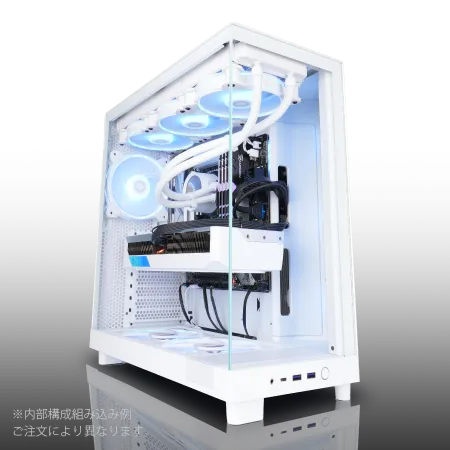
| 【ZEFT R60IF スペック】 | |
| CPU | AMD Ryzen5 9600 6コア/12スレッド 5.20GHz(ブースト)/3.80GHz(ベース) |
| グラフィックボード | GeForce RTX5070 (VRAM:12GB) |
| メモリ | 32GB DDR5 (32GB x1枚 クルーシャル製) |
| ストレージ | SSD 1TB (m.2 nVMe READ/WRITE:7250Gbps/6900Gbps WD製) |
| ケース | NZXT H6 Flow White |
| マザーボード | AMD B850 チップセット GIGABYTE製 B850 AORUS ELITE WIFI7 |
| 電源ユニット | 750W 80Plus GOLD認証 電源ユニット (Silverstone製) |
| 無線LAN | Wi-Fi 6E (IEEE802.11ax/11ad/11ac/11n/11a/11g/11b) |
| BlueTooth | BlueTooth 5 |
| 光学式ドライブ | DVDスーパーマルチドライブ (外付け) |
| OS | Microsoft Windows 11 Home |
パソコンショップSEVEN ZEFT Z55BK
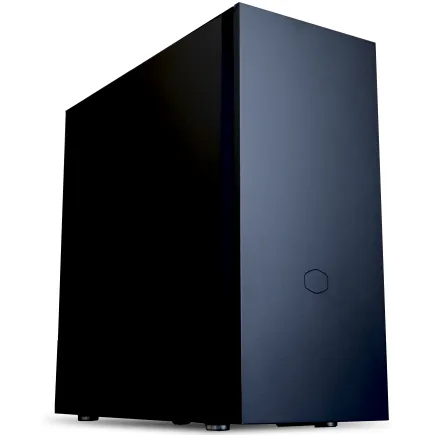
| 【ZEFT Z55BK スペック】 | |
| CPU | Intel Core Ultra7 265KF 20コア/20スレッド 5.50GHz(ブースト)/3.90GHz(ベース) |
| グラフィックボード | GeForce RTX5080 (VRAM:16GB) |
| メモリ | 32GB DDR5 (16GB x2枚 クルーシャル製) |
| ストレージ | SSD 2TB (m.2 nVMe READ/WRITE:7250Gbps/6900Gbps WD製) |
| ケース | Fractal Pop XL Silent Black Solid |
| CPUクーラー | 空冷 DeepCool製 空冷CPUクーラー AK400 |
| マザーボード | intel Z890 チップセット ASRock製 Z890 Steel Legend WiFi |
| 電源ユニット | 1000W 80Plus GOLD認証 電源ユニット (アスロック製) |
| 無線LAN | Wi-Fi 6E (IEEE802.11ax/11ad/11ac/11n/11a/11g/11b) |
| BlueTooth | BlueTooth 5 |
| 光学式ドライブ | DVDスーパーマルチドライブ (内蔵) |
| OS | Microsoft Windows 11 Pro |
パソコンショップSEVEN ZEFT Z58P

| 【ZEFT Z58P スペック】 | |
| CPU | Intel Core Ultra5 235 14コア/14スレッド 5.00GHz(ブースト)/3.40GHz(ベース) |
| グラフィックボード | GeForce RTX5060Ti 16GB (VRAM:16GB) |
| メモリ | 32GB DDR5 (32GB x1枚 クルーシャル製) |
| ストレージ | SSD 1TB (m.2 nVMe READ/WRITE:5000Gbps/3900Gbps KIOXIA製) |
| ケース | DeepCool CH170 PLUS Black |
| マザーボード | intel B860 チップセット ASRock製 B860M Pro RS WiFi |
| 電源ユニット | 650W 80Plus BRONZE認証 電源ユニット (COUGAR製) |
| 無線LAN | Wi-Fi 6E (IEEE802.11ax/11ad/11ac/11n/11a/11g/11b) |
| BlueTooth | BlueTooth 5 |
| OS | Microsoft Windows 11 Home |
パソコンショップSEVEN ZEFT Z55EM
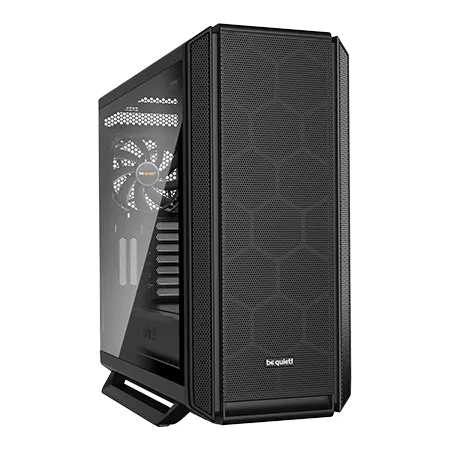
| 【ZEFT Z55EM スペック】 | |
| CPU | Intel Core Ultra7 265KF 20コア/20スレッド 5.50GHz(ブースト)/3.90GHz(ベース) |
| グラフィックボード | GeForce RTX5070Ti (VRAM:16GB) |
| メモリ | 64GB DDR5 (32GB x2枚 クルーシャル製) |
| ストレージ | SSD 2TB (m.2 nVMe READ/WRITE:7250Gbps/6900Gbps WD製) |
| ケース | be quiet! SILENT BASE 802 Black |
| CPUクーラー | 水冷 240mmラジエータ CoolerMaster製 水冷CPUクーラー ML 240 Core II Black |
| マザーボード | intel Z890 チップセット ASRock製 Z890 Steel Legend WiFi |
| 電源ユニット | 1000W 80Plus GOLD認証 電源ユニット (アスロック製) |
| 無線LAN | Wi-Fi 6E (IEEE802.11ax/11ad/11ac/11n/11a/11g/11b) |
| BlueTooth | BlueTooth 5 |
| 光学式ドライブ | DVDスーパーマルチドライブ (外付け) |
| OS | Microsoft Windows 11 Home |
CPUクーラーは空冷で十分な理由
DEEPCOOLやNoctuaの大型空冷クーラーを選択すれば、静音性を保ちながら安定した冷却性能を確保できます。
メモリ構成は64GBが新たな標準
大容量メモリが必須となった背景
現代の3D CAD環境では64GBメモリが新しい標準となっており、32GBでは大規模アセンブリを扱う際にメモリ不足に陥る可能性があるのです。
SolidWorksで500パーツを超えるアセンブリを開く場合、メモリ使用量は容易に40GBを超えてしまいますよね。
さらにレンダリングソフトウェアやシミュレーションツールを同時に起動すると、64GBでも余裕があるとは言えない状況になります。
DDR5-5600が最適な選択
より高速なDDR5-6000やDDR5-6400も存在しますが、3D CAD用途ではメモリ速度よりも容量と安定性が重要であり、DDR5-5600で十分な性能が得られることが分かっています。
信頼性の高いMicron製(Crucialブランド)またはSamsung製のメモリモジュールを選ぶことで、長期間の安定稼働が期待できます。
特に業務用途では、オーバークロックメモリよりもJEDEC標準仕様のメモリを選択した方が、システムの安定性という観点から優れているのです。
デュアルチャネル構成の重要性
64GBメモリは32GB×2枚のデュアルチャネル構成で実装します。
4枚構成(16GB×4)よりも2枚構成の方がメモリコントローラーへの負荷が少なく、安定性と将来の拡張性の両面で有利です。
マザーボードに空きスロットを残しておけば、将来的に128GBへの増設も容易になります。
グラフィックボード選択の戦略
GeForce RTX 5070Tiが最適解
3D CAD用途のグラフィックボードとして、GeForce RTX 5070Tiが価格と性能のバランスで最も優れた選択となります。
16GBのGDDR7メモリを搭載し、複雑な3Dモデルのビューポート表示に十分な容量を確保できるのです。
Blackwellアーキテクチャの採用により、レイトレーシング性能とAI性能が大幅に向上しており、リアルタイムレンダリングやAI支援機能を活用する最新の3D CADソフトウェアで真価を発揮します。
第4世代RTコアと第5世代Tensorコアの組み合わせは、ビューポートでのリアルタイムシャドウやアンビエントオクルージョン表示を滑らかに処理できる能力を持っています。
パソコン おすすめモデル5選
パソコンショップSEVEN ZEFT R67R

| 【ZEFT R67R スペック】 | |
| CPU | AMD Ryzen9 9900X3D 12コア/24スレッド 5.50GHz(ブースト)/4.40GHz(ベース) |
| グラフィックボード | GeForce RTX5060Ti 16GB (VRAM:16GB) |
| メモリ | 32GB DDR5 (32GB x1枚 クルーシャル製) |
| ストレージ | SSD 1TB (m.2 nVMe READ/WRITE:7250Gbps/6900Gbps WD製) |
| ケース | Corsair FRAME 4000D RS ARGB Black |
| CPUクーラー | 空冷 サイズ製 空冷CPUクーラー SCYTHE() MUGEN6 BLACK EDITION |
| マザーボード | AMD B850 チップセット ASRock製 B850M-X WiFi R2.0 |
| 電源ユニット | 650W 80Plus BRONZE認証 電源ユニット (COUGAR製) |
| 無線LAN | Wi-Fi 6E (IEEE802.11ax/11ad/11ac/11n/11a/11g/11b) |
| BlueTooth | BlueTooth 5 |
| OS | Microsoft Windows 11 Home |
パソコンショップSEVEN ZEFT Z56AG
| 【ZEFT Z56AG スペック】 | |
| CPU | Intel Core Ultra7 265KF 20コア/20スレッド 5.50GHz(ブースト)/3.90GHz(ベース) |
| グラフィックボード | GeForce RTX5060 (VRAM:8GB) |
| メモリ | 32GB DDR5 (32GB x1枚 クルーシャル製) |
| ストレージ | SSD 1TB (m.2 nVMe READ/WRITE:7250Gbps/6900Gbps WD製) |
| ケース | NZXT H6 Flow White |
| CPUクーラー | 空冷 DeepCool製 空冷CPUクーラー AK400 DIGITAL WH |
| マザーボード | intel B860 チップセット ASRock製 B860M Pro RS WiFi |
| 電源ユニット | 650W 80Plus BRONZE認証 電源ユニット (COUGAR製) |
| 無線LAN | Wi-Fi 6E (IEEE802.11ax/11ad/11ac/11n/11a/11g/11b) |
| BlueTooth | BlueTooth 5 |
| OS | Microsoft Windows 11 Home |
パソコンショップSEVEN ZEFT Z59O
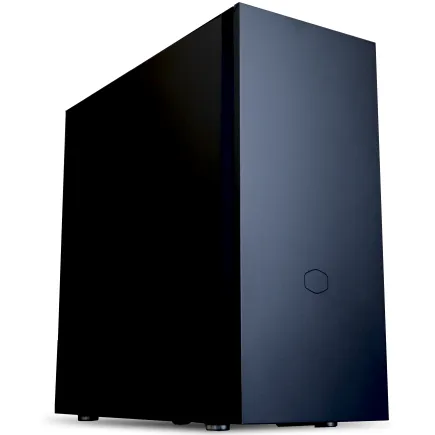
| 【ZEFT Z59O スペック】 | |
| CPU | Intel Core Ultra5 245KF 14コア/14スレッド 5.20GHz(ブースト)/4.20GHz(ベース) |
| グラフィックボード | GeForce RTX5060 (VRAM:8GB) |
| メモリ | 32GB DDR5 (32GB x1枚 クルーシャル製) |
| ストレージ | SSD 1TB (m.2 nVMe READ/WRITE:7250Gbps/6900Gbps WD製) |
| ケース | CoolerMaster Silencio S600 |
| CPUクーラー | 水冷 240mmラジエータ CoolerMaster製 水冷CPUクーラー ML 240 Core II Black |
| マザーボード | intel B860 チップセット ASRock製 B860M Pro RS WiFi |
| 電源ユニット | 650W 80Plus BRONZE認証 電源ユニット (COUGAR製) |
| 無線LAN | Wi-Fi 6E (IEEE802.11ax/11ad/11ac/11n/11a/11g/11b) |
| BlueTooth | BlueTooth 5 |
| 光学式ドライブ | DVDスーパーマルチドライブ (内蔵) |
| OS | Microsoft Windows 11 Home |
パソコンショップSEVEN ZEFT R66U

| 【ZEFT R66U スペック】 | |
| CPU | AMD Ryzen7 9800X3D 8コア/16スレッド 5.20GHz(ブースト)/4.70GHz(ベース) |
| グラフィックボード | GeForce RTX5070 (VRAM:12GB) |
| メモリ | 32GB DDR5 (32GB x1枚 クルーシャル製) |
| ストレージ | SSD 1TB (m.2 nVMe READ/WRITE:7250Gbps/6900Gbps WD製) |
| ケース | LianLi A3-mATX-WD Black |
| CPUクーラー | 空冷 DeepCool製 空冷CPUクーラー AK400 |
| マザーボード | AMD B850 チップセット ASRock製 B850M-X WiFi R2.0 |
| 電源ユニット | 850W 80Plus GOLD認証 電源ユニット (Silverstone製) |
| 無線LAN | Wi-Fi 6E (IEEE802.11ax/11ad/11ac/11n/11a/11g/11b) |
| BlueTooth | BlueTooth 5 |
| OS | Microsoft Windows 11 Home |
パソコンショップSEVEN ZEFT Z45XEA
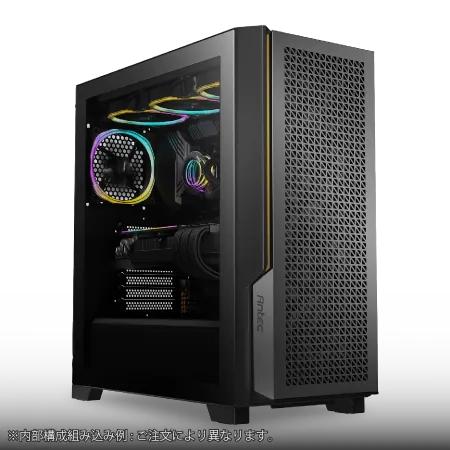
| 【ZEFT Z45XEA スペック】 | |
| CPU | Intel Core i7 14700KF 20コア/28スレッド 5.50GHz(ブースト)/3.40GHz(ベース) |
| グラフィックボード | Radeon RX 7900XTX (VRAM:24GB) |
| メモリ | 32GB DDR5 (16GB x2枚 Micron製) |
| ストレージ | SSD 1TB (m.2 nVMe READ/WRITE:7250Gbps/6900Gbps WD製) |
| ケース | Antec P20C ブラック |
| CPUクーラー | 水冷 240mmラジエータ CoolerMaster製 水冷CPUクーラー ML 240 Core II Black |
| マザーボード | intel B760 チップセット ASRock製 B760M Pro RS WiFi |
| 電源ユニット | 1000W 80Plus GOLD認証 電源ユニット (アスロック製) |
| 無線LAN | Wi-Fi 6E (IEEE802.11ax/11ad/11ac/11n/11a/11g/11b) |
| BlueTooth | BlueTooth 5 |
| 光学式ドライブ | DVDスーパーマルチドライブ (外付け) |
| OS | Microsoft Windows 11 Home |
VRAM容量が作業効率に与える影響
3D CADでは、アセンブリ全体のジオメトリデータをVRAMに展開するため、VRAM容量が不足すると描画パフォーマンスが著しく低下してしまいますよね。
RTX 5070Tiの16GBという容量は、産業用レベルの大規模アセンブリでも余裕を持って対応できる水準です。
RTX 5060Tiは12GBのVRAMを搭載していますが、将来的な拡張性や大規模プロジェクトへの対応を考えると、16GBを搭載したRTX 5070Tiの方が長期的な投資として賢明な選択といえます。
Radeon RX 9070XTという代替案
AMD派の方や、特定のCADソフトウェアでRadeonの方が相性が良い場合は、Radeon RX 9070XTも検討に値します。
RDNA 4アーキテクチャと16GBのGDDR6メモリを搭載し、FSR 4による機械学習ベースのアップスケーリングに対応しているのです。
価格面でも両者に大きな差はないため、特別な理由がない限りGeForceを選択するのが無難でしょう。
ストレージ構成の最適解
システムドライブはGen.4 SSDで十分
ストレージ構成では、システムドライブとして1TBのPCIe Gen.4 SSDを選択するのが合理的です。
Gen.5 SSDは最大14,000MB/s超の読込速度を実現しますが、発熱が非常に高く大型ヒートシンクやアクティブ冷却が必要になるため、コストパフォーマンスの観点からGen.4 SSDの方が優れています。
WD Black SN850XやCrucial P5 Plusといった高品質なGen.4 SSDであれば、7,000MB/s前後の読込速度を実現し、3D CADソフトウェアの起動やプロジェクトファイルの読み込みで十分な性能を発揮するのです。
データドライブは2TB以上を確保
3D CADプロジェクトは、アセンブリファイルや関連する部品データ、レンダリング画像などで容量が膨らみやすいため、データ保存用として2TB以上のSSDを追加することをおすすめします。
システムドライブとデータドライブを分離することで、OSの再インストールやトラブル時にもプロジェクトデータを保護できる利点があります。
BTOパソコンを購入する場合は、これらの人気メーカーが選べるショップを選択するのが賢明でしょう。
バックアップ戦略も忘れずに
SSDは突然故障する可能性があり、重要なプロジェクトデータを失うリスクを最小化するためには、複数の保存先を確保することが不可欠です。
マザーボードと電源の選択基準
パソコン おすすめモデル5選
パソコンショップSEVEN ZEFT Z57A
| 【ZEFT Z57A スペック】 | |
| CPU | Intel Core Ultra7 265F 20コア/20スレッド 5.30GHz(ブースト)/2.40GHz(ベース) |
| グラフィックボード | GeForce RTX5060Ti 16GB (VRAM:16GB) |
| メモリ | 32GB DDR5 (32GB x1枚 クルーシャル製) |
| ストレージ | SSD 1TB (m.2 nVMe READ/WRITE:7250Gbps/6900Gbps WD製) |
| ケース | NZXT H6 Flow White |
| マザーボード | intel B860 チップセット ASRock製 B860M Pro RS WiFi |
| 電源ユニット | 750W 80Plus GOLD認証 電源ユニット (Silverstone製) |
| 無線LAN | Wi-Fi 6E (IEEE802.11ax/11ad/11ac/11n/11a/11g/11b) |
| BlueTooth | BlueTooth 5 |
| OS | Microsoft Windows 11 Home |
パソコンショップSEVEN ZEFT Z54MH
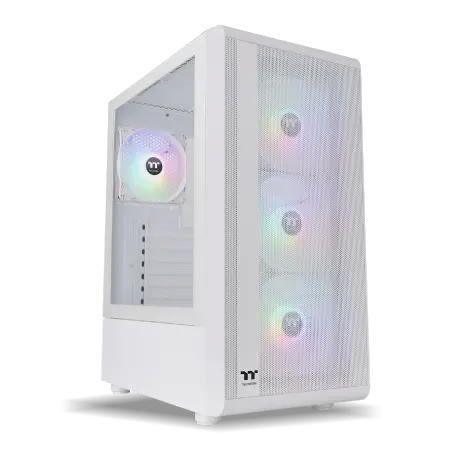
| 【ZEFT Z54MH スペック】 | |
| CPU | Intel Core Ultra7 265KF 20コア/20スレッド 5.50GHz(ブースト)/3.90GHz(ベース) |
| グラフィックボード | GeForce RTX5070Ti (VRAM:16GB) |
| メモリ | 32GB DDR5 (16GB x2枚 クルーシャル製) |
| ストレージ | SSD 1TB (m.2 nVMe READ/WRITE:7250Gbps/6900Gbps WD製) |
| ケース | Thermaltake S200 TG ARGB Plus ホワイト |
| CPUクーラー | 水冷 240mmラジエータ CoolerMaster製 水冷CPUクーラー ML 240 Core II White |
| マザーボード | intel B860 チップセット ASRock製 B860M Pro RS WiFi |
| 電源ユニット | 850W 80Plus GOLD認証 電源ユニット (Silverstone製) |
| 無線LAN | Wi-Fi 6E (IEEE802.11ax/11ad/11ac/11n/11a/11g/11b) |
| BlueTooth | BlueTooth 5 |
| OS | Microsoft Windows 11 Home |
パソコンショップSEVEN ZEFT Z59E

| 【ZEFT Z59E スペック】 | |
| CPU | Intel Core Ultra7 265KF 20コア/20スレッド 5.50GHz(ブースト)/3.90GHz(ベース) |
| グラフィックボード | GeForce RTX5070 (VRAM:12GB) |
| メモリ | 32GB DDR5 (32GB x1枚 クルーシャル製) |
| ストレージ | SSD 1TB (m.2 nVMe READ/WRITE:7250Gbps/6900Gbps WD製) |
| ケース | DeepCool CH160 PLUS Black |
| CPUクーラー | 水冷 240mmラジエータ CoolerMaster製 水冷CPUクーラー ML 240 Core II Black |
| マザーボード | intel B860 チップセット ASRock製 B860M Pro RS WiFi |
| 電源ユニット | 750W 80Plus GOLD認証 電源ユニット (Silverstone製) |
| 無線LAN | Wi-Fi 6E (IEEE802.11ax/11ad/11ac/11n/11a/11g/11b) |
| BlueTooth | BlueTooth 5 |
| OS | Microsoft Windows 11 Home |
パソコンショップSEVEN SR-u5-4060DH/S9ND
| 【SR-u5-4060DH/S9ND スペック】 | |
| CPU | Intel Core Ultra5 235 14コア/14スレッド 5.00GHz(ブースト)/3.40GHz(ベース) |
| メモリ | 16GB DDR5 (16GB x1枚 クルーシャル製) |
| ストレージ | SSD 1TB (m.2 nVMe READ/WRITE:7250Gbps/6900Gbps WD製) |
| ケース | DeepCool CH160 PLUS Black |
| マザーボード | intel B860 チップセット ASRock製 B860M Pro RS WiFi |
| 電源ユニット | 650W 80Plus BRONZE認証 電源ユニット (COUGAR製) |
| 無線LAN | Wi-Fi 6E (IEEE802.11ax/11ad/11ac/11n/11a/11g/11b) |
| BlueTooth | BlueTooth 5 |
| OS | Microsoft Windows 11 Home |
パソコンショップSEVEN ZEFT Z52BA
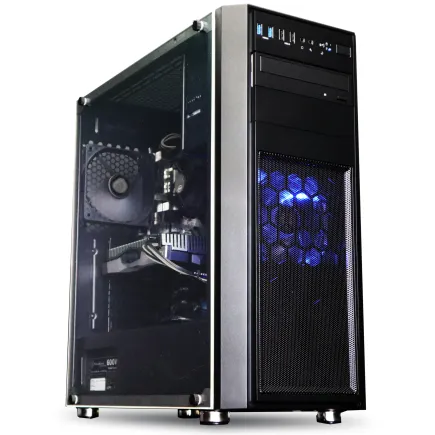
| 【ZEFT Z52BA スペック】 | |
| CPU | Intel Core i7 14700KF 20コア/28スレッド 5.50GHz(ブースト)/3.40GHz(ベース) |
| グラフィックボード | GeForce RTX4060 (VRAM:8GB) |
| メモリ | 16GB DDR5 (16GB x1枚 Micron製) |
| ストレージ | SSD 1TB (m.2 nVMe READ/WRITE:7250Gbps/6900Gbps WD製) |
| ケース | Thermaltake Versa H26 |
| CPUクーラー | 水冷 240mmラジエータ CoolerMaster製 水冷CPUクーラー ML 240 Core II Black |
| マザーボード | intel B760 チップセット ASRock製 B760M Pro RS WiFi |
| 電源ユニット | 650W 80Plus BRONZE認証 電源ユニット (COUGAR製) |
| 無線LAN | Wi-Fi 6E (IEEE802.11ax/11ad/11ac/11n/11a/11g/11b) |
| BlueTooth | BlueTooth 5 |
| 光学式ドライブ | DVDスーパーマルチドライブ (内蔵) |
| OS | Microsoft Windows 11 Home |
Z890チップセット搭載マザーボードが最適
Core Ultra 9 285Kを使用する場合、Z890チップセット搭載のマザーボードを選択します。
このチップセットはPCIe 5.0レーンを豊富に提供し、将来的なGen.5 SSDやグラフィックボードのアップグレードにも対応できる拡張性を持っているのです。
ASUSのProArtシリーズやMSIのPRO Z890シリーズは、クリエイター向けに設計されており、安定性と拡張性のバランスが優れています。
Thunderbolt 4ポートを搭載したモデルを選べば、高速な外部ストレージや4Kディスプレイとの接続も容易になります。
電源容量は850W以上を確保
Core Ultra 9 285KとRTX 5070Tiの組み合わせでは、850W以上の電源容量を確保することが推奨されます。
80 PLUS Gold認証以上の高効率電源を選択することで、電力変換効率が高く発熱も抑えられるため、システム全体の安定性向上に寄与するのです。
ケースは冷却性能とメンテナンス性を重視
3D CAD作業では長時間の高負荷運用が続くため、内部の熱を効率的に排出できる設計が求められるのです。
Fractal DesignのTorrent CompactやCorsairのAirflow 5000Dシリーズは、優れたエアフロー設計と工具レスでのメンテナンス性を両立しており、業務用途に適しています。
ピラーレスケースやRGBゲーミングケースも魅力的ですが、実用性を優先するならスタンダードな設計のケースを選ぶのが賢明でしょう。
具体的な構成例と価格配分
推奨構成の詳細
この構成は、プロフェッショナルな3D CAD作業に必要な性能を過不足なく満たしながら、予算内で最大限のパフォーマンスを引き出すことを目的としています。
| パーツ | 製品例 | 価格目安 |
|---|---|---|
| CPU | Core Ultra 9 285K | 75,000円 |
| CPUクーラー | DEEPCOOL AK620 | 8,000円 |
| マザーボード | ASUS ProArt Z890-CREATOR WIFI | 65,000円 |
| メモリ | Crucial DDR5-5600 32GB×2(64GB) | 38,000円 |
| グラフィックボード | GeForce RTX 5070Ti 16GB | 120,000円 |
| システムSSD | WD Black SN850X 1TB | 18,000円 |
| データSSD | Crucial P5 Plus 2TB | 28,000円 |
| 電源 | Corsair RM850x 850W Gold | 22,000円 |
| ケース | Fractal Design Torrent Compact | 20,000円 |
| OS | Windows 11 Pro | 25,000円 |
| 合計 | 419,000円 |
この構成では約42万円となり、予算に8万円の余裕が生まれます。
この余剰予算は、より大容量のストレージへのアップグレード、高品質なディスプレイの購入、あるいは外付けバックアップストレージの導入に充てることができるのです。
コストを抑えたい場合の調整ポイント
予算をさらに抑えたい場合は、いくつかの調整ポイントがあります。
CPUをCore Ultra 7 265Kにダウングレードすることで約2万円の節約が可能ですが、マルチスレッド性能が低下するため、大規模なシミュレーション計算を頻繁に行う用途では推奨できません。
プレミアム構成への拡張
この場合、合計で約55万円程度の予算が必要になりますが、最高峰の3D CAD環境を構築できるでしょう。
BTOパソコンと自作の選択

BTOパソコンのメリット
BTOパソコンの最大のメリットは、動作保証とサポート体制が整っている点です。
業務用途では、トラブル発生時に迅速なサポートを受けられることが重要であり、BTOメーカーの保証は大きな安心材料になります。
また、BTOパソコンは組み立てやOSインストールの手間が不要で、届いたその日から作業を開始できます。
自作パソコンのメリット
特定のメーカーのマザーボードやケースにこだわりたい場合、自作の方が理想的な構成を実現しやすいでしょう。
また、将来的なアップグレードやメンテナンスを自分で行いたい方にとって、自作パソコンは内部構造を完全に把握できる利点があります。
パーツの選定から組み立てまでの過程で得られる知識は、長期的な運用において大きな財産となるのです。
結局どちらを選ぶべきか
業務用途で安定性とサポートを重視するならBTOパソコン、パーツ選択の自由度と将来の拡張性を重視するなら自作パソコンを選択するのが正解です。
初めて3D CAD用パソコンを導入する場合や、トラブル対応に時間を割けない環境では、BTOパソコンの方が安心して使用できます。
一方、PCの組み立て経験があり、パーツの相性や設定に関する知識を持っている方であれば、自作パソコンで理想的な構成を実現する方が満足度は高くなるでしょう。
どちらを選択するにしても、本記事で示した構成を基準にすれば、プロフェッショナルな3D CAD環境を構築できます。
ディスプレイ選択も重要な要素
4K解像度が新しい標準
3D CAD作業では、ディスプレイの品質が作業効率に直接影響します。
現代の3D CAD環境では、4K解像度(3840×2160)のディスプレイが新しい標準となっており、細かいモデリング作業やアセンブリ全体の俯瞰表示で優位性を発揮するのです。
Dell UltraSharp U2723DEやBenQ PD3220Uといったクリエイター向けモデルは、色精度とパネル品質に優れており、3D CAD用途に適しています。
デュアルディスプレイ構成の効果
さらに作業効率を高めたい場合は、デュアルディスプレイ構成を検討する価値があります。
メインディスプレイで3Dモデリング作業を行いながら、サブディスプレイで図面や仕様書、参考資料を表示することで、ウィンドウの切り替え頻度が減少し作業の流れが途切れにくくなるのです。
予算に余裕があれば、同じモデルのディスプレイを2台購入することで、統一感のある作業環境を構築できます。
色域とキャリブレーション
3D CADからレンダリング作業まで行う場合は、ディスプレイの色域も重要な要素になります。
sRGBカバー率100%以上、できればAdobe RGBカバー率90%以上のディスプレイを選択することで、正確な色再現が可能になるのです。
EIZOのColorEdgeシリーズは業務用途での信頼性が高く、3D CADとレンダリングを両立する環境では検討に値するでしょう。
周辺機器で作業効率を最大化
3Dマウスの導入効果
3D CAD作業の効率を劇的に向上させる周辺機器として、3Dマウスの導入を強く推奨します。
3Dconnexion社のSpaceMouse Proは、3D空間でのナビゲーションを直感的に操作できる専用デバイスであり、通常のマウスと併用することで作業速度が大幅に向上することが分かっています。
一度使い始めると手放せなくなる、そんな方におすすめなのが3Dマウスです。
高性能キーボードの重要性
メカニカルキーボードは確実なキー入力と耐久性を提供し、長時間の作業でも疲労を軽減する効果があるのです。
Cherry MX茶軸やRed軸を採用したキーボードは、静音性とタイピング感のバランスが良く、オフィス環境でも使いやすいでしょう。
テンキー付きのフルサイズキーボードを選択することで、数値入力の効率も向上します。
ペンタブレットという選択肢
スケッチ機能を多用する3D CAD作業では、ペンタブレットの導入も効果的です。
Wacom Intuos ProやXP-Penの中型モデルは、自然な描画感覚でスケッチを作成でき、マウスでは難しい曲線の描画も容易になります。
SolidWorksやFusion 360のスケッチ機能では、ペンタブレットの筆圧感知を活用することで、より直感的なデザイン作業が可能になるのです。
すべての3D CADユーザーに必須というわけではありませんが、デザイン要素の強い作業を行う方には検討する価値があります。
ソフトウェアとドライバーの最適化
3D CADソフトウェアの推奨設定
ハードウェアの性能を最大限に引き出すためには、3D CADソフトウェア側の設定も重要です。
SolidWorksの場合、システムオプションでグラフィックボードの設定を確認し、ハードウェアアクセラレーションが有効になっているかどうかをチェックしましょう。
無効になっている場合、グラフィックボード性能を活用できず、ビューポート表示が遅くなるという可能性があるからです。
また、大規模アセンブリを扱う場合は、軽量化表示モードやLOD(Level of Detail)設定を活用することで、メモリ使用量を抑えながら快適な操作性を維持できます。
すべてのパーツを最高品質で表示する必要はほとんどないでしょう。
グラフィックドライバーの管理
Gameドライバーではなく、Studioドライバーはクリエイティブアプリケーション向けに最適化されており、3D CADソフトウェアとの互換性と安定性が重視されているのです。
Windows設定の最適化
電源プランを高パフォーマンスモードに設定し、CPUとグラフィックボードが常に最大性能で動作できるようにします。
省電力モードでは、パフォーマンスが制限されてしまいますよね。
仮想メモリの設定も重要で、物理メモリが64GBある場合でも、システムドライブに16GB程度の仮想メモリを確保しておくことで、メモリ不足による予期しないクラッシュを防げます。
メンテナンスと長期運用の戦略
定期的な清掃の重要性
3D CADパソコンを長期間安定して使用するためには、定期的なメンテナンスが欠かせません。
特に内部の埃除去は、冷却性能を維持するために重要であり、3ヶ月に1度程度の頻度でケースを開けて清掃することをおすすめします。
CPUクーラーのフィンやケースファンに埃が蓄積すると、冷却効率が低下し、CPUやグラフィックボードの温度が上昇してしまいますよね。
高温状態が続くと、パフォーマンスの低下だけでなく、ハードウェアの寿命にも悪影響を及ぼす可能性があります。
ストレージの健康状態監視
CrystalDiskInfoなどのツールを使用して、SSDの使用時間や書き込み量、エラー発生状況を確認しましょう。
SSDは突然故障する特性があるため、警告サインを早期に発見することで、データ損失のリスクを最小化できます。
システムドライブの空き容量は、常に全体の20%以上を確保するように心がけます。
アップグレード計画の立案
3D CADソフトウェアは年々要求スペックが上昇するため、3年から5年のサイクルでハードウェアのアップグレードを計画することが現実的です。
最初に構築したシステムをベースに、段階的にパーツを更新していくことで、常に快適な作業環境を維持できます。
最初にアップグレードを検討すべきは、メモリとストレージでしょう。
64GBから128GBへのメモリ増設や、より大容量のSSD追加は、比較的容易に実施でき、即座に効果を実感できます。
CPUとグラフィックボードの更新は、より大きな投資が必要になるため、ソフトウェアの要求スペックと作業内容の変化を見極めながら判断するのが賢明です。
実際の作業シーンでの性能評価
大規模アセンブリでの動作
SolidWorksで1000パーツを超える大規模アセンブリを開く場合、Core Ultra 9 285Kと64GBメモリの組み合わせにより、読み込み時間は従来の半分程度に短縮されることが期待できます。
リアルタイムでのアンビエントオクルージョンやシャドウ表示も快適に動作するため、デザイン検討の効率が大幅に向上するのです。
レンダリングとシミュレーション
フォトリアルなレンダリングを実行する場合、Core Ultra 9 285Kの24コアがフルに活用され、従来のミドルレンジCPUと比較して30%から40%程度の時間短縮が実現できます。
KeyShotやV-Rayといったレンダリングエンジンは、マルチコア性能を効率的に活用するため、コア数の多いCPUの恩恵を大きく受けるのです。
複雑なメッシュを使用した解析でも、メモリ不足に陥ることなく計算を完了でき、結果の確認から設計変更までのサイクルを高速化できます。
マルチタスク環境での安定性
64GBのメモリ容量は、このようなマルチタスク環境でも余裕を持って対応でき、アプリケーション間の切り替えでストレスを感じることはありません。
バックグラウンドでレンダリングを実行しながら、別のプロジェクトのモデリング作業を進めることも可能であり、作業効率の向上に大きく貢献します。
予算50万円の価値を最大化する
投資対効果の考え方
しかし、3D CAD作業の効率化がもたらす時間短縮と品質向上を考えると、この投資は短期間で回収できる可能性が高いのです。
例えば、大規模アセンブリの読み込み時間が1回あたり5分短縮され、1日に10回の読み込みを行う場合、1日で50分の時間節約になります。
月間20営業日として計算すると、月に約17時間、年間で約200時間の時間が節約できる計算です。
競合他社との比較優位性
高性能な3D CAD環境を整備することは、競合他社に対する優位性を確立することにもつながります。
複雑な製品設計を短時間で完成させ、高品質なプレゼンテーション資料を作成できる能力は、顧客からの信頼獲得に直結するのです。
特に提案型の業務では、リアルタイムでデザイン変更を反映し、その場でフォトリアルなレンダリング画像を提示できる能力が、受注の決め手になることもあります。
ハードウェアへの投資は、単なるコストではなく、ビジネスチャンスを拡大するための戦略的投資と考えるべきでしょう。
長期的な視点での価値
適切に構成された3D CADパソコンは、5年程度は第一線で活躍できる性能を持っています。
年間10万円の投資と考えれば、業務効率化がもたらす価値と比較して充分に合理的な選択といえるのです。
さらに、段階的なアップグレードにより、システム全体を刷新することなく性能を維持できる点も、長期的な投資価値を高めます。
マザーボードとケースを流用しながら、CPUとグラフィックボードを次世代製品に更新することで、初期投資を無駄にすることなく最新の性能を享受できます。
構成のカスタマイズ提案
用途別の最適化
主にモデリング作業が中心で、レンダリングやシミュレーションの頻度が低い場合は、CPUをCore Ultra 7 265Kにダウングレードし、その分をより大容量のストレージや高品質なディスプレイに振り向けることも選択肢です。
静音性重視のカスタマイズ
標準構成でも充分に静かですが、さらに静音性を追求する場合は、CPUクーラーをNoctua NH-D15に変更し、ケースファンもNoctua製の低回転モデルに統一することで、ほぼ無音に近い動作音を実現できるのです。
電源ユニットもファンレスモデルや、低負荷時にファンが停止するセミファンレスモデルを選択することで、さらなる静音化が可能です。
ただし、冷却性能とのバランスを考慮する必要があり、極端な静音化は冷却不足によるパフォーマンス低下のリスクがあることを理解しておきましょう。
拡張性重視のカスタマイズ
4枚のM.2 SSDを搭載できるマザーボードを選択すれば、将来的に大容量ストレージを追加する際の選択肢が広がるのです。
メモリスロットが4本あるマザーボードであれば、最初は32GB×2枚で運用を開始し、必要に応じて追加で32GB×2枚を増設して128GBにすることも容易です。
拡張性を重視した構成は、初期コストがやや高くなりますが、長期的な運用コストを抑制できる利点があります。
購入時の注意点とチェックリスト
BTOパソコン購入時の確認事項
BTOパソコンを購入する場合、カスタマイズ画面で選択できるパーツの詳細を必ず確認しましょう。
特にメモリとストレージは、メーカー名や型番が明記されていない場合があり、品質にばらつきが生じる可能性があるのです。
保証内容も重要な確認ポイントです。
自作時の相性問題対策
特にメモリとマザーボードの相性は重要で、マザーボードメーカーのQVL(Qualified Vendor List)に掲載されているメモリモジュールを選択することで、相性問題のリスクを最小化できます。
CPUクーラーの取り付けも、マザーボードとケースの組み合わせによっては干渉する場合があります。
購入前に、CPUクーラーの高さとケースのCPUクーラークリアランスを確認し、充分な余裕があることを確認しましょう。
大型の空冷クーラーは、メモリスロットやPCIeスロットと干渉する可能性もあるため、レイアウトの確認が重要です。
初期設定とベンチマーク
パソコンが完成したら、初期設定とベンチマークテストを実施します。
BIOSでメモリがXMPプロファイルで動作しているか、CPUの温度が正常範囲内か、すべてのストレージが認識されているかを確認しましょう。
ベンチマークスコアが想定より低い場合、設定ミスやハードウェアの不具合が疑われるため、早期に原因を特定して対処する必要があります。
比較表で見る構成の違い
予算別構成比較
50万円の構成を基準に、予算を抑えた40万円構成と、予算を拡大した60万円構成を比較してみましょう。
それぞれの構成で、どのような性能差が生まれるのかを理解することで、自分に最適な予算配分を判断できます。
| 項目 | 40万円構成 | 50万円構成(推奨) | 60万円構成 |
|---|---|---|---|
| CPU | Core Ultra 7 265K | Core Ultra 9 285K | Ryzen 9 9950X3D |
| メモリ | 32GB DDR5-5600 | 64GB DDR5-5600 | 128GB DDR5-5600 |
| GPU | GeForce RTX 5070 | GeForce RTX 5070Ti | GeForce RTX 5080 |
| システムSSD | 500GB Gen.4 | 1TB Gen.4 | 1TB Gen.5 |
| データSSD | 1TB Gen.4 | 2TB Gen.4 | 4TB Gen.4 |
| 総合性能 | ★★★☆☆ | ★★★★☆ | ★★★★★ |
| コスパ | ★★★★☆ | ★★★★★ | ★★★☆☆ |
40万円構成は、小規模から中規模のプロジェクトには充分な性能を持っていますが、大規模アセンブリやマルチタスク環境では制約を感じる場面が出てくるでしょう。
60万円構成は最高峰の性能を提供しますが、コストパフォーマンスの観点では50万円構成に劣ります。
用途別推奨構成
自分の作業スタイルに最も近い用途を参考に、構成を決定するとよいかと思います。
| 用途 | 推奨CPU | 推奨メモリ | 推奨GPU | 重視ポイント |
|---|---|---|---|---|
| 機械設計(中小規模) | Core Ultra 7 265K | 32GB | RTX 5070 | バランス重視 |
| 機械設計(大規模) | Core Ultra 9 285K | 64GB | RTX 5070Ti | メモリとCPU性能 |
| 建築設計 | Ryzen 9 9950X3D | 64GB | RTX 5070Ti | マルチコア性能 |
| プロダクトデザイン | Core Ultra 9 285K | 64GB | RTX 5080 | GPU性能とメモリ |
| シミュレーション重視 | Ryzen 9 9950X3D | 128GB | RTX 5070Ti | CPU性能とメモリ |
機械設計では、アセンブリの規模によって必要なメモリ容量が大きく変わります。
建築設計では、BIMソフトウェアとの連携やレンダリング処理が多いため、マルチコア性能が重要です。
プロダクトデザインでは、リアルタイムレンダリングの品質がプレゼンテーションに直結するため、GPU性能を優先します。
よくある質問

ゲーミングPCと3D CAD用PCの違いは何ですか
ゲーミングPCはグラフィックボード性能を最優先し、CPUとメモリは比較的控えめな構成でも問題ありませんが、3D CAD用PCではCPU性能とメモリ容量が作業効率を大きく左右するのです。
また、3D CADでは描画精度と安定性が重視されるため、VRAM容量の大きいグラフィックボードが必要になります。
ゲーミングPCをそのまま3D CAD用途に転用すると、メモリ不足やCPU性能不足で快適に作業できない可能性が高いでしょう。
メモリは32GBでは不足しますか
現代の3D CAD環境では、32GBメモリは最低限の容量と考えるべきです。
小規模なプロジェクトや単純なパーツのモデリングであれば32GBでも対応できますが、500パーツを超える大規模アセンブリを扱う場合や、複数のプロジェクトを同時に開く作業スタイルでは、メモリ不足に陥る可能性が高くなります。
特にレンダリングソフトウェアやシミュレーションツールを同時に使用する場合、64GBは必須といえるでしょう。
将来的な拡張性を考えても、最初から64GBを搭載しておくことを強く推奨します。
グラフィックボードはQuadroやRadeon Proでなくても大丈夫ですか
かつてはQuadroやRadeon Proといったワークステーション向けグラフィックボードが必須とされていましたが、最近の3D CADソフトウェアはGeForceでも最適化が進んでおり、ドライバーの安定性も向上しているのです。
特にSolidWorksやFusion 360といった主流の3D CADソフトウェアでは、GeForceでの動作が公式にサポートされており、問題なく使用できます。
コストパフォーマンスの観点からも、GeForce RTX 5070Tiは優れた選択といえるでしょう。
BTOパソコンと自作、どちらがおすすめですか
業務用途で安定性とサポートを最優先するならBTOパソコン、パーツ選択の自由度と将来の拡張性を重視するなら自作パソコンがおすすめです。
BTOパソコンは動作保証とサポート体制が整っており、トラブル発生時に迅速な対応を受けられる安心感があります。
一方、自作パソコンはパーツの選定から組み立てまで自分で行うため、内部構造を完全に把握でき、将来のアップグレードやメンテナンスが容易です。
PC組み立ての経験がない方や、トラブル対応に時間を割けない環境では、BTOパソコンを選択するのが無難でしょう。
CPUはIntelとAMD、どちらを選ぶべきですか
3D CAD用途では、Core Ultra 9 285Kを選択するのが最も安心できる選択です。
多くの3D CADソフトウェアがIntelプラットフォームでの最適化とテストを優先しており、ドライバーの安定性や互換性の面で優位性があります。
ただし、レンダリングやシミュレーション計算を頻繁に行う用途では、Ryzen 9 9950X3Dの大容量キャッシュとマルチコア性能が有利に働く場面もあるのです。
予算と用途を総合的に判断し、モデリング作業の快適性を重視するならIntel、計算処理の速度を重視するならAMDという選択基準で考えるとよいでしょう。
ストレージはGen.5 SSDにすべきですか
Gen.5 SSDは最大14,000MB/s超の読込速度を実現しますが、発熱が非常に高く大型ヒートシンクやアクティブ冷却が必要になるため、コストパフォーマンスの観点からGen.4 SSDの方が優れているのです。
WD Black SN850XやCrucial P5 Plusといった高品質なGen.4 SSDであれば、7,000MB/s前後の読込速度を実現し、3D CADソフトウェアの起動やプロジェクトファイルの読み込みで体感できる差はほとんどありません。
予算に余裕があれば、Gen.5 SSDではなく、より大容量のGen.4 SSDを選択する方が実用的でしょう。
ディスプレイは4K解像度が必要ですか
3D CAD作業では、4K解像度のディスプレイを強く推奨します。
フルHD(1920×1080)と比較して、4K(3840×2160)は4倍の画素数を持ち、細かいモデリング作業やアセンブリ全体の俯瞰表示で圧倒的な優位性を発揮するのです。
複数のウィンドウを並べて表示しながら作業できる広大なデスクトップ空間は、作業効率を大きく向上させます。
27インチから32インチの4Kディスプレイであれば、文字サイズも適切で長時間の作業でも目の疲労を軽減できるでしょう。
Dell UltraSharp U2723DEやBenQ PD3220Uといったクリエイター向けモデルは、色精度とパネル品質に優れており、3D CAD用途に最適です。
電源容量は850Wで足りますか
システム全体の最大消費電力は、高負荷時でも600W程度であり、850W電源であれば約70%の負荷率で動作するため、電源ユニットの効率が最も高い範囲で運用できるのです。
将来的にグラフィックボードをRTX 5080にアップグレードする場合でも、850W電源で対応可能です。
1000W以上の電源は、デュアルグラフィックボード構成や極端なオーバークロックを行わない限り必要ありません。