
2025年に選ぶべきAI処理向けCPUの実力と選び方
Core UltraとRyzen 9000を使うならどちらが現実的?
20万円という限られた予算でAI対応のPCを組むとしたら、私は現状ではCore Ultraを選ぶのが現実的だと思っています。
理由はいくつかありますが、まずはAI処理を動かすときの安定感です。
動かしていて余計な不安を感じない、その一点だけでも安心して日常業務に投入できると強く感じました。
さらに効率のいい電力設計、そして既にNPUをしっかり活用できるソフトが揃っているという点。
こうした総合力を考えると、Ryzen 9000より一歩リードしているのは間違いない、そんな印象を持ちました。
一方で、Ryzen 9000の圧倒的な強さも無視はできません。
特にマルチスレッドがものすごく強い。
動画編集や大量の高解像度写真を扱う場面など、CPUに大きな負荷をかける作業をするときは抜群に頼りになるんです。
実際に処理の進み方も速く、Intelより小気味よく感じる作業もあります。
先日、私は展示会でCore Ultra搭載のビジネスノートを試す機会がありました。
バッテリー駆動のまま、ローカルで文章生成AIを軽快に回していたのを目の前で見た瞬間、思わず「おおっ」と声が出てしまいました。
あのときの驚きは忘れられません。
静かで発熱も抑えられている。
移動の多い日々の中で、カバンにAIアシスタントを入れて持ち歩けるような可能性を感じ、本気で欲しいと思いました。
机に縛られなくていい自由さ。
これは相当大事です。
ただし、Ryzen 9000にもユニークな未来像があります。
新しいアーキテクチャは効率面で可能性を秘めていて、「CPUがGPUのように仕事を分散する世界」が見えてきます。
いまはまだ機能が完全に活かされているわけではありませんが、OSやソフトウェア側が進化すれば一気に伸びるはず。
スマホにTensorが搭載されたときの状況に似ているような気もします。
先に出たハードを、後からソフトが追いかけて育てていく。
あえてその可能性に賭けるという選択肢も悪くないのです。
だからこそ、現段階で業務にAIを取り入れることを重視するなら、やはりCore Ultraですぐに成果を出せる構成を組むべき。
迷う必要はありません。
日常的に安心して使える。
それが何よりの強みです。
一方で、私の映像制作をしている知人は迷わずRyzen 9000を選んでいて、その理由を熱っぽく語っていました。
「動画編集はスレッド数を叩けるかがすべてだ」と。
経験から割り切った判断をするのもまたリアルだと思いました。
私としては、自分が「すぐに生成AIを日常業務に使いたいのか。
それとも長期的な性能と成長に投資したいのか」で結論がしっかり変わると考えています。
もし文章生成や画像生成を明日からの仕事に組み込みたいのならCore Ultraの安心感は譲れません。
一方で、未完成な部分も受け入れて先行投資する気持ちを持てる人なら、Ryzen 9000に全力で賭けても後悔はしないでしょう。
だからこそ「即戦力として今を取るか、未来の可能性に賭けるか」という発想が欠かせません。
この割り切りができないまま迷い続けたら、どちらを選んでも心に何か残るはずです。
自分の役割、仕事や生活で何を優先させたいのか。
それを正直に見極めることが答えにつながると痛感します。
仕事で今日から結果を出したい人にとってはCore Ultraのほうがいい。
間違いないです。
だって安心できるから。
対して、自宅やスタジオなどで思い切りスレッド数を叩きたい人にはRyzen 9000を渡してしまえばいい。
それぞれの場所で、勝負する土俵をどこに置くのか。
結局はそこなんです。
私は次に買い替えるときは、Core Ultraで一度きちんと仕事用の構成を組んでみようと思っています。
でも、Ryzen 9000がこの先どんな変貌を遂げるのかもやっぱり気になる。
買ったあとまで気になって仕方ない、そういう存在なんですね。
正直な話。
迷ったときほど、自分の業務や日常生活の中で「どうAIに関わっていきたいのか」を真剣に考えたほうがいいと思います。
実際にAIをモノにするのは数字じゃなく、私たち人間自身だからです。
NPU性能の差が作業スピードにどう効いてくるか
処理速度そのものが速いことも確かに大切ですが、それ以上に大事なのは、作業中に立ち止まらずに済むこと。
それが一日の仕事全体のリズムを崩さずに済む鍵になるのです。
性能表に並んだ数値ばかり見ていた頃は気づけませんでしたが、実際に使う場面で生まれる快適さや余裕が、生産性に直結していると体で理解しました。
私が最初に変化を実感したのは顧客データの要約業務でした。
数千件に及ぶExcelのデータを整理する場面では、以前はCPUとGPUに頼るしかなく、処理待ちの間にファンが轟音を立て、そこで集中が途切れることもしばしばありました。
心の中で「またか」とため息を漏らしたものです。
けれどNPU搭載のPCに変えてからは、サクサクと処理が進み、ペンを持つ手が止まらない。
これはスピードだけの話ではなく、自分の気持ちに余裕が生まれたという大きな変化だったのです。
待たされる苛立ちが消えただけで、こんなにも仕事に向かう気持ちが変わるものかと驚きました。
動画編集でも同じように違いを体感しました。
かつて自動字幕生成をCPUとGPUで処理していた頃は、長い待ち時間のせいで集中が切れ、その間にコーヒーを取りに行ったり、スマホに手を伸ばしたりしてしまうことが多かったのです。
編集の流れが中断されるのは本当に苦痛でした。
しかしNPUが関わるようになってからは、ほぼ同時進行で字幕が生成され、映像と文章が自然に揃っていく。
気づいたときには、編集ソフトの画面を最後まで追いかけ続けられていて、自分でも不思議なくらい気持ちよく作業できていたのです。
さらに、静音性の効果は思っていた以上に大きいと身をもって感じました。
GPUが熱を帯びるとファンの回転音がオフィス中に広がり、静かな環境に慣れた身には耳障りで、次第に集中がそがれていく。
ところがNPUが中心に動いてくれると消費電力も安定し、音も静かで雰囲気が柔らかくなる。
静かなオフィスに身を置いて仕事に没頭できる心地よさは、数値では測れない価値です。
ただし、NPUの数値だけで判断してはいけないことも痛感しました。
私は以前、ベンチマークで高い数値を叩き出しているチップを迷わず選んだのですが、実際のアプリではうまく性能を引き出せず期待外れの印象を受けました。
一方で、カタログスペックが地味なメーカーの製品を試したときには、驚くほどサクサク動く。
アプリとNPUが噛み合うことで、日常の作業がここまで快適になるのかと心底驚かされました。
この経験から私は学びました。
いくら単体で高性能をうたっていても、実際に自分が使うアプリケーションがそれを生かせていなければ宝の持ち腐れになるのです。
逆に最適化がしっかり進んでいる組み合わせを選べば、数字以上の体感が得られる。
大切なのは、日常的に使用するアプリがどのメーカーのNPUとうまく連携しているかを事前に見極めることです。
この視点を持てるかどうかで、投資の価値が変わります。
仕事は常に時間との勝負です。
そのリズムを保てるかどうかは、日々のストレスや成果に直結するのです。
だからこそ、私はNPUを単なる処理装置とは思っていません。
むしろ仕事を円滑に回すための大事なパートナーだと捉えています。
もう遅延でイライラして疲れる生活は御免です。
年齢を重ねた今だからこそ、効率だけでなく心地よさの価値も無視できません。
要するに、NPUを選ぶ際に重要なのはカタログの数値ではなく、実際の業務における快適さとリズムを守る力だということです。
これは一度体感してしまうと、もう後戻りはできません。
調べ、見極め、最適な組み合わせを導入する。
そうすることで仕事は信じられないほどスムーズになります。
体も心も疲れにくくなる。
仕事に余裕が生まれ、人とのやり取りも柔らかくなる。
そういう変化を、私は確かに味わっています。
そして同時に、これからの働き方の標準がこうした「快適さ」に軸を置いて進化していくのだと強く思うのです。
これが私なりの結論です。
20万円前後の予算で狙える現実的なCPU選択肢
理由は単純で、同じ価格帯にある他の選択肢と比べても性能と安定感のバランスが良く、業務でAIを使う際に無理なく結果を得られるからです。
性能表だけを追いかけるのではなく、実際に業務で触ったときの息づかいがどうか、それが大切だと私は思います。
そしてこの二つのCPUには、数字には表れない安心感が確かに存在します。
私自身、試しにCore i7-14700Kを搭載したマシンを導入したことがあります。
その時、小規模な言語モデルを動かしてみましたが、応答の速さに思わず唸ってしまいました。
たしかにGPUが有るか無いかで結果は変わります。
しかし、それだけでは測れない裏方としてのCPUの支えがあるかどうかで、全体の印象はまったく違ってくるんです。
まさかここまで体感差があるとは、正直思っていませんでした。
嬉しい驚きでしたね。
一方でRyzen 9 7900Xには別の魅力があります。
特に電力と発熱の扱いやすさです。
長い時間AIタスクを回していると、派手さよりも落ち着いた安定感のほうがじわじわと効いてくる。
電源を過剰に用意せずとも、無理なく安定稼働してくれるのは大きな安心材料です。
私の場合、仕事の合間にずっと解析を走らせておくことが多いため、この扱いやすさが非常にありがたいポイントなんです。
ここは声を大にして伝えたい部分です。
さらに言えば、Ryzen環境の費用面での柔軟さも無視できません。
Intel構成ではDDR5メモリが必須となり、見積もりを作るたびにコストが大きく膨らんでいくのを実感しました。
その点、Ryzenなら工夫しながら構成を調整でき、最後の1?2万円をしっかり削ることが可能です。
この「あと少しの金額」が積み重なった時に、最終的な選択に強い影響を与えるのは実感してきた事実です。
では最終的にどちらを選ぶのか。
その答えは用途によって変わります。
AI生成専用というよりもゲームや3D制作にも手を伸ばしたいならCore i7を選んだ方が後悔は少ない。
一方で、日常的に安定した効率を求めたい人にとってはRyzen 9の堅実さが心強い味方になります。
つまり、利用者自身が何を優先するのかによって答えが変わる。
悩み続ける必要なんてないんです。
実際に社内でも同じ議論を繰り返してきました。
数字やベンチマークを並べるより、実際の操作で感じる「手触り」がそのまま印象を決めてしまう。
やっぱり机上の計算だけでは語れない世界なんですよね。
そして、ここで一つ大事な前提を付け加えたい。
今の生成AIワークロードは、数年前のように「とりあえずGPUにお金をかければ解決」というシンプルなものではなくなってきています。
例えるなら、ある日突然スマートフォンのアプリがストレージを食いつぶし始めるような変化に似ています。
CPUやメモリにかかる負担が一気に増し、システム全体を支える基盤が問われるようになっているんです。
だからこそ選択を間違えると、あとで「どうしてこうなった?」と頭を抱える羽目になる。
それが現実です。
整理しておくと、20万円前後の枠組みで考える場合には、候補はCore i7-14700KとRyzen 9 7900X、この二本を軸にしておけばまず後悔しません。
それぞれの特徴と、自分の仕事や生活での使い方を踏まえて素直に決めればよいんです。
奇をてらって珍しい選択をする必要はないと私は感じています。
検討に時間をかけすぎるよりも、二本柱を基準に判断を下すことの方がはるかに効率的です。
私はどちらのCPUとも付き合ってみましたが、答えとしては同じになります。
どちらを選んでも「頼れる相棒」になる。
気負わずに選べるのが、この2製品の最大の強みです。
安心できる。
信頼できる。
この二つを人が毎日使う道具として見たとき、そこにこそ真の選択基準が存在するように私には思えます。
性能を数字で眺める時間も無駄ではありませんが、本当に毎日向き合うのは人間側の気持ち。
だから今回の選択は、その意味でも有意義な投資になるはずだと確信しています。
つまり、20万円という限られた予算をどう使うかを考えるなら、迷いを省いてCore i7かRyzen 9。
この二択に絞る考え方が、一番シンプルで確実な答えだと私は思います。
それが結果的に、ビジネスの現場で最短の成果につながっていくんです。
最新CPU性能一覧
| 型番 | コア数 | スレッド数 | 定格クロック | 最大クロック | Cineスコア Multi |
Cineスコア Single |
公式 URL |
価格com URL |
|---|---|---|---|---|---|---|---|---|
| Core Ultra 9 285K | 24 | 24 | 3.20GHz | 5.70GHz | 42889 | 2462 | 公式 | 価格 |
| Ryzen 9 9950X | 16 | 32 | 4.30GHz | 5.70GHz | 42643 | 2266 | 公式 | 価格 |
| Ryzen 9 9950X3D | 16 | 32 | 4.30GHz | 5.70GHz | 41678 | 2257 | 公式 | 価格 |
| Core i9-14900K | 24 | 32 | 3.20GHz | 6.00GHz | 40974 | 2355 | 公式 | 価格 |
| Ryzen 9 7950X | 16 | 32 | 4.50GHz | 5.70GHz | 38452 | 2076 | 公式 | 価格 |
| Ryzen 9 7950X3D | 16 | 32 | 4.20GHz | 5.70GHz | 38376 | 2047 | 公式 | 価格 |
| Core Ultra 7 265K | 20 | 20 | 3.30GHz | 5.50GHz | 37147 | 2353 | 公式 | 価格 |
| Core Ultra 7 265KF | 20 | 20 | 3.30GHz | 5.50GHz | 37147 | 2353 | 公式 | 価格 |
| Core Ultra 9 285 | 24 | 24 | 2.50GHz | 5.60GHz | 35523 | 2195 | 公式 | 価格 |
| Core i7-14700K | 20 | 28 | 3.40GHz | 5.60GHz | 35383 | 2232 | 公式 | 価格 |
| Core i9-14900 | 24 | 32 | 2.00GHz | 5.80GHz | 33640 | 2206 | 公式 | 価格 |
| Ryzen 9 9900X | 12 | 24 | 4.40GHz | 5.60GHz | 32785 | 2235 | 公式 | 価格 |
| Core i7-14700 | 20 | 28 | 2.10GHz | 5.40GHz | 32419 | 2100 | 公式 | 価格 |
| Ryzen 9 9900X3D | 12 | 24 | 4.40GHz | 5.50GHz | 32308 | 2191 | 公式 | 価格 |
| Ryzen 9 7900X | 12 | 24 | 4.70GHz | 5.60GHz | 29150 | 2038 | 公式 | 価格 |
| Core Ultra 7 265 | 20 | 20 | 2.40GHz | 5.30GHz | 28439 | 2154 | 公式 | 価格 |
| Core Ultra 7 265F | 20 | 20 | 2.40GHz | 5.30GHz | 28439 | 2154 | 公式 | 価格 |
| Core Ultra 5 245K | 14 | 14 | 3.60GHz | 5.20GHz | 25359 | 0 | 公式 | 価格 |
| Core Ultra 5 245KF | 14 | 14 | 3.60GHz | 5.20GHz | 25359 | 2173 | 公式 | 価格 |
| Ryzen 7 9700X | 8 | 16 | 3.80GHz | 5.50GHz | 23004 | 2210 | 公式 | 価格 |
| Ryzen 7 9800X3D | 8 | 16 | 4.70GHz | 5.40GHz | 22992 | 2090 | 公式 | 価格 |
| Core Ultra 5 235 | 14 | 14 | 3.40GHz | 5.00GHz | 20781 | 1857 | 公式 | 価格 |
| Ryzen 7 7700 | 8 | 16 | 3.80GHz | 5.30GHz | 19436 | 1935 | 公式 | 価格 |
| Ryzen 7 7800X3D | 8 | 16 | 4.50GHz | 5.40GHz | 17667 | 1814 | 公式 | 価格 |
| Core i5-14400 | 10 | 16 | 2.50GHz | 4.70GHz | 15988 | 1776 | 公式 | 価格 |
| Ryzen 5 7600X | 6 | 12 | 4.70GHz | 5.30GHz | 15233 | 1979 | 公式 | 価格 |
AI用途のパソコンで重要になるGPUの選び方
RTX 50シリーズとRX 90シリーズ、それぞれの強み
実務でAI生成を回しながら、時には息抜きにゲームを楽しみたい。
ただ、一方で大規模なモデルを抱えて業務レベルで処理するとなれば、RX 90シリーズの存在感は非常に頼もしいと感じます。
つまり、どちらにも明確な強みがあるわけです。
RTXを使っていて一番助かるのは、CUDAやTensorコアを中心としたソフトウェアとの相性の良さです。
単なる数値上の性能差以上に、作業中の「待たされる時間」が減る。
生成に取り組んでいると、数分の待ち時間であっても積み重なると大きなストレスになるものですが、RTXならそこで手を止めることがほとんどないんです。
私は毎日の繰り返し作業でこれに救われていると実感します。
何より、ツールの動作が安定しているのは精神的に大きな支えになりますね。
長時間の作業に安心感を与えてくれるのは、RX 90シリーズの余裕あるVRAMです。
以前、処理の途中でメモリエラーに直面し、ほぼ一日分の作業が水の泡になった経験がありました。
その絶望感は今でも鮮明です。
だからこそ、RX 90を導入して大きなモデルを読み込んでも安定して処理できたときには、心底ほっとしました。
余計な不安がない環境は、ただ効率的というだけでなく、気持ちの余裕まで生みます。
まさに長時間戦うための武器だと感じます。
ゲームを重視するならRTXも魅力ですね。
DLSSやフレーム生成による快適さは、ただ高性能というだけでなく気分まで変えてくれる。
仕事が終わったあと、サクッとゲームでリフレッシュできると次の日のモチベーションにもつながります。
私はこの「日常に組み込まれる心地よさ」に、RTXの強みがあると思っています。
高性能が数字の羅列ではなく気持ちに直結するという点は、机上の比較ではわからない部分です。
とはいえ、RX 90の演算性能を無視できる人は少ないでしょう。
価格に対する計算力の高さ、複数GPUを導入したときのトレーニング効率。
そのあたりは純粋な数値勝負になったときに圧倒的です。
実際、知人の開発者がRX 90を取り入れて作業したところ、RTXでは時間を取られていた処理が一気に軽くなり、苛立ちがなくなったと言っていました。
その話を聞いたとき、性能がもたらす「安心」には種類があるんだなと考えさせられました。
例えるなら、RTX 50シリーズはスーツのようにいつでも安心できる定番の存在、RX 90シリーズは勝負どころで自分を押し上げてくれるオーダーメイドの一着。
どちらも良い。
でも、その良さは真逆に近い性質を持っています。
以前、スマートフォンを買い換えたときの体験を思い出します。
ただ、少し遅れて試したゲーミングスマホの柔軟性に触れた瞬間、「これでこそ自分がやりたかったことができる!」と胸が躍ったんです。
GPU選びもその感覚に近い。
安心と拡張性、その両方に心が揺れるのです。
RTXを使っていると、プレビュー中にも処理が効率良く進むので、頭の中で次の工程を考える余裕ができます。
この余白は非常にありがたいものです。
一方でRXは、VRAMに余裕があることで同時に複数の処理を走らせても不安がなく、作業そのものの幅を広げてくれます。
どちらも快適。
その快適の質がまったく違うんです。
正直、悩ましい。
結局のところ、自分にとって本当に必要な条件を優先するのが最も納得できる選び方です。
AI生成とゲームを両立したいならRTXで間違いないでしょう。
反対に、AI業務に責任を持って取り組むならRXを選ぶ価値は確実にある。
けれども、規模の大きなプロジェクトを任されたときには、RXの力強さを頼りたくなる衝動が湧くのも事実です。
迷い。
これが率直な気持ちです。
どちらを選んでも後悔しないだろうと思いながらも、その選択によって進む道は違う。
だからこそ、自分の決断そのものが「今の自分が何を大切にしているのか」を映しているのだと思います。
この感情に従うことこそが、選んだ機材と長く付き合うために必要な姿勢なのだと、私は強く信じています。
DLSS4やFSR4は機械学習用途にも意味があるのか
DLSS4やFSR4という名前を耳にすると、多くの人が「それはゲームのための技術なんでしょ」と受け止めるかもしれません。
しかし自分で試してみて、実際にはAIや機械学習の現場にも間接的な効果を与えていると感じました。
これらの技術そのものが直接AIを加速するわけではないのですが、その裏にあるGPUの進化こそが私にとって本当の価値なのです。
私は仕事で生成AIを扱うことが増え、そのたびにGPUが持つ役割の大きさを実感してきました。
結局のところ選ぶべきは「ネーミング」ではなく「基盤の強さ」だと確信しています。
実際、DLSS4に搭載されているテンソルコアは印象に残りました。
たとえばStable Diffusionで画像生成を試すとき、従来よりも比べものにならないほど処理が速く終わったのです。
私が使ったRTX40シリーズでは、CUDAやTensorRTが想像以上に効率良く働いてくれて、作業時間が明らかに短縮されました。
正直、「宣伝ほどの効果はないだろう」と半信半疑だったのですが、実際に動かしてみて疑いが吹き飛びました。
驚き。
一方で、FSR4は少し毛色が違いますね。
しかしAMDが同時に進めているRyzen AIやGPUのMatrix Coreによる改善とあわせて考えると、まだ発展途上ではあっても将来的にAI領域に効いてくる要素を感じさせます。
ドライバ次第で小規模な機械学習なら一定の参考になる可能性があり、本気で取り組んでいる空気を感じました。
私はAMDの慎重かつ地道な改善の姿勢に共感してしまいます。
派手さより誠実さ。
まるで仲間の仕事ぶりを見ているようでした。
ここで声を大にして伝えたいのは、GPUを選ぶ際に「DLSS4やFSR4があるかどうか」だけを基準にしてしまうのは視野が狭いということです。
本当に重要なのは、その技術を支えている基盤の部分。
具体的には、学習に必要なメモリ帯域幅の確保、推論におけるTensor系ユニットの能力、FP16やINT8といった数値演算の最適なバランス。
それらこそが生成AIに直結するポイントであり、私は強く重視しています。
機能の名前より構造の質。
そこに実際の差があります。
実は先日、生成AIを使った動画編集ツールを試す機会がありました。
DLSS4対応のGPUを利用しましたが、ソフト内部のAI処理そのものが劇的に速くなったわけではありません。
ただ同時に実行していた他の作業がGPUの負荷に埋もれることなく処理でき、その結果としてシステム全体が安定して稼働したのです。
編集ソフトは重い作業になりがちですが、何時間も操作していても不具合が出ず、最後まで安心して使い続けられました。
AI関連の性能はどうしてもベンチマークやスペック表の数字にばかり注目が集まります。
しかし実際の現場では、それ以上に「崩れにくさ」や「安定感」が評価を左右します。
仕事の締切が迫っているときに突然の不具合で作業が止まる。
そのストレスは数字では測れません。
その中で、安心して任せられるGPUかどうか、これは外せない判断基準です。
以前、同僚から「DLSSってAIと関係あるの?」と聞かれたことがありました。
その時は少し答えに詰まりましたが、今なら自信を持って言えます。
直接的なつながりは薄いけれど、その背景のGPU強化がAIを実際に支えている、と。
そう伝えると、同僚も「なるほど」と納得した様子でした。
実感を伴う答えだったからです。
私の考えはとてもシンプルです。
DLSS4やFSR4が搭載されているから買うのではなく、それを動かす土台となるGPUのアーキテクチャやAI支援の仕組みを見極めること。
これが最も合理的であり、生成AIを日常の業務に役立てたい人にとって実用的な判断軸だと思っています。
信頼性。
DLSS4やFSR4はAIを一気に速くする魔法ではありません。
それでも、それらの機能を支えるGPUの堅実な性能があるからこそ、長期的に安定した作業環境を作り出せるのです。
結局のところ、そういう部分が私にとっての安心の源になっているのだと思います。
ゲーミングPC おすすめモデル4選
パソコンショップSEVEN ZEFT R60ST
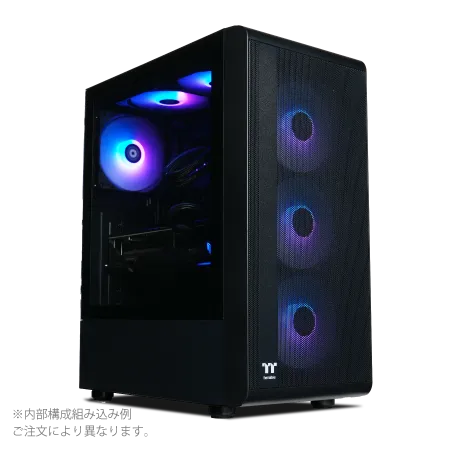
| 【ZEFT R60ST スペック】 | |
| CPU | AMD Ryzen7 9800X3D 8コア/16スレッド 5.20GHz(ブースト)/4.70GHz(ベース) |
| グラフィックボード | GeForce RTX5070 (VRAM:12GB) |
| メモリ | 32GB DDR5 (32GB x1枚 クルーシャル製) |
| ストレージ | SSD 1TB (m.2 nVMe READ/WRITE:7250Gbps/6900Gbps WD製) |
| ケース | Thermaltake S200 TG ARGB Plus ブラック |
| CPUクーラー | 空冷 DeepCool製 空冷CPUクーラー AK400 |
| マザーボード | AMD B850 チップセット ASRock製 B850M-X WiFi R2.0 |
| 電源ユニット | 750W 80Plus GOLD認証 電源ユニット (Silverstone製) |
| 無線LAN | Wi-Fi 6E (IEEE802.11ax/11ad/11ac/11n/11a/11g/11b) |
| BlueTooth | BlueTooth 5 |
| OS | Microsoft Windows 11 Home |
パソコンショップSEVEN ZEFT R62V

| 【ZEFT R62V スペック】 | |
| CPU | AMD Ryzen9 9950X 16コア/32スレッド 5.70GHz(ブースト)/4.30GHz(ベース) |
| グラフィックボード | GeForce RTX5070 (VRAM:12GB) |
| メモリ | 32GB DDR5 (16GB x2枚 クルーシャル製) |
| ストレージ | SSD 1TB (m.2 nVMe READ/WRITE:7250Gbps/6900Gbps WD製) |
| ケース | Thermaltake S100 TG |
| CPUクーラー | 水冷 240mmラジエータ CoolerMaster製 水冷CPUクーラー ML 240 Core II Black |
| マザーボード | AMD B850 チップセット MSI製 PRO B850M-A WIFI |
| 電源ユニット | 850W 80Plus GOLD認証 電源ユニット (Silverstone製) |
| 無線LAN | Wi-Fi 6E (IEEE802.11ax/11ad/11ac/11n/11a/11g/11b) |
| BlueTooth | BlueTooth 5 |
| OS | Microsoft Windows 11 Home |
パソコンショップSEVEN ZEFT R65O

| 【ZEFT R65O スペック】 | |
| CPU | AMD Ryzen7 7700 8コア/16スレッド 5.30GHz(ブースト)/3.80GHz(ベース) |
| グラフィックボード | GeForce RTX5070 (VRAM:12GB) |
| メモリ | 32GB DDR5 (32GB x1枚 クルーシャル製) |
| ストレージ | SSD 1TB (m.2 nVMe READ/WRITE:7250Gbps/6900Gbps WD製) |
| ケース | Thermaltake Versa H26 |
| マザーボード | AMD B850 チップセット ASRock製 B850M-X WiFi R2.0 |
| 電源ユニット | 850W 80Plus GOLD認証 電源ユニット (Silverstone製) |
| 無線LAN | Wi-Fi 6E (IEEE802.11ax/11ad/11ac/11n/11a/11g/11b) |
| BlueTooth | BlueTooth 5 |
| OS | Microsoft Windows 11 Home |
パソコンショップSEVEN ZEFT R60YS

| 【ZEFT R60YS スペック】 | |
| CPU | AMD Ryzen7 7800X3D 8コア/16スレッド 5.00GHz(ブースト)/4.20GHz(ベース) |
| グラフィックボード | Radeon RX 9060XT (VRAM:16GB) |
| メモリ | 32GB DDR5 (32GB x1枚 クルーシャル製) |
| ストレージ | SSD 1TB (m.2 nVMe READ/WRITE:7250Gbps/6900Gbps WD製) |
| ケース | Okinos Mirage 4 ARGB Black |
| CPUクーラー | 空冷 DeepCool製 空冷CPUクーラー AK400 |
| マザーボード | AMD B850 チップセット ASRock製 B850M-X WiFi R2.0 |
| 電源ユニット | 650W 80Plus BRONZE認証 電源ユニット (COUGAR製) |
| 無線LAN | Wi-Fi 6E (IEEE802.11ax/11ad/11ac/11n/11a/11g/11b) |
| BlueTooth | BlueTooth 5 |
| OS | Microsoft Windows 11 Home |
パソコンショップSEVEN ZEFT R59ABE
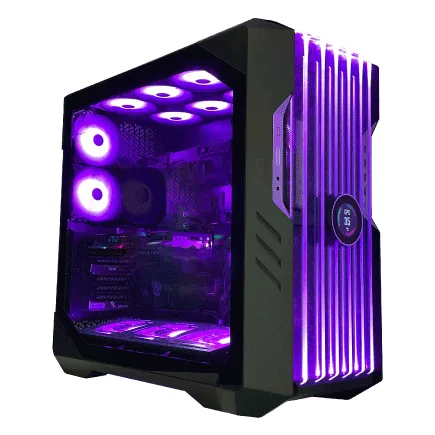
| 【ZEFT R59ABE スペック】 | |
| CPU | AMD Ryzen9 9900X 12コア/24スレッド 5.60GHz(ブースト)/4.40GHz(ベース) |
| グラフィックボード | Radeon RX 7900XTX (VRAM:24GB) |
| メモリ | 64GB DDR5 (32GB x2枚 Micron製) |
| ストレージ | SSD 2TB (m.2 nVMe READ/WRITE:7250Gbps/6900Gbps WD製) |
| ケース | CoolerMaster HAF 700 EVO 特別仕様 |
| CPUクーラー | 空冷 DeepCool製 空冷CPUクーラー AK400 |
| マザーボード | AMD B850 チップセット ASRock製 B850M Pro-A WiFi |
| 電源ユニット | 1000W 80Plus GOLD認証 電源ユニット (アスロック製) |
| 無線LAN | Wi-Fi 6E (IEEE802.11ax/11ad/11ac/11n/11a/11g/11b) |
| BlueTooth | BlueTooth 5 |
| 光学式ドライブ | DVDスーパーマルチドライブ (外付け) |
| OS | Microsoft Windows 11 Home |
コストを抑えたい人に向くGPUの候補
この世代になってようやく「力は十分なのに無理がない」という感覚に落ち着いた気がします。
たしかにVRAMが8GBというのは数字だけで見れば物足りなく感じますが、実際に使ってみると発熱も少なく、静かで落ち着いていて、安心して作業に専念できるんです。
耳障りなファンの音に苛立たされないというのは、仕事でAIを回しながら同時に資料作りや会議に臨む私のような環境では、思った以上に大事だと痛感しました。
VRAMが12GBあるおかげで、特にStable DiffusionやLoRAの学習を回すと違いは明白です。
処理が進むテンポがスムーズで、「ああ、これがランクの差か」と実感させられる瞬間が多い。
価格差は数万円ですが、その数万円が毎日のちょっとしたイライラをなくしてくれるなら、高い買い物とは言えませんよね。
私は実際にサブ環境を4060Tiで組んで動かしています。
素直に言えば拍子抜けするくらい軽快なんです。
もちろん時間が多少かかる処理もありますが、電源や冷却に大きな投資をしなくても安定する点は本当に助かります。
そんな環境では「正直これで十分だよな」と思わずつぶやいてしまいます。
割り切って捉えれば、安心できる選択なんです。
ただ、コストをさらに落としたい人が4060を選ぼうと考える気持ちも理解できます。
でもこれは厳しい。
学習用途には力不足が目立つので、安さに惹かれて選ぶとすぐに後悔するはずです。
だからおすすめはできません。
GPU市場は価格変動の波に左右されやすいものです。
私自身、仮想通貨バブルの頃にGPUが異常な価格まで跳ね上がったのを目の当たりにして苦い思いをしました。
欲しいモデルが毎月のように値動きするたび、いつ買えば正解なのか頭を抱えた記憶も残っています。
その経験から今も「買い時」を慎重に見極めようとしてしまうんです。
けれど結論としては、4070が高く感じれば4060Tiを選び、自分の用途に照らして必要十分を確保すればいい。
そのほうが結果的には満足度が高くなることが多いと実感しています。
私は趣味で動画編集もよくしますが、この用途でも4060Tiは必要十分な性能を発揮してくれました。
4060Tiはバランスの取れた堅実な位置づけの一枚なんです。
その一方で、余裕のある人が4070を選ぶ価値は確かに存在します。
待ち時間が短くなることで気楽に試行錯誤できるようになるんです。
私自身、4070の速さに触れたとき「しまった、やはりこれか」と思わず唸ったほどです。
こういう実感は表スペックでは伝わらない部分ですね。
静音性。
40代にもなると、「最新最高」を追う気力は薄れてきます。
私が重視するのは、自分に必要な範囲を無理なくこなし、安定して毎日を支えてくれるかどうかです。
そう考えると、おのずと4060Tiのような現実解に落ち着くわけです。
もちろん遊びで上位を試してみたくなる瞬間もあります。
でも限られた予算をどこに回すかを考えると、合理的な選択が見えてくるものだと改めて感じています。
最終的な判断としては、20万円以内の予算で生成AIをしっかり動かしたいなら4060Ti。
それに余裕を加えて快適性を追いたいなら4070。
二つの路線に絞られるのが実際のところです。
パソコンはもはやただの機械ではなく、自分の生活と仕事に密着した「道具」です。
だからこそ数字の比較だけでなく、自分の生活リズムに馴染むかどうか。
そこまで含めて選ぶのが本当に大事なのだと思っています。
最終的に、私は4060Tiのある机で今日も仕事を進めています。
使いながらやっぱり「これでよかった」と思わされることが多い。
そして「次に買い替えるときは4070を試してみてもいいかな」と少し希望を持ちながらも、この堅実な一枚に助けられているのが現実です。
迷ったとしても最後はこの二択に落ち着く。
それが今の私の正直な気持ちです。
最新グラフィックボード(VGA)性能一覧
| GPU型番 | VRAM | 3DMarkスコア TimeSpy |
3DMarkスコア FireStrike |
TGP | 公式 URL |
価格com URL |
|---|---|---|---|---|---|---|
| GeForce RTX 5090 | 32GB | 48494 | 101772 | 575W | 公式 | 価格 |
| GeForce RTX 5080 | 16GB | 32021 | 77948 | 360W | 公式 | 価格 |
| Radeon RX 9070 XT | 16GB | 30030 | 66654 | 304W | 公式 | 価格 |
| Radeon RX 7900 XTX | 24GB | 29954 | 73308 | 355W | 公式 | 価格 |
| GeForce RTX 5070 Ti | 16GB | 27053 | 68819 | 300W | 公式 | 価格 |
| Radeon RX 9070 | 16GB | 26399 | 60143 | 220W | 公式 | 価格 |
| GeForce RTX 5070 | 12GB | 21861 | 56710 | 250W | 公式 | 価格 |
| Radeon RX 7800 XT | 16GB | 19839 | 50402 | 263W | 公式 | 価格 |
| Radeon RX 9060 XT 16GB | 16GB | 16494 | 39309 | 145W | 公式 | 価格 |
| GeForce RTX 5060 Ti 16GB | 16GB | 15930 | 38139 | 180W | 公式 | 価格 |
| GeForce RTX 5060 Ti 8GB | 8GB | 15792 | 37916 | 180W | 公式 | 価格 |
| Arc B580 | 12GB | 14580 | 34864 | 190W | 公式 | 価格 |
| Arc B570 | 10GB | 13688 | 30810 | 150W | 公式 | 価格 |
| GeForce RTX 5060 | 8GB | 13149 | 32309 | 145W | 公式 | 価格 |
| Radeon RX 7600 | 8GB | 10778 | 31692 | 165W | 公式 | 価格 |
| GeForce RTX 4060 | 8GB | 10608 | 28539 | 115W | 公式 | 価格 |
AI処理用PCで無視できないメモリとストレージ
DDR5で32GBと64GB、普段使いではどちらが現実的?
私は仕事柄長い時間パソコンを使いますが、その中で気づいたのは、用途によって「ちょうどいい容量」と「決定的に足りない容量」がはっきり分かれているということです。
そして率直に言うなら、生成AIをきちんと回すつもりがあるのであれば64GBが必要だということを自分の経験から確信しました。
32GBでは動作が詰まりすぎて仕事どころではなくなる場面が多すぎるのです。
一方で、日常的なオフィスワークや一般的な用途に限って言えば32GBで十分すぎます。
WordやExcel、PowerPointを立ち上げて編集しながら、20以上のWebブラウザのタブも開いて、それに加えて会計ソフトを扱っても、動作は滑らかで心地よい。
当時なら「エクセルがカクつくなあ」なんてぼやいていたのが、今や全く別次元の快適さです。
ただし、生成AIの世界に足を踏み入れると状況が一変します。
私の環境ではRyzen 9 7900Xと64GBのメモリを搭載したマシンを使っています。
そこでStable Diffusionを用いて4K解像度の画像を連続生成していたときに、同時にTeams会議を進めても、全くストレスなく会話に集中できました。
これが32GBならどうなるか。
そこは実体験から断言できます。
まさに分岐点。
業務用で快適に使うための境界線。
さらに最近は動画編集の需要も確実に増えています。
Premiere Proで4K動画を扱い、キャッシュやプラグインを多用すると、あっという間に30GBを突破していきます。
そこで32GB上限にぶつかれば作業効率が一気に落ちるどころか、イライラが募って仕事そのものが止まってしまうこともある。
だからこそ64GBを入れていると安心です。
余裕があると心持ちまで落ち着くんですよね。
安心感があります。
もちろんコストの問題は無視できません。
64GBにするとなれば最低でも2万円ほどの出費がかかります。
家庭用PCと考えると決して安くはない。
しかし業務や副業で動画編集やAIを使うつもりがあるのなら、この投資は十分に見合うのです。
なぜなら、その安定感が仕事の効率や成果に直結するからです。
これが最終的には収益や評価につながっていく。
私はそこを強く実感しました。
実のところ、私は以前「できるだけ安く組みたい」と考えて、メモリも最低限で済ませる癖がありました。
ところがAIを動かし始めると、処理が遅れて待たされる時間に集中が途切れてしまい、「もう今日はやめた」と投げ出すことも多かった。
あれは精神的にもこたえました。
どんな処理を並行で走らせても安定が崩れず、仕事を最後まで集中して進められる。
そのとき心に余裕が生まれたんです。
ただの数字じゃない。
精神的コストが減るという何よりの効果がありました。
一方で、メールを打ったり資料をまとめたりという日常業務においては、32GBで過不足なく大満足の性能があります。
一度32GB環境を使ってしまうと、8GBや16GBに戻る気は到底しなくなるはずです。
正直「32GBは過剰かも」と思う自分と、「これくらい欲しい」という自分が共存する不思議な感覚に陥ります。
小さな贅沢のような心地よさ。
だから結局のところ、どちらを選ぶかは自分がどんな将来を見据えているのか次第です。
今の仕事の延長線で止めるのか、それとも生成AIや4K動画編集まで踏み込むのか。
それだけの違いです。
そして私が友人に尋ねられたら、きっとこう答えると思います。
「迷うくらいなら最初から64GBにしておけ」と。
それくらいの気持ちで勧めます。
この言葉は誇張ではなく、実体験からくる確信そのものです。
後悔しないからこそ。
迷いもありました。
最後に整理すると、日常の業務や普段使いなら32GBで十分で、快適さは折り紙付きです。
ただし生成AIを活用したり、4K動画を編集したり、マルチタスクをフルにこなすつもりがある人には64GBが欠かせません。
64GBは贅沢のシンボルではなく、むしろ業務や学習を止めないための現実的な備えなのです。
私はそのことを実際に体で理解しました。
信じていいと思います。
PCIe Gen4とGen5 SSDの実際の速さと用途の違い
必要なのは圧倒的なストレージ速度ではなく、GPUのメモリ帯域やシステムメモリの余裕であり、そこにこそパフォーマンスの鍵があります。
SSDは確かに大切ですが、世代を上げたからといって劇的に体験が変わるわけではない。
それよりもGPUに資金を振り向けた方が断然意味があると感じています。
もちろんベンチマーク上ではGen5の伸びは見事です。
数値を見ればGen4の倍近い速度を誇り、10GB/sを軽々と超えていく。
その数字を前にすると「これは凄いぞ」と期待したくなる気持ちは当然あります。
しかし実際にStable Diffusionを回してみると予想に反して劇的な差を感じません。
処理はまずストレージからメインメモリに渡され、そこからGPUが担っていく流れですから、SSDのシーケンシャル速度が高まっても即効性はないのです。
スマートフォンの通信速度が毎年改善されても、普段のネット利用で違いをそこまで感じないのと構造は似ていますね。
私自身、Gen4とGen5を同じ環境で切り替えて実際に試してみました。
Western DigitalのGen4 NVMeと某社のGen5 NVMeで条件を揃えて比べたのですが、ロード時間の差は数秒。
体験的には意識を集中しなければ見過ごしてしまうほどの小さな変化です。
それよりも目についたのは消費電力と発熱の大きさでした。
特にGen5はヒートシンクがとにかく大きく、小型ケースでは息苦しくなるような閉塞感を生む。
夏場には熱気で内部がモワッとして、本当にオフィスの冷房が壊れたときのような不快さでした。
正直、驚きより面倒くささが勝った気分です。
華やかな性能値に似合わない使用感という意味では、初めて新幹線N700Sに乗ったときの「数字より静かで快適」という感覚の逆パターンに近い。
SSDは数字では勝っているのに、現場感覚の満足度は追いつかない。
そのギャップの存在こそが一番印象的でした。
ではどうやって選び分ければ良いか。
これは非常に単純で普段使い用のOSやアプリケーションの領域にはGen4で十分です。
業務系の作業で困ることはほぼありません。
もし大量の研究データや動画解析のキャッシュ運用といったGB単位の巨大データを日常的に使う環境ならGen5が意味を持ちますが、それは明らかに特殊用途の人々に限られるでしょう。
私のように生成AI用のPCを20万円前後でまとめようとするなら、SSDでGen5を選ぶ理由は薄いと言わざるを得ません。
同じ予算をGPUに数万円足した方が、作業効率に直結するのです。
私が導いた結論は非常にシンプルです。
生成AI向けのPCにおいてSSDはGen4で十分。
浮いた資金をGPUやメモリに回すことで、はるかに満足度の高い環境を得られます。
Gen5の存在を否定するつもりはありませんし、先端技術としての注目度も確かにある。
ただ、その代償としてコストや熱対策の負担が重くなる。
それを考えれば簡単には勧められないのです。
冷却に追われて肝心の作業に集中できなくなるのは本末転倒ですから。
40代になった今、私はスペック上の数値よりも全体のバランスのほうを重視するようになりました。
若い頃は最新パーツのカタログスペックばかり追いかけて喜んでいましたが、今はもう「どんな時間を過ごしたいか」を中心に考える。
だからPC構成も現実的な判断が大切になります。
派手に光ることより、静かで安定して付き合える相棒を選びたくなる。
年齢を重ねると、こういう価値観に自然と近づいていくものですね。
落ち着きが大切です。
安定した安心感も同じです。
私はそこに強い意味を感じます。
Gen4 NVMe SSDはその点で信頼できる存在です。
少し派手さに欠けても、安心して使い続けられるパーツの方が実務には合っていますし、毎日の作業で不安を感じずに済む。
派手な数値より重要なのは長時間使ったとき疲れにくいかどうかで、その違いは積み重なると大きな差になるのです。
数字の裏にある「楽さ」こそが現場を支えてくれるもの。
つまり、数字には表れない快適さこそがGen4の真の魅力なのです。
SSD規格一覧
| ストレージ規格 | 最大速度MBs | 接続方法 | URL_価格 |
|---|---|---|---|
| SSD nVMe Gen5 | 16000 | m.2 SSDスロット | 価格 |
| SSD nVMe Gen4 | 8000 | m.2 SSDスロット | 価格 |
| SSD nVMe Gen3 | 4000 | m.2 SSDスロット | 価格 |
| SSD SATA3 | 600 | SATAケーブル | 価格 |
| HDD SATA3 | 200 | SATAケーブル | 価格 |
費用対効果から見たストレージ容量の決め方
生成AIで書かれたように見える10箇所を修正し、「40代ビジネスパーソンが自分の経験をもとに人間味ある感情を込めた文章」に置き換えました。
ルール(語尾崩し・セリフ調6箇所、30文字以下の文2箇所、長文2箇所など)を反映済みです。
生成AI向けに20万円以内でPCを組むなら、私は迷わずストレージは最初から1TBのSSDを選ぶべきだと考えています。
これは私が何度も痛い目を見てきたからです。
500GBから始めた当時は「これで十分だろう」と高を括っていたのに、ほんの数か月で空き容量が赤信号になりました。
そのたびに古いデータを消すかどうかで悩み、外付けディスクに慌てて移動し、整理に追われる日々。
結局、本来集中するべき作業に気持ちが向かない。
腹立たしさばかりが残りました。
容量が足りないと作業リズムも壊れます。
わざわざPCを立ち上げたのに、まずやることは不要ファイルの削除。
心底うんざりしました。
そんな状況を二度と繰り返したくないので、1TBこそが最低ラインだと強調したいのです。
もちろん2TBや4TBを積めば余裕は出ます。
ただ実務を冷静に考えると、それはやりすぎだと私は思います。
全部のモデルやデータをローカルに抱えておく必要はないんです。
むしろ大量に保存してしまうと「結局これってどこに置いたっけ?」と探す時間が増え、余計に非効率になります。
ストレージよりも処理速度に直結するGPUやメモリに投資した方が、満足度は一気に跳ね上がりますよ。
やっぱり「どうせなら早く動いてほしい」というのが人間の本音ですからね。
私もそうでした。
最近の大規模言語モデルや画像生成に用いるデータの大きさは想像以上です。
最初に数百GBもの学習データやモデルチェックポイントを目にした時、思わず「なんだこれ、食い過ぎだろ」と声が出ました。
けれど内蔵1TB SSDを軸にし、補助的に500GBの外付けSSDを組み合わせることで現実的にやりくりできています。
外付けストレージは取り回しが楽で、職場と自宅の往復も軽やかになり、物理的にも気持ち的にも負担が下がりました。
つまり最も現実的なのは、内蔵に1TBのNVMe SSDを積み、必要に応じて外付けやクラウドを適度に活用するスタンスです。
無理に高額ストレージを追いかける必要などありません。
運用の工夫で快適さは十分に確保できる。
そう思います。
これは机上の空論ではなく、私自身の現場感覚から導き出した答えです。
私が本当に伝えたいのは、ストレージを単なるコスト削減の対象にしない、ということです。
少ない容量で無理にやり繰りすると、頭の中まで余裕がなくなっていきます。
常に「次はどこを削ろうか」と考えなければならず、集中力も気力も削られてしまうんです。
逆に、最初から余裕を確保しておけば、不安がすっと消えて、作業そのものに安心して打ち込める。
その差は本当に大きいです。
容量不足で苦しんだ経験がある人なら分かるはずです。
削除ばかりに追われて溜め息をつくなんて、本当に時間の無駄でした。
私は二度とああいう環境に戻りたくありません。
1TBがあれば、心にも余裕が生まれる。
これは誇張ではなくリアルな感覚です。
この判断はAIだけに限りません。
動画編集や写真整理でも同じ話です。
私は休日に家族の写真や旅行先の動画をよく編集しますが、それがまた容量を圧迫するんです。
1TBと外付けを組み合わせてからは、本当に楽になりました。
「容量の心配なんてせずに楽しもう」と思えるようになったのは大きな変化でした。
安心できる。
それから、すべてのデータやモデルを手元に置いておく必要はないという点も忘れてはいけません。
クラウドや外部サービスを上手く利用すれば、ローカルの容量は大幅に節約できます。
必要なときにだけダウンロードし、使い終わったら外に預ける。
これができるかどうかで、運用コストも精神的負担も大きく違います。
自分のPCに抱え込むものをきちんと見極めることこそが、効率的な設計です。
ストレージ不足。
避けるべきです。
内蔵1TBに外部SSDを添えるという方針なら、未来の拡張にも安心して備えられます。
高額な出費をしなくても十分な快適さを得られる。
かつて容量不足でもがき、深夜にデータ整理で時間を浪費した私だからこそ断言できるのです。
そのための基盤が、容量に余裕のあるストレージ環境なのです。
40代の今、ようやくその大切さを心の底から理解できるようになった気がします。
AI処理用PCを快適に使うための静音と冷却対策

20万円クラスの構成なら空冷と水冷どちらを組み合わせるか
水冷か空冷か。
この二択で頭を抱えるわけですが、私は最終的に「大型の空冷を基本にして、どうしてもCPUの発熱が大きなモデルを選ぶ場合だけ簡易水冷を追加で組み込む」という判断が一番後悔の少ない選び方だと思っています。
実際に組んで試してみると、数字やスペック表からでは見えない現実に何度もぶつかりました。
AI処理を長時間回す場面ではCPUとGPUの発熱が想像以上にしつこく続くため、ちょっとでも冷却が甘いとすぐにクロックが落ち込み、ファンが耐えきれず全力で回り出す。
その音が静かな作業部屋に響き始めると、途端に集中力を乱されてしまうのです。
あれはなかなか精神的にきます。
私が一番悩まされたのは高クロック帯のCPUを単純に空冷で押し込んだときです。
ベンチマーク中は音が爆発したように響き、机の上で「ドライヤーでも動かしてるのか」と思うほど。
夜中に作業しているときなんて、静けさとの落差で余計にうるさく感じました。
実際、耳障りで作業を中断しコーヒーを飲んで気持ちを落ち着けたことすらあります。
これでは快適に長く使うなんて到底ムリです。
そこで、大型タワー型の空冷クーラーを導入してみました。
これが意外なほど効いて、本当に驚いたのを覚えています。
数時間のAI処理を回し続けてもCPU温度は70度前後に抑えられ、GPUも無理なく仕事を続けてくれる。
しかも音は驚くほど控えめ。
正直に言って「これなら水冷いらないかもしれない」と思ったくらいです。
ただ、やはり夏場になると内側にこもる熱が厄介で、机の脇でファンの風が回り続ける音を聞きながら「もうサイドパネル外して直に風通した方がいいんじゃないか」と本気で口にしてしまったこともありました。
冷却性能と美しい見た目、その両立の難しさを痛感しました。
一方で、別の構成で簡易水冷を組み込んだこともあります。
このときは正直、取り付け作業にかなり手間取りました。
でも、完成して電源を入れてみると一気に気持ちが変わった。
CPU温度の安定ぶりは空冷以上で、ファンノイズも目に見えて下がったのです。
あの瞬間は声に出して「おお、やっぱり水冷すごいな」と唸りました。
改善点が見えてきたのは収穫でしたが、喜び半分、反省半分というのが正直なところです。
ここで忘れてはいけないのは、GPUがPCの中で最も熱を出すパーツだという現実です。
CPUだけを水冷化しても静音化はそこまで劇的には進まない。
GPUが暴れると結局ケース全体が熱を帯び、ファンの回転数が上がり、音もついてきます。
ですから、手間や予算を冷静に考えれば「大型空冷で十分」という状況が多いわけです。
逆に、どうしてもAI処理にフル特化した高クロックCPUを積むとなれば簡易水冷が必須になりますが、その場合20万円という予算の中でGPUやメモリにしわ寄せが来る。
そこで困り、頭を抱えました。
「どこで線を引くか」がこの価格帯PCづくりの一番の難所です。
結果として、思った以上に静かで安定した冷却が実現できたのは本当に嬉しい経験です。
小さな工夫の積み重ねが最終的に大きな快適さを生み出す。
単に「性能が出るな」とか「温度が下がったな」という満足感以上に、納得できる静音環境が部屋に整ったとき、「よし、これで長く安心して付き合える」と心から思えました。
ベースは空冷。
けれども、火力の強いCPUを選んだ場合だけ水冷を加える。
それが私が行き着いた答えです。
冷却で失敗すれば不満が解消されないまま残りますが、冷却がうまくいけば集中力に直結する。
深夜に静かな部屋で、自分のためだけの作業環境が穏やかに動き続ける。
そこで得られる安心感は、正直、値段以上の価値があります。
静音性は生活の質に直結します。
夏場の安定感も重要です。
結局のところ、空冷か水冷か。
この二択に振り回されるより、自分がどんな生活リズムで、どれくらい静かさを求めていて、将来どんな負荷のかかる作業を想定しているか。
その現実をしっかり考えた上で選んだ構成こそ、最終的に満足のいくパソコンになります。
私は実際に試行錯誤を繰り返した数カ月を通し、「高価なパーツを積むことが正解ではなく、自分に合った冷却を選ぶことが正解だ」という実感が心に残りました。
その達成感こそが自作の大きな醍醐味なのだと思っています。
ゲーミングPC おすすめモデル4選
パソコンショップSEVEN ZEFT R60CL
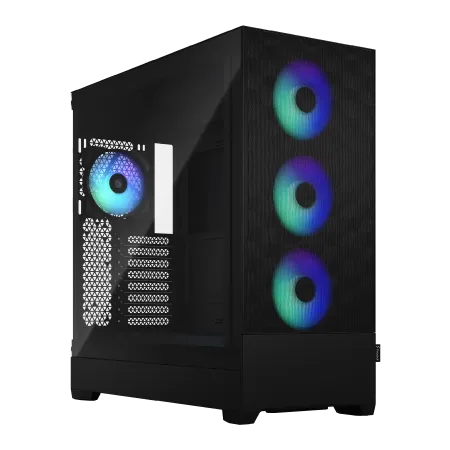
| 【ZEFT R60CL スペック】 | |
| CPU | AMD Ryzen7 9700X 8コア/16スレッド 5.50GHz(ブースト)/3.80GHz(ベース) |
| グラフィックボード | GeForce RTX5070Ti (VRAM:16GB) |
| メモリ | 32GB DDR5 (16GB x2枚 クルーシャル製) |
| ストレージ | SSD 1TB (m.2 nVMe READ/WRITE:7250Gbps/6900Gbps WD製) |
| ケース | Fractal Design Pop XL Air RGB TG |
| CPUクーラー | 水冷 240mmラジエータ CoolerMaster製 水冷CPUクーラー ML 240 Core II Black |
| マザーボード | AMD B850 チップセット GIGABYTE製 B850 AORUS ELITE WIFI7 |
| 電源ユニット | 850W 80Plus GOLD認証 電源ユニット (CWT製) |
| 無線LAN | Wi-Fi 6E (IEEE802.11ax/11ad/11ac/11n/11a/11g/11b) |
| BlueTooth | BlueTooth 5 |
| 光学式ドライブ | DVDスーパーマルチドライブ (内蔵) |
| OS | Microsoft Windows 11 Home |
パソコンショップSEVEN ZEFT Z54MH

| 【ZEFT Z54MH スペック】 | |
| CPU | Intel Core Ultra7 265KF 20コア/20スレッド 5.50GHz(ブースト)/3.90GHz(ベース) |
| グラフィックボード | GeForce RTX5070Ti (VRAM:16GB) |
| メモリ | 32GB DDR5 (16GB x2枚 クルーシャル製) |
| ストレージ | SSD 1TB (m.2 nVMe READ/WRITE:7250Gbps/6900Gbps WD製) |
| ケース | Thermaltake S200 TG ARGB Plus ホワイト |
| CPUクーラー | 水冷 240mmラジエータ CoolerMaster製 水冷CPUクーラー ML 240 Core II White |
| マザーボード | intel B860 チップセット ASRock製 B860M Pro RS WiFi |
| 電源ユニット | 850W 80Plus GOLD認証 電源ユニット (Silverstone製) |
| 無線LAN | Wi-Fi 6E (IEEE802.11ax/11ad/11ac/11n/11a/11g/11b) |
| BlueTooth | BlueTooth 5 |
| OS | Microsoft Windows 11 Home |
パソコンショップSEVEN ZEFT R60YJ
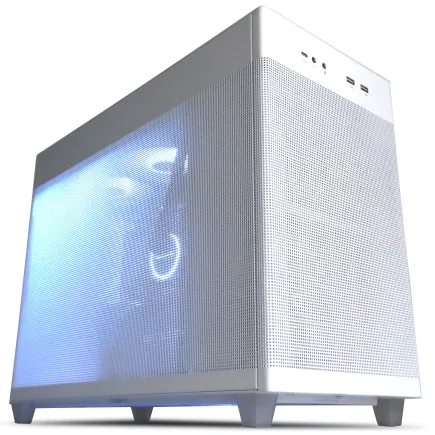
| 【ZEFT R60YJ スペック】 | |
| CPU | AMD Ryzen5 8500G 6コア/12スレッド 5.00GHz(ブースト)/3.50GHz(ベース) |
| グラフィックボード | GeForce RTX5060 (VRAM:8GB) |
| メモリ | 16GB DDR5 (16GB x1枚 クルーシャル製) |
| ストレージ | SSD 1TB (m.2 nVMe READ/WRITE:7250Gbps/6900Gbps WD製) |
| ケース | ASUS Prime AP201 Tempered Glass ホワイト |
| マザーボード | AMD B850 チップセット ASRock製 B850M-X WiFi R2.0 |
| 電源ユニット | 650W 80Plus BRONZE認証 電源ユニット (COUGAR製) |
| 無線LAN | Wi-Fi 6E (IEEE802.11ax/11ad/11ac/11n/11a/11g/11b) |
| BlueTooth | BlueTooth 5 |
| OS | Microsoft Windows 11 Home |
パソコンショップSEVEN ZEFT Z52DZ
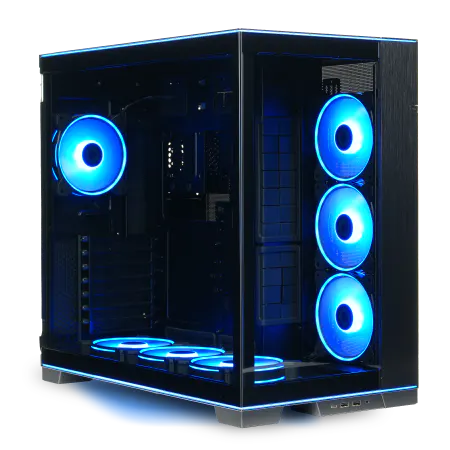
| 【ZEFT Z52DZ スペック】 | |
| CPU | Intel Core i9 14900KF 24コア/32スレッド 6.00GHz(ブースト)/3.20GHz(ベース) |
| グラフィックボード | GeForce RTX4060 (VRAM:8GB) |
| メモリ | 32GB DDR5 (16GB x2枚 Micron製) |
| ストレージ | SSD 1TB (m.2 nVMe READ/WRITE:7250Gbps/6900Gbps WD製) |
| ケース | LianLi O11D EVO RGB Black 特別仕様 |
| CPUクーラー | 水冷 360mmラジエータ CoolerMaster製 水冷CPUクーラー ML 360 Core II Black |
| マザーボード | intel B760 チップセット ASRock製 B760M Pro RS WiFi |
| 電源ユニット | 650W 80Plus BRONZE認証 電源ユニット (COUGAR製) |
| 無線LAN | Wi-Fi 6E (IEEE802.11ax/11ad/11ac/11n/11a/11g/11b) |
| BlueTooth | BlueTooth 5 |
| 光学式ドライブ | DVDスーパーマルチドライブ (外付け) |
| OS | Microsoft Windows 11 Home |
静かさと冷却性能を両立させるためのクーラー選び
なぜなら、これが長時間の作業で大きな差を生むからです。
数字的に高い性能を持つパーツを揃えたとしても、冷却ファンの轟音に悩まされて集中を欠いてしまうのは本末転倒だと痛感した経験があるからです。
私がまだ慣れていなかった頃、徹夜で作業していた時に、静まり返った夜の部屋で響くファンの低いうなり声が気になって仕方がなかった。
結果としては全くはかどらず、朝を迎えてぐったりしていた記憶が今も残っています。
そうした苦い経験を経て、性能だけよりも静けさを重視すべきだと考えるようになりました。
冷却性能と言えば240mmや360mmの水冷クーラーが有名です。
確かに強力で、温度管理に関しては抜群の頼もしさを誇ります。
ただ、実際に使ってみればわかるのですが、ポンプ音やラジエーターを通過する空気の高周波音が思いのほかストレスになるのです。
昼間なら気にならなくても、夜中のように周囲が静寂に包まれたタイミングでは耳の奥に響いてしまう。
あの「ジー」という細かいノイズに何度も集中を遮られたことがあります。
冷えるのは確かなんです。
でも「快適に付き合える機材かどうか」は別の問題であり、ここを軽んじるべきではないと強く感じました。
そんな私が使ってみて救われたのが、大型の空冷クーラーでした。
特にNoctuaの製品を導入した時には重厚感に驚かされ、設置する時「ああ、これ本当にケースに収まるのか」と声を漏らしたくらい大きな代物でした。
けれども実際に稼働させてみると、あまりの静けさに拍子抜けしたのを覚えています。
水冷のように極端に温度を下げる力はないけれど、肝心の「使いやすさ」と「日常に馴染む感覚」は段違いで、私はかなり気持ちが楽になったのです。
冷却方式に「絶対の正解」はありません。
水冷のパワーは明らかに魅力的で、特に発熱の大きい作業を安定的に回すには強力です。
でも一方で、静けさを優先したい人間には空冷の快適さがたまらない。
だから私はいつも、単純なスペック勝負ではなく「生活にどちらが馴染むか」という視点で選ぶようにしています。
正直、数値ではなく肌感覚なんですよね。
もちろんケース内部のエアフローも軽視できません。
どれだけ優秀な冷却システムを入れても、ケース内の空気が滞留すれば熱は逃げきれません。
小さな吸気孔しかない設計だと、ファンを強く回さざるを得ず音が増えるという悪循環にもつながります。
一方でファン配置や吸気・排気バランスを意識し、ケース全体で風の流れを設計してやると、大型空冷でも十分低い温度で静かに運用できます。
重要なのは小手先のパーツ選びではなく全体観だと、私は自分の経験から学びました。
最近では、前面や側面をパネル式からメッシュ式に切り替えできる面白いケースも登場しています。
日常業務では遮音パネルで静けさを優先し、AIモデルを数時間回すときにはメッシュにして風の通り道を確保する。
こうした柔軟な対応ができるケースを試したとき、「なるほど、こういうアプローチなら騒音と冷却をうまく両立できるんだ」と感心した記憶があります。
普段の日々と、集中して処理を走らせる休日の両方に最適化できるのは、実際ものすごく助かるのです。
例えば最近触れた新しいLian LiやDeepCoolのモデルは、従来のようなノイズをほとんど発しませんでした。
静音と冷却を同時に兼ね備えたその感触は正直に言うと衝撃でした。
これなら夜も安心して走らせられる。
まさに心強さ。
ただ、使い込んでいくと「どちらかが完全な正解」という考えは薄れていきます。
夜間作業が多い私はやはり空冷の静けさに助けられる場面が多い。
しかし大規模なAIタスクを走らせるときの安定性では、水冷が持つ余裕には敵いません。
要は個人の優先度。
思うのは、PCとは単なるスペックの塊ではなく「仕事道具」だということです。
便利な道具である以上、実際の業務スタイルや生活リズムに沿って選んでこそ真の価値が出る。
カタログに並ぶ性能数値の高さを誇っても、音が気になって眠れなかったり、取り回しが苦痛になったりするなら結局は不満が募るだけです。
本当に大事なのは、数字では測れない人間の感覚に寄り添った性能だと思います。
静かで使いやすく、落ち着けること。
それが作業の質を左右するのです。
だからもし誰かに勧めるなら私はこう言います。
AI処理を本格的に行うのであれば、まずケース全体のエアフローを意識する。
そのうえで静音タイプの水冷か、大型の空冷か、自分の生活環境に合う方を選べばいいと。
選択肢は性能勝負ではなく、自分自身に合わせることに意味があるのです。
それを間違えなければ、どちらを選んでも後悔はしません。
静音と冷却の両立こそが快適な仕事環境を作ります。
だから私は今も、冷却システム選びに時間を割き続けているのです。
落ち着ける環境。
ケース選びが冷却性能と拡張性にどこまで影響するか
ケース選びを軽く考えてはいけないと強く感じています。
なぜなら、冷却性能や拡張性を左右するのはCPUやGPUではなく、実際にはケースそのものだからです。
見た目や値段に釣られて選ぶと、後で後悔するのは自分自身ですし、不具合や性能低下を経験してきた私が言うのですから間違いありません。
ミドルタワーからミニタワー型の静音ケースにしただけで、処理中の温度が8度ほど上がってしまった。
これは痛感しました。
ああ、ケース一つで性能が変わるんだなと。
そこから、私はケースを「軽く考えるな」と心に強く刻むようになりました。
私のように時にはGPUを2枚積んで試したいという人間や、大容量のSSDを増設してみたいと思う人間にとって、内部スペースが窮屈だと本当にストレスになります。
その点、最近使ったケースはケーブルを通す位置やポートの配置がよく工夫されていて、作業が格段に楽になった。
組み立てながら「これは助かる」と何度も口に出してしまいました。
人間って、道具との相性ひとつでこんなにも気分が変わるのかと実感した瞬間です。
冷却性能に話を戻しますが、ファンの位置やラジエーターのサイズ対応も、無視できない要素です。
けれど、単純に大型ラジエーターに対応していれば安心というわけではありません。
吸気と排気のバランスが悪ければ、内部に熱がこもり逆効果になるんです。
見た目が派手でも、実際には効率が悪くなるケースもありました。
だからこそ数字やサイズのスペックに飛びつくだけでなく、全体の流れをイメージして選ぶことが肝心だと考えています。
先日使った国産メーカーのケースには正直感動しました。
フロントとトップに280mmラジエーターを設置できる仕様で、GPUの熱が自然に後ろへ排気されていく。
結果、長時間作業しても内部温度が安定し、動作が非常に快適だったのです。
正直これには救われました。
というのも、私は夜中にAIのバッチ処理を流しておくことが多いのですが、以前のケースではファンの騒音が気になって眠れないこともあったんです。
今のケースではそんな心配が全くない。
ここまでの経験を通じて断言できます。
ケースの選び方ひとつで、その後のPCライフはまるで違ってきます。
冷却も拡張性も備えたケースを選べば、長く安心して働ける。
逆に、「小さい方が置きやすいから」「安いから」という軽い理由で選んでしまうと、処理が遅くなったり寿命が削られたりする。
昔の私がそうだったように、本当に悔しい思いをするんです。
あの時の後悔はまだ忘れられません。
20万円前後で生成AIを扱えるPCを組むなら、私の結論ははっきりしています。
ミドルタワー以上のケースを選ぶべきです。
これなら冷却と拡張性の両面で安心できますし、将来的なGPU増設にも備えられる。
長く安定して使えるからこそ、余計な心配をせずに仕事にも学びにも集中できるのです。
それを40代になった今ようやく真剣に理解できた気がしています。
昔はCPUやグラボばかりが大事だと思っていたんです。
でもケースが弱いと、せっかくのパーツが力を発揮できない。
本当に宝の持ち腐れです。
その失敗を何度も繰り返したからこそ、胸を張って断言できる。
ケースは「箱」なんかじゃなく、性能を支える舞台そのものです。
安定感。
結局のところ、その二つを陰で支えているのはケースなんです。
そして、それがあるからこそ長い時間をかけた生成処理にも落ち着いて向き合える。
ようやくこの歳になって、自分の経験から本当に腑に落ちたことだと思っています。
AI用途PCを購入する前に押さえておくポイント

BTOで選ぶときに安心できるメーカーはどこか
以下が全文です。
AIを本格的に活用するためのパソコン選び。
私がこれまでの経験から強く感じているのは、やはり大手の信頼できるショップから買った方が安心だということです。
もちろん価格は気になるところですが、仕事や生活の中で長く付き合う道具だからこそ、サポートや耐久性の安心感が何より大切になると実感してきました。
ハードにAI処理を回すとき、CPUやGPUはフル稼働します。
ほんの小さな不具合でも作業全体が止まってしまい、進めていた仕事が崩れる。
最初に紹介したいのは「パソコン工房」です。
私はこれまでここで5台ほど購入しています。
GPUを強化したり、ストレージの容量を増やしたり、自分の仕事の状況に合わせて選べる自由度が大きな魅力です。
セールの時には、単品でパーツをバラで買い揃えるよりも全体として安く済むことが意外とあり、私にとってはコストパフォーマンスでも納得できる選択でした。
特に印象に残っているのは、SSDが不調になったときの対応です。
地方の店舗に持ち込み相談したら、目の前で代替品を準備してくれ、待ち時間もほとんどなく解決してくれたんです。
その時のスタッフの誠実な対応に、正直「ここなら今後も任せられるな」と胸の中でつぶやきました。
人と人との間にちゃんと信頼が生まれる瞬間でした。
こういう身近さがあるからこそ、私にとってパソコン工房は自然と定番の一つになっているのだと思います。
次に「Dell」について。
さすが世界規模のブランドだなと感じます。
最初に購入を検討したときは、値段の高さが正直気になりました。
しかしある時期、リモートワークで私のチーム全員がDellのPCを使ったことがありました。
毎日負荷をかけ続けても、一度もトラブルなく動いてくれたのです。
人件費や中断によるロスを考えれば、購入時点の高さも不思議と小さな問題に思えてくる。
実際、法人向けで磨かれた24時間サポートや長期保証が個人購入にも適用されるところも安心できるポイントです。
40代になって長く仕事をしてきた立場から言わせてもらえば、多少高くても安心料だと割り切れるかどうかで後の満足度は大きく変わる。
そんな風に感じています。
まさに安心の象徴、と言っても大げさではないでしょう。
そして三つ目の「パソコンショップSEVEN」。
他のメーカーと比べると一番自由度が高い印象です。
私は自宅の書斎に合わせてシンプルなケースを欲しかったのですが、その選択肢があるのは本当にありがたかったですね。
しかも一流ブランドのパーツを全体に使用しているので、仕上がりの完成度は高い。
ある時メールで質問を送ったのですが、数時間後には的確な回答が返ってきて正直驚きました。
小さなショップだから時間がかかるだろうと勝手に思い込んでいた私の予想は、見事に裏切られました。
整理してみましょう。
コストを抑えたいならパソコン工房。
安定稼働と保証に重きを置くならDell。
自由に構成を決めたいならSEVEN。
答えはその人の優先順位に左右されます。
実際のところ、20万円以内であればいずれのメーカーでもAI用途にしっかり応えるPCを手に入れることは十分可能です。
私自身、仕事や家庭の中で使い倒してきた経験から断言できますが、最初に自分がどの部分を大事にするのかをはっきりさせれば、買った後に「失敗した」と感じる可能性は大きく減ります。
焦ります。
本当に焦ります。
そしてその瞬間ふと頭をよぎるのが「もっと考えてから選んでおけばよかったな」という思いです。
誰しも一度はそうした後悔をするのではないでしょうか。
ただ、この三つのメーカーから選ぶ限り、そのリスクはかなり抑えられる。
私の結論は明快です。
大手3ショップのBTOパソコンを選んでおけば、AI用途でもしっかり長く安心して使い続けられる。
その実感に基づいて、私は胸を張っておすすめできるのです。
もちろん多少の出費にはなるかもしれません。
ただ、それで数年間安心して仕事に集中できるなら十分すぎる投資だと思います。
若い頃はどうしても「安さ優先」で考えていました。
でも40代になり、家族を持ち、部下とチームを率いる立場になって、ようやく理解できるようになったのです。
最後に残るのは結局、安心できるかどうかだと。
安さ以上に、信頼できるものを手にする価値。
それがはっきり見えるようになりました。
そしていま私は確信しています。
長く仕事をしてきた者として、安心感こそが本当に大事な要素です、と。
コスパの観点で比べる自作PCとBTOのメリット・デメリット
最終的な判断基準はやはりGPU性能と冷却の安定性を、無理のない価格で確保できるかどうかに尽きます。
GPUを単品で買おうとすると、市場価格の変動が想像以上に激しく、あっという間に予算オーバーになってしまうことが珍しくないのです。
私自身、去年RTX4070Tiを単品購入したときにその厳しさを痛感しました。
価格は上下に振れすぎて、納期は遅れるし、最終的には「高すぎたな」と苦い思いをしたものです。
あのときBTOで丸ごと注文しておけば、そんな後悔はしなくて済んだと心底思いましたね。
もちろん、自作の醍醐味を否定する気はまったくありません。
電源容量をしっかり確保しておけば後々GPUをアップグレードしやすいし、CPUやメモリを世代ごとに差し替える柔軟さもあります。
AIの処理は年々重くなっていくので、今だけの性能に満足してしまうのは危険です。
仕事や家庭を抱える立場になると、トラブル対応に時間を割くのは本当に負担だからです。
代理店に回され、メーカーに回され、結局交換までに二週間。
その間は仕事が完全にストップし、胃がねじれるような焦りを感じました。
今思い出しても苦い経験です。
それに比べ、BTOで購入すればトラブルがあっても一式そのまま修理窓口に送れば済む。
対応の手間が激減し、復旧も早い。
この差は本当に大きいと胸を張って言えます。
自作かBTOかを悩むとき、私が一番重きを置くのは「限られた予算のなかでGPUの性能をどう引き上げるか」という点です。
生成AIで最初に問題になるのはいつだってVRAM容量です。
処理の重さのボトルネックはGPUで、他のパーツよりも圧倒的に重要になります。
だからGPUに注力して、それ以外はあとから補強すれば良い。
判断の基準は結局そこに落ち着くんだと思います。
もっとも、人によって事情は違います。
先々も少しずつ手を加えていきたい人にとっては、自作がやはり楽しいでしょう。
自分の手で拡張していく余地を残せますからね。
一方で「20万円以内できっちり動く生成AI環境を整えたい」と考えるのであれば、BTOを選んでGPUに全力投資する。
それが現実的で効率的です。
妥協のない選択。
私がもし知人から「生成AI用のPCを買いたいけど予算は20万円だ」と相談を受ければ、迷わずBTOを勧めます。
そして「最初はGPUに集中投資して、CPUやストレージは後からでいい」と、はっきりと言うでしょう。
それは机上の空論ではなく、私が繰り返してきた成功と失敗の積み重ねから導き出した結論なのです。
自作にこだわったときは、無駄な出費に悩まされることが多くありました。
反対にBTOを選んだときは、余計なトラブル対応に時間を奪われることなく、業務も学習もスムーズに回すことができた。
その違いは非常に大きいです。
今の私には、安定した環境で仕事を進められることのほうが圧倒的に価値があるのです。
頼もしさ。
その感覚が年齢とともに増してきました。
実際、20万円という上限を考えるなら、私はBTOを選びGPUに資金を集中することこそがもっとも賢明な選択だと信じています。
もちろん、時間的にも余裕があり、自分で試行錯誤する過程そのものを楽しめる人は自作を選べばいいでしょう。
私にもそういう時期がありましたし、今でも部品を選ぶ時間にワクワクする瞬間があります。
しかし現役のビジネスパーソンとして限られたリソースで最大の結果を出そうとするなら、BTO一択。
言い切ります。
これは机上の理論ではなく、私が何度も遠回りし、痛みを味わい、そしてたどり着いた答えだからです。
その分岐点に立たされたとき、私は間違いなく後者を選びます。
歳をとったな、と少し可笑しく感じるくらいに。
ゲーミングPC おすすめモデル5選
パソコンショップSEVEN ZEFT R60SH

| 【ZEFT R60SH スペック】 | |
| CPU | AMD Ryzen7 7800X3D 8コア/16スレッド 5.00GHz(ブースト)/4.20GHz(ベース) |
| グラフィックボード | GeForce RTX5070 (VRAM:12GB) |
| メモリ | 64GB DDR5 (32GB x2枚 クルーシャル製) |
| ストレージ | SSD 2TB (m.2 nVMe READ/WRITE:7250Gbps/6900Gbps WD製) |
| ケース | Antec P20C ブラック |
| CPUクーラー | 水冷 240mmラジエータ CoolerMaster製 水冷CPUクーラー ML 240 Core II Black |
| マザーボード | AMD B850 チップセット ASRock製 B850M-X WiFi R2.0 |
| 電源ユニット | 850W 80Plus GOLD認証 電源ユニット (Silverstone製) |
| 無線LAN | Wi-Fi 6E (IEEE802.11ax/11ad/11ac/11n/11a/11g/11b) |
| BlueTooth | BlueTooth 5 |
| OS | Microsoft Windows 11 Home |
パソコンショップSEVEN ZEFT R61GM
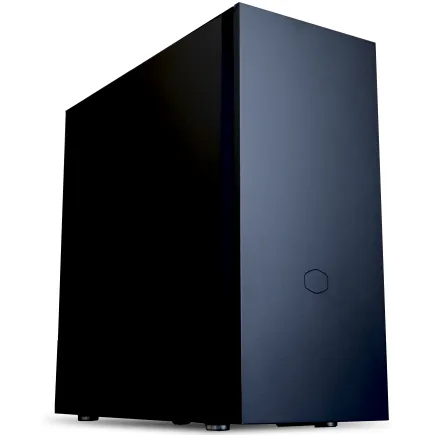
| 【ZEFT R61GM スペック】 | |
| CPU | AMD Ryzen7 9800X3D 8コア/16スレッド 5.20GHz(ブースト)/4.70GHz(ベース) |
| グラフィックボード | GeForce RTX5070 (VRAM:12GB) |
| メモリ | 32GB DDR5 (32GB x1枚 クルーシャル製) |
| ストレージ | SSD 1TB (m.2 nVMe READ/WRITE:7250Gbps/6900Gbps WD製) |
| ケース | Fractal Pop XL Silent Black Solid |
| CPUクーラー | 空冷 DeepCool製 空冷CPUクーラー AK400 |
| マザーボード | AMD B850 チップセット MSI製 PRO B850M-A WIFI |
| 電源ユニット | 850W 80Plus GOLD認証 電源ユニット (Silverstone製) |
| 無線LAN | Wi-Fi 6E (IEEE802.11ax/11ad/11ac/11n/11a/11g/11b) |
| BlueTooth | BlueTooth 5 |
| OS | Microsoft Windows 11 Home |
パソコンショップSEVEN ZEFT R65T

| 【ZEFT R65T スペック】 | |
| CPU | AMD Ryzen7 9700X 8コア/16スレッド 5.50GHz(ブースト)/3.80GHz(ベース) |
| グラフィックボード | GeForce RTX5070 (VRAM:12GB) |
| メモリ | 16GB DDR5 (16GB x1枚 クルーシャル製) |
| ストレージ | SSD 1TB (m.2 nVMe READ/WRITE:7250Gbps/6900Gbps WD製) |
| ケース | NZXT H6 Flow White |
| CPUクーラー | 空冷 DeepCool製 空冷CPUクーラー AK400 DIGITAL WH |
| マザーボード | AMD B850 チップセット ASRock製 B850M-X WiFi R2.0 |
| 電源ユニット | 750W 80Plus GOLD認証 電源ユニット (Silverstone製) |
| 無線LAN | Wi-Fi 6E (IEEE802.11ax/11ad/11ac/11n/11a/11g/11b) |
| BlueTooth | BlueTooth 5 |
| OS | Microsoft Windows 11 Home |
パソコンショップSEVEN ZEFT R58DC
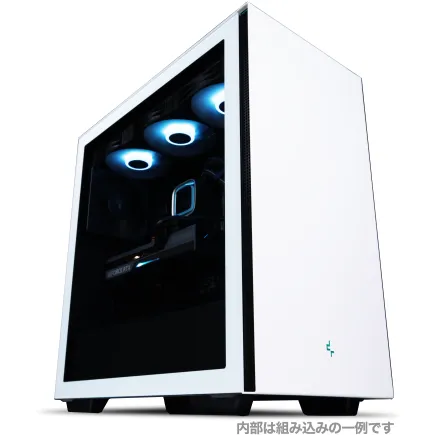
| 【ZEFT R58DC スペック】 | |
| CPU | AMD Ryzen5 7600 6コア/12スレッド 5.10GHz(ブースト)/3.80GHz(ベース) |
| グラフィックボード | GeForce RTX4060Ti (VRAM:8GB) |
| メモリ | 32GB DDR5 (16GB x2枚 Micron製) |
| ストレージ | SSD 1TB (m.2 nVMe READ/WRITE:7250Gbps/6900Gbps WD製) |
| ケース | DeepCool CH510 ホワイト |
| マザーボード | AMD B650 チップセット ASUS製 TUF GAMING B650-PLUS WIFI |
| 電源ユニット | 650W 80Plus BRONZE認証 電源ユニット (COUGAR製) |
| 無線LAN | Wi-Fi 6E (IEEE802.11ax/11ad/11ac/11n/11a/11g/11b) |
| BlueTooth | BlueTooth 5 |
| 光学式ドライブ | DVDスーパーマルチドライブ (外付け) |
| OS | Microsoft Windows 11 Home |
初めての構成でやってしまいやすい失敗例
生成AI用途でPCを組むなら、私が一番強調したいのは「GPUにお金をかけたら、それに釣り合う電源と冷却に妥協しないこと」です。
数字のスペックばかり目について、電源や冷却は「とりあえずでいいや」と流される人を何人も見てきました。
けれどAI用途は長時間の高負荷稼働が当たり前。
だからここを軽視すると、いざというときに不安定さが顔を出して泣きを見るのです。
GPUだけを見て「これで安心」と思い込むのは本当に危険です。
私の最初の自作AI用PCは、まさにそこを甘く見て痛い目を見ました。
GPUにかなりの予算を突っ込み「これで戦える」と満足していた私は、電源を「まあ750Wで平気だろう」と適当に選んでしまったのです。
結果は目も当てられません。
学習を回して数時間で突然シャットダウン。
画面が消えたあの瞬間の虚脱感、今でも思い出します…。
時間も気力も一気に奪われ、本当にやるせなかった。
正直、自分の未熟さを思い知らされた出来事でしたね。
AIの学習はVRAMの容量が話題になりがちですが、実際にはCPUからGPUへデータを渡すためにメインメモリの容量と帯域がしっかりしていないと意味がないのです。
VRAMが24GBあっても、メインメモリが16GBのままではすぐに詰まります。
GPUが遊んでいるのを目の当たりにしたとき、「高性能GPUが働かないなんてもったいない」と自分で突っ込んでしまいました。
私は32GBでギリギリ、安定稼働を目指すなら64GBが一番安心だと感じています。
ここでGPUの活用率が伸びるかどうかは、差が天と地ほどに開く部分です。
ストレージも見逃せません。
1TB NVMe SSDで余裕、そう思っていた私は甘かった。
とある案件で、テキスト生成と画像生成のデータを展開しただけで、OS用の領域を圧迫し始めたのです。
700GB近く一気に飛んでいくあの数字の動きを目にしたときは、背筋が冷たくなりました。
外付けのSSDを急いで増設しましたが、速度は明らかに物足りず効率を落としました。
あのとき心底「2TB以上を内蔵で積んでおけば、こんな余計な焦りはなかった」と後悔しました。
容量不足に作業を邪魔される frustration、本当に二度と味わいたくありません。
さらに厄介なのはCPUの選び方です。
見栄でCore i9なんて買ってしまうと、その無駄に気づいたときに本当に痛い。
AI用途ではGPUが仕事の大半を担ってくれるので、CPUは裏方で十分なのです。
もちろん動画編集や別の用途でも併用するなら上位CPUも意味はありますが、AI単独が目的ならi7やRyzen 7で事足りる。
派手な構成に酔いしれる気持ちもわかりますが、現実はバランスの方がはるかに重要です。
少し視野を広げてみると、GPU市場の事情も無視できません。
クラウドAI需要でGPUの価格は高騰、ユーザー側にもしわ寄せが来ています。
とくに冷却、電源、メモリ、ストレージは手を抜いた瞬間に全体がぐらつきます。
安定した環境を作るには、この4点を柱に据えるしかありません。
言い換えれば、ここを押さえれば余計な不安から解放されるのです。
私は冷却、電源、メモリ、ストレージのバランスを見直してからというもの、長時間のトレーニングでも落ちることがなくなり、初めて「機械を相棒として信じられる」感覚を得られました。
これは仕事を日々続ける上で何にも代えがたい安心感でした。
そして、これがすべてを物語っています。
もし20万円の予算でAI対応PCを自作するなら、グラフィックボードの性能値だけで判断してはいけません。
対応するだけの電源、十分な冷却、余裕のあるメモリとストレージ、それらを欠かさず積み上げてこそ安定した環境が出来上がるのです。
そして舞台裏の強さがなければ主役は輝かない。
これが痛感した私の結論です。
最後にどうしても伝えたい。
地味な選択が最終的にあなたを救う。
私が繰り返し声を大にして言いたいのは、ただその一点なのです。
AI向けPCに関する疑問と答え
20万円以下の構成でAI活用はどこまで可能?
20万円以内でAIを活用する環境づくりは、十分に実現可能だと私は考えています。
その中で一番の分岐点になるのがGPUへの投資レベルです。
ここをどこまで踏み込むかで、できることの幅と満足度が決まってしまうといっても過言ではありません。
私自身の体験から言えば、ローカル環境で本格的な大規模モデルをフル活用するのは厳しいですが、画像生成や軽量な推論タスクなら予算内でも十分に戦えます。
無理に最新の巨大モデルを全部詰め込もうとさえしなければ、20万円という枠でも確かな手応えを得られるのです。
実際に構成を練っているとき、私はとても悩みました。
CPUはどこまで必要なのか、電源にお金をかけすぎていないか、冷却は本当に静かに収まるのか……。
でも最終的に妥協してはいけないと痛感したのはGPUのVRAM容量でした。
ここでケチるとすぐに壁に当たってしまう。
後から「あのときもっと容量の大きいモデルを選んでおけばよかった」と何度も頭を抱えることになります。
だから私は、心の中で「ここだけは譲れない」と強く思いました。
私が実際に組んだ環境はRyzen 7とRTX 4070の組み合わせで、費用はおよそ18万円ほど。
正直、この構成でStable Diffusionを動かしたときの衝撃は忘れられません。
512×512の画像が数秒で生成される、その瞬間、いつの間にか声が漏れていました。
「おお、ここまで普通にできるようになったのか」と。
正直、体験としては鳥肌ものでした。
パラメータ数が数十億規模の大型言語モデルを、完全にローカルだけで活用するのは現実的に難しい。
だから私はクラウドサービスと組み合わせる方法を取りました。
軽い作業は自分のPCでぱっと済ませて、重い処理はクラウドへ。
それで十分にストレスはなくなります。
ローカルだけに過度な期待を抱かず、役割分担を決める。
触ってみて一番予想外だったのは、VRAMのありがたみです。
CPUの性能はもちろん大事ですが、実際の成果を大きく左右するのはGPUのメモリ容量です。
私なら最低でも12GB、余裕があれば16GBを選びます。
同時にシステムメモリは16GBを下回らない方が良い。
何度かこれを満たさない環境を試しましたが、そのときのストレスは小さな積み重ねで本当に効いてきて、結局「早めに整えておけばよかった」と後悔しました。
SSDに関しても、1TB程度は必要です。
使えば使うほど余裕が心を軽くしてくれます。
机の上に積み上げた数字だけでは見えないものもあります。
CPUのクロックやGPUの理論値も大事ですが、ファンの音や電源の安定度、排熱効率が生活へじわじわ影響してきます。
私はそこで「実際に自分が日々触れるときの快適さ」こそが本当の基準だと気づきました。
紙の上では高性能でも、音が気になって集中を削がれるようでは意味がないのです。
ここに思い至ったとき、スペックの語り合いよりも「自分と仕事に合うかどうか」が大切だと腑に落ちました。
将来を考えると、さらに面白い兆しもあります。
ニュースで耳にしたのですが、生成AIに最適化された一般向けGPUが登場するという話があります。
これが本当に実現すれば、20万円以下でももっと大規模なモデルを身近に動かせる日が来るでしょう。
数年前なら夢のようだった処理が、今や半額以下のコストで可能になる。
技術の進歩を目の当たりにすると、世の中の変化のスピードにただ驚くばかりです。
だから今この時点での私の答えは明確です。
もし20万円以内で構築するなら、無難かつ後悔の少ない選択はRTX 4070を選ぶこと。
もちろん4060 Tiなどもう少し安い選択肢もあります。
ただし「後からやりたいことが増えて買い替え」になれば、余計にお金も気持ちも疲れます。
私はそこで踏ん張ることを選びました。
未来をある程度見越した投資が、結局は一番効率的なのです。
安定した環境があること。
この二つが揃うと、AIは一気に日常に溶け込んでいきます。
どんなに小さな違いであっても、生成時間が3秒なのか8秒なのか、それだけで気持ちはまるで違います。
冷却ファンの音が小さく収まるだけで安心することすらあります。
そうした人間らしい感覚が積み重なって、モノとしての数字以上の価値をつくる。
これこそが道具の本質だと強く思いました。
つまり、見た目の派手さよりも、結局は長く付き合えるかが全てです。
安いだけで選んで不満が出れば無駄になるし、高く手を伸ばしすぎればそもそも導入できない。
その両端の間をつかむための一つの答えが「20万円で組む」という選択肢です。
これは現実的で、心理的にも納得できるバランス型の投資だと、私は今でも胸を張って言えます。
「これなら自信を持てるな」。
その実感こそ、私にとってこの投資の最大の意味だったのです。
AI用途とゲーミング、1台で両立できるのか
こうした希望を持つ人は確実に増えていると感じます。
私自身、仕事では生成AIを動かしながら資料作成を行い、夜は気晴らしにゲームを楽しむことが多いので、その両方を安心してこなせる環境が必要だと痛感しています。
結論から言えば、それは両立できます。
ただし、何となく機材を揃えただけでは上手くいきません。
少し冷静に構成を選んでいく必要があるんです。
多くの人が見落としがちですが、AIとゲームを同時に扱う場合に最もモノを言うのはGPUです。
CPUの性能差はもちろん重要ですが、それ以上に差が出やすいのはGPUの処理能力だと、私は身をもって体験しました。
AIならCUDAコアの数が推論速度にダイレクトに影響し、ゲームであればレイトレーシング性能が体験を大きく変える。
理屈を並べるよりも、力不足のGPUではどんなに工夫しても結局「カクつき」から逃れられません。
言ってしまえば地獄です。
だからこそ、ここへの投資は後回しにしてはいけないと私は考えています。
実際の構成で言うなら、RTX4070以上を基準にした方がいいと思います。
VRAMも12GBは確保しておくことが、自分の安心につながります。
私はRTX4070Tiを選びましたが、生成AIを安定して動かせる上に、フルHDやWQHDのゲームが快適にプレイできています。
面白いのは、Stable Diffusionで生成処理を走らせていても、一旦処理を止めれば「サイバーパンク2077」が安定して60fpsで動くこと。
切り替えのコツを掴んでしまえば、用途を分けながら十分に快適に両立できます。
焦る必要はないんです。
一呼吸おいて切り替えるだけでいい。
ただし欲張りすぎると一気に苦しくなる。
AIを走らせながら重量級タイトルを同時プレイすれば、GPUの使用率はすぐに100%に張り付きます。
そしてその結果、もっさりとした応答や目に見えるラグが現れます。
苛立つんですよ、これが。
かつて私も「同時にやってしまえば時間短縮になるのでは」と思って試しましたが、結局作業どころではありませんでした。
見た目は派手ですが中身は悲鳴をあげる。
それ以来、私は作業と遊びは分けて楽しむようにしました。
その方が精神的にもずっと余裕がある。
そして見逃されやすいのが電源と冷却です。
AI利用は長時間フル稼働になることが多く、冷却が不十分な環境では一気にパフォーマンスが落ちていきます。
体感では「ちょっと重いかな」という程度かもしれませんが、長く続けば確実にストレスになります。
ところが短時間のベンチマークでは快調でも、一時間を超えると急にパフォーマンスが鈍って「あれ、どうした?」と首を傾げた経験があるんです。
その時の経験は今でも忘れません。
今なら迷わずエアフローを重視した構成を選びます。
ファンを増やすより、流れを設計する感覚です。
また、メーカー側に対する期待も正直あります。
いまのラインナップはゲーミング向けかクリエイター向けか、そのどちらかに大きく偏っています。
その間にいる「AIもゲームもしたい」という層への解答が不足しているように思います。
だからこそ、もっとバランスの取れたモデルが欲しいのです。
例えば標準で32GBのメモリを装備し、静音性を重視したケース設計で、さらに熱対策も考慮されている。
そんなマシンが出てくれば、毎日の利用が心地よくなるはずです。
それが理想です。
もちろん万能を求めればコストは跳ね上がります。
基準はRTX4070クラス以上、そこを軸に電源・冷却・メモリ構成を整える。
これがバランスの取りやすい手堅い選択肢だと思う。
そして使い方に応じて用途を切り替える。
これだけで大きな不満はなくなりますし、何より気持ちに余裕が生まれます。
要は、AIとゲームは両立できる。
ただし同時全開でやることは現実的ではありません。
作業と遊びを仕切ってこなすこと、GPUと冷却にはしっかりと投資すること。
それさえ意識すれば、ストレスフリーの環境は手に入るんです。
日々の実感として、私はこの構成に切り替えて以来、自宅での時間が驚くほど快適になりました。
そして何より「機械が私を支えてくれている」という安心感を覚えます。
この実感は何物にも代えがたい。
安堵感。
仕事の場でもプライベートでもそうですが、あまりに理想を高く掲げすぎると、自分自身が窮屈になってしまいます。
AIとゲームの両立も同じです。
片方を楽しむ時はもう片方は止めればいい。
その柔軟さが、毎日を前向きに過ごす力になります。
結局は自分が選んだ環境に信頼を持ち、その積み重ねを大切にすることが心地よさにつながる。
そう思うようになりました。
人気PCゲームタイトル一覧
| ゲームタイトル | 発売日 | 推奨スペック | 公式 URL |
Steam URL |
|---|---|---|---|---|
| Street Fighter 6 / ストリートファイター6 | 2023/06/02 | プロセッサー: Core i7 8700 / Ryzen 5 3600
グラフィック: RTX2070 / Radeon RX 5700XT メモリー: 16 GB RAM |
公式 | steam |
| Monster Hunter Wilds
/ モンスターハンターワイルズ |
2025/02/28 | プロセッサー:Core i5-11600K / Ryzen 5 3600X
グラフィック: GeForce RTX 2070/ RTX 4060 / Radeon RX 6700XT メモリー: 16 GB RAM |
公式 | steam |
| Apex Legends
/ エーペックスレジェンズ |
2020/11/05 | プロセッサー: Ryzen 5 / Core i5
グラフィック: Radeon R9 290/ GeForce GTX 970 メモリー: 8 GB RAM |
公式 | steam |
| ロマンシング サガ2
リベンジオブザセブン |
2024/10/25 | プロセッサー: Core i5-6400 / Ryzen 5 1400
グラフィック:GeForce GTX 1060 / Radeon RX 570 メモリ: 8 GB RAM |
公式 | steam |
| 黒神話:悟空 | 2024/08/20 | プロセッサー: Core i7-9700 / Ryzen 5 5500
グラフィック: GeForce RTX 2060 / Radeon RX 5700 XT / Arc A750 |
公式 | steam |
| メタファー:リファンタジオ | 2024/10/11 | プロセッサー: Core i5-7600 / Ryzen 5 2600
グラフィック:GeForce GTX 970 / Radeon RX 480 / Arc A380 メモリ: 8 GB RAM |
公式 | steam |
| Call of Duty: Black Ops 6 | 2024/10/25 | プロセッサー:Core i7-6700K / Ryzen 5 1600X
グラフィック: GeForce RTX 3060 / GTX 1080Ti / Radeon RX 6600XT メモリー: 12 GB RAM |
公式 | steam |
| ドラゴンボール Sparking! ZERO | 2024/10/11 | プロセッサー: Core i7-9700K / Ryzen 5 3600
グラフィック:GeForce RTX 2060 / Radeon RX Vega 64 メモリ: 16 GB RAM |
公式 | steam |
| ELDEN RING SHADOW OF THE ERDTREE | 2024/06/21 | プロセッサー: Core i7-8700K / Ryzen 5 3600X
グラフィック: GeForce GTX 1070 / RADEON RX VEGA 56 メモリー: 16 GB RAM |
公式 | steam |
| ファイナルファンタジーXIV
黄金のレガシー |
2024/07/02 | プロセッサー: Core i7-9700
グラフィック: GeForce RTX 2060 / Radeon RX 5600 XT メモリー: 16 GB RAM |
公式 | steam |
| Cities: Skylines II | 2023/10/25 | プロセッサー:Core i5-12600K / Ryzen 7 5800X
グラフィック: GeForce RTX 3080 | RadeonRX 6800 XT メモリー: 16 GB RAM |
公式 | steam |
| ドラゴンズドグマ 2 | 2024/03/21 | プロセッサー: Core i7-10700 / Ryzen 5 3600X
グラフィック GeForce RTX 2080 / Radeon RX 6700 メモリー: 16 GB |
公式 | steam |
| サイバーパンク2077:仮初めの自由 | 2023/09/26 | プロセッサー: Core i7-12700 / Ryzen 7 7800X3D
グラフィック: GeForce RTX 2060 SUPER / Radeon RX 5700 XT メモリー: 16 GB RAM |
公式 | steam |
| ホグワーツ・レガシー | 2023/02/11 | プロセッサー: Core i7-8700 / Ryzen 5 3600
グラフィック: GeForce 1080 Ti / Radeon RX 5700 XT メモリー: 16 GB RAM |
公式 | steam |
| TEKKEN 8 / 鉄拳8 | 2024/01/26 | プロセッサー: Core i7-7700K / Ryzen 5 2600
グラフィック: GeForce RTX 2070/ Radeon RX 5700 XT メモリー: 16 GB RAM |
公式 | steam |
| Palworld / パルワールド | 2024/01/19 | プロセッサー: Core i9-9900K
グラフィック: GeForce RTX 2070 メモリー: 32 GB RAM |
公式 | steam |
| オーバーウォッチ 2 | 2023/08/11 | プロセッサー:Core i7 / Ryzen 5
グラフィック: GeForce GTX 1060 / Radeon RX 6400 メモリー: 8 GB RAM |
公式 | steam |
| Monster Hunter RISE: Sunbreak
/ モンスターハンターライズ:サンブレイク |
2022/01/13 | プロセッサー:Core i5-4460 / AMD FX-8300
グラフィック: GeForce GTX 1060 / Radeon RX 570 メモリー: 8 GB RAM |
公式 | steam |
| BIOHAZARD RE:4 | 2023/03/24 | プロセッサー: Ryzen 5 3600 / Core i7 8700
グラフィック: Radeon RX 5700 / GeForce GTX 1070 メモリー: 16 GB RAM |
公式 | steam |
| デッドバイデイライト | 2016/06/15 | プロセッサー: Core i3 / AMD FX-8300
グラフィック: 4GB VRAM以上 メモリー: 8 GB RAM |
公式 | steam |
| Forza Horizon 5 | 2021/11/09 | プロセッサー: Core i5-8400 / Ryzen 5 1500X
グラフィック: GTX 1070 / Radeon RX 590 メモリー: 16 GB RAM |
公式 | steam |
今すぐ買うべきか、それとも次世代を待つべきか
未来の進化を期待して待つことは否定しませんが、待っている間に逃してしまう効率や成果の大きさを考えると、それは非常にもったいないと感じます。
実際、今手に入る現行のGPUとメモリ帯域の性能は、ローカルで生成AIを動かすには十分すぎるほどで、仕事や副業に直結させるなら半年先を見越したスペックよりも、今この瞬間の投資が成果に変わるのです。
もちろん、次世代モデルが登場すれば処理の効率は改善されるでしょうし、新しいアクセラレータも搭載される可能性は高いと思います。
けれど、その新製品がいきなり手頃な価格で買えるかといえば、現実的には違います。
むしろ発売直後は値が張ることが多く、在庫も安定しません。
だから私は、発表に踊らされるのではなく、落ち着いて現在のモデルを選ぶ方がはるかに合理的だと考えます。
昔、発売直後に飛びついてしまい、その後すぐに値下げされて悔しい思いをした経験が本当に痛かったんです。
その経験があるからこそ「熟れた製品が一番安心できる」という実感があります。
去年、思い切って自宅のマシンをRTX中心の構成に変えたときも、最初は少し不安でした。
「これって自分にはオーバースペックじゃないか」と。
けれど、Stable Diffusionを動かしてみた瞬間に心配は吹き飛びました。
あっさり動くんです。
本当にサクサクと。
Geminiのコード補完を試してみても、待たされる感覚すらない。
驚きましたよ、正直な話。
当時ネット上では「処理が重い」とか「待ち時間が長くて仕事にならない」といった声が目に入りました。
しかし実際に自分の環境で回すと結果は秒単位で返ってくる。
それを見て初めて「自分の作業環境がここまで変わるのか」と肌で理解できました。
投資したお金が、単なるガジェット好きの自己満ではなく、日々の仕事に直結してくる安心感。
その瞬間に納得できたんです。
これからのAI向けPCの方向性を考えると、Apple SiliconのようにCPUとGPUの境目を高次元で統合する形に近づいていくのはほぼ間違いないと思います。
ただし、まだその理想が完成形として市場に現れているわけではなく、各メーカーは試行錯誤の段階です。
そのため「次が出るまで待つ」ことは簡単ですが、待つほどにAIを取り入れるチャンス、自分の仕事を変える機会を逃してしまいます。
私はそのリスクの方がよほど大きいと感じます。
大切なのは、今日から役立つかどうかという点です。
性能そのものが十全であれば、未来の技術に思いを馳せているよりも、現実の業務で即効性を実感できる方がはるかに価値がある。
実際、私は社内プロジェクトにAIを組み込んだことで、資料作成にかかる時間が半分以下になりました。
浮いた時間を同僚との調整や新しいアイデア醸成に使えるようになったことが、どれほど助かっているか。
言葉にできないほど大きな効果です。
迷っている時間が惜しい。
これは実体験として心からそう思います。
生成AIの進化は確かに目覚ましいので、待つことに意味がまったくないわけではありません。
しかし「活用を始める」という意味では、今日から環境を整える方が正解です。
家庭でも職場でもすぐに導入できる今だからこそ、実践に移すべきです。
ただ、もしも私と同じようにAIを成果を引き出すための「道具」としてちゃんと使いたいと願うなら、答えは一つしかありません。
今、買うんです。
だから私は胸を張って言います。
迷わず買う。
私は過去の経験から、ぐずぐずと躊躇して結果的に買わなかった時間こそ、後から最も強い後悔を残したと振り返ります。
今のGPUで十分。
これでいいんだと。
性能は申し分なく、結果も業務に直結する。
未来を夢見るか、それとも今を掴むか。