ビジネスPCに必要な基本スペックを整理する
CPUはCore UltraとRyzen、実務ではどちらを選びやすいか
私はこれまで会社の業務で多種多様なPCを扱ってきましたが、ここ数年はCPU選びで悩むことはほとんどありませんでした。
ところが生成AIを前提にした業務が急速に増えてきた今、CPUの選択は単なる処理速度やスコアの比較ではなく、働き方そのものを左右する実感を持つようになりました。
だからこそ、現状ではビジネス用途においてCore Ultraを選ぶメリットが非常に大きいと感じています。
特に、AI処理を担う専用NPUを標準搭載しているため、余分な準備や面倒な設定なしに自然とAIを利用でき、仕事の流れにスッと溶け込むのです。
実際に、私は社内で文章の要約や検索を行い、さらに画像を生成してイメージを確認するといった場面に何度も遭遇しました。
そのときCore Ultra搭載PCだと、バッテリーへの負担をほとんど気にせずAIサポートを呼び出せるので、これが思った以上に快適なんです。
例えば長時間の会議で議論を追いかけながら同時にメモを取るのは正直難しい。
しかしCore Ultraなら、その場で要点を瞬時に整理して画面に表示してくれる。
おかげで余計な残業が減り、心身の負荷が軽くなる体験は本当にありがたかったです。
一方で、Ryzenの持つマルチスレッド性能はやはり無視できません。
過去に数百万行のデータを扱う解析を担当していた頃、処理が数時間かかることがありました。
そのときRyzenの性能にはどれほど救われたか、思い出すたびにうなずいてしまいます。
Excelで作った巨大なマクロを実行するときの安定感、複数の仮想マシンを同時に動かすときの余裕、あれは紛れもなく仕事を支える「頼れる相棒」でした。
まさに現場に寄り添う存在。
ただ、もし生成AIを主体に据えるなら今の段階で優位なのはCore Ultraです。
理由は、クラウドに依存せずローカルでAI処理をこなせる点にあります。
インターネット環境の不安定さに業務を左右されず、またクラウドにデータを送らなくて済むためセキュリティ面でも安心につながる。
大事な業務データが外部に漏れるリスクを最小限にできるのは、40代として責任を担う立場の私には大きな安心材料です。
しかしRyzenも手をこまねいているわけではありません。
AMDは次世代CPUでAI向け機能を強化する姿勢を打ち出しており、その流れはかつてソニーがカメラ分野で性能を段階的に進化させ、地道にシェアを拡大していったのと似ています。
つまり数年先を見据えた中長期的な投資を考えるなら、Ryzenも十分視野に入れる価値があるということです。
私自身、技術の進化を俯瞰するのも仕事の楽しみであり、こうした動きにワクワクしています。
とはいえ目の前の実務という観点に立ち戻れば、結論ははっきりしています。
AIを日常業務に取り入れようと考えるならCore Ultraがベストです。
このCPUは自然に作業フローへ入り込み、結果として業務効率を大きく高めてくれる。
Ryzenの将来的な成長を見守る余裕はあっても、今すぐ必要とされるのは即効性のあるAI支援だからです。
処理速度や並列処理能力という観点で見れば、間違いなくRyzenは強靭な存在です。
複雑な計算を一気にかけたいとき、Ryzenの馬力は見事というほかありません。
しかし生成AIが支える日常業務での利便性、つまり雑務や会議サポートといった細かなところではCore Ultraの使いやすさが光ります。
積み重ねによって生まれる仕事の差。
こういった現実的な違いを私は肌で感じてきました。
ところが実際に毎日の仕事を振り返ってみると、メールの整理、会議の議事録、報告資料の草案作成、こういった場面は常にAIの助けを欲してしまう。
そのため「今すぐ決断を下せ」と求められれば、私はためらわずCore Ultraに手を伸ばします。
もちろんこの判断は未来永劫固定されるものではありません。
技術の世界は驚くほどのスピードで進化します。
もしかすれば来年にはRyzenがAIに最適なCPUとして一気に牙を剥き返すかもしれない。
それでも、私たちが今できるのは「目の前の現実に適した解」を選び取り、変化が来たときに柔軟に姿勢を変えることだけです。
CPUのベンチマークを追いかけ回すより、自分の職場で何が本当に役立つのか。
その視点を優先するべきだと思います。
最終的にこう言えるのです。
AIを前提に働く環境ではCore Ultraが第一の選択肢になる。
そしてマルチタスクや長期的投資を見据えるならRyzenを備えておく判断も悪くない。
この二つの棲み分けを踏まえ、自らの業務に合う選択を見極めていくことが、現場で責任を負う私たち40代ビジネスパーソンに求められる現実的な答えだと、私は強く確信しています。
最新CPU性能一覧
| 型番 | コア数 | スレッド数 | 定格クロック | 最大クロック | Cineスコア Multi |
Cineスコア Single |
公式 URL |
価格com URL |
|---|---|---|---|---|---|---|---|---|
| Core Ultra 9 285K | 24 | 24 | 3.20GHz | 5.70GHz | 42889 | 2462 | 公式 | 価格 |
| Ryzen 9 9950X | 16 | 32 | 4.30GHz | 5.70GHz | 42643 | 2266 | 公式 | 価格 |
| Ryzen 9 9950X3D | 16 | 32 | 4.30GHz | 5.70GHz | 41678 | 2257 | 公式 | 価格 |
| Core i9-14900K | 24 | 32 | 3.20GHz | 6.00GHz | 40974 | 2355 | 公式 | 価格 |
| Ryzen 9 7950X | 16 | 32 | 4.50GHz | 5.70GHz | 38452 | 2076 | 公式 | 価格 |
| Ryzen 9 7950X3D | 16 | 32 | 4.20GHz | 5.70GHz | 38376 | 2047 | 公式 | 価格 |
| Core Ultra 7 265K | 20 | 20 | 3.30GHz | 5.50GHz | 37147 | 2353 | 公式 | 価格 |
| Core Ultra 7 265KF | 20 | 20 | 3.30GHz | 5.50GHz | 37147 | 2353 | 公式 | 価格 |
| Core Ultra 9 285 | 24 | 24 | 2.50GHz | 5.60GHz | 35523 | 2195 | 公式 | 価格 |
| Core i7-14700K | 20 | 28 | 3.40GHz | 5.60GHz | 35383 | 2232 | 公式 | 価格 |
| Core i9-14900 | 24 | 32 | 2.00GHz | 5.80GHz | 33640 | 2206 | 公式 | 価格 |
| Ryzen 9 9900X | 12 | 24 | 4.40GHz | 5.60GHz | 32785 | 2235 | 公式 | 価格 |
| Core i7-14700 | 20 | 28 | 2.10GHz | 5.40GHz | 32419 | 2100 | 公式 | 価格 |
| Ryzen 9 9900X3D | 12 | 24 | 4.40GHz | 5.50GHz | 32308 | 2191 | 公式 | 価格 |
| Ryzen 9 7900X | 12 | 24 | 4.70GHz | 5.60GHz | 29150 | 2038 | 公式 | 価格 |
| Core Ultra 7 265 | 20 | 20 | 2.40GHz | 5.30GHz | 28439 | 2154 | 公式 | 価格 |
| Core Ultra 7 265F | 20 | 20 | 2.40GHz | 5.30GHz | 28439 | 2154 | 公式 | 価格 |
| Core Ultra 5 245K | 14 | 14 | 3.60GHz | 5.20GHz | 25359 | 0 | 公式 | 価格 |
| Core Ultra 5 245KF | 14 | 14 | 3.60GHz | 5.20GHz | 25359 | 2173 | 公式 | 価格 |
| Ryzen 7 9700X | 8 | 16 | 3.80GHz | 5.50GHz | 23004 | 2210 | 公式 | 価格 |
| Ryzen 7 9800X3D | 8 | 16 | 4.70GHz | 5.40GHz | 22992 | 2090 | 公式 | 価格 |
| Core Ultra 5 235 | 14 | 14 | 3.40GHz | 5.00GHz | 20781 | 1857 | 公式 | 価格 |
| Ryzen 7 7700 | 8 | 16 | 3.80GHz | 5.30GHz | 19436 | 1935 | 公式 | 価格 |
| Ryzen 7 7800X3D | 8 | 16 | 4.50GHz | 5.40GHz | 17667 | 1814 | 公式 | 価格 |
| Core i5-14400 | 10 | 16 | 2.50GHz | 4.70GHz | 15988 | 1776 | 公式 | 価格 |
| Ryzen 5 7600X | 6 | 12 | 4.70GHz | 5.30GHz | 15233 | 1979 | 公式 | 価格 |
GPUはRTXとRadeon、使い方による得意・不得意
私がこれまでGPUを使い込んできて、はっきりと感じるのは「生成AIを本気で活用するなら、迷わずRTXを選ぶべきだ」ということです。
実際に比べてみると、処理の速さや安定感がまったく違います。
モデルを学習させるとき、推論を走らせるとき、CUDAコアやTensorコアが確実に力を発揮してくれて、仕事の段取りが格段にスムーズになるのです。
時間を節約できるというのは、単に速く終わるだけではなく、その分だけ成果物の精度や質を磨く余裕を作ってくれることを意味します。
これは教科書的な話ではなく、私が自分の手で試してきた中で骨身にしみて分かった現実なのです。
ただし、全ての用途でRTXが絶対的に優れているというつもりはありません。
映像編集やゲームであれば、Radeonのコストパフォーマンスは大いに魅力的です。
とくに動画編集を趣味レベルで楽しみたい方にとって、価格に対して性能の納得感が高いのは事実ですし、私も過去に「これは十分だな」と感じた経験があります。
Radeon環境でStable Diffusionを回したときのことを今でもよく覚えています。
出力が完成するまでに10分以上も差がついてしまって、「これでは仕事では絶対に使えない」と愕然としました。
あのときのやるせなさ、悔しさ。
あれは二度と味わいたくありません。
もちろん、RTXを選ぶとなればどうしても価格という壁が立ちはだかります。
4060クラスでも動作自体は可能ですが、腰を据えて業務で活用するつもりなら、4070以上を持っていた方が断然安心です。
なぜならVRAM容量の差はそのまま扱えるモデルの規模の違いや生成中の安定性に反映され、後々の作業ストレスを大きく左右するからです。
実際にメモリの余裕があると、「細かいことを気にせずに試行錯誤できる」という安心感が心の底から湧いてきます。
あの余裕こそ、集中力を支える土台だと私は信じています。
誤解してほしくないのは、「Radeonは不要だ」と言っているわけではないことです。
私は最近になってRadeon搭載のノートを使って動画編集を試してみましたが、H.265のエンコード速度が本当に快適で驚かされました。
生成AI用途では劣勢でも、マルチメディア系の用途では十分に実力を発揮するのです。
ですから、自分がどんな場面を優先するかを考えてGPUを選ぶこと。
それこそが満足度を左右すると強く思います。
要は使い分けなんですね。
そして視野を少し広げれば、今やGPUの選択はNVIDIAとAMDだけの問題にとどまりません。
AppleのSiliconによる独自のAIアクセラレーションは、もはや単なるプロセッサ強化ではなく、業界全体に新しい空気を吹き込んでいると感じます。
昔ならGPUのスペックや値段だけを比べて選んでいたのに、今はその先にある産業全体のバランスを考えざるを得ない。
Spotifyが音楽推薦をAI型に進化させた例のように、あらゆるサービスや製造現場が「いかに推論を効率化するか」という一点で競っているのです。
それはただのテクノロジーの話ではなく、未来への投資の方向そのものを変えてしまう事実だと痛感します。
とはいえ、どれだけ大きなトレンドが押し寄せたとしても、結局は自分の現場で何を必要とするかが最大の判断基準であるべきです。
生成AIが日常業務の中心になるのか、それとも映像やレンダリングが中心なのか、その差で結論は大きく違ってきます。
単純に「RTXが優れている」「Radeonが安い」といった短絡的な比較ではなく、自分の仕事や趣味の内容を冷静に見つめて選ぶこと。
これこそが、後悔せずに済む唯一の方法だと私は考えています。
思い返せば、私自身も過去には「安ければ何とかなる」と浅はかに選んでしまい、作業時間を大幅にロスして悔しい思いをしたことがあります。
あのときの自分に言ってやりたいのです。
本気でやるなら投資を惜しむなと。
現場は机上の計算より、ずっと冷酷でシビアですから。
今の私は迷いなく言えます。
生成AIを本気で使うならRTXを選ぶべきです。
一方で、映像編集を中心にするならRadeonを選んだほうが納得できるでしょう。
大切なのはどちらが優れているかではなく、どちらが自分の作業や生活に合っているかです。
そして、その選び方に自分なりの確信を持てるかどうか。
GPU選びでは、この二つが何より大事になるのです。
答えは意外とシンプル。
信じられる選択をすること。
最新グラフィックボード(VGA)性能一覧
| GPU型番 | VRAM | 3DMarkスコア TimeSpy |
3DMarkスコア FireStrike |
TGP | 公式 URL |
価格com URL |
|---|---|---|---|---|---|---|
| GeForce RTX 5090 | 32GB | 48494 | 101772 | 575W | 公式 | 価格 |
| GeForce RTX 5080 | 16GB | 32021 | 77948 | 360W | 公式 | 価格 |
| Radeon RX 9070 XT | 16GB | 30030 | 66654 | 304W | 公式 | 価格 |
| Radeon RX 7900 XTX | 24GB | 29954 | 73308 | 355W | 公式 | 価格 |
| GeForce RTX 5070 Ti | 16GB | 27053 | 68819 | 300W | 公式 | 価格 |
| Radeon RX 9070 | 16GB | 26399 | 60143 | 220W | 公式 | 価格 |
| GeForce RTX 5070 | 12GB | 21861 | 56710 | 250W | 公式 | 価格 |
| Radeon RX 7800 XT | 16GB | 19839 | 50402 | 263W | 公式 | 価格 |
| Radeon RX 9060 XT 16GB | 16GB | 16494 | 39309 | 145W | 公式 | 価格 |
| GeForce RTX 5060 Ti 16GB | 16GB | 15930 | 38139 | 180W | 公式 | 価格 |
| GeForce RTX 5060 Ti 8GB | 8GB | 15792 | 37916 | 180W | 公式 | 価格 |
| Arc B580 | 12GB | 14580 | 34864 | 190W | 公式 | 価格 |
| Arc B570 | 10GB | 13688 | 30810 | 150W | 公式 | 価格 |
| GeForce RTX 5060 | 8GB | 13149 | 32309 | 145W | 公式 | 価格 |
| Radeon RX 7600 | 8GB | 10778 | 31692 | 165W | 公式 | 価格 |
| GeForce RTX 4060 | 8GB | 10608 | 28539 | 115W | 公式 | 価格 |
メモリは32GBと64GB、現場で妥当なのはどっちか
特に生成AIを本格的に業務に取り入れるなら、64GBを選ばないと後で必ず後悔する場面がやってくる。
数字の話ではなく、実際に現場で働く身としてそう実感してきたからです。
32GBでもある程度の処理は問題なくこなせますが、複数のアプリを同時に動かしながら負荷の大きなモデルを扱おうとすると、突如として操作感が鈍り仕事が止まる。
私は何度もそんな冷や汗をかかされてきました。
嫌な記憶です。
ある日のことを今でもよく覚えています。
32GBの構成で、AIモデルを回しつつ社内のシステムを操作して、Chromeで何枚もタブを開いていたときです。
急にPCの反応が完全に止まりました。
仕事の進行が止まるあの瞬間ほど現場で怖いものはない。
悔しさと無力感に飲まれた瞬間でした。
その後、思い切って64GBを積んだThinkPad Pシリーズを導入しました。
正直、最初は「本当にそこまで違うのか?」と半信半疑でした。
ところがTensorRTでモデルを動かしながら資料を作り、さらに社内チャットや大型の表計算を開いても、動作は終始落ち着いている。
落ち着き。
まさにその一言に尽きました。
あのときの「これでやっとまともに戦える」という感覚は鮮明に覚えています。
とはいえ、誰にでも64GBが必要だとは思いません。
実際、API経由で生成AIを軽く使う程度であれば32GBでも充分です。
日常的に資料作成やメール、表計算が中心なら32GBで事足りる。
必要以上の投資はバランスを欠くときもあります。
特にコストを抑えるべき局面では32GBという選択は理にかなっている。
しかし、将来ローカルでモデルを直接扱いたい、もっと多くのことを並行してやりたい、そう考えている人には64GBを推したい。
理由は簡単で、一度買った後には増設できない機種も多く、その時後悔してもどうにもならないからです。
私自身、過去に予算を優先して最低限のスペックを選び、数年後に買い替えを余儀なくされた経験があります。
その費用は完全に無駄で、そこで学んだ教訓は「短期の節約が長期の負担になる」ということでした。
痛恨のミスでしたね。
印象的な体験はAppleのMacBook Proでもありました。
Mシリーズ64GB構成を使った際、驚くほど快適だったのです。
生成AIを裏で回しつつオンライン会議を開き、Figmaで設計レビューを確認しながら並行してプレゼン資料を編集する。
冷却音も気にならず、操作は常に滑らかで「この余裕が日々の気持ちをこんなにも変えるのか」と心底思いました。
正直、そこまで違うとは想像していませんでした。
この余裕があることで、一日の終わりに溜まる小さいストレスが減り、仕事に対する前向きさが全然違ってくるのです。
使った人間にしか分からない実感でした。
だから私は強く言いたい。
生成AIを今後の仕事の柱にするつもりなら、64GBは必須だと。
スペック表で示された冷たい数字よりも、実際に業務で直面するリアルな体験がすべてを物語っている。
もたつきを感じるか、それともスムーズに片付けられるか。
その違いは表面的には小さく見えますが、数百回、数千回と積み重なる現場では生産性の差となって現れる。
日常の業務で常に顔を出す問題だからこそ、真剣に考える必要があるのです。
もちろん全員がヘビーな設定や大規模モデルを扱っているわけではありません。
補助的に使う程度なら32GBで快適に過ごせる。
そこには合理性があるし、むしろ背伸びせず身の丈に合った投資という考え方は大切だと思います。
でも同時に、環境不足でもどかしい思いをするなら、そのストレスは予想以上に仕事への悪影響をもたらす。
私は実際にその壁に何度もぶつかってきました。
チャンスは待ってくれない。
環境が追いつかない瞬間ほど悔しいことはないのです。
要は、生成AIを本格的に活用するつもりなら絶対に64GB。
そこまで使わないなら32GB。
極めてシンプルな判断です。
けれど、先を読む目を持てるかどうかで後悔が決まると、私は経験から強く感じています。
短期的なコストより長期的な快適さ。
未来を見据えた先行投資。
その意味で64GBは、単なるスペックの話ではなく、働く自分自身を支える基盤だと思うのです。
後悔したくないですよね。
数万円の差で数年のストレスが変わる。
きっとその小さな判断こそ、未来の大きな成果を呼び込むのだと私は信じています。
ストレージはPCIe Gen4とGen5 SSD、選び分けの考え方
私はそう確信しています。
私が強く勧めたいのは、これから本格的に生成AIを業務に取り入れるつもりなら、PCIe Gen5 SSDを選んでおいた方が後々必ず得をするということです。
理由は単純で、処理速度の差が業務のリズムに直結してしまうからです。
GPUばかりに目を奪われがちですが、実際には数百GBにもおよぶ巨大なモデルを読み込む作業で待たされるかどうかが、本当に大きな分かれ道になります。
ここでストレージが速いか遅いか、その影響は想像以上に大きいのです。
最初のうちは私もGen4で十分に足りると考えていました。
普段の業務といえば表計算や資料づくり程度ですから、読み込み速度に不満を感じる場面はほとんどありませんでした。
ただ転機になったのは、会社で大規模言語モデルをローカル環境で検証したある日のことです。
128層のモデルを実際に読み込んだのですが、Gen4とGen5を並べて使ったとき、その差は明確でした。
ベンチマークの数字上では二倍近い性能差があると説明されても正直ピンと来なかったのですが、実際に待ち時間が半減すると作業の呼吸がまったく乱れない。
結果的に集中力が途切れず、午前中に終わるはずの作業を午前中の早い時間で片づけられた。
体感して初めて「これはもう別物だな」と心底思いました。
もちろんいいことばかりではありません。
Gen5は高速ですが、そのぶん発熱も大きい。
特にノートPCの場合は冷却が追いつかない場面があり、せっかくの性能が熱による速度低下で台無しになるケースも見ました。
誰もが手軽に買えるわけではない。
ただ冷却がしっかりしたデスクトップやワークステーションなら問題は大きくありません。
きちんと環境を整えれば、その速さをフルに引き出せると私は感じています。
結局のところ、私がすすめたいのはシンプルな考え方です。
AIを日常的に業務で使い倒す覚悟があるなら、Gen5を選んでしまうのが賢い。
効率が上がれば投資としての元は十分に取れます。
逆にAIを深く使う予定がないならば、無理に最新規格へ飛びつく必要はありません。
でも私は数年間しっかり使うことを考えて「どうせなら最初からGen5にしておいた方が気持ちが楽」と判断しました。
その決断が精神的な安心感につながるのです。
安心感の正体は、単なるスペックの数字ではありません。
毎日PCに向かうなかで「待たされる」時間が圧倒的に減る。
この快適さは何にも代えがたい。
そんな余裕が生まれるのです。
その余裕が心のゆとりになり、仕事への集中を支えてくれる。
例えば大規模なプロジェクトが同時進行しているとき、作業ごとの待ち時間がわずかに短縮されるだけでも積み重なると大きな差になります。
1日あたり数分ずつの短縮が1週間、1か月後には膨大な時間の節約になり、その差が業務効率だけでなく残業時間削減やストレス軽減につながる。
数字で表すと経営層にも伝わりますが、現場感覚では「待たされないこと」が何より生産性を支える実感になっているのです。
それに私は強く思うのですが、AI時代のPC選びは従来の常識では語れません。
かつてはCPUの速さやメモリ容量に目を向けておけば十分でした。
GPUやストレージの性能こそが実際の作業速度に直結する。
特にストレージは軽視されがちですが、モデルの読み込みでストップウォッチを握って待つ経験を一度でもすれば、誰もが「ここが肝心な部分だ」と実感すると思います。
数字上の比較表では伝わらない、現場でしか分からないリアルな体験です。
だからこそ私は声を大にして言いたいのです。
「ストレージを軽く見てはいけない」と。
人によってはGen4 SSDで十分という結論に落ち着くと思います。
それも間違いではありません。
用途次第ですから。
ただ、もしこれから数年先を見据えてAIを積極的に業務に組み込んでいくのであれば、やはりGen5を選ぶべきだと私は考えます。
初期コストはどうしても高くつきますが、その上で得られる効率と安心は相応以上の価値を持っています。
その実感を、同じように仕事に追われる多くの人たちにも知ってほしいのです。
つまりAIを業務の力にしたいなら、PCIe Gen5 SSDを選ぶのが最適解だと私は信じています。
もちろんGen4も悪い選択肢ではありません。
しかし余裕を持って未来を迎えるなら、Gen5が最も確実です。
数年後に「あのとき導入しておいてよかった」と実感できる。
その安心こそが、これからのビジネス現場では真の武器になるはずです。
効率。
安心。
私はその両方をGen5に見ています。
SSD規格一覧
| ストレージ規格 | 最大速度MBs | 接続方法 | URL_価格 |
|---|---|---|---|
| SSD nVMe Gen5 | 16000 | m.2 SSDスロット | 価格 |
| SSD nVMe Gen4 | 8000 | m.2 SSDスロット | 価格 |
| SSD nVMe Gen3 | 4000 | m.2 SSDスロット | 価格 |
| SSD SATA3 | 600 | SATAケーブル | 価格 |
| HDD SATA3 | 200 | SATAケーブル | 価格 |
ビジネスPCを買うときに注目すべきポイント
NPU対応CPUは実際の仕事にどれくらい役立つか
そのうえで率直に言うと、これから数年を考えるならNPU対応CPUを備えたビジネスPCを選んだほうがいいと感じています。
なぜかと言えば、間違いなく生成AIを業務で触れる場面が当たり前になっていくからです。
データ整理や打ち合わせの文字起こしだけでなく、社内向けのちょっとした文書作成や、返信文の下書き補助などにAIを頼ることが増えていく。
そうして生まれるわずかな省力化が積み重なれば、仕事全体のスピードや質は確実に違ってきます。
これが実感です。
その場で「ああ、これがもう標準になるんだろうな」と思いました。
以前ならファンがずっと唸り続けていて、しかも電池の残量を気にして落ち着かない瞬間があったんです。
でも今は違う。
静かで省電力。
バッテリーの心配をせずに会話に集中できる。
この変化は大きい。
NPUの持つ強みはクラウドを介さなくても生成AIを動かせる点にもあります。
つまり、通信環境が安定しない出張先や移動中でも、待たされることなく処理が進む。
さらに外部サーバーへデータを送信しない仕様のおかげで、社外秘を気にせずに済むのもありがたい。
セキュリティリスクを減らせる安心感こそ、経営側や管理部門にとって一番の説得材料かもしれませんね。
ある日の出来事が特に印象に残っています。
取引先に持っていくプレゼン資料を準備していたとき、打ち合わせの音声記録を要約させ、キーワードを抽出してスライドの構成案に落とし込む作業を試しにAIへ任せてみました。
これまでなら数分、あるいは十数秒でも「待ち」を感じていたものが、今は目の前で一瞬にして整理されて出力されるんです。
あまりにも速くて、正直「これだよ」と思わず独り言をもらしました。
しかも動作音がまったく気にならない。
カフェにパソコンを持ち込んで作業しても、静けさのおかげで周囲の視線を気にする必要がなくなった。
落ち着いた環境で没頭できるというのは、思った以上に大事なことです。
これからの流れを考えれば、AIを支援する機能はOSやOfficeアプリに自然に組み込まれていくのは間違いありません。
特にCopilotのようなアシスタントは、NPUが搭載されていることを前提に、軽快に動くデザインになるのは時間の問題です。
そのときに古いPCしか手元に残っていなかったらどうなるか。
「あれ、どうしてこんなに遅いんだ?」とイライラしながら待たされる自分が容易に想像できてしまいます。
逆にいまからNPU付きのPCを用意しておけば、後悔する場面は減る。
それなら投資の価値は十分にあると思うのです。
私は、これは単なるPCの性能比較だけで終わらない話だと考えています。
働き方の進化そのものです。
たとえば上司との議論やお客様との打ち合わせでは、細かな雑務に気を取られずにその場に向き合いたい。
それは最終的に生産性にもつながる。
つまり効率化と人の関わりを両立させる道具なんです。
ここまで書いてくると答えはもうはっきりしています。
NPU非対応のPCを今あえて買うということは、数年後に時代遅れの機械を握りしめて頭を抱える未来を選ぶようなもの。
それより次世代を前提に設計されている機種を先に選ぶほうがよっぽど現実的です。
私は現場の中でその感覚を強く持ちました。
だから「選んで損はない」と断言できます。
正直なところ、私にはもう迷いはありません。
ビジネスのためのPCを考えるとき、最適解はひとつだと感じています。
最後は覚悟の問題でしょう。
私はNPU対応CPUを選びます。
そしてこれは、自分自身の働き方に対する具体的な答えでもあるのです。
安心感。
仕事の進め方への自信。
この二つを支えてくれる相棒として、NPU搭載のPCを私はこれからも選び続けるつもりです。
冷却方式は空冷と水冷、長く使うとどう差が出るか
生成AIを日常の業務に生かすためのPCを考えるとき、私は水冷方式を選ぶのが最善だと思っています。
これは単なる好みの問題ではありません。
実際に空冷と水冷を両方使い込んできた経験の中で、明らかに水冷の方が長く安定して働き続けられる環境を作れると感じたからです。
そこを怠ると、高性能なGPUを積んでいても宝の持ち腐れになってしまうのです。
空冷は確かに安くて取り扱いやすいです。
構造も単純だから扱いに迷うことは少ないし、失敗もしにくい。
ただ実際に使い続けると、負荷をかけたときにファンの唸り音がどうしても耳に残ってしまう。
深夜の静まり返ったオフィスで、AI推論を動かしている時に聞こえてくるあの回転音は、本当に集中力を持っていかれました。
それに比べると、水冷は違いました。
半年間ほぼ毎晩AI処理を走らせても、空冷と比べて平均で8度ほど温度が低く保たれていた。
単に涼しいという話ではなく、温度差がそのままクロックダウンの回避につながって、処理が途切れず最後まで走り切れる安心感に転化されたのです。
その違いを初めて実感したときは、心の底から「これは投資する価値がある」と思いましたよ。
静かさも大きな武器です。
夜な夜な資料を修正している時、背後で静かに流れる水の循環音だけで仕事に集中できました。
ファンの轟音に気を削がれることがなく、リズムが保たれる。
人間ってこんなに音に左右されるんだなと気付かされた瞬間でした。
とはいえ水冷が万能かと言えば、そうではありません。
ポンプの動作確認や冷却液の入れ替えといった手間は間違いなく発生しますし、導入コストも空冷に比べたら軽くはない。
正直、最初は「ここまでやる必要があるのか」と迷いました。
でも、使ってみてからは後悔したことが一度もないんです。
メンテナンスの面倒さよりも、安定運用がもたらす安心の方がずっと勝ると体感したからです。
安心感。
この一言に尽きます。
パソコンを使いながら「今日は大丈夫かな」と冷却に不安を抱えたくない。
仕事に追われて余裕を失いがちな毎日の中で、余計な心配を減らせることの意味は想像以上に大きかったのです。
これはかつてゲーマー向けの領域で当たり前だった技術が、オフィス領域に広がってきた動きを示しています。
私自身、初めて法人向けの展示で水冷モデルを目にしたとき、胸がスッと軽くなったのを覚えています。
「これで堂々と水冷を選べる時代になったんだ」と感じて、心底ホッとしたんです。
もはや特殊なこだわりの道具ではなく、合理的な選択肢として公式に認められることになったのですから。
実際、空冷を使い続けていた頃には散々痛い目に遭いました。
負荷が高まると熱暴走でアプリケーションが強制終了することがあり、その度に数時間かけて積み上げた資料がまっさらになった。
悔しさと同時に、業務効率上の大損失をまざまざと味わいました。
現場でのあの喪失感はいま思い出しても苦い記憶です。
積もり積もった失敗の結果、私は水冷に移行する決断を下しました。
AI関連の処理はGPUに莫大な負荷をかけます。
その時にクロックが落ちると、処理全体が一気に遅れてしまい、仕事の計画にまで波及していきます。
私はこの「予測できない乱れ」が何より恐ろしいと思っています。
なぜなら、作業のリズムを崩す最大の敵だからです。
ここが崩れると一気に気持ちまで折れてしまうのです。
だから私は断言します。
冷却対策は軽視してはいけない、と。
軽い処理や短時間の作業であれば十分ですし、費用面での敷居も低いのでメリットは確かに大きいです。
ただし、私のように生成AIを業務の主柱に据えて長期間取り組む場合は、空冷だけでは守りきれないと感じました。
正直なところ、心許なかった。
そこから水冷に切り替えたことで、私は「パフォーマンス」と「安心感」を一度に手に入れることができたのです。
それは仕事をただ回すための道具ではなく、私自身の働き方を助けてくれるパートナーを得たような感覚でした。
今だからこそ胸を張って言えます。
生成AIをフル活用する環境でしっかり成果を出し続けたいのであれば、水冷方式こそがもっとも妥当な答えになり得る。
静音性、安定性、確かな温度管理。
それらすべてをまとめて支えてくれる存在こそ水冷です。
私は迷いなく、この選択を推すつもりです。
そして思います。
「これを早く選んでよかった」と。
これは単なる機械の話ではなく、働く日々全体を支える大切な決断だったと、いま改めて実感しています。
ゲーミングPC おすすめモデル4選
パソコンショップSEVEN ZEFT R67D

| 【ZEFT R67D スペック】 | |
| CPU | AMD Ryzen7 7700 8コア/16スレッド 5.30GHz(ブースト)/3.80GHz(ベース) |
| グラフィックボード | GeForce RTX5070 (VRAM:12GB) |
| メモリ | 32GB DDR5 (32GB x1枚 クルーシャル製) |
| ストレージ | SSD 1TB (m.2 nVMe READ/WRITE:7250Gbps/6900Gbps WD製) |
| ケース | DeepCool CH160 PLUS Black |
| CPUクーラー | 空冷 サイズ製 空冷CPUクーラー SCYTHE() MUGEN6 BLACK EDITION |
| マザーボード | AMD B850 チップセット ASRock製 B850M-X WiFi R2.0 |
| 電源ユニット | 750W 80Plus GOLD認証 電源ユニット (Silverstone製) |
| 無線LAN | Wi-Fi 6E (IEEE802.11ax/11ad/11ac/11n/11a/11g/11b) |
| BlueTooth | BlueTooth 5 |
| OS | Microsoft Windows 11 Home |
パソコンショップSEVEN ZEFT R61ACA
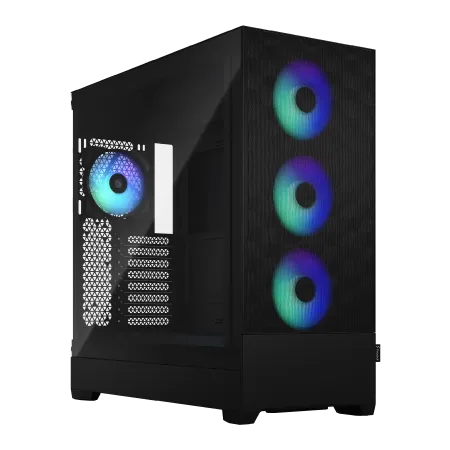
| 【ZEFT R61ACA スペック】 | |
| CPU | AMD Ryzen9 9950X3D 16コア/32スレッド 5.70GHz(ブースト)/4.30GHz(ベース) |
| グラフィックボード | GeForce RTX5070 (VRAM:12GB) |
| メモリ | 32GB DDR5 (16GB x2枚 クルーシャル製) |
| ストレージ | SSD 2TB (m.2 nVMe READ/WRITE:7250Gbps/6900Gbps WD製) |
| ケース | Fractal Design Pop XL Air RGB TG |
| CPUクーラー | 水冷 360mmラジエータ CoolerMaster製 水冷CPUクーラー ML 360 Core II Black |
| マザーボード | AMD B850 チップセット GIGABYTE製 B850 AORUS ELITE WIFI7 |
| 電源ユニット | 850W 80Plus GOLD認証 電源ユニット (CWT製) |
| 無線LAN | Wi-Fi 6E (IEEE802.11ax/11ad/11ac/11n/11a/11g/11b) |
| BlueTooth | BlueTooth 5 |
| OS | Microsoft Windows 11 Home |
パソコンショップSEVEN ZEFT R60YL
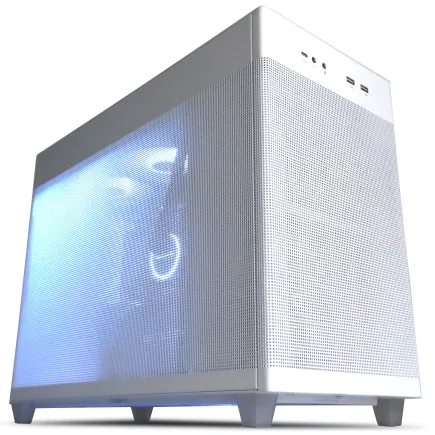
| 【ZEFT R60YL スペック】 | |
| CPU | AMD Ryzen5 8500G 6コア/12スレッド 5.00GHz(ブースト)/3.50GHz(ベース) |
| グラフィックボード | GeForce RTX5070 (VRAM:12GB) |
| メモリ | 16GB DDR5 (16GB x1枚 クルーシャル製) |
| ストレージ | SSD 1TB (m.2 nVMe READ/WRITE:7250Gbps/6900Gbps WD製) |
| ケース | ASUS Prime AP201 Tempered Glass ホワイト |
| マザーボード | AMD B850 チップセット ASRock製 B850M-X WiFi R2.0 |
| 電源ユニット | 750W 80Plus GOLD認証 電源ユニット (Silverstone製) |
| 無線LAN | Wi-Fi 6E (IEEE802.11ax/11ad/11ac/11n/11a/11g/11b) |
| BlueTooth | BlueTooth 5 |
| OS | Microsoft Windows 11 Home |
パソコンショップSEVEN ZEFT R66A

| 【ZEFT R66A スペック】 | |
| CPU | AMD Ryzen5 8500G 6コア/12スレッド 5.00GHz(ブースト)/3.50GHz(ベース) |
| グラフィックボード | GeForce RTX5060Ti 16GB (VRAM:16GB) |
| メモリ | 16GB DDR5 (16GB x1枚 クルーシャル製) |
| ストレージ | SSD 1TB (m.2 nVMe READ/WRITE:5000Gbps/3900Gbps KIOXIA製) |
| ケース | DeepCool CH170 PLUS Black |
| CPUクーラー | 水冷 240mmラジエータ CoolerMaster製 水冷CPUクーラー ML 240 Core II Black |
| マザーボード | AMD B850 チップセット ASRock製 B850M-X WiFi R2.0 |
| 電源ユニット | 650W 80Plus BRONZE認証 電源ユニット (COUGAR製) |
| 無線LAN | Wi-Fi 6E (IEEE802.11ax/11ad/11ac/11n/11a/11g/11b) |
| BlueTooth | BlueTooth 5 |
| OS | Microsoft Windows 11 Home |
パソコンショップSEVEN ZEFT R53JA
鮮烈ゲーミングPC、スーペリアバジェットで至高の体験を
優れたVGAと高性能CPU、メモリが調和したスペックの極致
コンパクトなキューブケース、洗練されたホワイトで空間に映えるマシン
最新Ryzen 7が魅せる、驚異的な処理能力のゲーミングモデル
| 【ZEFT R53JA スペック】 | |
| CPU | AMD Ryzen7 7800X3D 8コア/16スレッド 5.00GHz(ブースト)/4.20GHz(ベース) |
| グラフィックボード | GeForce RTX4060Ti (VRAM:8GB) |
| メモリ | 16GB DDR5 (8GB x2枚 Micron製) |
| ストレージ | SSD 1TB (m.2 nVMe READ/WRITE:7250Gbps/6900Gbps WD製) |
| ケース | ASUS Prime AP201 Tempered Glass ホワイト |
| CPUクーラー | 空冷 DeepCool製 空冷CPUクーラー AK400 DIGITAL WH |
| マザーボード | AMD B650 チップセット ASRock製 B650M Pro X3D WiFi |
| 電源ユニット | 750W 80Plus GOLD認証 電源ユニット (Silverstone製) |
| 無線LAN | Wi-Fi 6E (IEEE802.11ax/11ad/11ac/11n/11a/11g/11b) |
| BlueTooth | BlueTooth 5 |
| 光学式ドライブ | DVDスーパーマルチドライブ (外付け) |
| OS | Microsoft Windows 11 Home |
ケースの拡張性が作業のしやすさにどんな影響を与えるか
パソコンのケースについて軽く考えてしまう人が多いのですが、実際には拡張性こそが作業の効率や快適さを大きく左右するというのが、私のこれまでの経験から導き出した答えです。
見た目やコンパクトさを優先して選んだケースが、数年後に作業を制限してしまう場面を何度も目にしてきました。
そのたびに「やっぱり余裕のあるケースが大事なんだ」と強く感じるようになりました。
だから最初に言いたいのは、パソコンのケースは広さと拡張性を最優先に選ぶべきだ、ということです。
私は昔、机の上をすっきりさせたいと思って省スペース型のケースを買ったことがあります。
安いし場所も取らないし、当時はこれでいいと思ったんです。
でも、いざGPUをアップグレードしようとしたら物理的に入らない。
なんとか押し込めないか試行錯誤しましたが、どうにもならず、あのときの無力感と落胆は今でも忘れられません。
この経験で学んだのは、最初に数千円や数センチのスペースを惜しんでも、長期的には大きな損失につながるということです。
余裕のあるケースなら、部品交換の際に感じるストレスがまったく違います。
GPUを挿すにも、SSDを増設するにも、広々とした空間があると手を伸ばしやすく、ケーブルと格闘せずに済むのです。
正直、肩の力が抜けますよ。
さらにいうと、拡張性はパーツを追加できるかどうかだけの話ではありません。
管理のしやすさ、つまりメンテナンス性にも直結します。
例えば生成AIの業務でよく使うGPUは、とにかく発熱がすごい。
長時間回していると冷却不足で動作が不安定になる危険があります。
拡張性の高いケースならファンを増設したり水冷を組み込んだりが容易で、熱対策がきちんと取れるのです。
逆に狭いケースで冷却強化を試すと、配線がぎゅうぎゅう詰めになり、エアフローが悪化することすらある。
「結局、寿命を縮めてるじゃないか」と悲しくなるわけです。
実際、私は先日Lenovoのワークステーションを触る機会がありました。
中の配線が最初から整理されていて、ケーブルが不自然に邪魔をすることがありませんでした。
DellのPrecisionも同じく整然とした作りで、余裕ある設計が見てとれます。
触った瞬間に「あ、これなら作業が苦にならないな」と思いました。
大げさではなく、そのときの感動で思わず声が出てしまったほどです。
こういう細部の差は作業速度にも影響します。
組み込みに余計な時間を使わなくて済むと、その分を本来の業務に充てられる。
これが実に大きい。
人間は「面倒だな」という感覚に驚くほど弱い。
だから、日常的に小さな不便や窮屈さを重ねるのは仕事のパフォーマンスを落とすことにつながります。
気づかないうちに意欲まで削られる。
だからこそ余裕を持った環境は、心の安定にも必要なのです。
これは単なる理屈ではなく、私自身が体感したことなんです。
部下にパソコンを選ぶ際のアドバイスをするとき、私は「とにかく広いケースを選べ」とやや強めに伝えています。
一見おしゃれでコンパクトなケースは、最初こそ魅力的に映ります。
しかし将来性能を伸ばそうとしたとき、選択肢を奪われるのはあまりに惜しい。
仕事の幅を狭めるだけでなく、モチベーションの低下にも直結するんです。
見た目重視にした自分を、数年後に責めたくなる。
それが一番やってはいけないことだと私は思っています。
現場では未来を読んだ判断ができる人が求められます。
パソコン選びも同じです。
すぐの効率やコストだけでなく、未来の拡張を視野に入れる。
その長期的な視点こそが、業務で真の生産性を生みます。
狭いケースは一時的には合理的に思えても、長い目で見れば逆に非合理なのです。
短期の合理は長期の不合理。
皮肉ですよね。
場所を取るかもしれないし、初期費用も少し増えるかもしれない。
それでも後から後悔しない投資になります。
広さと拡張性を重視する姿勢は、安心感と効率の両立を約束してくれる。
これが最も信頼できる結論です。
余裕が効率を生む。
そして心の余裕も生む。
電源ユニットの容量と消費電力の折り合いの付け方
電源ユニットを選ぶときに私が実感している大切なポイントは、適切な余裕を見て容量を確保することです。
AI関連の作業を手元の環境で行おうとすると、特にGPUの電力需要が跳ね上がり、CPUやストレージまで思った以上に負荷がかかります。
その結果、電源不足という厄介なリスクにあっという間に直面するのです。
突然のシャットダウンですよ。
仕事中にこれが起きると、本当に気持ちが折れます。
実際に私が経験した失敗談があります。
数十分かけて詰めていた設定が全部消え去り、机に突っ伏すしかありませんでした。
最終的に1000WのPlatinum認証電源を買い直す羽目になり、ようやく安定動作を手に入れました。
遠回りを経て、最初から余裕のある電源を選ぶべきだったと心から思いました。
ただ、大きければいいという単純な話ではありません。
以前1200Wの電源を試したこともありますが、結果的にアイドル時の効率は落ちて、発熱も大きく、ファンの音が常に気になる状態になったのです。
「余裕があれば万能だろう」と思いたくなりますが、それが必ずしも快適さに直結するとは限りません。
むしろ逆に不便や気疲れを生むケースもあるのだと痛感しました。
このあたりのバランス調整こそが自作PCやワークステーション選びの面白さであり、同時に頭を抱える悩ましい部分でもあります。
私が今、一番現実的だと感じているのは750Wから850Wのクラスです。
GPUがRTX4070や4080クラスだと250Wから320W程度使いますし、CPUで100W前後、メモリやNVMe SSDでも50W程度が積み重なります。
実際に負荷をかけると500W近く食うことも普通です。
電源は定格の7割程度で回すのが理想とされているため、やはり750Wから850Wの範囲が妥当だと考えています。
最近触ったDellのAI用ワークステーションでも、標準仕様で850W電源が組み込まれていました。
メーカーがその選択をしていること自体が、「ああ、やっぱりそういう時代になってきているんだ」と納得せざるを得ませんでした。
一方、小型筐体に500Wの電源を積んだモデルにも触れたのですが、拡張性のなさに心底がっかりしました。
GPUの追加が制限されるのは将来的にはかなりの足かせになります。
電源を軽視すると、結果的に余計なトラブルや出費につながります。
業務で長時間モデルを回している最中にいきなり電源が落ちたときの、あの気の抜けるような感覚。
本当に勘弁です。
心が折れる瞬間でした。
だからこそ私は、これ以上同じ過ちは繰り返さない、と自分に言い聞かせています。
さらに、騒音が減った分だけ集中力も維持しやすくなり、長く座って作業する中で精神的な負担が少ないのです。
こうした「静かな環境で安心して使える」という小さな快適さが、仕事の成果や日常のストレスに直に効いてくるのです。
もちろん「1000Wならもっと安心では?」という考え方もあるでしょう。
これが一番現実的で、仕事と快適さを両立できる落とし所だと胸を張って言えます。
電源はパーツ選びの中で軽視されがちです。
派手さがなく実感しづらいパーツだからでしょう。
でも実際にはシステム全体を支える基礎中の基礎。
ここをおろそかにしたら、どんな高性能パーツも宝の持ち腐れです。
年齢を重ねれば重ねるほど、この「基盤の大切さ」を痛感する瞬間が増えました。
最終的に私が行き着いた答えは、750Wから850Wクラスの高効率な電源です。
GPUのピーク消費をきちんと支えながら、過剰な無駄もなく、安定した静かさを維持できる。
この選択が私にとって一番正解に近いと断言します。
安心できる。
落ち着いて仕事に向き合える。
そのためには電源ユニットこそ、妥協せず選ぶしかないのです。




2025年に注目しておきたいビジネスPCモデル
ハイエンド業務を意識したCore Ultra 9搭載PC
ハイエンド業務で本気で生成AIを活用するのなら、私はCore Ultra 9を搭載したPCを選ぶのが一番安心できると考えています。
どうしてかといえば、処理の遅延や不安定な動作というのは単なる効率の問題ではなく、取引相手からの信頼にも直結してしまうからです。
人との関わりが主役の場面で、パソコンの能力不足が空気を壊してしまうという経験を何度もしてきました。
信頼を支えるのは細かな安定感。
だから私は性能を軽く考えることができないのです。
数値やカタログ上の派手なスペックだけを追うのは簡単です。
でも実際に体感できる差は、CPUだけではなくGPUやNPUとの連携がスムーズに働くかどうかでした。
Core Ultra 9を試したときにそれを強く感じました。
クラウド経由ではなくローカルでAI処理がきちんと完結することで、作業の手が一切止まらない。
サクサク。
それだけで気分がかなり変わりました。
ある日のこと、私は編集作業を進めながら、同時に生成AIでテキストを要約するという無理のあるタスクを実行しました。
胃がキリキリするような感覚でした。
しかしCore Ultra 9に変えてからは見違えるようでした。
信じられないくらい安定していて、最後まで処理落ちの不安が一度もなかったのです。
その時の安堵感は、正直に言えば心からホッとしました。
頼れる相棒だと強く思いました。
もちろんCPUが優秀だからといってそれだけで解決するほど、現場は甘くありません。
実際に私は放熱性能を軽く見て痛い目を見ました。
いくらCore Ultra 9を積んでいても冷却が弱いと、ほんの数分で性能が落ちてしまうのです。
無駄。
そうとしか言いようがありません。
やはりバランスが大切なのです。
高速なDDR5メモリ、PCIe Gen5対応SSD、信頼できる冷却設計。
この組み合わせで初めて本来の性能が生きてくるのです。
最近のスマートフォンも同じような課題に直面していると感じます。
AIを強調したモデルが話題になりましたが、実際にはバッテリー消耗が激しすぎて、安心して使えるとは言えない状況でした。
表向きの性能より、裏に隠れた弱点が本質を決める。
PCでも同じことが言えます。
発熱を軽んじると、肝心な時に力を出せなくなる。
まさにビジネスの現場では致命傷です。
たとえ筐体が少し大きくても、長時間安定して働き続けられる冷却性能を優先する。
40代という年齢になると、私自身、新しいものに勢いで飛び込むことは減りました。
むしろ安定性を求める気持ちの方が強くなります。
背負う責任が重くなる中で、不安定な環境をあえて選ぶことはできないのです。
そのための選択だと実感しています。
例えば以前、取引先に提出する資料を変換するだけで何十分も待たされたことがありました。
その間に時間はどんどん過ぎて、気持ちは焦るばかり。
冷や汗が止まらない。
そんな経験を一度でもすると、安定の大切さが骨身に染みます。
Core Ultra 9に移行してからは、そのような余計な不安はなくなり、むしろ「この余裕の時間で工夫できるかもしれない」と思えるようになりました。
これが仕事の質に直結するのです。
生成AIを業務に本格的に取り込む以上、私たちが求めるべきは単なる性能の良いPCではありません。
CPUだけに注目しても意味がないのです。
だからこそ、Core Ultra 9を選びつつ、構成全体を見極める必要があります。
投資の本当の意義は、長期的な安定と安心を買うことにあるのです。
結果として、私の答えはシンプルです。
迷うのであれば、安心を最優先にする。
それが正解だと断言できます。
生成AIを扱うには当然計算リソースが必要ですが、それ以上に「待たされない」というストレスの少なさや、タスクを重ねても動じない安定性が、集中を途切れさせず仕事をスムーズに進める原動力になるのだと、私は実際の使用体験を通じてしみじみ感じました。
一見すると冷却性能や内部設計のような裏方の要素は軽く見られがちですが、発熱による性能低下でチャンスを逃すリスクを思えば、PC選びはCPU性能だけではなく構成全体の信頼性を見極めることが、日々の成果や長期的なパフォーマンスの継続性に直結するのです。
汎用業務とAI活用を両立しやすいCore Ultra 7搭載PC
ですがこの機種では、書類作成や表計算の安定性だけでなく、生成AIを業務に活用するための下支えまでしっかりしていて、安心して業務フローに取り込めるのです。
手に入れたのは単なる新しいパソコンではなく、日々の仕事を落ち着いて回していける環境そのものでした。
先日、私は長時間にわたる会議の議事録をまとめ直す必要に迫られました。
もし以前まで使っていたCore i5世代のPCだったら、途中で固まり、ファンが唸って作業は中断、ストレスが溜まる一方だったはずですが、このCore Ultra 7では状況が違いました。
CPUとNPUが役割を分担しているのか、レスポンスが驚くほど軽快で、私は思わず「おお、ここまで軽やかにこなすのか」と声を漏らしてしまったくらいです。
予定よりずっと早く作業を終えられたことで、気持ちにもゆとりが生まれ、夜の予定にも余裕を持って臨めました。
そして頼もしさを感じたのは性能だけではありません。
外出先で長時間のビデオ会議をこなす際にバッテリー残量を気にしなくて済んだのは、本当に救われる思いでした。
私は移動が多く、出張先のカフェで仕事に向き合うことも日常ですが、Stable Diffusionのような重めの処理を並行で走らせても残量がしっかり残っていて、余計な不安を抱えることがなかった。
この安心感は数字では表せない価値です。
省電力というのは単なるスペックではなく、働き方の自由度そのものを広げてくれる。
そう実感しました。
GPU性能の底上げも見逃せません。
以前はPowerPointの中で3Dのアニメーションを組み込むと、どうしてもカクつき、相手にどう映るのか不安を抱えつつ発表していました。
しかし、この世代のGPUではそうした悩みから抜け出すことができました。
Web会議のエフェクトもごく自然に動き、プレゼンに自信が持てる。
自分が話す内容を堂々と伝えるために、余計な不安を一つ減らしてくれることの意味は大きいのです。
これはビジネスの現場に立ち続けてきた40代の私にとっては、かなり響くポイントでしたね。
最近ではTeamsに自動要約機能が追加されて便利になったと話題に上っていますが、私はクラウド依存の遅延にしばしば苛立ちを覚えていました。
それがCore Ultra 7のNPUによってローカル処理できる状況では、待ち時間のストレスが大幅に削られるのです。
AI機能が私たちの業務を身近にしてくれるからこそ、裏で支えるハードウェアの力強さが欠かせないと実感しました。
この三点が揃ったことで、ようやく実用に耐えうるAI活用PCが登場したのだと私は考えています。
私はAIで資料整理や議事録作成を効率化しながら、その裏で地道な数字検証や資料比較といった業務も抱えています。
この両方を同時に任せられる環境があることが、何より安心できる。
だからこそ私は「今後しばらくは買い替える必要がない」と率直に思えました。
速さ。
静かさ。
落ち着き。
これらがPCに求めるものだと年齢を重ねてようやく腹落ちしてきました。
40代になると、スペックシートの高さに振り回される気持ちは消えていきます。
本当に重要なのは、現場で使って困らないかどうかだと実感するようになる。
Core Ultra 7を搭載したPCなら、単なる数値の比較ではなく、日常業務を淀みなくこなせる安心が手に入ります。
安心こそ生産性に直結する。
私はそう思います。
結局のところ、過度に高性能を追いかけてもキリはありません。
けれども、今求められる実務レベルに確実に応えられるPCがあるなら、それこそ最適な答えだと胸を張って言えます。
私はもう迷わない。
Core Ultra 7搭載PCこそが、今の私にとって最も現実的で、そして頼りがいのある選択肢なのです。
安心できる存在。
コスト重視で安定性を取りたいときのRyzen 7搭載PC
パソコンを選ぶときに私が一番大事にしているのは、結局のところ費用と信頼感の釣り合いです。
派手さがなくても、きちんと毎日動いてくれることが何よりも安心できる。
私はそう実感しています。
その経験から、今はRyzen 7を搭載したPCを主力にしています。
静かで安定していて、夜遅くまで作業をしても耳障りな騒音に悩まされません。
以前のようにファンの音で集中力を削がれて「またか」とため息をつくこともなくなりました。
仕事部屋で静かに佇むその様子は、派手ではないけれど誠実に力を発揮してくれる同僚のような存在で、頼もしさを感じます。
この落ち着いて任せられる相棒という感覚は、長く仕事を続けるうえでとても大切なのだと改めて気づきました。
AIを使った業務というと、多くの人がGPU性能をまず気にします。
しかし現場では、CPUやメモリのバランスが、業務全体の生産性に直結します。
Ryzen 7の8コア前後の構成は複数の業務を同時に走らせてもストレスが少なく、資料作成から簡単なAIの前処理、経理システムの操作まで幅広くこなしてくれる。
数字の大きさに踊らされるのではなく、「日々をどう支えるか」で判断することが重要なのだ、と。
実際に私の職場では、軽量なAIモデルの調整をローカルでこなし、本格的な演算だけはクラウドに任せるスタイルを取っています。
この方法にしてからというもの、余計な電力や冷却の心配もいらず、物理的な制約に振り回されなくなりました。
大がかりな投資をせずとも、安定した業務が可能になる。
この安心感は大きいですよ。
一方で「せっかくならRyzen 9を選んでは?」と勧められることもあります。
しかし導入コストや発熱対策を考えると、いつも合理的な答えが出るわけではありません。
Ryzen 7は熱設計の面でも無理がなく、空冷で十分対応できるため追加の手間がかからない。
オフィスの静けさが保たれるだけでも大きな価値があります。
小規模な環境こそこうした「余分なストレスの少なさ」が効いてくると痛感しています。
ほんの些細な違いの積み重ねが生産性を左右することを、私は日々の業務で噛みしめています。
最近はスマートフォンひとつで動画編集をこなすクリエイターの話も耳に入りました。
高性能なマシンを持たなくても、スタイルに合ったちょうどいい性能でやりくりできる人たちが増えている証拠です。
私にとってのRyzen 7もまさにそれで、背伸びせずに身近な業務をしっかりと支えてくれる。
その実直な働きぶりに触れるたび、無駄に装備を豪華にせず、適切な選択をしながら働くことこそ健全だと感じています。
言ってみれば、働き方改革が機材選びにも表れているわけです。
同僚や取引先から「どのPCを選んだらいいですか」と聞かれることもよくあります。
そのたびに私は迷わずRyzen 7を薦めています。
なぜなら最終的に業務で求められるのは派手な数字でも豪華な外観でもなく、日々ストレスなく回るかどうか、だからです。
安定して動くということ。
これは仕事を長年やってきたからこそ実感している真実です。
最新のGPUを頭から否定するつもりはありません。
むしろ今はその柔軟性があるからこそ、「持たない」という賢い選択も可能になった。
そう考えると、GPUに縛られない構成でコストを小さく抑えつつ、狙い通りの効果を出せる環境は理想に近いと思います。
深夜にバッチ処理を走らせても、翌朝静かに結果を確認できる。
その瞬間に覚える小さな幸福感は、数字では測れません。
導入した当初は私自身も半信半疑でした。
しかし今は「本当にRyzen 7を選んで良かった」と胸を張って言えます。
四十代になり、若い頃とは価値観も変わりました。
以前なら性能を追いかけ、無理に最新の装備を揃えていたかもしれません。
けれど今は違います。
大切なのは効率性と安定性を現実的に両立させることです。
毎日の積み重ねを支えてくれる力こそ、本当に必要な資源なのです。
安定第一。
この二つを身をもって学んできた結果、Ryzen 7搭載PCは私にとって最適なビジネスパートナーになりました。
これから先も、私は華やかな進化に惑わされず、確実に使えるものを選び続けようと思います。
モバイルワークに便利な軽量タイプのノートPC
モバイルワークに必須の相棒として私が選びたいのは、軽さと性能の両立を実現したノートPCです。
軽量で持ち運びが楽なだけのモデルに飛びついてしまうと、結局は仕事の場で裏切られることが少なくありません。
私はこれまで何度も痛い経験をしてきたからこそ、軽さだけに惑わされず、総合力を重視すべきだと信じています。
結局、ビジネスパーソンにとって重要なのは「信頼できる道具」かどうかです。
私も若い頃には軽さに惹かれて、性能面を深く考えずに購入したことがありました。
電車の中でノートPCをパッと開けるそれだけで便利だと舞い上がっていたんです。
ですが、時代は変わりました。
今や打ち合わせの現場でAIを活用するのが当たり前になり、即時にデータを処理できなければ会話そのものに遅れをとってしまいます。
処理能力が追いつかない機種だと、発言のタイミングを逃してしまう。
あの気まずい沈黙、正直もう二度と味わいたくありません。
特に忘れられないのは、ある地方出張での出来事です。
出張用にと購入した軽量機を初めて実戦投入したのですが、会場のWi-Fiが不安定で重要なツールが立ち上がらず、結局その瞬間に役立たずと化しました。
資料が映らない中、必死に取り繕いながら「少々お待ちください」なんて繰り返したあの冷や汗。
あれ以来、軽さだけを基準に選ぶことはやめました。
もちろん、この10年で軽量モデルの進化は目覚ましいです。
1kgそこそこの筐体に冷却性能をしっかり収め、AI処理中でも熱暴走せず安定動作できるようになってきました。
昔の機種ではバッテリーが5時間も持たずにヒヤヒヤしていましたが、今では新幹線で東京から大阪に移動する時間をフルに仕事時間へと転換できます。
心配なく働けるというのは、人を落ち着かせる大きな力になります。
安心感ってこういうことだと思いますね。
これを超えるとバッグに入れた時の肩や腰への負担が格段に重くなります。
そして見逃せないのがディスプレイの品質です。
カフェの窓際や共同オフィスの蛍光灯の下でも文字がくっきり見えるモデルかどうか。
初めてOLEDパネル機に触れたときの衝撃は今でも覚えています。
発色の鮮やかさだけではなく、書類を何時間見続けても疲れが溜まりにくい。
その差が仕事のペースを大きく変えていきます。
働く場所を選ばないという自由はとても大切です。
明るい場所でも暗がりでも迷わずパソコンを立ち上げられること。
それだけで移動中の1時間は無駄ではなくなり、有効な業務時間に変わります。
ただ座って移動して終わる1時間と、メールを確認して資料を修正できた1時間。
その差はわずかのようで、積み重ねれば年間で大きな成果の違いになる。
それが現実です。
私は声を大にして言いたいんですけど、とにかく「軽いだけのモデル」は避けるべきです。
むしろ、最新のモバイルCPUで省電力化されているモデルを選ぶことで、AIの性能を使いこなしつつ、電池持ちまでしっかり確保できます。
これなら会議の途中で電源探しに走り回る必要がなくなる。
実際、そうした余計な緊張から解放されるだけでも価値があります。
地味でも本当に効くポイントなんです。
私が最終的に重視している条件は四つです。
第一に1kg前後という持ち運べる軽さ。
次に安定した処理能力を担保できる最新CPU。
そして持ち歩き前提で欠かせない長寿命のバッテリー。
さらにどんな場所でも見やすい明るい画面。
この四点を満たす機種は、単なるガジェットではなく、出張先でも常に成果を出せる「武器」になります。
結局ここに尽きるんですよね。
軽さと性能。
どちらも妥協しないこと。
仕事に追い立てられる日々だからこそ、ストレスのない環境を支えてくれる存在はかけがえがない。
そう思います。
今のモバイルノートは世代ごとに確実に進化をしていて、外回りでの働き方そのものを変えるだけの力を持っています。
その中から私たちが選ぶべきなのは、単に「軽そうだから便利だろう」と感じる表面的なモデルではありません。
実際に現場で闘えるかどうか。
自分の仕事を後押ししてくれる道具かどうか。
そこを冷静に見極めること。
それこそが40代のビジネスパーソンとしての私の判断基準であり、この先も変わらない考え方です。
クリエイティブ作業と業務を兼ねるならワークステーション型PC
私はこれまでの経験から言い切れることがあります。
それは、生成AIを活用した業務を本気でやるなら、ワークステーション型PCに投資するのが最も効率的で確実な選択だということです。
一般的なビジネス用ノートPCでは処理能力が明らかに不足し、作業が遅れるたびにストレスを感じ、せっかくのやる気までそがれてしまうのです。
特に大きなファイルを扱ったり画像や動画処理を伴ったりする場面では、その差が残酷なほどに浮き彫りになります。
私は痛いほど思い知らされました。
過去に、外付けGPUを無理やり組み合わせて通常のビジネスPCで作業しようとしたことがありました。
当初は「コストを抑えても使えればいい」と自分に言い聞かせていたのですが、使ってみれば現実は甘くなく、常にファンが唸りっぱなしで気が散るし、処理が終わらない時間が嫌になるほど続く。
あの長い待ち時間のあいだ、私はただ時計を見つめ、ため息ばかりついていました。
生産性は目に見えて落ちるし、心の中では「なんでこんなことに時間をかけているんだ」と苛立ちが募るばかり。
正直、あの時期は仕事自体を楽しめなくなっていました。
そんな状況を変えたのは思い切った決断、つまりワークステーションに切り替えたことです。
導入した瞬間、私は「ああ、これが本当に仕事に使う道具なんだ」と心から納得したのを覚えています。
処理が安定して速く、動作が乱れることもなく、仕事のリズムを崩されることがない。
落ち着いて目の前の作業に向き合えるようになり、精神的な負担がものの見事に軽くなったのです。
結果的に投資額は大きかったものの、返ってきたのは仕事の効率と安心感で、その効果は計り知れませんでした。
安心感。
今の市場を見渡すと、各メーカーがこぞって「AI対応」を謳っていますが、実際に日常業務とAI処理を同時にこなせる環境を整えるのは簡単ではありません。
その中でも私が強く印象を受けたのは、NVIDIAのRTX Aシリーズを搭載したモデルです。
AIの推論処理とCADなどの実務を並行しても処理が途切れず、さらに大容量メモリを積めるので、安定したパフォーマンスを発揮してくれる。
以前はメモリ不足に何度も悩まされ、途中で作業を止められることが繰り返され、その度に「また止まったのか」と苛立ちが積み重なりました。
しかし64GB以上を搭載できる環境になってからは、あの不快な中断はほぼ消え、業務の進め方自体が大きく変わったのです。
この差は本当に劇的でした。
クラウドGPUサービスを利用する手もありますが、私は敢えて自分の足元に強力な資源を置くことを選びました。
常に安定して計算処理が使えるわけではなく、やりたい作業を今すぐやりたいときに制限がかかる可能性がある。
その点、手元のワークステーションは「必要なときに必ず応えてくれる存在」であり、これは精神的な支えとしても非常に大きいです。
「そこにある」という確信があるからこそ、仕事に集中できるし、結果として生産性にも直結するのです。
大切なのは、集中が途切れないということ。
さらに、以前のワークステーションのように「巨大で騒がしい」イメージはもう古いと断言できます。
最新のモデルでは冷却技術が飛躍的に進化しており、ほとんど気にならない静音設計に仕上がっています。
オフィスで稼働させても耳障りな音はなく、気づけばその存在を忘れてしまうほどです。
しかもデザインは以前に比べて随分とスマートになり、机の下に置いても違和感はありません。
これは毎日共に過ごすうえで意外と重要な要素で、気持ちよく使える環境は作業意欲に直結するのだ、と実感しました。
導入当時の私は「本当にここまでお金をかけて良かったのか」と少し不安も抱えていました。
しかし今ではあの決断が正しかったと胸を張って言えます。
処理が滞らなくなり、作業リズムが途切れないことで、心が軽くなったのです。
小さな積み重ねですが、気持ちに余裕が生まれると周囲への態度まで変わる。
結果として、チーム全体の雰囲気も明るくなるのを肌で感じました。
振り返れば、パソコンの性能改善がこれほどまで人間の気持ちや関係性に影響するものなのかと驚いています。
私は学びました。
これは少し大げさに聞こえるかもしれませんが、私の実体験として断言できます。
生成AIを積極的に業務に活用したいと考えている人にとっては、尚更その意味は重いのです。
性能不足に悩まされ、何度も作業が中断されるような状況が続けば「もう無理だ」と限界を感じてしまうのは時間の問題でしょう。
その不満を積み重ねるくらいなら、一気に解決できる環境を整えるべきです。
未来への投資としても価値は大きいのです。
私は悩みに悩んで最終的にワークステーションを選びました。
そして今もし誰かに聞かれたら、自信を持ってこう答えます。
「生成AIと日々の業務を両立したいなら、迷わずワークステーション型を選んで間違いはない」と。
理由は単純です。
結果が出るからです。
信頼できる道具があることは、働く私たちにとって最高の安心を与えてくれるのだと確信しています。
本物の相棒。
働く武器。
これが、私にとってのワークステーションの価値です。
ビジネスPCのコスパ比較と導入の考えどころ
RTX5060TiとRX9060XTの性能と価格のバランスを見る
RTX5060TiにするかRX9060XTにするか、この選択は私のような現場で生成AIを日常的に扱うビジネスパーソンにとって、単なる性能比較以上の意味を持ちます。
私は両方を試したからこそ言えるのですが、生成AIを業務の中心に据えるのであれば、迷わずRTX5060Tiを選んだほうが安心だと感じています。
理由はシンプルで、AI関連の処理速度に直結する部分で明らかな差が生まれるからです。
毎日の業務において蓄積されるわずかな処理時間の差が、気づけば数日単位の納期短縮にまで影響する。
これは実際に経験しないと伝わりづらいのですが、私のように連日の作業をこなす人間には痛切にわかる現実なのです。
価格面でも私は敏感にならざるを得ません。
RTX5060Tiは「背伸びしなくても手が届く」という水準で、40代の私の財布事情でも許容できる範囲にあります。
対してRX9060XTはワンランク上の価格帯に位置しており、個人が気軽に投資するには心理的なハードルがあるのは否めません。
性能を追求したい思いは確かにありますが、結局は費用対効果をシビアに見ざるを得ない、これが現実的なビジネス判断です。
別の日に検証を行ってみました。
同一条件でテキスト生成や画像処理を回したところ、差は驚くほど顕著に表れました。
RX9060XTは処理能力そのものは力強く、不足を感じることはない。
ただ、意外なことにレスポンスが遅れる場面があり、待たされる感覚が残るのです。
反対にRTX5060Tiは、高負荷のタスクを回しても安定感を保ちながら速やかに結果を返してくれる。
特に日常の作業として繰り返す場合、この違いは想像以上に大きな生産性の差につながっていきますね。
また、発熱や騒音といった要素も軽視できません。
夏場のオフィスで高温を放つマシンを長時間稼働させると、空調効率が落ち、社員の集中力も一気に下がってしまいます。
音が気になって会話が途切れることもある。
数字に出ないこうした小さな負担こそが、実際の現場の空気を大きく左右します。
静かで落ち着いた動作環境。
もちろん誤解してほしくないのは、RX9060XTが劣っているわけではないということです。
映像編集や3Dレンダリングの世界で戦っている人にとって、その力強い描画性能は何よりの武器になります。
私が相談を受けている若手クリエイターも、RX9060XTを活かしてハイペースで動画を仕上げ、納品までのスピードに磨きをかけていました。
あの仕上がりの速さは正直にすごいと感じました。
ただ、私のように主に生成AIを用いたビジネス支援に重きを置く身にとって、そこまでの描画性能がなくても十分に成果を出せてしまうのです。
先日SNSで「AIなんて、どのGPUを使っても同じだろ」というコメントを目にしました。
その一言を読んで、私は思わず眉をひそめました。
実務でAI処理を担っている人なら、ライブラリやドライバの対応がいかに重要かすぐに理解できるはずです。
環境が整っていることこそが、安定した成果を裏切らない。
単なる性能テーブルの数値で優劣を決めるのは、正直に言って危うい考え方だと思います。
使ってみてはじめてわかる違いが、確かにあるからです。
業務効率の最大化。
私の判断は一貫してここにあります。
RTX5060TiはCUDAやTensorコアによるサポートが実際の現場で大きな価値を発揮しています。
目立たない地味な技術かもしれませんが、この積み重ねが最終的に組織の成果を確実に押し上げていくのです。
現に私のチームは導入後わずか数か月で目に見える違いを経験しました。
以前なら徹夜で突貫作業をしていたプレゼン資料の下準備が、今では定時内で仕上げられている。
その変化は経営層からも驚きをもって受け止められました。
「こんなに変わるのか」と。
とはいえ、RX9060XTの存在を否定する気はまったくありません。
3Dや映像制作のフィールドでは「これしかない」と感じさせるだけの圧倒的な力があります。
私の知人の映像プロデューサーは、RX9060XTで制作スピードを飛躍的に高め、受注件数を倍増させていました。
映像の世界で成果を広げたいなら、RX9060XTを選ぶ意味は十分にあるでしょう。
要は用途に応じた棲み分けなのです。
最終的にどう選ぶべきか。
私はAI処理によって業務効率を伸ばしたいのでRTX5060Tiを推します。
もしあなたが映像や3Dを基軸にしているのなら、RX9060XTを迷わず選ぶべきでしょう。
分野によって求められる性能が違う以上、どちらが優れているかという単純な勝負ではありません。
本当の答えは、自分が仕事で何を最優先するか、その軸をどこに置くかで変わるのです。
信じられる選択。
ゲーミングPC おすすめモデル5選
パソコンショップSEVEN ZEFT R60TQ

| 【ZEFT R60TQ スペック】 | |
| CPU | AMD Ryzen9 9950X 16コア/32スレッド 5.70GHz(ブースト)/4.30GHz(ベース) |
| グラフィックボード | Radeon RX 9070XT (VRAM:16GB) |
| メモリ | 32GB DDR5 (16GB x2枚 クルーシャル製) |
| ストレージ | SSD 2TB (m.2 nVMe READ/WRITE:7250Gbps/6900Gbps WD製) |
| ケース | NZXT H6 Flow White |
| CPUクーラー | 空冷 サイズ製 空冷CPUクーラー SCYTHE() MUGEN6 BLACK EDITION |
| マザーボード | AMD X870 チップセット GIGABYTE製 X870M AORUS ELITE WIFI7 ICE |
| 電源ユニット | 1000W 80Plus GOLD認証 電源ユニット (アスロック製) |
| 無線LAN | Wi-Fi 6E (IEEE802.11ax/11ad/11ac/11n/11a/11g/11b) |
| BlueTooth | BlueTooth 5 |
| OS | Microsoft Windows 11 Home |
パソコンショップSEVEN ZEFT R60FS

| 【ZEFT R60FS スペック】 | |
| CPU | AMD Ryzen7 9800X3D 8コア/16スレッド 5.20GHz(ブースト)/4.70GHz(ベース) |
| グラフィックボード | Radeon RX 9060XT (VRAM:16GB) |
| メモリ | 32GB DDR5 (32GB x1枚 クルーシャル製) |
| ストレージ | SSD 2TB (m.2 nVMe READ/WRITE:7250Gbps/6900Gbps WD製) |
| ケース | Antec P20C ブラック |
| CPUクーラー | 水冷 240mmラジエータ CoolerMaster製 水冷CPUクーラー ML 240 Core II Black |
| マザーボード | AMD B850 チップセット ASRock製 B850M-X WiFi R2.0 |
| 電源ユニット | 750W 80Plus GOLD認証 電源ユニット (Silverstone製) |
| 無線LAN | Wi-Fi 6E (IEEE802.11ax/11ad/11ac/11n/11a/11g/11b) |
| BlueTooth | BlueTooth 5 |
| OS | Microsoft Windows 11 Home |
パソコンショップSEVEN ZEFT R60YQ
| 【ZEFT R60YQ スペック】 | |
| CPU | AMD Ryzen7 7700 8コア/16スレッド 5.30GHz(ブースト)/3.80GHz(ベース) |
| グラフィックボード | GeForce RTX5060Ti 16GB (VRAM:16GB) |
| メモリ | 16GB DDR5 (16GB x1枚 クルーシャル製) |
| ストレージ | SSD 1TB (m.2 nVMe READ/WRITE:7250Gbps/6900Gbps WD製) |
| ケース | DeepCool CH170 PLUS Black |
| マザーボード | AMD B850 チップセット ASRock製 B850M-X WiFi R2.0 |
| 電源ユニット | 650W 80Plus BRONZE認証 電源ユニット (COUGAR製) |
| 無線LAN | Wi-Fi 6E (IEEE802.11ax/11ad/11ac/11n/11a/11g/11b) |
| BlueTooth | BlueTooth 5 |
| OS | Microsoft Windows 11 Home |
パソコンショップSEVEN ZEFT Z54A

| 【ZEFT Z54A スペック】 | |
| CPU | Intel Core Ultra5 245KF 14コア/14スレッド 5.20GHz(ブースト)/4.20GHz(ベース) |
| グラフィックボード | GeForce RTX5050 (VRAM:8GB) |
| メモリ | 16GB DDR5 (16GB x1枚 クルーシャル製) |
| ストレージ | SSD 1TB (m.2 nVMe READ/WRITE:7250Gbps/6900Gbps WD製) |
| ケース | Thermaltake Versa H26 |
| CPUクーラー | 空冷 DeepCool製 空冷CPUクーラー AK400 |
| マザーボード | intel B860 チップセット ASRock製 B860M Pro RS WiFi |
| 電源ユニット | 650W 80Plus BRONZE認証 電源ユニット (COUGAR製) |
| 無線LAN | Wi-Fi 6E (IEEE802.11ax/11ad/11ac/11n/11a/11g/11b) |
| BlueTooth | BlueTooth 5 |
| 光学式ドライブ | DVDスーパーマルチドライブ (内蔵) |
| OS | Microsoft Windows 11 Home |
中小企業がBTO PCを導入することで得られる実質的なメリット
最初に言いたいのは、BTOの導入は単にコストを抑えるだけの話ではなく、自分たちの働き方に合った環境をつくるための実践的な手段だということです。
市販モデルをそのまま買えば一見手軽ですが、必要のない高性能部品が付いているのに気づかず、結局は電気代や維持費がかさむということもあります。
私自身がその落とし穴にまんまとはまった経験を忘れることができません。
あのとき「なんでちゃんと考えなかったんだ」と心の中で叫びましたよ。
だからこそBTOは違います。
しかも、熱の発生や消費電力の削減にも直結するから、オフィス環境の快適さにまで効果を及ぼします。
実際に導入してみると、最初に抱いた「カスタマイズなんて難しそう」という警戒心は全くの杞憂でした。
むしろ、まさに自分たちが求めていたものに辿り着いた、そんな納得感すらあったんです。
人に合った靴を履いたときに歩きやすさを実感するように、仕事に合った道具を持つことが、こんなにも安心感や集中力を生むのかと感じました。
いや、感動に近い瞬間でしたね。
ここで特に大事なのは、生成AIとの相性です。
今のAIは単なる作業補助にとどまらず、資料作成から分析、デザイン支援まで踏み込んできています。
あるとき、従来3時間かかっていた分析レポートが、AIによって20分でまとまったことがありました。
その時の驚きと解放感は半端じゃありません。
パソコンの性能がしっかりしていれば、AIを活かすスピードと精度は格段に上がります。
だから、BTOを考えるときはCPUだけでなく、グラフィック処理やメモリ拡張性も含めて総合的に判断することが欠かせません。
そこを軽視すれば「なぜ動作が遅いんだ」と歯がゆい思いをするだけになってしまうのです。
実際の企業事例でも、その力が証明されています。
デザイン部門がBTOを10台導入したと聞いたとき、私は「なるほどな」とうなりました。
なぜなら、その裏には必要な性能を本気で吟味し、現場が自らの仕事に合うマシンを選んだ努力があるからです。
つまり自分たちのために設計したパートナーを手に入れるようなもの。
汎用型のPCでは到底到達できない領域です。
その場にいる社員たちの高揚感やモチベーションも想像がつきます。
私は、設備投資の本当の価値は「どう生かすか」に尽きると思っています。
AIを導入するにも、パソコンという土台がしっかりしていなければ宝の持ち腐れです。
しかし、各部署の特性に合わせてBTOを設計し、全体の役割を整理していくと、自然と人もリソースも循環がよくなる。
例えば営業部は安定したCPUに重点を置き、総務はストレージ領域を広めに、デザイン部はグラフィック性能を最優先に。
それぞれが必要な力をきちんと持つことで、会社全体としての機動力が増すのです。
まるでサッカーチームが的確なポジションに選手を配置するような感覚です。
社員は正直です。
道具が使いやすければ、その安心がストレートに行動へ表れます。
性能が十分なPCを支給することで、社員の思考の迷いが減り、判断のスピードが上がり、結果として組織全体に有機的な勢いが生まれます。
この効果は経営者目線で見れば非常に大きく、単なる合理性では語れない要素です。
そして大切なのはランニングコストの問題。
BTOは自分たちに必要な性能を先に選んでおけるので、頻繁な買い替えも不要になり、リース更新の回数も減ります。
積み重なれば本当に大きな差ですよ。
買った瞬間の安さより、一歩先の未来に確かな利益と持続力を積み上げていく。
中小企業にはこの考え方が欠かせません。
だから私は繰り返し言いたい。
BTOは単なる出費削減策ではなく、未来へ向けた投資判断なんです。
私が強調したいのは一つ。
BTO導入は受け身の防御策ではないということです。
むしろ攻めです。
時代の変化に追われるのではなく、自ら環境を整え、新しいテクノロジーを活かせる土台を作る。
この姿勢を持つ企業は確実に前へ進めます。
迷いがあるなら、私はこう伝えたい。
挑戦した方が絶対いい、と。
未来を見据えた準備。




長期リースと一括購入、実際どちらが得か
理由はシンプルで、GPUや大容量メモリをしっかり積んだマシンは一般的な事務用途のPCよりも陳腐化のスピードが遅く、数年にわたって即戦力として使えるからです。
確かにリースには毎月の支払いに分散できるメリットがあり、特に資金繰りを意識する経営層からすれば魅力的に映るのはよくわかります。
ですが、生成AIに対応できるようなハイスペックPCの場合は事情が異なります。
三年程度で更新が必要になるような一般的な事務用PCと違って、性能が持ち堪える年数が長いのです。
むしろ耐用性が高いためにリース契約が裏目に出てしまい、長いリース期間でかえって過剰なコストを負担することになりかねません。
数字を並べて見比べてみれば、その差は笑ってしまうほどはっきりしています。
数年前、ある社内プロジェクトでGPU搭載のハイエンドPCを導入しようとしたときのことです。
私はリース案と一括購入案を両方シミュレーションしましたが、結果的にリースの総額が一括購入の約1.4倍に跳ね上がるという試算が出ました。
その差を見た瞬間、思わず「これはさすがにないな」と口に出てしまいました。
さらにリースの場合、途中解約が難しく柔軟に方針を変えることができない契約内容になっており、なんとも息苦しい制約を感じたのを覚えています。
あの閉塞感は正直もう味わいたくないと思いました。
一括購入の場合はもちろん資産計上し、減価償却を行っていく必要があるので、経理上は負担が大きいと映ります。
ただ実際に使い込んでみると、AI関連の計算処理をこなせるマシンは4年かそれ以上、現役として十分に活躍してくれます。
モデルの細かいチューニングを行っても処理がもたつくことなく、推論をローカルで実行しても作業の流れを遮られない。
日々の業務効率を着実に底上げしてくれる安心感があります。
結果的に初期投資を回収するスピードは思ったより早く、むしろ費用対効果の面でリースとの差が広がっていく。
私はそこで「先に払う勇気の意味」を体で理解しました。
資金繰りと投資効率。
この二つの間で経営者や担当者は常に揺れ動いていると思います。
私もプロジェクトに取り組む中で「手元資金を減らすのは不安だな」と考えた瞬間がありました。
しかし時代がAI活用に向かう中、そこで選ぶマシンが十分な性能を持っているなら、無理にリースを選ぶ必要はないはずです。
最初に腹を決めて支払ってしまえば、その後は余計な縛りに悩まされず、むしろ毎日を快適に過ごせるのです。
もちろん例外もあります。
「常に最先端の環境を絶やさず確保したい」という組織では、更新周期が短いことを理由にリースを選ぶのは正しい選択肢です。
急いで更新する必要に迫られる状況が少ないのです。
だからこそリースという選択肢よりも、私は胸を張って一括購入をお勧めしたいのです。
リース契約だと「あと1年はこの端末で我慢しなきゃいけない」と縛られることがありますが、これが静かにストレスを積み重ねます。
例えば大きな案件に合わせて新しいマシンが今すぐ欲しいと思っても、契約の都合で身動きが取れない。
そんな現実に直面すると、本当にやるせない気持ちになるんです。
一方、一括で購入しておけば、自分たちの判断でいつでも好きなタイミングで環境を刷新できます。
寿命まで使い倒してもいいし、戦略的に早めに乗り換えてもいい。
その自由度こそ現場の人間にとって心強い支えになります。
周囲を見渡すと不思議とリース派もまだ根強いのが現状です。
「月々の支払いのほうが安心できる」と口を揃えます。
けれど本当に冷静に数字を並べて、資産寿命を頭の中でシミュレーションしてみると、その安心感はただの幻想に近いと私は思うんです。
安心しているつもりでも、実際には余計なコストを背負い込んでいる。
その矛盾を経験則として知っているからこそ、私は迷わず一括購入を選んでいます。
だから最終的にどう判断するのか。
一括購入です。
AI活用が前提のマシンだからこそ性能寿命が長く、それが最大の強みになるのです。
長期的にコストを抑え、柔軟性を確保し、心理的にも安心して業務に臨める。
私はそのすべてを経験から実感しています。
無駄なく合理的に投資する。
その答えとして、一括購入に勝る選択はないと確信しているのです。
安心感。
自由度。
どちらも数字だけでは測れない価値です。
私は一括購入の経験を経てそこに気づかされました。
クラウドとオンプレPCを組み合わせる活用の工夫
クラウドとオンプレPCをどう組み合わせれば実際の業務で最も効果的なのか、この問いはここ数年で一気に身近になった気がします。
私の経験から言えば、推論はオンプレPCで実行し、学習やモデル更新はクラウドに任せる形が最も自然で効率の良い分担でした。
両者の役割をきちんと整理することで、驚くほど業務全体が滑らかになります。
その点こそが結論だと私は思っています。
現場で実際に利用したとき、テキスト生成や画像編集といった日常的な処理ならGPUを積んだオンプレPCで滞りなく進みました。
レスポンスが速いと考えが途切れませんし、仕事のリズムが保たれるんです。
待つ時間が少ないだけで、気持ちに余裕が生まれる。
逆に、顧客データを使った再学習のような重い処理はPCがすぐ悲鳴を上げてしまう。
ファンがものすごい音を出し、他のアプリケーションも固まり始める。
そういう瞬間は「これはもうクラウドでやるべきだな」と腹を括らざるを得ませんでした。
クラウドにタスクを移したら一変して軽快さが戻り、肩に乗っていた重い荷物を下ろしたような気分になったのを今も思い出します。
一方で、スムーズにいくことばかりではないのも現実です。
特に悩ましいのは、リソースを二重で管理する必要性です。
オンプレとクラウドの両側でパッチを当てたりアップデートを維持したり、正直に言って手間が倍以上に感じられる場面がありました。
そこで生まれるのが人的ミスです。
いくら注意しても完全には防げない。
しかも取り扱う情報が顧客の機微に触れるデータである以上、転送時の暗号化を徹底しないと一瞬で重大なリスクが発生します。
この部分は冷や汗をかくほど怖い。
気を抜いたら終わりだな、と何度も自分に言い聞かせてきました。
最近導入した最新のThinkPadにはNPUが搭載されており、以前に比べオンプレ側でもそこそこのAI処理ができるようになりました。
私にとって、クラウドに逐一接続せずに使える範囲が広がったのは大きな進化でした。
ただし本当に差を感じたのは、クラウドに学習やチューニング部分だけを委ねた仕組みに変更したときのことです。
一気に負荷が分散され、ローカル側の処理速度が見違えるほど向上した。
軽くなった瞬間の衝撃は強烈で、正直「これでもう別世界だな」と感嘆しました。
オンプレ主導でいくのか、クラウド前提にするのか、その方針を最初に固めないと中途半端さの沼に陥ります。
応答速度を重視するなら、高性能GPUを積んだオンプレPCに軸足を置くべきです。
逆にデータ学習や膨大な処理系の作業はためらわずクラウドに振る。
役割を割り切って整理しておけば、現場の管理コストも自然と抑えられるんです。
ふと冷静に考えると、この構造は仕事の人間関係にもよく似ています。
即座に判断して行動すべきことは自分でやる。
一方で、時間や労力を大きく消費するテーマは信頼できる外に委ねる。
大事なのは「自分でやるべきこと」と「任せるべきこと」を見誤らないことです。
生成AIの運用も、結局はビジネス全般の仕事術に置き換えられると気がつきました。
私が実際に選んだ方法は一つです。
オンプレで推論、クラウドで学習。
シンプルですが、この形が最も無理なく、違和感なく業務に馴染みます。
すべてを手元で完結させるより余裕があり、クラウドに頼り切るより安心もある。
これが私にとっての最終的な答えです。
仲間から「そんなに変わる?」と聞かれることがあります。
私の答えは即答です。
「変わるよ」と。
気のせいではなく、同じ一時間でも集中度も成果も段違いでした。
効率性の向上と同時に、自分の心にゆったりとした余裕が戻ってきた。
それが一番の収穫です。
経験した人ならわかるはずですが、効率とメンタルは表裏一体です。
もちろん、導入の初期には戸惑いもありました。
どの部分をオンプレで扱い、どの部分をクラウドに任せるかを決めるのにも議論が必要でしたし、技術的に越えなければならない障壁も数多くありました。
しかし、一度運用フローを固めてしまうと、不安は薄れ、代わりに大きな安心感が湧いてくるんです。
だからこそ私は、自分の経験として「踏み出す価値は本当にある」と強調して伝えたい。
派手さはないが実用的な答え。
私が最終的に辿り着いたのはやはり「オンプレで推論、クラウドで学習」という組み合わせでした。
自らの体験を踏まえて、これから共に働く仲間にはぜひ積極的に導入を検討してほしい。
効率と安心感を両立させながら未来の働き方を作っていく、その第一歩になるはずです。
安心感のある環境。
信頼できる役割分担。
ビジネスPC導入時によくある質問と答え
Q メモリ16GBでAI関連作業は現実的にこなせる?
私の正直な結論は、生成AIを本格的に仕事で活用しようとするなら、メモリ16GBではどうしても心許なく、32GB以上を選んでおくべきだということです。
特に時間に追われるビジネスの現場では、パフォーマンス不足による小さな停滞の積み重ねが大きなストレスとなり、集中力を削いでしまうのです。
私自身、以前はThinkPadの16GBモデルを使っていました。
ウェブ会議の最中、画面を共有しながらAIツールで議事録を要約させるという、今では珍しくもない作業をしただけで動作が急に遅くなるのです。
会議終了後、保存ボタンを押してもなかなか処理が完了せず、じりじりと待たされる。
些細なことに見えるかもしれませんが、あの時間が本当に苛立たしい。
こうした体験を経て思ったのは、仕事でのパフォーマンスを最優先するなら多少の投資は必要だということです。
メモリ不足によるもたつきは、節約できたお金以上に大切な「時間」を食ってしまうからです。
仕事道具は単なる道具ではなく、自分の時間と集中を生み出すための基盤だと私は思います。
40代になって改めて感じるのは、若い頃は「多少待たされても気にしない」くらいの余裕がありましたが、今では一分一秒が惜しい。
出力や結果よりも、それを出すまでの効率の差が自分の生活にも直結してくるのです。
もちろん、テキスト生成やメール文作成など、比較的軽めのAI利用であれば16GBでもなんとか使えます。
ブラウザとOfficeソフトを同時に動かしながらでも、極端に困る場面は多くありません。
ただし「画像生成もやってみたい」と少し欲が出た瞬間、途端に壁にぶち当たります。
急に動作が重くなり、待たされる時間が増える。
余裕が消える瞬間です。
ある日、Stable Diffusionを試しに動かしてみたのですが、まるで満員電車の中で息苦しく立ち続けているような感覚でした。
作業は一応できるものの、とても快適とは言えない。
そんな窮屈な思いをしてまでメイン作業環境に据えるのは、正直おすすめできません。
さらに、最近注目を集めていたAI搭載の動画編集ソフトを試したときのことです。
16GBメモリの環境では、プレビュー再生が途切れ途切れで、編集作業はちっとも進まない。
少し修正を加えるたびに長い待ち時間が発生し、その間に考えていたアイデアは霧散してしまう。
せっかく意欲的に取り組もうと思っても、作業リズムを寸断されて燃え尽きるのです。
これはスポーツで言うなら、選手交代も許されず疲労困憊のまま延長戦に突入するようなもの。
負け試合が目に見えている。
そんな環境では力を出し切れません。
一方で、クラウドベースのAIを利用する場合なら話は多少異なります。
クラウド側で重い処理を担ってくれるので、手元のPCのメモリが16GBでも、そこそこ快適に進められます。
メールの下書きや資料要約など、軽さを求める用途であれば問題ありません。
ただし、ここでも一度「もっと快適に作業できる環境」を知ってしまえば、必ずその便利さを追い求めるようになります。
人間というのは一度体験した便利さからは後戻りできない。
私も同じ道をたどりました。
トラブルによる苛立ちや効率低下を未然に防ぐための守りです。
私の実感としては、余裕があるからこそ挑戦できる。
性能不足の足かせから解放されて初めて、新しいアイデアに積極的に取り組む余裕が生まれるのです。
快適に働きたい。
効率よく成果を出したい。
この願いを叶えるには、最新のAIを導入するだけでは足りません。
そして、その安心感こそが次のチャレンジに踏み出す勇気を生むのです。
だから私ははっきり言いたい。
AIを業務にしっかり活用するつもりなら、16GBはギリギリではなく「最低限」にすぎません。
クラウドだけなら今のままでも動きますが、一歩進んで画像生成や動画編集まで取り込みたいのであれば、迷わず32GBを選ぶべきです。
性能に投資することは、将来の自分への投資でもあります。
安心して前に進むために。
これこそが私の経験からたどり着いた答えです。
Q GPU非搭載PCでもAI処理は動かせる?
GPU非搭載のパソコンでも生成AIは一応動かすことはできます。
実際に私も試してみて、動かないことはないんだと安心しました。
ただし、そこには大きな落とし穴があります。
これは机上の空論ではなく、私自身が体験して思い知らされた現実です。
外出先で私が使っていたのはCore i7搭載のモバイルノートでした。
試しにAIに文章を作らせてみたのですが、結果としてはちゃんと答えを返してくれました。
見た目だけで判断すれば「まあ動いたな」という感じです。
プレゼン直前に修正を入れても余裕が出るあの感覚。
焦りながらカウントダウンのように待たされるストレスとは無縁の状態。
そのとき思いました。
本当に効率は心の余裕まで左右するんだなと。
選び方の答えは用途次第です。
クラウドサービスを主軸にするならGPU非搭載機で十分です。
そもそも重い処理はクラウド側が担当してくれて、手元のパソコンは操作用の窓口に過ぎません。
TeamsやZoomのAI要約、あるいはOfficeに組み込まれた文章支援機能などは、CPUが一定水準に達していれば深刻な遅延は感じにくい。
だからこそモバイルノートの軽快さと利便性が今の働き方にハマるわけです。
ただ、どんなに便利でも事情が許さない場面があります。
私が痛感したのはVRAM容量のほうです。
実際、動かしてみればすぐにわかります。
処理は結局メモリに依存していて、容量が足りないと一歩も先に進めない。
ああ、VRAMこそが命綱なんだと、目の前で処理が止まったログを眺めながら苦笑いしたものです。
昨年、私はついに腹を決めて国内メーカーのタワー型ビジネスPCを導入しました。
RTXに12GB以上のVRAM、さらに安定稼働を前提とした電源仕様。
実際に社内向けカスタムモデルを3か月連続で動かし続けましたが、ほとんど落ちることなく、期待を超える安定感でした。
そのとき心から思いました。
ついにこれで「業務で本当に使える」と。
じゃあGPU非搭載機は完全に要らないのかと問われれば、そんなことはありません。
営業先や出張先ではむしろ主役です。
持ち歩きやすさ、立ち上がりの早さ、急に顧客から質問されたときにその場ですぐAIに整理させ、会話の流れをサポートできる。
その光景を初めて経験したとき、私は「これはすごい武器になる」と実感しました。
見た目のスマートさ以上に、目に見えない効率をもたらしてくれるんです。
ただし、大量のデータ処理をその場で求められる状況なら話は別です。
だから私は迷わずGPU搭載機を選びました。
ビジネスの現場において「待ち時間」というものがどれだけ生産性と精神に影響するか、身を持って知っていたからこそです。
まとめてみると、結局答えはかなりシンプルです。
クラウドを前提に運用するなら軽量なモバイルノートで十分に役割を果たします。
一方で、ローカルで本格運用を考えるのならGPU搭載モデル一択です。
机の上で議論するよりも、現場で実際に手を動かして確かめたからこそ、この確信があります。
結局のところ、何を軸にするかです。
携帯性か、処理性能か。
私はそれを見極めることこそが最も大事だと感じます。
そしてその判断こそが現場での成果を左右する。
だから私はパソコンを選ぶときいつも、自分がどの状況で一番戦うのかを考えるんです。
安心できる道具があるだけで、人は自信を持てる。
頼れる相棒。
パソコンは単なる機械ではありません。
ゲーミングPC おすすめモデル5選
パソコンショップSEVEN ZEFT Z57D

| 【ZEFT Z57D スペック】 | |
| CPU | Intel Core Ultra7 265F 20コア/20スレッド 5.30GHz(ブースト)/2.40GHz(ベース) |
| グラフィックボード | GeForce RTX5060 (VRAM:8GB) |
| メモリ | 16GB DDR5 (16GB x1枚 クルーシャル製) |
| ストレージ | SSD 1TB (m.2 nVMe READ/WRITE:7250Gbps/6900Gbps WD製) |
| ケース | Thermaltake S100 TG |
| マザーボード | intel B860 チップセット ASRock製 B860M Pro RS WiFi |
| 電源ユニット | 650W 80Plus BRONZE認証 電源ユニット (COUGAR製) |
| 無線LAN | Wi-Fi 6E (IEEE802.11ax/11ad/11ac/11n/11a/11g/11b) |
| BlueTooth | BlueTooth 5 |
| OS | Microsoft Windows 11 Home |
パソコンショップSEVEN ZEFT Z55WS

| 【ZEFT Z55WS スペック】 | |
| CPU | Intel Core Ultra7 265 20コア/20スレッド 5.30GHz(ブースト)/2.40GHz(ベース) |
| グラフィックボード | GeForce RTX5070Ti (VRAM:16GB) |
| メモリ | 32GB DDR5 (16GB x2枚 クルーシャル製) |
| ストレージ | SSD 2TB (m.2 nVMe READ/WRITE:7250Gbps/6900Gbps WD製) |
| ケース | Thermaltake S200 TG ARGB Plus ホワイト |
| CPUクーラー | 水冷 240mmラジエータ CoolerMaster製 水冷CPUクーラー ML 240 Core II White |
| マザーボード | intel B860 チップセット ASRock製 B860M Pro RS WiFi |
| 電源ユニット | 850W 80Plus GOLD認証 電源ユニット (Silverstone製) |
| 無線LAN | Wi-Fi 6E (IEEE802.11ax/11ad/11ac/11n/11a/11g/11b) |
| BlueTooth | BlueTooth 5 |
| 光学式ドライブ | DVDスーパーマルチドライブ (外付け) |
| OS | Microsoft Windows 11 Home |
パソコンショップSEVEN ZEFT Z56AF
| 【ZEFT Z56AF スペック】 | |
| CPU | Intel Core Ultra7 265KF 20コア/20スレッド 5.50GHz(ブースト)/3.90GHz(ベース) |
| グラフィックボード | GeForce RTX5060Ti 16GB (VRAM:16GB) |
| メモリ | 16GB DDR5 (16GB x1枚 クルーシャル製) |
| ストレージ | SSD 1TB (m.2 nVMe READ/WRITE:7250Gbps/6900Gbps WD製) |
| ケース | Thermaltake S100 TG |
| CPUクーラー | 空冷 DeepCool製 空冷CPUクーラー AK400 |
| マザーボード | intel B860 チップセット ASRock製 B860M Pro RS WiFi |
| 電源ユニット | 650W 80Plus BRONZE認証 電源ユニット (COUGAR製) |
| 無線LAN | Wi-Fi 6E (IEEE802.11ax/11ad/11ac/11n/11a/11g/11b) |
| BlueTooth | BlueTooth 5 |
| OS | Microsoft Windows 11 Home |
パソコンショップSEVEN ZEFT Z56Q
| 【ZEFT Z56Q スペック】 | |
| CPU | Intel Core Ultra7 265F 20コア/20スレッド 5.30GHz(ブースト)/2.40GHz(ベース) |
| グラフィックボード | GeForce RTX5060 (VRAM:8GB) |
| メモリ | 32GB DDR5 (32GB x1枚 クルーシャル製) |
| ストレージ | SSD 1TB (m.2 nVMe READ/WRITE:7250Gbps/6900Gbps WD製) |
| ケース | NZXT H6 Flow White |
| マザーボード | intel B860 チップセット ASRock製 B860M Pro RS WiFi |
| 電源ユニット | 650W 80Plus BRONZE認証 電源ユニット (COUGAR製) |
| 無線LAN | Wi-Fi 6E (IEEE802.11ax/11ad/11ac/11n/11a/11g/11b) |
| BlueTooth | BlueTooth 5 |
| OS | Microsoft Windows 11 Home |
パソコンショップSEVEN ZEFT Z54ATC
| 【ZEFT Z54ATC スペック】 | |
| CPU | Intel Core Ultra7 265KF 20コア/20スレッド 5.50GHz(ブースト)/3.90GHz(ベース) |
| グラフィックボード | Radeon RX 7800XT (VRAM:16GB) |
| メモリ | 16GB DDR5 (16GB x1枚 Micron製) |
| ストレージ | SSD 1TB (m.2 nVMe READ/WRITE:7250Gbps/6900Gbps WD製) |
| ケース | Thermaltake Versa H26 |
| CPUクーラー | 水冷 240mmラジエータ CoolerMaster製 水冷CPUクーラー ML 240 Core II Black |
| マザーボード | intel B860 チップセット ASRock製 B860M Pro RS WiFi |
| 電源ユニット | 750W 80Plus GOLD認証 電源ユニット (Silverstone製) |
| 無線LAN | Wi-Fi 6E (IEEE802.11ax/11ad/11ac/11n/11a/11g/11b) |
| BlueTooth | BlueTooth 5 |
| 光学式ドライブ | DVDスーパーマルチドライブ (内蔵) |
| OS | Microsoft Windows 11 Home |
Q NPU対応CPUはビジネス用途で必須になりそう?
NPUを搭載したビジネスPCは、これから避けては通れない存在になると私は考えています。
理由は単純で、AIを業務に活用するシーンが急速に増えているからです。
従来のCPUやGPUだけに処理を任せていたら、同時並行で走るタスクの重さに限界が見えてしまう。
例えば私自身、営業資料のドラフト作成をAIツールに走らせながら、裏で会議の自動文字起こしを回すことがあります。
そのとき、従来機だと熱がこもりファンがうなり出す。
それがNPU対応機では、驚くほど静かなまま最後まで処理をやり切ってくれる。
この瞬間に「ああ、これがNPUの力か」と納得するんです。
静けさの価値を実感するのは40代にもなると余計に強くなる。
小さなストレスが積み重なると、集中が途切れることが増えるからこそです。
ノイズ除去をリアルタイムでかけながら、議事録を自動生成する場面があります。
でも新しいCore Ultra搭載機だと、とにかく落ち着いている。
何でもないことのように思うかもしれませんが、この安心感が業務の質を決める。
体感の有無は本当に侮れません。
スペック表では差がわずかでも、実際に使ってみると「今日は作業がやけにスムーズだ」と思える。
それがどれだけモチベーションを左右するか。
私は心身ともに疲れやすくなってきた年代だからこそ、性能の進化が日々の仕事を楽にしてくれることをありがたいと感じています。
もちろん今の時点で「絶対にNPUが必須」とは言えません。
まだ対応アプリは限られているのも事実です。
しかし、大手ベンダーの動きは非常に速い。
MicrosoftのCopilot、Adobeの新機能群、これらはNPUを前提に設計されつつあり、「NPU非搭載では新機能が動かない」という未来がもう目に見えているのです。
いずれNPUはPC選びの基準そのものになるでしょう。
想像してみてください。
メール文面の添削や提案書の要約、数字の自動分析などを、AIが裏で当たり前にやってくれる時代が来る。
そんな場面でNPU非搭載PCを抱えていたらどうか。
動作が遅くイライラし、ストップウォッチの針に追われるような気持ちになります。
私はそんな無駄なストレスを再び味わいたくはありません。
この感覚は、今のスマートフォンとも似ています。
写真を撮った瞬間にAI補正が裏で効いているのは、もはや当たり前のこと。
昔のように撮影後に一つひとつ調整する感覚に戻れないのと同じで、NPUが前提になる未来は避けられない。
それもごく近い現実です。
だからといって、ただ飛びつけば良いとも限りません。
単純な文書作成やちょっとした資料整理だけであれば、今のPCで当面困らないでしょう。
仮に投資を誤れば、まだ新品同然のPCがわずか三年で使い物にならなくなる。
無駄な資産を抱えるリスクを避けるためにも、次に買う一台は将来を意識した選び方をすべきです。
私ははっきりと言います。
これから新しくビジネスPCを導入するのであれば、迷わずNPU対応のモデルを選んだ方がいい。
その差は、頑張ってきた自分の努力を無駄にしない保険のようなものなのです。
安心する。
私は仕事環境をただの道具とは見ていません。
心の余裕を生み、集中を保つ支えになる存在だと考えています。
それがあるから、また明日も前向きに働こうと思える。
数字だけではなく、精神的な安定が効率化を後押しするんです。
だから今の段階で私が出す答えは一つです。
これからビジネスに使うPCを買う人には、NPU対応CPUを搭載したものを選んでほしい。
Q Gen5 SSDの発熱は普段の業務で問題になる?
Q Gen5 SSDの発熱は、通常のオフィス業務で致命的な問題になるかと言えば、私の経験上「深刻な支障になることはそう多くない」と言えると思います。
日常的な文書作成やExcelでの資料整理、あるいはリモート会議で使っていても、SSDが限界まで酷使される場面はほとんどありません。
業務でフルスロットルになる場面自体、そうそう訪れないのです。
だから普段は発熱について強く心配する必要は少ないでしょう。
ただ、油断は禁物です。
あるとき私は大量の動画データを一度に処理したのですが、そのときGen5 SSDが熱を持ちすぎて速度制御がかかり、急に処理が遅くなったのです。
決済関連のデータだったので、ちょうど締めの時間に差し掛かっていた私は「今それやるか」と思わず独り言を呟いてしまいました。
いつもはスムーズに助けてくれる機械が急に足を引っ張る、このもどかしさは想像以上のストレスなのです。
業務中の数分の遅れが、こんなにも長く感じるのかと。
メーカーももちろんこうしたリスクを把握しています。
そのため近年のGen5 SSDの多くには、初めから冷却フィンなどの対策パーツが付属してきます。
以前使っていたGen4 SSDと比べると、明らかに冷却設計に配慮が見られますし、安心感も増していると感じます。
しかし、持ち歩き重視の薄いノートPCでは十分なヒートシンクが入らないことも多いのです。
どうしてもコンパクトさと性能、そのどちらを優先するかというトレードオフは避けられません。
性能と携帯性の両立は理想であって、そこにはいつも悩ましさがあります。
そこで鍵になるのが、冷却を前提にした利用の工夫です。
例えばエアコンの効きが弱い部屋では、想像以上に温度が上がってしまいます。
ある夏の日、社内の小型サーバーを涼しくない部屋に設置したところ、予想を超える熱を持ってしまい、急遽小型ファンを追加したことがありました。
冷却の工夫次第で安定するのか不安定になるのか。
そんな小さな工夫の積み重ねで仕事の快適さは決まるのだと納得しました。
それでも、もし生成AIなどをローカルで動かすような用途になると話は変わります。
AIモデルは膨大な入出力を繰り返すため、短時間でSSDは急激に熱を持ちます。
もしAIを業務に組み込もうと本気で考えるなら、Gen5 SSDを選び、同時に冷却対策をきちんと組み込んでおくのが間違いない対応だと私は考えます。
目先の速さよりも、長時間安定して動くことの方が業務では大切だからです。
安心感のために。
では「心配だからGen4の方がいいのか」と聞かれることもあります。
しかし私はそうは思いません。
通常のオフィス業務を中心とする環境であれば、Gen5の性能は十分活かせますし、しっかり冷却を整えてしまえば逆に旧世代より安定感を得られる場面すらあります。
本当の答えは単純です。
それが業務用として最適な選択肢だと私は確信しています。
スピードと信頼性を両方求めたとき、この組み合わせに勝るベストバランスは今のところ他にないと思うのです。
冷却を含めて全体をきちんと用意すれば、ハードは期待以上の力を発揮してくれます。
逆に、冷却を軽視すればどんな高性能も宝の持ち腐れになる。
それは間違いありません。
率直に言わせてもらえば、道具は準備次第で人を助ける存在にも、突然裏切る存在にもなるのです。
私は長年PCに向き合い、何度もそう痛感してきました。
技術が進歩しても、最後にその真価を決めるのは「安心して長く働ける環境作り」だと思います。
だから目先のスペックに振り回されず、冷却を含めた全体の設計を意識して選んでほしい。
これが私から伝えたい実感です。
最後に改めて伝えたいのは、性能は冷却に宿るということ。
年を重ねた今だからこそ、シンプルにそう言えるのです。
Q 軽量ノートPCでAI推論やマルチタスクを同時に処理できる?
どれほど技術が進歩しても、小さな筐体に詰め込める性能には物理的な壁があり、熱の問題やバッテリーの制約は消えません。
だからこそ、私は軽さを選ぶか、それともパワーを取るか、その境目を自分なりに見極めながら活用し続けています。
完璧を求めようとすると必ず無理が出る。
それを痛感してきました。
肩にかけても一日の終わりに疲れが残らない。
新幹線を乗り降りしても邪魔にならず、商談の合間にさっと取り出せる。
この軽やかさは出張続きの生活では大きな武器です。
ただし、出先で動画解析までこなそうとすれば、一気に苦しさが顔を出す。
筐体が熱を帯びてファンが唸り出し、処理が止まりかける光景を前にして、「これはもう無理だ」と何度も思いました。
過信してはいけないんですよ。
しかし、だからと言って無力ではありません。
軽負荷のAI処理なら十分戦力になります。
文章の要約やちょっとした画像判別を外で済ませられるだけでも、生産性は段違いです。
私の場合はクラウド環境と組み合わせて、重たい処理は向こうに投げるやり方を徹底しています。
発表資料を最終修正しながら、同時にクラウドで自動要約を走らせる。
この流れが驚くほど快適で、「こういう使い方ならアリだ」と素直に声が漏れました。
本当にびっくりした瞬間でしたね。
最近試したSnapdragon X Elite搭載のノートは、正直に言うと予想以上でした。
ARM系のCPUということで最初は疑っていたのですが、実際に動かしてみるとレスポンスが軽快で、むしろ過去に使っていたIntel内蔵GPUよりも速く感じる場面さえありました。
従来のクロック数やメモリ容量だけで性能を測る考え方が、もう通用しなくなりつつある。
現実に触れてみて、世代の変化を肌で知ったときは妙に感慨深かったものです。
とはいえ冷静になれば、この新世代CPUだって万能ではありません。
大規模な学習モデルをまともに回すなら、クラウドかワークステーションしか選択肢はありません。
私は社内の開発環境で試したときに、数時間にわたって走る処理を軽量ノートに任せるのは無理だと痛感しました。
無理に走らせれば機械も私も消耗してしまう。
切り分けが必要だと悟りました。
出張のとき一番ありがたいのは、移動の隙間時間に細やかな作業が片づくことです。
例えば10分の待ち時間で資料を直して、クラウドに投げて要約を回収する。
この即応性があるだけで、仕事のリズムが維持できます。
しかし画像生成やLLMの大規模処理となると話はまったく別。
これは素直に向いていない。
軽量ノートは軽快さに極振りした道具。
逆に重たい処理はデスクトップやクラウドに丸投げすればいいだけの話です。
その割り切りが答えなんです。
私がこれまでの経験で一番強く感じているのは、道具に万能を求めないこと。
以前は便利さに引かれて「あれもこれも」と託していましたが、失敗を何度か繰り返し、組み合わせてこそ真価が出ると理解しました。
その棲み分けを実践してから、仕事の効率は一段と跳ね上がりました。
バランスが肝なのです。
私は今も新幹線の中でノートを開き、ちょっとした修正を済ませ、クラウドで要約を生成させ、そのまま次の会議へ備えています。
パソコン一台で全てを完結させる必要はないんです。
道具をどう生かすかで勝負が決まる。
そう思うようになりました。
要はこういうことです。
軽量ノートPCを万能な存在と考えず、クラウドや本格的なワークステーションと組み合わせる。
そうすれば、持ち運びの気軽さと効率的な処理を両立できます。
余計な不安が減ります。
長時間の会議でも、移動しながらタスクを片づけるときでも、この頼もしさは大きな力になる。
そう実感しています。
もし次のパソコン選びで迷うなら、まず自分がどんな場面で使うのかをはっきり書き出してみるのがおすすめです。
出先で文章をまとめたり軽作業をしたいのか、それとも社内でAI処理を回したいのか。
目的を整理すれば不思議と答えは見えてきます。
遠回りに見えて、これが最短の道のりです。