
RTX5070で4Kゲーミングは現実的なのか
4K解像度でのRTX5070の実力を知る
RTX5070は4K解像度でのゲーミングに十分対応できるグラフィックボードです。
Blackwellアーキテクチャと第4世代RTコア、第5世代Tensorコアを搭載したRTX5070は、前世代のRTX4070と比較してレイトレーシング性能が約40%向上し、DLSS 4による最大8倍のフレーム生成技術により、ネイティブ4K環境でも快適なフレームレートを実現することが分かっています。
GDDR7メモリの採用により、4K解像度で要求される大量のテクスチャデータやフレームバッファを高速に処理できる帯域幅を確保しました。
DisplayPort 2.1b対応により、4K 240Hzや8K 60Hzといった高リフレッシュレート環境にも対応しています。
なぜなら、4K解像度ではGPU負荷が高まる一方で、高フレームレートを維持するにはCPUのボトルネックを避ける必要があるからです。
RTX5070Tiとの性能差を理解する
4K解像度でのゲーミングにおいて、この差は平均フレームレートで10〜15fps程度の違いとして現れることもありますが、DLSS 4を活用することで充分に埋められる範囲です。
価格差を考えると、RTX5070は4Kゲーミング入門として非常にコストパフォーマンスに優れた選択肢といえます。
「4Kでゲームしなきゃ!」と最上位モデルを選ぶ方もいるかもしれません。
RTX5070Tiが真価を発揮するのは、レイトレーシングを最高設定で有効にしながら4K 144Hz以上の超高リフレッシュレート環境を目指す場合。
CPUは何を選ぶべきか
Intel Core Ultraシリーズの選択肢
Intel Core Ultra 7 265Kまたは265KFが最もバランスの取れた選択肢です。
Core Ultra 9 285Kや285KFを選ぶ必要はほとんどないでしょう。
4K解像度ではGPU負荷が支配的になるため、Core Ultra 7との実ゲーム性能差は数fps程度に留まります。
むしろ、配信や動画編集を同時に行う方にとっては、Core Ultra 9の追加コアが活きる場面もあるかもしれません。
Core Ultra 5 235や235Fでも4Kゲーミングは可能ですが、将来的なアップグレードや、CPU負荷の高いシミュレーションゲームを考えると、Core Ultra 7シリーズを選んだ方がいいでしょう。
最新CPU性能一覧
| 型番 | コア数 | スレッド数 | 定格クロック | 最大クロック | Cineスコア Multi |
Cineスコア Single |
公式 URL |
価格com URL |
|---|---|---|---|---|---|---|---|---|
| Core Ultra 9 285K | 24 | 24 | 3.20GHz | 5.70GHz | 42889 | 2462 | 公式 | 価格 |
| Ryzen 9 9950X | 16 | 32 | 4.30GHz | 5.70GHz | 42643 | 2266 | 公式 | 価格 |
| Ryzen 9 9950X3D | 16 | 32 | 4.30GHz | 5.70GHz | 41678 | 2257 | 公式 | 価格 |
| Core i9-14900K | 24 | 32 | 3.20GHz | 6.00GHz | 40974 | 2355 | 公式 | 価格 |
| Ryzen 9 7950X | 16 | 32 | 4.50GHz | 5.70GHz | 38452 | 2076 | 公式 | 価格 |
| Ryzen 9 7950X3D | 16 | 32 | 4.20GHz | 5.70GHz | 38376 | 2047 | 公式 | 価格 |
| Core Ultra 7 265K | 20 | 20 | 3.30GHz | 5.50GHz | 37147 | 2353 | 公式 | 価格 |
| Core Ultra 7 265KF | 20 | 20 | 3.30GHz | 5.50GHz | 37147 | 2353 | 公式 | 価格 |
| Core Ultra 9 285 | 24 | 24 | 2.50GHz | 5.60GHz | 35523 | 2195 | 公式 | 価格 |
| Core i7-14700K | 20 | 28 | 3.40GHz | 5.60GHz | 35383 | 2232 | 公式 | 価格 |
| Core i9-14900 | 24 | 32 | 2.00GHz | 5.80GHz | 33640 | 2206 | 公式 | 価格 |
| Ryzen 9 9900X | 12 | 24 | 4.40GHz | 5.60GHz | 32785 | 2235 | 公式 | 価格 |
| Core i7-14700 | 20 | 28 | 2.10GHz | 5.40GHz | 32419 | 2100 | 公式 | 価格 |
| Ryzen 9 9900X3D | 12 | 24 | 4.40GHz | 5.50GHz | 32308 | 2191 | 公式 | 価格 |
| Ryzen 9 7900X | 12 | 24 | 4.70GHz | 5.60GHz | 29150 | 2038 | 公式 | 価格 |
| Core Ultra 7 265 | 20 | 20 | 2.40GHz | 5.30GHz | 28439 | 2154 | 公式 | 価格 |
| Core Ultra 7 265F | 20 | 20 | 2.40GHz | 5.30GHz | 28439 | 2154 | 公式 | 価格 |
| Core Ultra 5 245K | 14 | 14 | 3.60GHz | 5.20GHz | 25359 | 0 | 公式 | 価格 |
| Core Ultra 5 245KF | 14 | 14 | 3.60GHz | 5.20GHz | 25359 | 2173 | 公式 | 価格 |
| Ryzen 7 9700X | 8 | 16 | 3.80GHz | 5.50GHz | 23004 | 2210 | 公式 | 価格 |
| Ryzen 7 9800X3D | 8 | 16 | 4.70GHz | 5.40GHz | 22992 | 2090 | 公式 | 価格 |
| Core Ultra 5 235 | 14 | 14 | 3.40GHz | 5.00GHz | 20781 | 1857 | 公式 | 価格 |
| Ryzen 7 7700 | 8 | 16 | 3.80GHz | 5.30GHz | 19436 | 1935 | 公式 | 価格 |
| Ryzen 7 7800X3D | 8 | 16 | 4.50GHz | 5.40GHz | 17667 | 1814 | 公式 | 価格 |
| Core i5-14400 | 10 | 16 | 2.50GHz | 4.70GHz | 15988 | 1776 | 公式 | 価格 |
| Ryzen 5 7600X | 6 | 12 | 4.70GHz | 5.30GHz | 15233 | 1979 | 公式 | 価格 |
AMD Ryzen 9000シリーズの選択肢
AMD派の方には、Ryzen 7 9800X3Dが4KゲーミングPCの最適解となります。
3D V-Cache技術により、ゲームで頻繁にアクセスされるデータをCPU内部の大容量キャッシュに保持できるため、メモリアクセスのレイテンシを大幅に削減できるのです。
特にキャッシュヒット率が高いゲームタイトルでは、その差が顕著に現れることもあるでしょう。
価格はやや高めですが、純粋なゲーミング性能を追求するなら、Ryzen 7 9800X3Dを選ばない手はありませんね。
予算を抑えたい場合は、Ryzen 7 9700Xも優れた選択肢です。
X3Dモデルほどのキャッシュ容量はありませんが、Zen5アーキテクチャの恩恵により、前世代から大幅に性能が向上しています。
DDR5-5600への対応と28レーンのPCIe 5.0により、RTX5070の性能を引き出すには充分ですが、最高のゲーミング体験を求めるには力不足。
Ryzen 9 9950X3Dは16コア32スレッドという圧倒的なマルチスレッド性能を持ちますが、4Kゲーミング用途では過剰スペックといえます。
メモリ容量と速度の最適解
パソコン おすすめモデル5選
パソコンショップSEVEN ZEFT Z54MH

| 【ZEFT Z54MH スペック】 | |
| CPU | Intel Core Ultra7 265KF 20コア/20スレッド 5.50GHz(ブースト)/3.90GHz(ベース) |
| グラフィックボード | GeForce RTX5070Ti (VRAM:16GB) |
| メモリ | 32GB DDR5 (16GB x2枚 クルーシャル製) |
| ストレージ | SSD 1TB (m.2 nVMe READ/WRITE:7250Gbps/6900Gbps WD製) |
| ケース | Thermaltake S200 TG ARGB Plus ホワイト |
| CPUクーラー | 水冷 240mmラジエータ CoolerMaster製 水冷CPUクーラー ML 240 Core II White |
| マザーボード | intel B860 チップセット ASRock製 B860M Pro RS WiFi |
| 電源ユニット | 850W 80Plus GOLD認証 電源ユニット (Silverstone製) |
| 無線LAN | Wi-Fi 6E (IEEE802.11ax/11ad/11ac/11n/11a/11g/11b) |
| BlueTooth | BlueTooth 5 |
| OS | Microsoft Windows 11 Home |
パソコンショップSEVEN ZEFT R66F

| 【ZEFT R66F スペック】 | |
| CPU | AMD Ryzen7 7700 8コア/16スレッド 5.30GHz(ブースト)/3.80GHz(ベース) |
| グラフィックボード | GeForce RTX5060 (VRAM:8GB) |
| メモリ | 32GB DDR5 (32GB x1枚 クルーシャル製) |
| ストレージ | SSD 1TB (m.2 nVMe READ/WRITE:7250Gbps/6900Gbps WD製) |
| ケース | Okinos Mirage 4 ARGB Black |
| CPUクーラー | 水冷 240mmラジエータ CoolerMaster製 水冷CPUクーラー ML 240 Core II Black |
| マザーボード | AMD B850 チップセット ASRock製 B850M-X WiFi R2.0 |
| 電源ユニット | 650W 80Plus BRONZE認証 電源ユニット (COUGAR製) |
| 無線LAN | Wi-Fi 6E (IEEE802.11ax/11ad/11ac/11n/11a/11g/11b) |
| BlueTooth | BlueTooth 5 |
| OS | Microsoft Windows 11 Home |
パソコンショップSEVEN ZEFT Z56Y
| 【ZEFT Z56Y スペック】 | |
| CPU | Intel Core Ultra5 235 14コア/14スレッド 5.00GHz(ブースト)/3.40GHz(ベース) |
| グラフィックボード | GeForce RTX5060Ti 16GB (VRAM:16GB) |
| メモリ | 16GB DDR5 (16GB x1枚 クルーシャル製) |
| ストレージ | SSD 1TB (m.2 nVMe READ/WRITE:7250Gbps/6900Gbps WD製) |
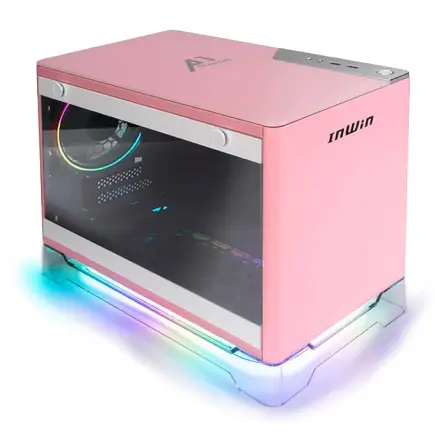
| ケース | INWIN A1 PRIME ピンク |
| マザーボード | intel B860 チップセット ASRock製 B860I WiFi |
| 電源ユニット | 750W 80Plus GOLD認証 |
| 無線LAN | Wi-Fi 6E (IEEE802.11ax/11ad/11ac/11n/11a/11g/11b) |
| BlueTooth | BlueTooth 5 |
| OS | Microsoft Windows 11 Home |
パソコンショップSEVEN ZEFT Z59Q

| 【ZEFT Z59Q スペック】 | |
| CPU | Intel Core Ultra7 265K 20コア/20スレッド 5.50GHz(ブースト)/3.90GHz(ベース) |
| グラフィックボード | GeForce RTX5070 (VRAM:12GB) |
| メモリ | 32GB DDR5 (32GB x1枚 クルーシャル製) |
| ストレージ | SSD 1TB (m.2 nVMe READ/WRITE:7250Gbps/6900Gbps WD製) |
| ケース | Corsair FRAME 4000D RS ARGB Black |
| CPUクーラー | 水冷 360mmラジエータ Corsair製 水冷CPUクーラー NAUTILUS 360 RS ARGB Black |
| マザーボード | intel B860 チップセット ASRock製 B860M Pro RS WiFi |
| 電源ユニット | 1000W 80Plus GOLD認証 電源ユニット (Corsair製) |
| 無線LAN | Wi-Fi 6E (IEEE802.11ax/11ad/11ac/11n/11a/11g/11b) |
| BlueTooth | BlueTooth 5 |
| OS | Microsoft Windows 11 Home |
パソコンショップSEVEN ZEFT Z55DJ
| 【ZEFT Z55DJ スペック】 | |
| CPU | Intel Core i7 14700F 20コア/28スレッド 5.30GHz(ブースト)/2.10GHz(ベース) |
| グラフィックボード | GeForce RTX4060 (VRAM:8GB) |
| メモリ | 32GB DDR5 (16GB x2枚 Micron製) |
| ストレージ | SSD 1TB (m.2 nVMe READ/WRITE:5150Gbps/4900Gbps WD製) |
| ケース | INWIN A1 PRIME ピンク |
| CPUクーラー | 空冷 DeepCool製 空冷CPUクーラー AK400 |
| マザーボード | intel B760 チップセット ASUS製 ROG Strix B760-I GAMING WIFI |
| 電源ユニット | 750W 80Plus GOLD認証 |
| 無線LAN | Wi-Fi 6E (IEEE802.11ax/11ad/11ac/11n/11a/11g/11b) |
| BlueTooth | BlueTooth 5 |
| 光学式ドライブ | DVDスーパーマルチドライブ (外付け) |
| OS | Microsoft Windows 11 Home |
32GBが4Kゲーミングの標準
高解像度テクスチャやレイトレーシングによる追加データ、DLSS 4のフレーム生成処理など、4K環境では想像以上にメモリを消費してしまいますよね。
16GBでも動作するゲームは多いものの、バックグラウンドでブラウザや配信ソフトを起動していると、メモリ不足によるスタッタリングが発生する可能性があるからです。
特に最新のAAAタイトルでは、推奨メモリ容量が32GBと明記されているケースも増えています。
64GBは現時点では過剰と感じる方もいるのではないでしょうか。
ただし、動画編集や3Dモデリングなどのクリエイティブ作業を並行する場合や、大規模なMODを導入したゲームをプレイする場合には、64GBの恩恵を受けられます。
予算に余裕があれば、将来を見据えて64GBを選択するのも効果的です。
DDR5-5600が現実的な選択
DDR5-6000やDDR5-6400といった高クロックメモリも存在しますが、価格差に見合う性能向上は限定的です。
Ryzen 9000シリーズでは、DDR5-5600がスイートスポットとされており、これ以上のクロックではメモリコントローラーの負荷が増加し、かえって安定性が損なわれる場合もありますが、オーバークロックに慣れた方であれば挑戦する価値はあるかもしれません。
メモリメーカーはMicron(Crucial)、GSkill、Samsungが人気です。
特にCrucialは価格と品質のバランスに優れており、BTOパソコンでも標準採用されることが多いメーカーといえます。
デュアルチャネル構成は必須
メモリはデュアルチャネル構成で使用することが絶対条件です。
16GB×2枚の構成が、32GB×1枚よりも圧倒的に高い帯域幅を実現します。
シングルチャネルでは、せっかくのRTX5070の性能を十分に引き出せず、フレームレートが20〜30%低下することもあるのです。
ストレージ選びで見落としがちなポイント
Gen.4 SSDが現実的な選択肢
Gen.5 SSDは最大14,000MB/s超という驚異的な読込速度を実現していますが、発熱が非常に高く、大型ヒートシンクやアクティブ冷却が必要になります。
価格差を考えると、Gen.4 SSDの方が圧倒的にコストパフォーマンスに優れているのです。
容量は2TBが推奨される理由
ストレージ容量は2TBが推奨されます。
最新のAAAタイトルは1本あたり100GB〜200GBの容量を必要とすることが当たり前になっています。
例えば、Call of Duty最新作やMicrosoft Flight Simulatorなどは、150GB以上のストレージを消費します。
1TBでは、OSやアプリケーションを含めると、実質的に5〜6本程度のゲームしかインストールできません。
頻繁にゲームをアンインストールして入れ替える作業は面倒、そんな不満を解決するのが2TB SSDです。
4TBも選択肢としてありますが、価格が2TBの2倍以上になることも多く、コストパフォーマンスは低下します。
必要に応じて、セカンダリストレージとして追加のSSDやHDDを増設する方が柔軟性が高いでしょう。
DirectStorageを活用できる環境を整える
この機能を最大限に活用するには、NVMe SSDとRTX5070の組み合わせが理想的です。
DirectStorage対応ゲームはまだ限られていますが、今後増加していくことが予想されます。
将来を見据えたPC構成を考えるなら、DirectStorage対応を前提としたストレージ選びが重要になってくるでしょう。
BTOパソコンを選ぶ際は、SSDメーカーを指定できるショップを選ぶことをおすすめします。
一部のBTOショップでは、ノーブランドや低品質なSSDが採用されているケースもあり、性能や耐久性に不安が残ります。
パソコン おすすめモデル4選
パソコンショップSEVEN ZEFT R60IE

| 【ZEFT R60IE スペック】 | |
| CPU | AMD Ryzen5 9600 6コア/12スレッド 5.20GHz(ブースト)/3.80GHz(ベース) |
| グラフィックボード | GeForce RTX5060Ti 16GB (VRAM:16GB) |
| メモリ | 32GB DDR5 (32GB x1枚 クルーシャル製) |
| ストレージ | SSD 1TB (m.2 nVMe READ/WRITE:7250Gbps/6900Gbps WD製) |
| ケース | Antec P20C ブラック |
| マザーボード | AMD B850 チップセット GIGABYTE製 B850 AORUS ELITE WIFI7 |
| 電源ユニット | 650W 80Plus BRONZE認証 電源ユニット (COUGAR製) |
| 無線LAN | Wi-Fi 6E (IEEE802.11ax/11ad/11ac/11n/11a/11g/11b) |
| BlueTooth | BlueTooth 5 |
| 光学式ドライブ | DVDスーパーマルチドライブ (外付け) |
| OS | Microsoft Windows 11 Home |
パソコンショップSEVEN ZEFT R60YG

| 【ZEFT R60YG スペック】 | |
| CPU | AMD Ryzen5 8500G 6コア/12スレッド 5.00GHz(ブースト)/3.50GHz(ベース) |
| グラフィックボード | GeForce RTX5060 (VRAM:8GB) |
| メモリ | 16GB DDR5 (16GB x1枚 クルーシャル製) |
| ストレージ | SSD 1TB (m.2 nVMe READ/WRITE:7250Gbps/6900Gbps WD製) |
| ケース | Thermaltake S100 TG |
| マザーボード | AMD B850 チップセット ASRock製 B850M-X WiFi R2.0 |
| 電源ユニット | 650W 80Plus BRONZE認証 電源ユニット (COUGAR製) |
| 無線LAN | Wi-Fi 6E (IEEE802.11ax/11ad/11ac/11n/11a/11g/11b) |
| BlueTooth | BlueTooth 5 |
| OS | Microsoft Windows 11 Home |
パソコンショップSEVEN ZEFT R60YF
| 【ZEFT R60YF スペック】 | |
| CPU | AMD Ryzen5 8500G 6コア/12スレッド 5.00GHz(ブースト)/3.50GHz(ベース) |
| グラフィックボード | GeForce RTX5070 (VRAM:12GB) |
| メモリ | 16GB DDR5 (16GB x1枚 クルーシャル製) |
| ストレージ | SSD 1TB (m.2 nVMe READ/WRITE:7250Gbps/6900Gbps WD製) |
| ケース | Thermaltake S100 TG |
| マザーボード | AMD B850 チップセット ASRock製 B850M-X WiFi R2.0 |
| 電源ユニット | 750W 80Plus GOLD認証 電源ユニット (Silverstone製) |
| 無線LAN | Wi-Fi 6E (IEEE802.11ax/11ad/11ac/11n/11a/11g/11b) |
| BlueTooth | BlueTooth 5 |
| OS | Microsoft Windows 11 Home |
パソコンショップSEVEN ZEFT R59BA

| 【ZEFT R59BA スペック】 | |
| CPU | AMD Ryzen7 9800X3D 8コア/16スレッド 5.20GHz(ブースト)/4.70GHz(ベース) |
| グラフィックボード | GeForce RTX4060 (VRAM:8GB) |
| メモリ | 32GB DDR5 (16GB x2枚 Micron製) |
| ストレージ | SSD 1TB (m.2 nVMe READ/WRITE:7250Gbps/6900Gbps WD製) |
| ケース | Thermaltake Versa H26 |
| CPUクーラー | 空冷 DeepCool製 空冷CPUクーラー AK400 |
| マザーボード | AMD B850 チップセット ASRock製 B850M-X WiFi R2.0 |
| 電源ユニット | 650W 80Plus BRONZE認証 電源ユニット (COUGAR製) |
| 無線LAN | Wi-Fi 6E (IEEE802.11ax/11ad/11ac/11n/11a/11g/11b) |
| BlueTooth | BlueTooth 5 |
| 光学式ドライブ | DVDスーパーマルチドライブ (内蔵) |
| OS | Microsoft Windows 11 Home |
電源ユニットの容量計算
RTX5070に必要な電源容量とは
CPU、メモリ、ストレージ、冷却ファンなどを含めた総消費電力を考慮すると、750Wの電源ユニットが推奨されます。
Core Ultra 7 265Kの最大消費電力は約180W、Ryzen 7 9800X3Dは約120Wです。
これにメモリやストレージ、マザーボードのチップセット、冷却ファンなどを加えると、ピーク時には600W前後の消費電力になることもあるのです。
電源ユニットは定格容量の70〜80%程度で運用するのが最も効率が良く、発熱や騒音も抑えられます。
80 PLUS認証のグレードを理解する
4KゲーミングPCには、最低でも80 PLUS Gold認証の電源を選ぶべきです。
Gold認証の電源は、50%負荷時で90%以上の変換効率を持ち、電気代の節約だけでなく、発熱の抑制にも貢献します。
長時間のゲームプレイや高負荷作業を行う場合、効率の低い電源では無駄な熱が発生し、ケース内温度の上昇につながってしまいますよね。
Platinum認証やTitanium認証の電源は、さらに高い効率を実現していますが、価格も高額になります。
一般的なゲーミング用途であれば、Gold認証で充分な性能とコストパフォーマンスを得られるのです。
ケーブルマネジメントとモジュラー式
電源ユニットには、ケーブルが固定されたタイプと、必要なケーブルだけを接続できるモジュラー式があります。
4KゲーミングPCを構築するなら、フルモジュラー式またはセミモジュラー式の電源を選んだ方がいいでしょう。
モジュラー式電源は、使用しないケーブルを取り外せるため、ケース内のエアフローを改善し、見た目もすっきりします。
特に強化ガラスパネルを採用したケースでは、内部が見えるため、ケーブルマネジメントの重要性が増しています。
主要な電源ユニットメーカーとしては、Corsair、Seasonic、EVGA、Thermaltakeなどが信頼性の高いブランドとして知られています。
BTOパソコンでは、これらのメーカーの電源が選択できるかどうかをチェックしましょう。
安価なノーブランド電源は故障リスクが高く、最悪の場合、他のパーツを巻き込んで破損する可能性があるからです。
マザーボード選びの重要性
チップセットの違いを把握する
Intel Core Ultraシリーズには、Z890、B860、H810といったチップセットが用意されています。
Z890チップセットは、CPUのオーバークロックに対応し、PCIe 5.0レーンを最大限に活用できます。
メモリのオーバークロックにも対応しており、DDR5-6000以上の高クロックメモリを使用したい場合には必須となります。
B860チップセットは、オーバークロック機能が制限されていますが、価格が抑えられており、定格運用であれば充分な性能を発揮します。
H810チップセットは、エントリー向けで機能が大幅に制限されているため、RTX5070と組み合わせるには不釣り合いです。
AMD向けチップセットの選択
AMD Ryzen 9000シリーズには、X870E、X870、B850といったチップセットが用意されています。
X870Eチップセットは、PCIe 5.0を最大限にサポートし、USB 4.0やWi-Fi 7といった最新規格にも対応した最上位モデルです。
X870チップセットは、X870Eから一部の機能を省略したモデルですが、4KゲーミングPCとしては充分な機能を持っています。
価格とのバランスを考えると、X870チップセット搭載マザーボードが現実的な選択肢といえるでしょう。
パソコン おすすめモデル4選
パソコンショップSEVEN ZEFT Z55XK
| 【ZEFT Z55XK スペック】 | |
| CPU | Intel Core Ultra9 285K 24コア/24スレッド 5.70GHz(ブースト)/3.70GHz(ベース) |
| グラフィックボード | GeForce RTX5050 (VRAM:8GB) |
| メモリ | 16GB DDR5 (16GB x1枚 クルーシャル製) |
| ストレージ | SSD 2TB (m.2 nVMe READ/WRITE:7250Gbps/6900Gbps WD製) |
| ケース | Thermaltake S100 TG |
| CPUクーラー | 空冷 サイズ製 空冷CPUクーラー SCYTHE() MUGEN6 BLACK EDITION |
| マザーボード | intel B860 チップセット ASRock製 B860M Pro RS WiFi |
| 電源ユニット | 650W 80Plus BRONZE認証 電源ユニット (COUGAR製) |
| 無線LAN | Wi-Fi 6E (IEEE802.11ax/11ad/11ac/11n/11a/11g/11b) |
| BlueTooth | BlueTooth 5 |
| OS | Microsoft Windows 11 Pro |
パソコンショップSEVEN ZEFT Z56C
| 【ZEFT Z56C スペック】 | |
| CPU | Intel Core Ultra5 245KF 14コア/14スレッド 5.20GHz(ブースト)/4.20GHz(ベース) |
| グラフィックボード | GeForce RTX5070 (VRAM:12GB) |
| メモリ | 16GB DDR5 (16GB x1枚 クルーシャル製) |
| ストレージ | SSD 1TB (m.2 nVMe READ/WRITE:7250Gbps/6900Gbps WD製) |
| ケース | Thermaltake S100 TG |
| CPUクーラー | 空冷 DeepCool製 空冷CPUクーラー AK400 |
| マザーボード | intel B860 チップセット ASRock製 B860M Pro RS WiFi |
| 電源ユニット | 850W 80Plus GOLD認証 電源ユニット (Silverstone製) |
| 無線LAN | Wi-Fi 6E (IEEE802.11ax/11ad/11ac/11n/11a/11g/11b) |
| BlueTooth | BlueTooth 5 |
| OS | Microsoft Windows 11 Home |
パソコンショップSEVEN ZEFT Z54A
| 【ZEFT Z54A スペック】 | |
| CPU | Intel Core Ultra5 245KF 14コア/14スレッド 5.20GHz(ブースト)/4.20GHz(ベース) |
| グラフィックボード | GeForce RTX5050 (VRAM:8GB) |
| メモリ | 16GB DDR5 (16GB x1枚 クルーシャル製) |
| ストレージ | SSD 1TB (m.2 nVMe READ/WRITE:7250Gbps/6900Gbps WD製) |
| ケース | Thermaltake Versa H26 |
| CPUクーラー | 空冷 DeepCool製 空冷CPUクーラー AK400 |
| マザーボード | intel B860 チップセット ASRock製 B860M Pro RS WiFi |
| 電源ユニット | 650W 80Plus BRONZE認証 電源ユニット (COUGAR製) |
| 無線LAN | Wi-Fi 6E (IEEE802.11ax/11ad/11ac/11n/11a/11g/11b) |
| BlueTooth | BlueTooth 5 |
| 光学式ドライブ | DVDスーパーマルチドライブ (内蔵) |
| OS | Microsoft Windows 11 Home |
パソコンショップSEVEN SR-ii7-7660A/S9
| 【SR-ii7-7660A/S9 スペック】 | |
| CPU | Intel Core i7 14700K 20コア/28スレッド 5.50GHz(ブースト)/3.40GHz(ベース) |
| メモリ | 16GB DDR5 (16GB x1枚 Micron製) |
| ストレージ | SSD 1TB (m.2 nVMe READ/WRITE:7300Gbps/6800Gbps Crucial製) |
| ケース | Thermaltake S100 TG |
| CPUクーラー | 水冷 240mmラジエータ CoolerMaster製 水冷CPUクーラー ML 240 Core II Black |
| マザーボード | intel B760 チップセット ASRock製 B760M Pro RS WiFi |
| 電源ユニット | 500W 80Plus STANDARD認証 電源ユニット (Thermaltake製) |
| 無線LAN | Wi-Fi 6E (IEEE802.11ax/11ad/11ac/11n/11a/11g/11b) |
| BlueTooth | BlueTooth 5 |
| 光学式ドライブ | DVDスーパーマルチドライブ (外付け) |
| OS | Microsoft Windows 11 Home |
VRMフェーズ数と冷却設計
Core Ultra 7やRyzen 7クラスのCPUを使用する場合、最低でも12フェーズ以上のVRMを搭載したマザーボードを選ぶべきです。
VRMの冷却設計も重要で、大型のヒートシンクやヒートパイプを備えたモデルが推奨されます。
高負荷時にVRMが過熱すると、CPUへの電力供給が不安定になり、パフォーマンスの低下やシステムの不安定化を招くことがあるのです。
冷却システムの構築方法
空冷と水冷の選択基準
Core Ultra 200シリーズとRyzen 9000シリーズは、前世代と比較して発熱が抑制されており、空冷CPUクーラーでも充分に冷却できます。
ただし、4K環境での長時間ゲーミングや、オーバークロックを行う場合には、水冷CPUクーラーも選択肢に入ってきます。
DEEPCOOLのAK620やNoctuaのNH-D15といった大型空冷クーラーは、240mm簡易水冷に匹敵するほどの冷却性能を持っています。
特に360mm以上の大型ラジエーターを搭載したモデルは、高負荷時でもCPU温度を低く保てるため、ブーストクロックを長時間維持できるのです。
ケースファンの配置と数
基本的な構成は、フロントに吸気ファン2〜3基、リアに排気ファン1基、トップに排気ファン1〜2基という組み合わせです。
正圧(吸気量が排気量より多い)構成にすることで、ケース内へのホコリの侵入を抑制できます。
ただし、過度な正圧は排気効率を低下させるため、吸気と排気のバランスを取ることが大切です。
4K環境でRTX5070を使用する場合、グラフィックボードからの発熱が大きいため、サイドやボトムからの追加吸気も効果的です。
特にピラーレスケースや強化ガラスパネルを採用したケースでは、エアフローが制限されやすいため、ファンの配置を工夫する必要があります。
グラフィックボードの冷却も考慮する
RTX5070は、メーカーやモデルによって冷却設計が異なります。
大型クーラー搭載モデルは、冷却性能が高く、動作温度を低く抑えられるため、ブーストクロックを長時間維持できます。
ファンの回転数も抑えられるため、静音性にも優れているのです。
ただし、大型モデルはケース内のスペースを多く占有するため、ケースとの互換性を事前に確認する必要があります。
特にMini-ITXケースやコンパクトなMicro-ATXケースでは、グラフィックボードの長さや厚みが制限されることもあるでしょう。
最新グラフィックボード(VGA)性能一覧
| GPU型番 | VRAM | 3DMarkスコア TimeSpy |
3DMarkスコア FireStrike |
TGP | 公式 URL |
価格com URL |
|---|---|---|---|---|---|---|
| GeForce RTX 5090 | 32GB | 48494 | 101772 | 575W | 公式 | 価格 |
| GeForce RTX 5080 | 16GB | 32021 | 77948 | 360W | 公式 | 価格 |
| Radeon RX 9070 XT | 16GB | 30030 | 66654 | 304W | 公式 | 価格 |
| Radeon RX 7900 XTX | 24GB | 29954 | 73308 | 355W | 公式 | 価格 |
| GeForce RTX 5070 Ti | 16GB | 27053 | 68819 | 300W | 公式 | 価格 |
| Radeon RX 9070 | 16GB | 26399 | 60143 | 220W | 公式 | 価格 |
| GeForce RTX 5070 | 12GB | 21861 | 56710 | 250W | 公式 | 価格 |
| Radeon RX 7800 XT | 16GB | 19839 | 50402 | 263W | 公式 | 価格 |
| Radeon RX 9060 XT 16GB | 16GB | 16494 | 39309 | 145W | 公式 | 価格 |
| GeForce RTX 5060 Ti 16GB | 16GB | 15930 | 38139 | 180W | 公式 | 価格 |
| GeForce RTX 5060 Ti 8GB | 8GB | 15792 | 37916 | 180W | 公式 | 価格 |
| Arc B580 | 12GB | 14580 | 34864 | 190W | 公式 | 価格 |
| Arc B570 | 10GB | 13688 | 30810 | 150W | 公式 | 価格 |
| GeForce RTX 5060 | 8GB | 13149 | 32309 | 145W | 公式 | 価格 |
| Radeon RX 7600 | 8GB | 10778 | 31692 | 165W | 公式 | 価格 |
| GeForce RTX 4060 | 8GB | 10608 | 28539 | 115W | 公式 | 価格 |
モニター選びで4K環境を完成させる
リフレッシュレートの選択
RTX5070で4K環境を構築する場合、120Hz〜144Hzのモニターが最適なバランスといえます。
60Hzモニターは価格が安いものの、現代のゲーミング環境では物足りなさを感じてしまいますよね。
特にFPSやレーシングゲームでは、高リフレッシュレートによる滑らかな映像が、プレイ体験を大きく向上させます。
144Hz以上のモニターは、競技性の高いゲームで真価を発揮しますが、4K解像度で144fps以上を安定して出力するには、RTX5070でも設定を調整する必要があります。
パネルタイプの違いを理解する
IPSパネルは、視野角が広く、色再現性に優れており、最も一般的な選択肢です。
応答速度も1ms(GtG)を実現したモデルが増えており、ゲーミング用途でも充分な性能を持っています。
VAパネルは、コントラスト比が高く、黒の表現に優れていますが、応答速度がIPSよりやや劣る傾向があります。
映画鑑賞やシングルプレイのゲームを重視する方には、VAパネルも魅力的な選択肢です。
OLEDパネルは、自発光方式により、完全な黒を表現でき、応答速度も極めて速いという特徴があります。
ただし、長時間同じ画面を表示すると焼き付きのリスクがあるため、デスクトップ作業との併用には注意が必要です。
HDRとDisplayPort 2.1対応
4KゲーミングモニターでHDR(ハイダイナミックレンジ)対応は、映像のリアリティを大幅に向上させます。
HDR10やDisplayHDR 600以上の認証を受けたモニターを選ぶことで、明暗の表現力が増し、ゲームの世界に没入できるのです。
将来的なアップグレードを考えると、モニター側もDisplayPort 2.1対応モデルを選んでおくと安心です。
HDMI 2.1も4K 120Hzに対応していますが、DisplayPort 2.1の方が帯域幅に余裕があり、より高いリフレッシュレートやHDRの同時使用が可能です。
接続端子の種類と規格を確認しておくことが重要といえます。
BTOパソコンと自作PCの比較
BTOパソコンのメリット
BTOパソコンは、パーツの選定や組み立て、動作確認をショップが行ってくれるため、初心者でも安心して4KゲーミングPCを手に入れられます。
保証期間も1〜3年と長く、万が一の故障時にもサポートを受けられるのです。
主要なBTOショップでは、CPUやグラフィックボード、メモリ、ストレージなどを自由にカスタマイズできるため、自分の予算や用途に合わせた構成を選択できます。
パーツの相性問題や初期不良のリスクも、ショップ側が事前に検証しているため、安心感があります。
価格面でも、BTOパソコンは大量仕入れによるコストダウンや、Windowsライセンスの割引などにより、自作PCと比較して大きな差がないケースも増えています。
特にセール時期を狙えば、自作よりも安く高性能なPCを手に入れられることもあるでしょう。
自作PCのメリット
ケースやCPUクーラー、電源ユニットなど、BTOパソコンでは選択肢が限られるパーツも、自作なら自由に選べるのです。
パーツの流用も可能で、グラフィックボードやストレージだけを新しいものに交換するといった柔軟な対応ができるのです。
組み立ての過程自体を楽しめるのも、自作PCの大きな魅力といえます。
どちらを選ぶべきか
初めて4KゲーミングPCを構築する方や、パーツの知識に自信がない方には、BTOパソコンをおすすめします。
特に、CPUクーラーやケースファンの選定、ケーブルマネジメントなど、細かい部分で迷うことが多いため、プロに任せた方が確実です。
ただし、初期不良の対応や相性問題のトラブルシューティングに時間を取られる可能性があることも理解しておく必要があります。
予算が限られている場合は、BTOパソコンのセール品を狙うか、自作PCで型落ちパーツを活用するかという選択になります。
具体的な構成例とコストパフォーマンス
ミドルレンジ構成(25万円前後)
コストパフォーマンスを重視した4KゲーミングPCの構成例を示します。
この構成は、必要十分な性能を確保しながら、価格を抑えたバランス型です。
| パーツ | 製品例 | 価格目安 |
|---|---|---|
| CPU | AMD Ryzen 7 9700X | 45,000円 |
| グラフィックボード | NVIDIA GeForce RTX5070 | 85,000円 |
| マザーボード | X870チップセット搭載 | 30,000円 |
| メモリ | DDR5-5600 32GB(16GB×2) | 18,000円 |
| ストレージ | PCIe Gen.4 SSD 2TB | 22,000円 |
| 電源ユニット | 750W 80 PLUS Gold | 15,000円 |
| CPUクーラー | 空冷大型クーラー | 8,000円 |
| ケース | ミドルタワー | 12,000円 |
| OS | Windows 11 Home | 15,000円 |
| 合計 | – | 約250,000円 |
この構成では、Ryzen 7 9700Xの優れたコストパフォーマンスを活かし、予算をRTX5070に集中させています。
空冷クーラーを採用することで、冷却性能を確保しながらコストを抑えました。
ハイエンド構成(35万円前後)
性能を重視し、将来的な拡張性も考慮したハイエンド構成です。
オーバークロックや配信、動画編集なども快適に行える仕様となっています。
| パーツ | 製品例 | 価格目安 |
|---|---|---|
| CPU | AMD Ryzen 7 9800X3D | 65,000円 |
| グラフィックボード | NVIDIA GeForce RTX5070Ti | 110,000円 |
| マザーボード | X870Eチップセット搭載 | 45,000円 |
| メモリ | DDR5-6000 64GB(32GB×2) | 40,000円 |
| ストレージ | PCIe Gen.4 SSD 4TB | 42,000円 |
| 電源ユニット | 850W 80 PLUS Platinum | 22,000円 |
| CPUクーラー | 360mm簡易水冷 | 18,000円 |
| ケース | ピラーレスケース | 20,000円 |
| OS | Windows 11 Pro | 20,000円 |
| 合計 | – | 約382,000円 |
この構成では、Ryzen 7 9800X3Dの3D V-Cache技術により、最高のゲーミング性能を実現しています。
RTX5070Tiにアップグレードすることで、4K 144Hz環境でも余裕を持った運用が可能です。
Intel構成の選択肢
Intel Core Ultraシリーズを選択する場合の構成例も示します。
Intelプラットフォームは、Thunderbolt 4などの高速I/Oが標準搭載されており、周辺機器との接続性に優れています。
| パーツ | 製品例 | 価格目安 |
|---|---|---|
| CPU | Intel Core Ultra 7 265K | 52,000円 |
| グラフィックボード | NVIDIA GeForce RTX5070 | 85,000円 |
| マザーボード | Z890チップセット搭載 | 35,000円 |
| メモリ | DDR5-5600 32GB(16GB×2) | 18,000円 |
| ストレージ | PCIe Gen.4 SSD 2TB | 22,000円 |
| 電源ユニット | 750W 80 PLUS Gold | 15,000円 |
| CPUクーラー | 空冷大型クーラー | 8,000円 |
| ケース | ミドルタワー | 12,000円 |
| OS | Windows 11 Home | 15,000円 |
| 合計 | – | 約262,000円 |
Intel構成は、AMD構成と比較してやや価格が高めですが、NPUによるAI処理の強化や、Intelプラットフォーム特有の機能を活用したい方には魅力的な選択肢です。
周辺機器の選定
キーボードとマウス
4Kゲーミング環境では、高精度なマウスと応答性の良いキーボードが重要です。
マウスは、DPI(解像度)が高く、ポーリングレートが1000Hz以上のゲーミングマウスを選ぶべきです。
4K解像度では、画面上のピクセル数が多いため、マウスの移動距離が長くなります。
高DPI設定により、少ない手の動きで広範囲をカバーできるため、疲労を軽減できるのです。
応答速度が速く、タイピング感も優れているため、長時間のゲームプレイでも快適です。
オーディオ環境
ゲーミングヘッドセットやスピーカーシステムにも投資することで、没入感が大幅に向上します。
7.1chバーチャルサラウンドに対応したゲーミングヘッドセットは、敵の足音や銃声の方向を正確に把握できるため、FPSゲームで有利になります。
音質だけでなく、装着感や重量も重要で、長時間使用しても疲れにくいモデルを選ぶことが大切です。
スピーカーシステムを選ぶ場合は、2.1chまたは5.1chのシステムが推奨されます。
ゲーミングチェアとデスク
長時間のゲームプレイでは、姿勢を正しく保つことが重要です。
ゲーミングチェアは、腰や背中をサポートする機能が充実しており、疲労を軽減できます。
デスクの高さや奥行きも重要で、4Kモニターは27インチ以上のサイズが一般的なため、充分な設置スペースが必要です。
デスクの奥行きは60cm以上あると、モニターとの適切な距離を確保できます。
ケーブルマネジメント機能を持つデスクや、昇降機能付きのデスクも人気が高まっています。
立ち姿勢と座り姿勢を切り替えることで、血行を促進し、健康的なゲーミング環境を実現できるのです。
メンテナンスとアップグレード計画
定期的な清掃の重要性
定期的な清掃を行うことで、冷却性能を維持し、パーツの寿命を延ばせるのです。
3ヶ月に1回程度、ケースを開けてエアダスターでホコリを除去することをおすすめします。
特にCPUクーラーやグラフィックボードのファン、ケースファンのフィルターは、ホコリが溜まりやすい部分です。
将来的なアップグレード戦略
RTX5070の次世代モデルが登場した際に、グラフィックボードだけを交換することで、大幅な性能向上が期待できます。
32GBで不足を感じるようになったら、64GBに増設することで、マルチタスク性能が向上します。
ストレージも、必要に応じて追加のSSDを増設できます。
ドライバーとソフトウェアの更新
グラフィックボードのドライバーは、定期的に更新することで、最新ゲームへの最適化や不具合の修正が行われます。
NVIDIAのGeForce Experienceを使用すれば、自動的にドライバーの更新を通知してくれるため、常に最新の状態を保てるのです。
BIOSやチップセットドライバーも、マザーボードメーカーのサポートページから定期的に更新することが推奨されます。
特に新しいCPUやメモリの互換性向上、セキュリティアップデートなどが含まれることがあります。
トラブルシューティングと対処法
温度管理の重要性
適切な温度管理を行わないと、サーマルスロットリングが発生し、性能が低下してしまいますよね。
HWiNFOやMSI Afterburnerといった監視ソフトを使用して、CPUとGPUの温度を定期的にチェックすることをおすすめします。
CPUは80℃以下、GPUは85℃以下を目安に、これを超える場合は冷却システムの見直しが必要です。
ケース内のエアフローを改善するために、ケーブルマネジメントを見直したり、ケースファンを追加したりするのも効果的です。
フレームレートが出ない場合の対処
まず、グラフィック設定を見直し、アンチエイリアシングやシャドウ品質を下げることで、フレームレートを向上させられます。
DLSS 4を有効にすることで、画質を維持しながらフレームレートを大幅に向上させることもできます。
DLSSの品質設定は、バランスまたはパフォーマンスモードを選択することで、4K環境でも60fps以上を安定して維持できるでしょう。
タスクマネージャーでCPUやGPUの使用率を確認し、不要なプロセスを終了させることで、ゲームに割り当てられるリソースを増やせるのです。
画面のちらつきや表示不良
DisplayPortケーブルは、認証済みの高品質なものを使用し、バージョンも1.4以上を選ぶべきです。
モニターのリフレッシュレートとゲーム内のフレームレートが一致していない場合、ティアリング(画面の横ずれ)が発生することがあります。
G-SYNCやFreeSyncといった可変リフレッシュレート技術を有効にすることで、この問題を解決できます。
グラフィックボードのドライバーが古い場合も、表示不良の原因になります。
最新のドライバーに更新することで、多くの表示問題が解決することもあるでしょう。
よくある質問

RTX5070で4K 144Hzは可能ですか
軽量なe-sportsタイトルや、DLSS 4を活用した最新ゲームでは、4K 144Hzでのプレイが可能です。
ただし、最高設定でのAAAタイトルでは、100fps前後が現実的な目標となります。
32GBメモリで足りますか
32GBメモリは、現時点での4Kゲーミングには充分な容量です。
ほとんどのゲームは16GB以下で動作しますが、バックグラウンドでブラウザや配信ソフトを起動する場合を考慮すると、32GBが安心できる容量といえます。
動画編集や3Dモデリングなどのクリエイティブ作業を並行する場合や、大規模なMODを導入したゲームをプレイする場合には、64GBへのアップグレードを検討した方がいいでしょう。
Gen.4 SSDとGen.5 SSDの体感差はありますか
ゲームのロード時間において、Gen.4 SSDとGen.5 SSDの体感差はほとんどありません。
Gen.4 SSDでも7,000MB/s前後の読込速度があり、現行のゲームでは充分なパフォーマンスを発揮します。
電源容量は650Wでも大丈夫ですか
将来的にグラフィックボードをアップグレードする場合も、750W電源であれば対応できる範囲が広がります。
BTOパソコンのカスタマイズで優先すべきパーツは何ですか
標準構成では容量が少ないことが多いため、ストレージは2TB以上、メモリは32GB以上にカスタマイズすることをおすすめします。
CPUクーラーは、標準の小型クーラーではなく、大型空冷クーラーまたは簡易水冷クーラーにアップグレードすることで、冷却性能と静音性が大幅に改善されるでしょう。