
RTX5070Tiの立ち位置を理解する
ミドルハイの新定番として登場
RTX5070Tiは、GeForce RTX 50シリーズの中でもミドルハイに位置するグラフィックボードとして、多くのゲーマーから注目を集めています。
上位のRTX5080やRTX5090ほど高価ではなく、下位のRTX5070よりも明確に高い性能を持つこのモデルは、4K解像度でのゲーミングを視野に入れつつ、価格とのバランスを重視するユーザーにとって最適な選択肢になっています。
Blackwellアーキテクチャの恩恵を受けて、レイトレーシング性能とAI処理能力が大幅に向上しており、DLSS 4やニューラルシェーダといった最新技術にも対応しているため、今後数年間は第一線で活躍できるスペックを備えています。
性能と価格のスイートスポット
RTX5080との価格差は決して小さくありませんが、実際のゲーミング性能では設定次第で肉薄できる場面も多く、コストパフォーマンスを重視するなら断然RTX5070Tiに軍配が上がります。
GDDR7メモリとPCIe 5.0対応により、高解像度テクスチャの読み込みや大容量データの転送もスムーズで、WQHD環境なら最高設定でも余裕を持ってプレイできる性能を実現しています。
用途別の最適なCPU選定
競技系FPSゲームを重視する構成
この用途でRTX5070Tiと組み合わせるCPUとしては、Ryzen 7 9800X3Dが最適解といえるでしょう。
3D V-Cacheによる大容量キャッシュが、ゲーム内での瞬間的なデータアクセスを高速化し、フレームタイムの安定性を大きく向上させることが分かっています。
特にVALORANTやApex Legendsのような競技性の高いタイトルでは、平均フレームレートだけでなく1%ロータイムや0.1%ロータイムといった最低フレームレートの底上げが体感に直結するため、キャッシュ容量の多さが活きてきます。
Reflex 2による低遅延対応とRyzen 7 9800X3Dの組み合わせは、入力遅延を極限まで削減できるため、プロゲーマーやハイランク帯を目指すプレイヤーには特におすすめ。
もちろんCore Ultra 7 265Kや265KFも優れた選択肢ですが、純粋なゲーミング性能ではX3Dシリーズに一歩譲る場面が多いのが実情です。
予算に余裕があればRyzen 9 9900X3Dも視野に入りますが、競技系FPSにおいては8コアで十分な性能を発揮できるため、コストを抑えたい方はRyzen 7 9800X3Dで問題ありません。
人気PCゲームタイトル一覧
| ゲームタイトル | 発売日 | 推奨スペック | 公式 URL |
Steam URL |
|---|---|---|---|---|
| Street Fighter 6 / ストリートファイター6 | 2023/06/02 | プロセッサー: Core i7 8700 / Ryzen 5 3600
グラフィック: RTX2070 / Radeon RX 5700XT メモリー: 16 GB RAM |
公式 | steam |
| Monster Hunter Wilds
/ モンスターハンターワイルズ |
2025/02/28 | プロセッサー:Core i5-11600K / Ryzen 5 3600X
グラフィック: GeForce RTX 2070/ RTX 4060 / Radeon RX 6700XT メモリー: 16 GB RAM |
公式 | steam |
| Apex Legends
/ エーペックスレジェンズ |
2020/11/05 | プロセッサー: Ryzen 5 / Core i5
グラフィック: Radeon R9 290/ GeForce GTX 970 メモリー: 8 GB RAM |
公式 | steam |
| ロマンシング サガ2
リベンジオブザセブン |
2024/10/25 | プロセッサー: Core i5-6400 / Ryzen 5 1400
グラフィック:GeForce GTX 1060 / Radeon RX 570 メモリ: 8 GB RAM |
公式 | steam |
| 黒神話:悟空 | 2024/08/20 | プロセッサー: Core i7-9700 / Ryzen 5 5500
グラフィック: GeForce RTX 2060 / Radeon RX 5700 XT / Arc A750 |
公式 | steam |
| メタファー:リファンタジオ | 2024/10/11 | プロセッサー: Core i5-7600 / Ryzen 5 2600
グラフィック:GeForce GTX 970 / Radeon RX 480 / Arc A380 メモリ: 8 GB RAM |
公式 | steam |
| Call of Duty: Black Ops 6 | 2024/10/25 | プロセッサー:Core i7-6700K / Ryzen 5 1600X
グラフィック: GeForce RTX 3060 / GTX 1080Ti / Radeon RX 6600XT メモリー: 12 GB RAM |
公式 | steam |
| ドラゴンボール Sparking! ZERO | 2024/10/11 | プロセッサー: Core i7-9700K / Ryzen 5 3600
グラフィック:GeForce RTX 2060 / Radeon RX Vega 64 メモリ: 16 GB RAM |
公式 | steam |
| ELDEN RING SHADOW OF THE ERDTREE | 2024/06/21 | プロセッサー: Core i7-8700K / Ryzen 5 3600X
グラフィック: GeForce GTX 1070 / RADEON RX VEGA 56 メモリー: 16 GB RAM |
公式 | steam |
| ファイナルファンタジーXIV
黄金のレガシー |
2024/07/02 | プロセッサー: Core i7-9700
グラフィック: GeForce RTX 2060 / Radeon RX 5600 XT メモリー: 16 GB RAM |
公式 | steam |
| Cities: Skylines II | 2023/10/25 | プロセッサー:Core i5-12600K / Ryzen 7 5800X
グラフィック: GeForce RTX 3080 | RadeonRX 6800 XT メモリー: 16 GB RAM |
公式 | steam |
| ドラゴンズドグマ 2 | 2024/03/21 | プロセッサー: Core i7-10700 / Ryzen 5 3600X
グラフィック GeForce RTX 2080 / Radeon RX 6700 メモリー: 16 GB |
公式 | steam |
| サイバーパンク2077:仮初めの自由 | 2023/09/26 | プロセッサー: Core i7-12700 / Ryzen 7 7800X3D
グラフィック: GeForce RTX 2060 SUPER / Radeon RX 5700 XT メモリー: 16 GB RAM |
公式 | steam |
| ホグワーツ・レガシー | 2023/02/11 | プロセッサー: Core i7-8700 / Ryzen 5 3600
グラフィック: GeForce 1080 Ti / Radeon RX 5700 XT メモリー: 16 GB RAM |
公式 | steam |
| TEKKEN 8 / 鉄拳8 | 2024/01/26 | プロセッサー: Core i7-7700K / Ryzen 5 2600
グラフィック: GeForce RTX 2070/ Radeon RX 5700 XT メモリー: 16 GB RAM |
公式 | steam |
| Palworld / パルワールド | 2024/01/19 | プロセッサー: Core i9-9900K
グラフィック: GeForce RTX 2070 メモリー: 32 GB RAM |
公式 | steam |
| オーバーウォッチ 2 | 2023/08/11 | プロセッサー:Core i7 / Ryzen 5
グラフィック: GeForce GTX 1060 / Radeon RX 6400 メモリー: 8 GB RAM |
公式 | steam |
| Monster Hunter RISE: Sunbreak
/ モンスターハンターライズ:サンブレイク |
2022/01/13 | プロセッサー:Core i5-4460 / AMD FX-8300
グラフィック: GeForce GTX 1060 / Radeon RX 570 メモリー: 8 GB RAM |
公式 | steam |
| BIOHAZARD RE:4 | 2023/03/24 | プロセッサー: Ryzen 5 3600 / Core i7 8700
グラフィック: Radeon RX 5700 / GeForce GTX 1070 メモリー: 16 GB RAM |
公式 | steam |
| デッドバイデイライト | 2016/06/15 | プロセッサー: Core i3 / AMD FX-8300
グラフィック: 4GB VRAM以上 メモリー: 8 GB RAM |
公式 | steam |
| Forza Horizon 5 | 2021/11/09 | プロセッサー: Core i5-8400 / Ryzen 5 1500X
グラフィック: GTX 1070 / Radeon RX 590 メモリー: 16 GB RAM |
公式 | steam |
配信とゲームを同時に行う構成
ゲーム配信を視野に入れるなら、マルチスレッド性能の高さが求められます。
Core Ultra 9 285Kまたは285KFが配信用途では最強の選択肢になるでしょう。
Lion CoveとSkymontのハイブリッドアーキテクチャにより、ゲーム処理とエンコード処理を効率的に分散できるため、配信中でもゲームのフレームレートが落ちにくい特性を持っています。
NPUによるAI処理支援も、配信ソフトウェアの背景除去やノイズ抑制といった機能で活用できる場面が増えており、CPU負荷の軽減に貢献しています。
RTX5070TiのNVENCエンコーダーも非常に優秀で、高画質な配信を低負荷で実現できますが、複数のアプリケーションを同時に動かす場合はCPUのコア数とスレッド数が物を言います。
Core Ultra 9 285Kは24コア(8P+16E)という構成で、配信ソフト、ゲーム、ボイスチャット、ブラウザなど複数のタスクを同時に処理しても余裕があります。
AMD側ならRyzen 9 9950X3Dも魅力的ですが、価格を考えるとCore Ultra 9 285KFの方がコストパフォーマンスに優れているケースが多いでしょう。
クリエイティブ作業も兼ねる構成
16コア32スレッドという豊富なコア数に加えて、3D V-Cacheによる大容量キャッシュがレンダリング処理やエフェクト適用時の速度向上に寄与します。
DaVinci ResolveやPremiere Proでのタイムライン編集では、プレビュー生成やエフェクトのリアルタイム適用がスムーズになり、作業効率が大幅に向上することを実感できるはずです。
RTX5070TiのCUDAコアとTensorコアは、AI機能を活用した動画編集やアップスケーリング、ノイズ除去といった処理で真価を発揮します。
特にDLSS 4のフレーム生成技術は、ゲーム以外の映像制作分野でも応用が進んでおり、低フレームレートの素材を滑らかに補間する用途で活用できる可能性があります。
パソコン おすすめモデル5選
パソコンショップSEVEN ZEFT R61BW

| 【ZEFT R61BW スペック】 | |
| CPU | AMD Ryzen9 9950X 16コア/32スレッド 5.70GHz(ブースト)/4.30GHz(ベース) |
| グラフィックボード | GeForce RTX5050 (VRAM:8GB) |
| メモリ | 16GB DDR5 (16GB x1枚 クルーシャル製) |
| ストレージ | SSD 1TB (m.2 nVMe READ/WRITE:7250Gbps/6900Gbps WD製) |
| ケース | Thermaltake Versa H26 |
| CPUクーラー | 空冷 サイズ製 空冷CPUクーラー SCYTHE() MUGEN6 BLACK EDITION |
| マザーボード | AMD B850 チップセット ASRock製 B850M Pro-A WiFi |
| 電源ユニット | 650W 80Plus BRONZE認証 電源ユニット (COUGAR製) |
| 無線LAN | Wi-Fi 6E (IEEE802.11ax/11ad/11ac/11n/11a/11g/11b) |
| BlueTooth | BlueTooth 5 |
| OS | Microsoft Windows 11 Home |
パソコンショップSEVEN ZEFT Z57Z
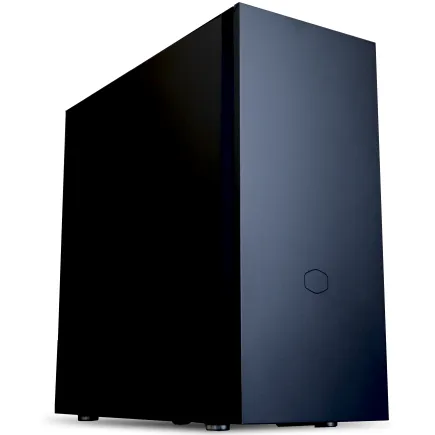
| 【ZEFT Z57Z スペック】 | |
| CPU | Intel Core Ultra5 245KF 14コア/14スレッド 5.20GHz(ブースト)/4.20GHz(ベース) |
| グラフィックボード | GeForce RTX5060Ti 16GB (VRAM:16GB) |
| メモリ | 32GB DDR5 (32GB x1枚 クルーシャル製) |
| ストレージ | SSD 1TB (m.2 nVMe READ/WRITE:7250Gbps/6900Gbps WD製) |
| ケース | CoolerMaster Silencio S600 |
| CPUクーラー | 空冷 DeepCool製 空冷CPUクーラー AK400 |
| マザーボード | intel B860 チップセット ASRock製 B860M Pro RS WiFi |
| 電源ユニット | 750W 80Plus GOLD認証 電源ユニット (Silverstone製) |
| 無線LAN | Wi-Fi 6E (IEEE802.11ax/11ad/11ac/11n/11a/11g/11b) |
| BlueTooth | BlueTooth 5 |
| OS | Microsoft Windows 11 Home |
パソコンショップSEVEN ZEFT Z59M

| 【ZEFT Z59M スペック】 | |
| CPU | Intel Core Ultra9 285K 24コア/24スレッド 5.70GHz(ブースト)/3.70GHz(ベース) |
| グラフィックボード | GeForce RTX5060 (VRAM:8GB) |
| メモリ | 32GB DDR5 (32GB x1枚 クルーシャル製) |
| ストレージ | SSD 1TB (m.2 nVMe READ/WRITE:7250Gbps/6900Gbps WD製) |
| ケース | Corsair FRAME 4000D RS ARGB Black |
| CPUクーラー | 空冷 サイズ製 空冷CPUクーラー SCYTHE() MUGEN6 BLACK EDITION |
| マザーボード | intel B860 チップセット ASRock製 B860M Pro RS WiFi |
| 電源ユニット | 650W 80Plus BRONZE認証 電源ユニット (COUGAR製) |
| 無線LAN | Wi-Fi 6E (IEEE802.11ax/11ad/11ac/11n/11a/11g/11b) |
| BlueTooth | BlueTooth 5 |
| OS | Microsoft Windows 11 Home |
パソコンショップSEVEN ZEFT R63W
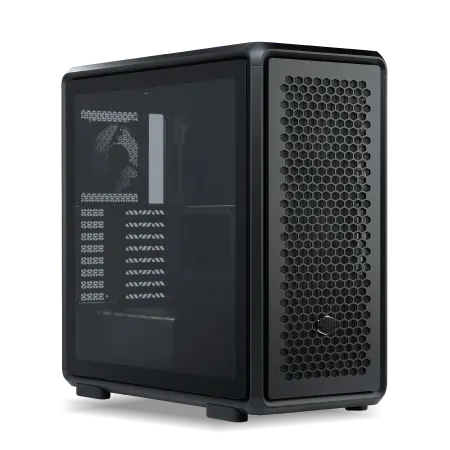
| 【ZEFT R63W スペック】 | |
| CPU | AMD Ryzen7 9800X3D 8コア/16スレッド 5.20GHz(ブースト)/4.70GHz(ベース) |
| グラフィックボード | GeForce RTX5070Ti (VRAM:16GB) |
| メモリ | 32GB DDR5 (16GB x2枚 クルーシャル製) |
| ストレージ | SSD 1TB (m.2 nVMe READ/WRITE:7250Gbps/6900Gbps WD製) |
| ケース | CoolerMaster MasterFrame 600 Black |
| CPUクーラー | 空冷 DeepCool製 空冷CPUクーラー AK400 |
| マザーボード | AMD B850 チップセット GIGABYTE製 B850 AORUS ELITE WIFI7 |
| 電源ユニット | 850W 80Plus GOLD認証 電源ユニット (CWT製) |
| 無線LAN | Wi-Fi 6E (IEEE802.11ax/11ad/11ac/11n/11a/11g/11b) |
| BlueTooth | BlueTooth 5 |
| OS | Microsoft Windows 11 Home |
パソコンショップSEVEN ZEFT R59ABD
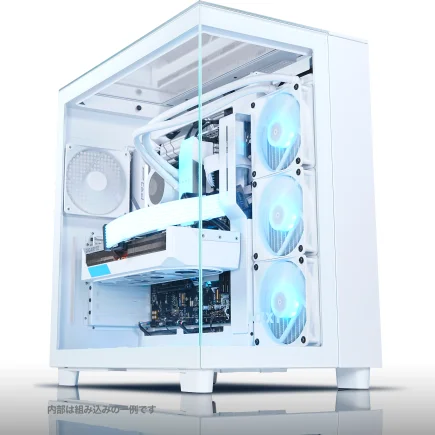
| 【ZEFT R59ABD スペック】 | |
| CPU | AMD Ryzen9 9900X 12コア/24スレッド 5.60GHz(ブースト)/4.40GHz(ベース) |
| グラフィックボード | Radeon RX 7900XTX (VRAM:24GB) |
| メモリ | 64GB DDR5 (32GB x2枚 Micron製) |
| ストレージ | SSD 2TB (m.2 nVMe READ/WRITE:7250Gbps/6900Gbps WD製) |
| ケース | NZXT H9 Elite ホワイト |
| CPUクーラー | 空冷 DeepCool製 空冷CPUクーラー AK400 |
| マザーボード | AMD B850 チップセット ASRock製 B850M Pro-A WiFi |
| 電源ユニット | 1000W 80Plus GOLD認証 電源ユニット (アスロック製) |
| 無線LAN | Wi-Fi 6E (IEEE802.11ax/11ad/11ac/11n/11a/11g/11b) |
| BlueTooth | BlueTooth 5 |
| 光学式ドライブ | DVDスーパーマルチドライブ (外付け) |
| OS | Microsoft Windows 11 Home |
メモリ容量と速度の選び方
ゲーム用途なら32GBが標準
RTX5070Tiを搭載したゲーミングPCでは、メモリ容量は32GBを標準として考えるのが賢明です。
最新のAAAタイトルでは、高解像度テクスチャパックやMODを導入すると16GBでは不足する場面が出てきており、バックグラウンドでブラウザやDiscordを起動していると、さらにメモリ使用量が増加してしまいますよね。
32GBあれば、ゲームに20GB程度を割り当てても、システムやその他のアプリケーションに十分な余裕を残せます。
DDR5-5600が現在の主流規格ですが、Ryzen 9000シリーズと組み合わせる場合はDDR5-6000やDDR5-6400といった高速メモリも選択肢に入ります。
ただし、体感できるほどの性能差が出るかというと微妙なところで、価格差を考えるとDDR5-5600で十分というのが本音ではないでしょうか。
メモリメーカーはMicronのCrucialブランドやGSkillが信頼性とコストパフォーマンスのバランスに優れており、BTOパソコンでもこれらのメーカーを選択できるショップを選ぶと安心です。
配信やクリエイティブ用途なら64GB
配信を行いながらゲームをプレイする、あるいは動画編集や3DCG制作を本格的に行うなら、64GBへの増設を検討した方がいいでしょう。
特に4K動画の編集やAfter Effectsでの重いコンポジション作業では、メモリ容量が作業効率に直結します。
プレビュー生成時にメモリ不足でディスクキャッシュに頻繁にアクセスすると、作業が中断されてストレスを感じることになります。
64GBあれば、複数のプロジェクトを同時に開いたり、大量のレイヤーを扱ったりする場合でも余裕を持って作業できます。
ゲーム、配信ソフト、ブラウザ、チャットツールなどを同時起動すると、32GBでは使用率が80%を超えるケースもあり、64GBにしておけば安心感が違います。
ストレージ構成の最適解
システムドライブはGen.4 SSDで十分
RTX5070Ti搭載PCのストレージ構成では、システムドライブにPCIe Gen.4 SSDの1TBまたは2TBを選ぶのが現実的です。
それどころか、Gen.5 SSDは発熱が非常に高く、大型ヒートシンクやアクティブ冷却が必要になるため、ケース内のエアフローや騒音に影響を与える可能性があります。
WDのBlackシリーズやCrucialのP5 Plusといった定番のGen.4 SSDなら、読込速度7,000MB/s前後を安定して発揮でき、発熱も穏やかで信頼性が高いのが特徴です。
キオクシアのEXCERIA PROシリーズも国内メーカーの安心感があり、BTOパソコンで選択できるなら検討する価値があります。
ゲームライブラリ用に追加ストレージを
システムとゲームを分離することで、OSの再インストールやトラブル時にゲームデータを保護できますし、ストレージの寿命を分散させる効果もあります。
追加ストレージもGen.4 SSDが理想的ですが、予算を抑えたいならGen.3 SSDでも実用上は問題ありません。
容量は2TBまたは4TBを選ぶと、Steam、Epic Games Store、Xbox Game Passなど複数のプラットフォームのゲームを余裕を持ってインストールできます。
HDDは大容量で安価ですが、ゲームのロード時間が明らかに遅くなるため、ゲーミングPCでは積極的に選ぶ理由がありません。
動画ファイルやバックアップデータの保管用として使うなら意味がありますが、ゲーム用途ではSSD一択と考えた方がいいでしょう。
冷却システムの選定基準

パソコン おすすめモデル4選
パソコンショップSEVEN ZEFT R60IE

| 【ZEFT R60IE スペック】 | |
| CPU | AMD Ryzen5 9600 6コア/12スレッド 5.20GHz(ブースト)/3.80GHz(ベース) |
| グラフィックボード | GeForce RTX5060Ti 16GB (VRAM:16GB) |
| メモリ | 32GB DDR5 (32GB x1枚 クルーシャル製) |
| ストレージ | SSD 1TB (m.2 nVMe READ/WRITE:7250Gbps/6900Gbps WD製) |
| ケース | Antec P20C ブラック |
| マザーボード | AMD B850 チップセット GIGABYTE製 B850 AORUS ELITE WIFI7 |
| 電源ユニット | 650W 80Plus BRONZE認証 電源ユニット (COUGAR製) |
| 無線LAN | Wi-Fi 6E (IEEE802.11ax/11ad/11ac/11n/11a/11g/11b) |
| BlueTooth | BlueTooth 5 |
| 光学式ドライブ | DVDスーパーマルチドライブ (外付け) |
| OS | Microsoft Windows 11 Home |
パソコンショップSEVEN ZEFT R60YG

| 【ZEFT R60YG スペック】 | |
| CPU | AMD Ryzen5 8500G 6コア/12スレッド 5.00GHz(ブースト)/3.50GHz(ベース) |
| グラフィックボード | GeForce RTX5060 (VRAM:8GB) |
| メモリ | 16GB DDR5 (16GB x1枚 クルーシャル製) |
| ストレージ | SSD 1TB (m.2 nVMe READ/WRITE:7250Gbps/6900Gbps WD製) |
| ケース | Thermaltake S100 TG |
| マザーボード | AMD B850 チップセット ASRock製 B850M-X WiFi R2.0 |
| 電源ユニット | 650W 80Plus BRONZE認証 電源ユニット (COUGAR製) |
| 無線LAN | Wi-Fi 6E (IEEE802.11ax/11ad/11ac/11n/11a/11g/11b) |
| BlueTooth | BlueTooth 5 |
| OS | Microsoft Windows 11 Home |
パソコンショップSEVEN ZEFT R60YF
| 【ZEFT R60YF スペック】 | |
| CPU | AMD Ryzen5 8500G 6コア/12スレッド 5.00GHz(ブースト)/3.50GHz(ベース) |
| グラフィックボード | GeForce RTX5070 (VRAM:12GB) |
| メモリ | 16GB DDR5 (16GB x1枚 クルーシャル製) |
| ストレージ | SSD 1TB (m.2 nVMe READ/WRITE:7250Gbps/6900Gbps WD製) |
| ケース | Thermaltake S100 TG |
| マザーボード | AMD B850 チップセット ASRock製 B850M-X WiFi R2.0 |
| 電源ユニット | 750W 80Plus GOLD認証 電源ユニット (Silverstone製) |
| 無線LAN | Wi-Fi 6E (IEEE802.11ax/11ad/11ac/11n/11a/11g/11b) |
| BlueTooth | BlueTooth 5 |
| OS | Microsoft Windows 11 Home |
パソコンショップSEVEN ZEFT R59BA
| 【ZEFT R59BA スペック】 | |
| CPU | AMD Ryzen7 9800X3D 8コア/16スレッド 5.20GHz(ブースト)/4.70GHz(ベース) |
| グラフィックボード | GeForce RTX4060 (VRAM:8GB) |
| メモリ | 32GB DDR5 (16GB x2枚 Micron製) |
| ストレージ | SSD 1TB (m.2 nVMe READ/WRITE:7250Gbps/6900Gbps WD製) |
| ケース | Thermaltake Versa H26 |
| CPUクーラー | 空冷 DeepCool製 空冷CPUクーラー AK400 |
| マザーボード | AMD B850 チップセット ASRock製 B850M-X WiFi R2.0 |
| 電源ユニット | 650W 80Plus BRONZE認証 電源ユニット (COUGAR製) |
| 無線LAN | Wi-Fi 6E (IEEE802.11ax/11ad/11ac/11n/11a/11g/11b) |
| BlueTooth | BlueTooth 5 |
| 光学式ドライブ | DVDスーパーマルチドライブ (内蔵) |
| OS | Microsoft Windows 11 Home |
空冷で十分なケースが多い
RTX5070Tiと組み合わせるCPUクーラーは、多くの場合で高性能な空冷クーラーで十分な冷却性能を確保できます。
Core Ultra 200シリーズもRyzen 9000シリーズも、前世代と比較して発熱が抑制されており、適切な空冷クーラーを選べば温度管理に困ることはありません。
DEEPCOOLのAK620やサイズの虎徹Mark IIIといった定番モデルなら、価格も手頃で冷却性能と静音性のバランスが取れています。
Noctuaの製品は価格が高めですが、冷却性能と静音性は業界トップクラスで、長期間の安定動作を重視するなら投資する価値があります。
特にNH-D15やNH-U12Aは、多くのベンチマークで水冷クーラーに匹敵する冷却性能を示しており、メンテナンスフリーで使い続けられるのが大きなメリットです。
オーバークロックや静音性重視なら水冷も
DEEPCOOLのLS720やCorsairのiCUE LINKシリーズは、280mmまたは360mmのラジエーターで効率的に熱を排出でき、高負荷時でもCPU温度を低く保てます。
水冷クーラーはポンプ音が気になるという意見もありますが、最近のモデルは静音性が大幅に改善されており、適切に設定すれば空冷よりも静かに運用できるケースも増えています。
NZXTのKraken Eliteシリーズは、ポンプヘッドにLCDディスプレイを搭載しており、温度やシステム情報をリアルタイムで表示できるため、見た目のインパクトと実用性を両立しています。
ただし、水冷クーラーは定期的なメンテナンスや、万が一の液漏れリスクも考慮する必要があるため、初心者には空冷クーラーの方が安心感があるかもしれません。
BTOパソコンなら、ショップ側で動作確認とメンテナンス方法の説明を受けられるため、水冷に挑戦するハードルが下がります。
ケース選びで変わる使用感
ピラーレスケースの美しさと実用性
RTX5070Tiのような高性能グラフィックボードを搭載するなら、ピラーレスケースで内部を美しく見せる構成が人気です。
NZXTのH9シリーズやLian LiのO11 Dynamicは、2面または3面が強化ガラスで覆われており、内部のコンポーネントやRGBライティングを存分に楽しめます。
ピラーレス構造により視界を遮る支柱がなく、グラフィックボードやCPUクーラーの存在感を際立たせることができるのが魅力です。
ただし、ピラーレスケースは構造上、エアフローの設計に工夫が必要で、適切にファンを配置しないと内部温度が上昇してしまう可能性があります。
フロントとトップに十分な吸気ファンを配置し、リアに排気ファンを設置することで、効率的なエアフローを確保できます。
木製パネルケースの高級感
最近注目を集めているのが、木製パネルを採用したケースで、Fractal DesignのNorthシリーズやCorsairの一部モデルが代表的です。
フロントパネルに高級木材を使用することで、ゲーミングPCの無骨なイメージを払拭し、リビングや書斎に置いても違和感のない洗練されたデザインを実現しています。
木材の温かみとガラスパネルの透明感が組み合わさることで、他のケースにはない独特の雰囲気を醸し出します。
Lian Liも木製パネルオプションを提供しており、カスタマイズ性の高さが魅力です。
木製パネルは通気性の確保が課題になりますが、最新モデルでは木材の背面にメッシュ構造を配置するなど、エアフローを損なわない工夫が施されています。
価格は通常のケースよりも高めですが、PCを単なる道具ではなくインテリアの一部として考えるなら、投資する価値は十分にあります。
スタンダードケースの安定性
派手さは求めず、エアフロー性能と拡張性を重視するなら、スタンダードなケースが最適解になります。
DEEPCOOLのCH560やCOOLER MASTERのMasterBoxシリーズは、側面1面が強化ガラスで内部を確認でき、フロントとトップにメッシュパネルを採用することで優れた通気性を確保しています。
価格も手頃で、初めてゲーミングPCを組む方にも扱いやすい設計です。
Thermaltakeの製品は、ケーブルマネジメントスペースが広く取られており、配線を綺麗にまとめやすいのが特徴です。
RGBファンを追加すれば、スタンダードケースでも華やかな見た目に仕上げることができ、コストを抑えつつ満足度の高い構成を実現できます。
電源ユニットの容量と品質
パソコン おすすめモデル4選
パソコンショップSEVEN ZEFT Z55XK
| 【ZEFT Z55XK スペック】 | |
| CPU | Intel Core Ultra9 285K 24コア/24スレッド 5.70GHz(ブースト)/3.70GHz(ベース) |
| グラフィックボード | GeForce RTX5050 (VRAM:8GB) |
| メモリ | 16GB DDR5 (16GB x1枚 クルーシャル製) |
| ストレージ | SSD 2TB (m.2 nVMe READ/WRITE:7250Gbps/6900Gbps WD製) |
| ケース | Thermaltake S100 TG |
| CPUクーラー | 空冷 サイズ製 空冷CPUクーラー SCYTHE() MUGEN6 BLACK EDITION |
| マザーボード | intel B860 チップセット ASRock製 B860M Pro RS WiFi |
| 電源ユニット | 650W 80Plus BRONZE認証 電源ユニット (COUGAR製) |
| 無線LAN | Wi-Fi 6E (IEEE802.11ax/11ad/11ac/11n/11a/11g/11b) |
| BlueTooth | BlueTooth 5 |
| OS | Microsoft Windows 11 Pro |
パソコンショップSEVEN ZEFT Z56C
| 【ZEFT Z56C スペック】 | |
| CPU | Intel Core Ultra5 245KF 14コア/14スレッド 5.20GHz(ブースト)/4.20GHz(ベース) |
| グラフィックボード | GeForce RTX5070 (VRAM:12GB) |
| メモリ | 16GB DDR5 (16GB x1枚 クルーシャル製) |
| ストレージ | SSD 1TB (m.2 nVMe READ/WRITE:7250Gbps/6900Gbps WD製) |
| ケース | Thermaltake S100 TG |
| CPUクーラー | 空冷 DeepCool製 空冷CPUクーラー AK400 |
| マザーボード | intel B860 チップセット ASRock製 B860M Pro RS WiFi |
| 電源ユニット | 850W 80Plus GOLD認証 電源ユニット (Silverstone製) |
| 無線LAN | Wi-Fi 6E (IEEE802.11ax/11ad/11ac/11n/11a/11g/11b) |
| BlueTooth | BlueTooth 5 |
| OS | Microsoft Windows 11 Home |
パソコンショップSEVEN ZEFT Z54A
| 【ZEFT Z54A スペック】 | |
| CPU | Intel Core Ultra5 245KF 14コア/14スレッド 5.20GHz(ブースト)/4.20GHz(ベース) |
| グラフィックボード | GeForce RTX5050 (VRAM:8GB) |
| メモリ | 16GB DDR5 (16GB x1枚 クルーシャル製) |
| ストレージ | SSD 1TB (m.2 nVMe READ/WRITE:7250Gbps/6900Gbps WD製) |
| ケース | Thermaltake Versa H26 |
| CPUクーラー | 空冷 DeepCool製 空冷CPUクーラー AK400 |
| マザーボード | intel B860 チップセット ASRock製 B860M Pro RS WiFi |
| 電源ユニット | 650W 80Plus BRONZE認証 電源ユニット (COUGAR製) |
| 無線LAN | Wi-Fi 6E (IEEE802.11ax/11ad/11ac/11n/11a/11g/11b) |
| BlueTooth | BlueTooth 5 |
| 光学式ドライブ | DVDスーパーマルチドライブ (内蔵) |
| OS | Microsoft Windows 11 Home |
パソコンショップSEVEN SR-ii7-7660A/S9
| 【SR-ii7-7660A/S9 スペック】 | |
| CPU | Intel Core i7 14700K 20コア/28スレッド 5.50GHz(ブースト)/3.40GHz(ベース) |
| メモリ | 16GB DDR5 (16GB x1枚 Micron製) |
| ストレージ | SSD 1TB (m.2 nVMe READ/WRITE:7300Gbps/6800Gbps Crucial製) |
| ケース | Thermaltake S100 TG |
| CPUクーラー | 水冷 240mmラジエータ CoolerMaster製 水冷CPUクーラー ML 240 Core II Black |
| マザーボード | intel B760 チップセット ASRock製 B760M Pro RS WiFi |
| 電源ユニット | 500W 80Plus STANDARD認証 電源ユニット (Thermaltake製) |
| 無線LAN | Wi-Fi 6E (IEEE802.11ax/11ad/11ac/11n/11a/11g/11b) |
| BlueTooth | BlueTooth 5 |
| 光学式ドライブ | DVDスーパーマルチドライブ (外付け) |
| OS | Microsoft Windows 11 Home |
750W以上のGold認証が基準
グラフィックボード単体の消費電力は300W前後ですが、CPUやその他のコンポーネントを含めると、高負荷時には600Wを超えることがあります。
電源ユニットは定格容量の80%程度で運用するのが効率と寿命の面で理想的なため、750Wまたは850Wの電源を選んでおくと余裕を持った運用ができます。
CorsairのRM850xやSeasonicのFOCUS GXシリーズは、信頼性が高く長期保証も付いているため、安心して使用できます。
BTOパソコンでは、電源メーカーや型番を明記しているショップを選ぶと、品質の確かな製品を入手できる可能性が高まります。
安価な電源は初期不良や経年劣化のリスクが高く、最悪の場合は他のコンポーネントを巻き込んで故障する可能性があるため、電源だけは妥協しない方が賢明です。
モジュラー式で配線をスッキリ
必要なケーブルだけを接続できるため、使わないケーブルがケース内で邪魔になることがなく、エアフローの妨げにもなりません。
特にピラーレスケースや強化ガラスパネルのケースでは、内部が見えるため配線の美しさが全体の印象を左右します。
フルモジュラー式は全てのケーブルを着脱できるため、最も自由度が高いですが、価格はやや高めです。
どちらを選ぶかは予算次第ですが、長期的に使用することを考えると、フルモジュラー式の方が将来的なアップグレードにも対応しやすく、満足度が高いでしょう。
BTOパソコンと自作の選択
BTOパソコンのメリット
RTX5070Ti搭載PCを手に入れる方法として、BTOパソコンは初心者から上級者まで幅広くおすすめできる選択肢です。
パーツの相性問題を気にする必要がなく、組み立てやOSインストールの手間も省けます。
保証が付いているため、万が一のトラブル時にもサポートを受けられる安心感があります。
マウスコンピューターやパソコン工房、ドスパラといった大手BTOショップは、定期的にセールやキャンペーンを実施しており、タイミングが合えば自作よりも安価に高性能PCを入手できることもあります。
特にグラフィックボードやCPUは、BTOショップが大量仕入れによるコストメリットを活かして、市場価格よりも安く提供しているケースがあります。
自作PCのメリット
一方で、自作PCは全てのパーツを自分で選べる自由度と、組み立てる楽しさが最大の魅力です。
ケースやCPUクーラー、ファンに至るまで、自分の好みやこだわりを反映させられるため、世界に一つだけのオリジナルPCを作り上げる満足感があります。
パーツの知識が深まり、トラブル時にも自分で対処できるスキルが身につくため、長期的に見ればメンテナンスコストを抑えられる可能性もあります。
自作の場合、パーツを個別に購入するため、セールやポイント還元を活用すれば、BTOよりも安く仕上げられることがあります。
特にメモリやストレージは、Amazonや価格.comで頻繁にセールが行われており、タイミングを見計らって購入すれば大幅にコストを削減できます。
ただし、パーツの相性問題や初期不良への対応、組み立て時のトラブルなど、自己責任で解決しなければならない場面もあるため、ある程度の知識と経験が求められます。
予算別の推奨構成
25万円前後のエントリー構成
予算25万円前後でRTX5070Ti搭載PCを組むなら、以下のような構成が現実的です。
| パーツ | 推奨モデル | 価格目安 |
|---|---|---|
| GPU | RTX5070Ti | 90,000円 |
| CPU | Core Ultra 5 235F | 35,000円 |
| メモリ | DDR5-5600 32GB | 15,000円 |
| ストレージ | Gen.4 SSD 1TB | 12,000円 |
| マザーボード | B860チップセット | 20,000円 |
| 電源 | 750W Gold認証 | 15,000円 |
| ケース | スタンダードケース | 10,000円 |
| CPUクーラー | 空冷ミドルクラス | 8,000円 |
| OS | Windows 11 Home | 15,000円 |
この構成では、Core Ultra 5 235Fを選ぶことでCPUコストを抑えつつ、ゲーミング性能は十分に確保できます。
メモリは32GBを確保し、ストレージは1TBのGen.4 SSDで必要最低限をカバーします。
ケースとCPUクーラーはコストを抑えたモデルを選びますが、冷却性能と拡張性は実用レベルを維持しています。
この価格帯でも、WQHD解像度で最新ゲームを高設定でプレイできる性能を実現できるのは魅力的です。
30万円前後のバランス構成
| パーツ | 推奨モデル | 価格目安 |
|---|---|---|
| GPU | RTX5070Ti | 90,000円 |
| CPU | Ryzen 7 9800X3D | 60,000円 |
| メモリ | DDR5-6000 32GB | 18,000円 |
| ストレージ | Gen.4 SSD 2TB | 22,000円 |
| マザーボード | X870チップセット | 30,000円 |
| 電源 | 850W Gold認証 | 18,000円 |
| ケース | ピラーレスケース | 18,000円 |
| CPUクーラー | 空冷ハイエンド | 12,000円 |
| OS | Windows 11 Home | 15,000円 |
この構成では、ゲーミング性能に特化したRyzen 7 9800X3Dを採用し、競技系FPSから重量級RPGまで幅広く対応できます。
メモリは高速なDDR5-6000を選び、ストレージも2TBに増量することで、複数のゲームをインストールしても余裕があります。
ケースはピラーレスモデルを選び、見た目の満足度も高めています。
この価格帯が、性能とコストのバランスが最も取れており、多くのゲーマーにとって最適解といえるでしょう。
35万円以上のハイエンド構成
予算に余裕があるなら、妥協のない最高の環境を構築できます。
| パーツ | 推奨モデル | 価格目安 |
|---|---|---|
| GPU | RTX5070Ti | 90,000円 |
| CPU | Core Ultra 9 285K | 70,000円 |
| メモリ | DDR5-6400 64GB | 40,000円 |
| ストレージ | Gen.4 SSD 2TB + 4TB | 50,000円 |
| マザーボード | Z890チップセット | 40,000円 |
| 電源 | 850W Platinum認証 | 25,000円 |
| ケース | 木製パネルケース | 25,000円 |
| CPUクーラー | 簡易水冷360mm | 25,000円 |
| OS | Windows 11 Pro | 20,000円 |
この構成では、配信やクリエイティブ作業も視野に入れてCore Ultra 9 285Kを採用し、メモリも64GBに増量しています。
ストレージは合計6TBを確保し、ゲームライブラリと動画素材を余裕を持って保存できます。
電源はPlatinum認証で効率と静音性を追求し、ケースは木製パネルで高級感を演出します。
簡易水冷クーラーで冷却性能と静音性を両立させ、長時間の使用でも快適な環境を維持できます。
モニター選びも重要な要素
WQHD 165Hz以上が最適
RTX5070Tiの性能を最大限に活かすなら、WQHD解像度で165Hz以上のリフレッシュレートを持つモニターが最適です。
フルHDでは性能を持て余してしまい、4Kでは重量級タイトルで設定を下げる必要が出てくるため、WQHDがちょうど良いバランスになります。
27インチのWQHDモニターなら、画素密度も適切で文字の視認性とゲームの没入感を両立できます。
ASUSのROG Swift PG27AQDMやLGの27GP850-Bといったモデルは、IPSパネルで発色が良く、応答速度も1ms以下を実現しているため、競技系FPSでも残像感を感じません。
G-SyncまたはFreeSync対応モデルを選べば、画面のティアリングやスタッタリングを防ぎ、滑らかな映像を楽しめます。
DisplayPort 2.1b対応モニターなら、将来的に4K 240Hzといった超高リフレッシュレート環境にも対応できるため、長期的な投資として考えても価値があります。
4Kモニターは用途次第
動画編集や写真編集では、4Kの広い作業領域と高精細な表示が作業効率を大きく向上させます。
ゲームでもDLSS 4を活用すれば、4K解像度でも高フレームレートを維持できるタイトルが増えており、画質を最優先するなら4Kモニターも選択肢に入ります。
ただし、4K 144Hz以上のモニターは価格が高く、10万円を超えるモデルも珍しくありません。
予算に余裕があり、画質に徹底的にこだわりたいなら投資する意味がありますが、コストパフォーマンスを重視するならWQHDの方が賢明です。
BenQのMOBIUS EX321UXやDellのALIENWARE AW3225QFは、4K解像度と高リフレッシュレートを両立させた最新モデルで、RTX5070Tiとの組み合わせでも十分に性能を発揮できます。
周辺機器で完成度を高める
ゲーミングキーボードとマウス
RTX5070Ti搭載PCを手に入れたら、入力デバイスにも投資することで、ゲーム体験が劇的に向上します。
ゲーミングキーボードは、メカニカルスイッチの採用により正確な入力と心地よい打鍵感を実現し、長時間のゲームプレイでも疲れにくい設計になっています。
LogicoolのG913 TKLやRazerのHuntsman V3 Proは、無線接続と低遅延を両立させており、ケーブルの煩わしさから解放されます。
ゲーミングマウスは、高精度センサーと軽量設計が重要で、LogicoolのG PRO X SUPERLIGHTやRazerのViper V3 Proが人気です。
ゲーミングヘッドセットとオーディオ
音響環境も、ゲームの没入感と競技性能に大きく影響します。
ゲーミングヘッドセットは、7.1chバーチャルサラウンドに対応したモデルを選ぶと、敵の足音や銃声の方向を正確に把握でき、FPSゲームで有利に立ち回れます。
配信を行うなら、マイク品質も重要で、Blue YetiやShure MV7といった単体マイクを導入すると、クリアな音声を視聴者に届けられます。
オーディオインターフェースを組み合わせれば、さらに音質を向上させられますが、初心者にはUSB接続のマイクが手軽でおすすめです。
メンテナンスと長期運用
定期的な清掃が寿命を延ばす
RTX5070Ti搭載PCを長く快適に使い続けるには、定期的な清掃が欠かせません。
ケース内部にホコリが溜まると、ファンの回転効率が低下し、冷却性能が落ちてしまいます。
特にグラフィックボードのファンやヒートシンク、CPUクーラーのフィンは、ホコリが溜まりやすい部分です。
3ヶ月に1回程度、エアダスターでホコリを吹き飛ばすだけでも、温度が数度下がることがあります。
ケースファンのフィルターも、定期的に取り外して水洗いすると、吸気効率が回復します。
フィルターが目詰まりしていると、ケース内部が負圧になり、隙間からホコリを吸い込んでしまうため、清掃の効果が薄れてしまいますよね。
グラフィックボードのファンは、分解清掃が難しい場合もありますが、外側からエアダスターで吹くだけでも効果があります。
清掃時は、必ず電源を切り、コンセントを抜いてから作業することを忘れずに。
ドライバーとファームウェアの更新
ソフトウェア面でも、定期的なドライバーとファームウェアの更新が性能維持に重要です。
NVIDIAは、新作ゲームのリリースに合わせてGame Ready Driverを提供しており、最新ドライバーに更新することで、ゲームの最適化やバグ修正の恩恵を受けられます。
マザーボードのBIOSやチップセットドライバーも、定期的に更新することで、システムの安定性やパフォーマンスが向上する場合があります。
SSDのファームウェアも、メーカーが提供するツールで更新できる場合があり、読み書き速度の向上や不具合の修正が行われることがあります。
よくある質問
RTX5070TiとRTX5080の性能差はどれくらいですか
RTX5070TiとRTX5080の性能差は、ゲームタイトルや解像度によって異なりますが、平均して10%から15%程度RTX5080の方が高いフレームレートを出せます。
ただし、価格差は20%から30%程度あるため、コストパフォーマンスではRTX5070Tiの方が優れています。
4K解像度で最高設定にこだわるならRTX5080の方が余裕がありますが、WQHD解像度ならRTX5070Tiで十分に快適なゲーム体験を得られます。
メモリは32GBと64GBどちらを選ぶべきですか
最新のAAAタイトルでも、ゲーム単体では16GBから20GB程度のメモリ使用量に収まることが多く、32GBあればバックグラウンドアプリを起動しても余裕があります。
予算に余裕があるなら、最初から64GBにしておくと将来的なアップグレードの手間が省けます。
Gen.4 SSDとGen.5 SSDの体感差はありますか
ベンチマークソフトでは明確な速度差が出ますが、実際の使用場面では数秒の違いに留まることが多く、価格差を考えるとGen.4 SSDの方がコストパフォーマンスに優れています。
Gen.5 SSDは発熱が高く、冷却対策が必要になるため、現時点ではGen.4 SSDを選ぶのが賢明です。
BTOパソコンと自作PCどちらがおすすめですか
初心者や時間を節約したい方にはBTOパソコンがおすすめで、パーツ選びや組み立てを楽しみたい方には自作PCが向いています。
BTOパソコンは保証が付いており、トラブル時のサポートを受けられる安心感があります。
最近のBTOショップは、パーツのカスタマイズ性が高く、自作に近い自由度を持ちながら、組み立ての手間を省けるのが魅力です。
電源容量は750Wで足りますか
RTX5070Ti搭載PCなら、750Wの電源で十分に動作しますが、余裕を持たせるなら850Wを選ぶと安心です。
グラフィックボードとCPUの合計消費電力は、高負荷時でも500W前後に収まることが多く、その他のコンポーネントを含めても600Wを超えることは稀です。
電源ユニットは定格容量の80%程度で運用するのが理想的なため、750Wなら600Wまで余裕を持って供給できます。