
アニメーター専門学校生に必要なPCスペックとは
作画ソフトの動作要件から逆算する
専門学校でアニメーション制作を学ぶ学生にとって、PCは画材そのものといえます。
CLIP STUDIO PAINTやAdobe Animate、TVPaint Animationといった作画ソフトを快適に動かすには、グラフィック性能とメモリ容量が特に重要になってきます。
レイヤーを何十枚も重ねた高解像度キャンバスでの作業、タイムライン上での動画確認、そして最終的なレンダリング処理まで、これらすべてをストレスなくこなせるマシンが求められるわけです。
私がこれまで多くのクリエイター向けPCを検証してきた経験から言えるのは、アニメーター向けPCには最低でもミドルクラスのグラフィックボードと32GBのメモリが必要だということです。
予算15万円から25万円で狙うべき構成
専門学校生という立場を考えると、予算には限りがあるでしょう。
しかし妥協しすぎて後悔するのは絶対に避けたいですよね。
15万円から25万円の価格帯であれば、実用的なアニメーター向けPCを組むことが可能です。
この価格帯ならCore Ultra 7 265KFまたはRyzen 7 9700Xをベースに、GeForce RTX5060TiかRadeon RX 9070を搭載したモデルが視野に入ります。
BTOパソコンを選ぶ際には、カスタマイズの自由度が高いショップを選択することが肝心です。
なぜなら、標準構成では作画作業に最適化されていないケースが多く、メモリやストレージを自分で調整する必要があるからです。
特にメモリは32GB以上、ストレージはシステム用に1TB以上のNVMe SSDを確保したいところ。
作品データは容量を食いますから、余裕を持った構成にしておかないと、すぐに容量不足に陥ってしまいます。
CPUの選び方とアニメーション制作での役割
IntelとAMDどちらを選ぶべきか
アニメーション制作においてCPUは、レンダリング速度やプレビュー生成の快適さを左右する重要なパーツです。
現行のCPUラインナップでアニメーター向けに推奨できるのは、Intel側ではCore Ultra 7 265KまたはCore Ultra 7 265KF、AMD側ではRyzen 7 9700XまたはRyzen 7 9800X3Dになります。
Core Ultra 7シリーズは最新のLion Coveアーキテクチャを採用しており、マルチスレッド性能と電力効率のバランスに優れています。
特にCore Ultra 7 265KFはグラフィック機能を省いた分だけ価格が抑えられており、別途グラフィックボードを搭載する前提のアニメーター向けPCには最適な選択肢といえるでしょう。
一方のRyzen 7 9700XはZen5アーキテクチャによる高いシングルスレッド性能が魅力で、作画ソフトの描画レスポンスが向上します。
Ryzen 7 9800X3Dは3D V-Cacheを搭載したモデルで、キャッシュ容量が大幅に増えているのが特徴です。
大量のレイヤーデータを扱う際のアクセス速度が向上するため、複雑なシーンでの作業効率が上がることが分かっています。
ただし価格はやや高めなので、予算に余裕がある場合の選択肢として考えるとよいかと思います。
最新CPU性能一覧
| 型番 | コア数 | スレッド数 | 定格クロック | 最大クロック | Cineスコア Multi |
Cineスコア Single |
公式 URL |
価格com URL |
|---|---|---|---|---|---|---|---|---|
| Core Ultra 9 285K | 24 | 24 | 3.20GHz | 5.70GHz | 42889 | 2462 | 公式 | 価格 |
| Ryzen 9 9950X | 16 | 32 | 4.30GHz | 5.70GHz | 42643 | 2266 | 公式 | 価格 |
| Ryzen 9 9950X3D | 16 | 32 | 4.30GHz | 5.70GHz | 41678 | 2257 | 公式 | 価格 |
| Core i9-14900K | 24 | 32 | 3.20GHz | 6.00GHz | 40974 | 2355 | 公式 | 価格 |
| Ryzen 9 7950X | 16 | 32 | 4.50GHz | 5.70GHz | 38452 | 2076 | 公式 | 価格 |
| Ryzen 9 7950X3D | 16 | 32 | 4.20GHz | 5.70GHz | 38376 | 2047 | 公式 | 価格 |
| Core Ultra 7 265K | 20 | 20 | 3.30GHz | 5.50GHz | 37147 | 2353 | 公式 | 価格 |
| Core Ultra 7 265KF | 20 | 20 | 3.30GHz | 5.50GHz | 37147 | 2353 | 公式 | 価格 |
| Core Ultra 9 285 | 24 | 24 | 2.50GHz | 5.60GHz | 35523 | 2195 | 公式 | 価格 |
| Core i7-14700K | 20 | 28 | 3.40GHz | 5.60GHz | 35383 | 2232 | 公式 | 価格 |
| Core i9-14900 | 24 | 32 | 2.00GHz | 5.80GHz | 33640 | 2206 | 公式 | 価格 |
| Ryzen 9 9900X | 12 | 24 | 4.40GHz | 5.60GHz | 32785 | 2235 | 公式 | 価格 |
| Core i7-14700 | 20 | 28 | 2.10GHz | 5.40GHz | 32419 | 2100 | 公式 | 価格 |
| Ryzen 9 9900X3D | 12 | 24 | 4.40GHz | 5.50GHz | 32308 | 2191 | 公式 | 価格 |
| Ryzen 9 7900X | 12 | 24 | 4.70GHz | 5.60GHz | 29150 | 2038 | 公式 | 価格 |
| Core Ultra 7 265 | 20 | 20 | 2.40GHz | 5.30GHz | 28439 | 2154 | 公式 | 価格 |
| Core Ultra 7 265F | 20 | 20 | 2.40GHz | 5.30GHz | 28439 | 2154 | 公式 | 価格 |
| Core Ultra 5 245K | 14 | 14 | 3.60GHz | 5.20GHz | 25359 | 0 | 公式 | 価格 |
| Core Ultra 5 245KF | 14 | 14 | 3.60GHz | 5.20GHz | 25359 | 2173 | 公式 | 価格 |
| Ryzen 7 9700X | 8 | 16 | 3.80GHz | 5.50GHz | 23004 | 2210 | 公式 | 価格 |
| Ryzen 7 9800X3D | 8 | 16 | 4.70GHz | 5.40GHz | 22992 | 2090 | 公式 | 価格 |
| Core Ultra 5 235 | 14 | 14 | 3.40GHz | 5.00GHz | 20781 | 1857 | 公式 | 価格 |
| Ryzen 7 7700 | 8 | 16 | 3.80GHz | 5.30GHz | 19436 | 1935 | 公式 | 価格 |
| Ryzen 7 7800X3D | 8 | 16 | 4.50GHz | 5.40GHz | 17667 | 1814 | 公式 | 価格 |
| Core i5-14400 | 10 | 16 | 2.50GHz | 4.70GHz | 15988 | 1776 | 公式 | 価格 |
| Ryzen 5 7600X | 6 | 12 | 4.70GHz | 5.30GHz | 15233 | 1979 | 公式 | 価格 |
コア数とクロック数のバランス
Core Ultra 7 265Kは8つのPコア(Performance Core)と12のEコア(Efficiency Core)を搭載しており、重い処理はPコアが、バックグラウンドタスクはEコアが分担する仕組みです。
この構成により、作画中に別のアプリケーションが動いていても、描画のレスポンスが落ちにくいという利点があります。
Ryzen 7 9700Xは8コア16スレッドというシンプルな構成ですが、ベースクロックが高く設定されているため、単純な処理速度では優位に立つ場面も多いです。
CLIP STUDIO PAINTでブラシを動かしたときの追従性や、タイムライン上でのスクラブ再生の滑らかさなど、体感できる部分での快適さを求めるならRyzen 7 9700Xを選んだ方がいいでしょう。
予算が許すならRyzen 7 9800X3Dも検討する価値があります。
3D V-Cacheによるキャッシュ増量は、大容量のプロジェクトファイルを開いたときのロード時間短縮に効いてきますし、複数のアニメーションレイヤーを同時に処理する際のパフォーマンス向上も期待できます。
正直ここまで快適だとは思っていませんでした。
グラフィックボードの選定基準
パソコン おすすめモデル5選
パソコンショップSEVEN ZEFT R67R

| 【ZEFT R67R スペック】 | |
| CPU | AMD Ryzen9 9900X3D 12コア/24スレッド 5.50GHz(ブースト)/4.40GHz(ベース) |
| グラフィックボード | GeForce RTX5060Ti 16GB (VRAM:16GB) |
| メモリ | 32GB DDR5 (32GB x1枚 クルーシャル製) |
| ストレージ | SSD 1TB (m.2 nVMe READ/WRITE:7250Gbps/6900Gbps WD製) |
| ケース | Corsair FRAME 4000D RS ARGB Black |
| CPUクーラー | 空冷 サイズ製 空冷CPUクーラー SCYTHE() MUGEN6 BLACK EDITION |
| マザーボード | AMD B850 チップセット ASRock製 B850M-X WiFi R2.0 |
| 電源ユニット | 650W 80Plus BRONZE認証 電源ユニット (COUGAR製) |
| 無線LAN | Wi-Fi 6E (IEEE802.11ax/11ad/11ac/11n/11a/11g/11b) |
| BlueTooth | BlueTooth 5 |
| OS | Microsoft Windows 11 Home |
パソコンショップSEVEN ZEFT Z56AG

| 【ZEFT Z56AG スペック】 | |
| CPU | Intel Core Ultra7 265KF 20コア/20スレッド 5.50GHz(ブースト)/3.90GHz(ベース) |
| グラフィックボード | GeForce RTX5060 (VRAM:8GB) |
| メモリ | 32GB DDR5 (32GB x1枚 クルーシャル製) |
| ストレージ | SSD 1TB (m.2 nVMe READ/WRITE:7250Gbps/6900Gbps WD製) |
| ケース | NZXT H6 Flow White |
| CPUクーラー | 空冷 DeepCool製 空冷CPUクーラー AK400 DIGITAL WH |
| マザーボード | intel B860 チップセット ASRock製 B860M Pro RS WiFi |
| 電源ユニット | 650W 80Plus BRONZE認証 電源ユニット (COUGAR製) |
| 無線LAN | Wi-Fi 6E (IEEE802.11ax/11ad/11ac/11n/11a/11g/11b) |
| BlueTooth | BlueTooth 5 |
| OS | Microsoft Windows 11 Home |
パソコンショップSEVEN ZEFT Z59O
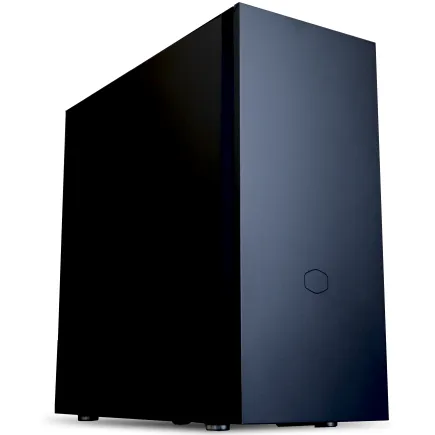
| 【ZEFT Z59O スペック】 | |
| CPU | Intel Core Ultra5 245KF 14コア/14スレッド 5.20GHz(ブースト)/4.20GHz(ベース) |
| グラフィックボード | GeForce RTX5060 (VRAM:8GB) |
| メモリ | 32GB DDR5 (32GB x1枚 クルーシャル製) |
| ストレージ | SSD 1TB (m.2 nVMe READ/WRITE:7250Gbps/6900Gbps WD製) |
| ケース | CoolerMaster Silencio S600 |
| CPUクーラー | 水冷 240mmラジエータ CoolerMaster製 水冷CPUクーラー ML 240 Core II Black |
| マザーボード | intel B860 チップセット ASRock製 B860M Pro RS WiFi |
| 電源ユニット | 650W 80Plus BRONZE認証 電源ユニット (COUGAR製) |
| 無線LAN | Wi-Fi 6E (IEEE802.11ax/11ad/11ac/11n/11a/11g/11b) |
| BlueTooth | BlueTooth 5 |
| 光学式ドライブ | DVDスーパーマルチドライブ (内蔵) |
| OS | Microsoft Windows 11 Home |
パソコンショップSEVEN ZEFT R66U

| 【ZEFT R66U スペック】 | |
| CPU | AMD Ryzen7 9800X3D 8コア/16スレッド 5.20GHz(ブースト)/4.70GHz(ベース) |
| グラフィックボード | GeForce RTX5070 (VRAM:12GB) |
| メモリ | 32GB DDR5 (32GB x1枚 クルーシャル製) |
| ストレージ | SSD 1TB (m.2 nVMe READ/WRITE:7250Gbps/6900Gbps WD製) |
| ケース | LianLi A3-mATX-WD Black |
| CPUクーラー | 空冷 DeepCool製 空冷CPUクーラー AK400 |
| マザーボード | AMD B850 チップセット ASRock製 B850M-X WiFi R2.0 |
| 電源ユニット | 850W 80Plus GOLD認証 電源ユニット (Silverstone製) |
| 無線LAN | Wi-Fi 6E (IEEE802.11ax/11ad/11ac/11n/11a/11g/11b) |
| BlueTooth | BlueTooth 5 |
| OS | Microsoft Windows 11 Home |
パソコンショップSEVEN ZEFT Z45XEA

| 【ZEFT Z45XEA スペック】 | |
| CPU | Intel Core i7 14700KF 20コア/28スレッド 5.50GHz(ブースト)/3.40GHz(ベース) |
| グラフィックボード | Radeon RX 7900XTX (VRAM:24GB) |
| メモリ | 32GB DDR5 (16GB x2枚 Micron製) |
| ストレージ | SSD 1TB (m.2 nVMe READ/WRITE:7250Gbps/6900Gbps WD製) |
| ケース | Antec P20C ブラック |
| CPUクーラー | 水冷 240mmラジエータ CoolerMaster製 水冷CPUクーラー ML 240 Core II Black |
| マザーボード | intel B760 チップセット ASRock製 B760M Pro RS WiFi |
| 電源ユニット | 1000W 80Plus GOLD認証 電源ユニット (アスロック製) |
| 無線LAN | Wi-Fi 6E (IEEE802.11ax/11ad/11ac/11n/11a/11g/11b) |
| BlueTooth | BlueTooth 5 |
| 光学式ドライブ | DVDスーパーマルチドライブ (外付け) |
| OS | Microsoft Windows 11 Home |
GeForce RTX 50シリーズの実力
アニメーション制作においてグラフィックボードは、単なる画面表示だけでなく、エフェクト処理やプレビュー生成の高速化にも貢献します。
GeForce RTX 50シリーズはBlackwellアーキテクチャを採用し、第4世代RTコアと第5世代Tensorコアによって、AI支援機能が大幅に強化されているのが最大の特徴です。
アニメーター向けとして特に注目したいのがGeForce RTX5060TiとGeForce RTX5070です。
RTX5060Tiは価格と性能のバランスが取れており、専門学校生の予算内で十分に狙える範囲に収まっています。
CLIP STUDIO PAINTの3Dモデル表示やAfter Effectsでのプレビュー生成など、GPU支援が効く場面では快適な動作を実現してくれるでしょう。
RTX5070はさらに上位のモデルで、より複雑なエフェクト処理や高解像度での作業に対応できます。
GDDR7メモリの採用により、大容量のテクスチャデータを扱う際のパフォーマンスも向上していますから、将来的に3DCGアニメーションにも挑戦したいという方にもおすすめ。
最新グラフィックボード(VGA)性能一覧
| GPU型番 | VRAM | 3DMarkスコア TimeSpy |
3DMarkスコア FireStrike |
TGP | 公式 URL |
価格com URL |
|---|---|---|---|---|---|---|
| GeForce RTX 5090 | 32GB | 48494 | 101772 | 575W | 公式 | 価格 |
| GeForce RTX 5080 | 16GB | 32021 | 77948 | 360W | 公式 | 価格 |
| Radeon RX 9070 XT | 16GB | 30030 | 66654 | 304W | 公式 | 価格 |
| Radeon RX 7900 XTX | 24GB | 29954 | 73308 | 355W | 公式 | 価格 |
| GeForce RTX 5070 Ti | 16GB | 27053 | 68819 | 300W | 公式 | 価格 |
| Radeon RX 9070 | 16GB | 26399 | 60143 | 220W | 公式 | 価格 |
| GeForce RTX 5070 | 12GB | 21861 | 56710 | 250W | 公式 | 価格 |
| Radeon RX 7800 XT | 16GB | 19839 | 50402 | 263W | 公式 | 価格 |
| Radeon RX 9060 XT 16GB | 16GB | 16494 | 39309 | 145W | 公式 | 価格 |
| GeForce RTX 5060 Ti 16GB | 16GB | 15930 | 38139 | 180W | 公式 | 価格 |
| GeForce RTX 5060 Ti 8GB | 8GB | 15792 | 37916 | 180W | 公式 | 価格 |
| Arc B580 | 12GB | 14580 | 34864 | 190W | 公式 | 価格 |
| Arc B570 | 10GB | 13688 | 30810 | 150W | 公式 | 価格 |
| GeForce RTX 5060 | 8GB | 13149 | 32309 | 145W | 公式 | 価格 |
| Radeon RX 7600 | 8GB | 10778 | 31692 | 165W | 公式 | 価格 |
| GeForce RTX 4060 | 8GB | 10608 | 28539 | 115W | 公式 | 価格 |
Radeon RX 90シリーズという選択肢
特にRX 9070XTはGeForce RTX5070に匹敵するほどの性能を持ちながら、価格面でやや有利な場合が多いです。
FSR 4という機械学習ベースのアップスケーリング技術に対応しており、対応ソフトウェアであれば描画負荷を下げながら高品質な表示を維持できます。
ただしアニメーション制作ソフトの多くはNVIDIA製GPUに最適化されている傾向があるため、互換性や安定性を重視するならGeForce RTX 50シリーズを選んだ方が無難かもしれません。
それでも「コストパフォーマンスを最優先したい」という方には、Radeon RX 9060XTも選択肢に入ります。
エントリークラスながらRDNA 4の恩恵を受けており、従来のミドルクラスに相当する性能を発揮します。
VRAMの容量は何GBあればいいのか
グラフィックボードを選ぶ際に見落としがちなのがVRAM(ビデオメモリ)の容量です。
アニメーション制作では高解像度のキャンバスや大量のレイヤーを扱うため、VRAMの容量が不足すると動作が不安定になったり、最悪の場合クラッシュしたりする可能性があるからです。
GeForce RTX5060Tiは8GBまたは16GBのVRAMを搭載したモデルが存在します。
フルHD解像度での作業が中心なら8GBでも対応できますが、4K解像度や3Dレイヤーを多用する場合は16GBモデルを選択した方が安心です。
RTX5070は12GBのVRAMを標準搭載しており、ほとんどのアニメーション制作シーンで不足を感じることはないでしょう。
大規模なプロジェクトや、将来的に映像編集にも手を広げたいと考えているなら、VRAM容量に余裕のあるモデルを選んでおくと後々の拡張性が高まります。
メモリとストレージの最適な組み合わせ
32GBメモリは必須と考えるべき理由
現在の制作環境では32GBのメモリが実質的な最低ラインになっており、余裕を持たせるなら64GBも視野に入れるべきだと私は考えています。
CLIP STUDIO PAINTで数百レイヤーを扱うプロジェクトを開いた状態で、参考資料をブラウザで表示し、さらにDiscordやSlackでコミュニケーションを取りながら作業するというのが、専門学校生の日常的な作業風景でしょう。
16GBのメモリでは、この状況下でメモリスワップが頻発し、動作が極端に遅くなってしまいます。
特にアニメーション制作では、タイムライン上で複数のフレームを同時にメモリに展開する必要があるため、メモリ不足は致命的なパフォーマンス低下を招くのです。
32GBあれば、通常の作業では余裕を持って対応できますし、After Effectsなどの映像編集ソフトを併用する場合でも、ある程度の快適さを維持できます。
DDR5-5600が現在の主流規格であり、BTOパソコンを選ぶ際にはこの規格のメモリを搭載したモデルを選択しましょう。
NVMe SSDの容量と速度のバランス
アニメーションプロジェクトファイルは想像以上に容量を消費しますし、作画ソフト自体のキャッシュファイルやプレビューデータも相当な容量になります。
500GBでは半年も経たないうちに容量不足に陥ってしまいますよね。
現在の主流はPCIe Gen.4 SSDで、読み込み速度は7,000MB/s前後、書き込み速度も5,000MB/s以上を実現しています。
PCIe Gen.5 SSDも登場していますが、発熱が非常に高く、大型ヒートシンクやアクティブ冷却が必要になるため、コストパフォーマンスを考えるとGen.4で十分です。
SSDメーカーはWD(WESTERN DIGITAL)、Crucial、キオクシアあたりが人気で、信頼性も高いです。
また、システムドライブとは別に、作品データ保存用のセカンダリストレージを追加するのも効果的です。
2TBのNVMe SSDを2基搭載する構成にすれば、システムとデータを分離でき、万が一のトラブル時にもデータを守りやすくなります。
デュアルストレージ構成のメリット
システムドライブとデータドライブを分離するデュアルストレージ構成は、アニメーター向けPCでは非常に有効な戦略です。
システムドライブには1TBのNVMe SSDを割り当て、OSとアプリケーションをインストールします。
データドライブには2TBまたは4TBのNVMe SSDを用意し、プロジェクトファイルや完成作品を保存する形です。
この構成にすることで、システムドライブの容量を気にせずにアプリケーションをインストールできますし、データドライブが満杯になってもシステムの動作には影響しません。
また、バックアップの観点からも、データドライブだけを定期的に外部ストレージにコピーすればよいので、管理が楽になります。
パソコン おすすめモデル4選
パソコンショップSEVEN ZEFT Z58B
| 【ZEFT Z58B スペック】 | |
| CPU | Intel Core i7 14700F 20コア/28スレッド 5.30GHz(ブースト)/2.10GHz(ベース) |
| グラフィックボード | GeForce RTX5060 (VRAM:8GB) |
| メモリ | 32GB DDR5 (32GB x1枚 クルーシャル製) |
| ストレージ | SSD 1TB (m.2 nVMe READ/WRITE:7250Gbps/6900Gbps WD製) |
| ケース | NZXT H6 Flow White |
| CPUクーラー | 水冷 240mmラジエータ CoolerMaster製 水冷CPUクーラー ML 240 Core II White |
| マザーボード | intel B760 チップセット ASRock製 B760M Pro RS WiFi |
| 電源ユニット | 650W 80Plus BRONZE認証 電源ユニット (COUGAR製) |
| 無線LAN | Wi-Fi 6E (IEEE802.11ax/11ad/11ac/11n/11a/11g/11b) |
| BlueTooth | BlueTooth 5 |
| OS | Microsoft Windows 11 Home |
パソコンショップSEVEN SR-u7-6160K/S9
| 【SR-u7-6160K/S9 スペック】 | |
| CPU | Intel Core Ultra7 265K 20コア/20スレッド 5.50GHz(ブースト)/3.90GHz(ベース) |
| メモリ | 16GB DDR5 (16GB x1枚 クルーシャル製) |
| ストレージ | SSD 1TB (m.2 nVMe READ/WRITE:7250Gbps/6900Gbps WD製) |
| ケース | Antec P20C ブラック |
| CPUクーラー | 空冷 DeepCool製 空冷CPUクーラー AK400 |
| マザーボード | intel B860 チップセット ASRock製 B860M Pro RS WiFi |
| 電源ユニット | 650W 80Plus BRONZE認証 電源ユニット (COUGAR製) |
| 無線LAN | Wi-Fi 6E (IEEE802.11ax/11ad/11ac/11n/11a/11g/11b) |
| BlueTooth | BlueTooth 5 |
| 光学式ドライブ | DVDスーパーマルチドライブ (外付け) |
| OS | Microsoft Windows 11 Home |
パソコンショップSEVEN ZEFT Z56AG
| 【ZEFT Z56AG スペック】 | |
| CPU | Intel Core Ultra7 265KF 20コア/20スレッド 5.50GHz(ブースト)/3.90GHz(ベース) |
| グラフィックボード | GeForce RTX5060 (VRAM:8GB) |
| メモリ | 32GB DDR5 (32GB x1枚 クルーシャル製) |
| ストレージ | SSD 1TB (m.2 nVMe READ/WRITE:7250Gbps/6900Gbps WD製) |
| ケース | NZXT H6 Flow White |
| CPUクーラー | 空冷 DeepCool製 空冷CPUクーラー AK400 DIGITAL WH |
| マザーボード | intel B860 チップセット ASRock製 B860M Pro RS WiFi |
| 電源ユニット | 650W 80Plus BRONZE認証 電源ユニット (COUGAR製) |
| 無線LAN | Wi-Fi 6E (IEEE802.11ax/11ad/11ac/11n/11a/11g/11b) |
| BlueTooth | BlueTooth 5 |
| OS | Microsoft Windows 11 Home |
パソコンショップSEVEN ZEFT Z52AF

| 【ZEFT Z52AF スペック】 | |
| CPU | Intel Core i7 14700F 20コア/28スレッド 5.30GHz(ブースト)/2.10GHz(ベース) |
| グラフィックボード | GeForce RTX4060Ti (VRAM:8GB) |
| メモリ | 16GB DDR5 (16GB x1枚 Micron製) |
| ストレージ | SSD 1TB (m.2 nVMe READ/WRITE:7250Gbps/6900Gbps WD製) |
| ケース | Thermaltake S100 TG |
| マザーボード | intel B760 チップセット ASRock製 B760M Pro RS WiFi |
| 電源ユニット | 650W 80Plus BRONZE認証 電源ユニット (COUGAR製) |
| 無線LAN | Wi-Fi 6E (IEEE802.11ax/11ad/11ac/11n/11a/11g/11b) |
| BlueTooth | BlueTooth 5 |
| 光学式ドライブ | DVDスーパーマルチドライブ (外付け) |
| OS | Microsoft Windows 11 Home |
冷却システムとケースの選び方
空冷と水冷どちらを選ぶべきか
CPUクーラーの選択は、システムの安定性と静音性に直結します。
Core Ultra 200シリーズやRyzen 9000シリーズは、前世代と比較して発熱が抑制されているため、空冷CPUクーラーでも十分に冷却可能です。
特に専門学校生の予算を考えると、コストパフォーマンスに優れた空冷クーラーが現実的な選択肢になるでしょう。
DEEPCOOLやサイズ、Noctuaといったメーカーの空冷クーラーは、静音性と冷却性能のバランスが取れており、長時間の作業でも安定した動作を維持してくれます。
特にDEEPCOOLのAK620やサイズの虎徹 Mark IIIあたりは、価格も手頃で性能も十分ですから、BTOパソコンでこれらのクーラーを選択できるなら迷わず選んでおきたいところです。
水冷CPUクーラーは冷却性能では空冷を上回りますが、価格が高く、メンテナンスの手間もかかります。
Core Ultra 9 285Kのような高発熱CPUを選択する場合や、オーバークロックを前提とする場合には水冷も検討する価値がありますが、アニメーション制作用途では必須というわけではありません。
予算に余裕があり、静音性を極限まで追求したいなら、DEEPCOOLやCorsair、NZXTの簡易水冷クーラーを選ぶのもありでしょう。
ケースデザインと機能性の両立
PCケースは単なる箱ではなく、エアフローや拡張性、そして作業環境の雰囲気にも影響を与える重要なパーツです。
最近では2面または3面が強化ガラス製のピラーレスケースが人気で、内部の美しさを楽しめるデザインが注目を集めています。
デザイン性を重視するなら、Fractal DesignやCorsair、Lian Liの木製パネルケースも選択肢に入ります。
高級木材を使用したフロントパネルは、作業スペースに温かみを与えてくれますし、どこか恥ずかしいけれど、自分だけの特別なマシンという満足感も得られるでしょう。
機能性とデザイン性を両立させたケースは、長く使い続けるモチベーションにもつながります。
スタンダードな側面1面が強化ガラス製のケースも、依然として人気があります。
DEEPCOOLやCOOLER MASTER、Thermaltakeのケースは、エアフローに優れた設計で、価格も手頃です。
RGBライティングを楽しみたいなら、CorsairやASUS、Fractal DesignのRGBゲーミングケースを選ぶと、作業環境が華やかになります。
おすすめのBTOパソコン構成例
予算15万円クラスの入門構成
メモリは32GB(DDR5-5600)、ストレージは1TBのNVMe SSD(PCIe Gen.4)という構成で、CLIP STUDIO PAINTやAdobe Animateでの基本的な作画作業には十分対応できます。
CPUクーラーは標準の空冷クーラーで問題ありませんが、可能であればDEEPCOOLやサイズの製品にアップグレードしておくと、静音性が向上して快適です。
ケースはスタンダードなミドルタワーケースで十分ですが、将来的な拡張性を考えると、3.5インチベイや2.5インチベイが複数あるモデルを選んでおくと安心です。
電源ユニットは650W以上の80PLUS Bronze認証以上のものを選択しましょう。
予算20万円クラスの推奨構成
予算を20万円まで引き上げられるなら、より快適な作業環境を構築できます。
CPUはCore Ultra 7 265KFまたはRyzen 7 9700Xにアップグレードし、グラフィックボードはGeForce RTX5060Ti(16GBモデル)またはRadeon RX 9070XTを選択します。
この構成なら、4K解像度での作業や、複雑なエフェクト処理もストレスなくこなせるでしょう。
メモリは32GB(DDR5-5600)を維持しつつ、ストレージはデュアル構成にします。
システムドライブに1TBのNVMe SSD、データドライブに2TBのNVMe SSDを搭載すれば、容量不足の心配はほとんどなくなります。
CPUクーラーはDEEPCOOLのAK620やサイズの虎徹 Mark IIIなど、ミドルクラスの空冷クーラーにアップグレードしておくと、長時間の作業でも安定した動作が期待できます。
ケースは好みに応じて選択できますが、エアフローを重視するならメッシュフロントパネルのモデル、デザイン性を重視するなら強化ガラスパネルのモデルを選ぶとよいでしょう。
電源ユニットは750W以上の80PLUS Gold認証のものを選んでおけば、将来的なパーツアップグレードにも対応できます。
予算25万円クラスの理想構成
CPUはRyzen 7 9800X3DまたはCore Ultra 9 285KFを選択し、グラフィックボードはGeForce RTX5070またはRadeon RX 9070XTの上位モデルを搭載します。
この構成なら、プロの現場でも通用するレベルの作業環境が手に入ります。
メモリは64GB(DDR5-5600)に増量し、大規模なプロジェクトや複数のアプリケーションを同時に使用する場合でも余裕を持って対応できます。
CPUクーラーは簡易水冷クーラーを選択し、高負荷時でも静音性を維持できる構成にするのが理想的です。
ケースはピラーレスケースや木製パネルケースなど、デザイン性の高いモデルを選ぶと、作業環境のモチベーション向上につながります。
この構成なら、専門学校在学中はもちろん、卒業後にプロのアニメーターとして活動する際にも、数年間は第一線で使い続けられるマシンになるでしょう。
パソコン おすすめモデル5選
パソコンショップSEVEN ZEFT Z57A
| 【ZEFT Z57A スペック】 | |
| CPU | Intel Core Ultra7 265F 20コア/20スレッド 5.30GHz(ブースト)/2.40GHz(ベース) |
| グラフィックボード | GeForce RTX5060Ti 16GB (VRAM:16GB) |
| メモリ | 32GB DDR5 (32GB x1枚 クルーシャル製) |
| ストレージ | SSD 1TB (m.2 nVMe READ/WRITE:7250Gbps/6900Gbps WD製) |
| ケース | NZXT H6 Flow White |
| マザーボード | intel B860 チップセット ASRock製 B860M Pro RS WiFi |
| 電源ユニット | 750W 80Plus GOLD認証 電源ユニット (Silverstone製) |
| 無線LAN | Wi-Fi 6E (IEEE802.11ax/11ad/11ac/11n/11a/11g/11b) |
| BlueTooth | BlueTooth 5 |
| OS | Microsoft Windows 11 Home |
パソコンショップSEVEN ZEFT Z54MH

| 【ZEFT Z54MH スペック】 | |
| CPU | Intel Core Ultra7 265KF 20コア/20スレッド 5.50GHz(ブースト)/3.90GHz(ベース) |
| グラフィックボード | GeForce RTX5070Ti (VRAM:16GB) |
| メモリ | 32GB DDR5 (16GB x2枚 クルーシャル製) |
| ストレージ | SSD 1TB (m.2 nVMe READ/WRITE:7250Gbps/6900Gbps WD製) |
| ケース | Thermaltake S200 TG ARGB Plus ホワイト |
| CPUクーラー | 水冷 240mmラジエータ CoolerMaster製 水冷CPUクーラー ML 240 Core II White |
| マザーボード | intel B860 チップセット ASRock製 B860M Pro RS WiFi |
| 電源ユニット | 850W 80Plus GOLD認証 電源ユニット (Silverstone製) |
| 無線LAN | Wi-Fi 6E (IEEE802.11ax/11ad/11ac/11n/11a/11g/11b) |
| BlueTooth | BlueTooth 5 |
| OS | Microsoft Windows 11 Home |
パソコンショップSEVEN ZEFT Z59E

| 【ZEFT Z59E スペック】 | |
| CPU | Intel Core Ultra7 265KF 20コア/20スレッド 5.50GHz(ブースト)/3.90GHz(ベース) |
| グラフィックボード | GeForce RTX5070 (VRAM:12GB) |
| メモリ | 32GB DDR5 (32GB x1枚 クルーシャル製) |
| ストレージ | SSD 1TB (m.2 nVMe READ/WRITE:7250Gbps/6900Gbps WD製) |
| ケース | DeepCool CH160 PLUS Black |
| CPUクーラー | 水冷 240mmラジエータ CoolerMaster製 水冷CPUクーラー ML 240 Core II Black |
| マザーボード | intel B860 チップセット ASRock製 B860M Pro RS WiFi |
| 電源ユニット | 750W 80Plus GOLD認証 電源ユニット (Silverstone製) |
| 無線LAN | Wi-Fi 6E (IEEE802.11ax/11ad/11ac/11n/11a/11g/11b) |
| BlueTooth | BlueTooth 5 |
| OS | Microsoft Windows 11 Home |
パソコンショップSEVEN SR-u5-4060DH/S9ND
| 【SR-u5-4060DH/S9ND スペック】 | |
| CPU | Intel Core Ultra5 235 14コア/14スレッド 5.00GHz(ブースト)/3.40GHz(ベース) |
| メモリ | 16GB DDR5 (16GB x1枚 クルーシャル製) |
| ストレージ | SSD 1TB (m.2 nVMe READ/WRITE:7250Gbps/6900Gbps WD製) |
| ケース | DeepCool CH160 PLUS Black |
| マザーボード | intel B860 チップセット ASRock製 B860M Pro RS WiFi |
| 電源ユニット | 650W 80Plus BRONZE認証 電源ユニット (COUGAR製) |
| 無線LAN | Wi-Fi 6E (IEEE802.11ax/11ad/11ac/11n/11a/11g/11b) |
| BlueTooth | BlueTooth 5 |
| OS | Microsoft Windows 11 Home |
パソコンショップSEVEN ZEFT Z52BA

| 【ZEFT Z52BA スペック】 | |
| CPU | Intel Core i7 14700KF 20コア/28スレッド 5.50GHz(ブースト)/3.40GHz(ベース) |
| グラフィックボード | GeForce RTX4060 (VRAM:8GB) |
| メモリ | 16GB DDR5 (16GB x1枚 Micron製) |
| ストレージ | SSD 1TB (m.2 nVMe READ/WRITE:7250Gbps/6900Gbps WD製) |
| ケース | Thermaltake Versa H26 |
| CPUクーラー | 水冷 240mmラジエータ CoolerMaster製 水冷CPUクーラー ML 240 Core II Black |
| マザーボード | intel B760 チップセット ASRock製 B760M Pro RS WiFi |
| 電源ユニット | 650W 80Plus BRONZE認証 電源ユニット (COUGAR製) |
| 無線LAN | Wi-Fi 6E (IEEE802.11ax/11ad/11ac/11n/11a/11g/11b) |
| BlueTooth | BlueTooth 5 |
| 光学式ドライブ | DVDスーパーマルチドライブ (内蔵) |
| OS | Microsoft Windows 11 Home |
BTOパソコンショップの選び方
カスタマイズの自由度が高いショップを選ぶ
BTOパソコンを購入する際には、カスタマイズの自由度が高いショップを選ぶことが重要です。
標準構成のままでは、アニメーション制作に最適化されていない場合が多く、メモリやストレージ、CPUクーラーなどを自分で調整する必要があるからです。
特にメモリメーカーやSSDメーカーを指定できるショップは、品質と信頼性の面で安心感があります。
パソコン工房やマウスコンピューター、ツクモといった大手BTOショップは、パーツの選択肢が豊富で、細かいカスタマイズにも対応しています。
特にパソコン工房は、CPUクーラーやケースの選択肢が多く、自分好みの構成を組みやすいのが魅力です。
マウスコンピューターは、サポート体制が充実しており、初めてBTOパソコンを購入する専門学校生にも安心です。
ツクモは秋葉原に実店舗があり、実際にケースやパーツを見てから購入できるのが強みです。
また、店員に直接相談できるので、構成に迷った際にもアドバイスを受けられます。
保証とサポート体制の確認
BTOパソコンを購入する際には、保証期間とサポート体制も重要なチェックポイントです。
可能であれば、3年保証や延長保証のオプションがあるショップを選んでおくと、長期的な安心感が得られます。
サポート体制については、電話やメール、チャットなど、複数の問い合わせ方法が用意されているショップが望ましいです。
特に初めてBTOパソコンを購入する場合、設定やトラブルシューティングで困ることもあるでしょうから、サポートの質は重要です。
マウスコンピューターやパソコン工房は、24時間365日のサポート体制を整えており、緊急時にも対応してもらえます。
また、修理の際の代替機貸出サービスがあるショップもあります。
専門学校の課題提出期限が迫っているときにPCが故障したら、代替機があるかどうかで状況が大きく変わってきますよね。
納期と配送オプションの確認
通常は1週間から2週間程度ですが、繁忙期や人気モデルの場合はさらに時間がかかることもあります。
専門学校の入学時期や課題の開始時期に合わせて、余裕を持って注文することが大切です。
一部のショップでは、即納モデルや短納期オプションを用意しています。
急ぎでPCが必要な場合は、こうしたオプションを活用するのも手です。
ただし、即納モデルは構成が固定されている場合が多いので、カスタマイズの自由度とのトレードオフになります。
大型のPCケースは配送時の破損リスクがあるため、梱包の丁寧さや配送業者の信頼性も重要です。
また、配送日時の指定ができるかどうかも確認しておくと、受け取りがスムーズになります。
周辺機器の選び方
液晶タブレットとペンタブレットの選択
アニメーション制作において、入力デバイスは作業効率と作品のクオリティに直結します。
なぜなら、画面に直接描けることで、紙に描く感覚に近い作業ができ、初心者でも扱いやすいからです。
ワコムのCintiq 16やXP-PenのArtist 15.6 Proあたりが、価格と性能のバランスが取れた選択肢になります。
フルHD解像度で筆圧感知レベルも十分ですから、専門学校での学習には十分対応できるでしょう。
予算に余裕があるなら、Cintiq 22やHuion Kamvas Pro 24といった大型モデルも検討する価値があります。
作業領域が広がることで、細かい描き込みや全体のバランス確認がしやすくなります。
ペンタブレットは液晶タブレットよりも安価で、デスクスペースも取りません。
モニターの選び方と設置方法
液晶タブレットとは別に、メインモニターも必要です。
アニメーション制作では、作画用の液晶タブレットと、タイムラインやツールパレットを表示するメインモニターの2画面構成が一般的です。
メインモニターは27インチ前後のIPSパネルモデルがおすすめで、解像度はフルHD以上、できれば2560×1440のWQHDを選ぶと作業領域が広がります。
色再現性も重要なポイントです。
アニメーション制作では色の正確さが求められるため、sRGBカバー率99%以上のモニターを選びましょう。
BenQのPDシリーズやEIZOのColorEdgeシリーズは、クリエイター向けに色調整されており、正確な色表現が可能です。
ただし価格は高めなので、予算が限られている場合は、DellのUltraSharpシリーズやLGのUltraFineシリーズも選択肢に入ります。
モニターアームを使用すると、デスクスペースを有効活用できます。
液晶タブレットとメインモニターを並べて配置する場合、モニターアームで高さや角度を調整できると、作業姿勢が楽になります。
エルゴトロンのLXデスクマウントアームは、可動範囲が広く、安定性も高いので、長時間作業する専門学校生には特におすすめです。
キーボードとマウスの重要性
テンキーレスのメカニカルキーボードは、デスクスペースを節約しつつ、確実なキー入力が可能です。
Cherry MX茶軸やRed軸のスイッチを採用したモデルは、静音性とタイピング感のバランスが良く、長時間の作業でも疲れにくいです。
FILCOのMajestouch 2やDuckyのOne 2シリーズは、ビルドクオリティが高く、長期間使用しても性能が劣化しません。
RGBライティングが不要なら、シンプルなデザインのモデルを選ぶと、作業に集中しやすくなります。
また、プログラマブルキーを搭載したモデルなら、よく使うショートカットを割り当てて、作業効率をさらに向上させることもできます。
マウスは、細かい操作が必要な場面で活躍します。
ソフトウェアとライセンスの準備
必須ソフトウェアのラインナップ
アニメーション制作に必要なソフトウェアは、専門学校のカリキュラムによって異なりますが、一般的にはCLIP STUDIO PAINT、Adobe Animate、Adobe After Effectsあたりが中心になります。
CLIP STUDIO PAINTは作画とアニメーション制作の両方に対応しており、専門学校生向けのアカデミック版も用意されているため、コストを抑えて導入できます。
学生向けのアカデミック版は通常版よりも大幅に安価なので、学生証を活用して契約しましょう。
ただし、卒業後は通常料金に切り替わるため、その点は考慮しておく必要があります。
TVPaint AnimationやToon Boom Harmonyといった専門的なアニメーションソフトも、プロの現場では広く使われています。
これらのソフトは高価ですが、専門学校によっては学校のライセンスで使用できる場合もあるので、まずは学校の設備を確認してから個人での購入を検討するとよいでしょう。
ライセンス管理とアップデート
ソフトウェアのライセンス管理は、意外と見落としがちですが重要なポイントです。
サブスクリプション型のソフトウェアは、支払いが滞るとアクセスできなくなるため、クレジットカードの有効期限や残高には注意が必要です。
特に課題の締切直前にソフトが使えなくなるのは絶対に避けたいですよね。
ソフトウェアのアップデートも定期的に行いましょう。
新機能の追加だけでなく、バグ修正やセキュリティパッチも含まれているため、常に最新版を使用することが推奨されます。
ただし、大型アップデートの直後は不具合が発生することもあるので、重要な課題制作中は様子を見てからアップデートするのが賢明です。
ライセンスキーやアカウント情報は、パスワード管理ソフトで一元管理しておくと便利です。
専門学校在学中から卒業後まで、長期間にわたって使用するソフトウェアですから、しっかりとした管理体制を整えておくことが大切です。
データバックアップとストレージ管理
外部ストレージの選択
アニメーション制作では、プロジェクトファイルのバックアップが非常に重要です。
外部ストレージとしては、外付けSSDまたはNASが現実的な選択肢になります。
外付けSSDは、持ち運びが容易で転送速度も速いため、日常的なバックアップに適しています。
SamsungのT7やCrucialのX9といったモデルは、USB 3.2 Gen 2対応で、読み込み速度1,000MB/s以上を実現しており、大容量のプロジェクトファイルも短時間でバックアップできます。
容量は最低でも1TB、できれば2TB以上を選んでおくと、複数のプロジェクトを保存できて安心です。
専門学校の友人とグループ制作をする際にも、NASがあればファイル共有が容易になります。
クラウドストレージの活用
外部ストレージに加えて、クラウドストレージも併用すると、さらに安全性が高まります。
Google DriveやDropbox、OneDriveといったサービスは、自動同期機能があり、ファイルを保存すると自動的にクラウドにバックアップされます。
無料プランでは容量が限られていますが、学生向けプランや有料プランを契約すれば、数TBの容量を利用できます。
クラウドストレージの利点は、PCが故障しても、別のデバイスからすぐにファイルにアクセスできる点です。
また、バージョン管理機能があるサービスなら、過去のバージョンに戻すこともできるため、誤って上書きしてしまった場合でも復元が可能です。
ただし、大容量のプロジェクトファイルをクラウドにアップロードするには時間がかかるため、インターネット回線の速度も考慮する必要があります。
専門学校によっては、学生向けにクラウドストレージを提供している場合もあります。
バックアップの運用ルール
理想的には、作業終了時に毎回バックアップを取る習慣をつけることですが、現実的には週に1回程度の頻度でも、ないよりはずっとマシです。
特に重要な課題制作中は、毎日バックアップを取ることをおすすめします。
これは、データを3つのコピーで保持し、2つの異なるメディアに保存し、1つはオフサイト(別の場所)に保管するというルールです。
具体的には、PC内のオリジナルデータ、外付けSSDへのバックアップ、クラウドストレージへのバックアップという構成になります。
バックアップソフトを使用すると、自動化できて便利です。
WindowsならFileHistory、MacならTime Machineといった標準機能を活用するのも手ですし、EaseUS Todo BackupやAcronis True Imageといったサードパーティ製ソフトを使えば、より細かい設定が可能です。
作業環境の最適化
デスクとチェアの選択
長時間の作業を快適にこなすには、デスクとチェアの選択も重要です。
アニメーション制作では、液晶タブレット、メインモニター、キーボード、マウスなど、多くの機器をデスク上に配置する必要があるため、幅120cm以上、奥行き60cm以上のデスクが望ましいです。
高さ調整機能があるデスクなら、自分の体格に合わせて最適な作業姿勢を取れます。
FlexiSpotやBauhutteの電動昇降デスクは、ボタン一つで高さを調整でき、立ち作業と座り作業を切り替えられるため、長時間作業での疲労軽減に効果的です。
予算が限られている場合は、IKEAのBEKANTやニトリの昇降デスクも選択肢に入ります。
デスクの天板は、木製よりもメラミン化粧板の方が、液晶タブレットを置いたときの安定性が高いです。
Herman MillerのAeronやSteelcaseのLeapは高価ですが、腰痛や肩こりを防ぐ効果は絶大です。
予算が限られている場合は、オカムラのSylphyやコクヨのDuoraあたりが、価格と性能のバランスが取れています。
ゲーミングチェアも選択肢の一つですが、長時間の作業ではオフィスチェアの方が疲れにくいという意見もあります。
照明と室温の管理
作業環境の照明も、目の疲労に大きく影響します。
デスクライトは、色温度が調整できるモデルを選ぶと、作業内容に応じて最適な明るさに設定できます。
室温の管理も重要です。
エアコンで室温を25度前後に保つと、PCの冷却効率も上がり、自分自身も快適に作業できます。
冬場は逆に乾燥が問題になるため、加湿器を使用して湿度を40〜60%に保つと、静電気の発生を抑えられます。
PCのファン音が気になる場合は、ノイズキャンセリング機能付きのヘッドホンを使用するのも効果的です。
SonyのWH-1000XM5やBoseのQuietComfort 45は、優れたノイズキャンセリング性能を持ち、集中して作業できる環境を作り出してくれます。
専門学校生活とPC活用の実際
課題制作とスケジュール管理
PCを活用したタスク管理ツールを使うと、締切や進捗状況を可視化でき、計画的に作業を進められます。
NotionやTrelloといったツールは、プロジェクトごとにタスクを整理でき、チームでの共同作業にも対応しています。
課題制作では、途中経過を定期的に保存する習慣をつけましょう。
CLIP STUDIO PAINTには自動保存機能がありますが、手動でも節目ごとにバージョンを分けて保存しておくと、後から修正が必要になったときに便利です。
ファイル名には日付やバージョン番号を含めると、管理がしやすくなります。
グループ制作の場合は、ファイル共有の方法も事前に決めておく必要があります。
ポートフォリオ制作への活用
専門学校在学中から、ポートフォリオの制作を意識しておくことが大切です。
卒業後の就職活動では、ポートフォリオが自分のスキルを証明する重要なツールになります。
制作した作品は、高解像度で保存しておき、定期的にポートフォリオサイトやSNSで公開すると、自分の成長を記録できますし、業界関係者の目に留まる可能性もあります。
ポートフォリオサイトの作成には、ArtStationやBehanceといった専門プラットフォームを活用するのが効果的です。
これらのサイトは、クリエイター向けに最適化されており、作品を美しく見せるレイアウトが用意されています。
また、業界関係者も頻繁にチェックしているため、スカウトの機会も期待できます。
SNSでは、TwitterやInstagramで制作過程を公開するのもおすすめです。
完成作品だけでなく、ラフスケッチや制作中のスクリーンショットを投稿することで、フォロワーとのコミュニケーションが生まれますし、同じ志を持つ仲間とつながることもできます。
長期的な視点でのPC選び
拡張性とアップグレードの可能性
専門学校入学時に購入するPCは、卒業後も数年間使い続けることを想定して選ぶべきです。
そのため、拡張性とアップグレードの可能性を考慮した構成にしておくことが重要です。
メモリスロットに空きがあれば、将来的にメモリを増設できますし、M.2スロットが複数あれば、ストレージの追加も容易です。
グラフィックボードの交換も視野に入れておくと、数年後に性能不足を感じたときに、PC全体を買い替えることなくアップグレードできます。
そのためには、電源ユニットに余裕を持たせておくことが必要です。
750W以上の電源ユニットを選んでおけば、将来的にハイエンドのグラフィックボードに交換しても対応できます。
ケースの選択も拡張性に影響します。
ミドルタワー以上のケースなら、大型のグラフィックボードや追加のストレージドライブを搭載する余地があります。
また、エアフローに優れた設計のケースを選んでおけば、パーツを追加しても冷却性能を維持できます。
技術の進化と将来のトレンド
PC業界は技術の進化が速く、数年で大きく状況が変わります。
現在はDDR5メモリやPCIe Gen.5 SSDが最新ですが、数年後にはさらに新しい規格が登場するでしょう。
ただし、現時点で最新の規格を採用したPCを購入しておけば、少なくとも5年程度は第一線で使い続けられると予想しています。
AI技術の進化も、アニメーション制作に大きな影響を与えています。
GeForce RTX 50シリーズやRyzen 9000シリーズは、AI処理に対応したハードウェアを搭載しているため、将来的なAIツールの活用にも対応できます。
クラウドベースの制作環境も、今後普及していく可能性があります。
Adobe Creative Cloudのように、ソフトウェアだけでなく、レンダリング処理もクラウドで行うサービスが増えれば、ローカルPCの性能要件は下がるかもしれません。
ただし、現時点では安定したインターネット接続が前提となるため、ローカルで完結できる高性能PCを持っておくことは依然として重要です。
購入後のメンテナンスとトラブル対応
定期的な清掃とメンテナンス
PCは精密機器ですから、定期的なメンテナンスが長寿命化の鍵になります。
特にデスクトップPCは、内部にホコリが溜まりやすく、冷却性能の低下や故障の原因になります。
3ヶ月に1回程度、ケースを開けてエアダスターでホコリを除去しましょう。
特にCPUクーラーやグラフィックボードのファン周辺は、ホコリが溜まりやすいので重点的に清掃します。
液晶タブレットやモニターの画面も、定期的に清掃が必要です。
専用のクリーニングクロスとクリーナー液を使用して、優しく拭き取りましょう。
アルコールや強い洗剤は、コーティングを傷める可能性があるため避けるべきです。
キーボードやマウスも、隙間にホコリやゴミが溜まりやすいので、定期的に清掃することで、快適な操作感を維持できます。
ソフトウェア面でのメンテナンスも重要です。
また、不要なスタートアップアプリを無効化することで、起動時間の短縮とメモリの節約が可能です。
トラブルシューティングの基本
PCを使用していると、さまざまなトラブルに遭遇することがあります。
動作が遅くなった場合は、まずタスクマネージャーを開いて、CPU使用率やメモリ使用率を確認しましょう。
特定のアプリケーションがリソースを大量に消費している場合は、そのアプリを再起動するか、設定を見直すことで改善することがあります。
画面表示がおかしい場合は、グラフィックドライバーの更新を試してみましょう。
NVIDIAやAMDの公式サイトから最新のドライバーをダウンロードしてインストールすることで、多くの表示問題が解決します。
ただし、ドライバーの更新後に問題が発生した場合は、前のバージョンにロールバックすることも可能です。
ソフトウェアが起動しない、またはクラッシュする場合は、ソフトウェアの再インストールを試してみましょう。
その際、設定ファイルやキャッシュファイルも削除してから再インストールすると、問題が解決することが多いです。
それでも解決しない場合は、ソフトウェアのサポートに問い合わせるか、専門学校の技術スタッフに相談するのが確実です。
コストパフォーマンスを最大化する戦略
セールやキャンペーンの活用
多くのBTOショップは、年末年始、ゴールデンウィーク、夏休みといった時期にセールを実施しており、通常価格よりも10〜20%安く購入できることがあります。
専門学校の入学時期に合わせて、事前にセール情報をチェックしておくとよいでしょう。
学生向けの割引制度を提供しているショップもあります。
学生証を提示することで、追加の割引が受けられる場合があるので、購入前に確認しておきましょう。
また、クレジットカードのポイント還元や、ショップ独自のポイントプログラムを活用すれば、実質的な購入価格をさらに下げられます。
分割払いやローンを利用する場合は、金利手数料に注意が必要です。
ただし、支払い計画は慎重に立てて、無理のない範囲で利用しましょう。
中古パーツや型落ちモデルの検討
予算が限られている場合、中古パーツや型落ちモデルを検討するのも一つの戦略です。
ただし、中古パーツには保証がない場合が多く、故障のリスクもあるため、慎重に判断する必要があります。
特にグラフィックボードやストレージは、使用状況によって寿命が大きく変わるため、信頼できる販売店から購入することが重要です。
型落ちモデルは、新モデルの登場により価格が下がることがありますが、現在はGeForce RTX 50シリーズやRyzen 9000シリーズが最新であり、旧モデルは市場に出回っていません。
そのため、現行モデルから選択することになりますが、エントリークラスのモデルを選ぶことで、コストを抑えることは可能です。
自作PCという選択肢もありますが、初心者にはハードルが高いかもしれません。
パーツの相性問題やトラブルシューティングに自信がない場合は、BTOパソコンを選んだ方が安心です。
ただし、将来的に自作PCに挑戦したいという気持ちがあるなら、専門学校の友人や先輩に教えてもらいながら、少しずつ知識を身につけていくのもよいでしょう。
専門学校生活を支えるPC環境の総括
投資としてのPC購入
安価なモデルで妥協して、後から買い替えることになれば、結果的にコストが増えてしまいます。
最初から適切なスペックのPCを購入し、長期間使い続けることが、最もコストパフォーマンスの高い選択といえます。
アニメーション制作に必要なスペックは、Core Ultra 7 265KFまたはRyzen 7 9700X、GeForce RTX5060TiまたはRadeon RX 9070XT、32GBのメモリ、1TB以上のNVMe SSDという構成が基本です。
この構成なら、専門学校在学中はもちろん、卒業後にプロとして活動する際にも、数年間は第一線で使い続けられるでしょう。
また、液晶タブレットやモニター、キーボード、マウスといった周辺機器にも投資することで、作業効率と作品のクオリティが向上します。
学びと成長を加速させる環境づくり
快適なPC環境を整えることで、技術的な制約から解放され、創造性に集中できるようになります。
高性能なPCがあれば、試行錯誤の回数を増やせますし、より複雑な表現にも挑戦できます。
専門学校の友人や先輩とのコミュニケーションも、成長には欠かせません。
PC環境について情報交換したり、制作のノウハウを共有したりすることで、自分だけでは気づかなかった視点を得られます。
また、グループ制作を通じて、チームでの作業方法やコミュニケーションスキルも磨かれます。
卒業後のキャリアを見据えて、在学中からポートフォリオを充実させ、SNSで作品を発信し、業界とのつながりを作っていくことが大切です。
そのすべての基盤となるのが、信頼できるPC環境です。
適切なPCを選び、メンテナンスを怠らず、長く使い続けることで、専門学校生活を充実させ、将来のキャリアへの確かな一歩を踏み出せるでしょう。
推奨構成の比較表
主要BTOショップの特徴比較
よくある質問
専門学校入学前にPCを購入すべきか、入学後でもよいか
専門学校入学前にPCを購入しておくことをおすすめします。
入学直後から課題が始まることが多く、PC環境が整っていないと、初動で出遅れてしまう可能性があるからです。
また、入学前に購入しておけば、ソフトウェアのインストールや操作に慣れる時間も確保できます。
ただし、専門学校によっては推奨スペックが指定されている場合もあるので、入学案内を確認してから購入するとよいでしょう。
ノートPCとデスクトップPCどちらを選ぶべきか
アニメーション制作には、デスクトップPCをおすすめします。
同じ予算であれば、デスクトップPCの方が高性能なパーツを搭載でき、拡張性も高いからです。
また、液晶タブレットを接続して作業する場合、デスクトップPCの方が安定した環境を構築できます。
ただし、学校と自宅の両方で作業したい場合や、スペースの制約がある場合は、高性能なノートPCも選択肢に入ります。
その場合は、Core Ultra 7以上のCPUとGeForce RTX5060Ti以上のGPUを搭載したモデルを選びましょう。
MacとWindowsどちらがアニメーション制作に適しているか
アニメーション制作では、Windowsの方が選択肢が広いです。
CLIP STUDIO PAINTやAdobe製品はMacでも使用できますが、一部のアニメーション専用ソフトはWindows専用の場合があります。
また、同じ予算であれば、WindowsのBTOパソコンの方が高性能な構成を組めます。
Macは統合された環境と高い安定性が魅力ですが、価格が高く、カスタマイズの自由度も低いため、専門学校生の予算では選択肢が限られてしまいます。
グラフィックボードは本当に必要か、CPU内蔵グラフィックスでは不十分か
アニメーション制作には、専用のグラフィックボードが必須です。
CPU内蔵グラフィックスでは、高解像度のキャンバスや大量のレイヤーを扱う際に性能不足を感じますし、エフェクト処理やプレビュー生成も遅くなります。
特にAfter Effectsなどの映像編集ソフトを使用する場合、GPU支援機能を活用することで作業効率が大幅に向上するため、GeForce RTX5060Ti以上のグラフィックボードを搭載することを強くおすすめします。
メモリは16GBでは本当に不足するのか
アニメーション制作では、16GBのメモリでは不足する場面が多いです。
CLIP STUDIO PAINTで数百レイヤーを扱うプロジェクトを開いた状態で、ブラウザやコミュニケーションツールを同時に使用すると、メモリスワップが発生して動作が極端に遅くなります。
予算が許すなら、最初から32GB以上のメモリを搭載しておくことをおすすめします。
ストレージはHDDとSSDどちらを選ぶべきか
システムドライブには必ずNVMe SSDを選びましょう。
HDDは読み込み速度が遅く、アプリケーションの起動やプロジェクトファイルの読み込みに時間がかかります。
BTOパソコンと自作PCどちらがおすすめか
初めてPCを購入する専門学校生には、BTOパソコンをおすすめします。
BTOパソコンは、パーツの相性問題を気にする必要がなく、保証も充実しているため、トラブル時にも安心です。
将来的に自作PCに挑戦したいという気持ちがあるなら、専門学校で知識を身につけてから挑戦するのがよいでしょう。
液晶タブレットは最初から購入すべきか
専門学校でアニメーション制作を学ぶなら、液晶タブレットは最初から購入しておくことをおすすめします。
紙に描く感覚に近い作業ができるため、初心者でも扱いやすく、作業効率も向上します。
予算が限られている場合は、エントリークラスの液晶タブレットから始めて、慣れてきたら上位モデルにアップグレードするという方法もあります。
ペンタブレットは安価ですが、慣れるまでに時間がかかるため、最初から液晶タブレットを選んだ方がスムーズに学習を進められるでしょう。