
Unreal Engineに必要なPCスペックの基本
最低限必要なスペックと推奨スペックの違い
Epic Gamesが公開している最低動作環境は、あくまでエディタが起動する程度の基準でしかありません。
実際にゲーム制作の現場で快適に作業するには、推奨スペックをはるかに上回る性能が求められることが分かっています。
Unreal Engine 5のLumenやNaniteといった最新機能を使いこなすには、レイトレーシング対応のグラフィックボードが必須。
さらにブループリントの複雑な処理やC++のコンパイル作業を考えると、マルチコア性能に優れたCPUも欠かせません。
プロの現場で求められる実践的なスペック
私がゲーム制作の現場で実際に使用してきた経験から言えば、Unreal Engineは想像以上にハードウェアリソースを消費します。
特にライティングのベイク処理やシェーダーのコンパイル、大規模なレベルデータの読み込みといった作業では、ハイエンドなスペックでも待ち時間が発生してしまいますよね。
制作効率を最大化するためには、グラフィックボードにGeForce RTX5070Ti以上、CPUにはCore Ultra 7 265KまたはRyzen 7 9800X3D以上、メモリは64GBを搭載することをおすすめします。
グラフィックボードの選び方
GeForce RTX 50シリーズの性能比較
Unreal Engineのゲーム制作において、グラフィックボードは最も投資すべきパーツ。
GeForce RTX 50シリーズはBlackwellアーキテクチャと第4世代RTコア、第5世代Tensorコアを搭載し、レイトレーシング性能とAI処理能力が飛躍的に向上しています。
DLSS 4とニューラルシェーダに対応したことで、リアルタイムプレビュー時のフレームレートが大幅に改善されました。
GDDR7メモリとPCIe 5.0の組み合わせにより、最大1.8TB/sという驚異的なメモリ帯域を実現しているのも見逃せません。
コストパフォーマンスを重視するなら、RTX5070TiまたはRTX5070が現実的な選択肢になります。
RTX5070Tiは16GBのVRAMを搭載しており、大規模なテクスチャやマテリアルを扱う際にも余裕があります。
RTX5070は12GBのVRAMですが、中規模プロジェクトであれば十分な性能を発揮するでしょう。
最新グラフィックボード(VGA)性能一覧
| GPU型番 | VRAM | 3DMarkスコア TimeSpy |
3DMarkスコア FireStrike |
TGP | 公式 URL |
価格com URL |
|---|---|---|---|---|---|---|
| GeForce RTX 5090 | 32GB | 48494 | 101772 | 575W | 公式 | 価格 |
| GeForce RTX 5080 | 16GB | 32021 | 77948 | 360W | 公式 | 価格 |
| Radeon RX 9070 XT | 16GB | 30030 | 66654 | 304W | 公式 | 価格 |
| Radeon RX 7900 XTX | 24GB | 29954 | 73308 | 355W | 公式 | 価格 |
| GeForce RTX 5070 Ti | 16GB | 27053 | 68819 | 300W | 公式 | 価格 |
| Radeon RX 9070 | 16GB | 26399 | 60143 | 220W | 公式 | 価格 |
| GeForce RTX 5070 | 12GB | 21861 | 56710 | 250W | 公式 | 価格 |
| Radeon RX 7800 XT | 16GB | 19839 | 50402 | 263W | 公式 | 価格 |
| Radeon RX 9060 XT 16GB | 16GB | 16494 | 39309 | 145W | 公式 | 価格 |
| GeForce RTX 5060 Ti 16GB | 16GB | 15930 | 38139 | 180W | 公式 | 価格 |
| GeForce RTX 5060 Ti 8GB | 8GB | 15792 | 37916 | 180W | 公式 | 価格 |
| Arc B580 | 12GB | 14580 | 34864 | 190W | 公式 | 価格 |
| Arc B570 | 10GB | 13688 | 30810 | 150W | 公式 | 価格 |
| GeForce RTX 5060 | 8GB | 13149 | 32309 | 145W | 公式 | 価格 |
| Radeon RX 7600 | 8GB | 10778 | 31692 | 165W | 公式 | 価格 |
| GeForce RTX 4060 | 8GB | 10608 | 28539 | 115W | 公式 | 価格 |
Radeon RX 90シリーズという選択肢
AMD派の方にはRadeon RX 90シリーズも魅力的な選択肢。
RDNA 4アーキテクチャと3rd世代レイトレ加速器、2nd世代AIアクセラレータを搭載し、FSR 4による機械学習ベースのアップスケーリングとフレーム生成技術に対応しています。
Radeon RX 9070XTは、GeForce RTX5070に匹敵するほどの性能を持ちながら、価格面で優位性があるケースも。
ただしUnreal Engineの開発環境では、NVIDIAのCUDAやOptiXといった技術との親和性が高く、一部のプラグインやツールがGeForce前提で設計されている場合もあります。
互換性を最優先するならGeForce RTX 50シリーズを、コストを抑えつつ高性能を求めるならRadeon RX 90シリーズを検討するとよいかと思います。
VRAMの容量は妥協しない
Unreal Engine 5でゲーム制作を行う場合、VRAMの容量が作業の快適性を大きく左右します。
最低でも12GB、できれば16GB以上のVRAMを搭載したグラフィックボードを選ぶべきです。
8GBのVRAMでは、複雑なシーンを開いた瞬間にメモリ不足のエラーが発生したり、ビューポートの表示が極端に遅くなったりする可能性があるからです。
特にオープンワールド系のゲームやフォトリアルな表現を目指すプロジェクトでは、VRAMの余裕が制作の自由度に直結します。
| グラフィックボード | VRAM容量 | 推奨用途 | コスパ評価 |
|---|---|---|---|
| GeForce RTX5090 | 32GB | 大規模プロジェクト・8K制作 | 低 |
| GeForce RTX5080 | 16GB | プロフェッショナル用途 | 中 |
| GeForce RTX5070Ti | 16GB | 中〜大規模プロジェクト | 高 |
| GeForce RTX5070 | 12GB | 中規模プロジェクト | 高 |
| Radeon RX 9070XT | 16GB | 中〜大規模プロジェクト | 高 |
| Radeon RX 9070 | 12GB | 中規模プロジェクト | 中 |
パソコン おすすめモデル4選
パソコンショップSEVEN ZEFT Z55XK

| 【ZEFT Z55XK スペック】 | |
| CPU | Intel Core Ultra9 285K 24コア/24スレッド 5.70GHz(ブースト)/3.70GHz(ベース) |
| グラフィックボード | GeForce RTX5050 (VRAM:8GB) |
| メモリ | 16GB DDR5 (16GB x1枚 クルーシャル製) |
| ストレージ | SSD 2TB (m.2 nVMe READ/WRITE:7250Gbps/6900Gbps WD製) |
| ケース | Thermaltake S100 TG |
| CPUクーラー | 空冷 サイズ製 空冷CPUクーラー SCYTHE() MUGEN6 BLACK EDITION |
| マザーボード | intel B860 チップセット ASRock製 B860M Pro RS WiFi |
| 電源ユニット | 650W 80Plus BRONZE認証 電源ユニット (COUGAR製) |
| 無線LAN | Wi-Fi 6E (IEEE802.11ax/11ad/11ac/11n/11a/11g/11b) |
| BlueTooth | BlueTooth 5 |
| OS | Microsoft Windows 11 Pro |
パソコンショップSEVEN ZEFT Z56C
| 【ZEFT Z56C スペック】 | |
| CPU | Intel Core Ultra5 245KF 14コア/14スレッド 5.20GHz(ブースト)/4.20GHz(ベース) |
| グラフィックボード | GeForce RTX5070 (VRAM:12GB) |
| メモリ | 16GB DDR5 (16GB x1枚 クルーシャル製) |
| ストレージ | SSD 1TB (m.2 nVMe READ/WRITE:7250Gbps/6900Gbps WD製) |
| ケース | Thermaltake S100 TG |
| CPUクーラー | 空冷 DeepCool製 空冷CPUクーラー AK400 |
| マザーボード | intel B860 チップセット ASRock製 B860M Pro RS WiFi |
| 電源ユニット | 850W 80Plus GOLD認証 電源ユニット (Silverstone製) |
| 無線LAN | Wi-Fi 6E (IEEE802.11ax/11ad/11ac/11n/11a/11g/11b) |
| BlueTooth | BlueTooth 5 |
| OS | Microsoft Windows 11 Home |
パソコンショップSEVEN ZEFT Z54A

| 【ZEFT Z54A スペック】 | |
| CPU | Intel Core Ultra5 245KF 14コア/14スレッド 5.20GHz(ブースト)/4.20GHz(ベース) |
| グラフィックボード | GeForce RTX5050 (VRAM:8GB) |
| メモリ | 16GB DDR5 (16GB x1枚 クルーシャル製) |
| ストレージ | SSD 1TB (m.2 nVMe READ/WRITE:7250Gbps/6900Gbps WD製) |
| ケース | Thermaltake Versa H26 |
| CPUクーラー | 空冷 DeepCool製 空冷CPUクーラー AK400 |
| マザーボード | intel B860 チップセット ASRock製 B860M Pro RS WiFi |
| 電源ユニット | 650W 80Plus BRONZE認証 電源ユニット (COUGAR製) |
| 無線LAN | Wi-Fi 6E (IEEE802.11ax/11ad/11ac/11n/11a/11g/11b) |
| BlueTooth | BlueTooth 5 |
| 光学式ドライブ | DVDスーパーマルチドライブ (内蔵) |
| OS | Microsoft Windows 11 Home |
パソコンショップSEVEN SR-ii7-7660A/S9
| 【SR-ii7-7660A/S9 スペック】 | |
| CPU | Intel Core i7 14700K 20コア/28スレッド 5.50GHz(ブースト)/3.40GHz(ベース) |
| メモリ | 16GB DDR5 (16GB x1枚 Micron製) |
| ストレージ | SSD 1TB (m.2 nVMe READ/WRITE:7300Gbps/6800Gbps Crucial製) |
| ケース | Thermaltake S100 TG |
| CPUクーラー | 水冷 240mmラジエータ CoolerMaster製 水冷CPUクーラー ML 240 Core II Black |
| マザーボード | intel B760 チップセット ASRock製 B760M Pro RS WiFi |
| 電源ユニット | 500W 80Plus STANDARD認証 電源ユニット (Thermaltake製) |
| 無線LAN | Wi-Fi 6E (IEEE802.11ax/11ad/11ac/11n/11a/11g/11b) |
| BlueTooth | BlueTooth 5 |
| 光学式ドライブ | DVDスーパーマルチドライブ (外付け) |
| OS | Microsoft Windows 11 Home |
CPUの選び方
IntelとAMDの性能差を理解する
Intel Core Ultra 200シリーズとAMD Ryzen 9000シリーズは、どちらも最新アーキテクチャを採用し、マルチコア性能とシングルコア性能のバランスが向上しています。
Core Ultra 7 265Kは、Lion CoveとSkymontのハイブリッドアーキテクチャにより、マルチスレッド処理とシングルスレッド処理の両方で優れたパフォーマンスを発揮。
NPUを統合したことでAI処理も強化されており、将来的にUnreal EngineがAI機能を拡充した際にも対応できる拡張性があります。
発熱抑制と静音化も達成されているため、長時間の作業でも安定した動作が期待できるでしょう。
一方、Ryzen 7 9800X3Dは3D V-Cacheを搭載し、大容量のキャッシュメモリによってデータアクセス速度が飛躍的に向上しています。
特にレベルデータの読み込みやアセットの展開といった、キャッシュヒット率が高い処理で威力を発揮することが分かっています。
ゲームプレイのテスト実行時にも高いフレームレートを維持できるため、開発とテストを頻繁に繰り返す作業フローに最適です。
最新CPU性能一覧
| 型番 | コア数 | スレッド数 | 定格クロック | 最大クロック | Cineスコア Multi |
Cineスコア Single |
公式 URL |
価格com URL |
|---|---|---|---|---|---|---|---|---|
| Core Ultra 9 285K | 24 | 24 | 3.20GHz | 5.70GHz | 42889 | 2462 | 公式 | 価格 |
| Ryzen 9 9950X | 16 | 32 | 4.30GHz | 5.70GHz | 42643 | 2266 | 公式 | 価格 |
| Ryzen 9 9950X3D | 16 | 32 | 4.30GHz | 5.70GHz | 41678 | 2257 | 公式 | 価格 |
| Core i9-14900K | 24 | 32 | 3.20GHz | 6.00GHz | 40974 | 2355 | 公式 | 価格 |
| Ryzen 9 7950X | 16 | 32 | 4.50GHz | 5.70GHz | 38452 | 2076 | 公式 | 価格 |
| Ryzen 9 7950X3D | 16 | 32 | 4.20GHz | 5.70GHz | 38376 | 2047 | 公式 | 価格 |
| Core Ultra 7 265K | 20 | 20 | 3.30GHz | 5.50GHz | 37147 | 2353 | 公式 | 価格 |
| Core Ultra 7 265KF | 20 | 20 | 3.30GHz | 5.50GHz | 37147 | 2353 | 公式 | 価格 |
| Core Ultra 9 285 | 24 | 24 | 2.50GHz | 5.60GHz | 35523 | 2195 | 公式 | 価格 |
| Core i7-14700K | 20 | 28 | 3.40GHz | 5.60GHz | 35383 | 2232 | 公式 | 価格 |
| Core i9-14900 | 24 | 32 | 2.00GHz | 5.80GHz | 33640 | 2206 | 公式 | 価格 |
| Ryzen 9 9900X | 12 | 24 | 4.40GHz | 5.60GHz | 32785 | 2235 | 公式 | 価格 |
| Core i7-14700 | 20 | 28 | 2.10GHz | 5.40GHz | 32419 | 2100 | 公式 | 価格 |
| Ryzen 9 9900X3D | 12 | 24 | 4.40GHz | 5.50GHz | 32308 | 2191 | 公式 | 価格 |
| Ryzen 9 7900X | 12 | 24 | 4.70GHz | 5.60GHz | 29150 | 2038 | 公式 | 価格 |
| Core Ultra 7 265 | 20 | 20 | 2.40GHz | 5.30GHz | 28439 | 2154 | 公式 | 価格 |
| Core Ultra 7 265F | 20 | 20 | 2.40GHz | 5.30GHz | 28439 | 2154 | 公式 | 価格 |
| Core Ultra 5 245K | 14 | 14 | 3.60GHz | 5.20GHz | 25359 | 0 | 公式 | 価格 |
| Core Ultra 5 245KF | 14 | 14 | 3.60GHz | 5.20GHz | 25359 | 2173 | 公式 | 価格 |
| Ryzen 7 9700X | 8 | 16 | 3.80GHz | 5.50GHz | 23004 | 2210 | 公式 | 価格 |
| Ryzen 7 9800X3D | 8 | 16 | 4.70GHz | 5.40GHz | 22992 | 2090 | 公式 | 価格 |
| Core Ultra 5 235 | 14 | 14 | 3.40GHz | 5.00GHz | 20781 | 1857 | 公式 | 価格 |
| Ryzen 7 7700 | 8 | 16 | 3.80GHz | 5.30GHz | 19436 | 1935 | 公式 | 価格 |
| Ryzen 7 7800X3D | 8 | 16 | 4.50GHz | 5.40GHz | 17667 | 1814 | 公式 | 価格 |
| Core i5-14400 | 10 | 16 | 2.50GHz | 4.70GHz | 15988 | 1776 | 公式 | 価格 |
| Ryzen 5 7600X | 6 | 12 | 4.70GHz | 5.30GHz | 15233 | 1979 | 公式 | 価格 |
コア数とクロック数のバランス
Unreal Engineのコンパイル作業やライティングのベイクは、マルチコア性能が高いほど処理時間が短縮されます。
しかしエディタの操作やブループリントの編集といった日常的な作業では、シングルコア性能も重要。
コア数とクロック数のバランスが取れたCPUを選ぶことが、総合的な作業効率の向上につながるわけです。
Core Ultra 9 285Kは24コア(8P+16E)を搭載し、大規模なプロジェクトのフルビルドでも短時間で完了させられます。
ただし価格が高額なため、予算に余裕がある方向け。
Ryzen 9 9950X3Dも16コア32スレッドと大容量キャッシュの組み合わせで、コンパイル速度とエディタの応答性を両立しています。
中規模プロジェクトであれば、Core Ultra 7 265KまたはRyzen 7 9800X3Dで十分な性能を確保できます。
どちらも8コア16スレッド以上を搭載しており、C++のコンパイルやシェーダーのビルドでも実用的な速度を実現。
オーバークロックの必要性
「CPUをオーバークロックしなきゃ!」と考える方もいるかもしれません。
しかし最新のCore Ultra 200シリーズとRyzen 9000シリーズは、定格動作でも十分に高い性能を発揮します。
無理にオーバークロックすると、発熱や消費電力の増加、システムの不安定化といったリスクが伴うため、Unreal Engineのような長時間稼働させるアプリケーションでは推奨できません。
それよりも適切なCPUクーラーを選び、安定した冷却環境を整えることの方が重要。
空冷クーラーならDEEPCOOLやNoctuaの高性能モデル、水冷クーラーならCorsairやNZXTの簡易水冷キットを選べば、定格動作でも最大性能を引き出せます。
| CPU | コア/スレッド | 推奨用途 | コスパ評価 |
|---|---|---|---|
| Core Ultra 9 285K | 24コア | 大規模プロジェクト | 中 |
| Core Ultra 7 265K | 20コア | 中〜大規模プロジェクト | 高 |
| Core Ultra 5 235 | 14コア | 小〜中規模プロジェクト | 中 |
| Ryzen 9 9950X3D | 16コア32スレッド | 大規模プロジェクト | 中 |
| Ryzen 7 9800X3D | 8コア16スレッド | 中規模プロジェクト | 高 |
| Ryzen 7 9700X | 8コア16スレッド | 中規模プロジェクト | 高 |
メモリの選び方
容量は32GBから、理想は64GB
エディタ本体だけでなく、Visual StudioやBlenderといった外部ツールを同時に起動することも多く、16GBでは明らかに不足してしまいますよね。
32GBを最低ラインとし、予算が許すなら64GBを搭載すべきです。
大規模なレベルデータを開いたり、高解像度テクスチャを大量にインポートしたりする作業では、64GBのメモリでも使い切る場面があります。
特にオープンワールド系のゲームやフォトリアルなアーキビジュアライゼーションを制作する場合、メモリ容量が多いほどスワップの発生を抑えられ、作業効率が向上します。
DDR5-5600が現在の主流
DDR4を選択する理由はもはや存在しません。
DDR5-5600が標準規格となっており、メモリ帯域の向上によってデータ転送速度が大幅に改善されています。
Unreal Engineのような大容量データを頻繁に読み書きするアプリケーションでは、メモリ帯域の広さが体感速度に直結。
DDR5-5600以上の規格を選べば、レベルストリーミングやアセットの動的読み込みがスムーズになり、エディタの応答性も向上します。
より高速なDDR5-6400やDDR5-7200といった規格も存在しますが、価格が高騰する割に体感できる性能差は限定的。
コストパフォーマンスを重視するなら、DDR5-5600で十分です。
パソコン おすすめモデル4選
パソコンショップSEVEN ZEFT R60IF

| 【ZEFT R60IF スペック】 | |
| CPU | AMD Ryzen5 9600 6コア/12スレッド 5.20GHz(ブースト)/3.80GHz(ベース) |
| グラフィックボード | GeForce RTX5070 (VRAM:12GB) |
| メモリ | 32GB DDR5 (32GB x1枚 クルーシャル製) |
| ストレージ | SSD 1TB (m.2 nVMe READ/WRITE:7250Gbps/6900Gbps WD製) |
| ケース | NZXT H6 Flow White |
| マザーボード | AMD B850 チップセット GIGABYTE製 B850 AORUS ELITE WIFI7 |
| 電源ユニット | 750W 80Plus GOLD認証 電源ユニット (Silverstone製) |
| 無線LAN | Wi-Fi 6E (IEEE802.11ax/11ad/11ac/11n/11a/11g/11b) |
| BlueTooth | BlueTooth 5 |
| 光学式ドライブ | DVDスーパーマルチドライブ (外付け) |
| OS | Microsoft Windows 11 Home |
パソコンショップSEVEN ZEFT Z55BK
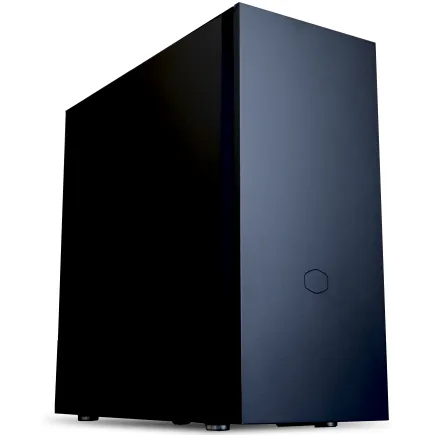
| 【ZEFT Z55BK スペック】 | |
| CPU | Intel Core Ultra7 265KF 20コア/20スレッド 5.50GHz(ブースト)/3.90GHz(ベース) |
| グラフィックボード | GeForce RTX5080 (VRAM:16GB) |
| メモリ | 32GB DDR5 (16GB x2枚 クルーシャル製) |
| ストレージ | SSD 2TB (m.2 nVMe READ/WRITE:7250Gbps/6900Gbps WD製) |
| ケース | Fractal Pop XL Silent Black Solid |
| CPUクーラー | 空冷 DeepCool製 空冷CPUクーラー AK400 |
| マザーボード | intel Z890 チップセット ASRock製 Z890 Steel Legend WiFi |
| 電源ユニット | 1000W 80Plus GOLD認証 電源ユニット (アスロック製) |
| 無線LAN | Wi-Fi 6E (IEEE802.11ax/11ad/11ac/11n/11a/11g/11b) |
| BlueTooth | BlueTooth 5 |
| 光学式ドライブ | DVDスーパーマルチドライブ (内蔵) |
| OS | Microsoft Windows 11 Pro |
パソコンショップSEVEN ZEFT Z58P

| 【ZEFT Z58P スペック】 | |
| CPU | Intel Core Ultra5 235 14コア/14スレッド 5.00GHz(ブースト)/3.40GHz(ベース) |
| グラフィックボード | GeForce RTX5060Ti 16GB (VRAM:16GB) |
| メモリ | 32GB DDR5 (32GB x1枚 クルーシャル製) |
| ストレージ | SSD 1TB (m.2 nVMe READ/WRITE:5000Gbps/3900Gbps KIOXIA製) |
| ケース | DeepCool CH170 PLUS Black |
| マザーボード | intel B860 チップセット ASRock製 B860M Pro RS WiFi |
| 電源ユニット | 650W 80Plus BRONZE認証 電源ユニット (COUGAR製) |
| 無線LAN | Wi-Fi 6E (IEEE802.11ax/11ad/11ac/11n/11a/11g/11b) |
| BlueTooth | BlueTooth 5 |
| OS | Microsoft Windows 11 Home |
パソコンショップSEVEN ZEFT Z55EM
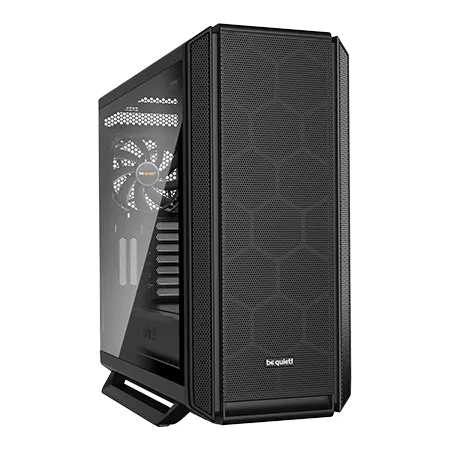
| 【ZEFT Z55EM スペック】 | |
| CPU | Intel Core Ultra7 265KF 20コア/20スレッド 5.50GHz(ブースト)/3.90GHz(ベース) |
| グラフィックボード | GeForce RTX5070Ti (VRAM:16GB) |
| メモリ | 64GB DDR5 (32GB x2枚 クルーシャル製) |
| ストレージ | SSD 2TB (m.2 nVMe READ/WRITE:7250Gbps/6900Gbps WD製) |
| ケース | be quiet! SILENT BASE 802 Black |
| CPUクーラー | 水冷 240mmラジエータ CoolerMaster製 水冷CPUクーラー ML 240 Core II Black |
| マザーボード | intel Z890 チップセット ASRock製 Z890 Steel Legend WiFi |
| 電源ユニット | 1000W 80Plus GOLD認証 電源ユニット (アスロック製) |
| 無線LAN | Wi-Fi 6E (IEEE802.11ax/11ad/11ac/11n/11a/11g/11b) |
| BlueTooth | BlueTooth 5 |
| 光学式ドライブ | DVDスーパーマルチドライブ (外付け) |
| OS | Microsoft Windows 11 Home |
信頼性の高いメーカーを選ぶ
メモリは長時間の安定動作が求められるパーツ。
MicronのCrucialブランド、GSkill、Samsungといった信頼性の高いメーカーを選ぶことで、エラーやクラッシュのリスクを最小限に抑えられます。
BTOパソコンを購入する際は、メモリメーカーを指定できるショップを選ぶのも効果的です。
ストレージの選び方

PCIe Gen.4 SSDが現実的な選択
ストレージの読み書き速度が遅いと、プロジェクトの起動やレベルデータの読み込みに時間がかかり、作業効率が大幅に低下してしまいますよね。
PCIe Gen.4 SSDは読込速度7,000MB/s前後を実現し、Unreal Engineの快適な動作に必要十分な性能を持っていることが分かっています。
PCIe Gen.5 SSDは最大14,000MB/s超の速度を誇りますが、発熱が非常に高く大型ヒートシンクやアクティブ冷却が必要になるうえ、価格も高額。
実用面でのメリットは限定的です。
容量は2TB以上を確保
Unreal Engineのインストールだけで50GB以上、プロジェクトファイルやアセットライブラリを含めると、あっという間に数百GBを消費します。
さらにVisual StudioやBlender、Photoshopといった関連ツールもインストールすることを考えると、1TBでは心もとない。
2TB以上のSSDを選べば、複数のプロジェクトを同時進行させたり、過去のプロジェクトをアーカイブしたりする余裕が生まれます。
4TBあればさらに安心ですが、価格が跳ね上がるため、予算と相談しながら決めるとよいかと思います。
システムドライブとデータドライブを分ける
システムドライブに500GB〜1TBのSSD、データドライブに2TB以上のSSDを用意すれば、OSの再インストールやトラブル時にもプロジェクトデータを保護できます。
BTOパソコンを注文する際は、デュアルSSD構成を選択できるショップを選ぶとよいでしょう。
電源ユニットとマザーボードの選び方
電源容量は余裕を持たせる
ハイエンドなグラフィックボードとCPUを搭載したUnreal Engine制作用PCは、消費電力も相応に高くなります。
GeForce RTX5070Tiの推奨電源容量は750W、RTX5080では850W、RTX5090では1000W以上が推奨されています。
電源ユニットは常に最大出力で動作するわけではなく、負荷に応じて出力が変動します。
効率が最も高いのは50〜80%の負荷時とされているため、システム全体の消費電力に対して20〜30%の余裕を持たせた容量を選ぶべきです。
例えばRTX5070TiとCore Ultra 7 265Kの組み合わせなら、システム全体で600W程度の消費電力が想定されるため、850Wの電源ユニットを選べば十分な余裕があります。

パソコン おすすめモデル4選
パソコンショップSEVEN ZEFT R60IE

| 【ZEFT R60IE スペック】 | |
| CPU | AMD Ryzen5 9600 6コア/12スレッド 5.20GHz(ブースト)/3.80GHz(ベース) |
| グラフィックボード | GeForce RTX5060Ti 16GB (VRAM:16GB) |
| メモリ | 32GB DDR5 (32GB x1枚 クルーシャル製) |
| ストレージ | SSD 1TB (m.2 nVMe READ/WRITE:7250Gbps/6900Gbps WD製) |
| ケース | Antec P20C ブラック |
| マザーボード | AMD B850 チップセット GIGABYTE製 B850 AORUS ELITE WIFI7 |
| 電源ユニット | 650W 80Plus BRONZE認証 電源ユニット (COUGAR製) |
| 無線LAN | Wi-Fi 6E (IEEE802.11ax/11ad/11ac/11n/11a/11g/11b) |
| BlueTooth | BlueTooth 5 |
| 光学式ドライブ | DVDスーパーマルチドライブ (外付け) |
| OS | Microsoft Windows 11 Home |
パソコンショップSEVEN ZEFT R60YG
| 【ZEFT R60YG スペック】 | |
| CPU | AMD Ryzen5 8500G 6コア/12スレッド 5.00GHz(ブースト)/3.50GHz(ベース) |
| グラフィックボード | GeForce RTX5060 (VRAM:8GB) |
| メモリ | 16GB DDR5 (16GB x1枚 クルーシャル製) |
| ストレージ | SSD 1TB (m.2 nVMe READ/WRITE:7250Gbps/6900Gbps WD製) |
| ケース | Thermaltake S100 TG |
| マザーボード | AMD B850 チップセット ASRock製 B850M-X WiFi R2.0 |
| 電源ユニット | 650W 80Plus BRONZE認証 電源ユニット (COUGAR製) |
| 無線LAN | Wi-Fi 6E (IEEE802.11ax/11ad/11ac/11n/11a/11g/11b) |
| BlueTooth | BlueTooth 5 |
| OS | Microsoft Windows 11 Home |
パソコンショップSEVEN ZEFT R60YF
| 【ZEFT R60YF スペック】 | |
| CPU | AMD Ryzen5 8500G 6コア/12スレッド 5.00GHz(ブースト)/3.50GHz(ベース) |
| グラフィックボード | GeForce RTX5070 (VRAM:12GB) |
| メモリ | 16GB DDR5 (16GB x1枚 クルーシャル製) |
| ストレージ | SSD 1TB (m.2 nVMe READ/WRITE:7250Gbps/6900Gbps WD製) |
| ケース | Thermaltake S100 TG |
| マザーボード | AMD B850 チップセット ASRock製 B850M-X WiFi R2.0 |
| 電源ユニット | 750W 80Plus GOLD認証 電源ユニット (Silverstone製) |
| 無線LAN | Wi-Fi 6E (IEEE802.11ax/11ad/11ac/11n/11a/11g/11b) |
| BlueTooth | BlueTooth 5 |
| OS | Microsoft Windows 11 Home |
パソコンショップSEVEN ZEFT R59BA
| 【ZEFT R59BA スペック】 | |
| CPU | AMD Ryzen7 9800X3D 8コア/16スレッド 5.20GHz(ブースト)/4.70GHz(ベース) |
| グラフィックボード | GeForce RTX4060 (VRAM:8GB) |
| メモリ | 32GB DDR5 (16GB x2枚 Micron製) |
| ストレージ | SSD 1TB (m.2 nVMe READ/WRITE:7250Gbps/6900Gbps WD製) |
| ケース | Thermaltake Versa H26 |
| CPUクーラー | 空冷 DeepCool製 空冷CPUクーラー AK400 |
| マザーボード | AMD B850 チップセット ASRock製 B850M-X WiFi R2.0 |
| 電源ユニット | 650W 80Plus BRONZE認証 電源ユニット (COUGAR製) |
| 無線LAN | Wi-Fi 6E (IEEE802.11ax/11ad/11ac/11n/11a/11g/11b) |
| BlueTooth | BlueTooth 5 |
| 光学式ドライブ | DVDスーパーマルチドライブ (内蔵) |
| OS | Microsoft Windows 11 Home |
マザーボードは拡張性を重視
M.2スロットを3つ以上、PCIeスロットを複数搭載したモデルを選べば、将来的な拡張にも対応できます。
IntelのCore Ultra 200シリーズならZ890チップセット、AMDのRyzen 9000シリーズならX870またはX870Eチップセットを搭載したマザーボードが推奨されます。
VRMの冷却性能も見逃せません。
ハイエンドCPUは高負荷時に大電流を消費するため、VRMの発熱が問題になる場合もあります。
大型ヒートシンクを搭載したモデルや、VRMファンを備えたモデルを選べば、長時間の作業でも安定した動作が期待できます。
冷却システムの選び方
空冷と水冷の使い分け
Core Ultra 200シリーズとRyzen 9000シリーズは、旧世代と比較して発熱が抑制されており、空冷CPUクーラーでも十分に冷却できるようになっています。
DEEPCOOLのAK620やNoctuaのNH-D15といった大型空冷クーラーなら、静音性と冷却性能を両立できるでしょう。
CorsairのiCUE H150i ELITEやNZXTのKraken Z73といった360mm簡易水冷キットなら、CPUの温度を常に低く保てます。
ただしポンプの動作音やメンテナンスの手間を考えると、必ずしも水冷が最適とは言えません。
結局のところ、Core Ultra 7 265KやRyzen 7 9800X3Dクラスなら空冷で十分、Core Ultra 9 285KやRyzen 9 9950X3Dなら水冷を検討する、という判断が現実的です。
ケースのエアフローを最適化
どれだけ高性能なCPUクーラーを搭載しても、ケース内のエアフローが悪ければ冷却効果は半減してしまいますよね。
フロントに吸気ファン、リアとトップに排気ファンを配置する基本的な構成を守れば、ケース内の熱気を効率的に排出できます。
NZXTのH9 FlowやLian LiのO11 Dynamicといったモデルは、デザイン性とエアフローを両立しています。
グラフィックボードの冷却も忘れてはいけません。
RTX 50シリーズは高性能な分、発熱も大きくなっています。
ケース内に十分なスペースを確保し、グラフィックボードの排熱を妨げないレイアウトを心がけましょう。
BTOパソコンと自作PCの選択
BTOパソコンのメリット
Unreal Engine用のPCを手に入れる方法として、BTOパソコンの購入と自作PCの組み立てという2つの選択肢があります。
保証期間中のトラブルにも対応してもらえますし、相性問題や初期不良のリスクもショップが負担してくれます。
時間をかけずにすぐに制作を始めたい方や、PCの組み立てに自信がない方にとって、BTOパソコンは理想的な選択でしょう。
特定のメーカーのグラフィックボードやメモリを指定したい場合、対応していないショップもあるため、事前に確認が必要です。
自作PCのメリット
グラフィックボードのメーカーやモデル、CPUクーラーのデザイン、ケースの色まで、自分の好みに合わせてカスタマイズできます。
パーツの価格を比較しながら購入できるため、BTOパソコンよりもコストを抑えられる場合もあります。
組み立ての過程でPCの構造を理解できるため、将来的なアップグレードやトラブルシューティングにも対応しやすくなるでしょう。
ただし組み立てには一定の知識と技術が必要で、初心者が挑戦すると失敗するリスクもあります。
パーツの相性問題や初期不良が発生した場合、自分で原因を特定して対処しなければなりません。
おすすめのBTOショップ
BTOパソコンを購入するなら、パーツの選択肢が豊富で、信頼性の高いメーカー製パーツを選べるショップを選ぶべき。
特にグラフィックボードやメモリ、SSDのメーカーを指定できるショップなら、自分の希望に近い構成を実現できます。
サポート体制も重要なポイント。
電話やメールでの問い合わせに迅速に対応してくれるショップなら、トラブル時にも安心です。
保証期間の長さや、オンサイト修理に対応しているかどうかもチェックしましょう。
納期も見逃せません。
急ぎの場合は、即納モデルを用意しているショップを選ぶとよいでしょう。
実際の構成例

エントリー構成(予算25万円前後)
Unreal Engineでの小〜中規模プロジェクトに対応できるエントリー構成。
コストを抑えつつ、必要十分な性能を確保しています。
- CPU: Core Ultra 5 235またはRyzen 5 9600
- グラフィックボード: GeForce RTX5060TiまたはRadeon RX 9060XT
- メモリ: DDR5-5600 32GB
- ストレージ: PCIe Gen.4 SSD 1TB
- 電源: 750W 80 PLUS Gold
- CPUクーラー: 空冷(DEEPCOOL AK400など)
- ケース: スタンダードなメッシュパネルケース
この構成でも、Lumenやバーチャルシャドウマップといった基本的な機能は問題なく動作します。
ただし大規模なレベルデータや高解像度テクスチャを扱う場合は、処理速度に不満を感じる場面もあるでしょう。
ミドルレンジ構成(予算40万円前後)
プロの現場でも通用する性能を持ち、コストパフォーマンスに優れています。
- CPU: Core Ultra 7 265KまたはRyzen 7 9800X3D
- グラフィックボード: GeForce RTX5070TiまたはRadeon RX 9070XT
- メモリ: DDR5-5600 64GB
- ストレージ: PCIe Gen.4 SSD 2TB
- 電源: 850W 80 PLUS Gold
- CPUクーラー: 空冷(Noctua NH-D15など)または簡易水冷(240mm)
- ケース: エアフロー重視のミドルタワーケース
この構成が最もバランスが取れており、多くのゲーム制作者にとって理想的な選択になります。
VRAMも16GBあるため、複雑なマテリアルや高解像度テクスチャを扱う際にも余裕があります。
ハイエンド構成(予算60万円以上)
プロフェッショナルな制作環境を求める方向け。
- CPU: Core Ultra 9 285KまたはRyzen 9 9950X3D
- グラフィックボード: GeForce RTX5080またはRTX5090
- メモリ: DDR5-5600 64GB(または128GB)
- ストレージ: PCIe Gen.4 SSD 2TB×2(システム用とデータ用)
- 電源: 1000W 80 PLUS Platinum
- CPUクーラー: 簡易水冷(360mm)
- ケース: ピラーレスケースまたは高級木製パネルケース
この構成なら、8K解像度でのビューポート表示やパストレーシングによる最終レンダリングも快適に行えます。
複数のプロジェクトを同時に開いたり、バックグラウンドでライティングのベイクを実行したりする場合にも、ストレスを感じることはないでしょう。
| 構成 | CPU | GPU | メモリ | ストレージ | 予算 |
|---|---|---|---|---|---|
| エントリー | Core Ultra 5 235 / Ryzen 5 9600 | RTX5060Ti / RX 9060XT | 32GB | 1TB | 25万円 |
| ミドルレンジ | Core Ultra 7 265K / Ryzen 7 9800X3D | RTX5070Ti / RX 9070XT | 64GB | 2TB | 40万円 |
| ハイエンド | Core Ultra 9 285K / Ryzen 9 9950X3D | RTX5080 / RTX5090 | 64GB〜128GB | 2TB×2 | 60万円〜 |
モニターと周辺機器の選び方
解像度とリフレッシュレートのバランス
Unreal Engineでの制作作業では、モニターの解像度と色再現性が重要になります。
4K解像度(3840×2160)のモニターなら、細かいディテールまで確認しながら作業できますし、UIの配置にも余裕が生まれます。
リフレッシュレートについては、ゲームプレイのテストを頻繁に行うなら144Hz以上のモニターが理想的。
ただし制作作業がメインなら、60Hzでも実用上の問題はありません。
むしろ色域の広さやパネルの品質を重視した方がいいでしょう。
IPSパネルまたはVAパネルを搭載し、sRGBカバー率99%以上のモニターを選べば、テクスチャやマテリアルの色を正確に確認できます。
デュアルモニター構成にすれば、片方にビューポート、もう片方にブループリントやマテリアルエディタを表示できて作業効率が大幅に向上します。
入力デバイスの重要性
メカニカルキーボードは打鍵感が良く、長時間のタイピングでも疲れにくいのが特徴。
赤軸や茶軸といった静音性の高いスイッチを選べば、深夜の作業でも周囲に迷惑をかけません。
マウスは高精度なセンサーを搭載したゲーミングマウスがおすすめ。
ビューポートのカメラ操作や細かいオブジェクトの配置作業で、精密な操作が求められるからです。
サイドボタンにショートカットを割り当てれば、作業効率がさらに向上するでしょう。
3Dconnexionのスペースマウスなら、片手でカメラの移動や回転を直感的に操作できて、もう片方の手でマウスを使った編集作業を同時進行できます。
アップグレードの優先順位
最初に投資すべきパーツ
限られた予算でUnreal Engine用のPCを構築する場合、グラフィックボードとメモリに優先的に投資すべきです。
この2つのパーツは、Unreal Engineの動作速度と快適性に最も大きな影響を与えるからです。
グラフィックボードは後からアップグレードしやすいパーツですが、最初から妥協すると制作の自由度が制限されてしまいますよね。
RTX5070Ti以上を選んでおけば、数年間は最新機能を使いこなせるでしょう。
メモリも32GBを最低ラインとし、可能なら64GBを搭載しておくと安心です。
CPUとストレージは、ミドルレンジのモデルでも実用上の問題は少ないため、予算が厳しい場合は後回しにしても構いません。
将来的なアップグレード計画
PCは一度組んだら終わりではなく、技術の進化に合わせてアップグレードしていくものです。
最初はミドルレンジ構成で始めて、プロジェクトの規模が大きくなったらグラフィックボードやメモリを増強する、という段階的なアップグレードが現実的でしょう。
グラフィックボードは2〜3年ごとに新世代が登場するため、その時点での最新モデルに交換すれば、常に快適な制作環境を維持できます。
メモリは後から追加できるため、最初は32GBで始めて、必要に応じて64GBや128GBに増設するのも効果的です。
CPUとマザーボードは交換のハードルが高いため、最初から将来的な拡張性を考慮したモデルを選んでおくとよいでしょう。
M.2スロットやPCIeスロットに余裕があれば、ストレージやキャプチャカードの追加も容易になります。
トラブルシューティングと最適化
よくある問題と対処法
これらの多くはハードウェアの性能不足やドライバの問題が原因です。
グラフィックボードのドライバは常に最新版に更新しましょう。
NVIDIAのGeForce Experienceを使えば、自動的に最新ドライバをインストールできます。
AMDのRadeon Softwareも同様の機能を持っているため、定期的にチェックしているかどうかを確認しましょう。
ドライバが古いとパフォーマンスが低下したり、新機能が使えなかったりする可能性があるからです。
メモリ不足によるクラッシュが頻発する場合は、Windowsの仮想メモリ設定を見直すのも効果的です。
エディタの設定を最適化
プロジェクト設定のレンダリング項目で、リアルタイムプレビューの品質を調整したり、不要なポストプロセスエフェクトを無効化したりすれば、ビューポートのフレームレートが向上します。
シェーダーのコンパイルは、CPUのコア数に応じて並列処理されます。
エディタの環境設定で、使用するコア数を最大に設定すれば、コンパイル時間を短縮できるでしょう。
ただしバックグラウンドで他の作業を行う場合は、すべてのコアを割り当てるとシステム全体が重くなるため、適度に調整することが重要です。
よくある質問

Unreal Engine 5を快適に動かすには最低どれくらいのスペックが必要ですか
Unreal Engine 5を快適に動かすには、グラフィックボードにGeForce RTX5060Ti以上、CPUにCore Ultra 5 235またはRyzen 5 9600以上、メモリは32GB以上が必要です。
これより低いスペックでもエディタは起動しますが、Lumenやバーチャルシャドウマップといった最新機能を使うと動作が重くなります。
BTOパソコンと自作PCはどちらがおすすめですか
初心者やすぐに制作を始めたい方にはBTOパソコンがおすすめです。
パーツの相性問題や組み立ての手間を気にせず、届いたその日から作業を開始できます。
グラフィックボードのVRAMは何GB必要ですか
8GBのVRAMでは、複雑なシーンや高解像度テクスチャを扱う際にメモリ不足が発生します。
特にオープンワールド系のゲームやフォトリアルな表現を目指すプロジェクトでは、VRAMの容量が制作の自由度に直結するため、妥協しない方がいいでしょう。
メモリは32GBで足りますか、それとも64GB必要ですか
Visual StudioやBlenderといった外部ツールを同時に起動することも考えると、64GBあれば余裕を持って作業できます。
予算が限られているなら、最初は32GBで始めて、必要に応じて後から増設する方法も現実的です。
CPUはIntelとAMDのどちらを選ぶべきですか
Core Ultra 7 265Kは発熱抑制と静音性に優れ、NPUによるAI処理の拡張性もあります。
ストレージはPCIe Gen.5 SSDを選ぶべきですか
PCIe Gen.4 SSDで十分です。
Gen.5 SSDは最大14,000MB/s超の速度を誇りますが、発熱が非常に高く大型ヒートシンクやアクティブ冷却が必要になります。
価格も高額で、実用面でのメリットは限定的。
電源ユニットは何Wを選べばいいですか
使用するグラフィックボードとCPUによって必要な電源容量が変わります。
RTX5070TiとCore Ultra 7 265Kの組み合わせなら850W、RTX5080なら850W〜1000W、RTX5090なら1000W以上を推奨します。
電源ユニットは50〜80%の負荷時に最も効率が高いため、システム全体の消費電力に対して20〜30%の余裕を持たせた容量を選ぶべきです。
80 PLUS GoldまたはPlatinum認証を取得した製品なら、効率も高く発熱も抑えられます。
空冷と水冷のCPUクーラーはどちらがいいですか
DEEPCOOLのAK620やNoctuaのNH-D15といった大型空冷クーラーなら、静音性と冷却性能を両立できます。
Core Ultra 9 285KやRyzen 9 9950X3Dといったハイエンドモデルを使う場合は、360mm簡易水冷キットを検討するとよいでしょう。
ただし水冷はポンプの動作音やメンテナンスの手間があるため、必ずしも最適とは言えません。