
画像生成AIに最適なPCスペックとは
画像生成AIが求めるハードウェア性能
Stable DiffusionやMidjourneyのローカル実行、ComfyUIでの複雑なワークフロー構築を考えると、最低でも12GB以上のVRAMを搭載したグラフィックボードが必須といえるでしょう。
特にSDXLやFluxといった大規模モデルを扱う場合、16GB以上のVRAMがあれば生成速度が飛躍的に向上することが分かっています。
CPUについては画像生成AI自体の処理よりも、前処理や後処理、バッチ処理時のファイル操作で性能差が出てきます。
8コア16スレッド以上のマルチコア性能があれば、AIモデルの読み込みやプロンプト処理もスムーズに進むでしょう。
メモリは32GBを基準に考えるべきで、複数のモデルを同時に読み込んだり、PhotoshopやBlenderと併用したりする場合は64GBあると安心です。
VRAMとシステムメモリのバランス
理想的な構成としては、使用するAIモデルのVRAM要件に対して2倍程度の余裕を持たせることをおすすめします。
例えばSDXL Refinerまで使用する場合、推奨VRAMは12GBですが、実際には16GB以上あると複数のLoRAやControlNetを同時適用できるようになります。
システムメモリについても、VRAM容量の2倍から3倍程度を目安にすると、スワップが発生した際のパフォーマンス低下を最小限に抑えられるわけです。
予算10万円台:エントリー構成
コストを抑えた実用的なスペック
CPUはコストパフォーマンスに優れたCore Ultra 5 235Fを選択し、メモリは32GBを確保することで基本的なワークフローは問題なく回せるでしょう。
具体的な構成としては、グラフィックボードにRTX5060Ti 12GB、CPUにCore Ultra 5 235F、メモリはDDR5-5600の32GB、ストレージはGen.4 NVMe SSDの1TBという組み合わせになります。
この構成であれば512×512から768×768程度の解像度で、1枚あたり10秒から20秒程度の生成速度を実現できるはずです。
| パーツ種別 | 推奨モデル | 価格目安 |
|---|---|---|
| GPU | GeForce RTX5060Ti 12GB | 55,000円 |
| CPU | Core Ultra 5 235F | 28,000円 |
| メモリ | DDR5-5600 32GB | 12,000円 |
| ストレージ | Gen.4 NVMe SSD 1TB | 11,000円 |
| マザーボード | B760チップセット | 18,000円 |
| 電源 | 650W 80PLUS Bronze | 9,000円 |
| ケース | ミドルタワー | 8,000円 |
| CPUクーラー | 空冷サイドフロー | 4,000円 |
エントリー構成の実用性と制限
この構成でSD1.5ベースのモデルを使用する分には、ほぼストレスなく作業できます。
ただしSDXLで高解像度生成やHires.fixを多用すると、やや待ち時間が発生してしまいますよね。
バッチ生成で一度に50枚以上生成する場合も、完了まで相応の時間を要することになるでしょう。
それでもエントリー構成として考えれば、趣味レベルでの画像生成や学習用途には充分な性能といえます。
予算20万円台:ミドルレンジ構成
パソコン おすすめモデル4選
パソコンショップSEVEN ZEFT R60IE

| 【ZEFT R60IE スペック】 | |
| CPU | AMD Ryzen5 9600 6コア/12スレッド 5.20GHz(ブースト)/3.80GHz(ベース) |
| グラフィックボード | GeForce RTX5060Ti 16GB (VRAM:16GB) |
| メモリ | 32GB DDR5 (32GB x1枚 クルーシャル製) |
| ストレージ | SSD 1TB (m.2 nVMe READ/WRITE:7250Gbps/6900Gbps WD製) |
| ケース | Antec P20C ブラック |
| マザーボード | AMD B850 チップセット GIGABYTE製 B850 AORUS ELITE WIFI7 |
| 電源ユニット | 650W 80Plus BRONZE認証 電源ユニット (COUGAR製) |
| 無線LAN | Wi-Fi 6E (IEEE802.11ax/11ad/11ac/11n/11a/11g/11b) |
| BlueTooth | BlueTooth 5 |
| 光学式ドライブ | DVDスーパーマルチドライブ (外付け) |
| OS | Microsoft Windows 11 Home |
パソコンショップSEVEN ZEFT R60YG

| 【ZEFT R60YG スペック】 | |
| CPU | AMD Ryzen5 8500G 6コア/12スレッド 5.00GHz(ブースト)/3.50GHz(ベース) |
| グラフィックボード | GeForce RTX5060 (VRAM:8GB) |
| メモリ | 16GB DDR5 (16GB x1枚 クルーシャル製) |
| ストレージ | SSD 1TB (m.2 nVMe READ/WRITE:7250Gbps/6900Gbps WD製) |
| ケース | Thermaltake S100 TG |
| マザーボード | AMD B850 チップセット ASRock製 B850M-X WiFi R2.0 |
| 電源ユニット | 650W 80Plus BRONZE認証 電源ユニット (COUGAR製) |
| 無線LAN | Wi-Fi 6E (IEEE802.11ax/11ad/11ac/11n/11a/11g/11b) |
| BlueTooth | BlueTooth 5 |
| OS | Microsoft Windows 11 Home |
パソコンショップSEVEN ZEFT R60YF
| 【ZEFT R60YF スペック】 | |
| CPU | AMD Ryzen5 8500G 6コア/12スレッド 5.00GHz(ブースト)/3.50GHz(ベース) |
| グラフィックボード | GeForce RTX5070 (VRAM:12GB) |
| メモリ | 16GB DDR5 (16GB x1枚 クルーシャル製) |
| ストレージ | SSD 1TB (m.2 nVMe READ/WRITE:7250Gbps/6900Gbps WD製) |
| ケース | Thermaltake S100 TG |
| マザーボード | AMD B850 チップセット ASRock製 B850M-X WiFi R2.0 |
| 電源ユニット | 750W 80Plus GOLD認証 電源ユニット (Silverstone製) |
| 無線LAN | Wi-Fi 6E (IEEE802.11ax/11ad/11ac/11n/11a/11g/11b) |
| BlueTooth | BlueTooth 5 |
| OS | Microsoft Windows 11 Home |
パソコンショップSEVEN ZEFT R59BA

| 【ZEFT R59BA スペック】 | |
| CPU | AMD Ryzen7 9800X3D 8コア/16スレッド 5.20GHz(ブースト)/4.70GHz(ベース) |
| グラフィックボード | GeForce RTX4060 (VRAM:8GB) |
| メモリ | 32GB DDR5 (16GB x2枚 Micron製) |
| ストレージ | SSD 1TB (m.2 nVMe READ/WRITE:7250Gbps/6900Gbps WD製) |
| ケース | Thermaltake Versa H26 |
| CPUクーラー | 空冷 DeepCool製 空冷CPUクーラー AK400 |
| マザーボード | AMD B850 チップセット ASRock製 B850M-X WiFi R2.0 |
| 電源ユニット | 650W 80Plus BRONZE認証 電源ユニット (COUGAR製) |
| 無線LAN | Wi-Fi 6E (IEEE802.11ax/11ad/11ac/11n/11a/11g/11b) |
| BlueTooth | BlueTooth 5 |
| 光学式ドライブ | DVDスーパーマルチドライブ (内蔵) |
| OS | Microsoft Windows 11 Home |
バランスの取れた実用的構成
この価格帯ではGeForce RTX5070Tiの16GBモデルを採用することで、SDXLでも快適な生成速度を実現できるようになるでしょう。
CPUはCore Ultra 7 265KFにステップアップし、メモリも64GBまで増量することで、複数のAIツールを同時起動しても余裕を持って対応できます。
グラフィックボードのVRAMが16GBになることで、SDXLのRefinerやControlNet、複数のLoRAを同時適用しても、VRAM不足に陥ることはほとんどないでしょう。
ストレージも2TBに増量することで、多数のモデルファイルやチェックポイント、生成した画像データを余裕を持って保存できるようになります。
| パーツ種別 | 推奨モデル | 価格目安 |
|---|---|---|
| GPU | GeForce RTX5070Ti 16GB | 98,000円 |
| CPU | Core Ultra 7 265KF | 48,000円 |
| メモリ | DDR5-5600 64GB | 24,000円 |
| ストレージ | Gen.4 NVMe SSD 2TB | 20,000円 |
| マザーボード | Z890チップセット | 28,000円 |
| 電源 | 850W 80PLUS Gold | 15,000円 |
| ケース | ミドルタワー強化ガラス | 12,000円 |
| CPUクーラー | 簡易水冷240mm | 13,000円 |
ミドルレンジ構成の実用シーン
Hires.fixを使用した2倍アップスケールも実用的な速度で処理できるため、クライアントワークでの納品物作成にも充分対応できるでしょう。
ComfyUIで複雑なノードを組んだワークフローも、待ち時間を気にせず試行錯誤できます。
予算30万円台:ハイエンド構成
プロフェッショナル向けの高性能環境
GeForce RTX5080の24GBモデルを搭載することで、大規模モデルの同時読み込みや8K解像度での生成も視野に入ってくるわけです。
この構成では、メモリを64GBまたは128GBに設定し、ストレージも4TBのGen.4 NVMe SSDを採用することで、大量のモデルファイルとプロジェクトデータを高速に扱えるようになるでしょう。
電源も1000W以上の高品質なものを選択し、長時間の連続稼働にも耐えられる安定性を実現します。
| パーツ種別 | 推奨モデル | 価格目安 |
|---|---|---|
| GPU | GeForce RTX5080 24GB | 168,000円 |
| CPU | Ryzen 9 9950X | 78,000円 |
| メモリ | DDR5-5600 64GB | 24,000円 |
| ストレージ | Gen.4 NVMe SSD 4TB | 38,000円 |
| マザーボード | X870チップセット | 38,000円 |
| 電源 | 1000W 80PLUS Platinum | 22,000円 |
| ケース | ピラーレス強化ガラス | 18,000円 |
| CPUクーラー | 簡易水冷360mm | 20,000円 |
ハイエンド構成がもたらす生産性
Fluxのような次世代大規模モデルも快適に動作させられるため、最新のAI技術をいち早く業務に取り入れられるでしょう。
バッチ生成で数百枚単位の画像を一気に生成する場合も、この構成なら短時間で完了します。




予算40万円台:エンスージアスト構成
妥協なき最高性能を追求
GeForce RTX5090の32GBモデルを採用することで、あらゆる画像生成AIタスクを最高速度で処理できるようになるでしょう。
CPUはRyzen 9 9950X3Dを選択し、3D V-Cacheによる大容量キャッシュがAIモデルの読み込みやデータ処理を加速します。
メモリは128GBまで増量し、複数の大規模モデルをメモリ上に常駐させることも可能になります。
ストレージはGen.5 NVMe SSDの4TBを採用し、14,000MB/s超の読み込み速度により、数十GBのモデルファイルも瞬時にロードできるようになるわけです。
この構成なら、画像生成AIだけでなく、動画生成AIや3D生成AIといった、より高負荷なタスクにも対応できます。
| パーツ種別 | 推奨モデル | 価格目安 |
|---|---|---|
| GPU | GeForce RTX5090 32GB | 268,000円 |
| CPU | Ryzen 9 9950X3D | 98,000円 |
| メモリ | DDR5-5600 128GB | 48,000円 |
| ストレージ | Gen.5 NVMe SSD 4TB | 68,000円 |
| マザーボード | X870E チップセット | 58,000円 |
| 電源 | 1200W 80PLUS Titanium | 35,000円 |
| ケース | プレミアムピラーレス | 28,000円 |
| CPUクーラー | 簡易水冷420mm | 28,000円 |
パソコン おすすめモデル4選
パソコンショップSEVEN ZEFT Z55XK
| 【ZEFT Z55XK スペック】 | |
| CPU | Intel Core Ultra9 285K 24コア/24スレッド 5.70GHz(ブースト)/3.70GHz(ベース) |
| グラフィックボード | GeForce RTX5050 (VRAM:8GB) |
| メモリ | 16GB DDR5 (16GB x1枚 クルーシャル製) |
| ストレージ | SSD 2TB (m.2 nVMe READ/WRITE:7250Gbps/6900Gbps WD製) |
| ケース | Thermaltake S100 TG |
| CPUクーラー | 空冷 サイズ製 空冷CPUクーラー SCYTHE() MUGEN6 BLACK EDITION |
| マザーボード | intel B860 チップセット ASRock製 B860M Pro RS WiFi |
| 電源ユニット | 650W 80Plus BRONZE認証 電源ユニット (COUGAR製) |
| 無線LAN | Wi-Fi 6E (IEEE802.11ax/11ad/11ac/11n/11a/11g/11b) |
| BlueTooth | BlueTooth 5 |
| OS | Microsoft Windows 11 Pro |
パソコンショップSEVEN ZEFT Z56C
| 【ZEFT Z56C スペック】 | |
| CPU | Intel Core Ultra5 245KF 14コア/14スレッド 5.20GHz(ブースト)/4.20GHz(ベース) |
| グラフィックボード | GeForce RTX5070 (VRAM:12GB) |
| メモリ | 16GB DDR5 (16GB x1枚 クルーシャル製) |
| ストレージ | SSD 1TB (m.2 nVMe READ/WRITE:7250Gbps/6900Gbps WD製) |
| ケース | Thermaltake S100 TG |
| CPUクーラー | 空冷 DeepCool製 空冷CPUクーラー AK400 |
| マザーボード | intel B860 チップセット ASRock製 B860M Pro RS WiFi |
| 電源ユニット | 850W 80Plus GOLD認証 電源ユニット (Silverstone製) |
| 無線LAN | Wi-Fi 6E (IEEE802.11ax/11ad/11ac/11n/11a/11g/11b) |
| BlueTooth | BlueTooth 5 |
| OS | Microsoft Windows 11 Home |
パソコンショップSEVEN ZEFT Z54A
| 【ZEFT Z54A スペック】 | |
| CPU | Intel Core Ultra5 245KF 14コア/14スレッド 5.20GHz(ブースト)/4.20GHz(ベース) |
| グラフィックボード | GeForce RTX5050 (VRAM:8GB) |
| メモリ | 16GB DDR5 (16GB x1枚 クルーシャル製) |
| ストレージ | SSD 1TB (m.2 nVMe READ/WRITE:7250Gbps/6900Gbps WD製) |
| ケース | Thermaltake Versa H26 |
| CPUクーラー | 空冷 DeepCool製 空冷CPUクーラー AK400 |
| マザーボード | intel B860 チップセット ASRock製 B860M Pro RS WiFi |
| 電源ユニット | 650W 80Plus BRONZE認証 電源ユニット (COUGAR製) |
| 無線LAN | Wi-Fi 6E (IEEE802.11ax/11ad/11ac/11n/11a/11g/11b) |
| BlueTooth | BlueTooth 5 |
| 光学式ドライブ | DVDスーパーマルチドライブ (内蔵) |
| OS | Microsoft Windows 11 Home |
パソコンショップSEVEN SR-ii7-7660A/S9
| 【SR-ii7-7660A/S9 スペック】 | |
| CPU | Intel Core i7 14700K 20コア/28スレッド 5.50GHz(ブースト)/3.40GHz(ベース) |
| メモリ | 16GB DDR5 (16GB x1枚 Micron製) |
| ストレージ | SSD 1TB (m.2 nVMe READ/WRITE:7300Gbps/6800Gbps Crucial製) |
| ケース | Thermaltake S100 TG |
| CPUクーラー | 水冷 240mmラジエータ CoolerMaster製 水冷CPUクーラー ML 240 Core II Black |
| マザーボード | intel B760 チップセット ASRock製 B760M Pro RS WiFi |
| 電源ユニット | 500W 80Plus STANDARD認証 電源ユニット (Thermaltake製) |
| 無線LAN | Wi-Fi 6E (IEEE802.11ax/11ad/11ac/11n/11a/11g/11b) |
| BlueTooth | BlueTooth 5 |
| 光学式ドライブ | DVDスーパーマルチドライブ (外付け) |
| OS | Microsoft Windows 11 Home |
エンスージアスト構成の圧倒的優位性
RTX5090の32GB VRAMは、現時点で民生用グラフィックボードとしては最大容量になります。
この容量があれば、8K解像度での画像生成や、AnimateDiffでの長尺動画生成、複数のAIモデルを同時実行するといった、通常では考えられないような使い方も現実的になってくるでしょう。
Gen.5 SSDの超高速読み込みにより、20GBを超える大規模モデルのロード時間が劇的に短縮されます。
試行錯誤のサイクルが高速化されることで、クリエイティブな発想を即座に形にできる環境が整うわけです。
予算50万円以上:ワークステーション構成
業務用途に特化した究極の環境
予算50万円以上になると、もはや趣味の領域を超えた業務用ワークステーションクラスの構成が視野に入ってきます。
デュアルGPU構成でRTX5090を2枚搭載することで、並列処理による生成速度の倍増や、異なるモデルの同時実行が可能になるでしょう。
CPUもRyzen 9 9950X3Dに加えて、冷却システムを強化することで長時間の高負荷運用に対応します。
この構成では、メモリを192GBまたは256GBに拡張し、ストレージもGen.5 SSDを複数台搭載してRAID構成を組むことで、データの読み書き速度と信頼性を両立させます。
電源は1600W以上の大容量モデルを選択し、デュアルGPUの消費電力にも余裕を持って対応できるようにするわけです。
ワークステーション構成の推奨スペック
デュアルGPU構成を組む場合、マザーボードはPCIe 5.0のスロットを複数搭載したX870Eチップセット以上が必須になります。
ケースも拡張性の高いフルタワーを選択し、エアフローを最適化することで、2枚のハイエンドGPUを安定動作させる必要があるでしょう。
CPUクーラーは簡易水冷の420mmまたはカスタム水冷を検討した方がいいでしょう。
長時間のレンダリングやバッチ処理でCPUとGPUが同時にフル稼働する状況でも、サーマルスロットリングを起こさない冷却性能が求められます。
ストレージは、システム用にGen.5 SSD 2TB、作業用にGen.5 SSD 4TB、バックアップ用にGen.4 SSD 8TBといった多段構成を組むことで、データ管理の効率性と安全性を高められるわけです。
| パーツ種別 | 推奨モデル | 価格目安 |
|---|---|---|
| GPU | GeForce RTX5090 32GB × 2 | 536,000円 |
| CPU | Ryzen 9 9950X3D | 98,000円 |
| メモリ | DDR5-5600 192GB | 72,000円 |
| ストレージ1 | Gen.5 NVMe SSD 2TB | 38,000円 |
| ストレージ2 | Gen.5 NVMe SSD 4TB | 68,000円 |
| ストレージ3 | Gen.4 NVMe SSD 8TB | 68,000円 |
| マザーボード | X870E ハイエンド | 78,000円 |
| 電源 | 1600W 80PLUS Titanium | 48,000円 |
| ケース | フルタワー プレミアム | 38,000円 |
| CPUクーラー | カスタム水冷 | 58,000円 |
業務レベルでの投資対効果
デュアルGPUにより、クライアントからの大量発注に対して短納期で対応できるようになりますし、複数のプロジェクトを並行して進める際の生産性も飛躍的に向上するでしょう。
初期投資は大きいものの、時間単価で考えれば充分にペイできる性能です。
1時間あたりの生成枚数が倍増すれば、それだけ多くの案件を受注できますし、クオリティの高い提案を短時間で用意できることは、ビジネス上の大きなアドバンテージになります。
この構成なら、今後登場する次世代AIモデルにも長期間対応できるため、数年単位での投資として考えると合理的な選択といえるでしょう。
AMD Radeon vs NVIDIA GeForce
画像生成AIにおけるGPU選択
Stable DiffusionをはじめとするほとんどのAIツールが、CUDA対応を前提に開発されているからです。
GeForce RTX 50シリーズは、第5世代Tensorコアにより、AI推論性能が前世代から大幅に向上していることが分かっています。
一方、AMD Radeon RX 90シリーズもROCmプラットフォームの成熟により、徐々に対応ツールが増えてきました。
特にRX 9070XTは、コストパフォーマンスに優れており、予算を抑えたい方には選択肢に入ってくるでしょう。
パソコン おすすめモデル4選
パソコンショップSEVEN ZEFT R60CPA
| 【ZEFT R60CPA スペック】 | |
| CPU | AMD Ryzen7 9800X3D 8コア/16スレッド 5.20GHz(ブースト)/4.70GHz(ベース) |
| グラフィックボード | GeForce RTX5070Ti (VRAM:16GB) |
| メモリ | 32GB DDR5 (16GB x2枚 クルーシャル製) |
| ストレージ | SSD 2TB (m.2 nVMe READ/WRITE:7400Gbps/7000Gbps Crucial製) |
| ケース | Antec P20C ブラック |
| CPUクーラー | 水冷 240mmラジエータ CoolerMaster製 水冷CPUクーラー ML 240 Core II Black |
| マザーボード | AMD B850 チップセット ASRock製 B850M-X WiFi R2.0 |
| 電源ユニット | 850W 80Plus GOLD認証 電源ユニット (CWT製) |
| 無線LAN | Wi-Fi 6E (IEEE802.11ax/11ad/11ac/11n/11a/11g/11b) |
| BlueTooth | BlueTooth 5 |
| 光学式ドライブ | DVDスーパーマルチドライブ (外付け) |
| OS | Microsoft Windows 11 Home |
パソコンショップSEVEN ZEFT R60YQ

| 【ZEFT R60YQ スペック】 | |
| CPU | AMD Ryzen7 7700 8コア/16スレッド 5.30GHz(ブースト)/3.80GHz(ベース) |
| グラフィックボード | GeForce RTX5060Ti 16GB (VRAM:16GB) |
| メモリ | 16GB DDR5 (16GB x1枚 クルーシャル製) |
| ストレージ | SSD 1TB (m.2 nVMe READ/WRITE:7250Gbps/6900Gbps WD製) |
| ケース | DeepCool CH170 PLUS Black |
| マザーボード | AMD B850 チップセット ASRock製 B850M-X WiFi R2.0 |
| 電源ユニット | 650W 80Plus BRONZE認証 電源ユニット (COUGAR製) |
| 無線LAN | Wi-Fi 6E (IEEE802.11ax/11ad/11ac/11n/11a/11g/11b) |
| BlueTooth | BlueTooth 5 |
| OS | Microsoft Windows 11 Home |
パソコンショップSEVEN ZEFT Z58C
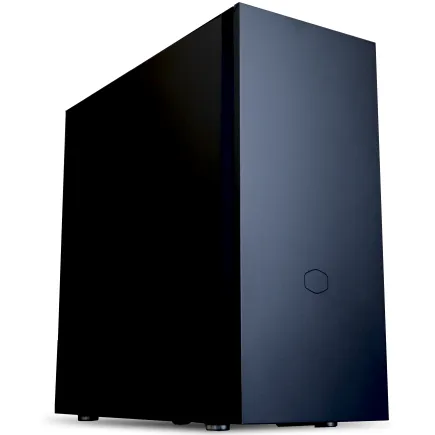
| 【ZEFT Z58C スペック】 | |
| CPU | Intel Core Ultra7 265KF 20コア/20スレッド 5.50GHz(ブースト)/3.90GHz(ベース) |
| グラフィックボード | GeForce RTX5070 (VRAM:12GB) |
| メモリ | 32GB DDR5 (32GB x1枚 クルーシャル製) |
| ストレージ | SSD 1TB (m.2 nVMe READ/WRITE:7250Gbps/6900Gbps WD製) |
| ケース | CoolerMaster Silencio S600 |
| CPUクーラー | 空冷 DeepCool製 空冷CPUクーラー AK400 |
| マザーボード | intel B860 チップセット ASRock製 B860M Pro RS WiFi |
| 電源ユニット | 750W 80Plus GOLD認証 電源ユニット (Silverstone製) |
| 無線LAN | Wi-Fi 6E (IEEE802.11ax/11ad/11ac/11n/11a/11g/11b) |
| BlueTooth | BlueTooth 5 |
| OS | Microsoft Windows 11 Home |
パソコンショップSEVEN ZEFT R60E
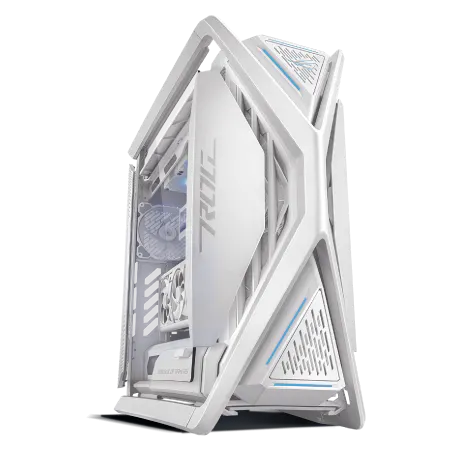
| 【ZEFT R60E スペック】 | |
| CPU | AMD Ryzen9 9900X 12コア/24スレッド 5.60GHz(ブースト)/4.40GHz(ベース) |
| グラフィックボード | GeForce RTX5080 (VRAM:16GB) |
| メモリ | 32GB DDR5 (16GB x2枚 Micron製) |
| ストレージ | SSD 2TB (m.2 nVMe READ/WRITE:7250Gbps/6900Gbps WD製) SSD SSD 2TB (m.2 nVMe READ/WRITE:7250Gbps/6900Gbps WD製) |
| ケース | ASUS ROG Hyperion GR701 ホワイト |
| CPUクーラー | 空冷 サイズ製 空冷CPUクーラー SCYTHE() MUGEN6 BLACK EDITION |
| マザーボード | AMD X870 チップセット GIGABYTE製 X870M AORUS ELITE WIFI7 ICE |
| 電源ユニット | 1000W 80Plus GOLD認証 電源ユニット (FSP製) |
| 無線LAN | Wi-Fi 6E (IEEE802.11ax/11ad/11ac/11n/11a/11g/11b) |
| BlueTooth | BlueTooth 5 |
| 光学式ドライブ | DVDスーパーマルチドライブ (外付け) |
| OS | Microsoft Windows 11 Pro |
実用面での互換性と安定性
特にRTX5070TiとRTX5080は、VRAM容量と価格のバランスが優れており、プロフェッショナルな用途にも充分対応できるでしょう。
Radeonを選択するメリットは、同価格帯でより高いラスタライズ性能が得られる点にあります。
画像生成AIと3Dゲームの両方を高いレベルで楽しみたい方や、Blenderでのレンダリングも頻繁に行う方なら、RX 9070XTも検討する価値があるわけです。




BTOパソコンと自作PCの選択
構築方法による違いとメリット
画像生成AI向けPCを入手する方法として、BTOパソコンを購入するか、自作するかという選択肢があります。
BTOパソコンのメリットは、動作保証とサポートが付いてくる点でしょう。
特に初めて高性能PCを導入する方や、トラブル対応に時間を割きたくない方には、BTOパソコンが適しています。
自作PCのメリットは、パーツ選択の自由度が高く、将来的なアップグレードも容易な点にあります。
ただし、パーツの相性問題やBIOSの設定など、ある程度の知識が必要になってきます。
コストパフォーマンスの比較
価格面では、自作PCの方が同スペックで1割から2割程度安く組める傾向にあります。
特にセール時期を狙ってパーツを購入すれば、さらにコストを抑えられるでしょう。
一方、BTOパソコンは組み立て工賃やサポート費用が含まれる分、やや割高になりますが、初期不良対応や相性保証が付いてくる安心感があります。
時間的なコストも考慮すべきポイントです。
自作PCは、パーツ選定から組み立て、OSインストール、ドライバ設定まで含めると、慣れた方でも半日から1日程度かかってしまいますよね。
BTOパソコンなら、注文から1週間程度で完成品が届き、すぐに作業を開始できます。
冷却システムの重要性
長時間稼働における熱対策
特にバッチ生成で数時間連続稼働させる場合、適切な冷却ができていないとサーマルスロットリングが発生し、生成速度が低下してしまいますよね。
CPUクーラーについては、Core Ultra 7やRyzen 7クラスまでなら空冷でも充分対応できます。
DEEPCOOLやNoctuaの高性能空冷クーラーなら、静音性と冷却性能を両立できるでしょう。
ケースエアフローの最適化
グラフィックボードの冷却には、ケース全体のエアフローが大きく影響します。
フロントに吸気ファンを2基から3基、リアとトップに排気ファンを配置することで、ケース内の熱気を効率的に排出できるわけです。
特にRTX5080やRTX5090のようなハイエンドGPUを搭載する場合、ケース内の温度管理が生成速度の安定性に直結します。
ピラーレスケースは見た目の美しさが魅力ですが、エアフロー効率はやや劣る傾向にあります。
冷却性能を最優先するなら、メッシュパネルを採用したエアフロー重視のケースを選択するのも効果的です。
電源容量の適切な選び方
消費電力の実態と余裕率
画像生成AI用PCでは、グラフィックボードの消費電力が全体の大半を占めます。
RTX5060Tiで約200W、RTX5070Tiで約285W、RTX5080で約360W、RTX5090で約575Wという具合に、上位モデルほど消費電力が増大していくわけです。
これにCPUやその他のコンポーネントの消費電力を加えると、システム全体の最大消費電力が算出できます。
電源容量は、最大消費電力の1.5倍程度を目安に選択するのが安全です。
例えばRTX5070Ti構成なら、GPU 285W + CPU 150W + その他 100W = 535Wとなり、800Wから850Wの電源が適切でしょう。
RTX5090構成なら、GPU 575W + CPU 170W + その他 100W = 845Wとなるため、1200W以上の電源が必要になってきます。
電源品質が与える影響
80PLUS認証のランクが高いほど変換効率が良く、発熱も抑えられるため、長時間の連続稼働に適しているわけです。
Bronze認証でも基本的な動作には問題ありませんが、Gold以上を選択することで、電気代の節約と静音性の向上が期待できるでしょう。
ハイエンド構成では、Platinum以上の高効率電源を選択した方がいいでしょう。
特にデュアルGPU構成では、電源の安定性が極めて重要になります。
CorsairやSeasonicといった信頼性の高いメーカーの電源を選ぶことで、突然のシャットダウンやデータ破損のリスクを最小限に抑えられます。
ストレージ構成の戦略
用途別の最適な容量配分
画像生成AI用途では、ストレージの容量と速度の両方が重要になってきます。
システムドライブには500GBから1TBのGen.4またはGen.5 SSDを割り当て、OSとアプリケーションを高速起動できるようにするわけです。
AIモデルファイルは、別途1TBから2TBのSSDに保存することで、モデルの読み込み速度を最大化できます。
生成した画像データは、日々増加していくため、4TB以上の大容量ストレージを用意しておくと安心です。
Gen.5 SSDの実用性
Gen.5 SSDは、14,000MB/s超の読み込み速度を実現していますが、発熱が非常に高いという課題があります。
大型ヒートシンクやアクティブ冷却が必要になるため、ケースの選択にも影響してくるわけです。
価格もGen.4の1.5倍から2倍程度と高額なため、コストパフォーマンスを重視するなら、現時点ではGen.4 SSDで充分といえます。
モニター選択のポイント
画像生成AIに適した解像度と色域
画像生成AIで作成した作品を正確に確認するには、モニターの性能も重要になってきます。
解像度は最低でも1920×1080のフルHDが必要ですが、細部まで確認したい場合は2560×1440のWQHDや3840×2160の4Kを選択した方がいいでしょう。
特にSDXLで1024×1024の画像を生成する場合、4Kモニターなら等倍表示で全体を確認できます。
色域については、sRGBカバー率99%以上のモニターを選ぶことで、生成した画像の色を正確に把握できるわけです。
クライアントワークで印刷物を制作する場合は、Adobe RGBカバー率の高いモニターも検討する価値があるでしょう。
IPSパネルは視野角が広く色再現性に優れているため、画像生成AI用途には最適といえます。
デュアルモニター構成の利点
画像生成AIの作業効率を高めるには、デュアルモニター構成がおすすめです。
メインモニターでStable Diffusion WebUIやComfyUIを表示し、サブモニターで生成結果の確認やリファレンス画像の表示を行うことで、作業の流れがスムーズになります。
プロンプトの調整と結果確認を同時に行えるため、試行錯誤のサイクルが高速化されるわけです。
モニターアームを使用すれば、デスクスペースを有効活用しながら、最適な視線の高さと角度を確保できます。
27インチのWQHDモニターを2枚並べる構成が、作業効率と価格のバランスが良く、多くのクリエイターに支持されているでしょう。
よくある質問
画像生成AIにはNVIDIAとAMDどちらのGPUが良いですか
Stable DiffusionやComfyUIなど、主要な画像生成AIツールはCUDAに最適化されており、GeForceでの動作が最も安定しているからです。
AMD Radeon RX 90シリーズも対応が進んでいますが、一部のカスタムノードや拡張機能が使えない場合があるため、初心者の方にはGeForceが無難でしょう。
VRAMは何GB必要ですか
使用するAIモデルによって必要なVRAM容量は変わってきます。
SD1.5なら8GBでも動作しますが、SDXLを快適に使うには12GB以上、複数のLoRAやControlNetを同時使用するなら16GB以上が推奨されます。
プロフェッショナルな用途や将来性を考えると、16GB以上のモデルを選択した方がいいでしょう。
システムメモリは32GBで足りますか
特にVRAMが不足した際のスワップ領域としても機能するため、余裕を持った容量を確保することをおすすめします。
CPUはどの程度の性能が必要ですか
画像生成AI自体はGPU主体の処理ですが、前処理や後処理、バッチ処理時のファイル操作でCPU性能が影響します。
8コア16スレッド以上のマルチコア性能があれば、ほとんどの用途で充分でしょう。
最新CPU性能一覧
| 型番 | コア数 | スレッド数 | 定格クロック | 最大クロック | Cineスコア Multi |
Cineスコア Single |
公式 URL |
価格com URL |
|---|---|---|---|---|---|---|---|---|
| Core Ultra 9 285K | 24 | 24 | 3.20GHz | 5.70GHz | 42889 | 2462 | 公式 | 価格 |
| Ryzen 9 9950X | 16 | 32 | 4.30GHz | 5.70GHz | 42643 | 2266 | 公式 | 価格 |
| Ryzen 9 9950X3D | 16 | 32 | 4.30GHz | 5.70GHz | 41678 | 2257 | 公式 | 価格 |
| Core i9-14900K | 24 | 32 | 3.20GHz | 6.00GHz | 40974 | 2355 | 公式 | 価格 |
| Ryzen 9 7950X | 16 | 32 | 4.50GHz | 5.70GHz | 38452 | 2076 | 公式 | 価格 |
| Ryzen 9 7950X3D | 16 | 32 | 4.20GHz | 5.70GHz | 38376 | 2047 | 公式 | 価格 |
| Core Ultra 7 265K | 20 | 20 | 3.30GHz | 5.50GHz | 37147 | 2353 | 公式 | 価格 |
| Core Ultra 7 265KF | 20 | 20 | 3.30GHz | 5.50GHz | 37147 | 2353 | 公式 | 価格 |
| Core Ultra 9 285 | 24 | 24 | 2.50GHz | 5.60GHz | 35523 | 2195 | 公式 | 価格 |
| Core i7-14700K | 20 | 28 | 3.40GHz | 5.60GHz | 35383 | 2232 | 公式 | 価格 |
| Core i9-14900 | 24 | 32 | 2.00GHz | 5.80GHz | 33640 | 2206 | 公式 | 価格 |
| Ryzen 9 9900X | 12 | 24 | 4.40GHz | 5.60GHz | 32785 | 2235 | 公式 | 価格 |
| Core i7-14700 | 20 | 28 | 2.10GHz | 5.40GHz | 32419 | 2100 | 公式 | 価格 |
| Ryzen 9 9900X3D | 12 | 24 | 4.40GHz | 5.50GHz | 32308 | 2191 | 公式 | 価格 |
| Ryzen 9 7900X | 12 | 24 | 4.70GHz | 5.60GHz | 29150 | 2038 | 公式 | 価格 |
| Core Ultra 7 265 | 20 | 20 | 2.40GHz | 5.30GHz | 28439 | 2154 | 公式 | 価格 |
| Core Ultra 7 265F | 20 | 20 | 2.40GHz | 5.30GHz | 28439 | 2154 | 公式 | 価格 |
| Core Ultra 5 245K | 14 | 14 | 3.60GHz | 5.20GHz | 25359 | 0 | 公式 | 価格 |
| Core Ultra 5 245KF | 14 | 14 | 3.60GHz | 5.20GHz | 25359 | 2173 | 公式 | 価格 |
| Ryzen 7 9700X | 8 | 16 | 3.80GHz | 5.50GHz | 23004 | 2210 | 公式 | 価格 |
| Ryzen 7 9800X3D | 8 | 16 | 4.70GHz | 5.40GHz | 22992 | 2090 | 公式 | 価格 |
| Core Ultra 5 235 | 14 | 14 | 3.40GHz | 5.00GHz | 20781 | 1857 | 公式 | 価格 |
| Ryzen 7 7700 | 8 | 16 | 3.80GHz | 5.30GHz | 19436 | 1935 | 公式 | 価格 |
| Ryzen 7 7800X3D | 8 | 16 | 4.50GHz | 5.40GHz | 17667 | 1814 | 公式 | 価格 |
| Core i5-14400 | 10 | 16 | 2.50GHz | 4.70GHz | 15988 | 1776 | 公式 | 価格 |
| Ryzen 5 7600X | 6 | 12 | 4.70GHz | 5.30GHz | 15233 | 1979 | 公式 | 価格 |
Gen.4とGen.5のSSDはどちらを選ぶべきですか
現時点ではGen.4 SSDで充分な性能が得られます。
Gen.5 SSDは読み込み速度が速い反面、発熱が高く価格も高額なため、コストパフォーマンスを考えるとGen.4が最適でしょう。
BTOパソコンと自作PCどちらがおすすめですか
動作保証とサポートが付いてくるため、トラブル時の対応が容易です。
価格差は1割から2割程度なので、時間的コストも含めて判断することが重要です。
冷却は空冷と水冷どちらが良いですか
静音性と冷却性能のバランスが良く、メンテナンスも容易です。
Core Ultra 9やRyzen 9の上位モデルを選択する場合は、簡易水冷の240mmまたは360mmを検討した方がいいでしょう。
電源容量はどのくらい必要ですか
電源容量には余裕を持たせることで、システムの安定性が向上し、将来的なアップグレードにも対応できます。